So erstellen Sie eine Küche im 3D-Raumplaner
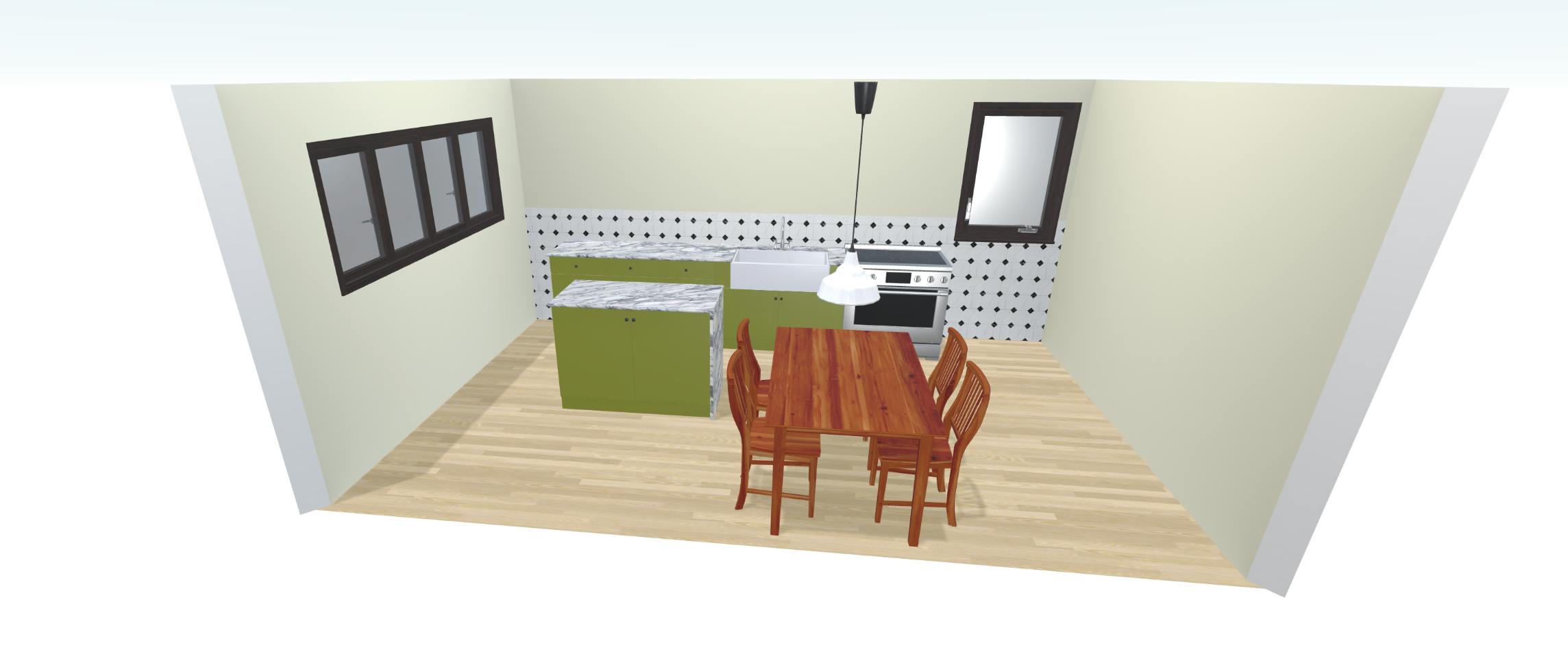
Küchen sind ein wesentlicher Bestandteil jedes individuell gestalteten Hauses oder jeder Renovierung, und oft müssen Sie eine solche in Ihrem Houzz Pro 3D-Grundriss entwerfen. Gestalten Sie eine individuelle Küche von Grund auf neu, um Ihre ganz persönlichen Vorstellungen zu verwirklichen.
So legen Sie los:
- Errichten Sie den Grundriss, indem Sie Wände, Fenster und Türen hinzufügen.
- Gestalten Sie den Innenraum individuell mit Oberflächen wie Bodenbelägen, Schränken, Arbeitsplatten, Kücheninseln, Fliesenspiegeln, Geräten und Möbeln.
Wände hinzufügen
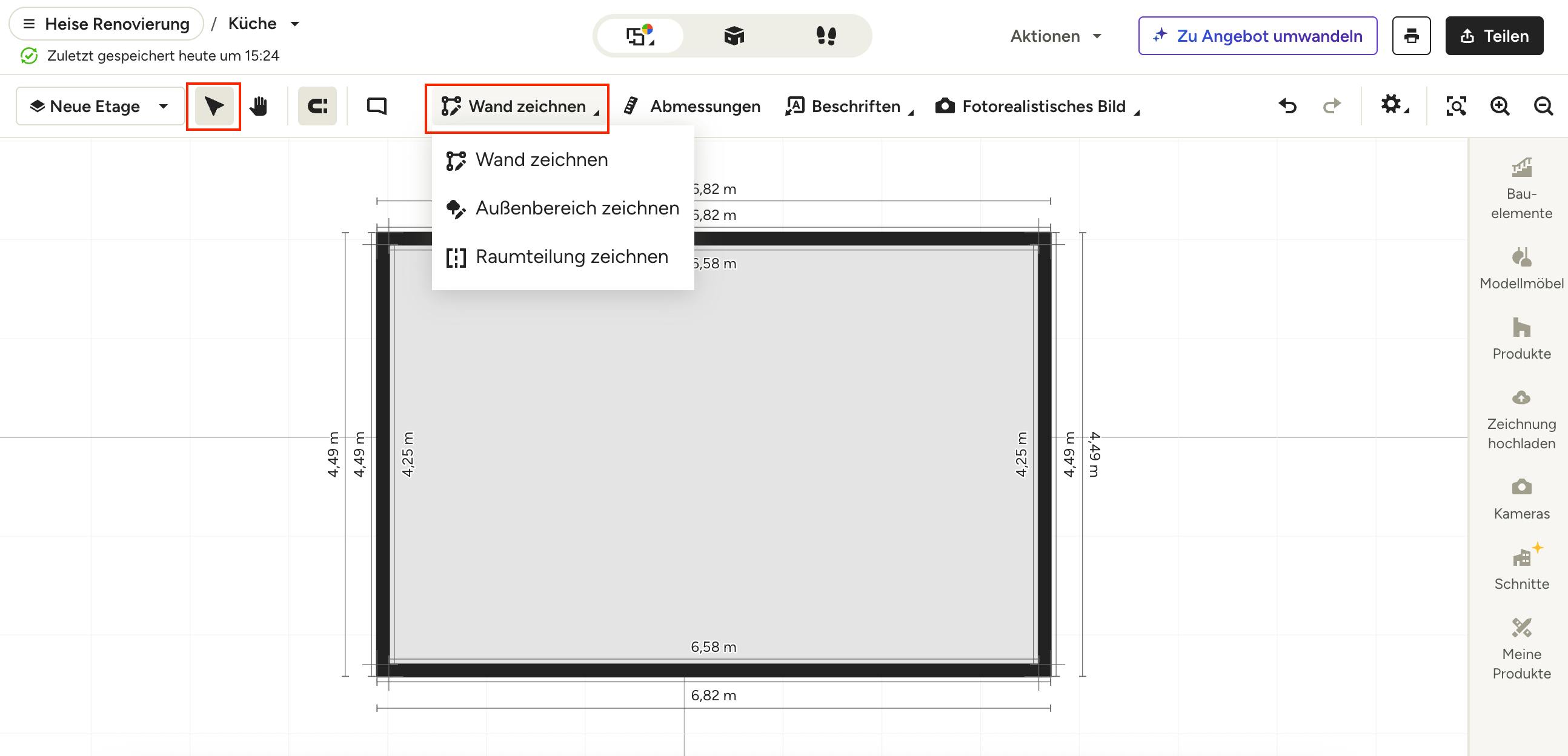
Um Wände zu erstellen, wählen Sie das Werkzeug „Wand zeichnen“ in der Symbolleiste oben in Ihrem 3D-Grundriss aus. Klicken Sie auf das Raster, um mit dem Zeichnen der Wand zu beginnen, und klicken Sie erneut, um die Wand zu schließen.
Um das Zeichnen von Wänden zu beenden und mit anderen Aktionen fortzufahren, klicken Sie auf die Schaltfläche „Zeiger“ in der oberen Symbolleiste. Sie können auch die ESC-Taste auf Ihrer Computertastatur drücken.
Sobald Ihre Wand erstellt ist, können Sie die Wände verschieben und anpassen, genaue Wandmaße eingeben und den Wandwinkel ändern. Weitere Informationen finden Sie in diesem Artikel.
Fenster und Türen hinzufügen
Der nächste Schritt besteht daraus, Fenster und Türen in Ihre Küche einzufügen. Dies ist sowohl im 2D- als auch im 3D-Modus möglich, wobei der 2D-Modus die korrekte Platzierung etwas erleichtert.
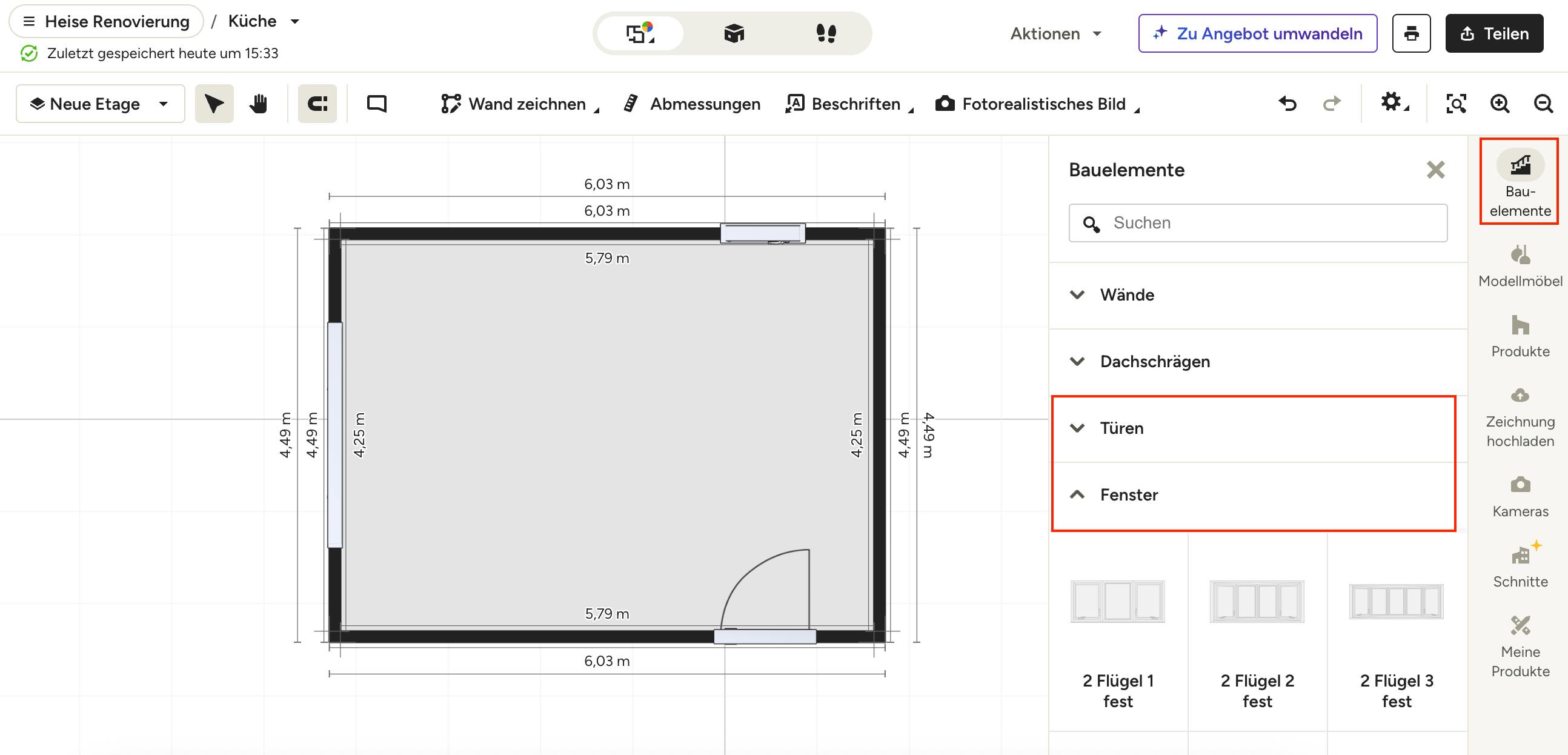
Um auf alle Optionen für Türen und Fenster zuzugreifen, klicken Sie im rechten Menü auf das Symbol „Bauelemente“ und wählen Sie dann im Dropdown-Menü „Türen“ oder „Fenster“ aus.
Es steht eine große Auswahl an Tür- und Fensterstilen zur Verfügung. Klicken Sie auf die gewünschte Tür oder das gewünschte Fenster, um es Ihrem Grundriss hinzuzufügen.
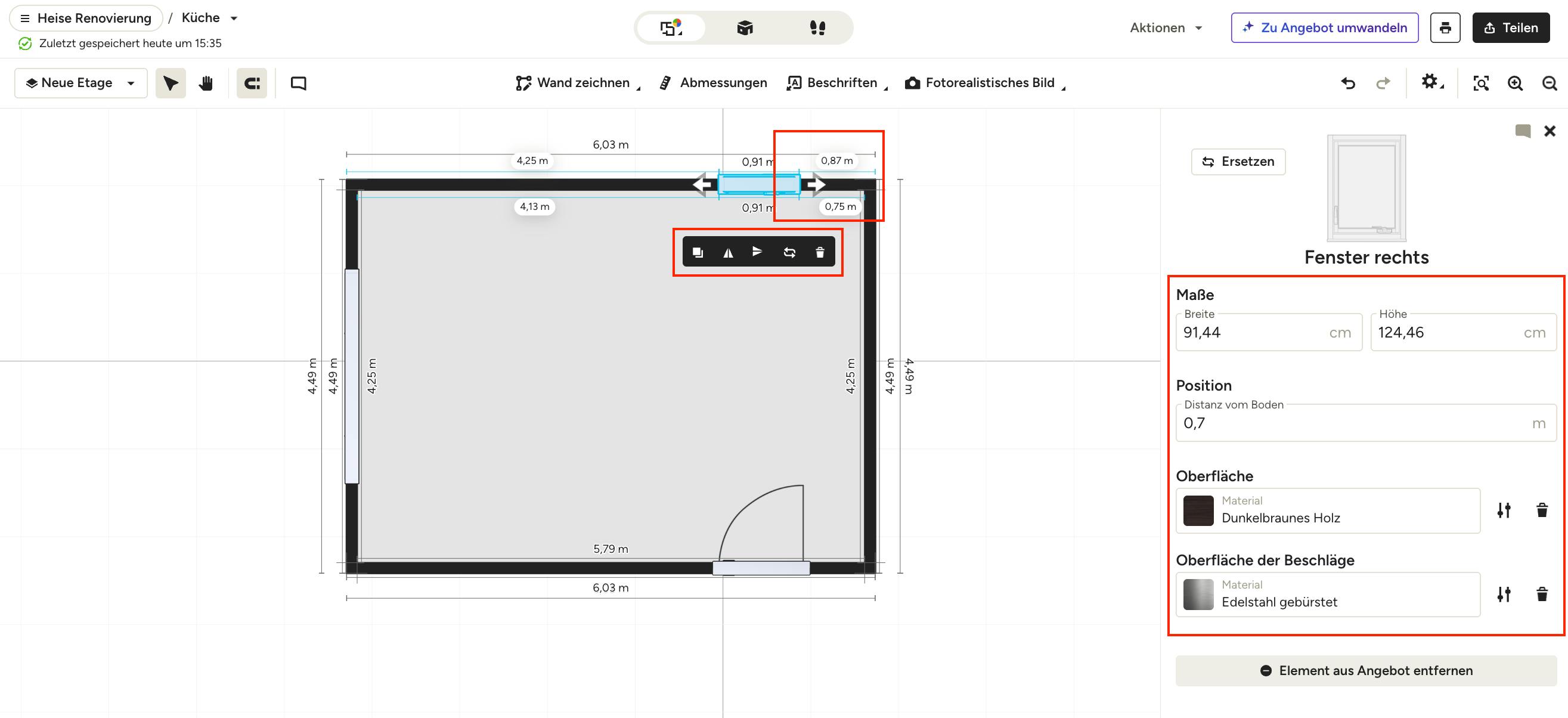
Sobald sich Ihre Tür oder Ihr Fenster im Grundriss befindet, können Sie die Platzierung anpassen, indem Sie auf das Produkt klicken und es verschieben. Wenn Sie einen genauen Abstand vom Produkt zur Wand benötigen, können Sie den Abstand direkt im Grundriss ändern, um das Produkt zu verschieben. Sie können das Produkt auch duplizieren, spiegeln oder löschen, indem Sie das entsprechende Symbol im Grundriss auswählen.
Auf der rechten Seite Ihres Bildschirms können Sie die Produktabmessungen anpassen sowie die Oberflächenausführung/Farbe des Produkts und die Beschläge (falls zutreffend) ändern. Bei Fenstern können Sie zudem den Abstand des Fensters zum Boden anpassen.
Böden hinzufügen
Nachdem die Grundstruktur nun fertiggestellt ist, ist es an der Zeit, sich dem Innenausbau zu widmen. Beginnen wir mit dem Bodenbelag.
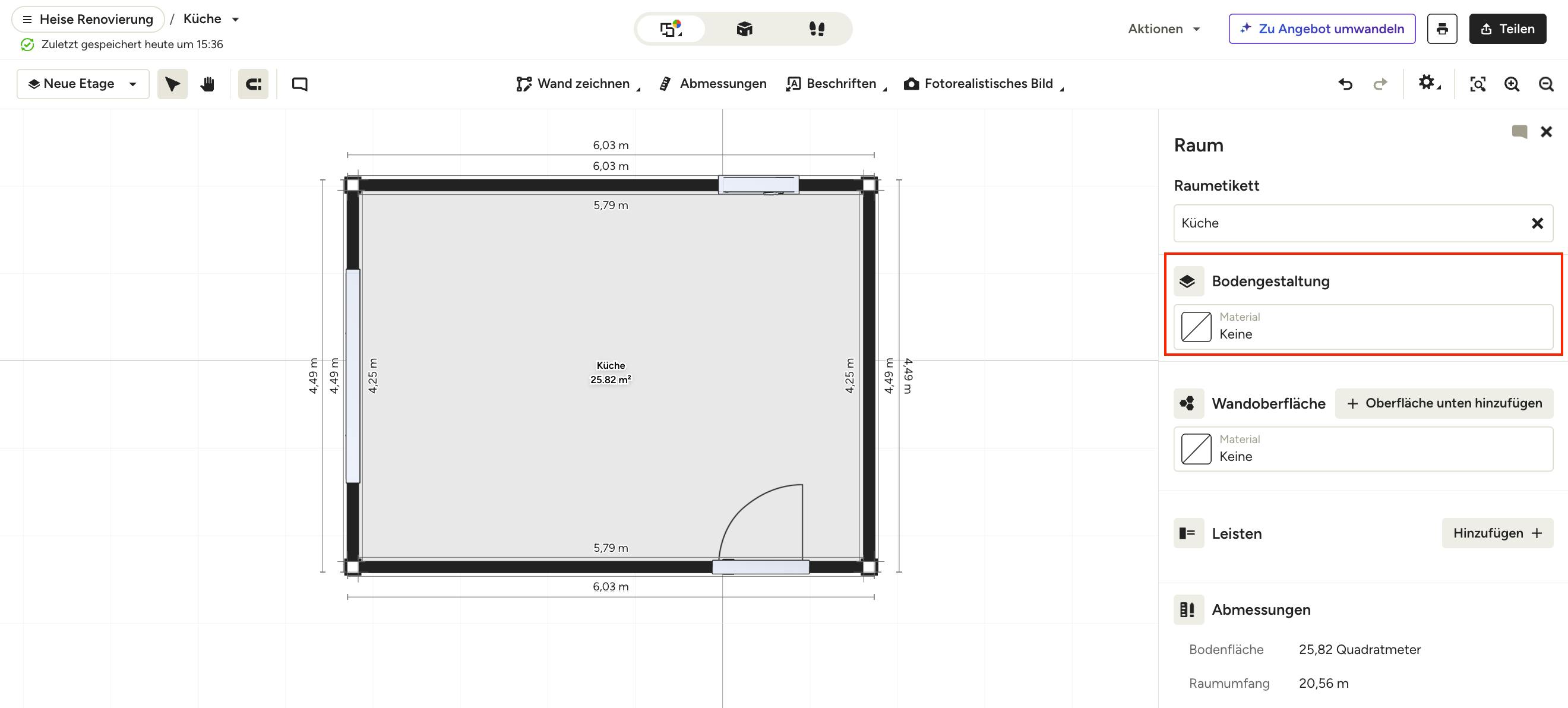
Um einen Bodenbelag hinzuzufügen, vergewissern Sie sich zunächst, dass die Wände vollständig geschlossen sind. Klicken Sie dann einfach auf den Boden der Küche. Auf der rechten Seite Ihres Bildschirms werden die Raumdetails angezeigt. Klicken Sie auf die Materialauswahl unter „Bodengestaltung“, um die verfügbaren Bodenbeläge anzuzeigen.
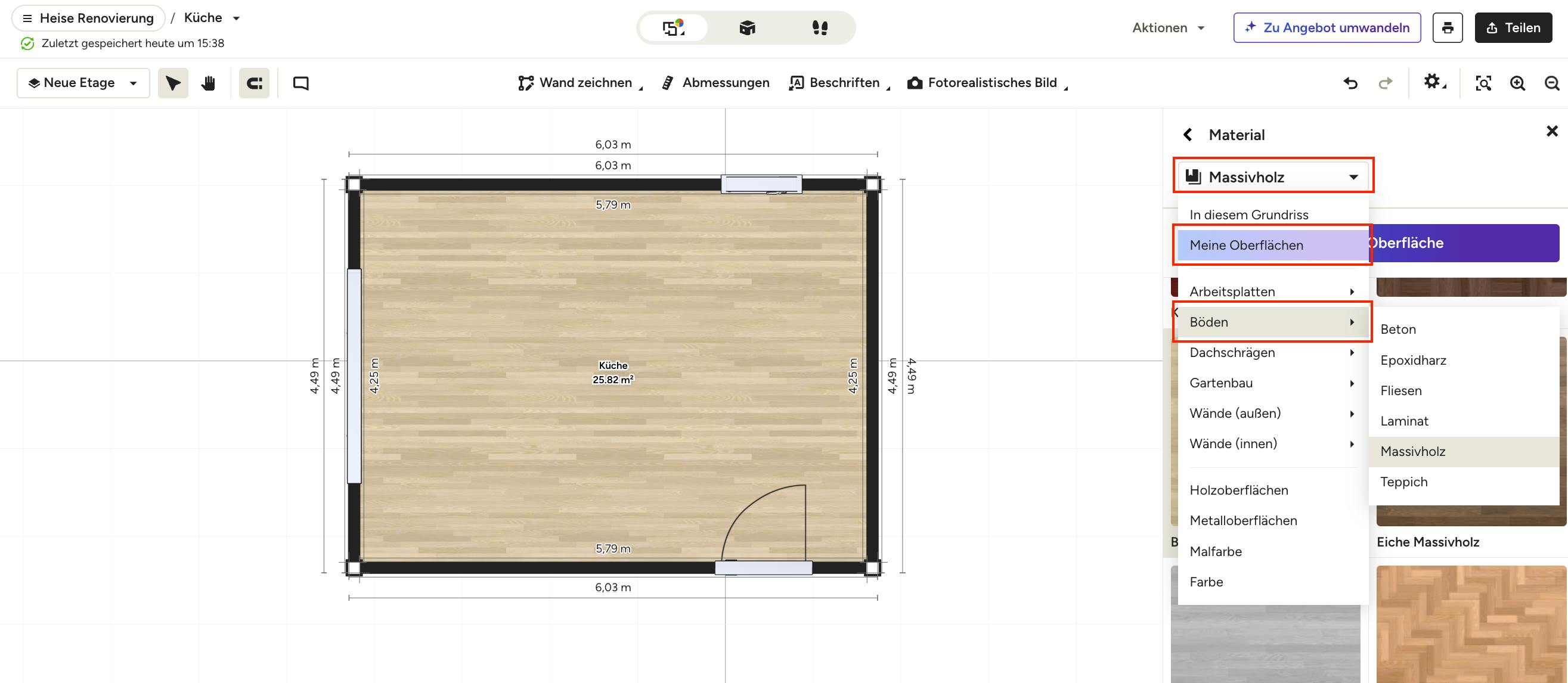
Die Materialsammlung wird angezeigt. Wählen Sie das Dropdown-Menü oben aus und wählen Sie dann „Böden“, um die Optionen für Bodenbeläge anzuzeigen. Wählen Sie das gewünschte Material aus dem Menü aus, um die verfügbaren Farben und Designs anzuzeigen. Wenn Sie den gewünschten Stil gefunden haben, klicken Sie darauf, um ihn direkt in Ihrem 3D-Grundriss anzuzeigen.
Unter „Meine Oberflächen“ haben Sie die Möglichkeit, aus eigenen Oberflächen auszuwählen, die Sie bereits zu Ihrem 3D-Grundriss hinzugefügt haben, oder Sie können eine neue Oberfläche hinzufügen.
Informationen zum Hinzufügen eigener Oberflächen finden Sie im Artikel „Eine eigene Oberfläche zum 3D-Grundriss hinzufügen“. Lesen Sie „Bodenbeläge im 3D-Raumplaner hinzufügen“, um mehr über das Hinzufügen von Bodenbelägen zu erfahren.
Küchenschränke hinzufügen
Ein wichtiger Aspekt bei der individuellen Gestaltung Ihrer Küche ist die Planung Ihrer Schränke und Arbeitsplatten. Mit individuellen Schrankgrößen können Sie genau die Breite, Höhe und Tiefe festlegen, die Sie benötigen – Sie müssen sich nicht mehr mit der nächstgelegenen voreingestellten Standardgröße zufriedengeben.
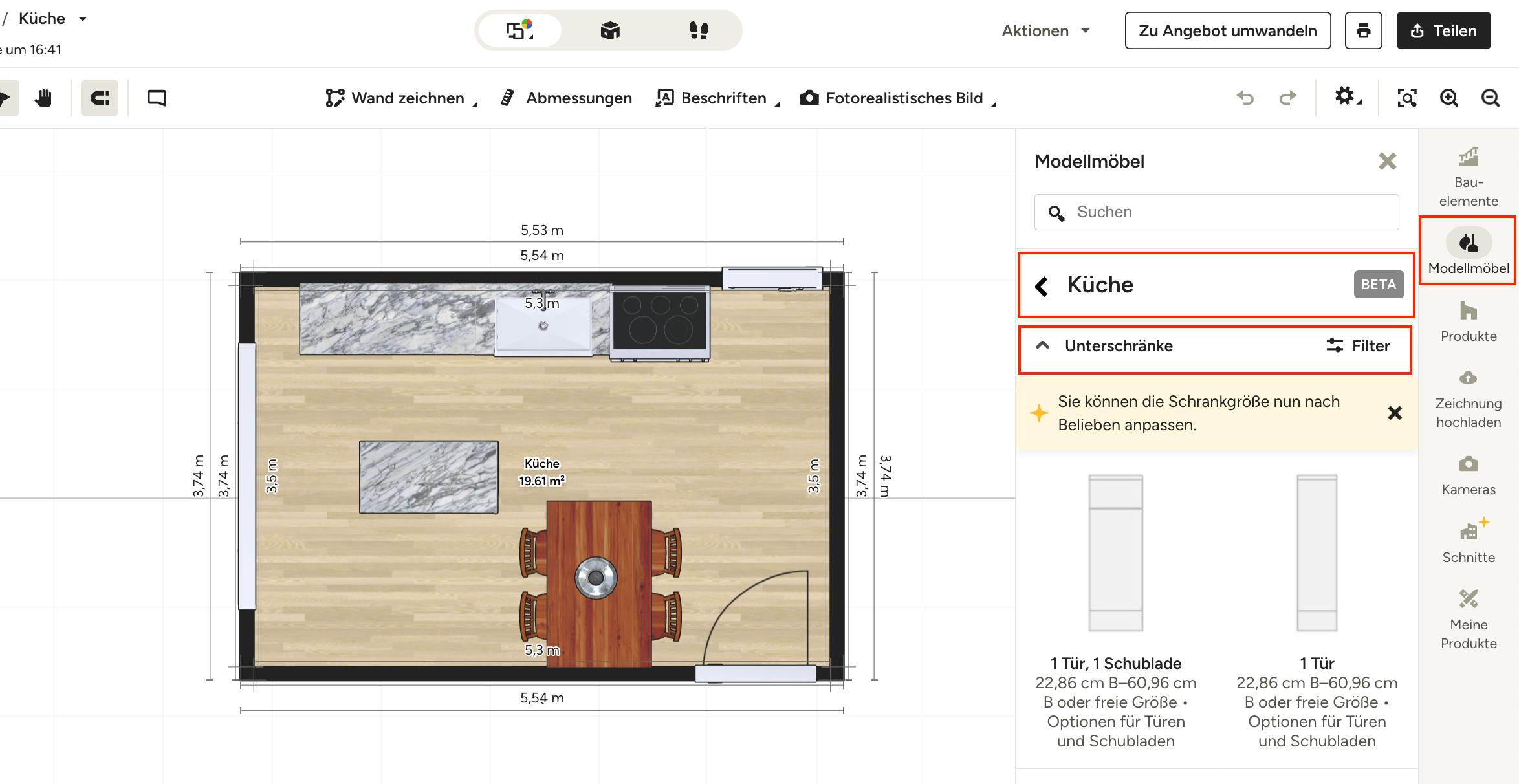
Suchen Sie zunächst im rechten Menü das Symbol „Modellmöbel“ und scrollen Sie dann nach unten, bis Sie die Kategorie „Küche“ finden. Unter „Küche“ finden Sie eine große Auswahl an Schrankoptionen, darunter verschieden hohe Schränke, Unterschränke, Kücheninseln, Hochschränke und Hängeschränke.
Jede Schrankart kann genau an die gewünschte Größe angepasst werden. Einige Schränke sind sogar mit verschiedenen Spülbeckenausführungen sowie Einbauöfen und Mikrowellen ausgestattet (mehr zu den Geräten weiter unten). Wenn Sie Ihre Auswahl eingrenzen möchten, nutzen Sie die Schaltfläche „Filter“, um nach bestimmten Merkmalen zu suchen.
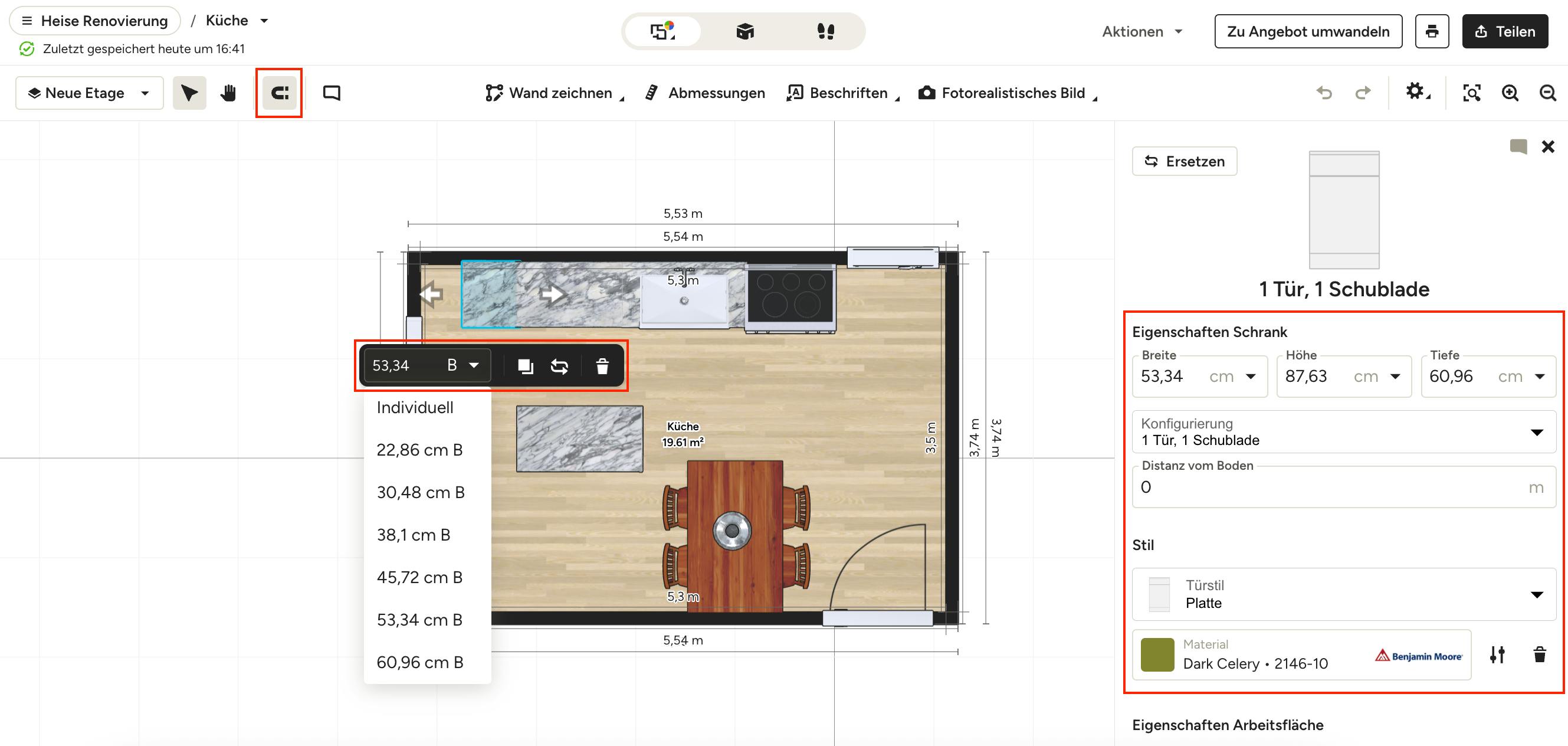
Wenn Sie einen Schrank platzieren, erscheint auf der Arbeitsfläche ein Dropdown-Menü mit voreingestellten Breiten, sodass Sie schnell eine Standardgröße auswählen oder direkt eine eigene Breite eingeben können.
Im Menü auf der rechten Seite haben Sie folgende Möglichkeiten:
- Die Breite, Höhe und Tiefe des Schranks anpassen
- Den Abstand zum Boden anpassen
- Den Schrank in einem bestimmten Winkel drehen
- Die Schranktürgestaltung in Material und Farbe anpassen
- Die Kantengestaltung und das Material/die Farbe anpassen (weitere Infos unten)
- Den Überstand anpassen (weitere Infos unten)
- Die Beschläge der Türen und Schubladen, Material, Farbe und Platzierung anpassen
- Waschbeckengstaltung und/oder Oberfläche der Geräte (falls zutreffend) anpassen
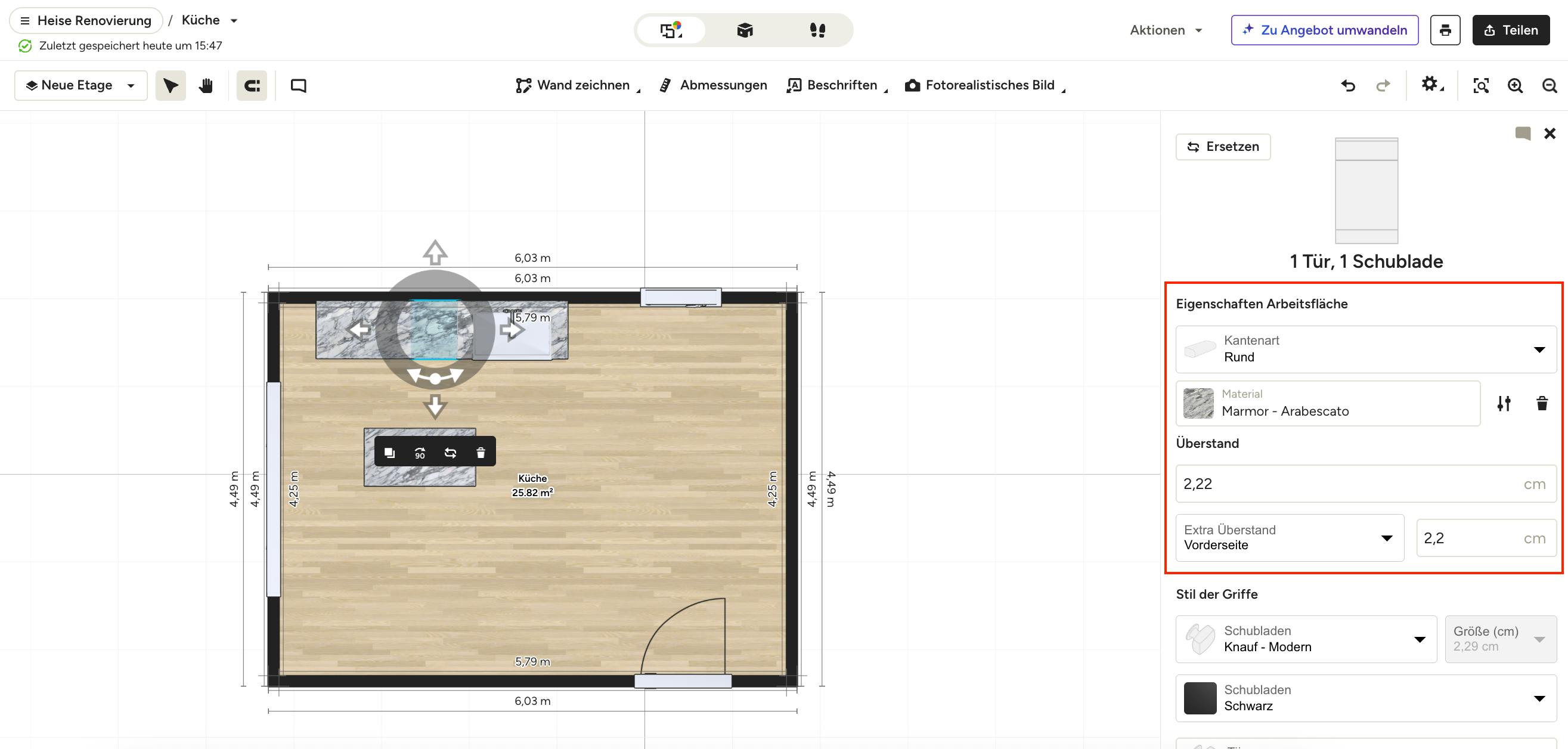
Achten Sie darauf, das Symbol „Ausrichten“ im oberen Menü auszuwählen (wie oben gezeigt), damit alle Schränke in Ihrem Entwurf nahtlos aneinander anschließen.
Sobald Sie den Entwurf Ihres Schranks fertiggestellt haben, können Sie diese Auswahl ganz einfach duplizieren, indem Sie auf die Schaltfläche „Duplizieren“ klicken (wie oben gezeigt). So stellen Sie sicher, dass beispielsweise alle Ihre Unterschränke das gleiche Design haben. Über dieses Menü können Sie einen Schrank auch drehen oder löschen.
Arbeitsfläche anpassen
Für jeden Schrank können Sie die Details der Arbeitsplatte anpassen, um den gewünschten Stil zu erzielen.
Klicken Sie auf den Schrank und scrollen Sie nach unten, um die Eigenschaften der Arbeitsplatte anzuzeigen. Hier können Sie das Kantenprofil, das Material der Arbeitsplatte sowie den Überstand und dessen Position auswählen.
Bitte beachten Sie: Sie müssen eine Kantenart auswählen, damit die Details zum Überstand angezeigt werden.
Kücheninsel hinzufügen
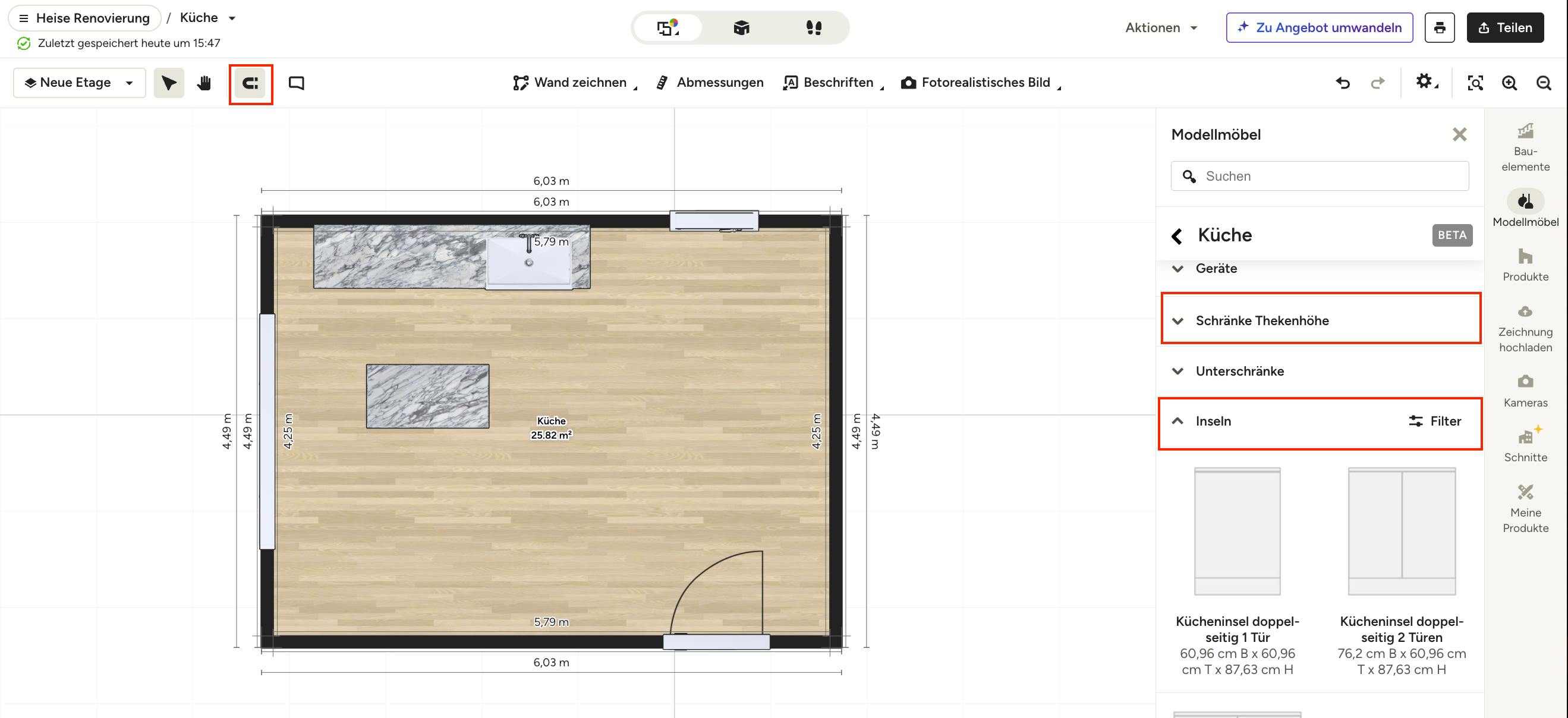
Wenn Sie eine Kücheninsel mit Bar- oder Thekenbestuhlung gestalten möchten, müssen Sie einige Anpassungen vornehmen. Zunächst können Sie die Schränke auf die gleiche Weise hinzufügen, achten Sie jedoch darauf, Schränke aus den Kategorien „Inseln“ oder „Schränke Thekenhöhe“ auszuwählen.
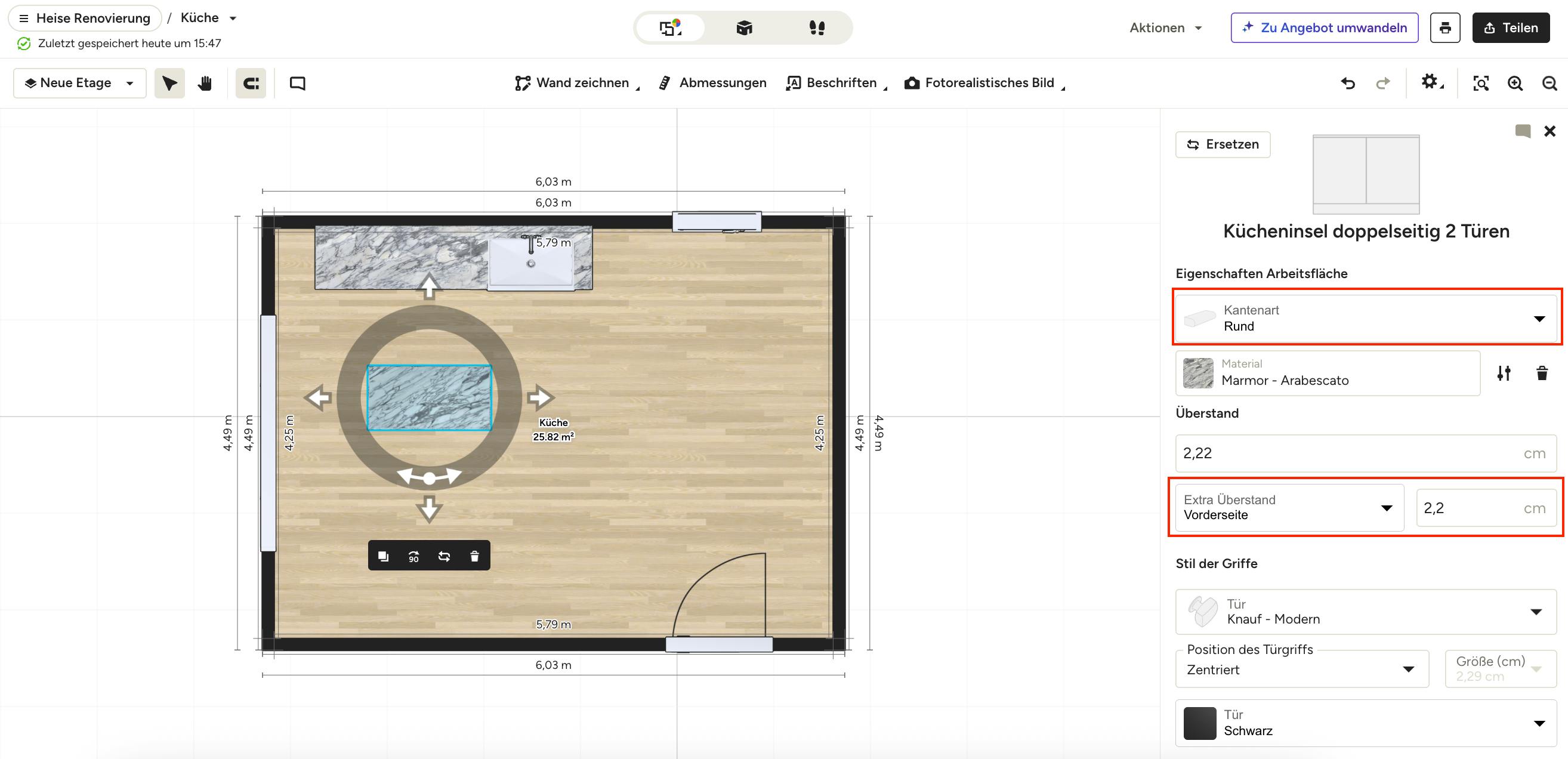
Nachdem Sie die Kücheninsel hinzugefügt haben, klicken Sie darauf und passen Sie die Details der Arbeitsplatte an. Sie müssen eine Kantenart auswählen, um den Überstand und die Position der Arbeitsplatte anzupassen. Achten Sie darauf, dass der Überstand groß genug ist, damit die Arbeitsplatte weit genug nach vorne ragt, um Barhocker oder Thekenhocker aufzustellen.
Wasserfallkante erstellen
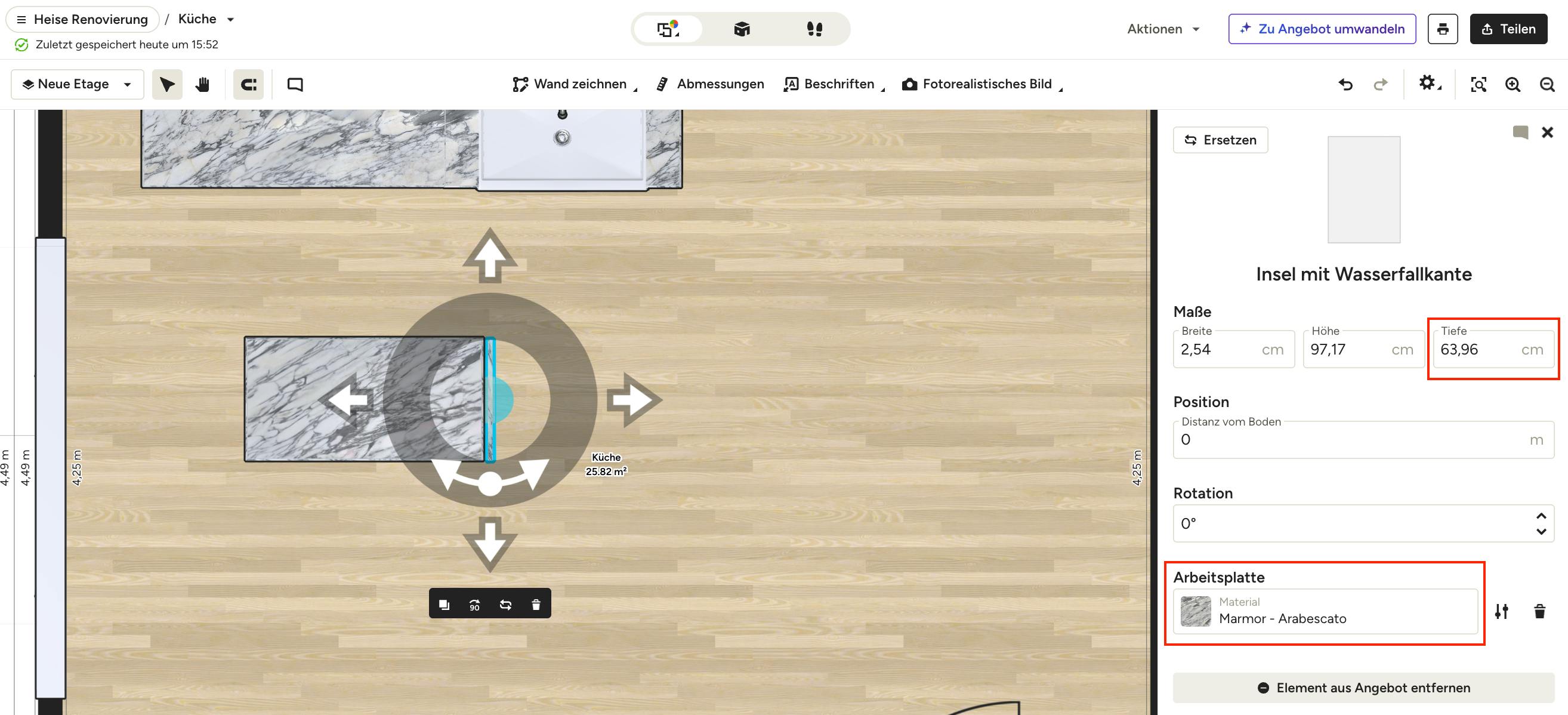
Um die beliebte Wasserfall-Arbeitsplatte zu Ihrer Kücheninsel hinzuzufügen, suchen Sie unter dem Abschnitt „Inseln“ nach der „Insel mit Wasserfallkante“ (oder geben Sie den Namen in die Suchleiste ein).
Sobald Sie die Wasserfall-Arbeitsplatte zu Ihrem Grundriss hinzugefügt haben, ziehen Sie sie an den Rand der Arbeitsplatte, an der Sie sie anbringen möchten. Anschließend können Sie die Tiefe der Arbeitsplatte im rechten Menü an Ihre vorhandene Arbeitsplatte anpassen. Passen Sie auch das Material der Arbeitsplatte entsprechend an.
Profi-Tipp: Wählen Sie in der Materialsammlung im Dropdown-Menü die Option „In diesem Grundriss“ aus, um schnell Materialien hinzuzufügen, die Sie bereits in diesem Grundriss verwenden.
Küchenrückwand und Wandverkleidung hinzufügen
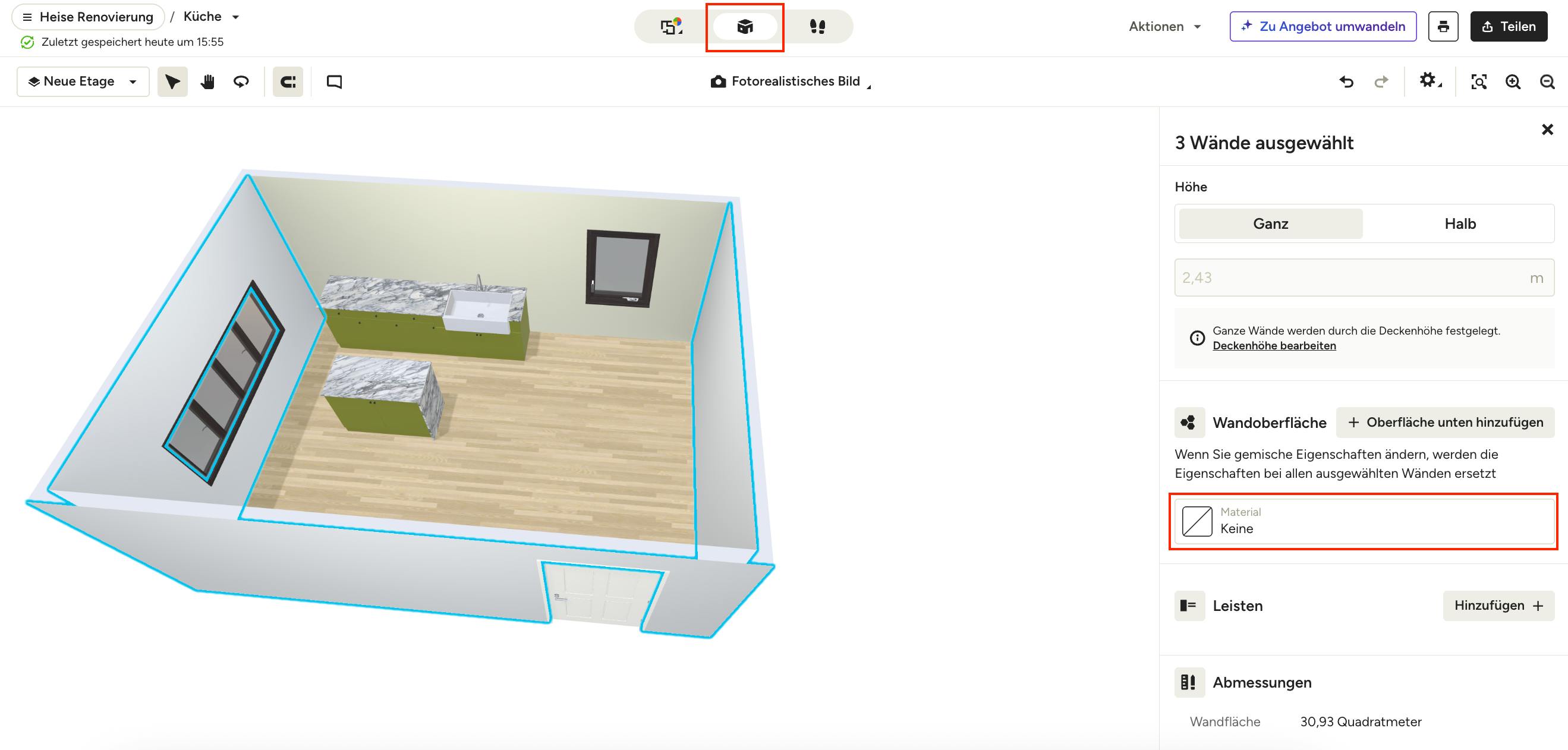
Um eine Küchenrückwand oder eine Wandverkleidung hinzuzufügen, wählen Sie die 3D-Ansicht aus und klicken Sie dann auf die Wand, auf die Sie die Verkleidung anbringen möchten. Klicken Sie auf „Wandoberfläche“, um das Wandmaterial anzupassen.
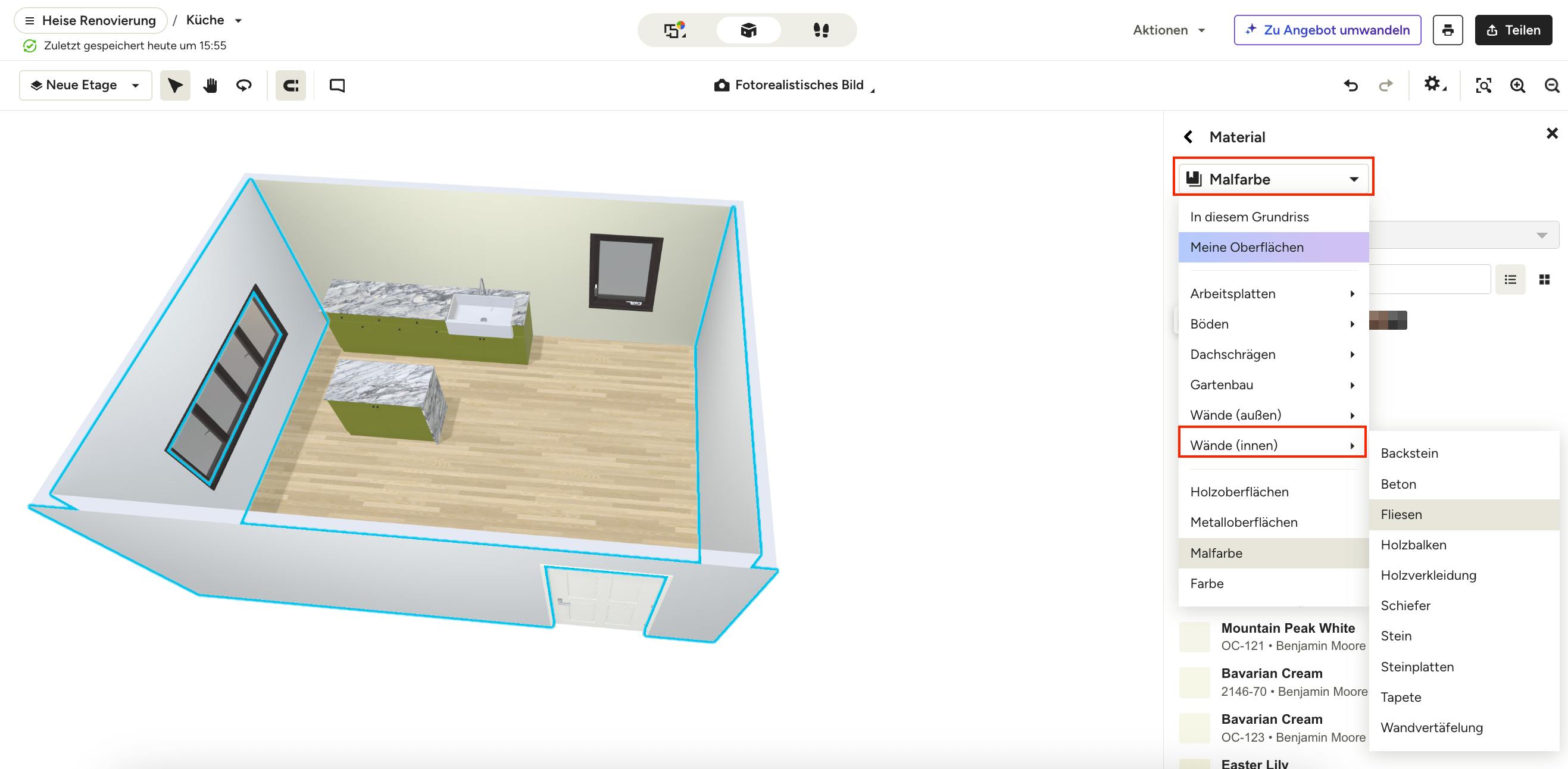
Anschließend können Sie im rechten Menü unsere Materialsammlung durchsuchen. Verwenden Sie das Dropdown-Menü oben, um Ihre Auswahl einzugrenzen. Um eine Oberflächenausführung hinzuzufügen, nutzen Sie das Menü „Wände (Innenbereich)“. Hier finden Sie alles von Wandverkleidungen über Stein, Fliesen und Tapeten bis hin zu Holzleisten und vieles mehr.
Unter „Meine Oberflächen“ finden Sie eigene Oberflächen, die Sie zuvor hochgeladen haben, oder Sie können eine neue Wandoberfläche hinzufügen. Informationen zum Hinzufügen eigener Oberflächen finden Sie in diesem Artikel.
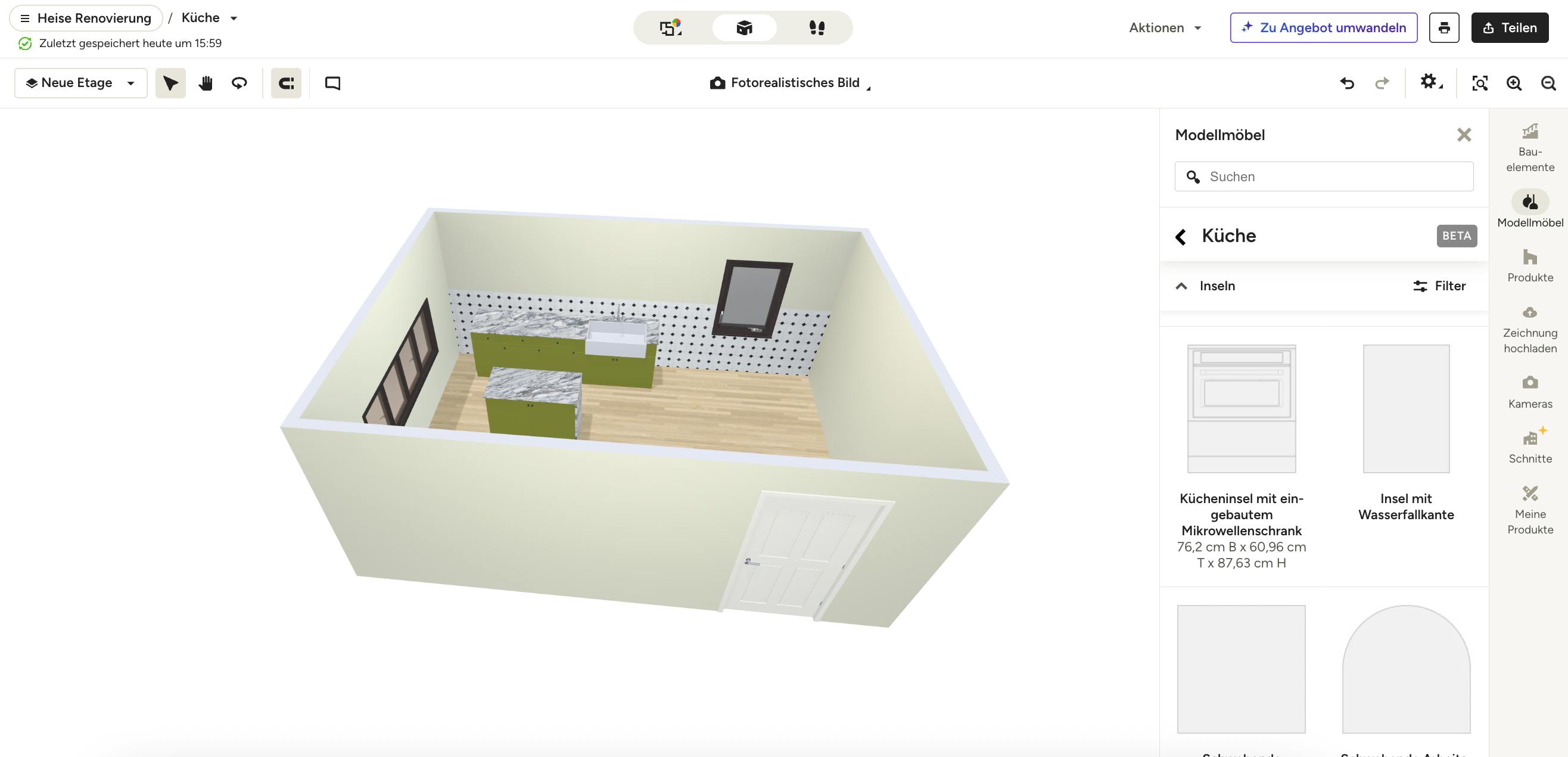
Sobald Sie eine Auswahl aus dem Menü getroffen haben, wird diese auf Ihrem Grundriss angezeigt.
Wenn Sie die Wandverkleidung nur auf einem Teil der Wand anbringen möchten, müssen Sie eine Teilverkleidung wählen. Lesen Sie hier weiter, um mehr über diesen Vorgang sowie über das Hinzufügen von Wandleisten und Tapeten zu erfahren.
Geräte hinzufügen
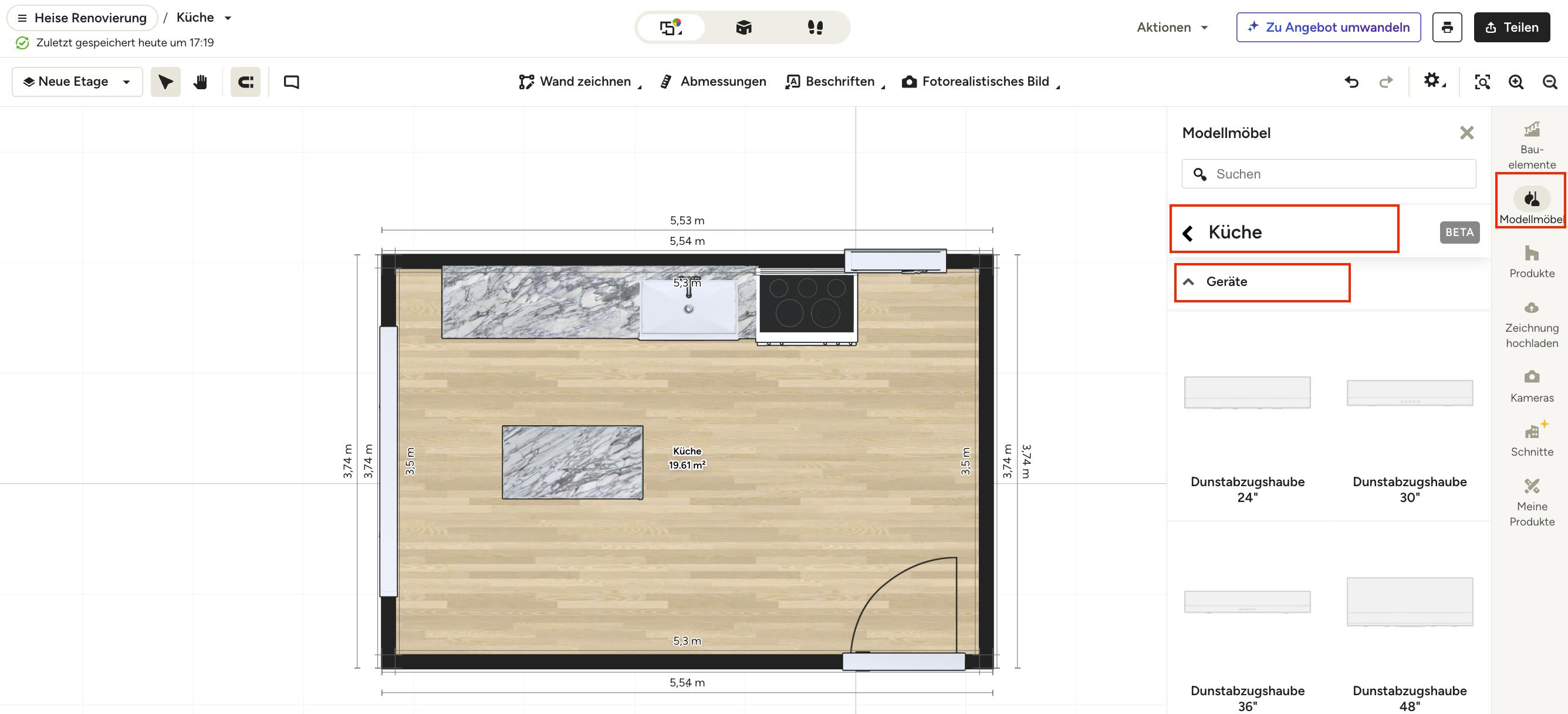
Um Küchengeräte zu Ihrem Küchengrundriss hinzuzufügen, wählen Sie im rechten Menü das Symbol „Modellmöbel“ und anschließend die Kategorie „Küche“ aus. Wählen Sie unter „Küche“ die Option „Geräte“ aus. Weiter unten können Sie auch „Küchengeräte auf der Arbeitsplatte“ auswählen, um kleinere Geräte wie Mixer, Kaffeemaschinen, Küchenmaschinen und mehr hinzuzufügen.
Klicken Sie auf den gewünschten Artikel, um ihn Ihrem Grundriss hinzuzufügen.
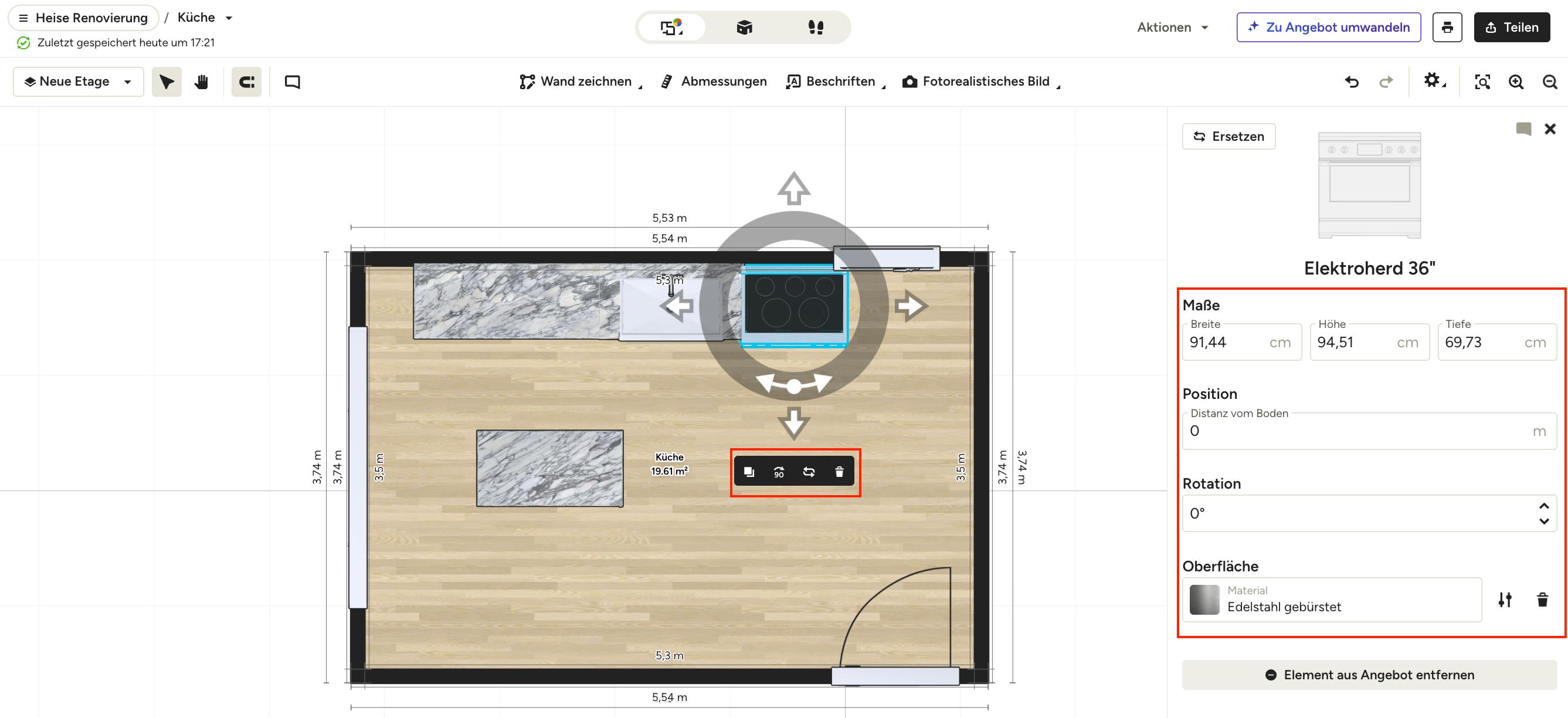
Ziehen Sie das Gerät an die gewünschte Stelle. Nach dem Hinzufügen können Sie die Maße und Oberflächen im Menü auf der rechten Seite anpassen. Sie können es auch direkt im Grundriss duplizieren, drehen oder löschen.
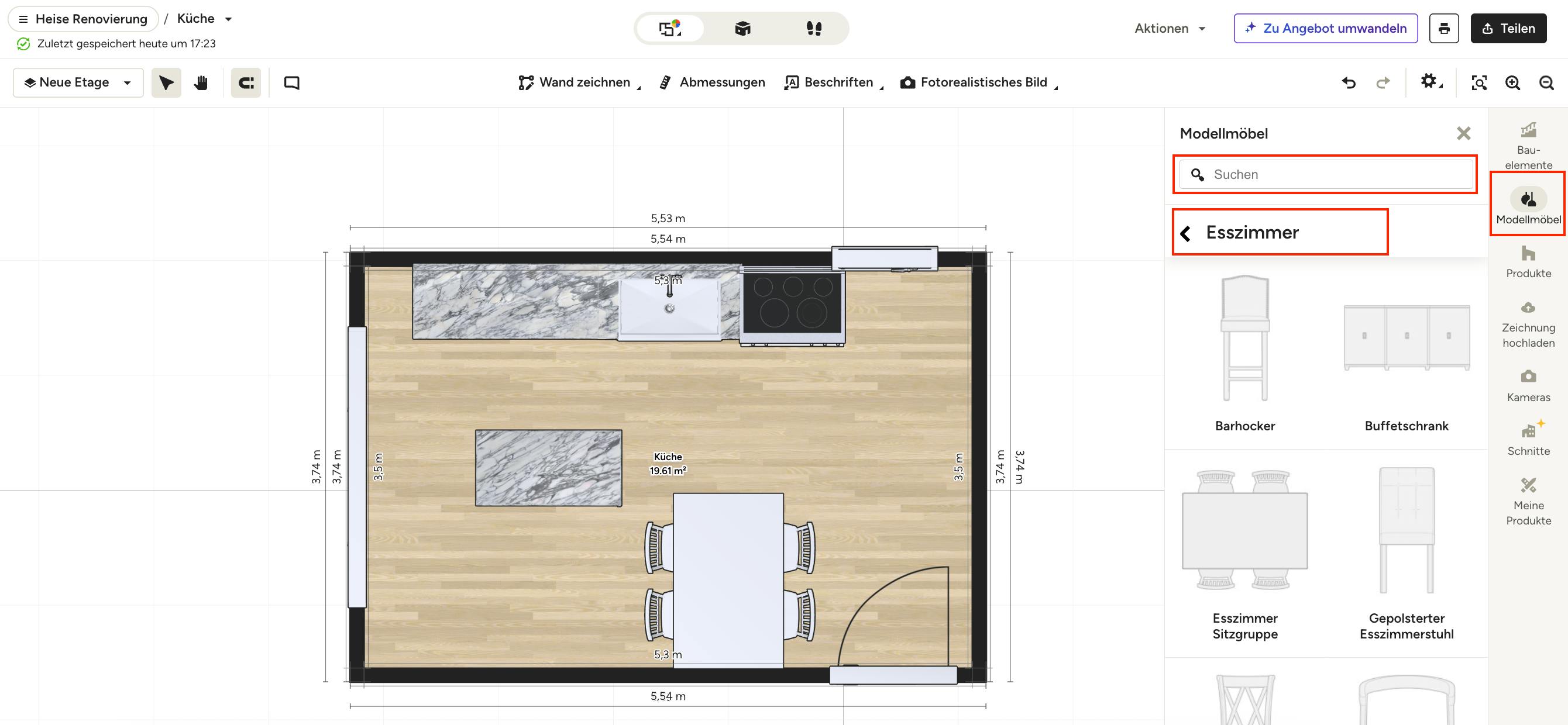
Möbel hinzufügen
Zum Schluss können Sie das Erscheinungsbild Ihrer Küche vervollständigen, indem Sie im 2D- oder 3D-Modus Möbel hinzufügen.
Klicken Sie im rechten Menü auf das Symbol „Modellmöbel“ und wählen Sie dann „Esstisch-Sets“, weitere Küchenprodukte, Beleuchtung und mehr aus. Sie können auch die Suchleiste oben verwenden, um nach bestimmten Artikeln zu suchen.
Klicken Sie zum Hinzufügen darauf und passen Sie anschließend die Maße und Oberflächen im rechten Menü an.
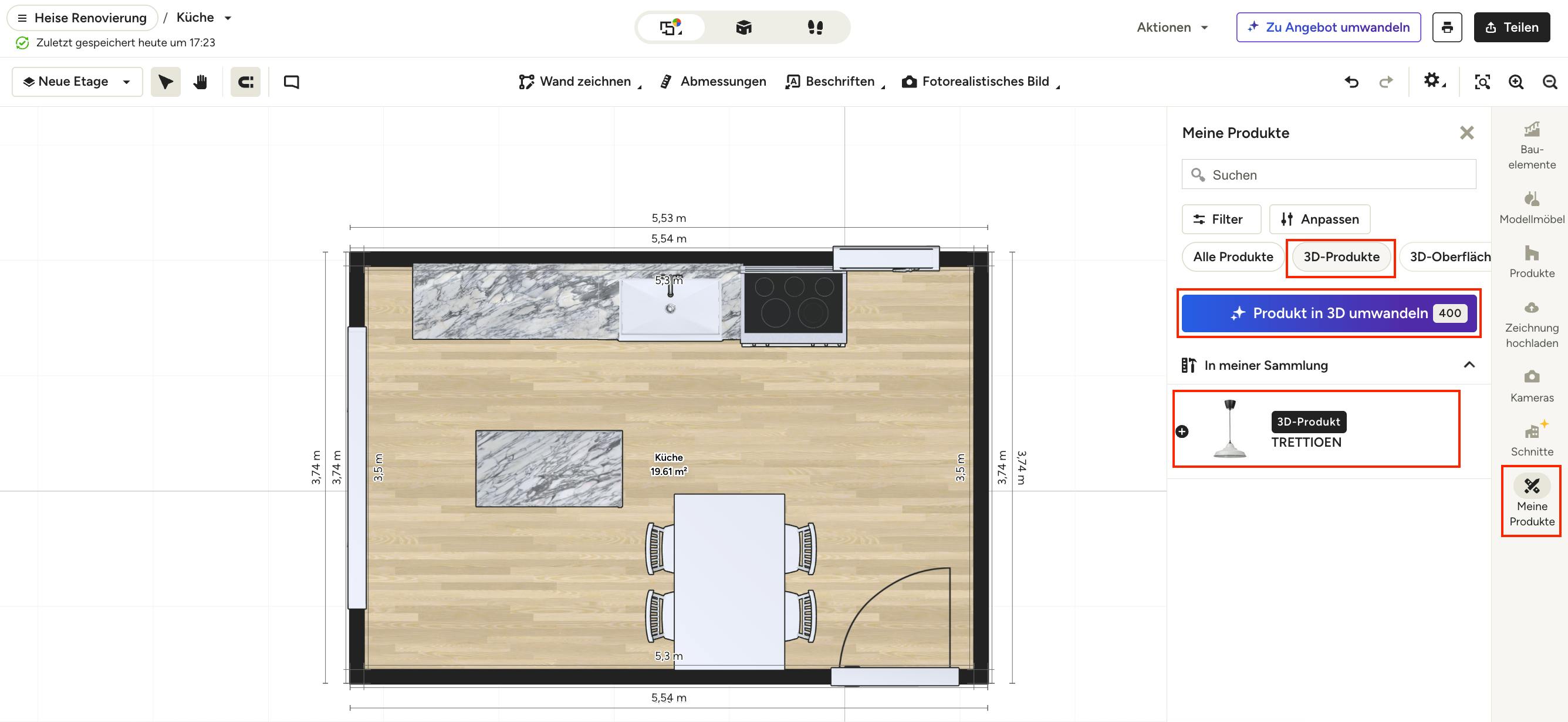
Sie können Ihrem Grundriss auch eigene Produkte hinzufügen – dabei handelt es sich um 2D-Produkte, die Sie online gefunden und in ein 3D-Produkt umgewandelt haben.
Unter „Meine Produkte“ finden Sie bereits hochgeladene eigene Produkte, oder Sie können ein neues Produkt in 3D umwandeln. Weitere Informationen zum Hinzufügen eigener Produkte finden Sie in diesem Artikel.