Kredite erstellen
Manchmal fallen die Projektkosten geringer aus als veranschlagt, Artikel werden zurückgegeben oder Kund*innen ändern ihre Meinung. Wenn Sie sich in einer solchen Situation befinden, können Sie einen Kredit bzw. ein Guthaben erstellen, so dass Ihr Kunde/Ihre Kundin über Restmittel verfügt, die er/sie für das Projekt verwenden kann.
Sie können Kredite für Rechnungen oder Angebote erstellen, die bereits als bezahlt markiert wurden.
Bitte beachten Sie: Sie können keinen Kredit auf eine ausgestellte Rechnung erstellen; dazu müssen Sie die Rechnung stornieren und duplizieren, um eine neue Version zur Bearbeitung zu erstellen.
Einen Kredit erstellen
Um einen Kredit zu erstellen, müssen Sie sich in einem Dokument befinden, das bereits als bezahlt markiert ist. Sobald Sie sich in dem entsprechenden bezahlten Dokument befinden, haben Sie mehrere Möglichkeiten, einen negativen Saldo zu erstellen, der dann in einen Kredit für das Projekt umgewandelt werden kann. Schauen wir uns die einzelnen Optionen an:
Einen Artikel retournieren
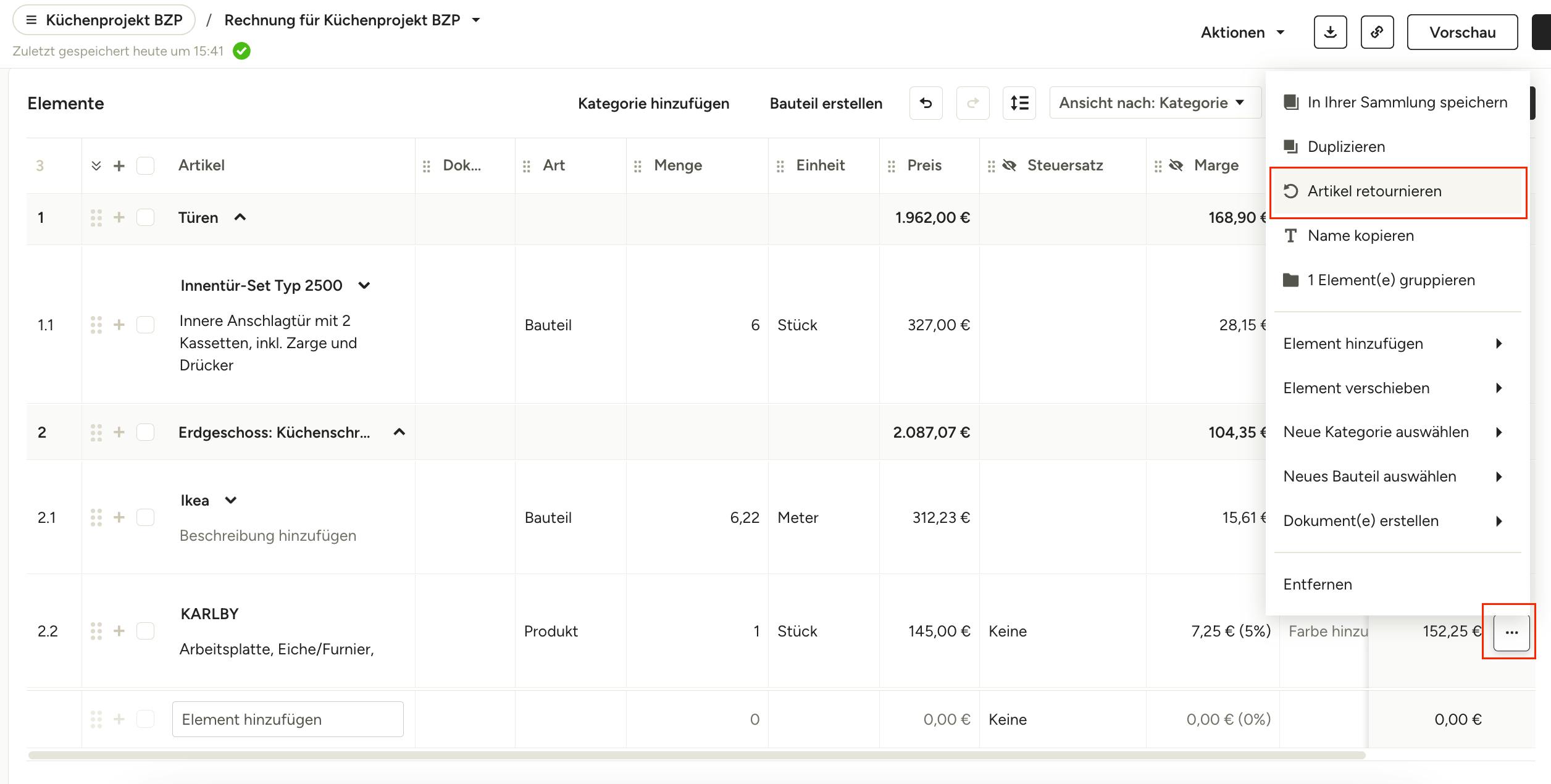
Wenn Sie bei bezahlten Rechnungen einen Artikel retournieren und dem Kunden/der Kundin den genauen Betrag gutschreiben müssen, können Sie über das Symbol mit den drei Punkten rechts neben der Position das Menü öffnen und „Artikel retournieren“ auswählen.
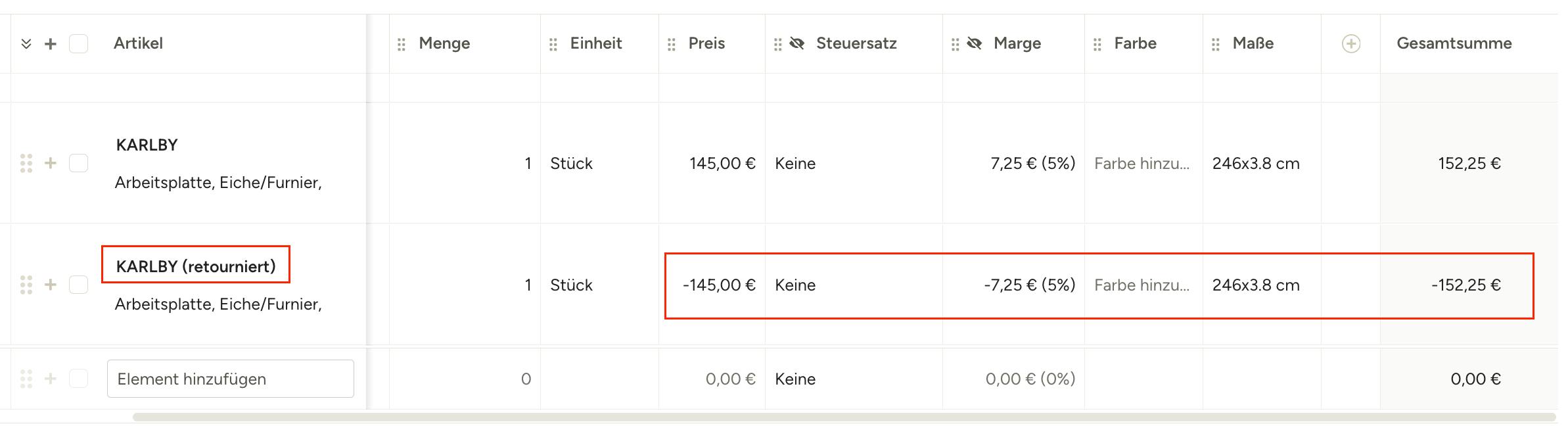
Dadurch wird automatisch eine Position direkt unter der ursprünglichen Position erstellt, mit negativen Beträgen für alle anfallenden Kosten, Margen, Versandkosten usw. In der Überschrift der neuen Position steht außerdem „(retourniert)“, was bedeutet, dass der Artikel zurückgegeben wurde.
Element duplizieren und bearbeiten
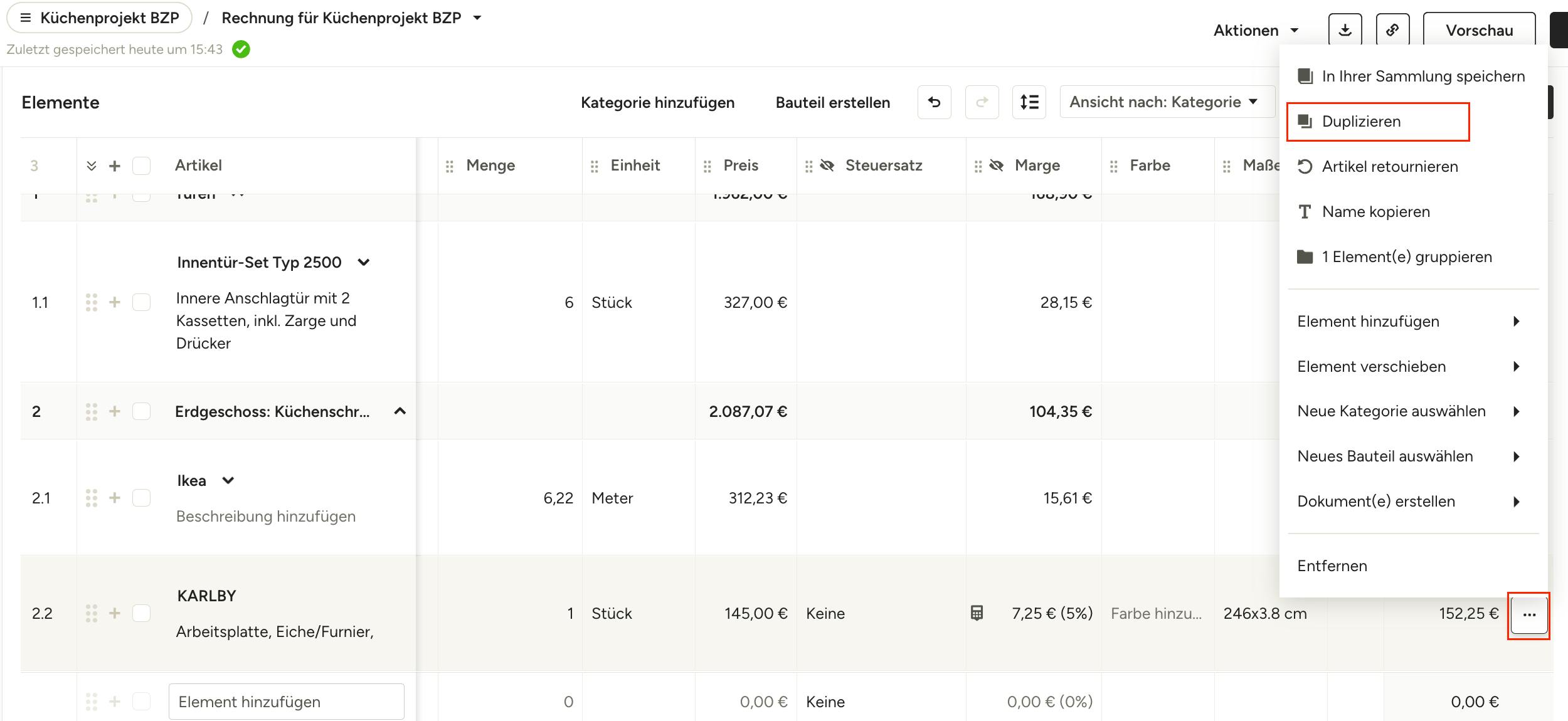
Eine weitere Möglichkeit, einen Kredit zu erstellen, besteht darin, ein Element zu duplizieren und die Kostendetails so zu bearbeiten, dass ein Guthaben angezeigt wird. Verwenden Sie dazu das Symbol mit den drei Punkten rechts neben der Position, um das Menü zu öffnen, und wählen Sie „Duplizieren“.
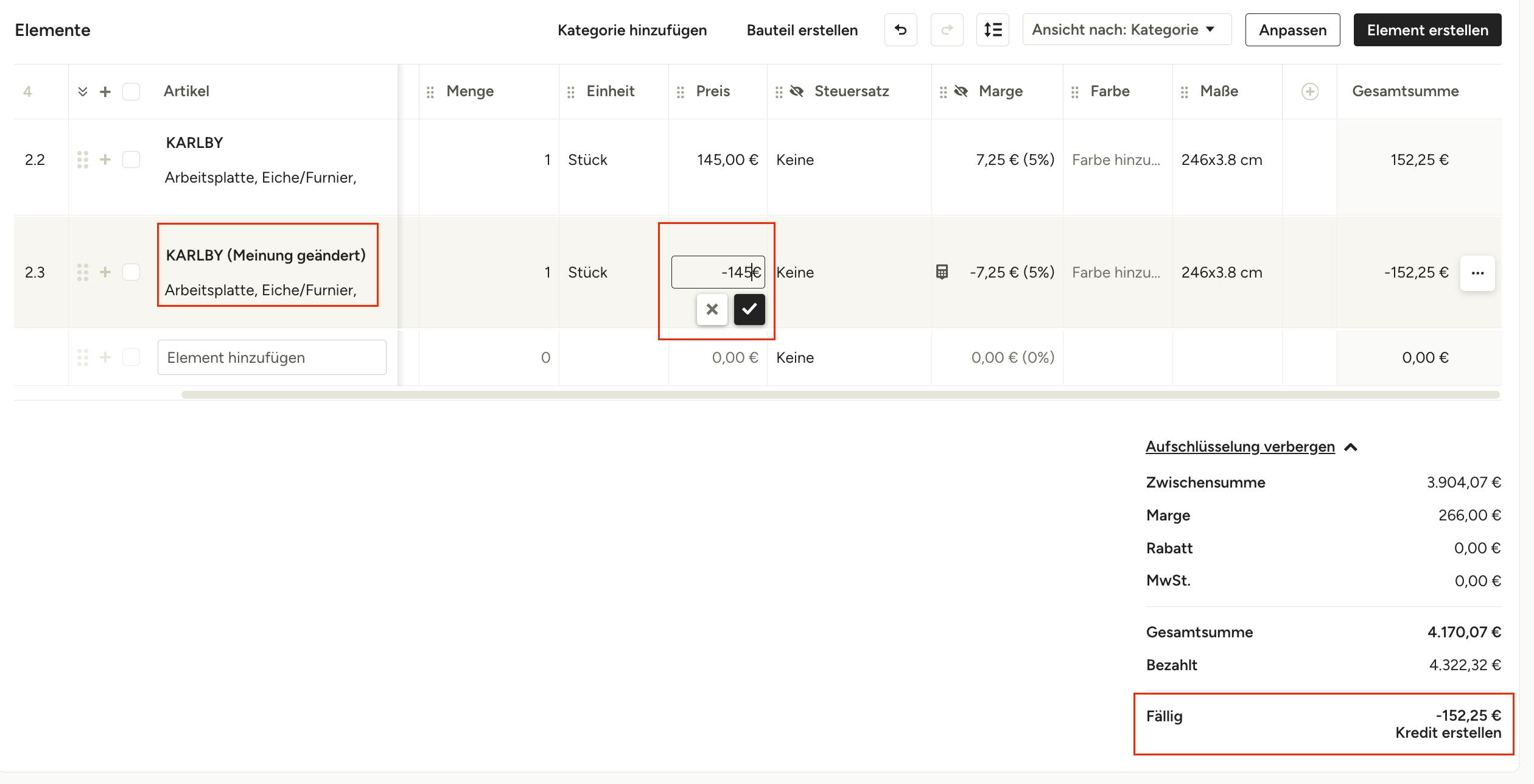
Direkt darunter sehen Sie ein exaktes Duplikat der Position. In dieser neuen Position können Sie den Titel und/oder die Beschreibung bearbeiten, um den Grund zu vermerken, z. B. „Meinung geändert“, „Retoure“ oder „Preisanpassung“. Aktualisieren Sie dann alle anwendbaren Preisdetails, einschließlich Kosten, Marge oder Versand, indem Sie einen negativen Betrag eingeben. Der negative Saldo wird in der Gesamtsumme am Ende des Dokuments angezeigt.

Neue Position hinzufügen
Um eine Gutschrift einzugeben, die nicht direkt mit einer anderen Position verbunden ist, können Sie eine neue Position hinzufügen. Geben Sie dazu den Titel und/oder die Beschreibung ein, damit der Kunde/die Kundin weiß, wofür die Gutschrift gedacht ist. Dies könnte zum Beispiel ein Empfehlungsguthaben oder ein Werbeguthaben sein. Achten Sie darauf, dass Sie eine negative Zahl für die Kosten eingeben und Ihre Marge, die Steuern oder die Versandkosten entsprechend anpassen. Nach der Eingabe wird im Beleg ein negativer Saldo angezeigt, der die Gutschrift aus der neuen Position enthält.
Element entfernen
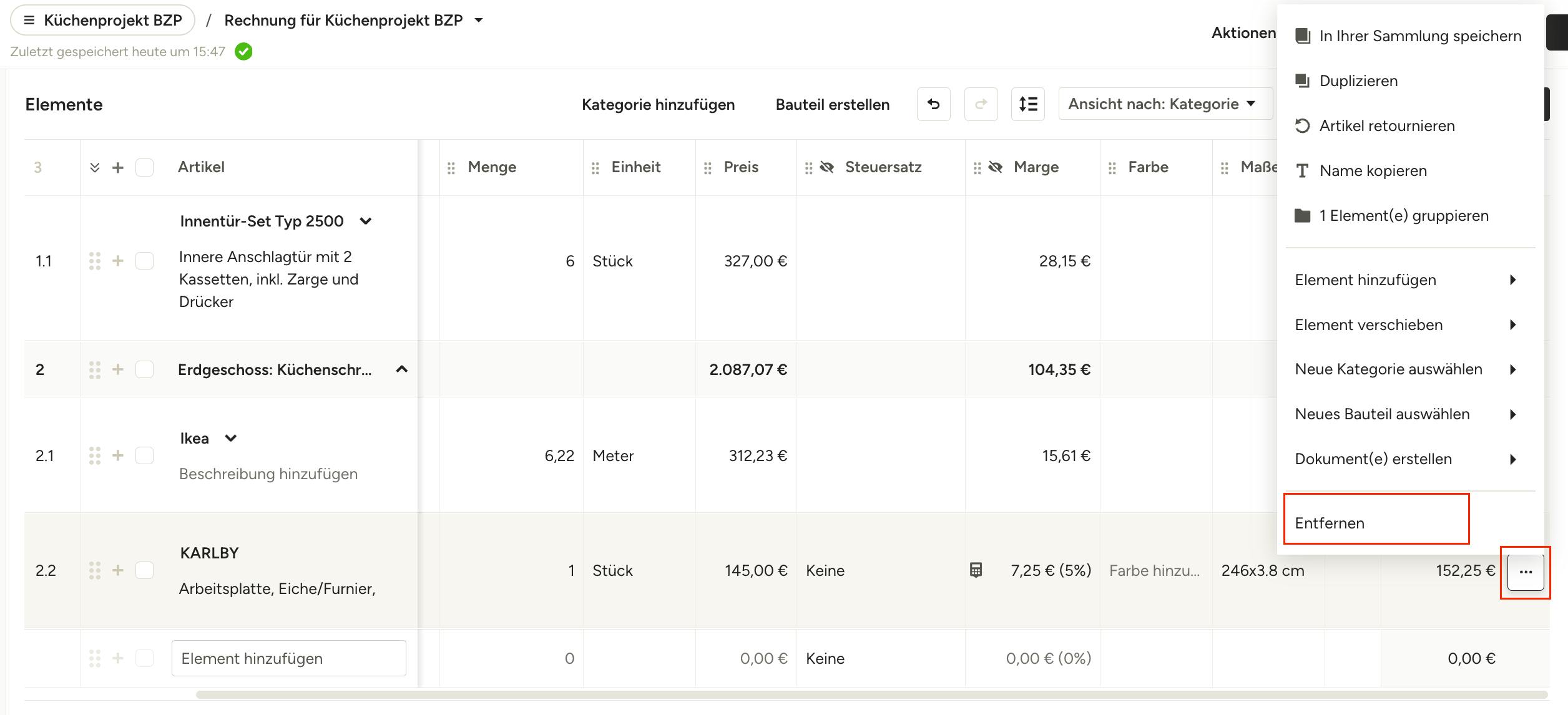
Sie können auch eine Position aus einem bezahlten Dokument entfernen, um eine Gutschrift in Höhe der entfernten Position zu erstellen. Bei dieser Methode ist es jedoch schwierig, die spezifische Quelle (d. h. das Produkt oder die Dienstleistung) der Gutschrift nachzuweisen, falls Sie später darauf verweisen müssen. Um ein Element zu entfernen, klicken Sie auf das Symbol mit den drei Punkten rechts neben dem Element, um das Menü zu öffnen, und wählen Sie dann „Entfernen“. Das Element erscheint dann nicht mehr auf dem Dokument und Sie sehen einen negativen Saldo, der die Kosten des Elements enthält.
Negativen Saldo in Kredit umwandeln
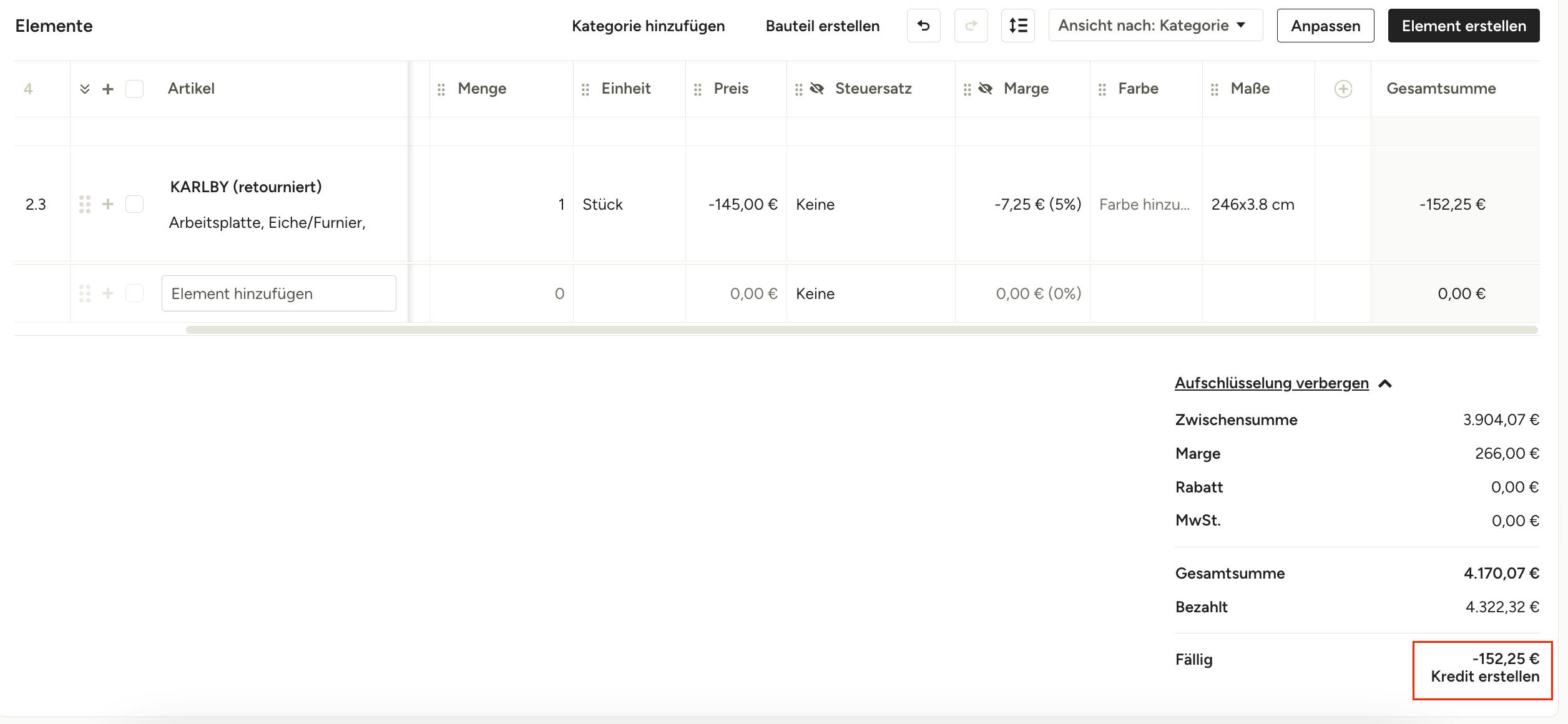
Wenn Sie einen negativen Saldo auf einem bezahlten Dokument haben – sei es über die oberen Wege oder durch eine Überzahlung – können Sie ihn in einen Kredit umwandeln. So geht's:
Angebote: Im Abschnitt „Gesamtsumme“ Ihres Angebots klicken Sie auf „Kredit erstellen“ unterhalb des negativen fälligen Saldos.
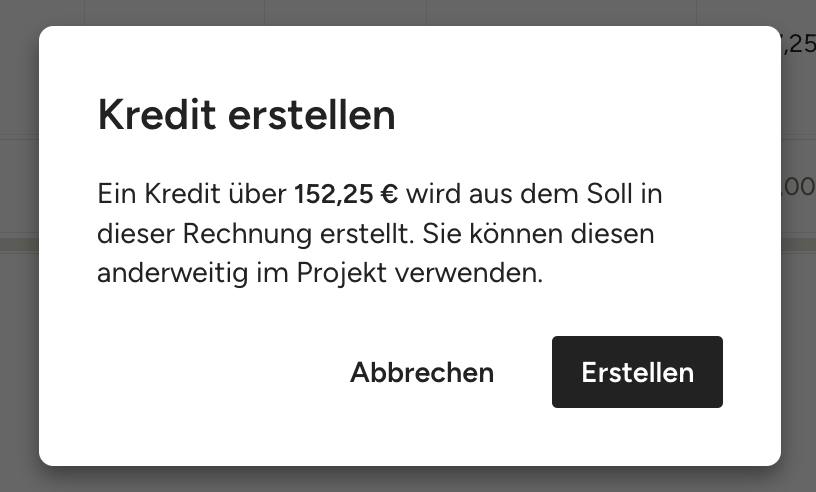
Es erscheint ein Popup-Fenster, in dem Sie aufgefordert werden zu bestätigen, dass Sie einen Kredit in Höhe des angezeigten Betrags erstellen möchten. Klicken Sie zur Bestätigung auf „Erstellen“.
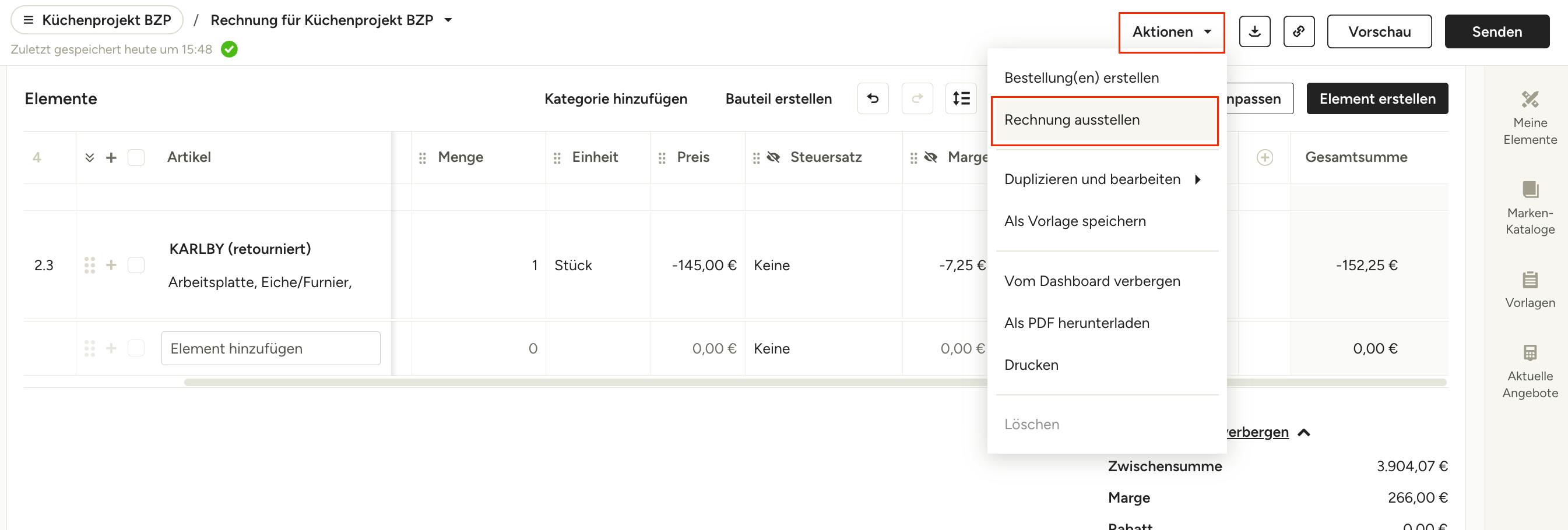
Rechnungen: Sie können Kredite auf Rechnungen auf zwei verschiedene Arten erstellen, je nachdem, ob Sie bereit sind, die Rechnung auszustellen oder nicht. Wenn Sie bereit sind, die Rechnung auszustellen, wodurch das Dokument für weitere Bearbeitungen gesperrt wird, klicken Sie oben rechts auf „Aktionen“ und dann auf „Rechnung ausstellen“.
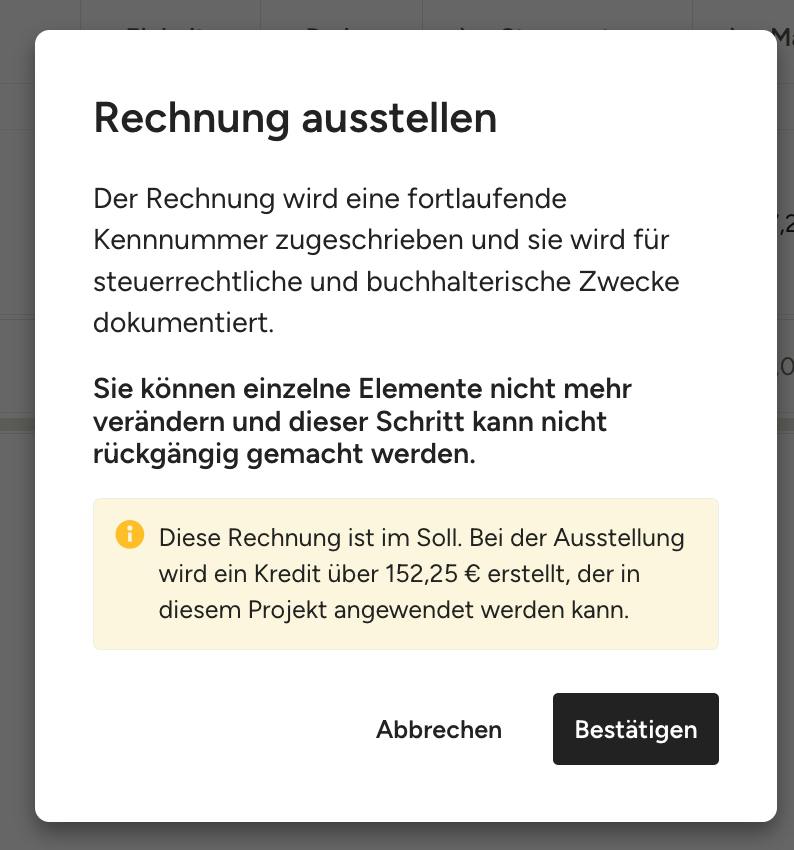
Durch diese Aktion erhält die Rechnung eine fortlaufende Nummer und wird für Steuer- und Buchhaltungszwecke dokumentiert. Sobald sie ausgestellt ist, wird ein Kredit für den negativen Saldo erstellt, der für das Projekt verwendet werden kann.
Wenn Sie die Rechnung noch nicht ausstellen, aber einen Kredit erstellen möchten, klicken Sie auf „Kredit erstellen“ unter dem negativen Saldo im Abschnitt „Gesamtsumme“ Ihrer Rechnung. Es erscheint ein Popup-Fenster, in dem Sie aufgefordert werden zu bestätigen, dass Sie einen Kredit in Höhe des angezeigten Betrags erstellen möchten. Klicken Sie zur Bestätigung auf „Erstellen“.
Einen Kredit anwenden
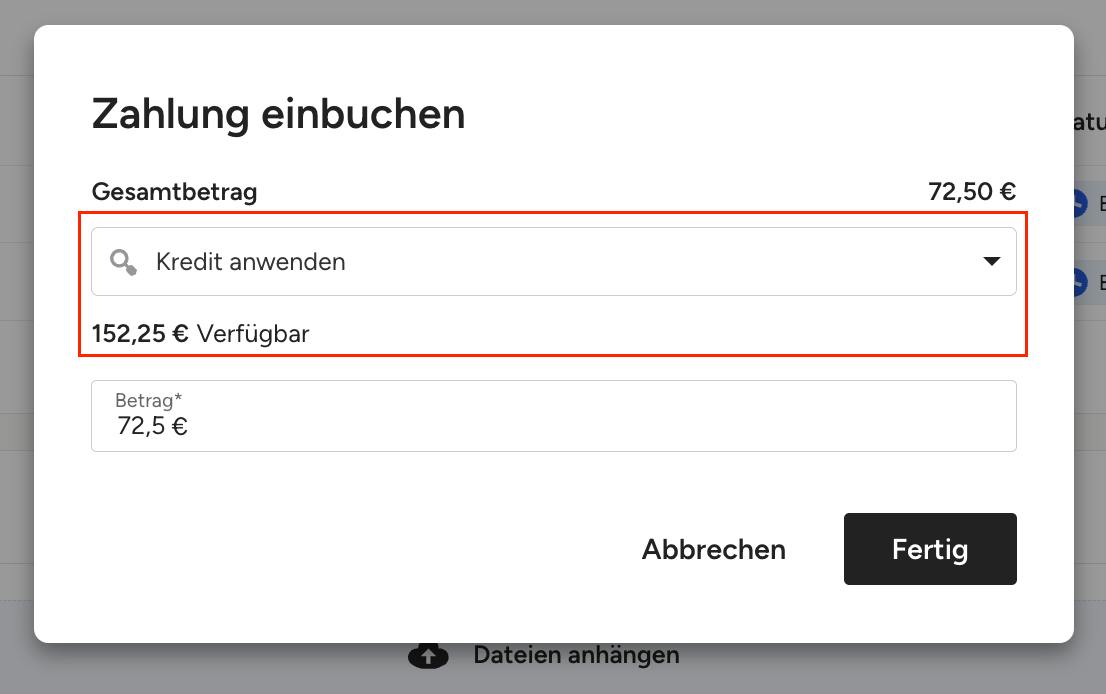
Sobald Sie einen Kredit erstellt haben, können Sie ihn als Zahlung für andere Dokumente verwenden. Wählen Sie bei der Erfassung einer Zahlung einfach „Kredit anwenden“ aus dem Dropdown-Menü der Zahlungsart. Darunter sehen Sie das verfügbare Guthaben. Wenn das verfügbare Guthaben höher ist als die erfasste Zahlung, wird der Zahlungsbetrag vom Guthaben abgezogen und der verbleibende Betrag kann für zukünftige Zahlungen verwendet werden.
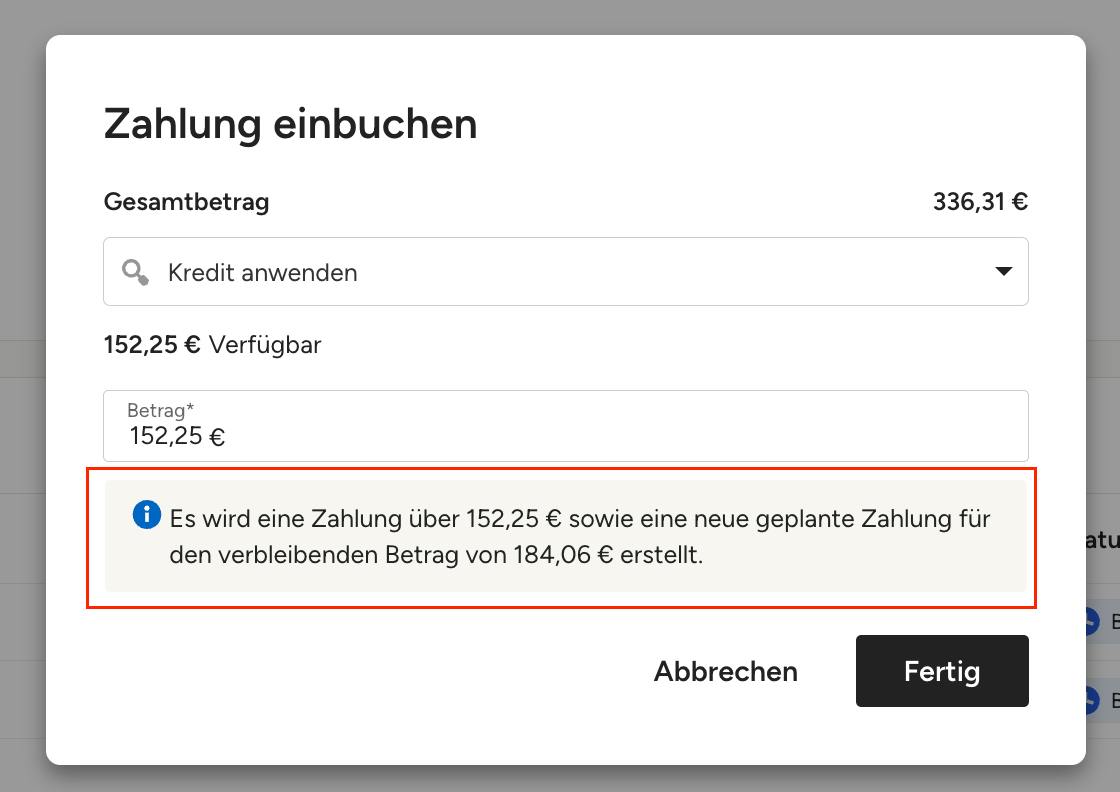
Wenn das verfügbare Guthaben geringer ist als der zu zahlende Betrag, wird das verfügbare Guthaben verwendet und eine neue Zahlung für den verbleibenden Restbetrag angesetzt, so dass Sie eine weitere Zahlungsart verwenden können.
Projektguthaben einsehen
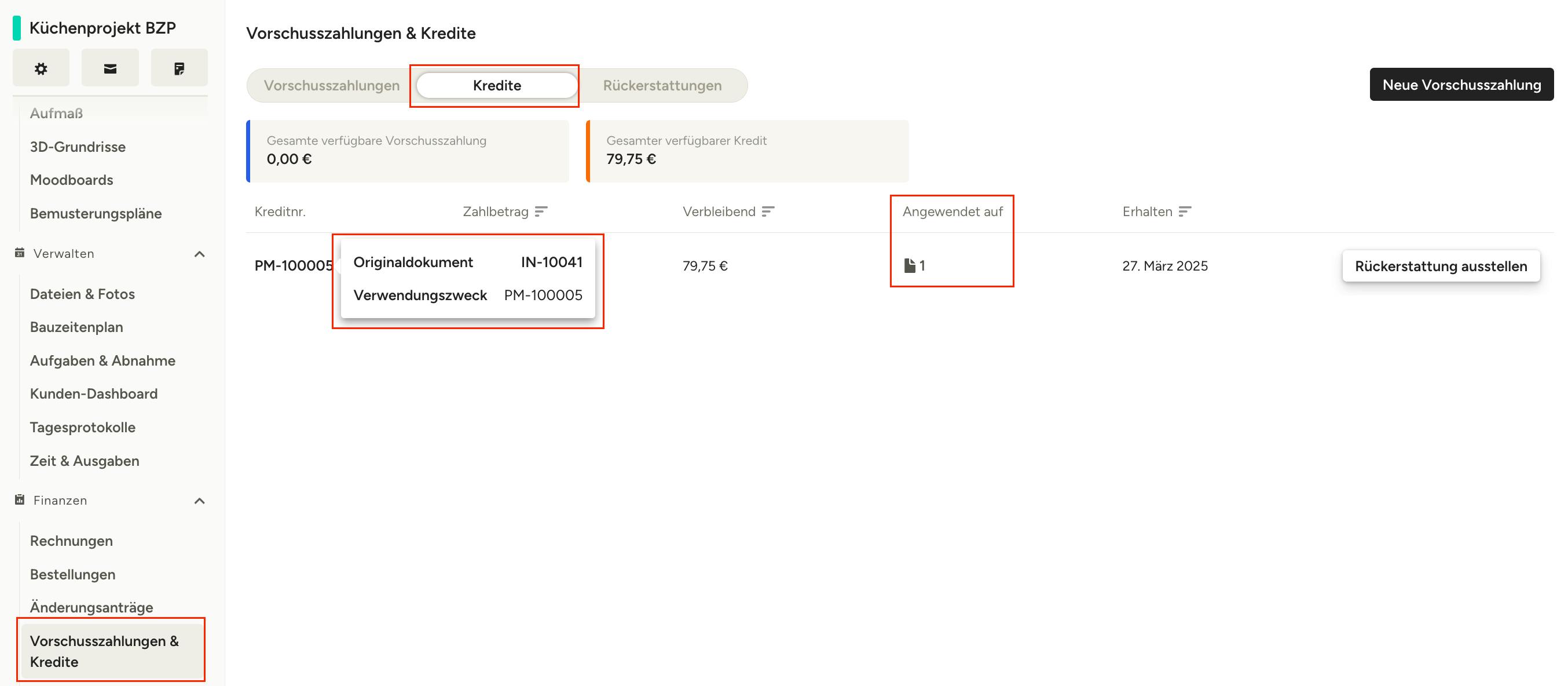
Um die Kredite für ein bestimmtes Projekt anzuzeigen, gehen Sie zurück zur Übersichtsseite des Projekts und klicken Sie im linken Menü auf „Vorschusszahlungen und Kredite“. Klicken Sie oben auf die Registerkarte „Kredite“, um den gesamten verfügbaren Kredit sowie alle von Ihnen erstellten Kredite anzuzeigen. Bewegen Sie den Mauszeiger über das Informationssymbol, um das Originaldokument und die Zahlungsreferenz für einen einzelnen Kredit anzuzeigen. In der Spalte „Angewendet auf“ können Sie sehen, auf welche Dokumente ein Kredit angewendet wurde.
Einen Kredit aus Rechnungen mit angewendeten Vorschusszahlungen erstellen
Wenn für eine bezahlte Rechnung eine Vorschusszahlung getätigt wurde und Sie versuchen, einen Kredit zu erstellen, indem Sie den Wert der Rechnung selbst reduzieren, wird die Wertdifferenz zunächst an die ursprüngliche Vorschusszahlung zurückgegeben. Eventuelle Restbeträge, die Sie gutschreiben möchten und die nicht aus angewandten Vorschusszahlungen stammen, werden als separater Kredit im Projekt festgestellt.
Zum Beispiel:
- Sie haben eine Rechnung über 1.000 € und haben eine Anzahlung in Höhe von 1.000 € auf diese Rechnung geleistet.
- Wenn Sie versuchen, einen Kredit für einen retournierten Artikel in Höhe von 500 € zu erstellen, werden diese 500 € an die ursprüngliche Vorschusszahlung zurückgegeben, und Sie sollten sehen, dass sich der Saldo dieses Vorschusses in der Registerkarte Vorschusszahlungen/Kredite in Ihrem Projekt um 500 € erhöht. Sie werden diese 500 € nicht als separaten Kredit im Projekt selbst finden.
- Sie werden auch sehen, dass sich der Wert der auf der Rechnung selbst verbuchten Zahlung entsprechend verringert.