Eine Marketing E-Mail-Liste erstellen
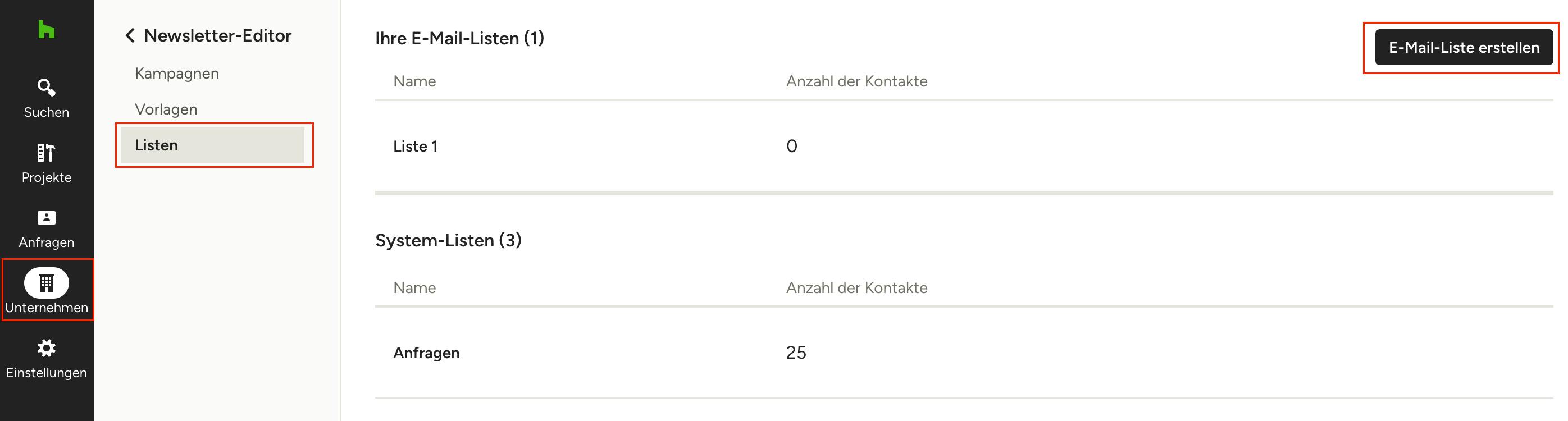
Erzielen Sie mehr Aufträge und kommunizieren Sie professionell mit Ihren Leads, Kund*innen und Anbietern mit dem Houzz Pro Newsletter-Editor. Um Ihre Marketing-Mails and mehrere Empfänger*innen gleichzeitig zu versenden, müssen Sie eine oder mehrere E-Mail-Listen erstellen. Wir empfehlen, dies zu tun, bevor Sie mit der Einrichtung der E-Mail beginnen. Mit diesen Listen können Sie sicherstellen, dass Sie die richtigen Inhalte an die richtige Zielgruppe senden und Ihre Marketingmaßnahmen effizienter und effektiver gestalten.
Folgen Sie diesen Schritten, um Ihre E-Mail-Listen zu erstellen:
1. Im Newsletter-Editor von Houzz Pro (unter dem Menüpunkt „Unternehmen“ in der linken Navigation zu finden) wählen Sie die Option „Listen“ und klicken Sie auf „E-Mail-Liste erstellen“ oben rechts.
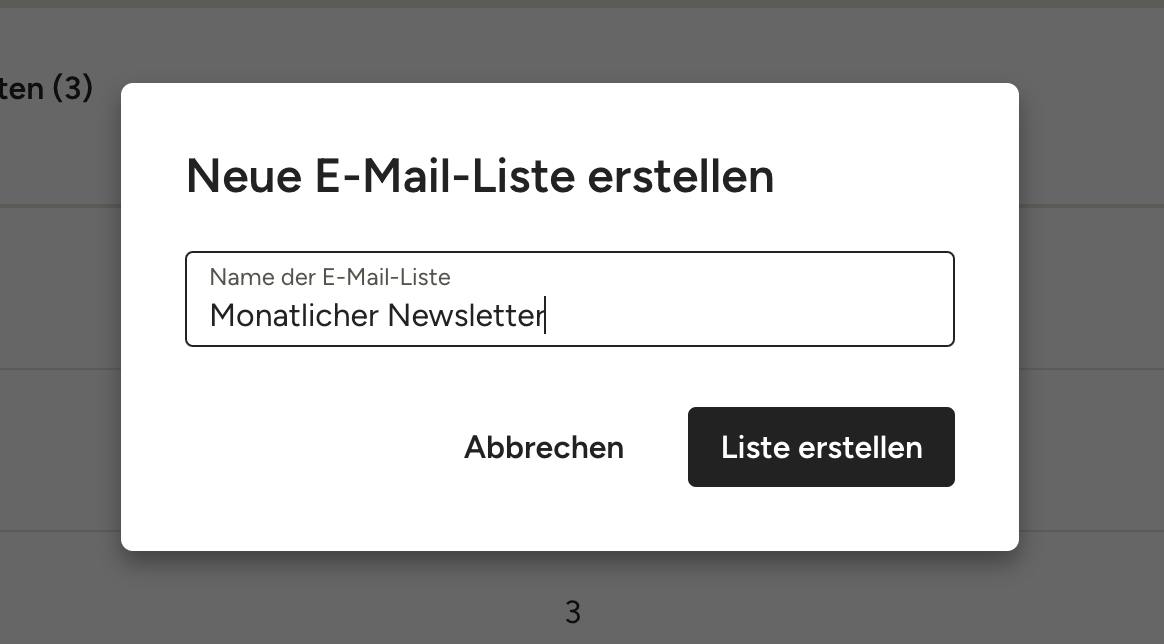
2. Geben Sie Ihrer Liste einen Namen und klicken Sie auf „Liste erstellen“.
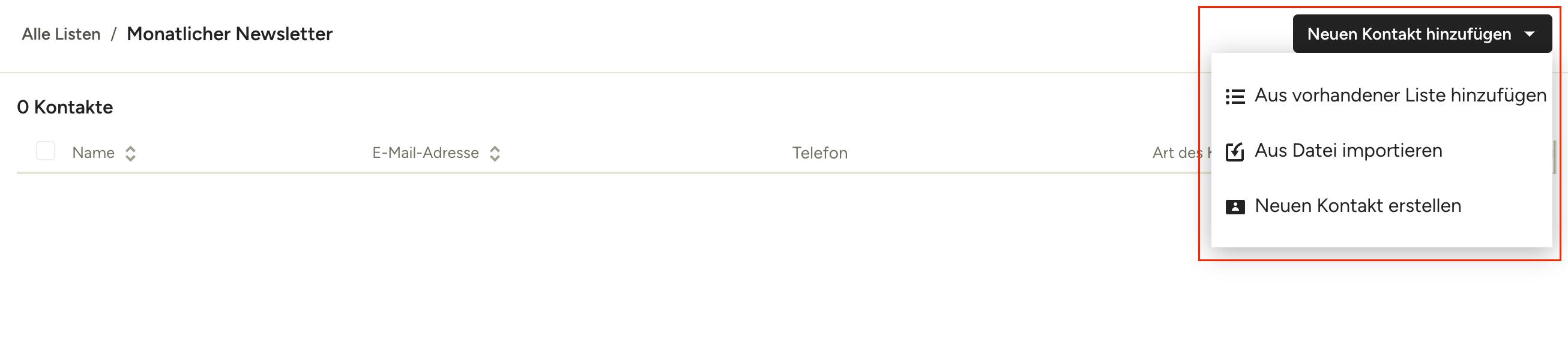
3. Klicken Sie auf „Neuen Kontakt hinzufügen“, wo Sie wählen können zwischen „Aus vorhandener Liste hinzufügen“, „Aus Datei importieren“ (hier erfahren Sie mehr) oder „Neuen Kontakt erstellen“ (neue Kontakte werden der E-Mail-Liste und der jeweiligen Systemliste hinzugefügt - Kund*innen, Anbieter usw.).
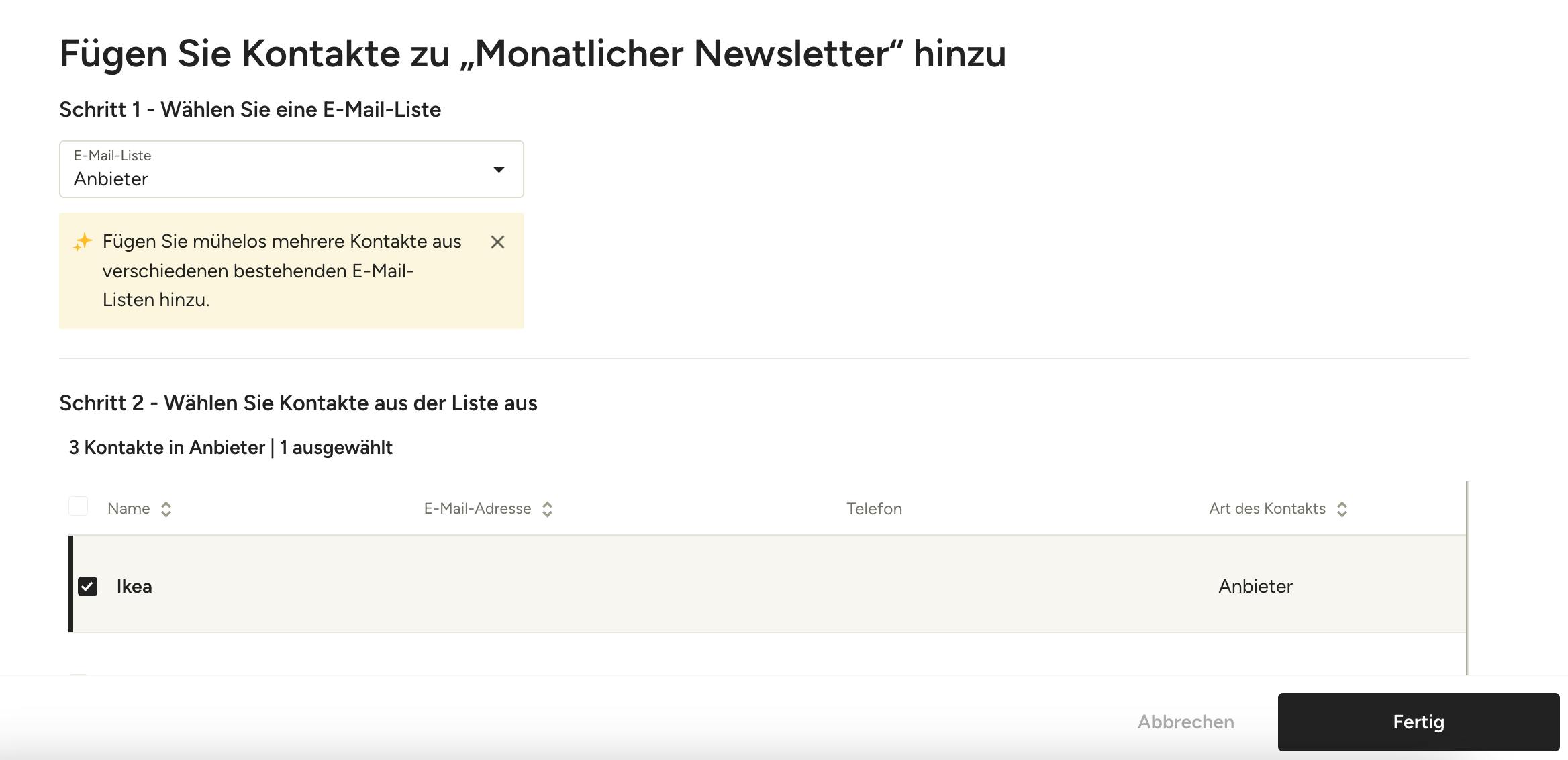
Aus vorhanderener Liste hinzufügen
Mit dieser Option können Sie aus Ihren bestehenden Systemlisten auswählen, einschließlich Ihrer Kund*innen, Anbieter und Anfragen. Wählen Sie einfach die Liste aus der Dropdown-Liste aus, die Sie hinzufügen möchten, und markieren Sie dann mit den Kontrollkästchen die Kontakte, die Sie der neuen Liste hinzufügen möchten. Sie können mehrere Kontakte aus verschiedenen bestehenden Listen zu der neuen Liste hinzufügen.
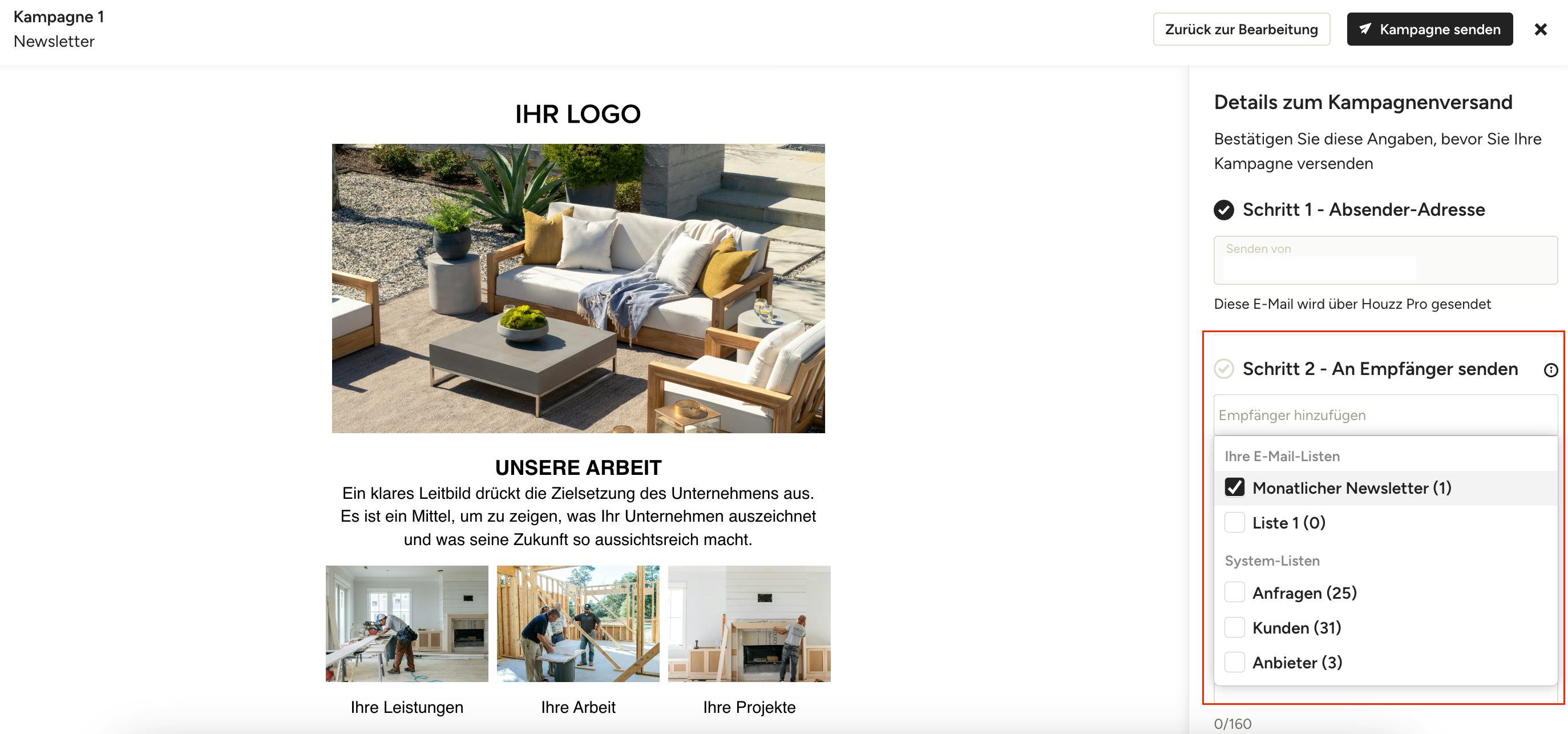
4. Sobald Sie alle gewünschten Kontakte ausgewählt haben, ist Ihre Liste bereit für eine E-Mail-Marketingkampagne. Wenn eine Kampagne versendet werden soll, wählen Sie die entsprechende Liste aus der Dropdown-Liste in „Schritt 2 - An Empfänger senden“. Wenn Sie die von Ihnen ausgewählte Liste vor dem Versand bearbeiten möchten, können Sie jederzeit auf „E-Mail-Liste bearbeiten“ klicken, um direkt zur Bearbeitung zu gelangen.
Weitere Ressourcen zum Newsletter-Editor
Newsletter und Marketing-E-Mails and Ihre Leads und Kund*innen versenden