Die Anfragenübersicht anpassen
Die Verwaltung all Ihrer Anfragen kann überwältigend sein, aber Sie können es sich leichter machen. In der Houzz Pro Anfragenübersicht sehen Sie alle Ihre Anfragen an einem Ort mit allen Informationen, die Sie für Ihr Unternehmen benötigen.
Sie können Ihre Ansicht anpassen, indem Sie die Spalten verschieben, ausblenden, anheften und die Größe ändern, damit die Informationen besser auf Ihr Unternehmen zugeschnitten sind. Alle Änderungen, die Sie vornehmen, werden automatisch gespeichert, so dass Sie Ihre Anpassungen nicht jedes Mal neu vornehmen müssen, wenn die Seite geladen wird.
Anfragenübersicht
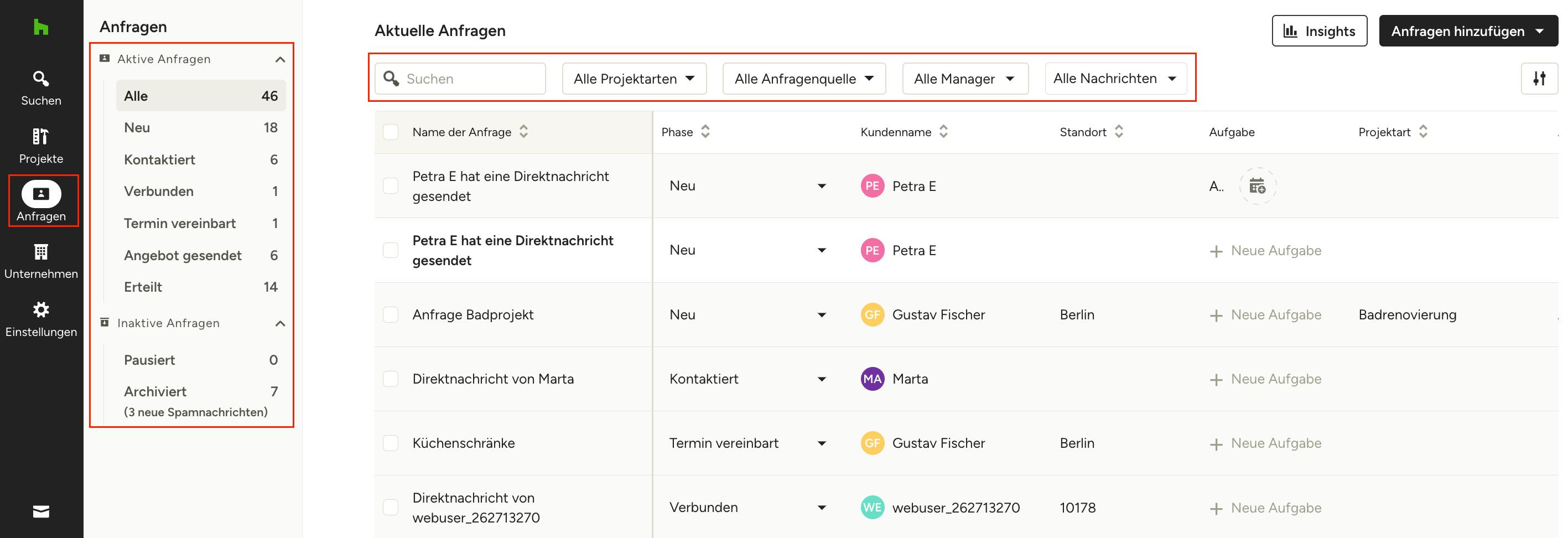
Wählen Sie das Symbol „Anfragen“ in der linken Navigation, um loszulegen. Auf dieser Seite sind Ihre Anfragen übersichtlich geordnet, so dass Sie den Status der einzelnen Anfragen auf einen Blick sehen können. Für jede Anfrage sehen Sie den Namen der Anfrage, die Phase, den Kundennamen, den Standort, die Projektart, die Anfragequelle, die voraussichtlichen Einnahmen und den voraussichtlichen Gewinn, die letzte Aktivität und die Anfragenverantwortlichen.
Oben in der Anfragenliste können Sie nach Stichworten suchen oder nach Projektart, Anfragenquelle oder Verantwortlichen filtern.
Auf der linken Seite Ihrer Anfragenliste sehen Sie die verschiedenen Anfragenphasen und wie viele Anfragen sich in jeder Phase befinden.
Wenn Sie mehr über Anfragenphasen, Details, das Bearbeiten und Erstellen von Anfragen erfahren möchten, lesen Sie bitte diesen Artikel.
Ihre Anfragenübersicht anpassen
Mit ein paar einfachen Klicks können Sie Ihre Ihre Anfragenübersicht so anpassen, dass die Informationen, die Sie sehen möchten, besser dargestellt werden. Sie können die Größe von Spalten ändern, Spalten neu anordnen, sie ausblenden und anheften.
Spaltengröße ändern
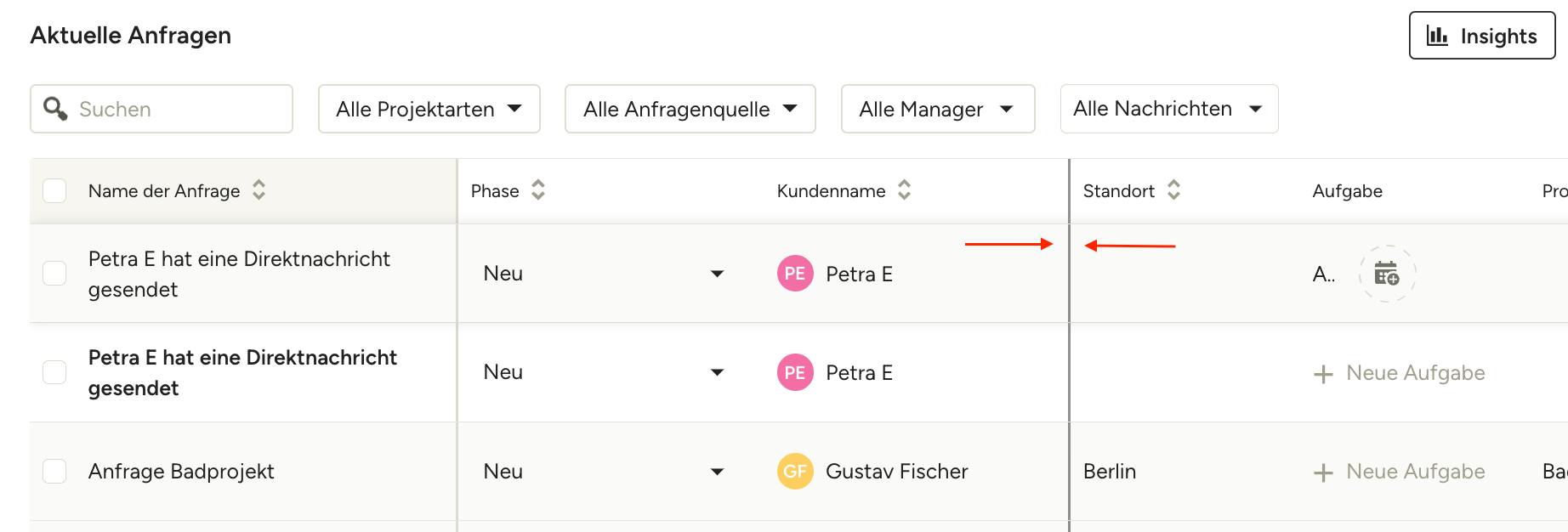
Um die Größe von Spalten zu ändern, bewegen Sie den Mauszeiger über eine Spalte, bis Sie die Spaltentrennlinie sehen. Klicken Sie auf den Spaltentrenner, halten Sie ihn gedrückt und bewegen Sie ihn nach links oder rechts, um die Spalte zu vergrößern oder zu verkleinern. Dies ist nützlich, wenn Sie Spalten haben, die mehr Text beinhalten und daher mehr Platz benötigen (oder umgekehrt).
Spalten neu anordnen
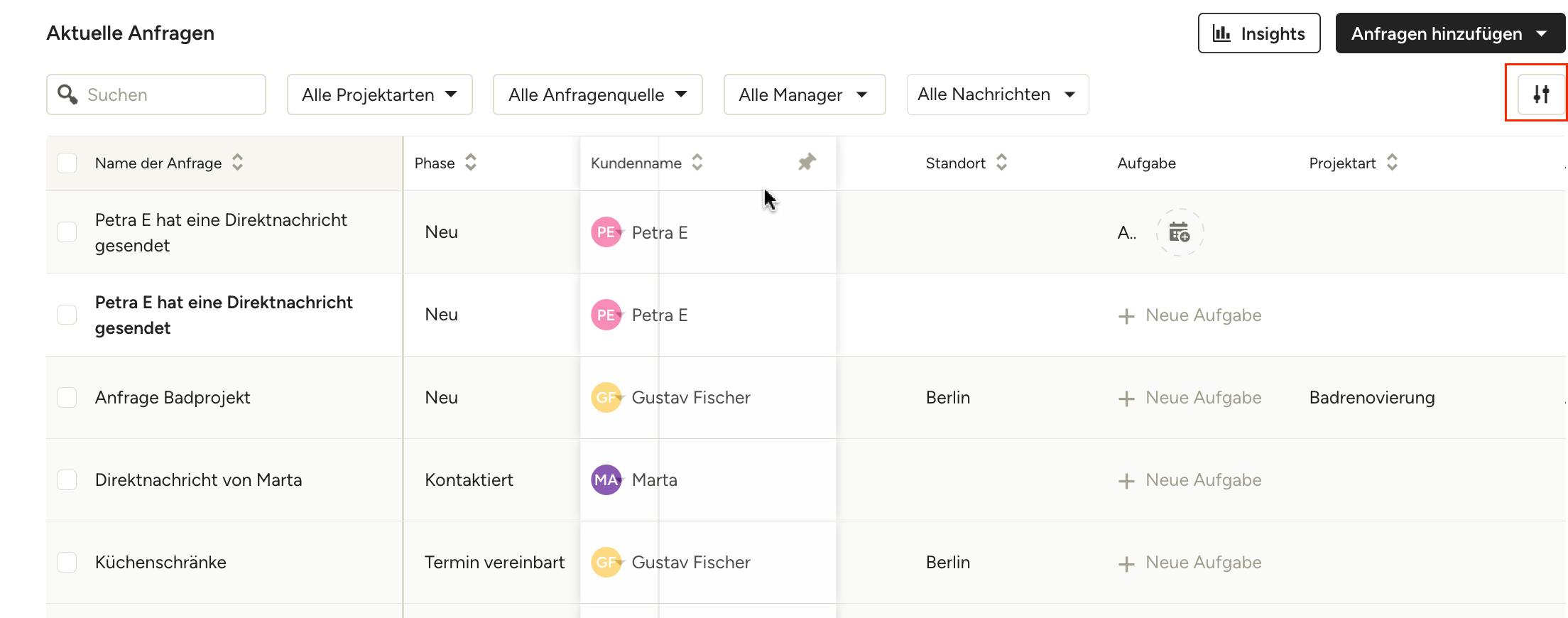
Um Spalten neu anzuordnen, klicken Sie auf den Spaltentitel, halten Sie ihn gedrückt und ziehen Sie die Spalte dann an die gewünschte Stelle. Dies ist nützlich, wenn Sie wichtige Spalten haben, die Sie näher an den Anfang der Tabelle bringen möchten (oder wenn Sie weniger wichtige Spalten weiter weg schieben möchten).
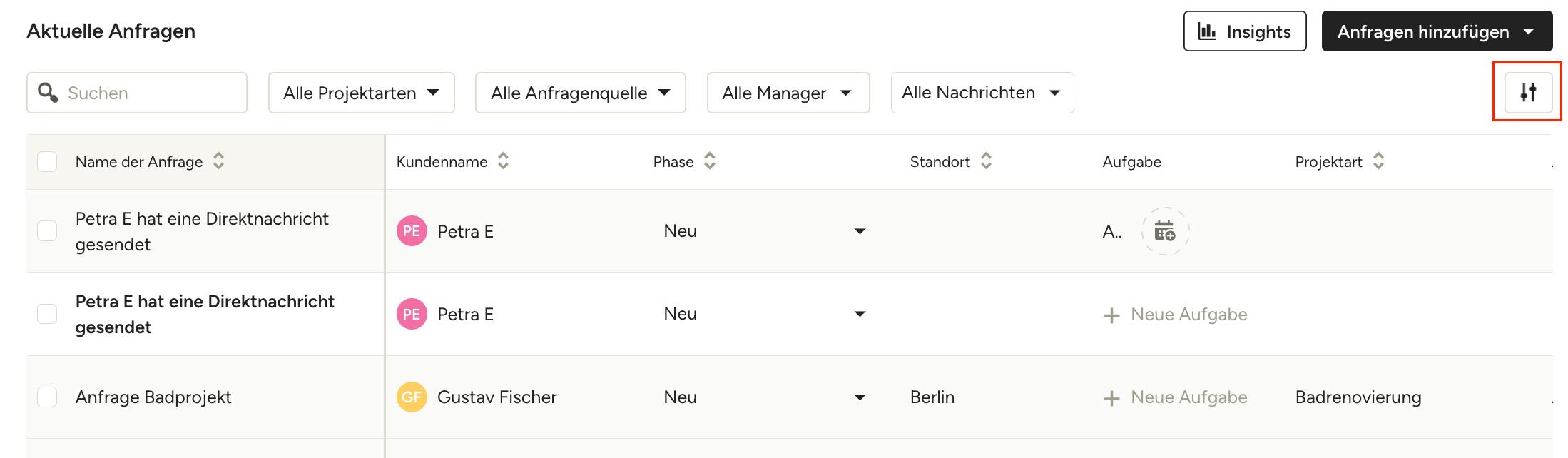
Sie können auch die Spalten in einer Listenansicht neu anordnen. Klicken Sie dazu auf das Symbol „Ansicht anpassen“ auf der rechten Seite Ihres Bildschirms.
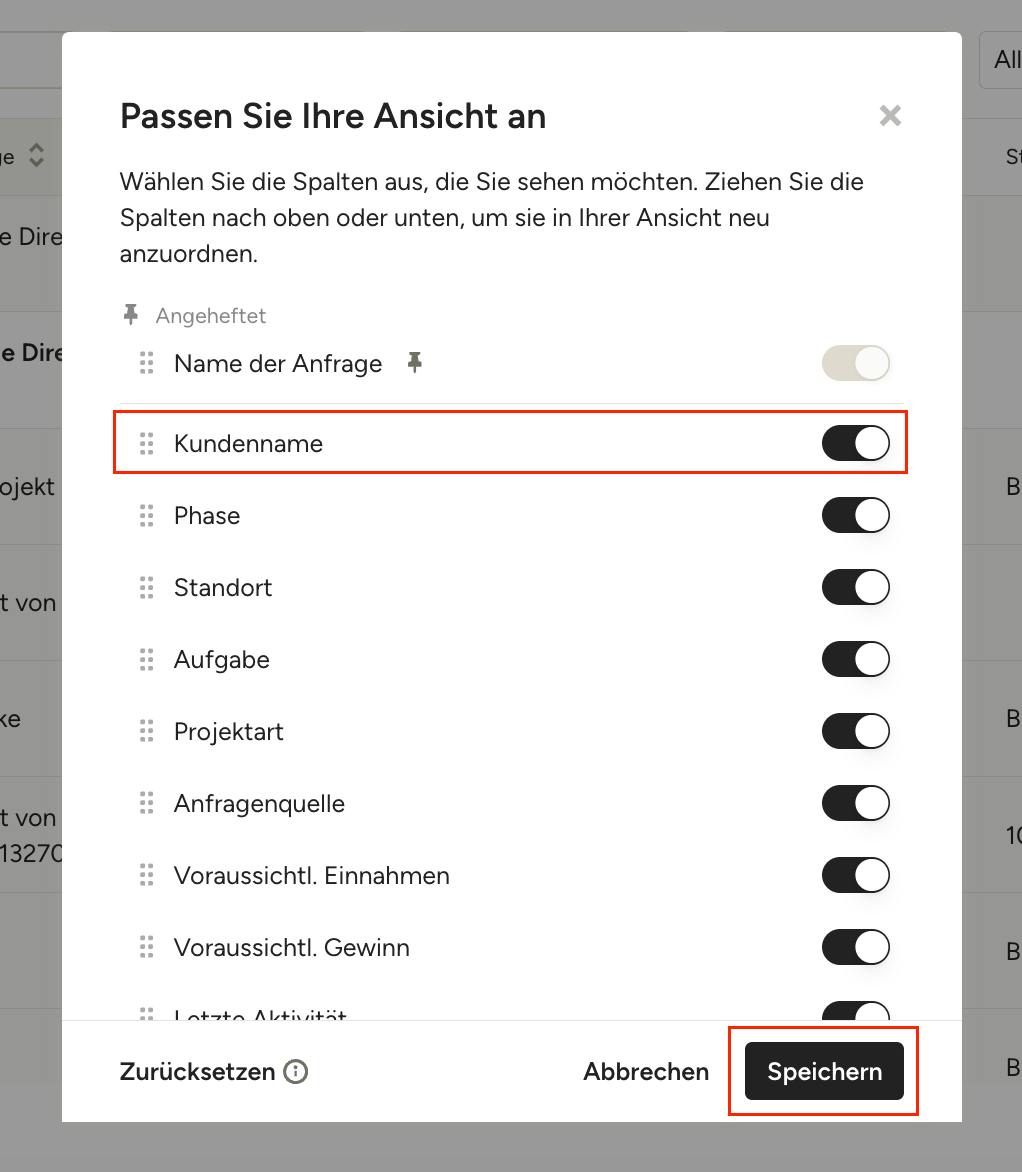
Klicken Sie hier einfach auf die entsprechende Spalte, halten Sie sie gedrückt und ziehen Sie sie per Drag-and-Drop an die gewünschte Stelle in der Liste. Klicken Sie auf „Speichern“, wenn Sie fertig sind.
Spalten verbergen
Um Spalten zu verbergen, die Sie nicht benötigen, klicken Sie auf das Symbol „Ansicht anpassen“ auf der rechten Seite Ihres Bildschirms.
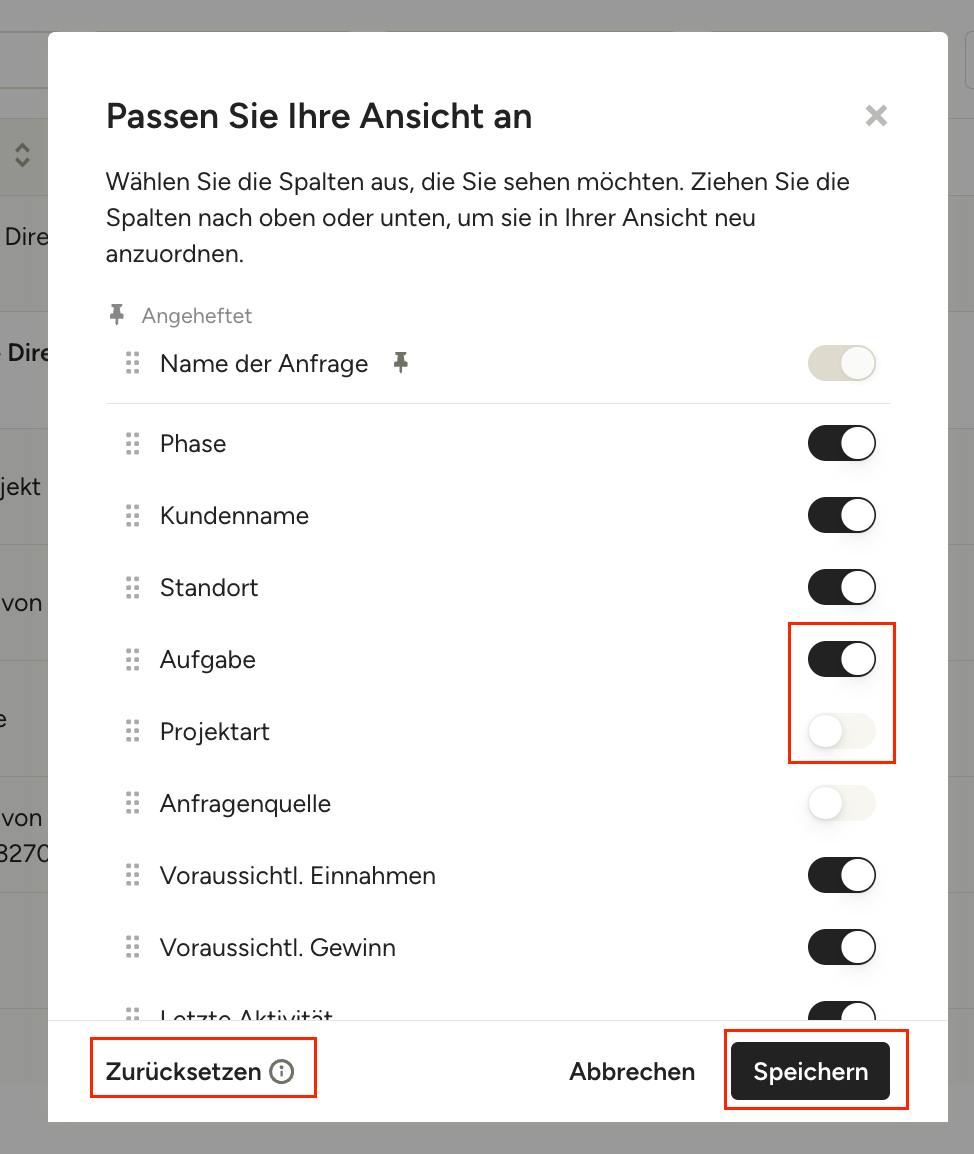
Hier können Sie Ihre Spalten ein- und ausschalten. Wenn der Kippschalter deaktiviert ist, ist die Spalte ausgeblendet und wird nicht angezeigt. Ist der Kippschalter aktiviert, wird die Spalte angezeigt. Wenn Sie die Standardeinstellungen wiederherstellen möchten, klicken Sie unten links auf „Zurücksetzen“.
Klicken Sie abschließend auf „Speichern“. Ihre Änderungen werden nun direkt in der Anfragenübersicht angezeigt.
Spalten anheften
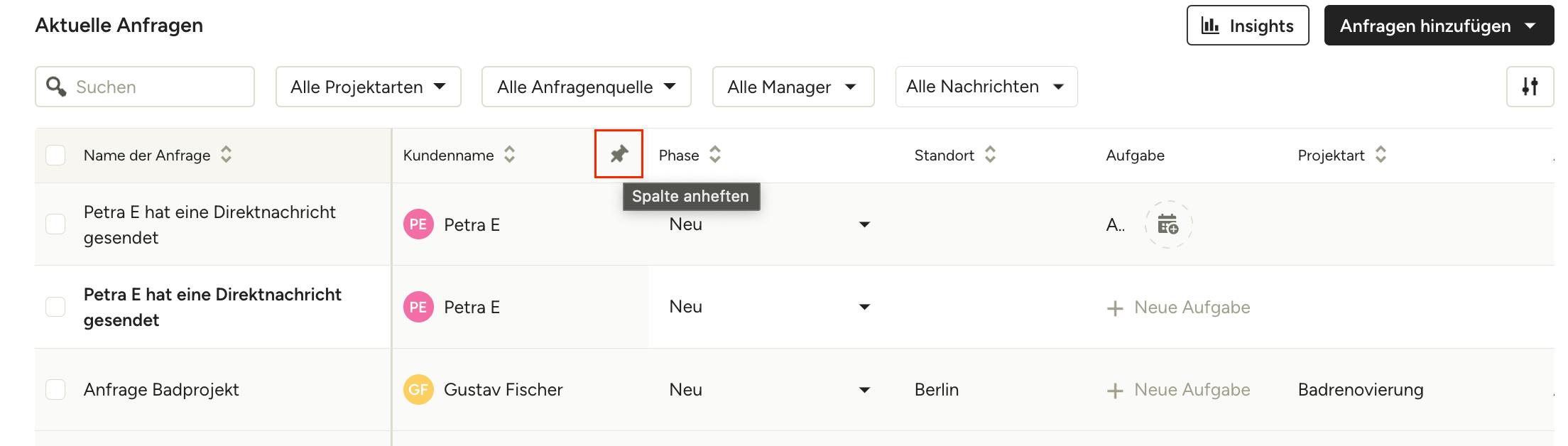
Um Spalten anzuheften, bewegen Sie den Mauszeiger über den Spaltentitel und klicken Sie dann auf das Anheften-Symbol. Das Anheften einer Spalte ist nützlich, wenn Sie diese Spalte dauerhaft am Anfang Ihrer Anfragenliste platzieren möchten - Sie können anschließend alle angehefteten Spalten per Drag-and-Drop neu anordnen.
Mehrere Ansichten speichern
Nachdem Sie Ihre Anfragenansicht so angepasst haben, dass sie alle von Ihnen benötigten Informationen enthält, können Sie diese benutzerdefinierte Ansicht speichern, damit Sie jederzeit problemlos zu ihr zurückkehren können.
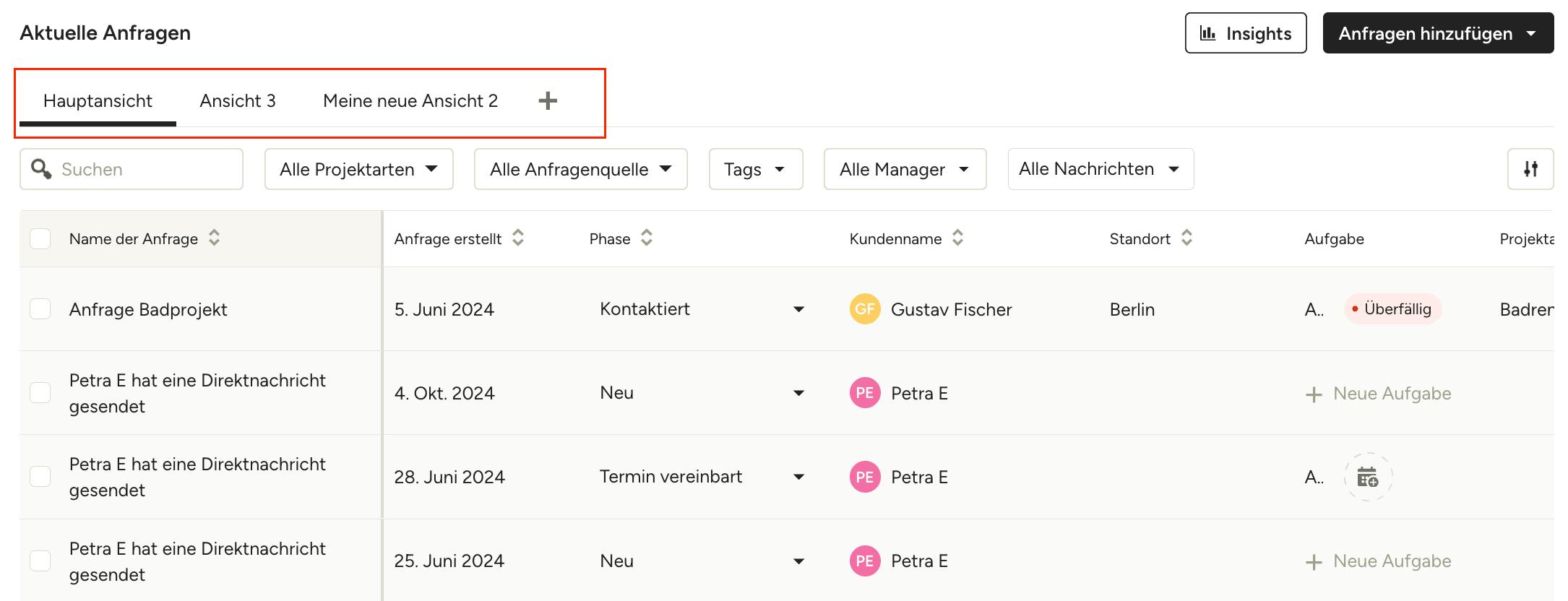
Wenn Sie eine Anfragenansicht speichern, können Sie die Ansicht benennen/umbenennen, duplizieren, löschen und als Standardansicht speichern. Sie können bis zu 12 benutzerdefinierte Ansichten speichern, und jede Ansicht wird oben in der Liste der Anfragenseite angezeigt, wie unten dargestellt.
Gespeicherte Ansichten sind personalisiert und benutzerspezifisch – sie sind nicht für Ihre gesamte Organisation verfügbar.
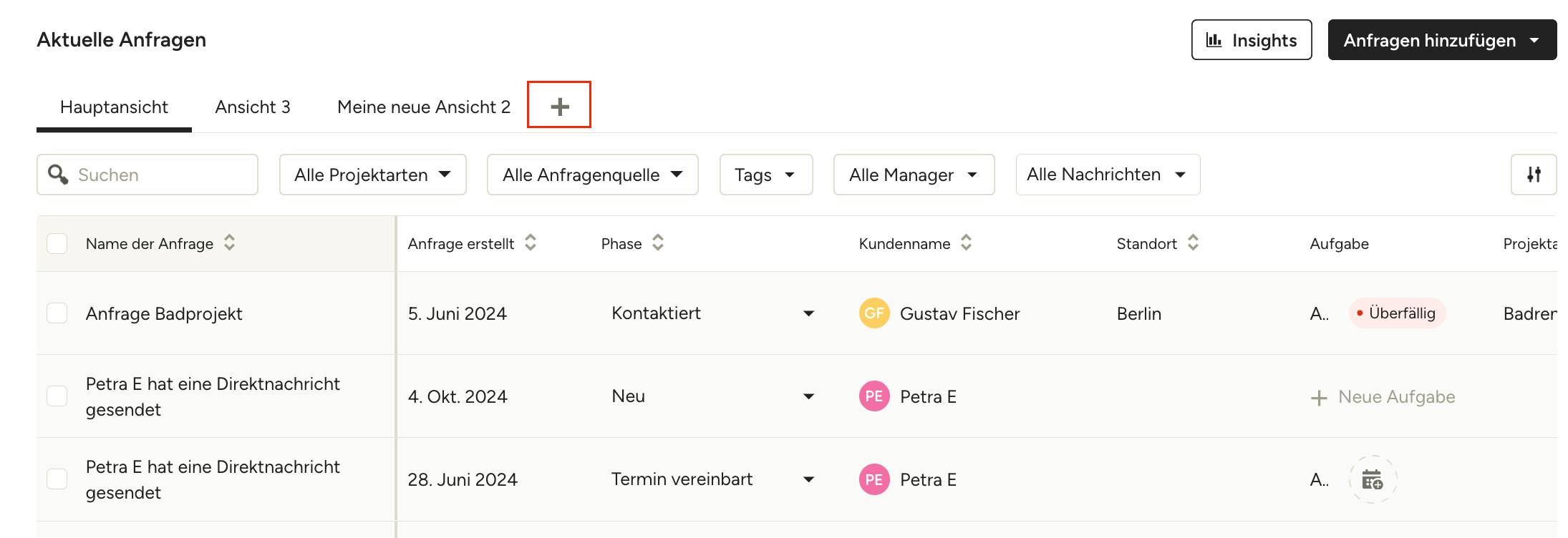
Eine Ansicht speichern
Wenn Sie eine neue Ansicht speichern möchten, passen Sie die Ansicht nach Ihren Wünschen an und klicken Sie anschließend auf das +-Icon im oberen Bereich der Anfragenseite.
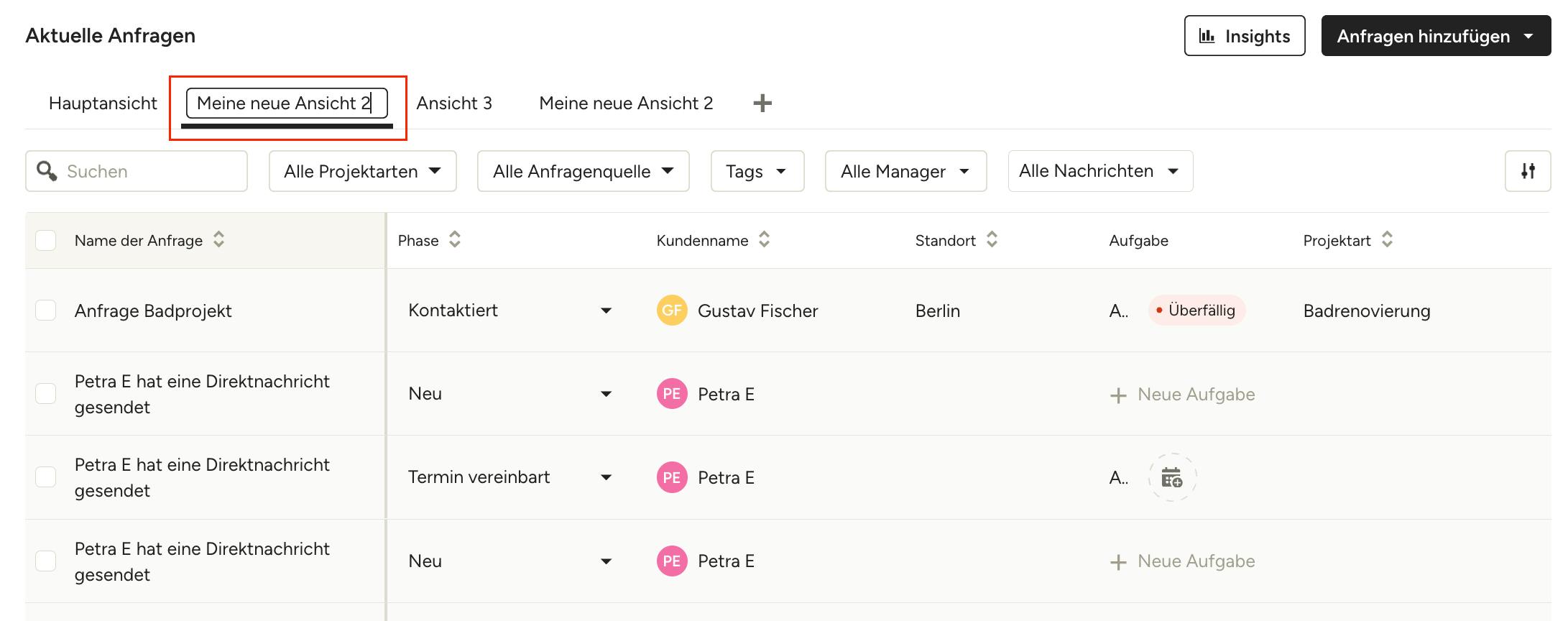
Es erscheint eine neue Ansicht in der Liste. Geben Sie den gewünschten Namen ein – dieser kann bis zu 25 Zeichen lang sein, bestimmte Sonderzeichen werden dabei nicht unterstützt.
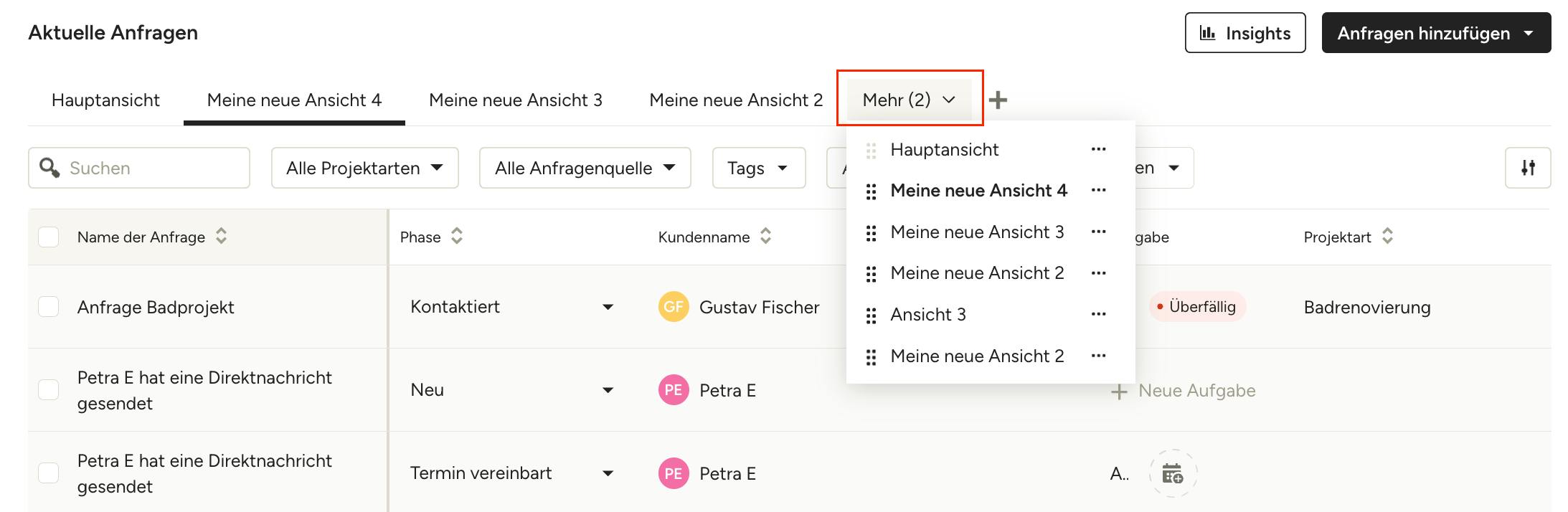
Sie können bis zu 12 eigene Ansichten speichern und ab vier eigenen Ansichten erscheint ein „Mehr“-Dropdown-Menü. Klicken Sie auf „Mehr“, um alle Ihre Ansichten zu sehen und die gewünschte Ansicht auszuwählen.
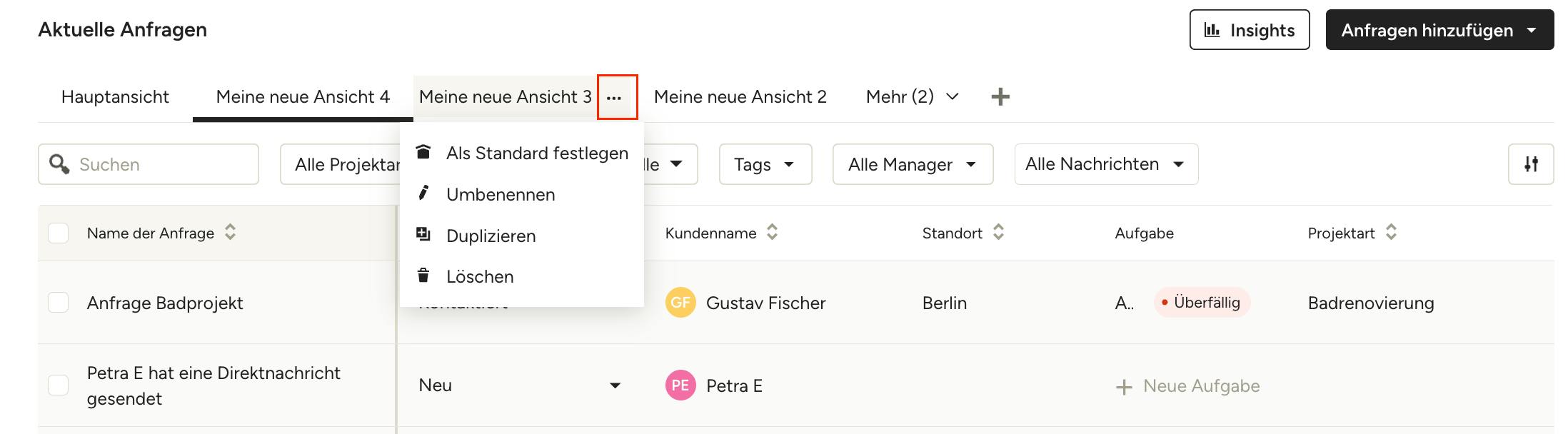
Eine Ansicht bearbeiten
Wenn Sie eine Ansicht bearbeiten möchten, klicken Sie auf das drei-Punkte-Menü neben dem Ansichtsnamen. Hier können Sie:
- Als Standard festlegen: Mit dieser Funktion verschieben Sie die Ansicht an den Anfang der Ansichtenliste und zeigen sie automatisch an, wenn Sie arbeiten.
- Umbenennen: Hiermit können Sie eine bestehende Ansicht umbenennen (die Hauptansicht kann nicht umbenannt werden).
- Duplizieren: Hier können Sie die Ansicht mit allen Anpassungen duplizieren und eine neue Ansicht erstellen.
- Löschen: Hiermit löschen Sie die ausgewählte Ansicht (die Hauptansicht kann nicht gelöscht werden).
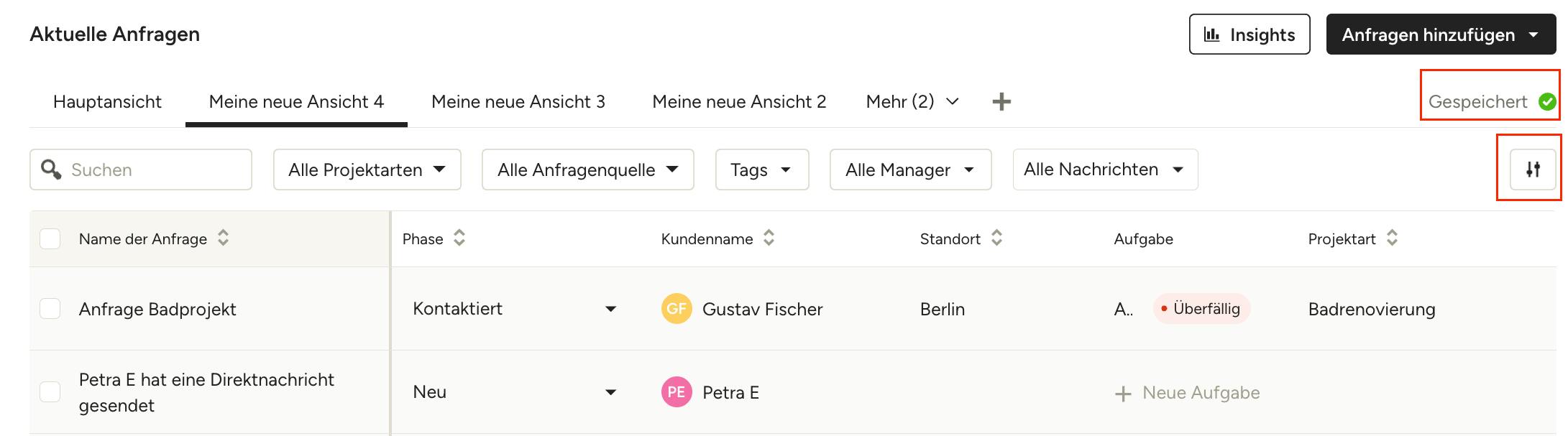
Wenn Sie Änderungen an den Einstellungen in dieser Ansicht vornehmen möchten, klicken Sie auf das Symbol „Ansicht anpassen“ auf der rechten Seite Ihres Bildschirms und nehmen Sie dann die gewünschten Änderungen vor. Wenn Sie Ihre aktuelle Ansicht ändern, werden die Änderungen automatisch gespeichert, und zur Bestätigung wird ein Symbol für „Gespeichert“ angezeigt.