Vorlagen im Newsletter-Editor verwenden
Mit dem Houzz Pro Newsletter-Editor können Sie Vorlagen nutzen, um ansprechende E-Mails zu erstellen und anzupassen, um mit Ihren potenziellen und bestehenden Kund*innen sowie Anbietern zu kommunizieren. Erfahren Sie in diesem Artikel, wie Sie den Newsletter-Editor für Vorlagen verwenden.
Sie können zwar jederzeit Ihre eigene E-Mail-Vorlage von Grund auf neu erstellen, aber wir empfehlen Ihnen, mit einer unserer Houzz Pro-Vorlagen zu beginnen, diese an Ihre Bedürfnisse anzupassen und sie anschließend als Ihre eigene Vorlage für die zukünftige Verwendung zu speichern.
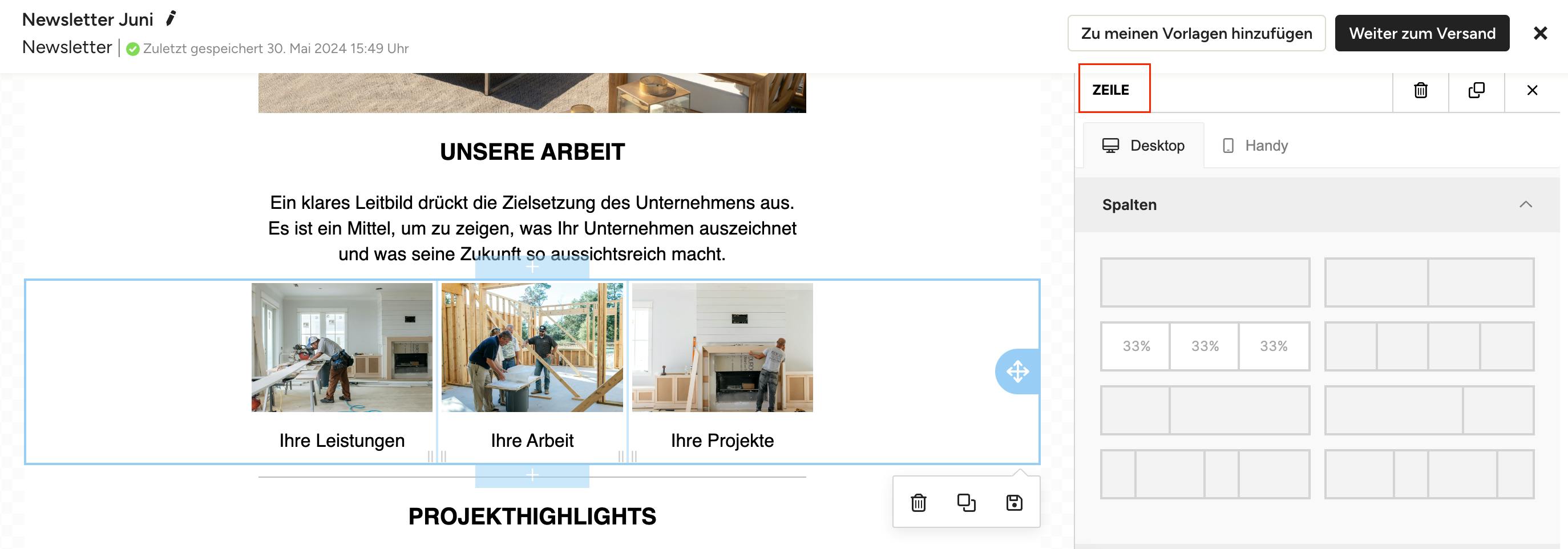
Zeile vs. Inhalt
Schauen wir uns zunächst den Unterschied zwischen Zeilen und Inhalten an:
Zeilen umfassen die gesamte E-Mail, von links nach rechts, in einem bestimmten Abschnitt. Sie können Zeilen zur späteren Verwendung speichern. Innerhalb einer Zeile können Sie mehrere Spalten haben. Wählen Sie eine Zeile aus, um die Anzahl der Spalten, die Spalteneigenschaften und die Zeileneigenschaften zu bearbeiten.
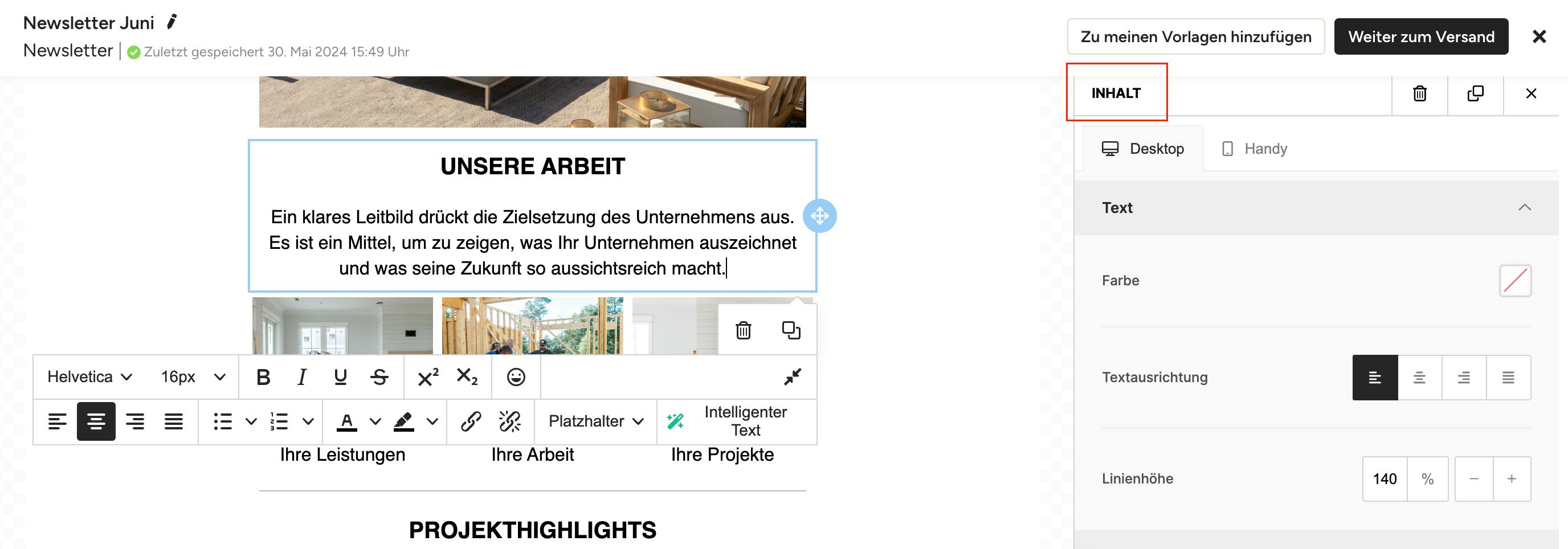
Der Inhalt umfasst einzelne Blöcke innerhalb einer Zeile; hier befindet sich der Hauptteil Ihrer E-Mail. Wählen Sie einen Inhaltsblock aus, um den Inhalt zu bearbeiten und anzupassen.
Allgemeine Layouteinstellungen
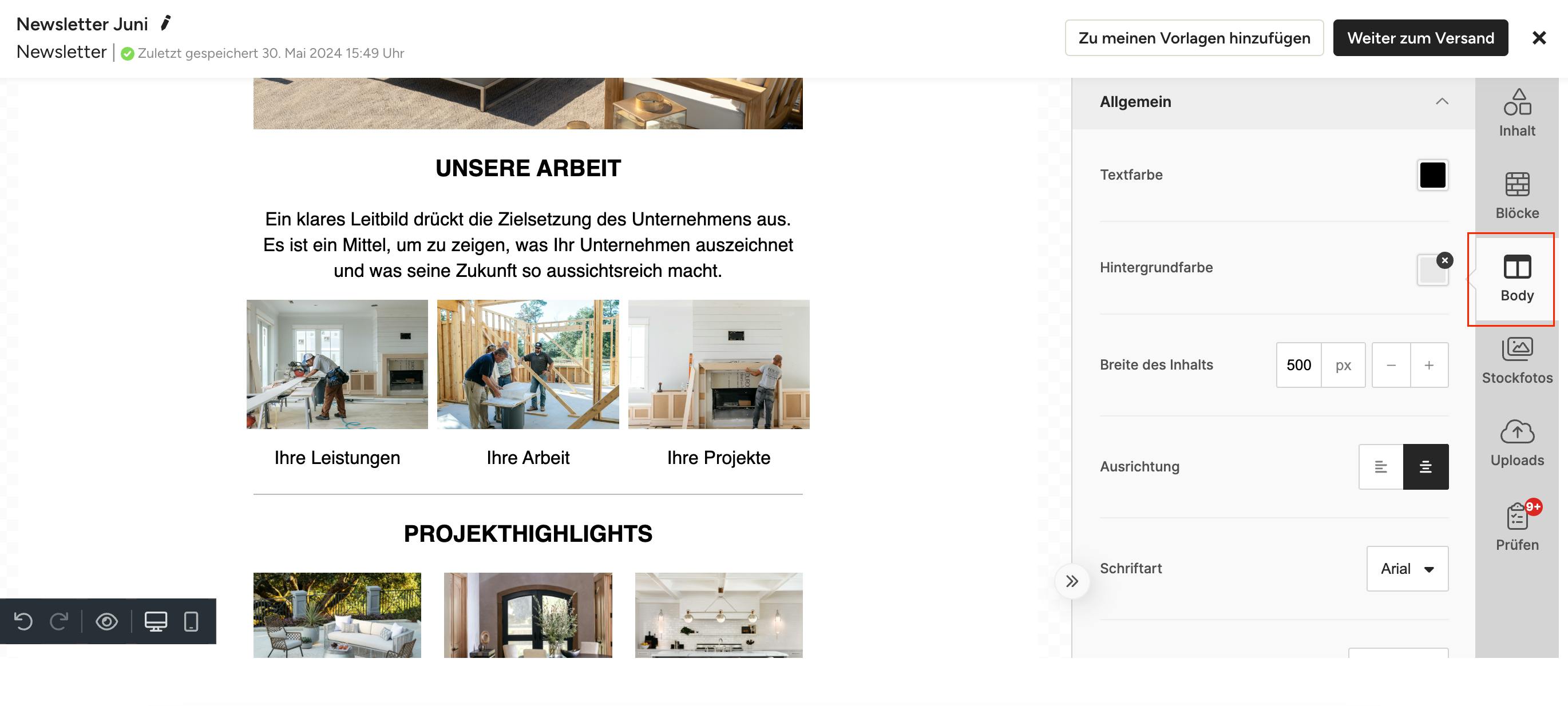
Um das allgemeine Erscheinungsbild des E-Mail-Textes festzulegen, können Sie im Abschnitt „Body“ die allgemeinen Gestaltungsdetails wie Hintergrundfarbe, Textfarbe, Schriftart, Textausrichtung und mehr auswählen. Dies sind die Standardeinstellungen für den Inhalt, den Sie der E-Mail hinzufügen, aber jede Zeile und jeder Inhaltsblock kann zusätzlich an Ihre Wünsche angepasst werden.
Inhaltsblöcke hinzufügen
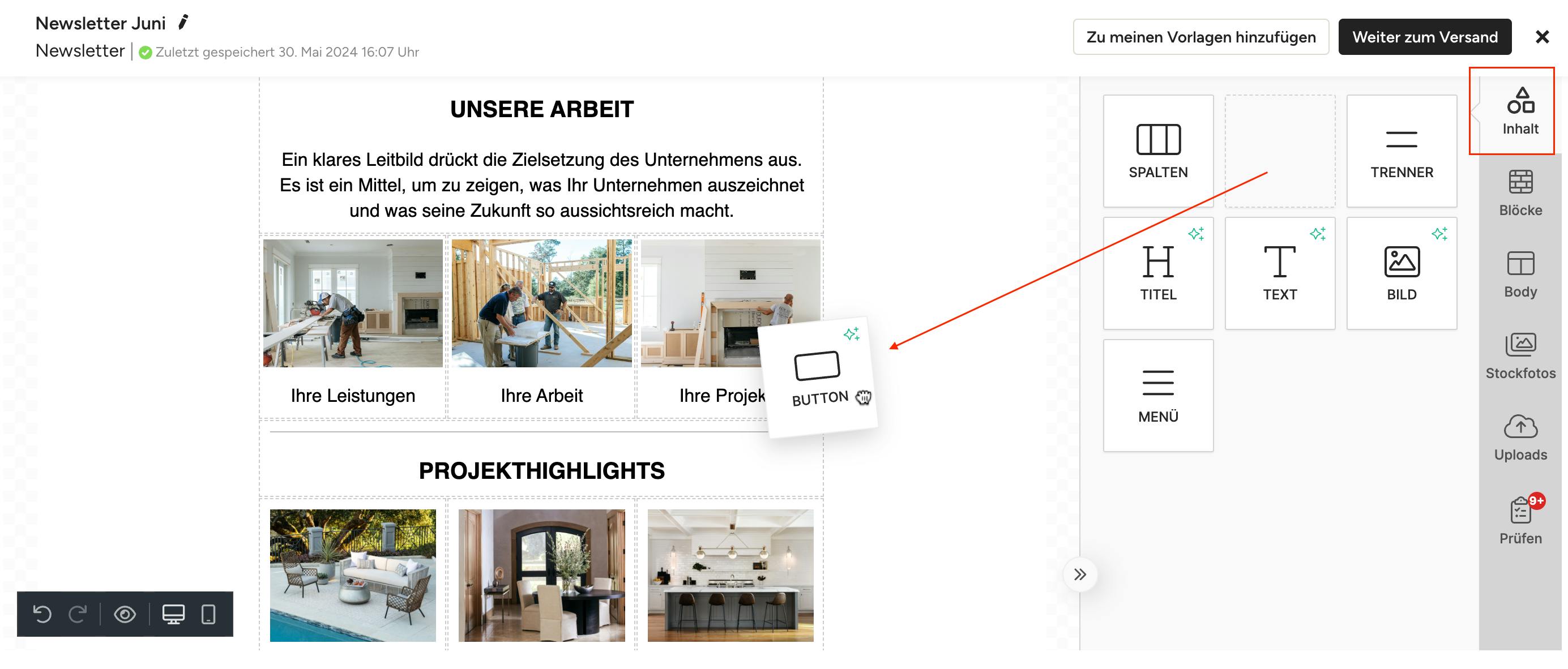
Um Inhalte hinzuzufügen, benötigen Sie zunächst eine Zeile, die diese Inhalte enthält. Sie können einer bestehenden Zeile etwas hinzufügen, indem Sie den Inhaltstyp, den Sie hinzufügen möchten, aus dem Bereich „Inhalt“ auf der rechten Seite per Drag-and-Drop ziehen.
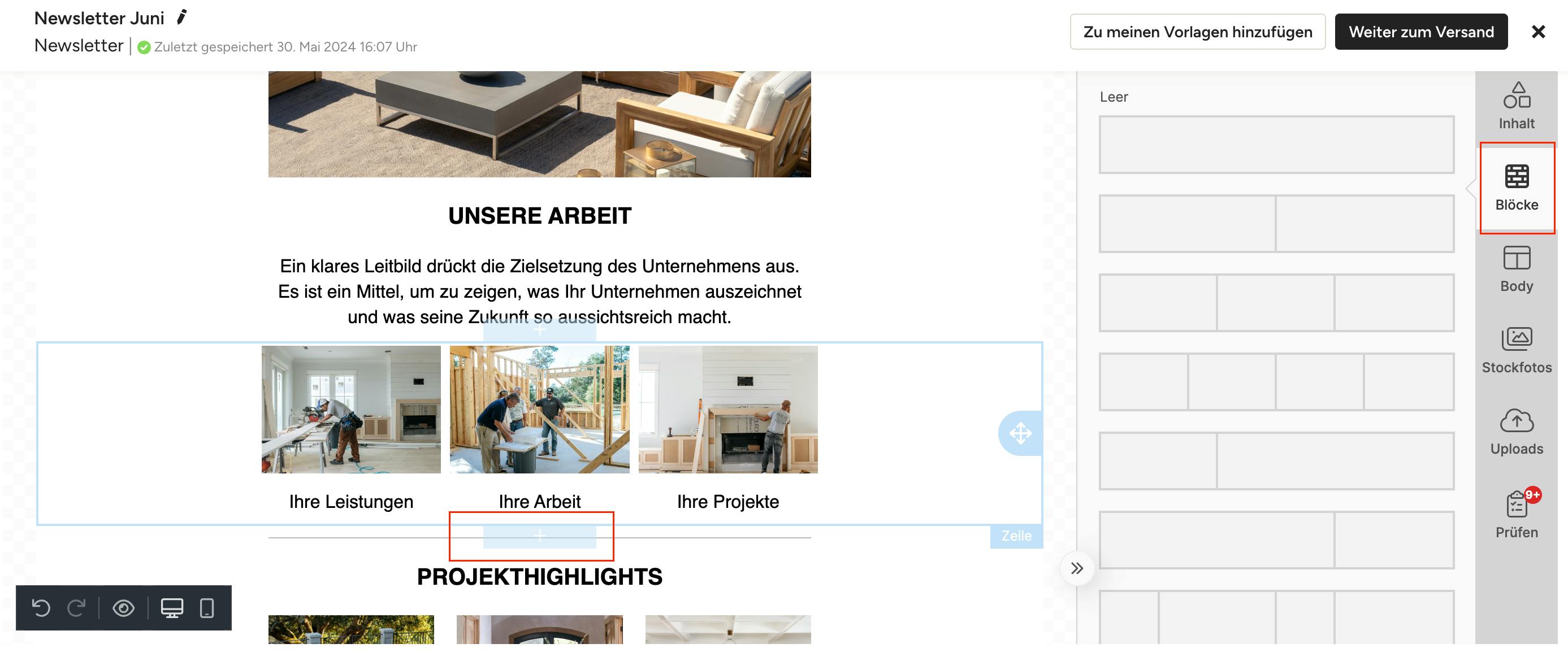
Sie können eine neue Zeile hinzufügen, indem Sie auf den Abschnitt „Blöcke“ klicken, das gewünschte Inhaltslayout auswählen und dann den Inhalt an die gewünschte Stelle ziehen. Sie können auch mit dem Mauszeiger über vorhandene Zeilen fahren und auf + klicken, um eine neue Zeile hinzuzufügen.
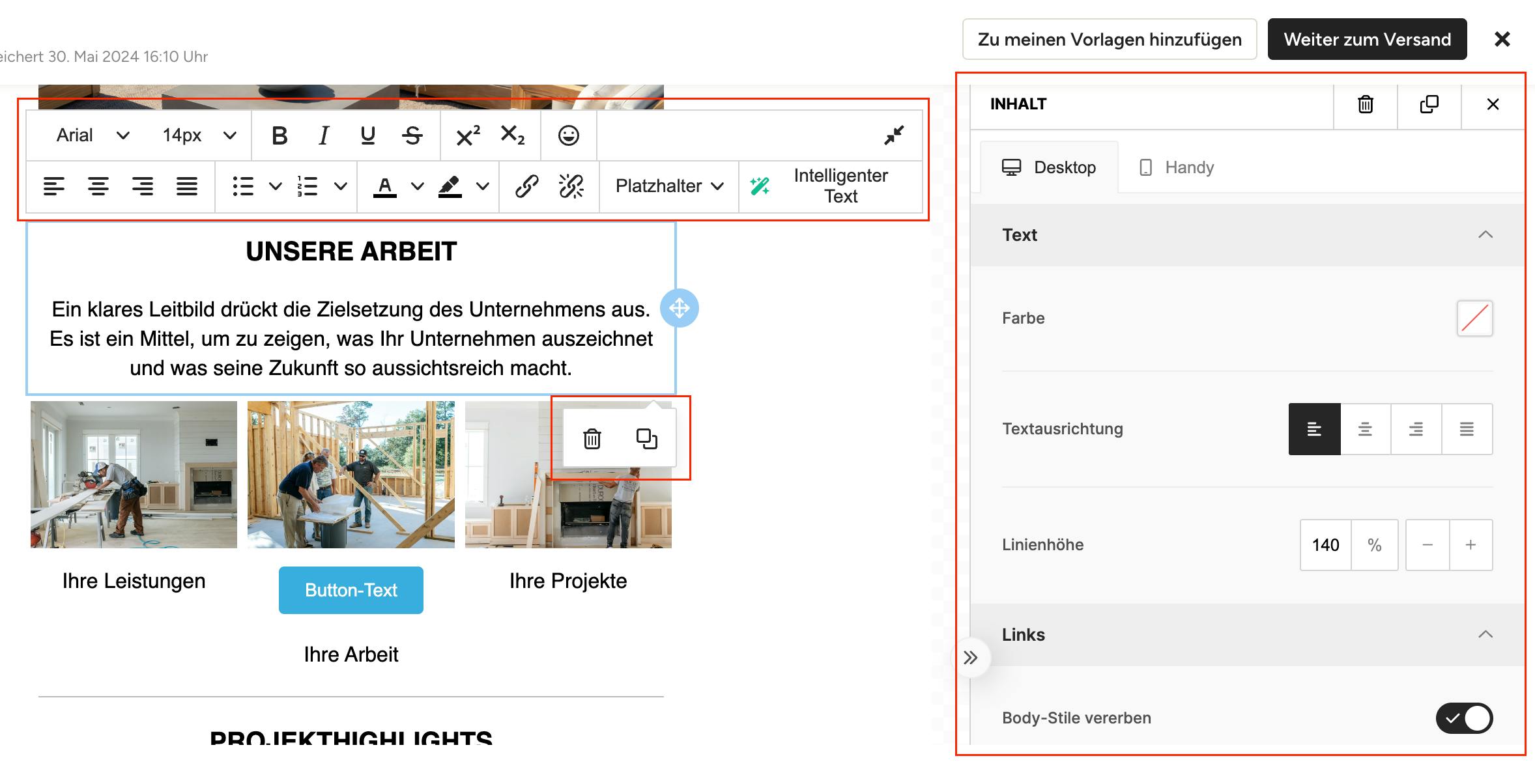
Sobald Sie einen neuen Inhalt hinzugefügt haben, können Sie darauf klicken, um die Bearbeitungssymbolleiste aufzurufen, mit der Sie den Inhalt anpassen können, und das rechte Bedienfeld verwenden, um die allgemeinen Eigenschaften des Inhalts zu bearbeiten, wie z. B. Hintergrundfarbe, Abstände und Zeilenhöhe. Mit den entsprechenden Symbolen können Sie auch Inhalte löschen und duplizieren.
Platzhalter verwenden
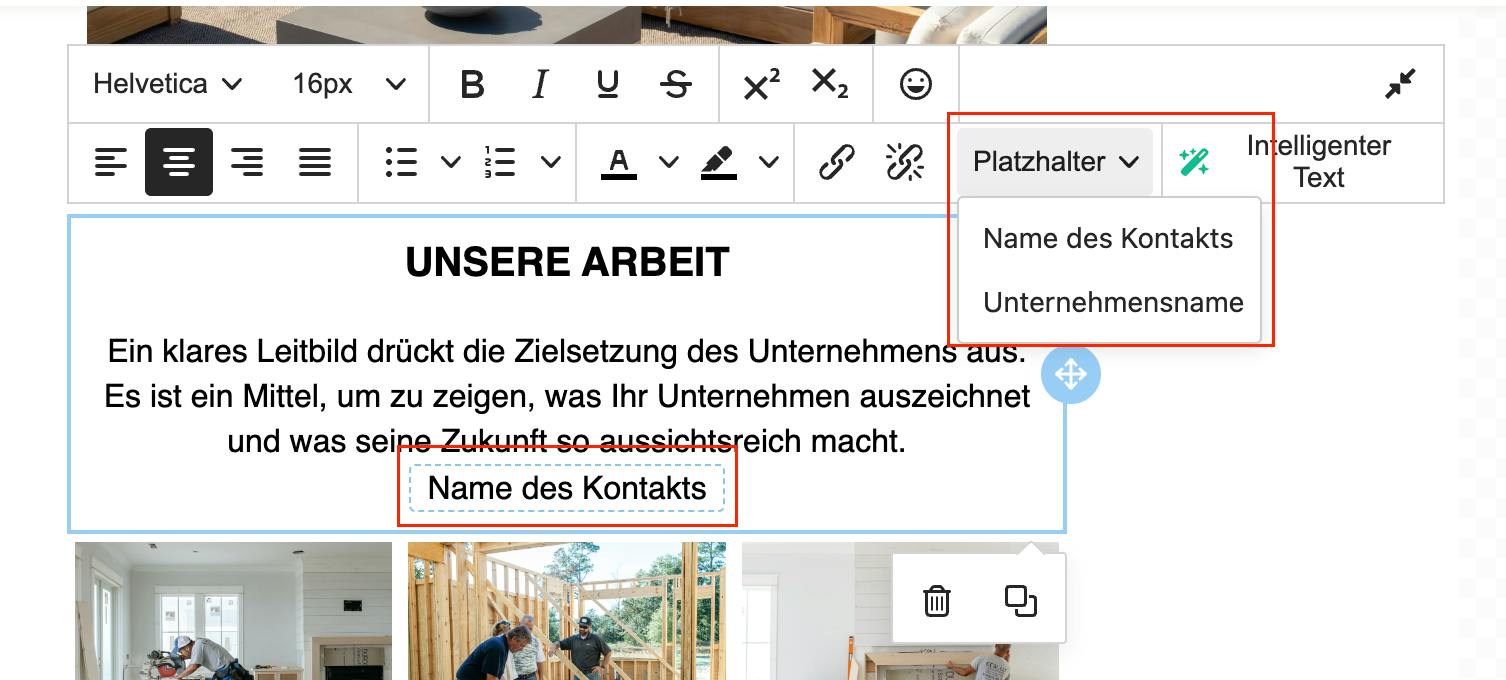
Machen Sie Ihre E-Mails für jeden Empfänger und jede Empfängerin einzigartig, indem Sie die Optionen für Platzhalter im Editor verwenden. Diese Platzhalter fügen den Namen des Empfängers/der Empfängerin in den Text ein, wo auch immer Sie ihn platzieren, so dass der Inhalt so aussieht, als wäre er nur für ihn bzw. bestimmt. Zum Beispiel wird der Text „Hallo [Name des Kontakts], vielen Dank für Ihren Auftrag!“ in „Hallo Maxi Muster, vielen Dank für Ihren Auftrag!“ umgewandelt.
Um einen Platzhalter hinzuzufügen, klicken Sie einfach in den Text, wo Sie ihn platzieren möchten. Wählen Sie dann das Dropdown-Menü „Platzhalter“ in der Symbolleiste und wählen Sie den gewünschten Platzhalter aus, den Sie hinzufügen möchten.
Blöcke zur späteren Verwendung speichern
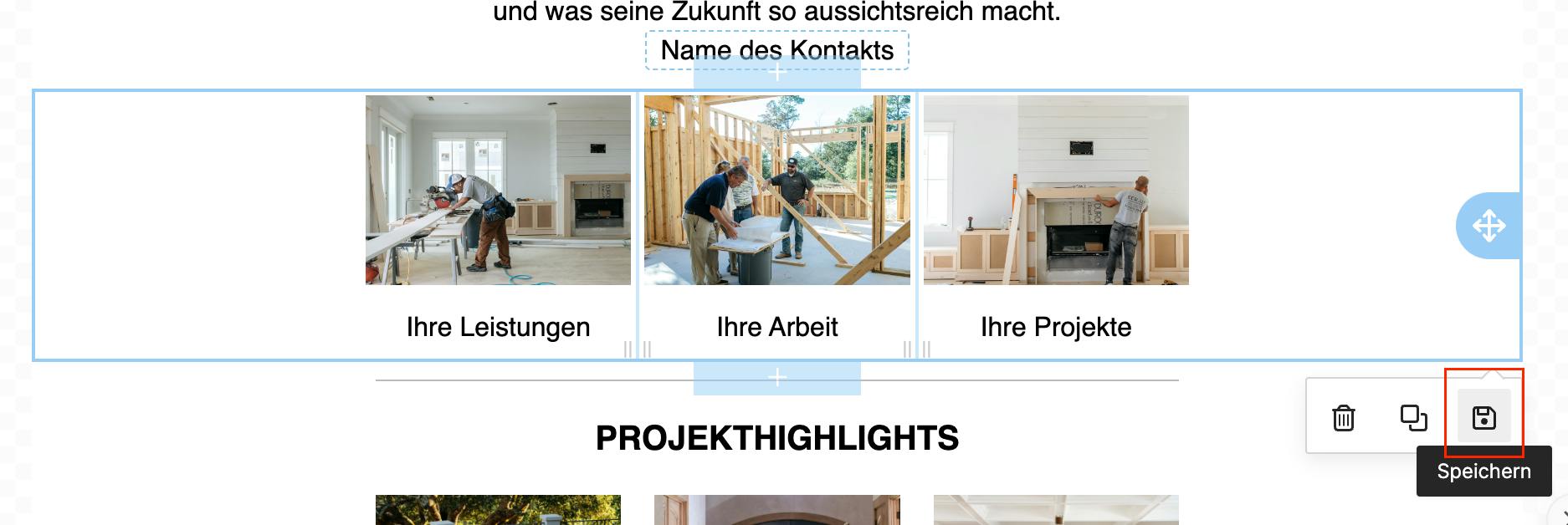
Damit Sie E-Mails für Ihre nächsten Kampagnen noch schneller erstellen können, können Sie Zeilen mit Inhaltsblöcken, die Sie bereits perfektioniert haben, für eine spätere Verwendung speichern. Klicken Sie dazu auf die Zeile, die Sie speichern möchten, und dann auf das Speichern-Symbol. (Wenn Sie die Option „Speichern“ nicht sehen, versuchen Sie, außerhalb des Blocks zu klicken, damit die gesamte Zeile ausgewählt wird).
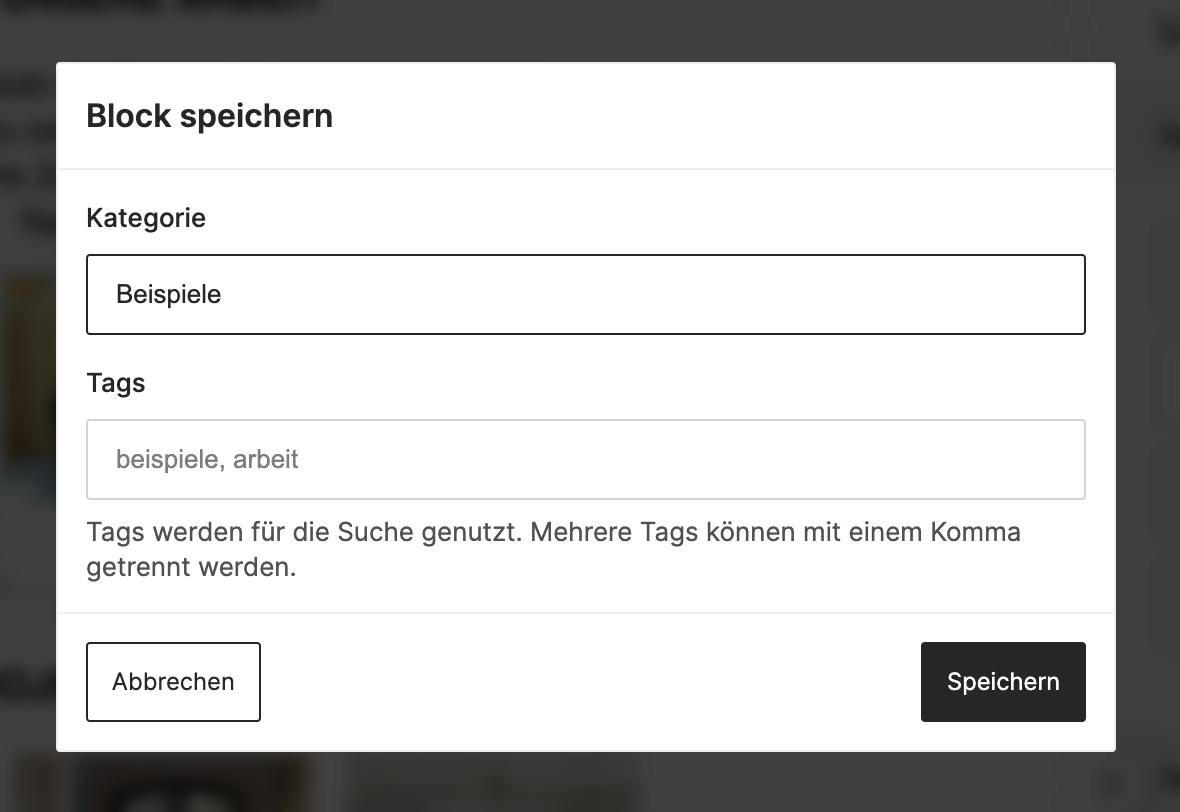
Geben Sie Ihrem Block einen Namen und fügen Sie die gewünschten Tags hinzu. (Tags werden für die Suche verwendet. Mehrere Tags können durch ein Komma getrennt werden.) Klicken Sie auf „Speichern“.
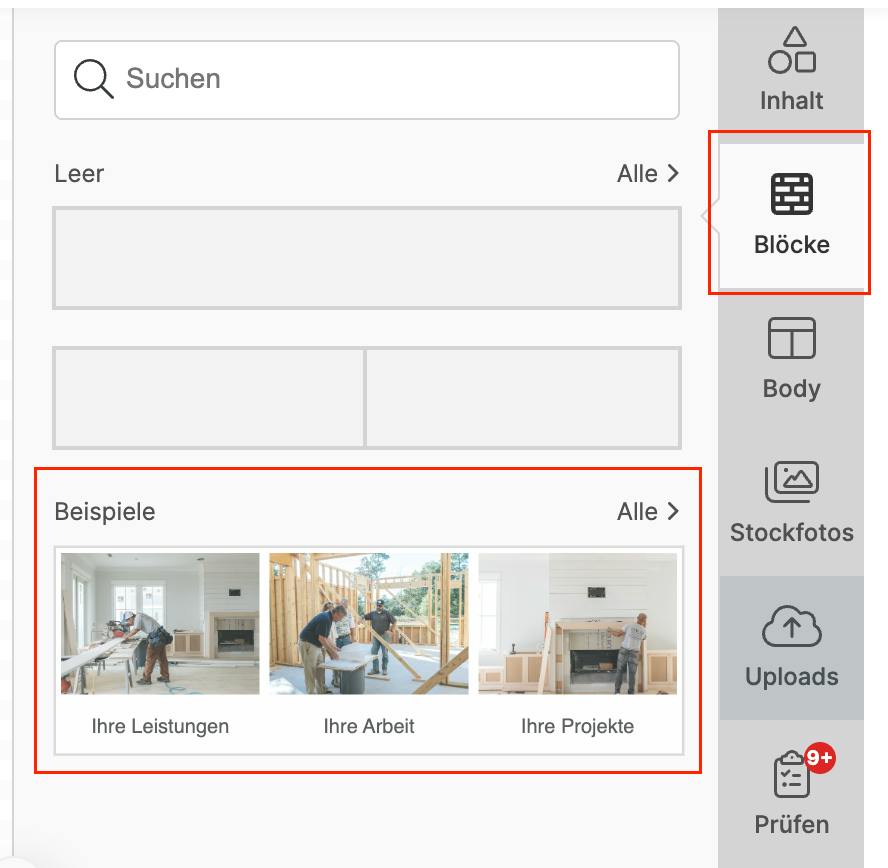
Ihr gespeicherter Inhaltsblock kann nun im Bereich „Blöcke“ in der rechten Menüleiste gefunden und für spätere Kampagnen verwendet werden.
Die E-Mail prüfen
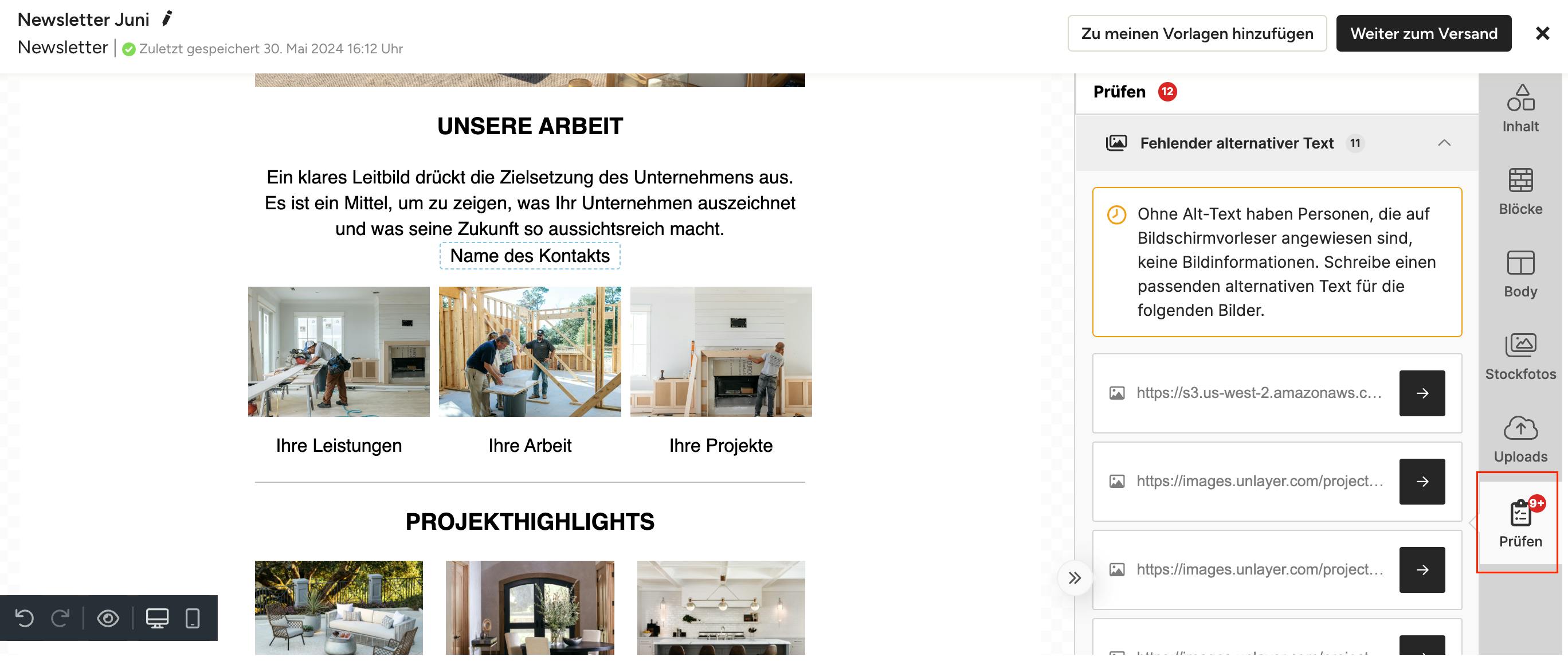
Unser Prüfungstool hilft Ihnen dabei, alles zu finden, was in der E-Mail fehlt, damit Sie sicher sein können, dass alles korrekt aufgesetzt ist, wenn Sie Ihre Kampagne versenden möchten. Um die E-Mail zu prüfen, klicken Sie auf den Abschnitt „Prüfen“ in der rechten Menüleiste. Dort werden Sie auf fehlende Alternativtexte, leere Buttonlinks und vieles mehr hingewiesen. Klicken Sie einfach auf ein Problem, um den Editor zu öffnen und Korrekturen vorzunehmen.
Vorschau der E-Mail
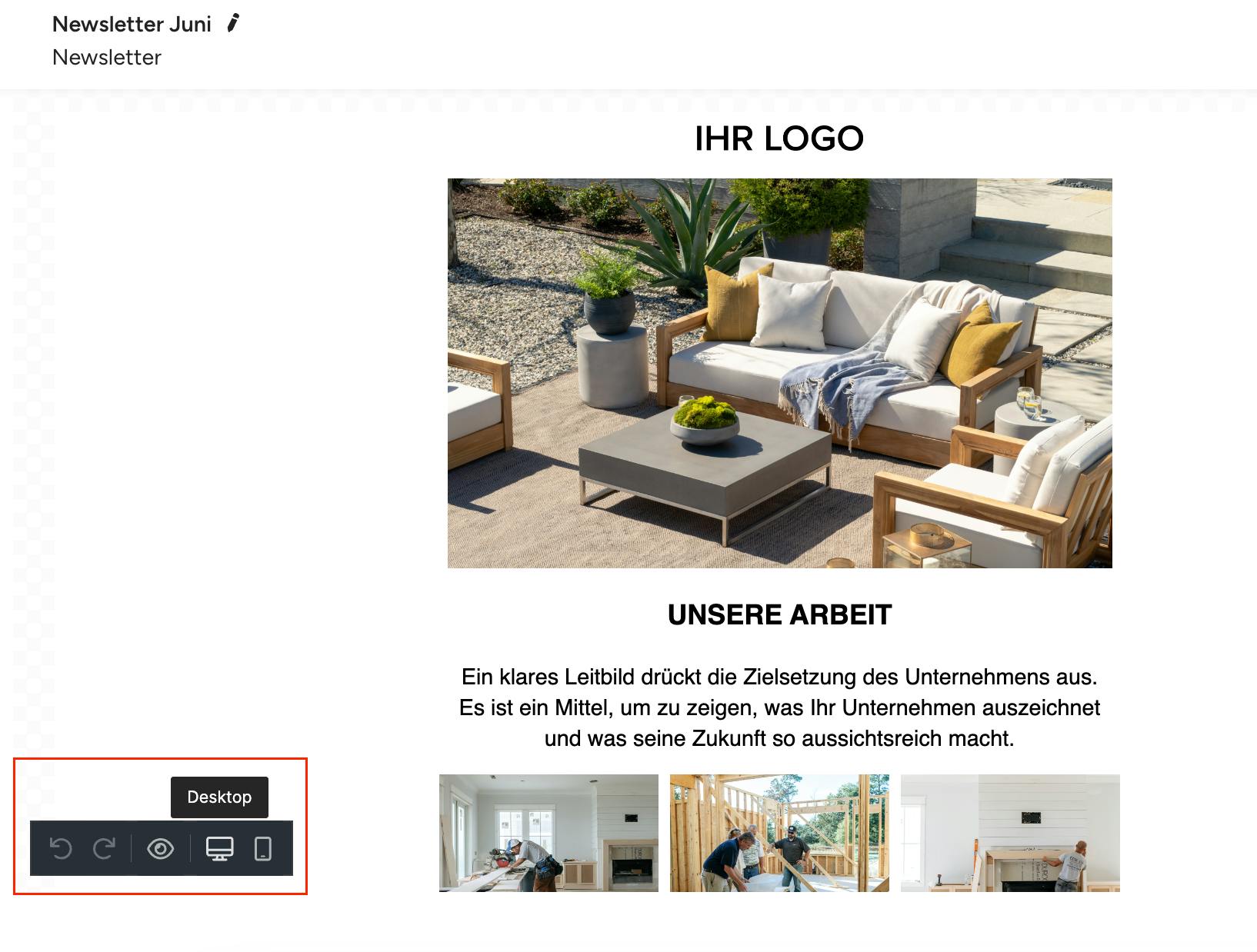
Sie können während der Bearbeitung ganz einfach zwischen der Standard-Desktop- und der mobilen Ansicht wechseln, um zu sehen, wie Ihre E-Mail-Kampagne auf verschiedenen Geräten aussieht. Klicken Sie einfach auf die Desktop- oder Handy-Symbole unten links im Editor, um die Ansicht zu wechseln.
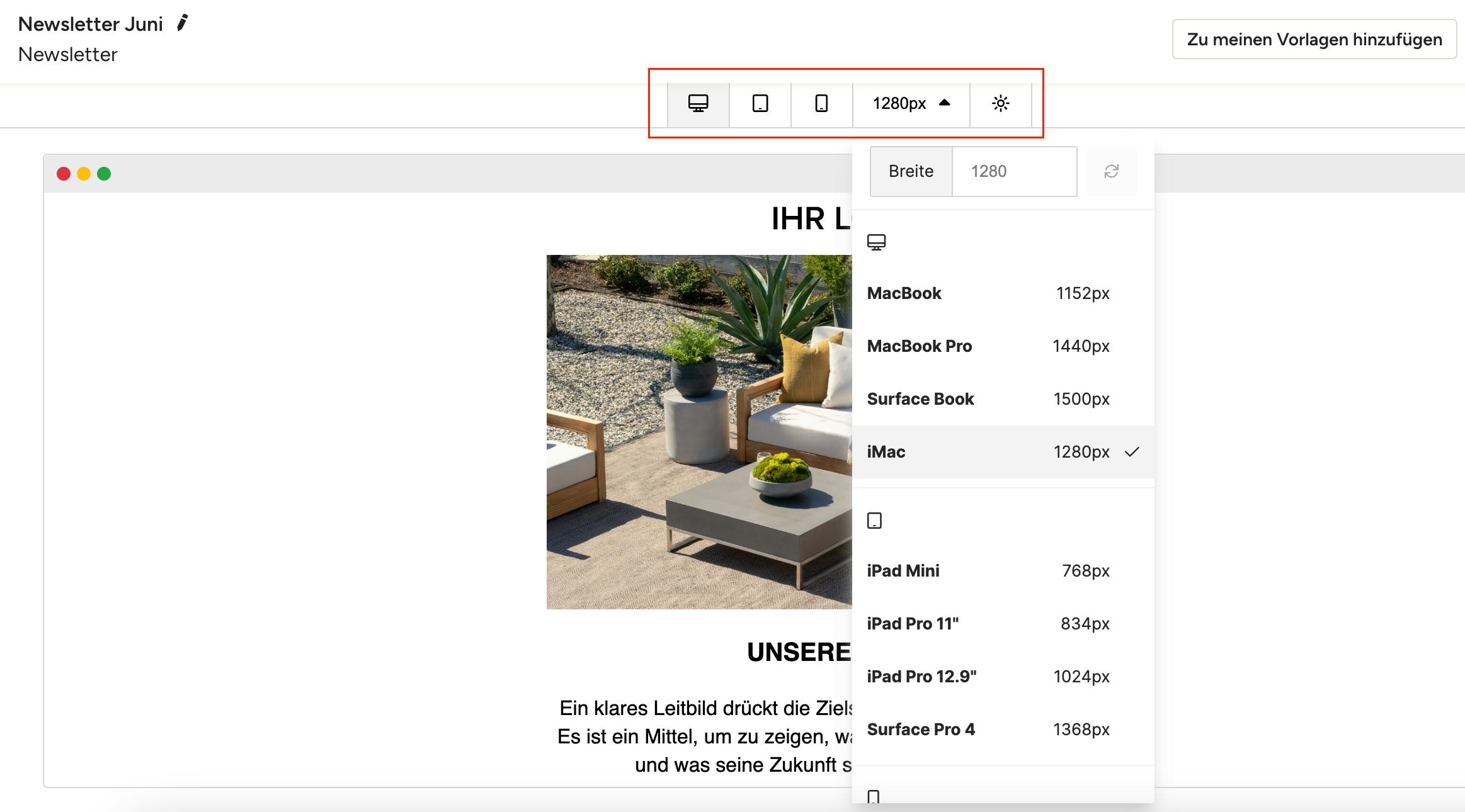
Um eine Vorschau der E-Mail anzuzeigen, ohne dass der Vorlageneditor im Weg ist, klicken Sie auf das Vorschau-Icon (Auge) unten links auf der Seite. Hier können Sie sehen, wie die E-Mail auf einer Vielzahl gängiger Geräte aussehen wird. Verwenden Sie die Gerätesymbole, um zwischen den Ansichten zu wechseln, oder verwenden Sie das Dropdown-Menü, um ein bestimmtes Gerät auszuwählen.
Um zu sehen, wie die Kampagne auf Geräten aussieht, bei denen der Nachtmodus aktiviert ist, klicken Sie auf das Lichtsymbol rechts neben den Geräteoptionen.
Wenn Sie fertig sind und die E-Mail versenden möchten, folgen Sie den Schritten in diesem Artikel.
Weitere Ressourcen zum Newsletter-Editor
Newsletter und Marketing-E-Mails and Ihre Leads und Kund*innen versenden