KI-gestützes Aufmaß mit AutoMate
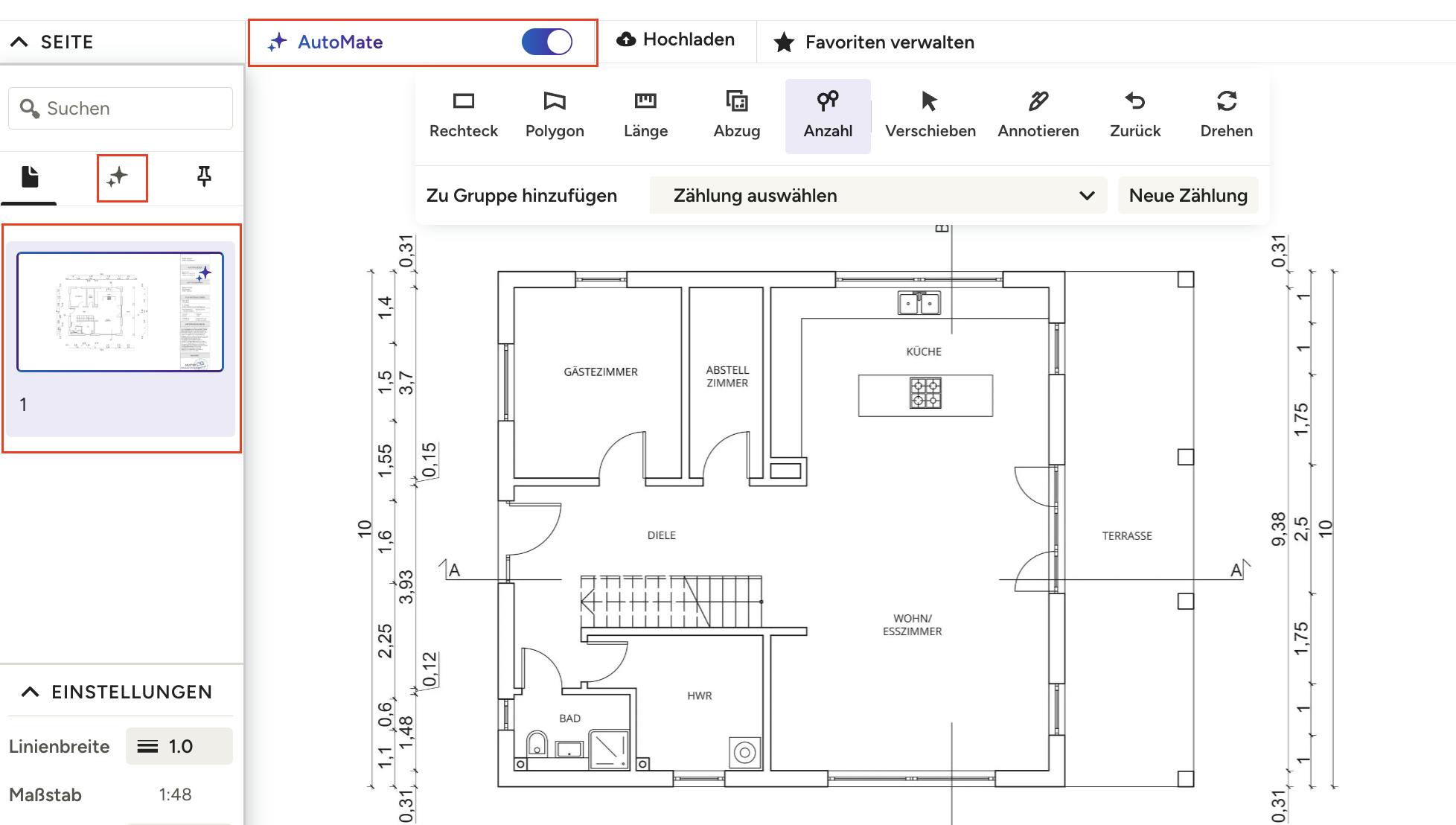
Mit dem Aufmaß-Tool von Houzz Pro können Sie nun unseren KI-Assistenten nutzen, um schnell Flächen, Längen, Stückzahlen und vieles mehr zu berechnen. Durch die Automatisierung der Angebotserstellung vermeiden Sie manuelle Fehler, sparen Zeit und sorgen dafür, dass Ihre Projekte zügig vorankommen.
So funktioniert es
Wenn Sie Grundrisse in Houzz Pro hochladen, scannt unser System die Seiten und – wenn möglich – bietet Ihnen die Möglichkeit, AutoMate zu nutzen, um den Aufmaßprozess zu beschleunigen. Zwar kann AutoMate nicht für alle Grundrisse eingesetzt werden (erstmal nur einfachere Grundrisse und Schnitte), können Sie trotzdem die Funktion oberhalb der Menüleiste aktivieren, um zu sehen, welche Seiten für AutoMate infrage kommen.
Seiten, die mit AutoMate aufgemessen werden können, sind in der linken Leiste mit einem lila Rahmen und einem Icon markiert, wie Sie unten sehen können. Um alle KI-geeigneten Seiten auf einmal einzusehen, klicken Sie auf das AutoMate-Filtericon unterhalb der Suche in der linken Leiste.
Nachdem Sie AutoMate oben auf Ihrem Bildschirm aktiviert haben, können Sie damit Flächen und Längen in Ihren Grundrissen ermitteln. Außerdem können Sie damit Fenster, Türen, Einbauten und vieles mehr in architektonischen Grundrissen zählen. Oder Sie nutzen die Symbolerkennung, um Steckdosen, Schalter und Leuchten in Elektro- oder Haustechnikplänen zu zählen.
Sehen wir uns die einzelnen Optionen einmal genauer an.
KI für Flächen nutzen
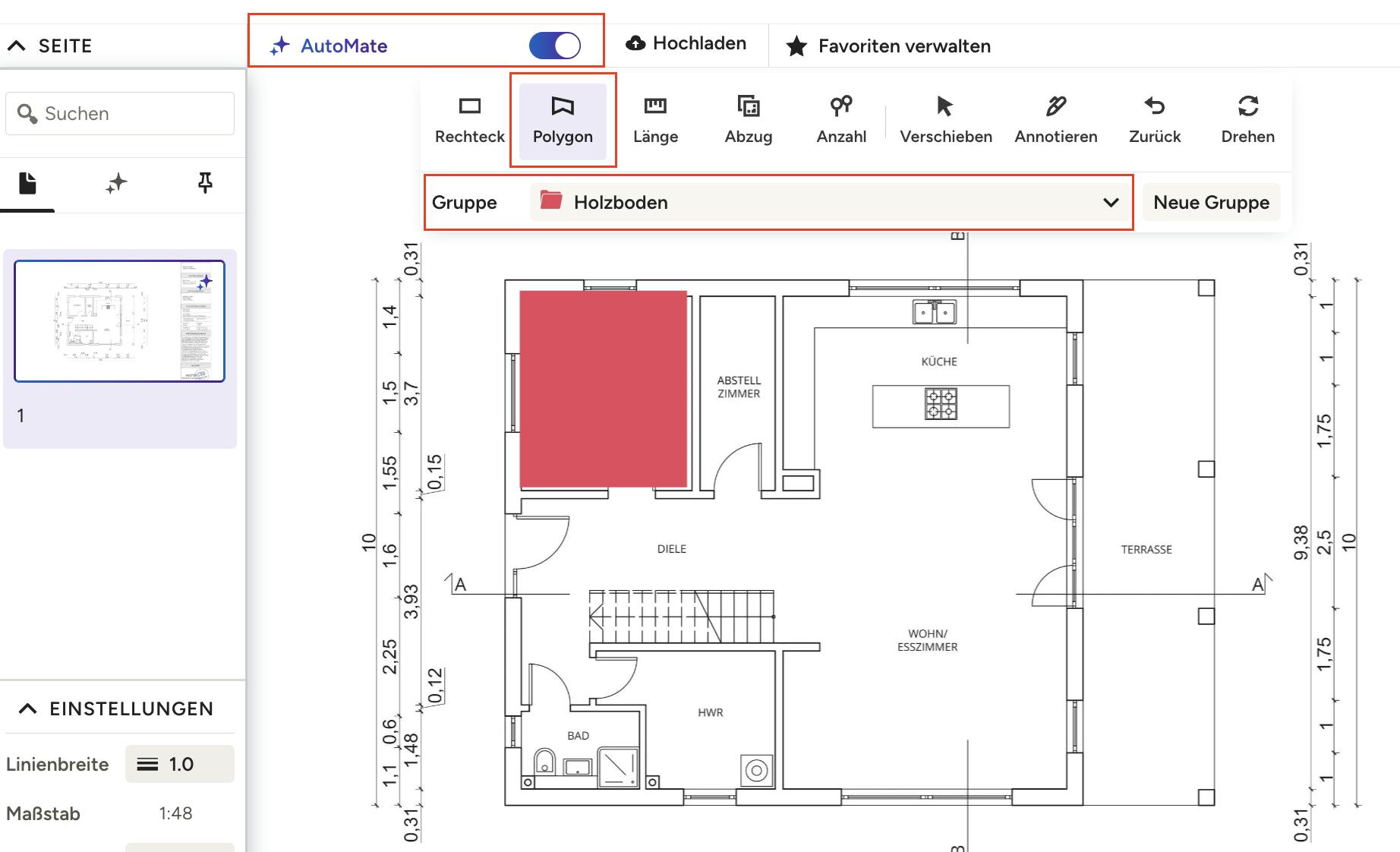
Die AutoMate KI für Flächen kann sowie für Grundrisse als auch für Schnitte genutzt werden.
Für Grundrisse: Klicken Sie auf das Polygon-Symbol in Ihrer Menüleiste und wählen Sie dann die Gruppe aus, zu der Sie die Messungen hinzufügen möchten. Bewegen Sie den Mauszeiger über den Bereich, den Sie auf Ihrem Grundriss messen möchten – AutoMate erkennt den Bereich automatisch. Bestätigen Sie mit einem Klick und fügen Sie ihn der Liste der Abmessungen rechts hinzu.
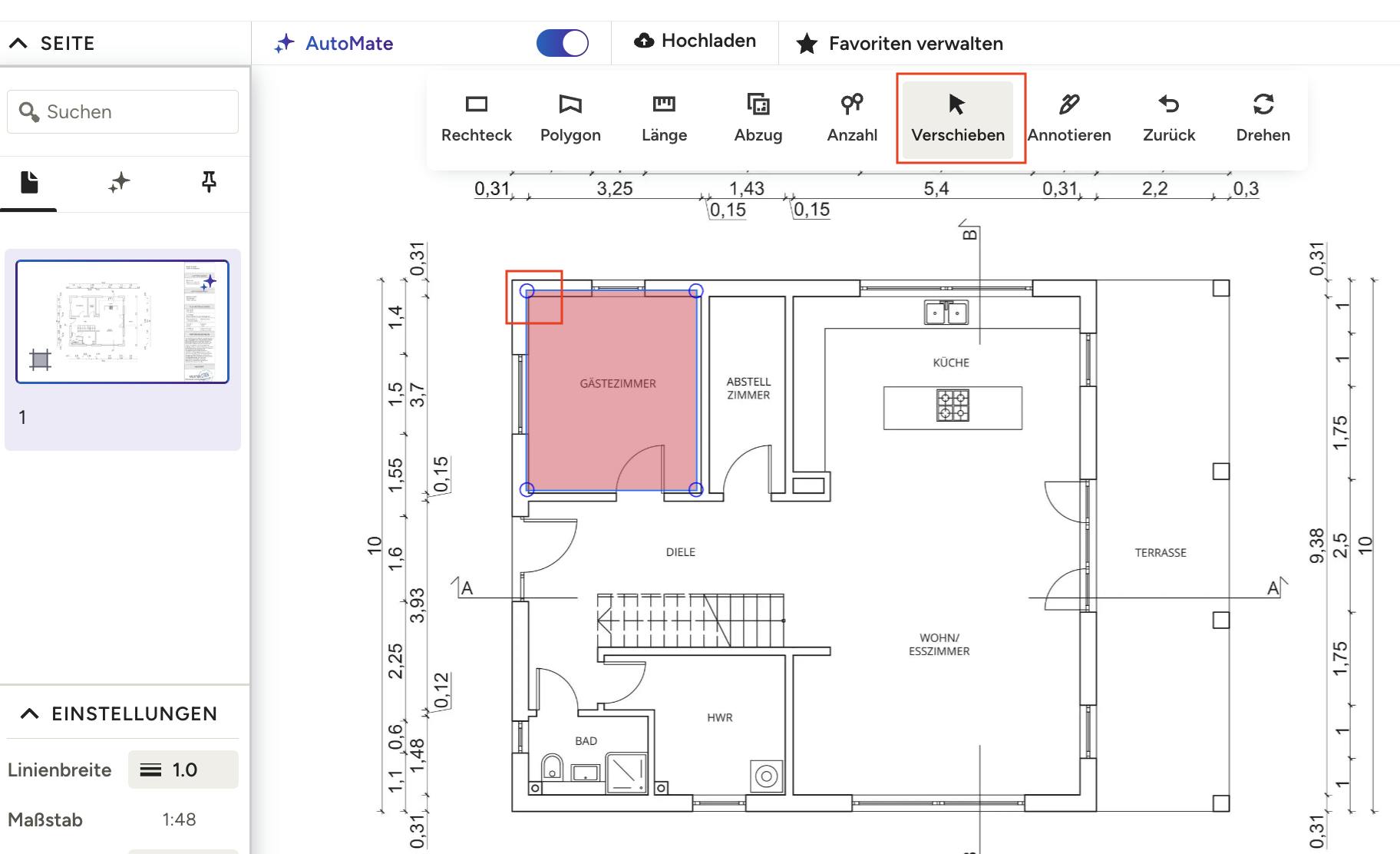
Wenn Sie Änderungen an der automatisierten Flächenmessung vornehmen möchten, wählen Sie das Symbol „Verschieben“ in der Menüleiste und klicken Sie dann auf die Fläche, die Sie manuell anpassen möchten. Daraufhin werden alle Punkte angezeigt, die zur Erstellung der Messung verwendet wurden und die Sie anklicken und verschieben können.
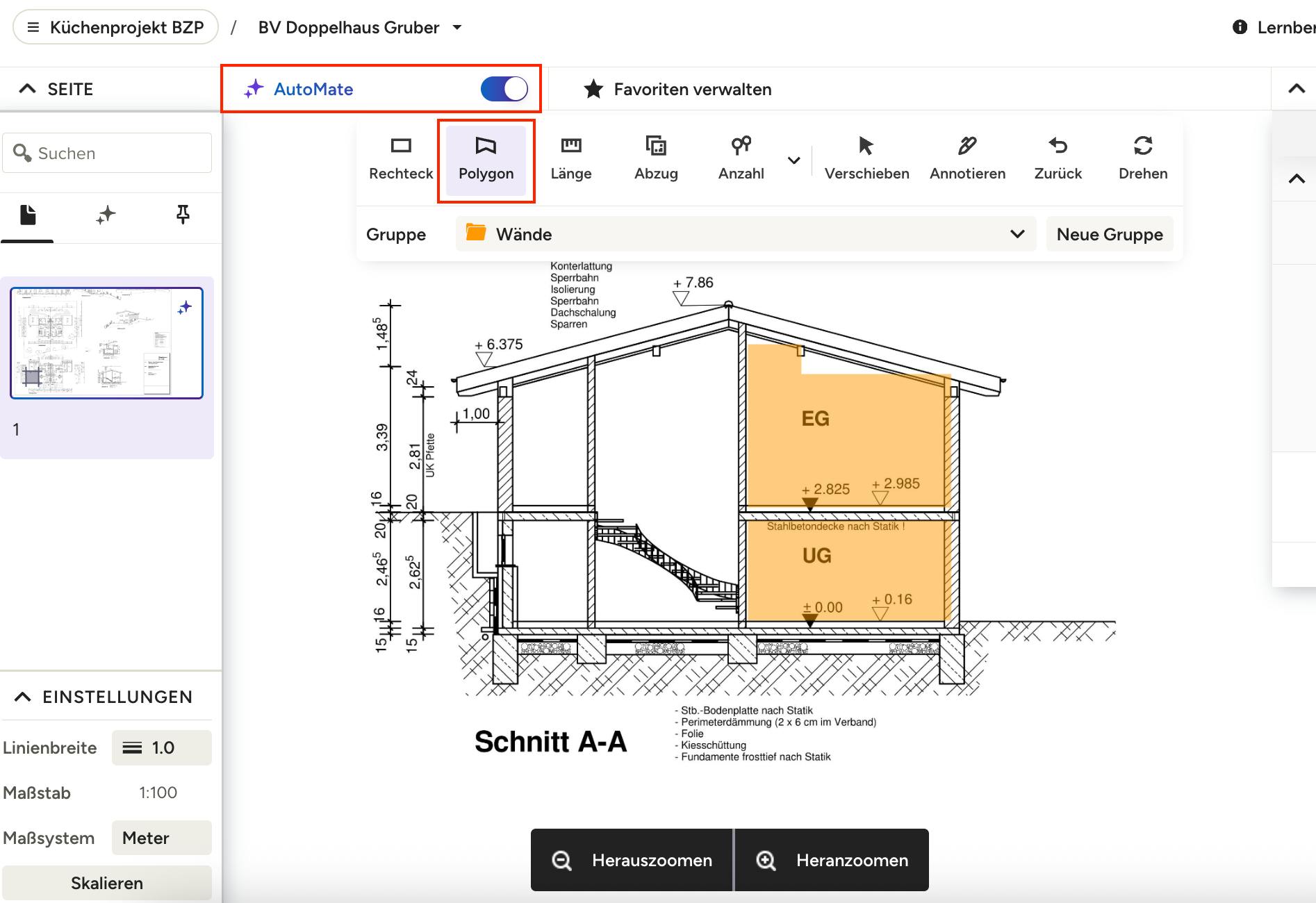
Für Schnitte: Der Ablauf ist derselbe, wenn Sie die AutoMate KI für einen Schnitt verwenden möchten. Klicken Sie auf das Polygon-Symbol in Ihrer Menüleiste und wählen Sie dann die Gruppe aus, zu der Sie die Messungen hinzufügen möchten. Bewegen Sie den Mauszeiger über den Bereich, den Sie auf Ihrem Grundriss messen möchten – AutoMate erkennt den Bereich automatisch. Bestätigen Sie mit einem Klick und fügen Sie ihn der Liste der Abmessungen rechts hinzu.
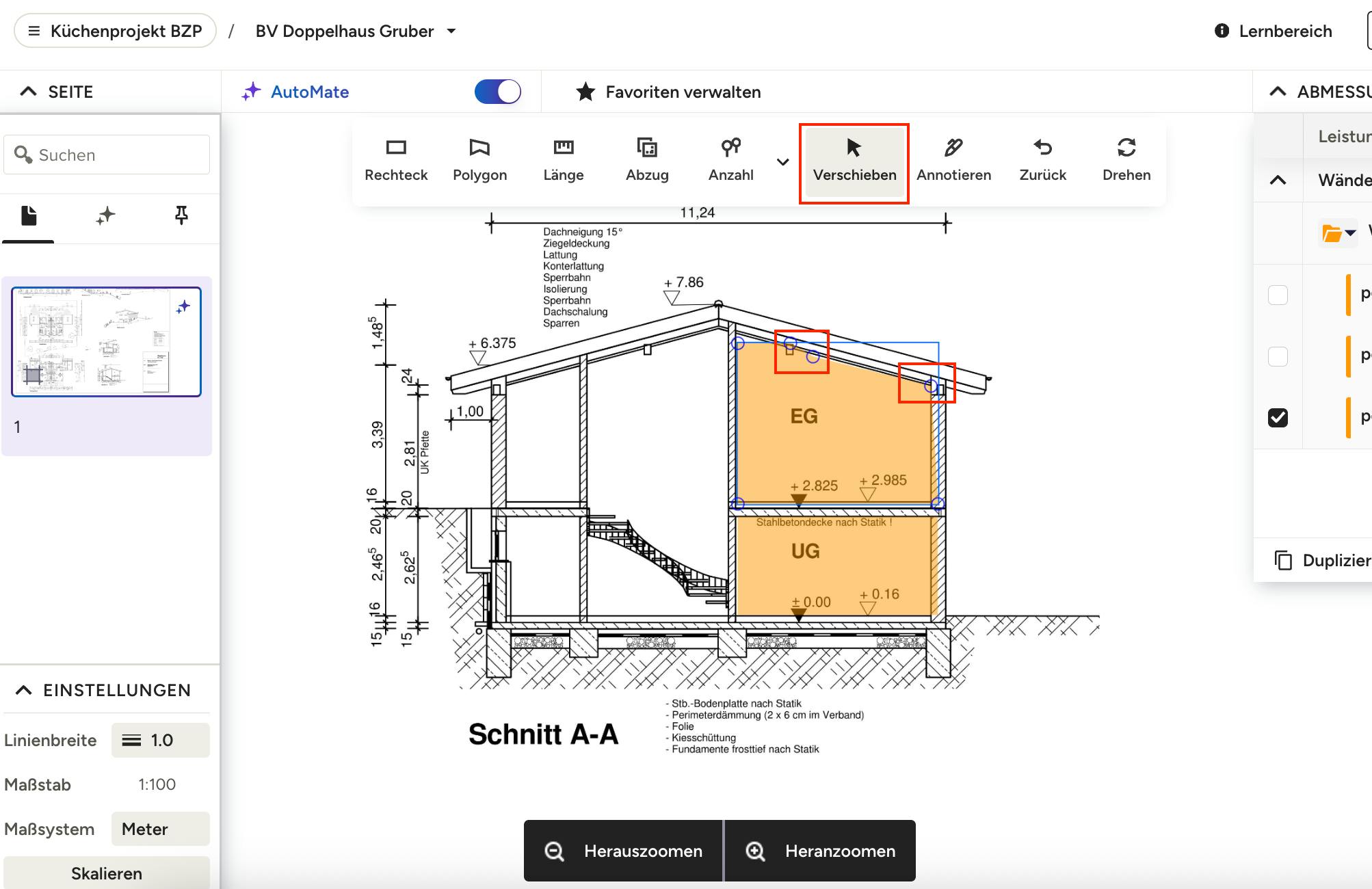
Wenn Sie Änderungen an der automatisierten Flächenmessung vornehmen möchten, wählen Sie das Symbol „Verschieben“ in der Menüleiste und klicken Sie dann auf die Fläche, die Sie manuell anpassen möchten. Daraufhin werden alle Punkte angezeigt, die zur Erstellung der Messung verwendet wurden und die Sie anklicken und verschieben können.
KI für Längen nutzen
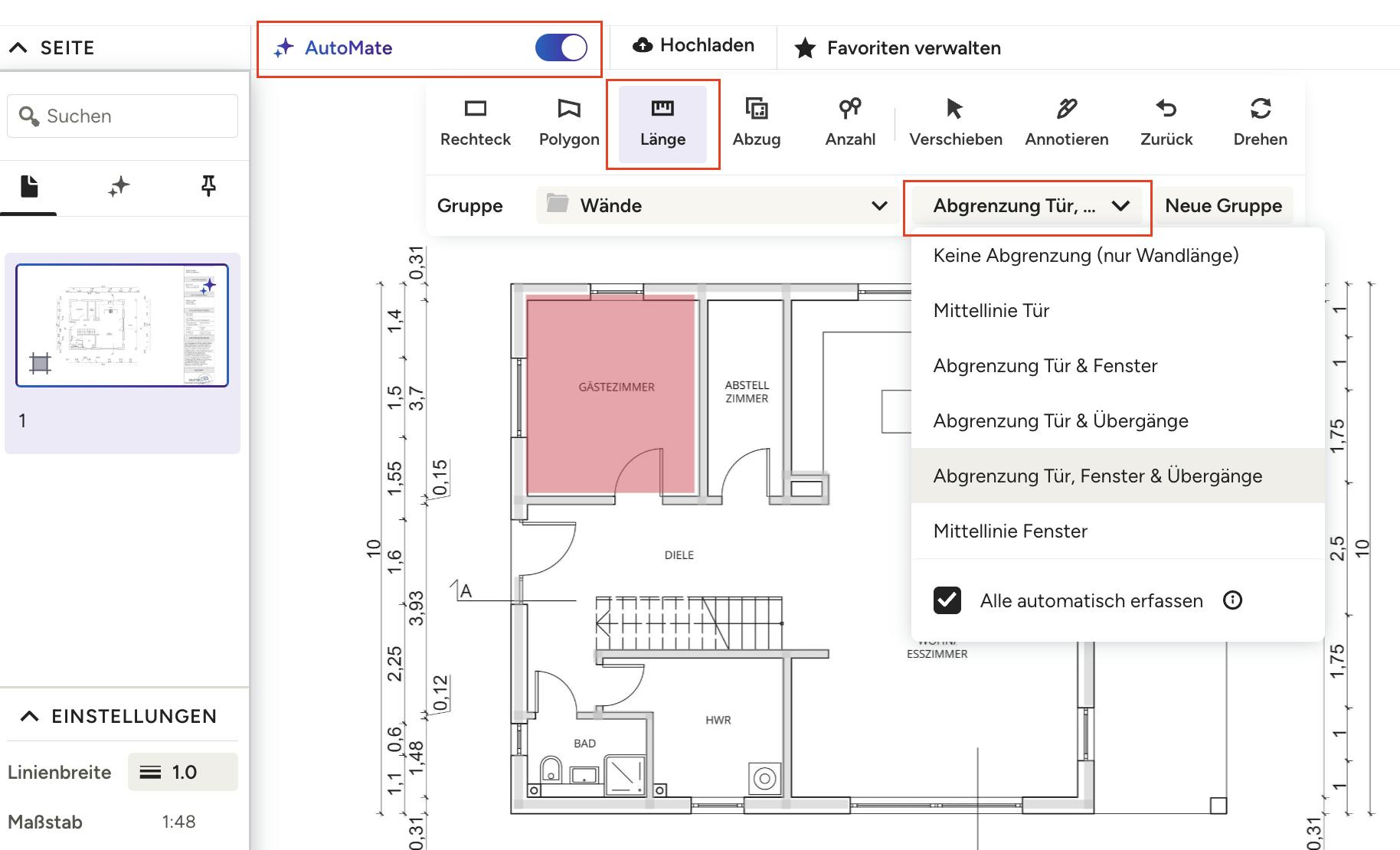
Klicken Sie auf das Länge-Symbol in der Menüleiste und wählen Sie dann die Gruppe aus, zu der Sie die Messungen hinzufügen möchten. In der Dropdown-Liste „Art der Abgrenzung“ können Sie festlegen, wie Sie die Abgrenzung von Fenstern, Türen oder Übergängen (Wänden) behandeln möchten. Folgende Optionen stehen zur Verfügung:
- Keine Abgrenzung: Die gesamte Wandlänge ohne Unterbrechungen messen
- Mittellinie Tür: Türöffnungen messen
- Mittellinie Fenster: Fensteröffnungen messen
- Abgrenzung Tür & Fenster: Die gesamte Wandlänge mit Tür- und Fensterabgrenzungen messen
- Abgrenzung Tür & Übergänge: Die gesamte Wandlänge mit Tür- und Übergangsabgrenzungen messen
- Abgrenzung Tür, Fenster & Übergänge: Die gesamte Wandlänge mit Tür-, Fenster- und Übergangsabgrenzungen messen
Klicken Sie auf das Kontrollkästchen neben „Alle automatisch erfassen“, wenn Sie alles mit einem einzigen Klick messen möchten, anstatt jede Linie einzeln zu erfassen. Bitte beachten Sie: Um „Automatisch erfassen“ zu verwenden, müssen Sie eine Abgrenzungsart aus der Dropdown-Liste auswählen.
Wenn Sie bereit sind zu messen, bewegen Sie den Mauszeiger über die Länge, die Sie messen möchten, und klicken Sie, um die Länge zu erstellen und sie zur Liste der Abmessungen rechts hinzuzufügen.
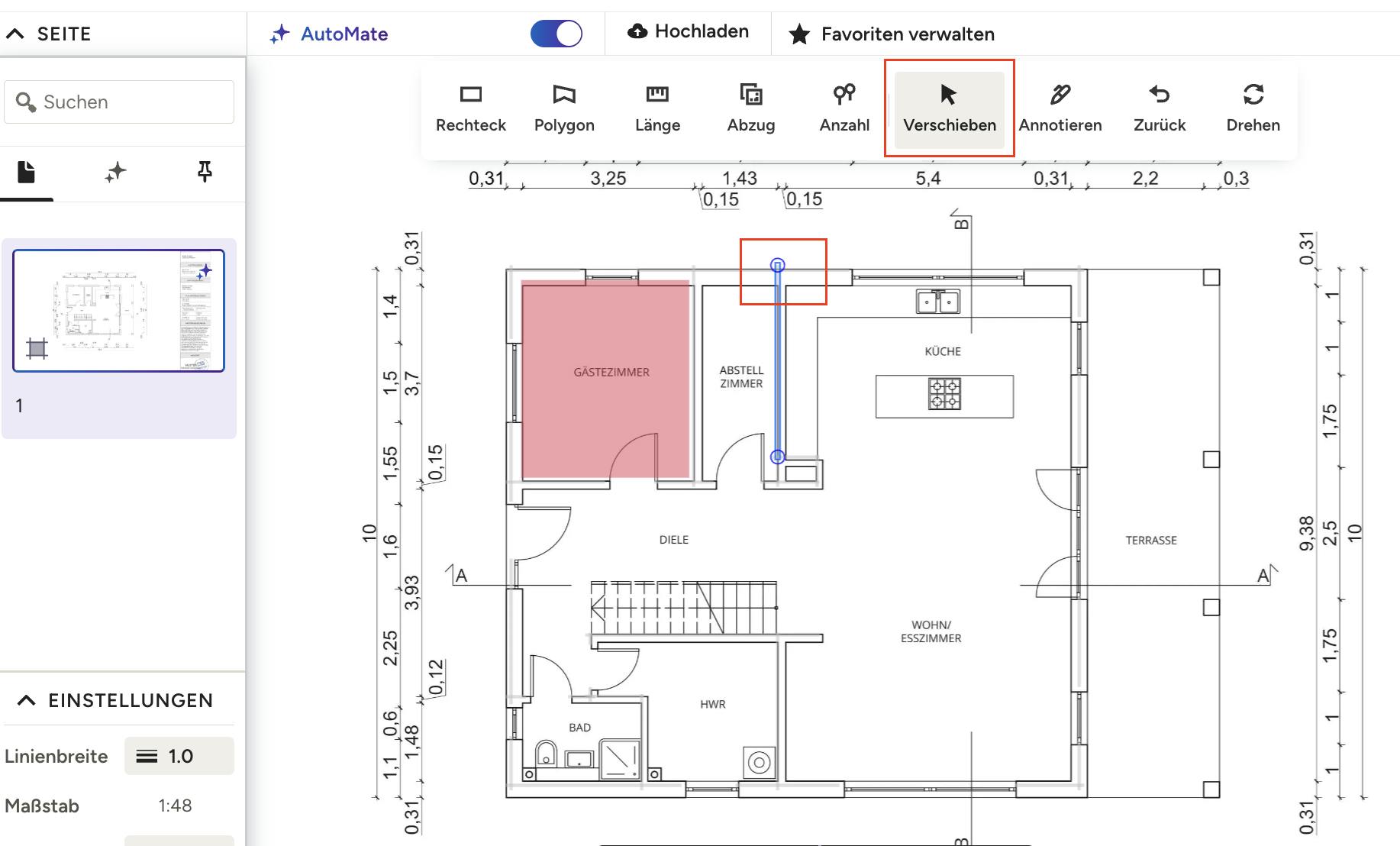
Wenn Sie Änderungen an der automatisierten Längenmessung vornehmen möchten, wählen Sie das Symbol „Verschieben“ in der Menüleiste und klicken Sie dann auf die Messung, die Sie manuell anpassen möchten. Daraufhin werden alle Punkte angezeigt, die zur Erstellung der Messung verwendet wurden und die Sie anklicken und verschieben können.
AutoMate für Zählungen verwenden
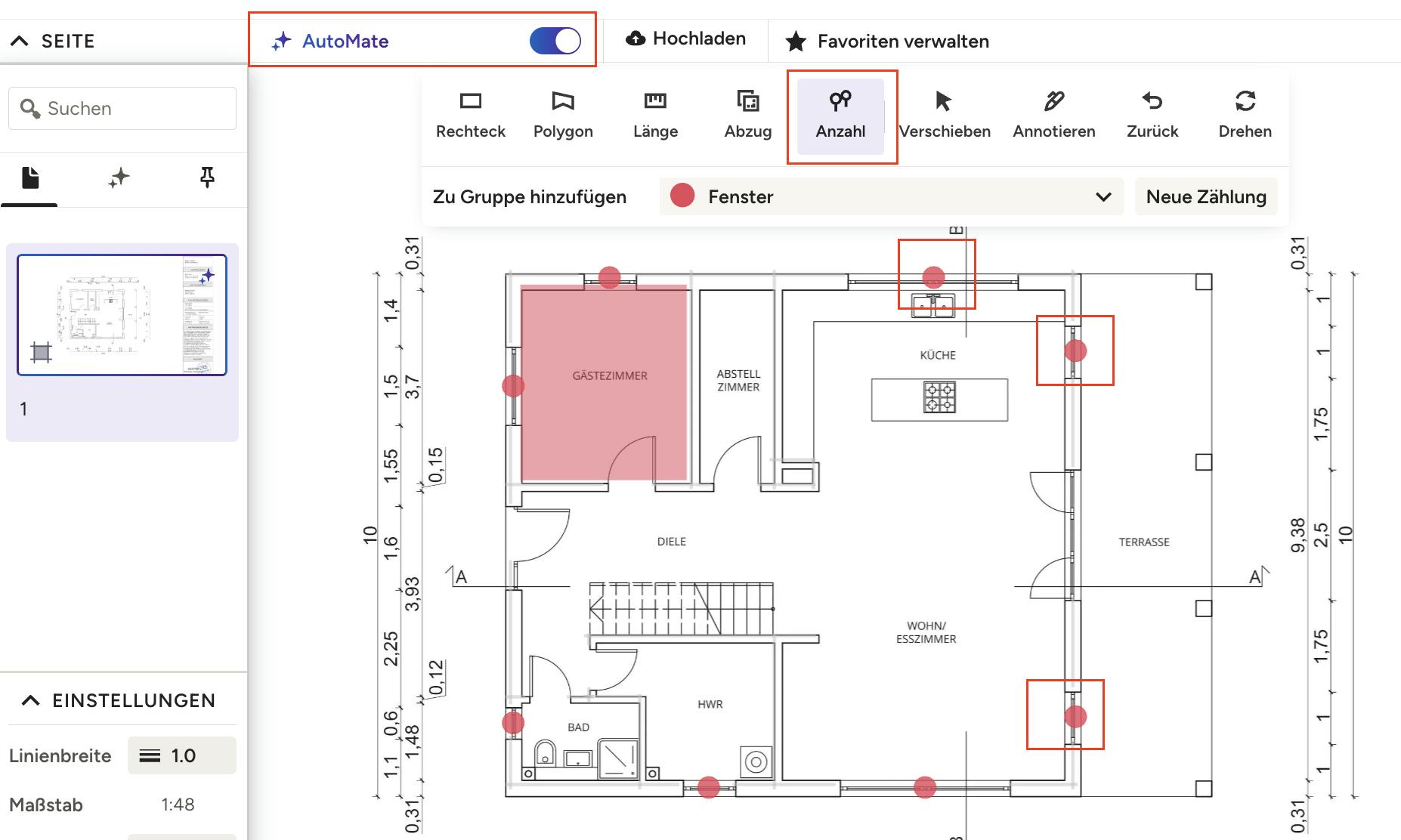
Mit den Zählung mit AutoMate können Sie bestimmte Objekte auf architektonischen Grundrissen schnell zählen, darunter Fenster, Türen, Schränke, Toiletten, Waschbecken und Badewannen. Diese Funktion ist nur auf Seiten verfügbar, auf denen AutoMate genutzt werden kann.
Klicken Sie auf das Anzahl-Symbol in der Menüleiste und wählen Sie eine Gruppe aus dem Dropdown-Menü. Um mit KI zu messen, bewegen Sie den Mauszeiger über das Element (z. B. eine Tür) auf dem Grundriss. Wenn die AutoMate-KI es erkennt, werden alle übereinstimmenden Elemente hervorgehoben. Klicken Sie auf das Element, und die KI zählt alle auf einmal.
Bei allen Messungsarten haben Sie immer die Möglichkeit, alles auf dem Grundriss mit den manuellen Werkzeugen zu messen. Wenn Sie eine bestimmte Messung hinzufügen möchten, können Sie AutoMate deaktivieren und die Werkzeuge wie gewohnt verwenden.
Symbolerkennung mit KI
Mit der KI-Symbolerkennung können Sie schnell eine Vielzahl von Symbolen in Elektro- oder Haustechnikplänen zählen, darunter Steckdosen, Schalter, Leuchten und andere technische Symbole. Diese Funktion ist auf allen Seiten verfügbar, auch auf solchen, auf denen AutoMate nicht genutzt werden kann.
Mit dieser Funktion können Sie ein Symbol direkt in Ihrem Grundriss einkreisen, woraufhin unser System automatisch alle ähnlichen Symbole in der Zeichnung erkennt. Sie können dann die Übereinstimmungen überprüfen, ihre Richtigkeit bestätigen, und die KI identifiziert und zählt sie automatisch in Ihrer Zeichnung.
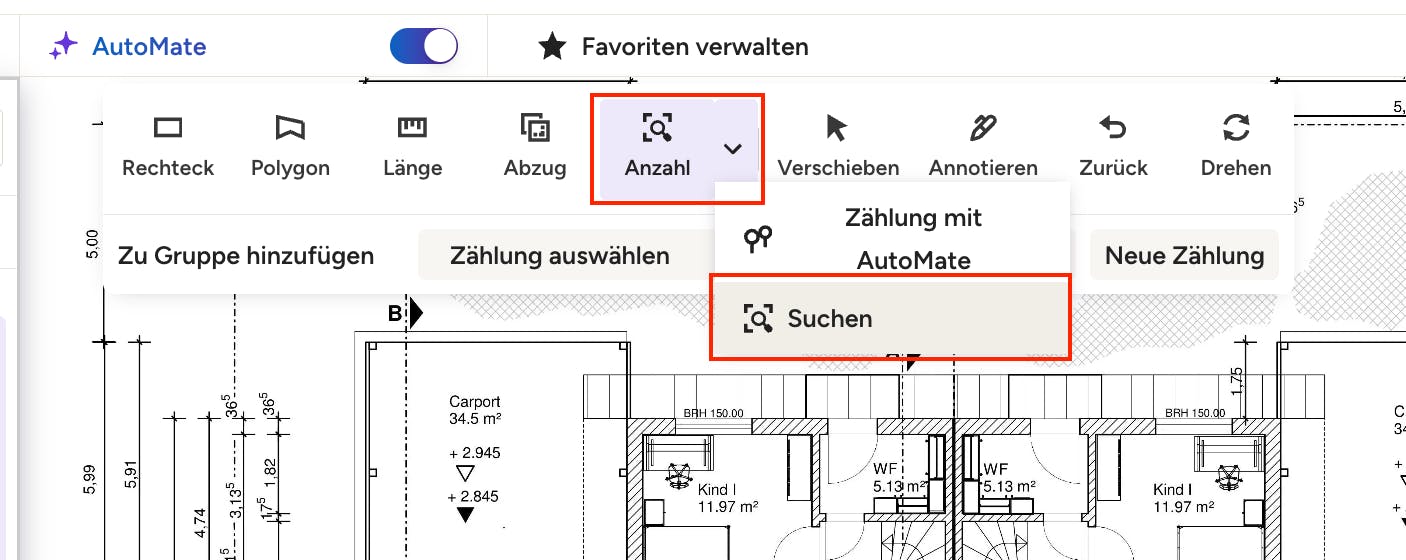
Wählen Sie zunächst das Symbol „Anzahl“ und dann „Suchen“ aus dem Dropdown-Menü.
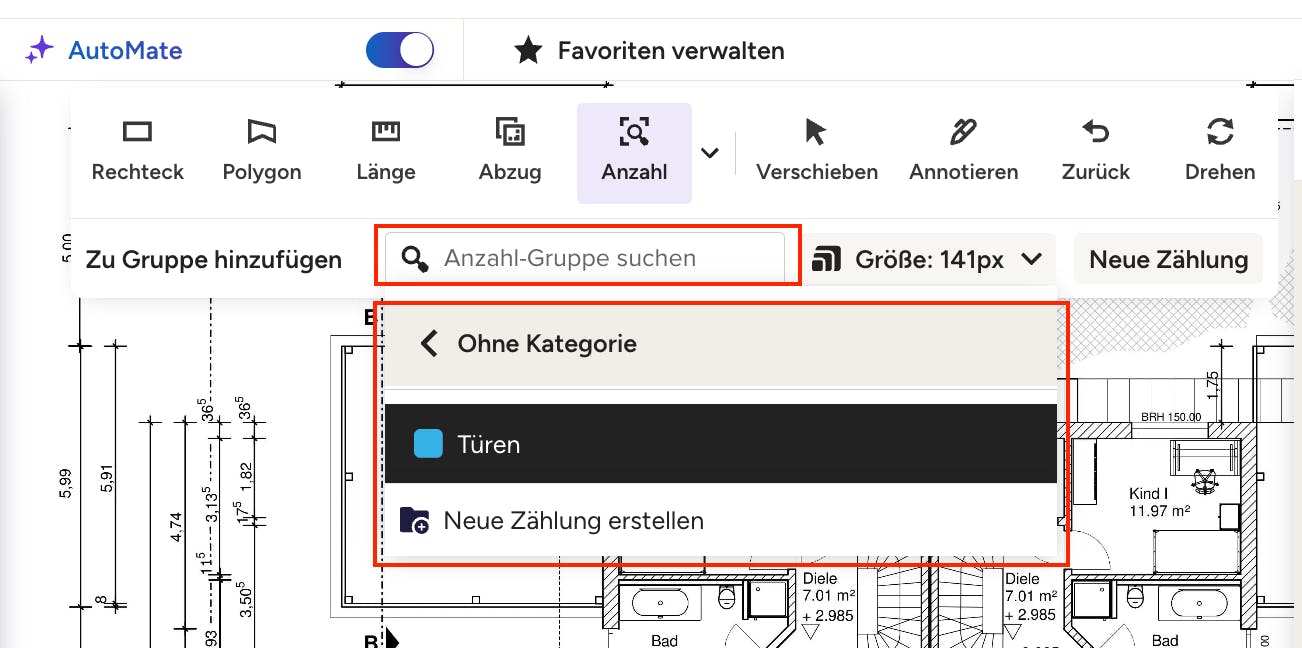
Damit die Symbolerkennung funktioniert, müssen Sie eine vorhandene Anzahl-Gruppe auswählen oder eine neue Zählung erstellen.
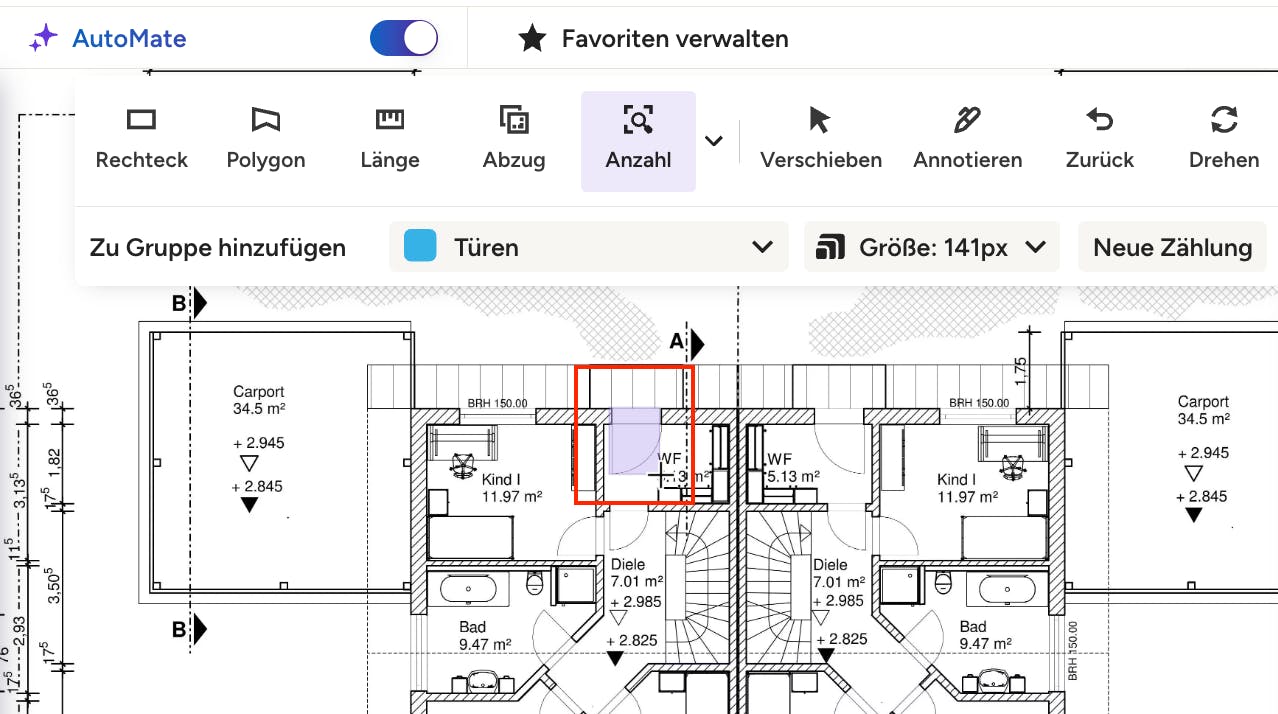
Zeichnen Sie anschließend direkt auf der Arbeitsfläche einen eng anliegenden Rahmen um das Symbol, das Sie zählen möchten. So erzielen Sie die besten Ergebnisse:
- Rahmen Sie das Symbol so eng wie möglich ein
- Vermeiden Sie Text, Abmessungen oder Notizen im Bild
- Vermeiden Sie, mehrere Symbole auf einmal einzurahmen
- Wählen Sie ein klares, einzelstehendes Beispiel
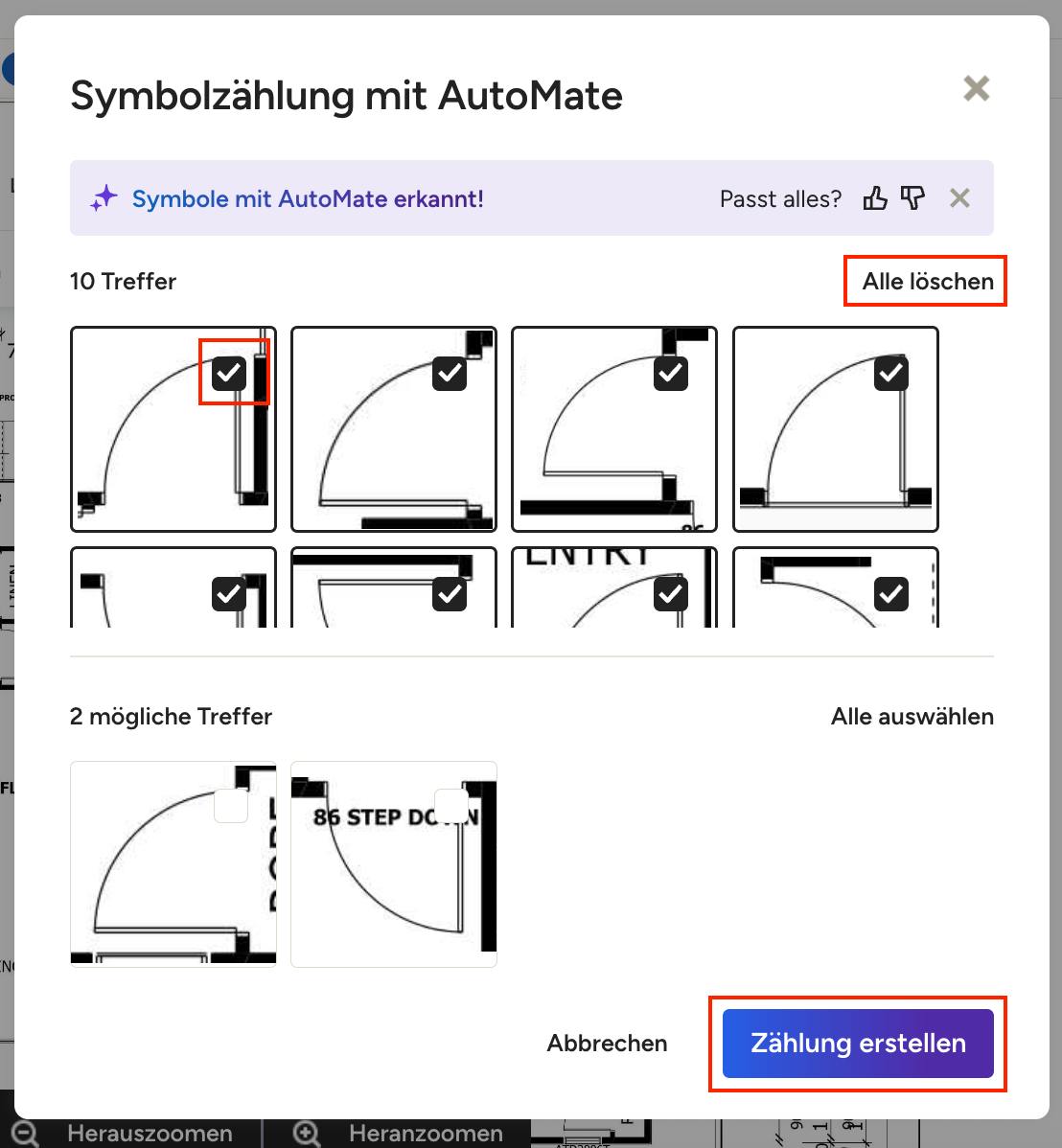
Es erscheint ein neues Fenster, in dem die Symboltreffer angezeigt werden, darunter direkte Treffer und mögliche Treffer. Wenn die Treffer nicht genau sind, wählen Sie ein klareres Symbolbeispiel aus, verwenden Sie eine engere Auswahl oder zoomen Sie vor der Auswahl heran.
Standardmäßig werden alle direkten Übereinstimmungen ausgewählt. Klicken Sie auf „Alle löschen“, um die Auswahl aller Symbole in der Gruppe aufzuheben. Aktivieren Sie das Kontrollkästchen neben den Symbolen, die Sie einbeziehen möchten, oder deaktivieren Sie das Kontrollkästchen, wenn Sie sie ausschließen möchten.
Wählen Sie „Zählung erstellen“, um zu speichern.
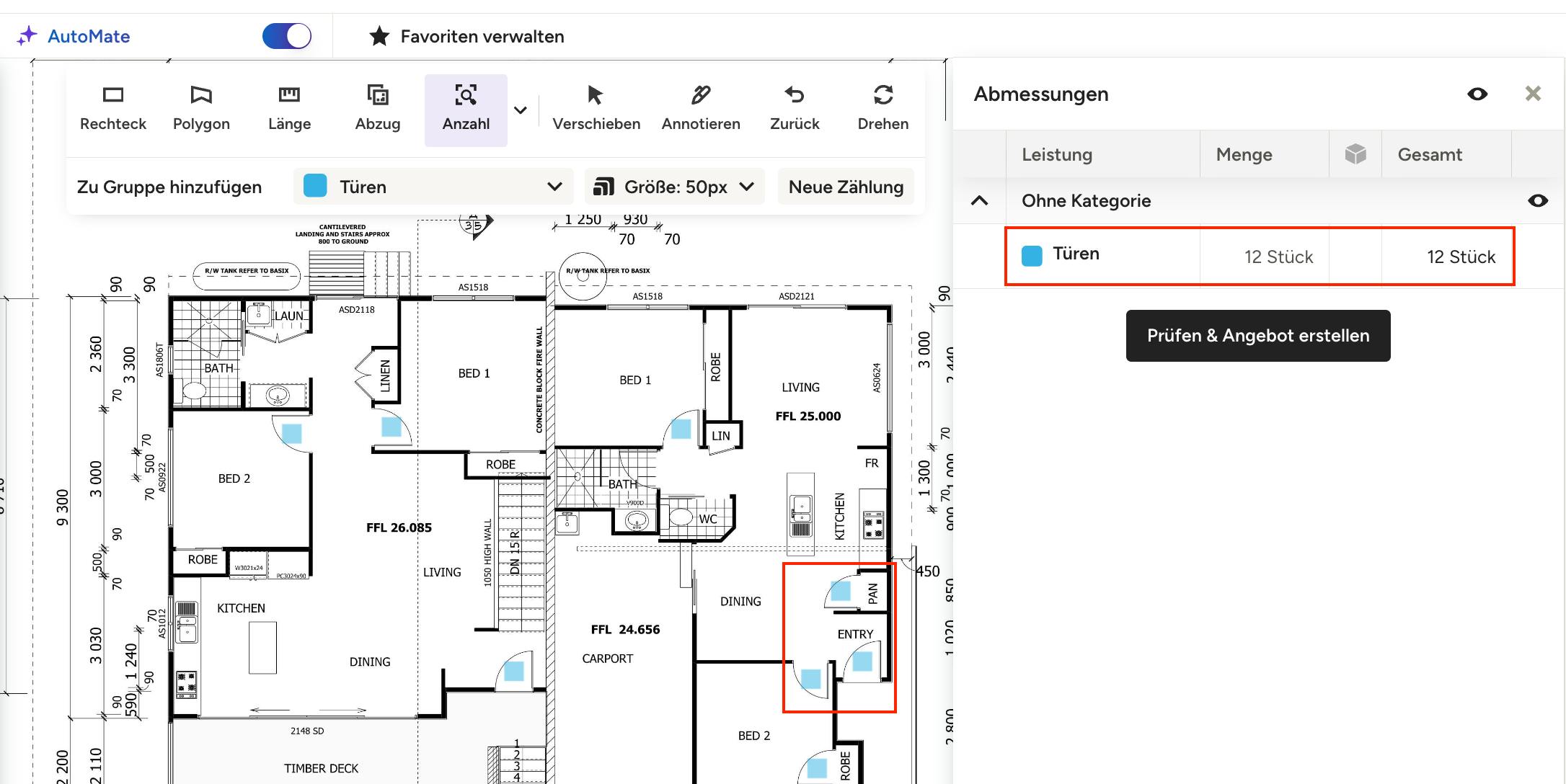
Sie können nun die auf Ihrer Arbeitsfläche identifizierten Symbole sehen, und die Anzahl-Gruppe für dieses bestimmte Symbol wird rechts unter „Abmessungen“ angezeigt.
Wie immer ist es wichtig, dass Sie Ihre Arbeit überprüfen und sicherstellen, dass Sie alle benötigten Materialien berücksichtigt haben. AutoMate soll Sie nur unterstützen und ist kein Ersatz für Ihr professionelles Urteilsvermögen, Ihre unabhängige Konstruktion, Analyse, Simulation oder Schätzung.