Ausschreibungen verwalten
Mit Houzz Pro können Sie mithilfe des Ausschreibungstools ganz einfach mit Subunternehmen zusammenarbeiten. Mit den Ausschreibungen auf Houzz Pro (nur für Custom-Programme verfügbar) können Sie eine Ausschreibung für Ihr Projekt erstellen, Bieter*innen aus Ihrer Subunternehmerliste auswählen (oder neue hinzufügen) und dann Bewerbungen von diesen Subunternehmen erhalten. So können Sie sicherstellen, dass Sie das richtige Subunternehmen – und den richtigen Preis – für Ihr Projekt erhalten.
Wenn Sie die Ausschreibungen in Houzz Pro verwenden, können Sie entweder alle Ausschreibungen projektübergreifend oder die Ausschreibungen für ein bestimmtes Projekt anzeigen.
Alle Ausschreibungen ansehen
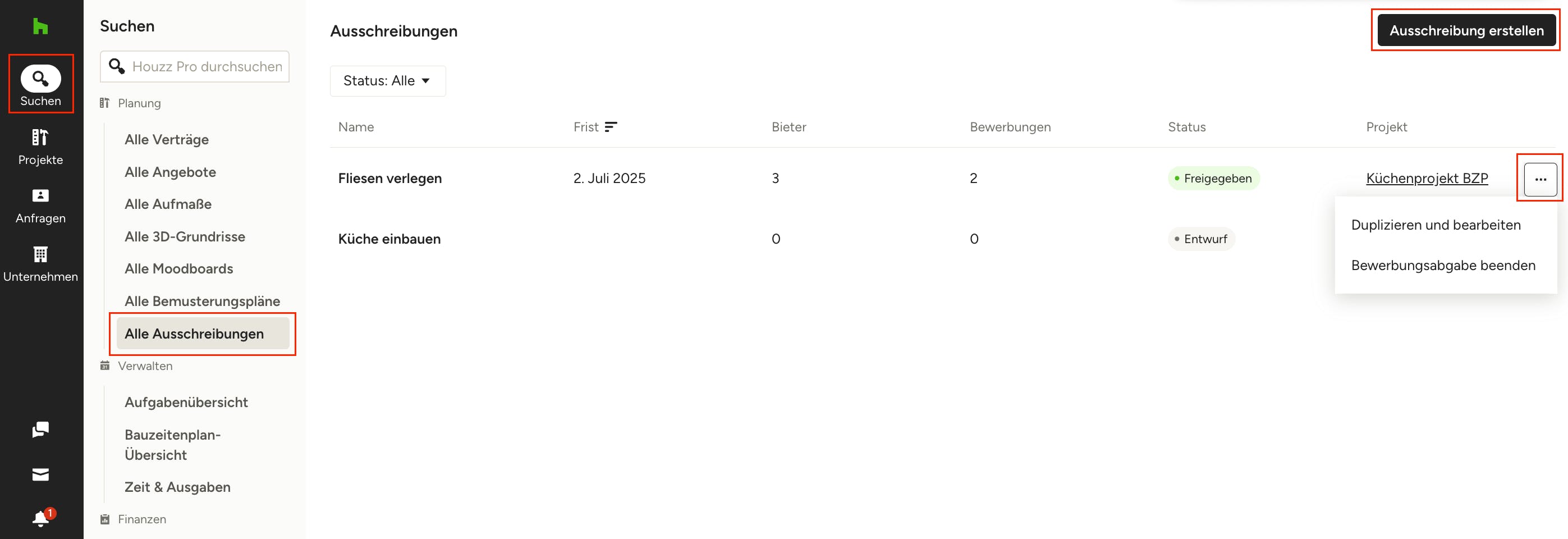
Wenn Sie alle projektübergreifenden Ausschreibungen an einem Ort einsehen möchten, klicken Sie in der linken Navigation auf „Suchen“ und wählen Sie dann im Menü „Alle Ausschreibungen“.
Zu Beginn ist die Seite für Ausschreibungen leer. Wenn Sie bereits Ausschreibungen für Ihre Projekte erstellt haben, finden Sie hier alle aufgelistet (wie oben dargestellt). Sie können den Namen der Ausschreibung, die Frist, die Anzahl der Bieter*innen, die Anzahl der Antworten, den Status und den Projektnamen schnell einsehen.
Wenn Sie ein bestehendes Angebot bearbeiten oder weitere Details anzeigen möchten, klicken Sie auf den Namen der Ausschreibung. Wenn Sie eine Ausschreibung duplizieren und bearbeiten, einen Entwurf löschen oder eine freigegebene Ausschreibung schließen möchten, klicken Sie auf das Symbol mit den drei Punkten und wählen Sie die entsprechende Option.
Wenn Sie eine neue Ausschreibung erstellen möchten, klicken Sie oben auf „Ausschreibung erstellen“.
Projektausschreibungen ansehen
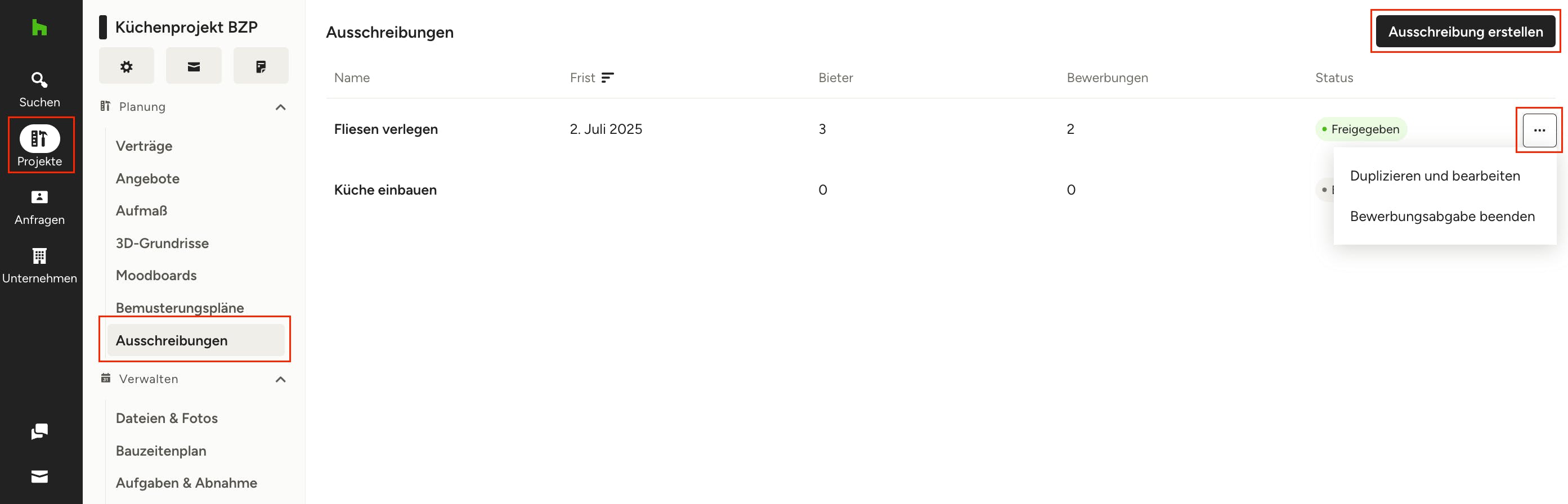
Wenn Sie stattdessen die Ausschreibungen für ein bestimmtes Projekt sehen möchten, klicken Sie in der linken Navigation auf „Projekte“ und wählen Sie dann das entsprechende Projekt aus. Wählen Sie auf der Projektübersichtsseite im linken Menü die Option „Ausschreibungen“ aus.
Zu Beginn ist Ihre Seite für Ausschreibungen noch leer. Wenn Sie bereits Ausschreibungen für dieses Projekt erstellt haben, finden Sie hier alle aufgelistet (wie oben gezeigt). Sie können den Namen der Ausschreibung, die Frist, die Anzahl der Bieter*innen, die Anzahl der Antworten und den Status schnell einsehen.
Wenn Sie eine bestehende Ausschreibung bearbeiten oder weitere Details anzeigen möchten, klicken Sie auf den Namen der Ausschreibung. Wenn Sie eine veröffentlichte Ausschreibung duplizieren und bearbeiten, einen Entwurf löschen oder schließen möchten, klicken Sie auf das Symbol mit den drei Punkten und wählen Sie die entsprechende Option.
Wenn Sie eine neue Ausschreibung erstellen möchten, klicken Sie auf „Ausschreibung erstellen“.
Neue Ausschreibung erstellen
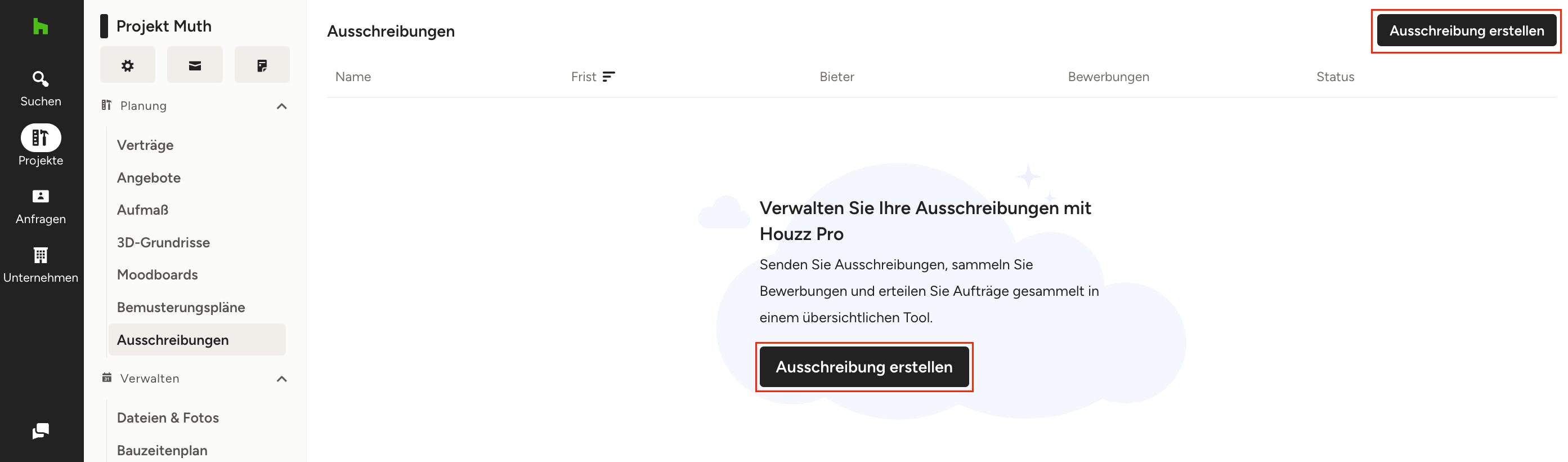
Wenn Sie zum ersten Mal eine Ausschreibung erstellen, ist Ihre Seite für die Ausschreibungsverwaltung leer (wie unten dargestellt). Sie können ganz einfach mit der Erstellung einer neuen Ausschreibung beginnen, indem Sie entweder oben auf Ihrer Seite oder in der Mitte Ihrer Seite auf „Ausschreibung erstellen“ klicken.
Es erscheint ein neues Fenster, in den Sie den Namen der Ausschreibung eingeben und anschließend auf „Erstellen“ klicken.
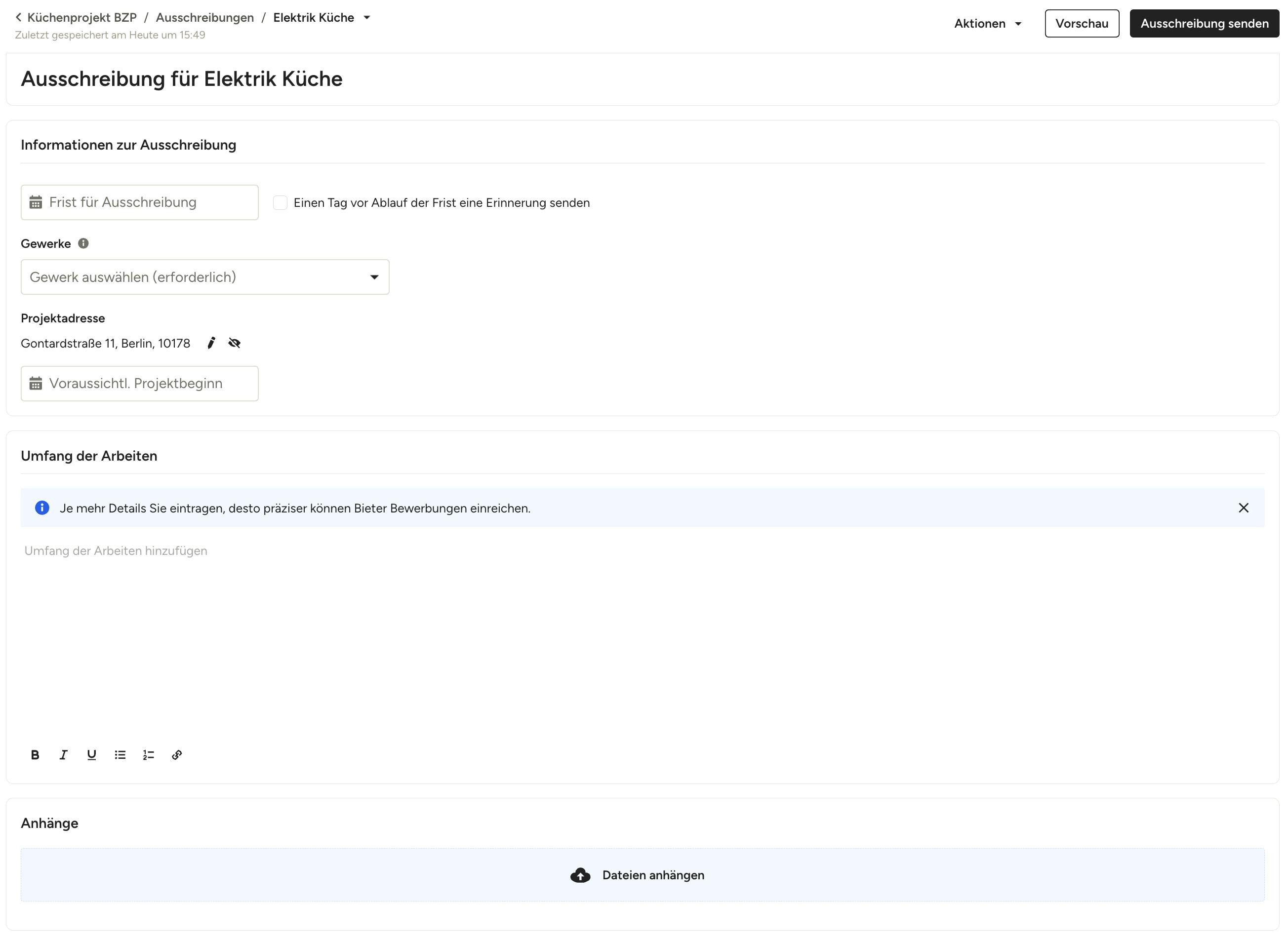
Nun sehen Sie das Formular zur Erstellung der Ausschreibung. Hier können Sie alle Informationen zur Ausschreibung eintragen, einschließlich:
- Frist für Ausschreibung: Wählen Sie im Kalender die Frist aus – Sie können auch neben neben dem Datum ein Häkchen setzen, um Bieter einen Tag vor Ablauf der Frist eine Erinnerung zu senden.
- Gewerke: Wählen Sie die Gewerke aus, die für diese Ausschreibung in Frage kommen. Sie können auch mehrere Gewerke nach Bedarf auswählen.
- Projektadresse: Die Projektadresse wird bereits angezeigt, wenn sie auf der Seite mit den Kundendetails hinzugefügt wurde. Klicken Sie auf das Bleistiftsymbol, um die Kundenadresse zu bearbeiten, oder klicken Sie auf das Augensymbol, um die Adresse aus dem Angebot auszublenden bzw. einzublenden. Wenn das Augensymbol durchgestrichen ist, können Subunternehmen die Projektadresse nicht sehen.
- Voraussichtlicher Projektbeginn: Wählen Sie im Kalender den voraussichtlichen Beginn des Projekts aus.
- Umfang der Arbeiten: Geben Sie alle relevanten Details für die Subunternehmen ein, die Bewerbungen einreichen sollen. Sie können den Text (fett, kursiv, unterstrichen) formatieren sowie nummerierte und nicht nummerierte Aufzählungen und Links hinzufügen.
- Anhänge: Hängen Sie relevante Dateien für die Subunternehmen an.
Während der Bearbeitung werden alle Änderungen automatisch gespeichert.
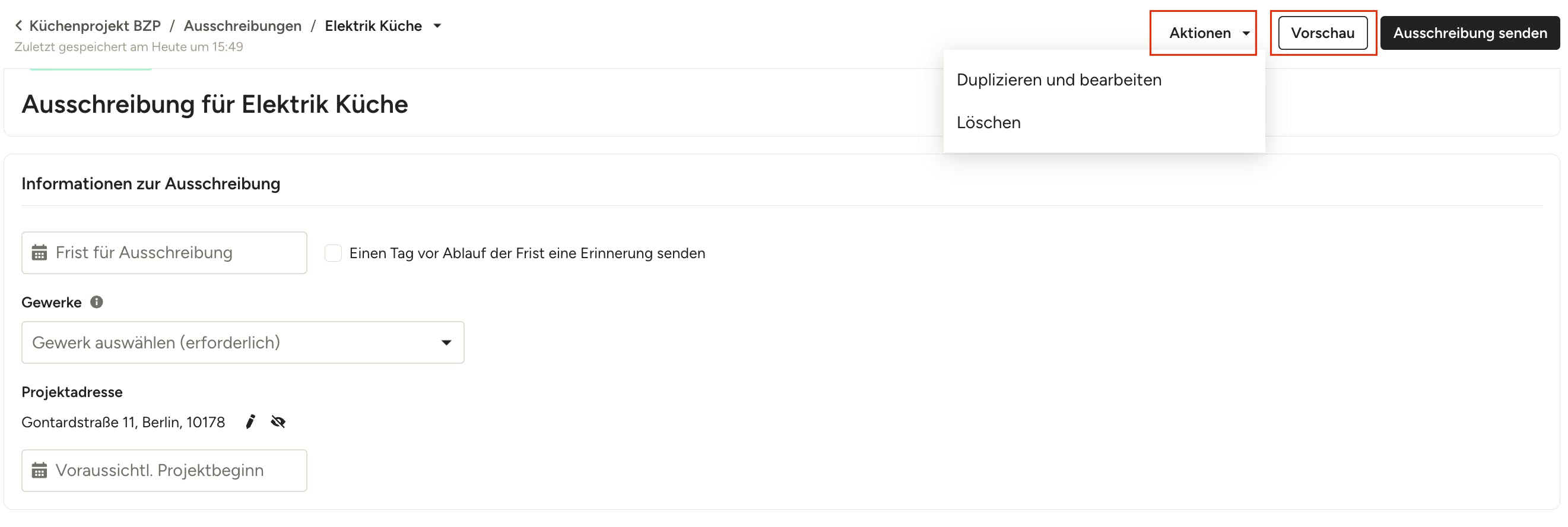
Wenn Sie fertig sind, klicken Sie auf „Vorschau“, um das endgültige Format der Ausschreibung zu sehen - dies ist das Format, das die Subunternehmen erhalten werden, wenn Sie Ihre Ausschreibung absenden.
Wenn Sie die Ausschreibung duplizieren und bearbeiten oder löschen möchten, klicken Sie auf „Aktionen“ und wählen Sie dann die entsprechende Option aus dem Dropdown-Menü.
Bieter*innen auswählen
Sobald Ihr Ausschreibungsformular ausgefüllt ist, können Sie Bieter*innen auswählen, die Bewerbungen für das angeforderte Projekt abgeben sollen.
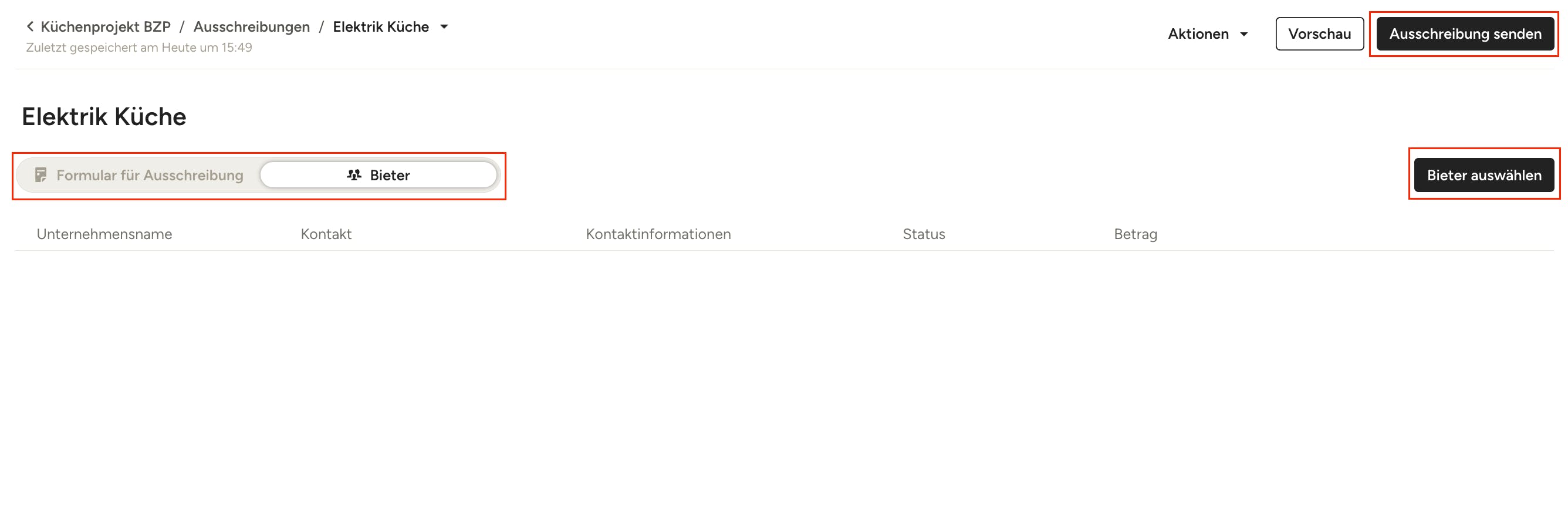
Bewegen Sie dazu den Schalter von „Formular für Ausschreibung“ auf „Bieter“ im oberen Bereich des Formulars. In dieser Ansicht klicken Sie auf „Bieter auswählen“ oben auf der Seite.
Alternativ können Sie auch einfach oben auf der Seite auf „Ausschreibung senden“ klicken.
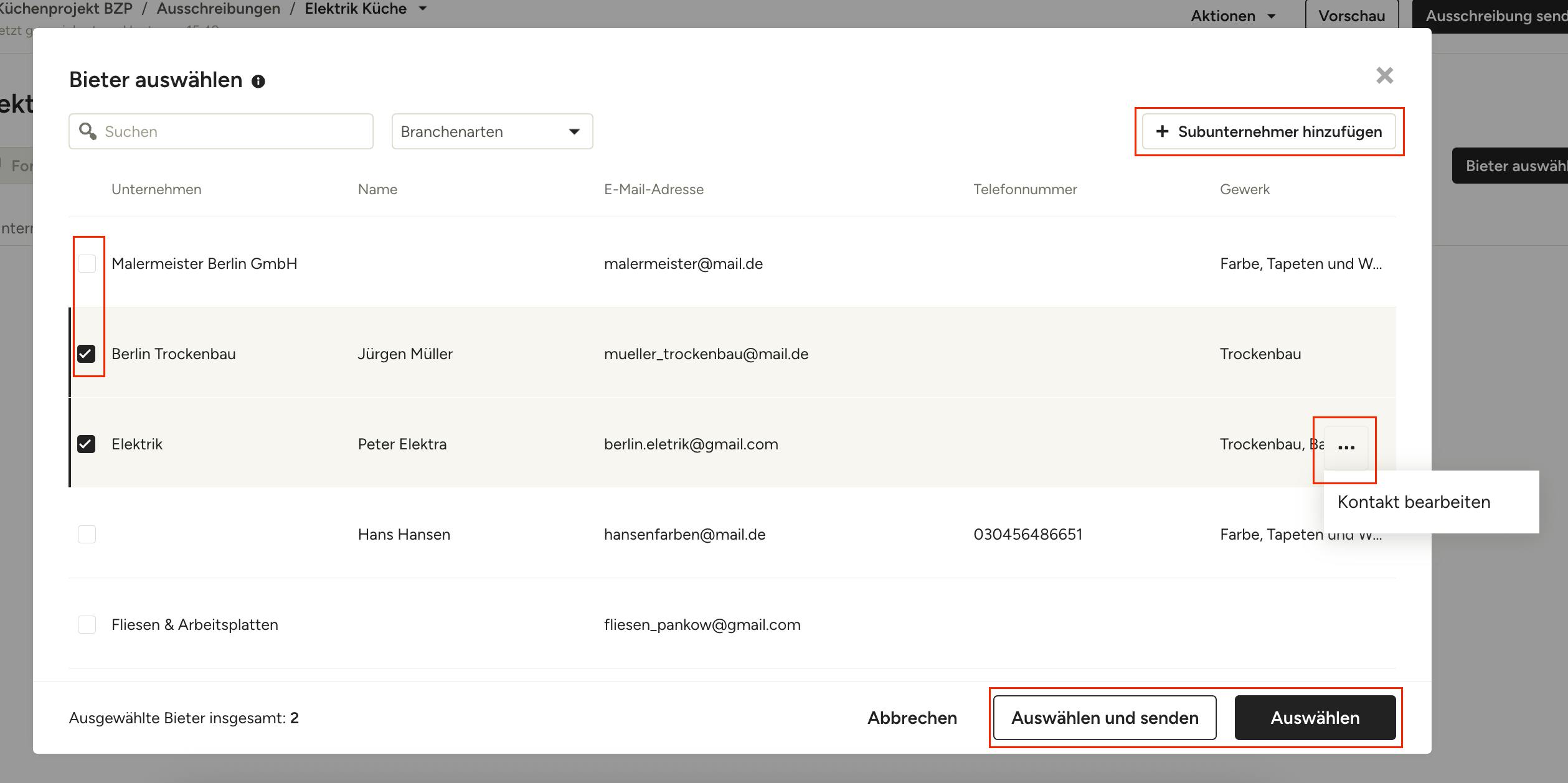
Es erscheint ein neues Fenster, in dem alle Ihre vorhandenen Subunternehmen aufgelistet sind. Markieren Sie das Kästchen neben den Subunternehmen, an die Sie die Ausschreibung senden möchten – Sie können die Anfrage an so viele Subunternehmen wie nötig senden.
Wenn Sie die Informationen eines vorhandenen Subunternehmens zuerst bearbeiten möchten, klicken Sie auf das Symbol mit den drei Punkten und wählen Sie dann „Kontakt bearbeiten“. Sie können dann die Kontaktdetails auf der Seite des betreffenden Subunternehmens bearbeiten.
Wenn Sie ein neues Subunternehmen hinzufügen möchten, klicken Sie auf „Subunternehmer hinzufügen“ und geben Sie die entsprechenden Informationen ein.
Sobald Sie Ihre Subunternehmen ausgewählt haben, können Sie entweder auf „Auswählen und senden“ oder auf „Auswählen“ klicken.
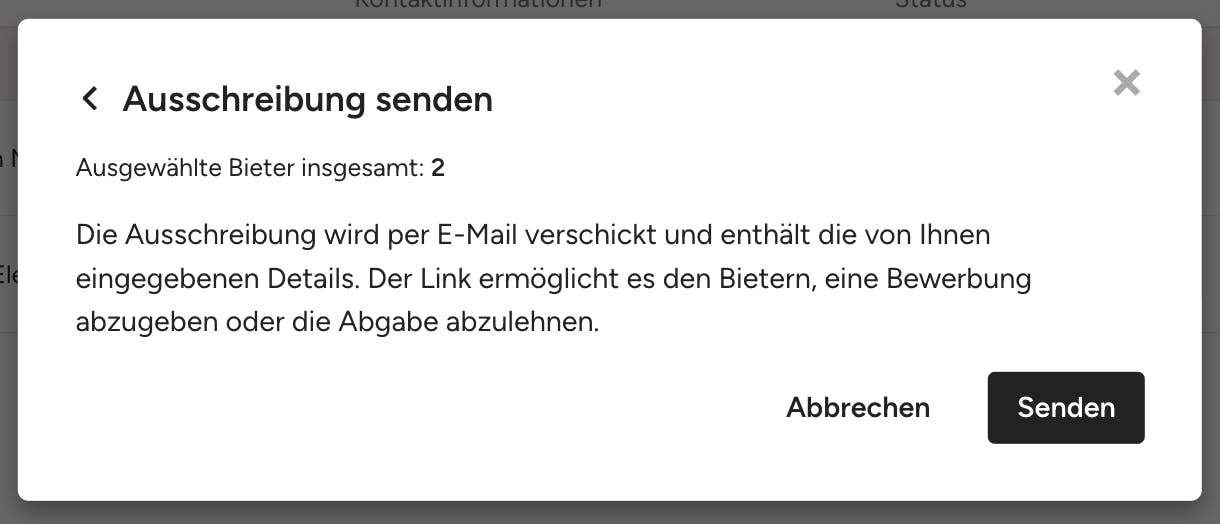
Mit Auswählen und senden senden Sie die Ausschreibung direkt an die ausgewählten Unternehmen. Es erscheint ein neues Fenster, wo Sie Informationen zum Ablauf der Ausschreibung erhalten. Klicken Sie dort auf „Senden“ und Ihre Ausschreibung wird mit den ausgewählten Unternehmen geteilt.
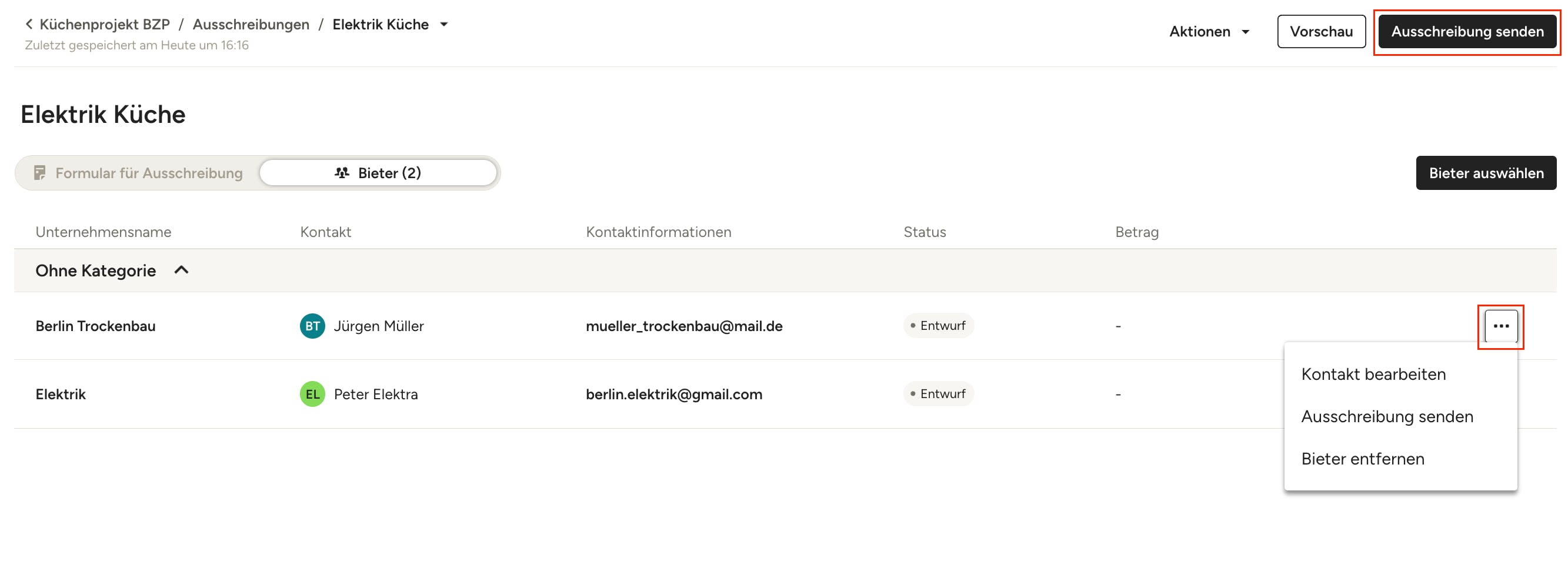
Mit Auswählen fügen Sie die Subunternehmen als Bieter*innen hinzu, Sie können aber noch Änderungen an Ihrer Ausschreibung vornehmen, bevor Sie sie versenden
Sie können alle von Ihnen ausgewählten Subunternehmen in der Bieterliste anzeigen. Klicken Sie hier auf das Symbol mit den drei Punkten, um den Kontakt zu bearbeiten, eine Ausschreibung zu senden oder einen Bieter/eine Bieterin zu entfernen.
Wenn Sie die Ausschreibung an die gesamte Liste senden möchten, klicken Sie oben rechts auf dem Bildschirm auf „Ausschreibung senden“. Es wird ein neues Fenster mit Informationen Ablauf der Ausschreibung angezeigt. Klicken Sie dort auf „Senden“ und Ihre Ausschreibung wird mit den ausgewählten Unternehmen geteilt.

Ablauf des Bewerbungsverfahrens für Subunternehmen
Wenn Sie Ihre Ausschreibung an die betreffenden Subunternehmen senden, erhalten diese eine E-Mail, die sie über die Ausschreibung informiert. In dieser E-Mail finden sie das Abgabedatum für ihre Bewerbung, das Datum des Projektbeginns, die Beschreibung des Arbeitsumfangs und einen Link, über den sie die Ausschreibung einsehen können.
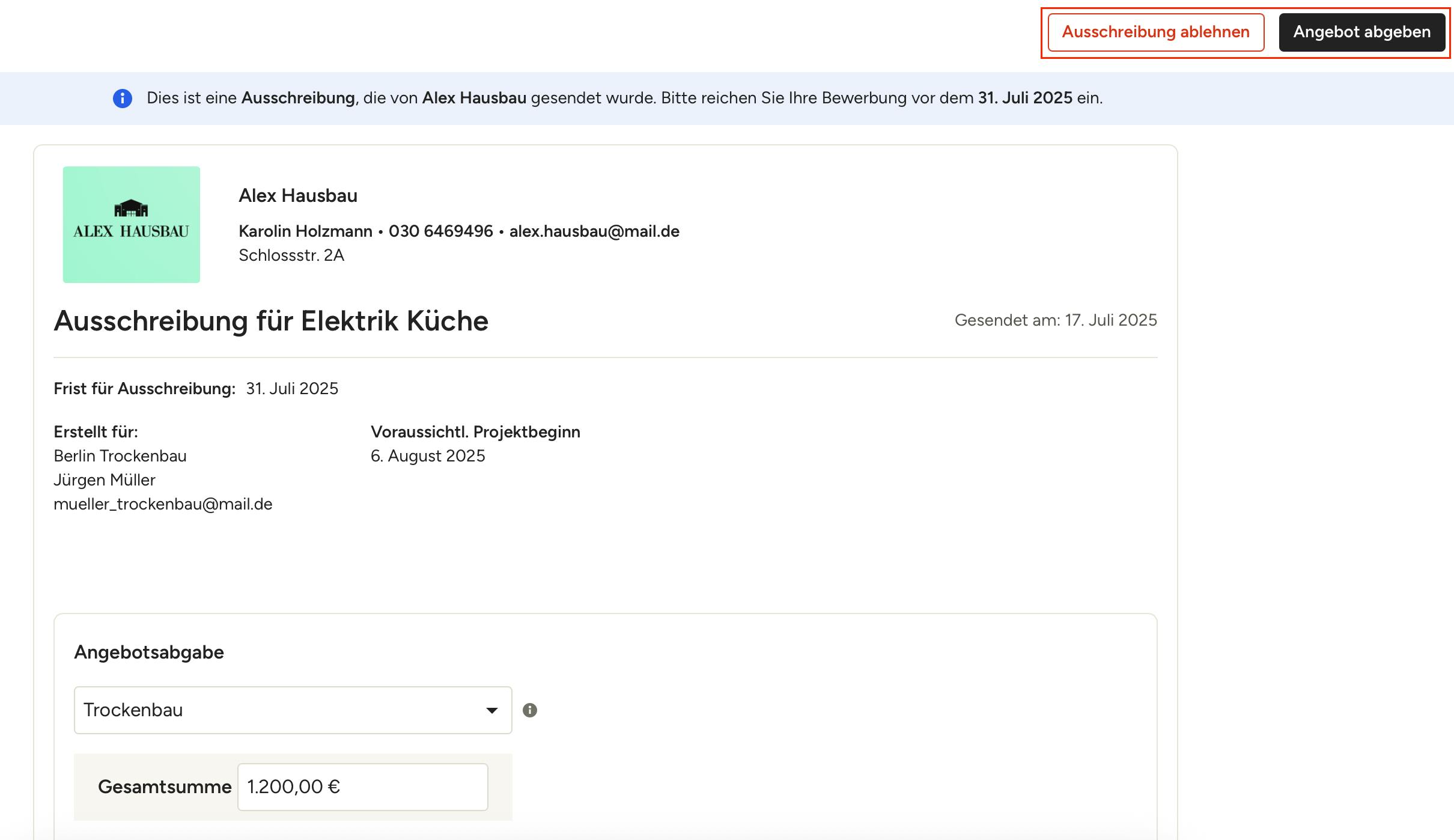
Nachdem das Subunternehmen auf „Ausschreibung ansehen“ geklickt hat, kann es alle Details innerhalb von Houzz Pro einsehen. Bitte beachten Sie: Das Subunternehmen braucht kein Houzz Pro-Konto, um eine Ausschreibung einzusehen und sich darauf zu bewerben. Wenn das Subunternehmen bereits auf Houzz Pro angemeldet ist, muss es sich zunächst anmelden, um sich die Ausschreibung anzusehen.
In der Ausschreibung werden alle Details angezeigt und das Subunternehmen kann im oberen Bereich der Seite die Ausschreibung ablehnen oder sich darauf bewerben.
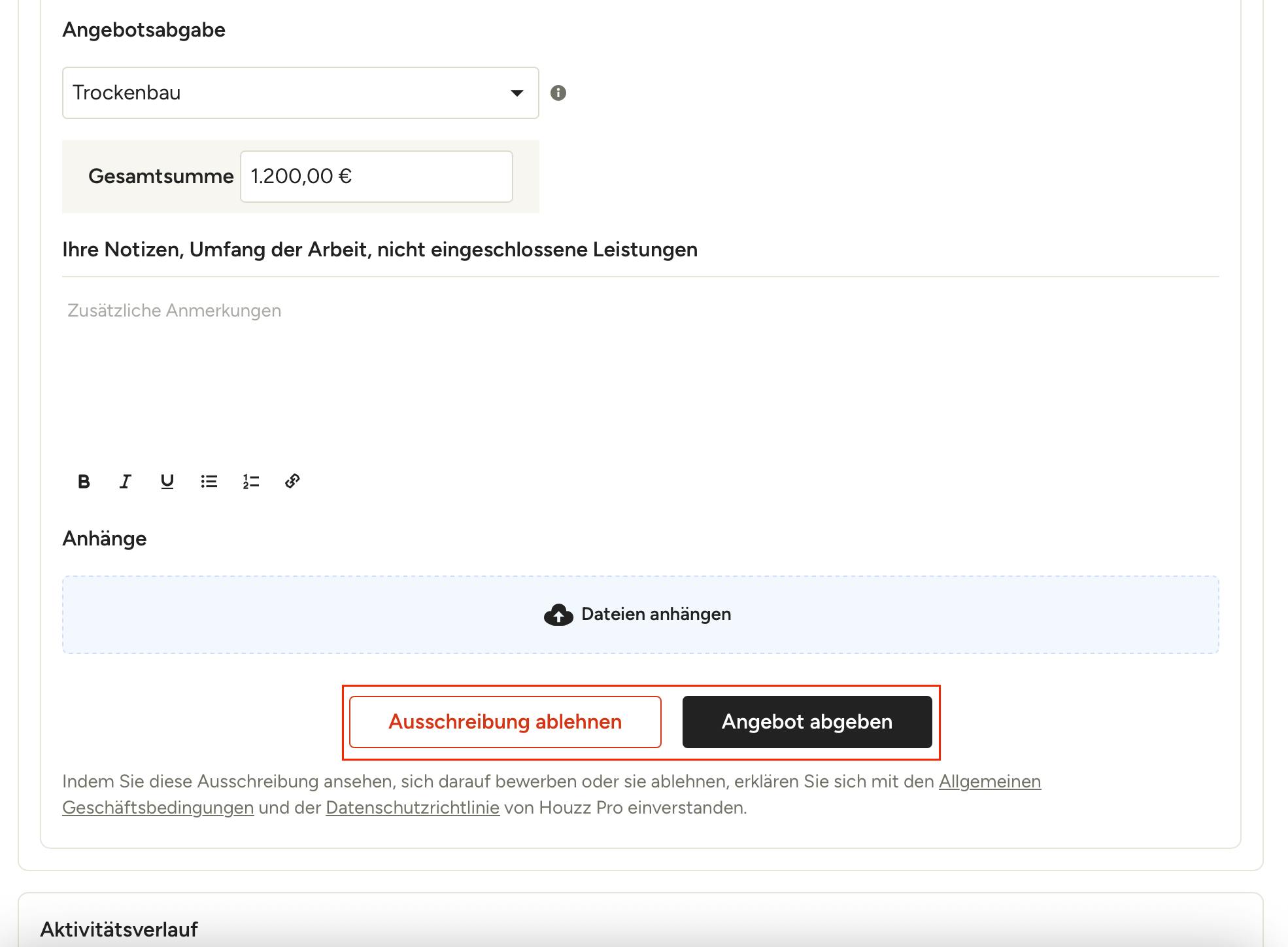
Wenn der Subunternehmer/die Subunternehmerin nach unten scrollt, kann er/sie die Bewerbung ausfüllen und abgeben. Er/sie wählt das entsprechende Gewerk aus, gibt die Gesamtsumme an, fügt Notizen hinzu und fügt alle erforderlichen Anhänge bei. Sobald er/sie fertig ist, klickt er/sie auf „Angebot abgeben“ und erhält eine Bildschirmmeldung, dass das Angebot erfolgreich abgegeben wurde.
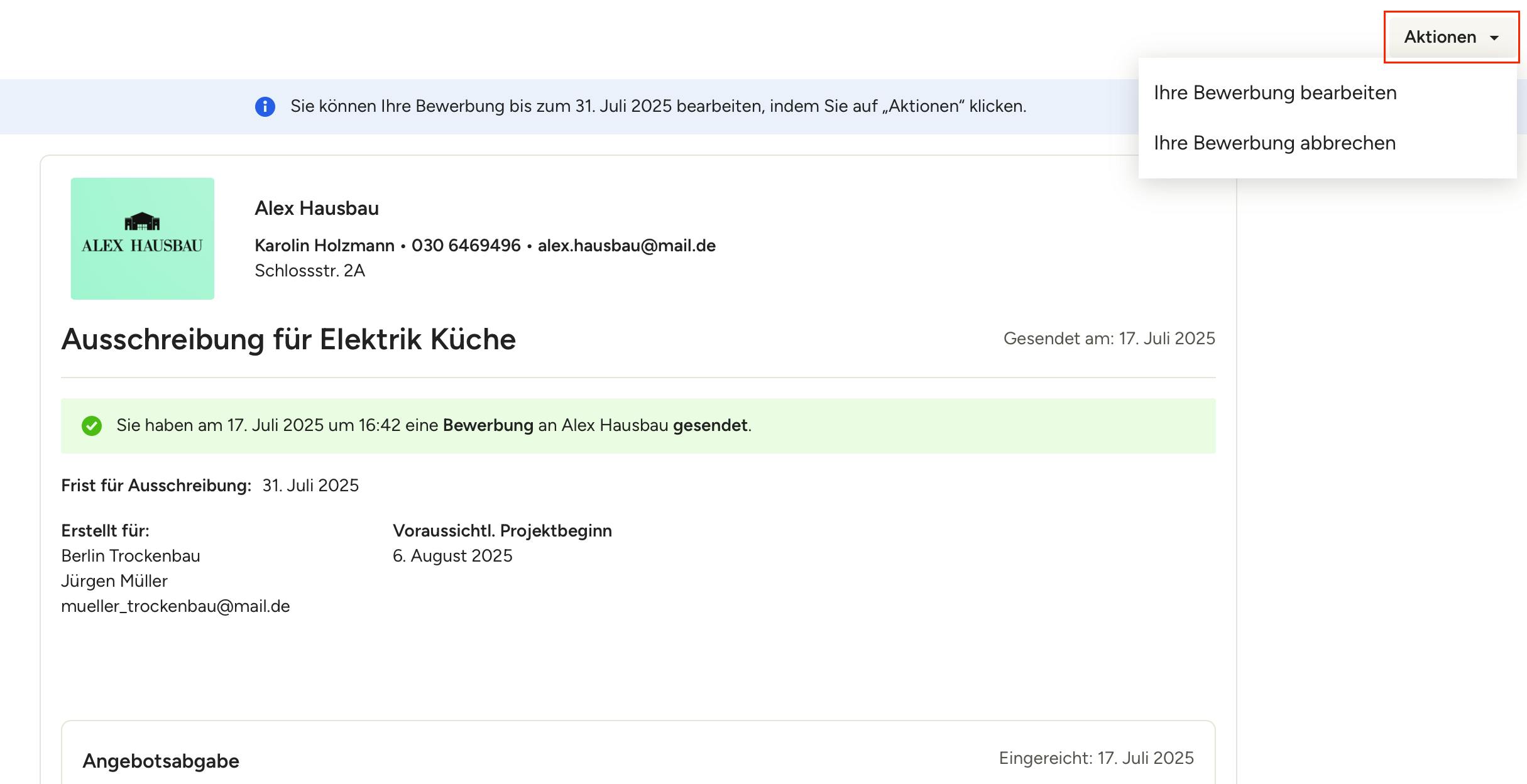
Der Subunternehmer/die Subunternehmerin kann die Bewerbung bis zur Ausschreibungsfrist weiter bearbeiten. Um Änderungen vorzunehmen, muss er/sie nur den Link erneut öffnen, auf „Aktionen“ klicken und dann „Ihre Bewerbung bearbeiten“ auswählen. Bei Bedarf kann die Bewerbung von hier aus auch abgebrochen werden.
Manuell Bewerbung für Bieter*innen hinzufügen
Wenn Ihnen ein Subunternehmen per SMS, E-Mail oder persönlich sich auf eine Ausschreibung bewirbt, haben Sie auch die Möglichkeit, manuell eine Bewerbung im Namen des Subunternehmens abzugeben. Sie können nur dann eine Bewerbung für ein Subunternehmen abgeben, wenn sich die Ausschriebung im Status „Freigegeben“ befindet. Befindet sich das Angebot im Status „Entwurf“ oder „Bewerbungsabgabe beendet“, können Sie keine Bewerbung im Namen des Subunternehmens abgeben.
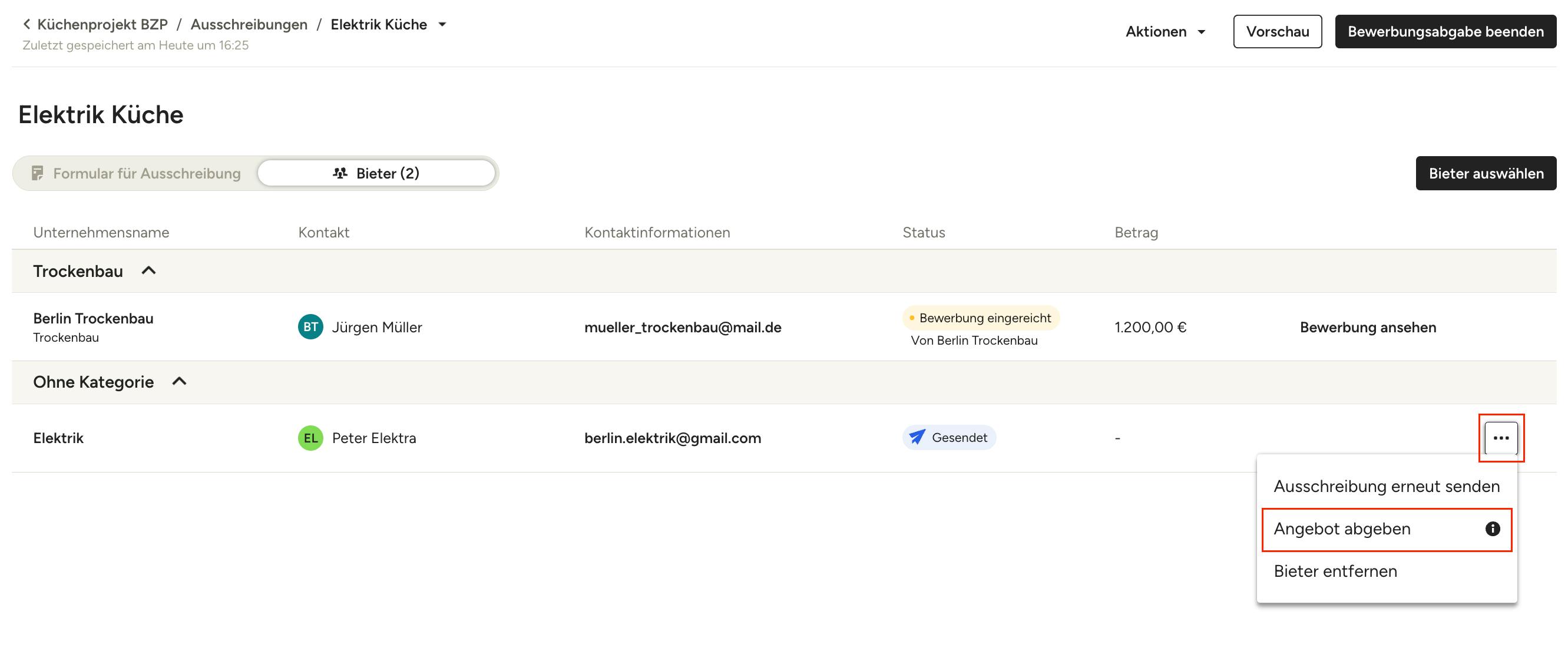
Öffnen Sie zunächst die Bieterliste für dieses Projekt, um alle ausgewählten Bieter*innen anzuzeigen. Bei Bieter*innen im Status „Gesendet“ oder „Entwurf“ klicken Sie auf das Symbol mit den drei Punkten rechts neben den Bieterinformationen und wählen Sie dann „Angebot abgeben“. Bitte beachten Sie: Wenn ein Bieter eine Bewerbung bereits abgegeben hat, klicken Sie auf „Bewerbung bearbeiten“ (siehe unten).
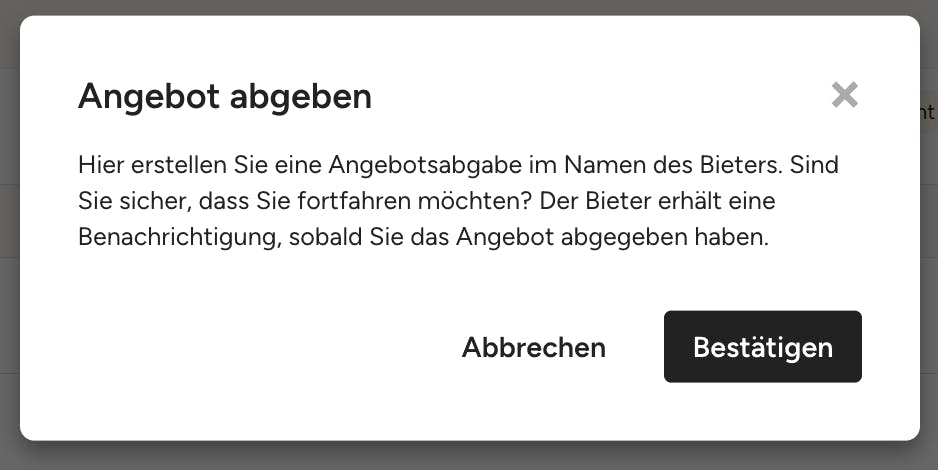
Es erscheint eine Nachricht, in der Sie die Angebotsabgabe für Ihr Subunternehmen bestätigen müssen. Klicken Sie auf „Bestätigen“, um fortzufahren.
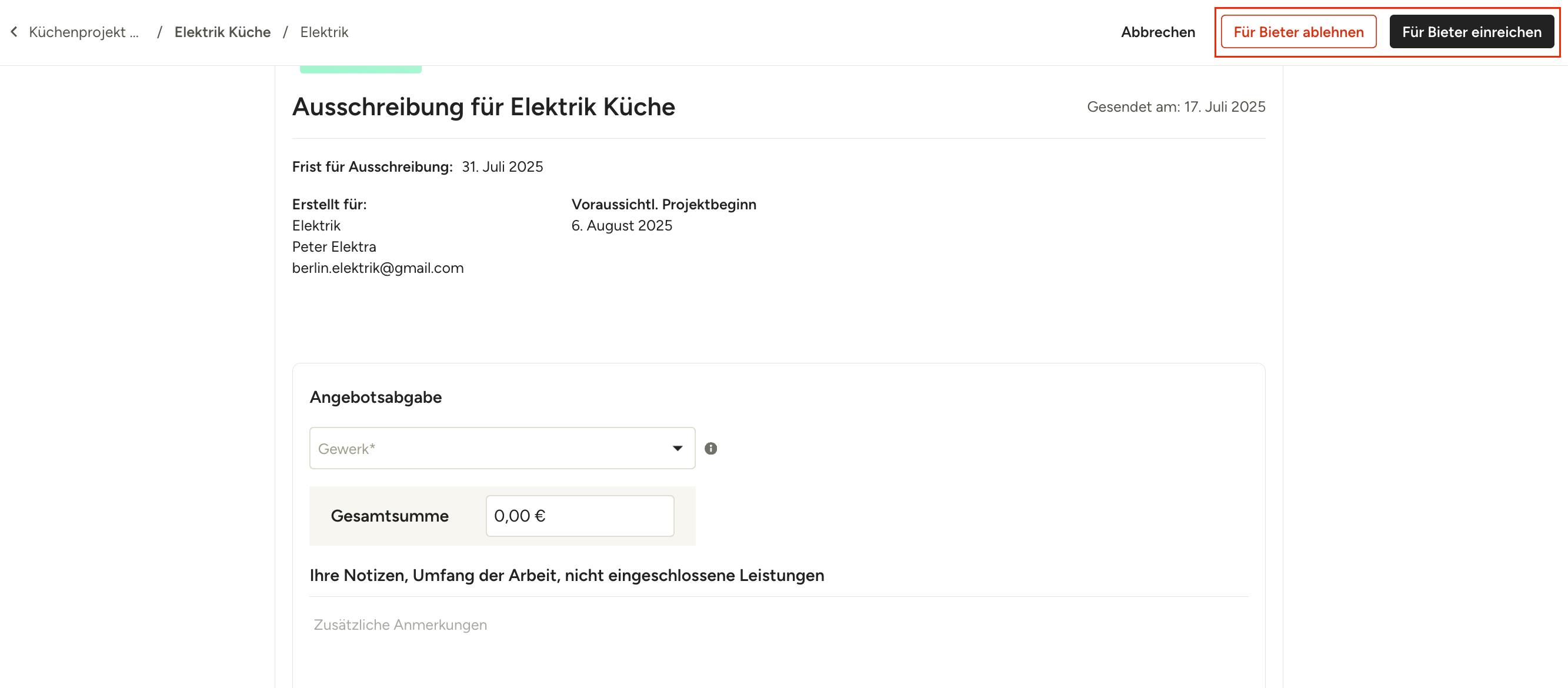
Es wird ein neues Fenster angezeigt, in dem Sie die Ausschreibung mit allen Details einsehen können. Die Ausschreibung enthält oben die Informationen des Subunternehmens, um zu zeigen, dass Sie es in seinem Namen erstellen. Geben Sie die Informationen zur Bewerbung ein, einschließlich des jeweiligen Gewerks, der Gesamtsumme, der Anmerkungen und aller erforderlichen Anhänge.
Wenn Sie fertig sind, klicken Sie oben auf „Für Bieter einreichen“ (Sie können hier die Bewerbung auch ablehnen, falls erforderlich).
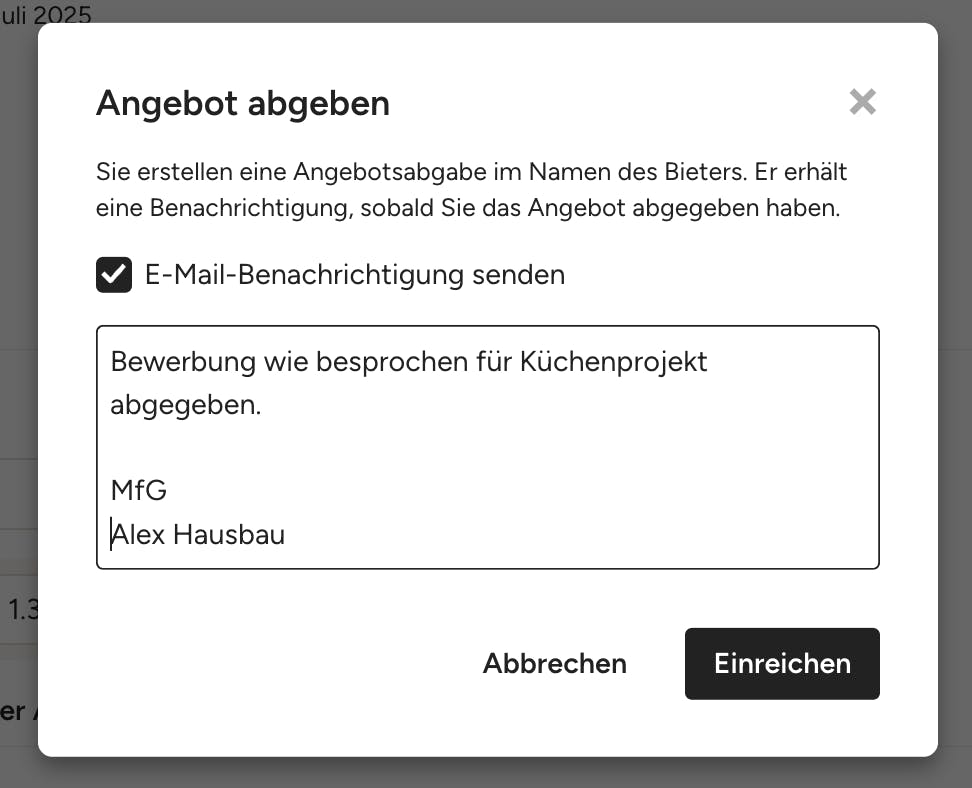
Bevor Sie die Bewerbung abgeben, können Sie auswählen, ob der Bieter/die Bieterin eine E-Mail-Benachrichtigung erhalten soll. Setzen Sie ein Häkchen, um die Benachrichtigung zu senden und um eine personalisierte Nachricht einzutragen. Klicken Sie auf „Einreichen“, um die Bewerbung abzuschließen.
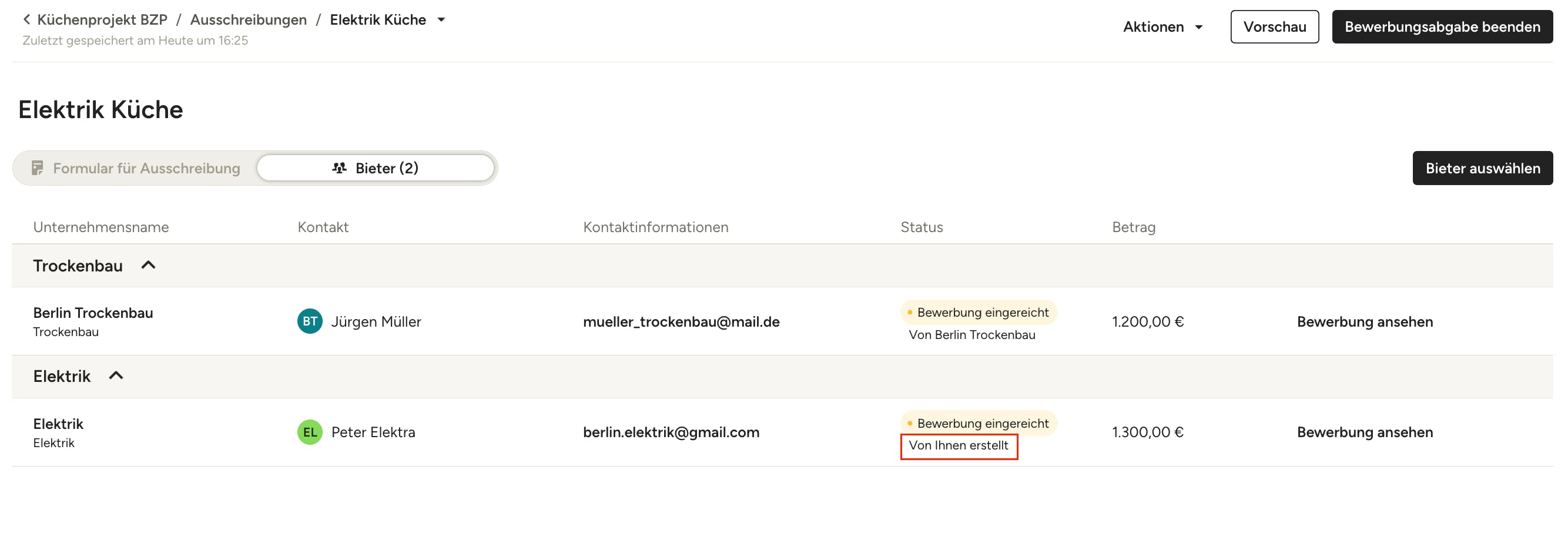
Nun erscheint Ihre manuell eingereichte Bewerbung in der Bieterliste.
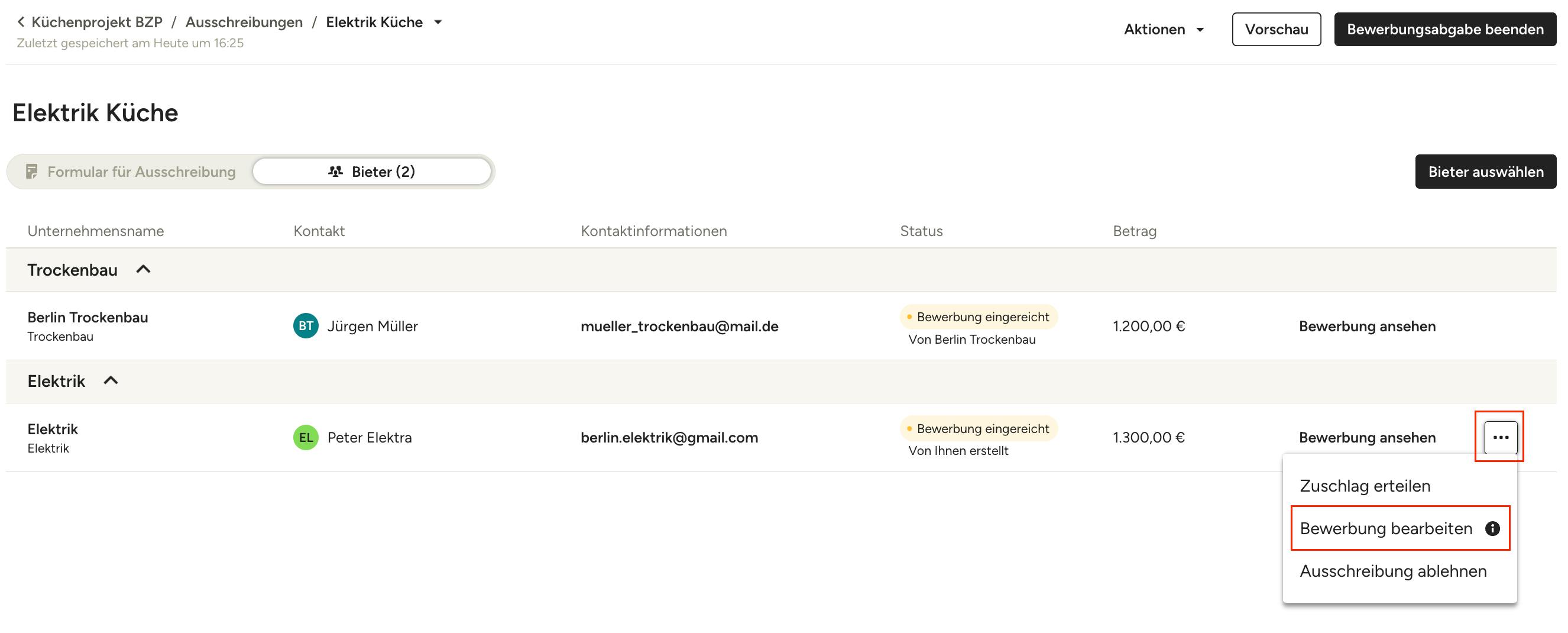
Bewerbung bearbeiten
Wenn ein Subunternehmen sich auf eine Ausschreibung beworben hat – oder wenn Sie eine Bewerbung im Namen des Subunternehmens abgegeben haben – können Sie die Bewerbung bei Bedarf leicht bearbeiten.
Öffnen Sie zunächst die Bieterliste für das Projekt, um alle ausgewählten Bieter*innen zu sehen. Bei Bieter*innen mit dem Status „Bewerbung eingereicht“ klicken Sie auf das Symbol mit den drei Punkten rechts neben den Informationen und wählen dann „Bewerbung bearbeiten“.
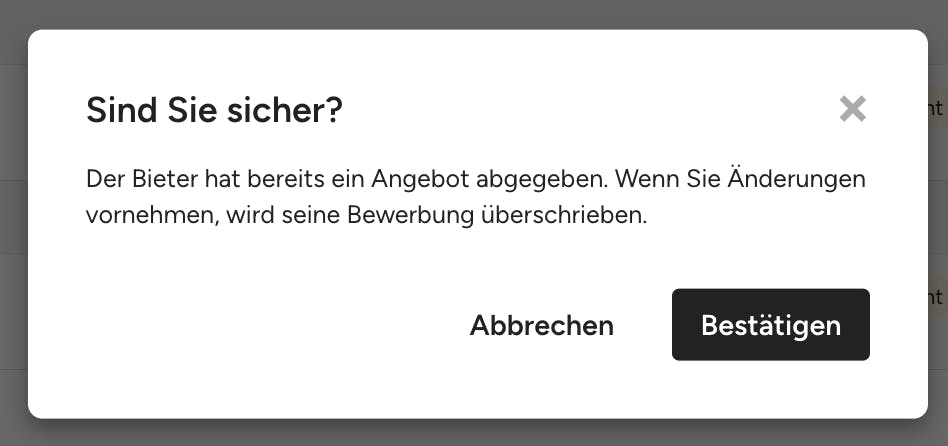
Es wird eine Benachrichtigung angezeigt, in der Sie bestätigen müssen, dass Sie das aktuelle Angebot bearbeiten und überschreiben möchten. Um fortzufahren, klicken Sie auf „Bestätigen“.
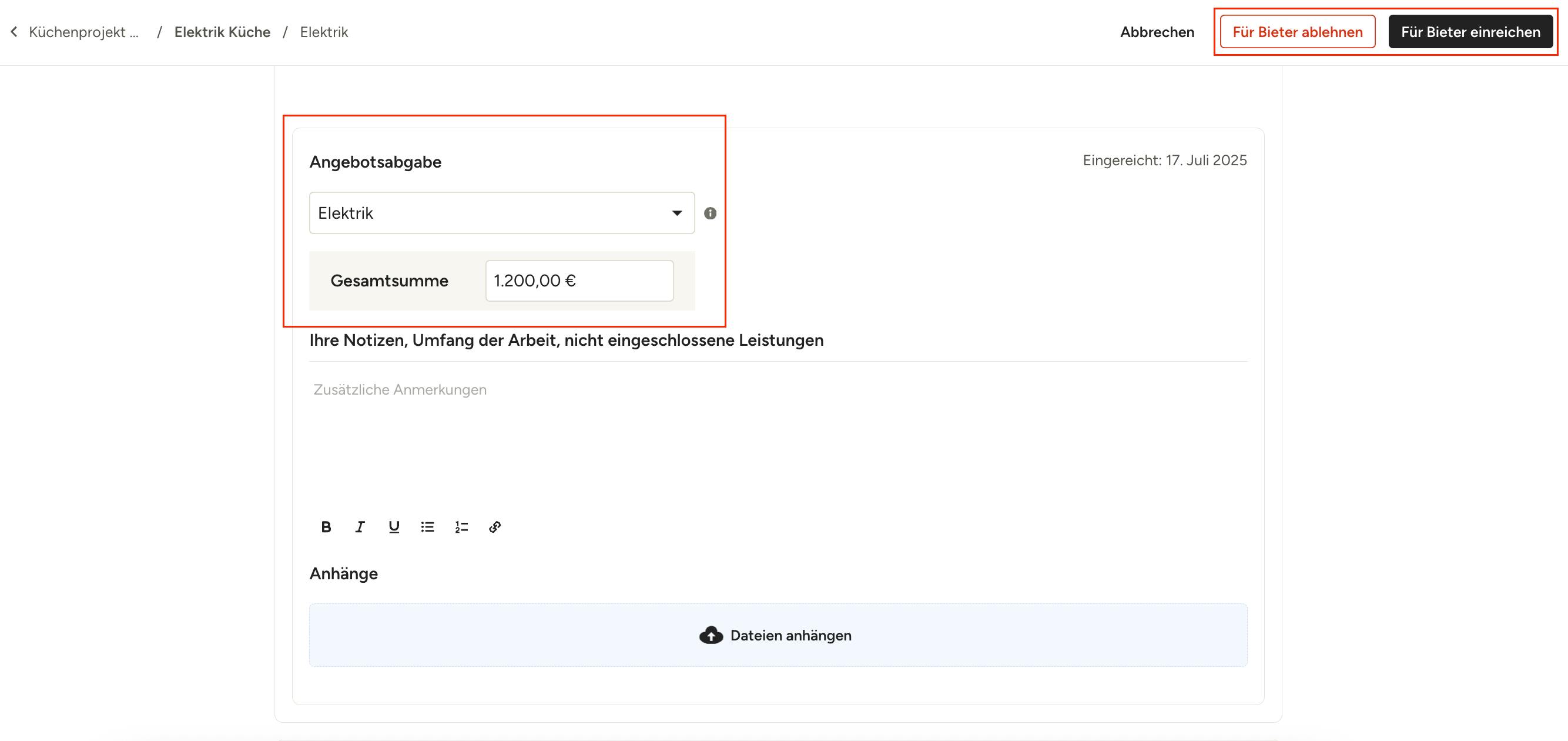
Ein neues Fenster wird angezeigt, in dem Sie die Ausschreibung mit allen Details einsehen können. Nehmen Sie alle erforderlichen Änderungen an den Informationen zur Angebotsabgabe vor, einschließlich des jeweiligen Gewerks, der Gesamtsumme, der Anmerkungen und der Anhänge.
Wenn Sie fertig sind, klicken Sie oben auf „Für Bieter einreichen“ (Sie können hier die Bewerbung auch ablehnen, falls erforderlich).
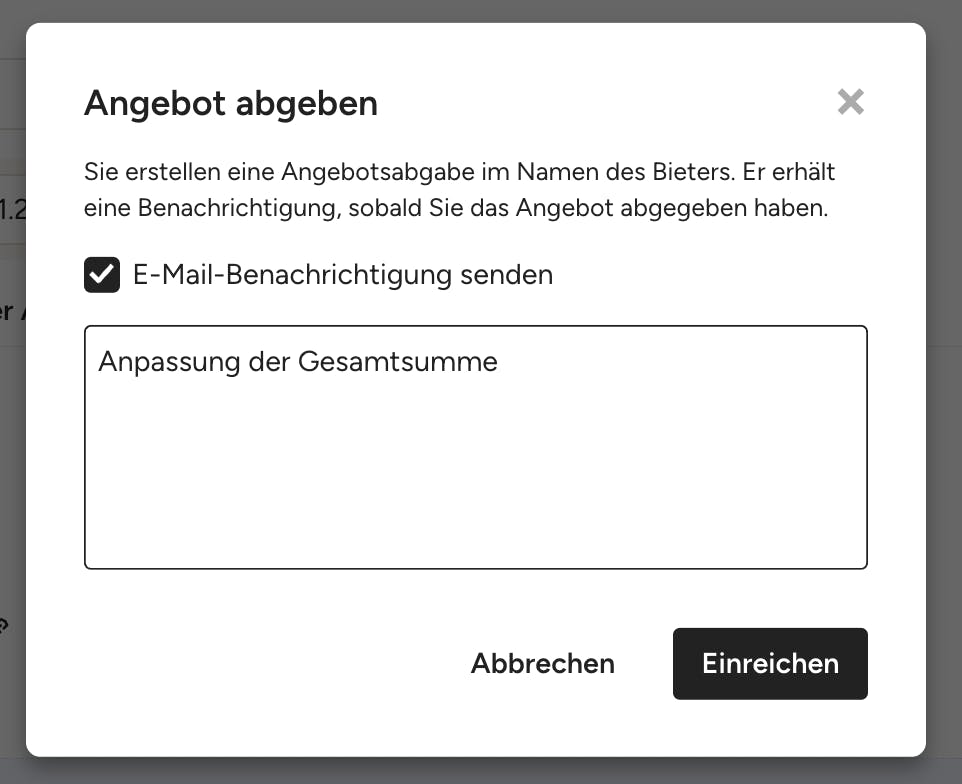
Bevor Sie die überarbeitete Bewerbung abgeben, können Sie auswählen, ob der Bieter/die Bieterin eine E-Mail-Benachrichtigung erhalten soll. Setzen Sie ein Häkchen, um die Benachrichtigung zu senden und um eine personalisierte Nachricht einzutragen. Klicken Sie auf „Einreichen“, um die Bewerbung abzuschließen.
Ihre Änderungen erscheinen nun in der Bieterliste.
Bewerbung annehmen oder ablehnen
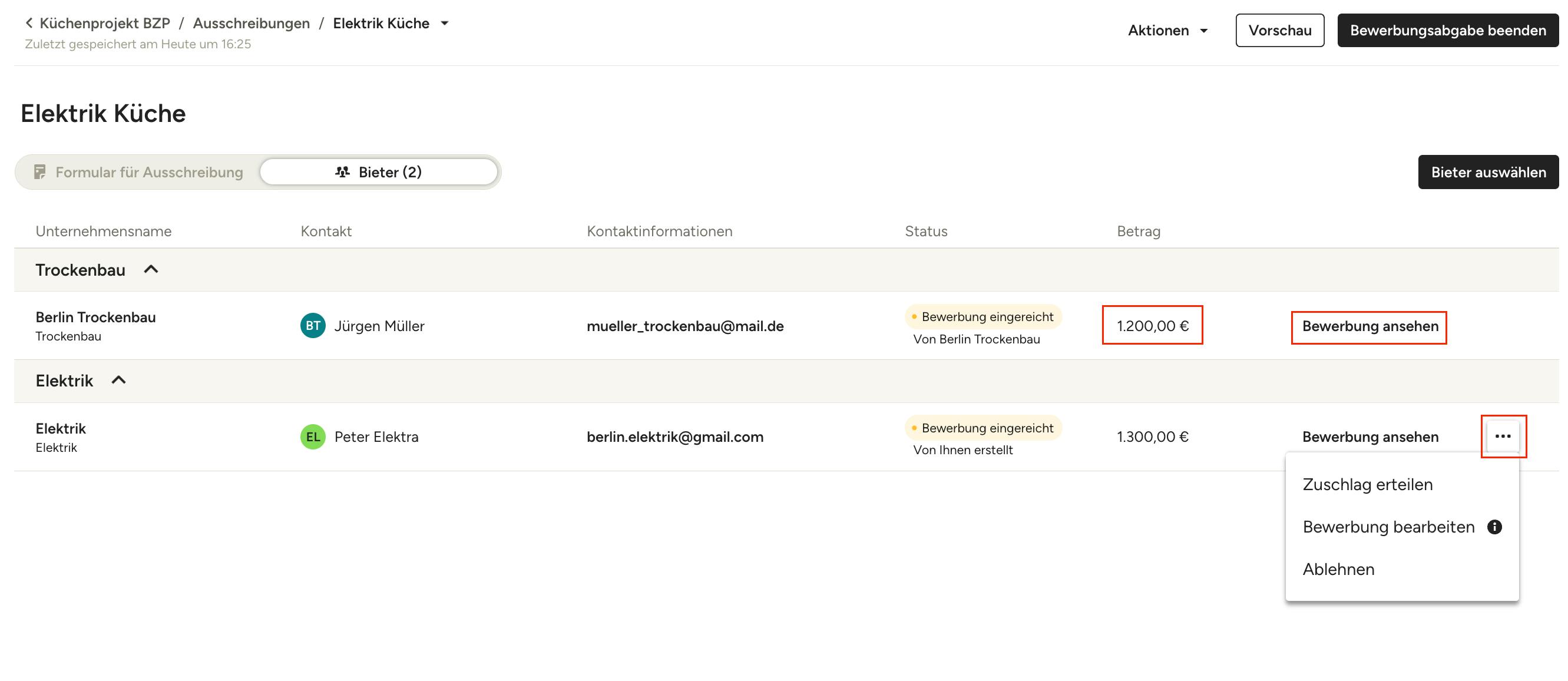
Wenn eine Bewerbung abgegeben wird, erhalten Sie in Houzz Pro eine Benachrichtigung über die neue Bewerbung. Sie können alle abgegebenen Bewerbungen untereinander in der Bieterliste für dieses Projekt aufrufen und vergleichen. Hier können Sie die Gesamtsummen jedes Bieters/jeder Bieterin vergleichen und auf „Bewerbung ansehen“ klicken, um weitere Details zu sehen.
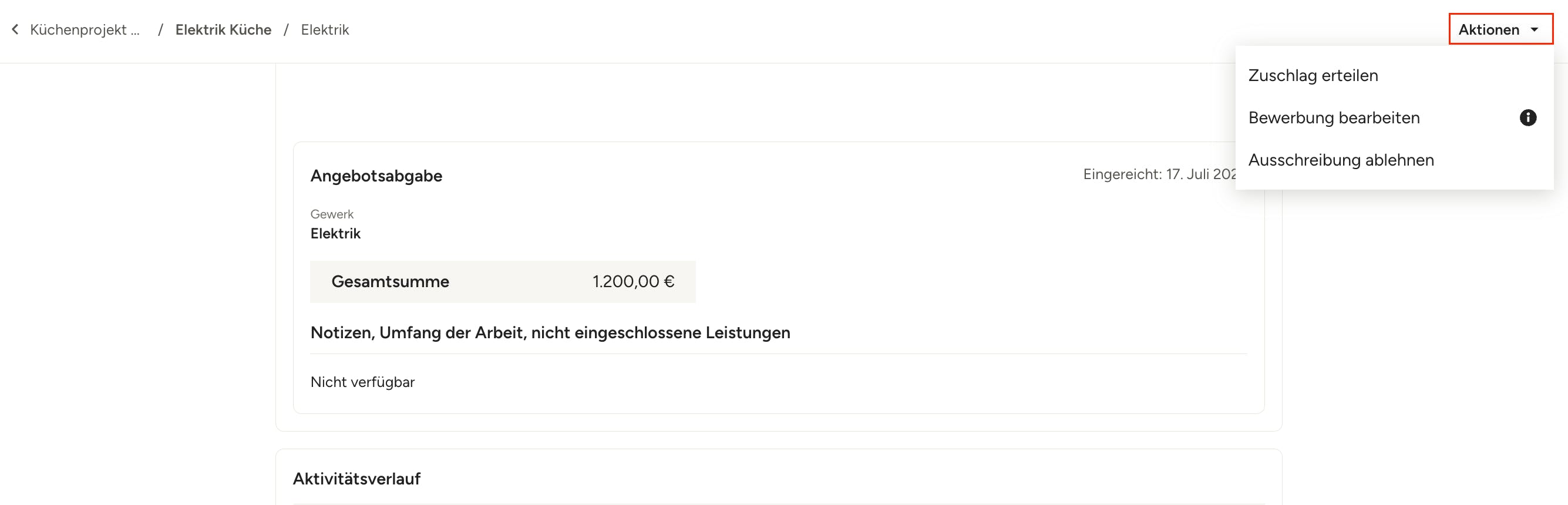
Sobald Sie sich für ein Angebot entschieden haben, können Sie entweder den Zuschlag erteilen oder ein Angebot ablehnen. Klicken Sie in Ihrer Bieterliste auf das Symbol mit den drei Punkten und wählen Sie dann „Zuschlag erteilen“ oder „Ablehnen“.
Sie können auch auf „Bewerbung ansehen“ klicken und dann in der Dropdown-Liste „Aktionen“ oben rechts auf der Seite annehmen oder ablehnen.
Bewerbungsabgabe beenden
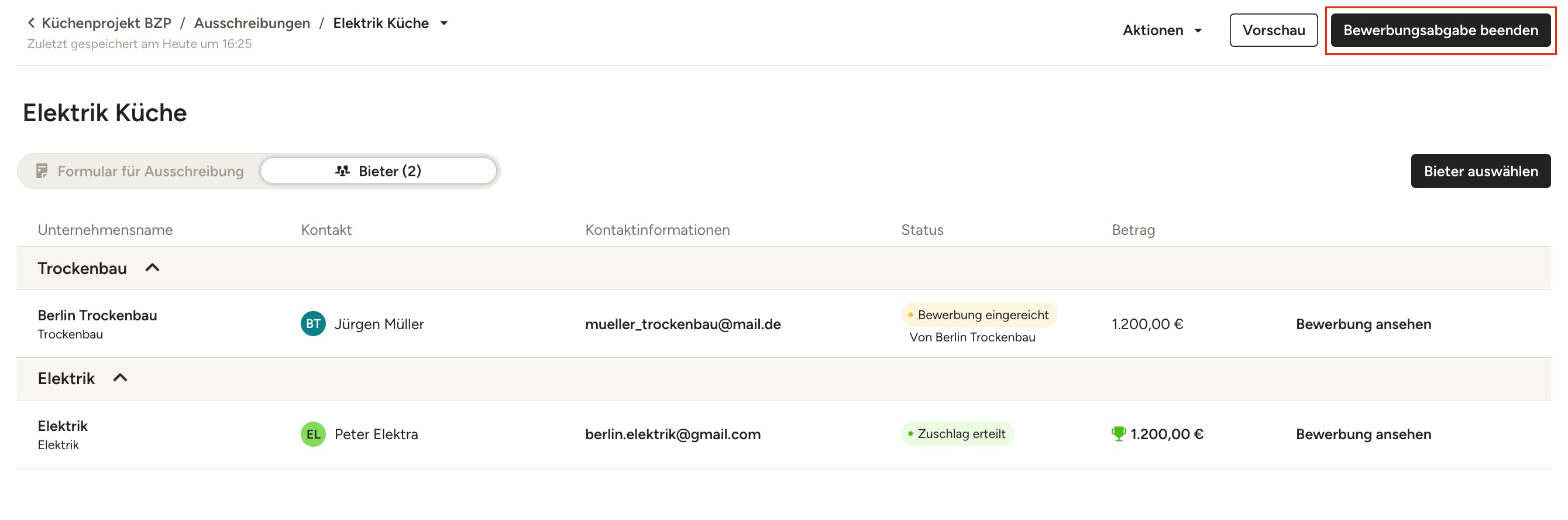
Nachdem Sie Bewerbungen eingeholt und den Zuschlag an das passende Unternehmen erteilt haben, können Sie die Ausschreibung abschließen und die Bewerbungsabgabe beenden.
Sie können dies entweder direkt über die Ausschreibungsseite oder über die allgemeine Übersichtsseite tun.
Bewerbungsabgabe auf Ausschreibungsseite beenden
Öffnen Sie die Ausschreibung, die Sie schließen möchten von der Übersichtsseite. Wählen Sie oben rechts „Bewerbungsabgabe beenden“.
Bewerbungsabgabe auf Übersichtsseite beenden
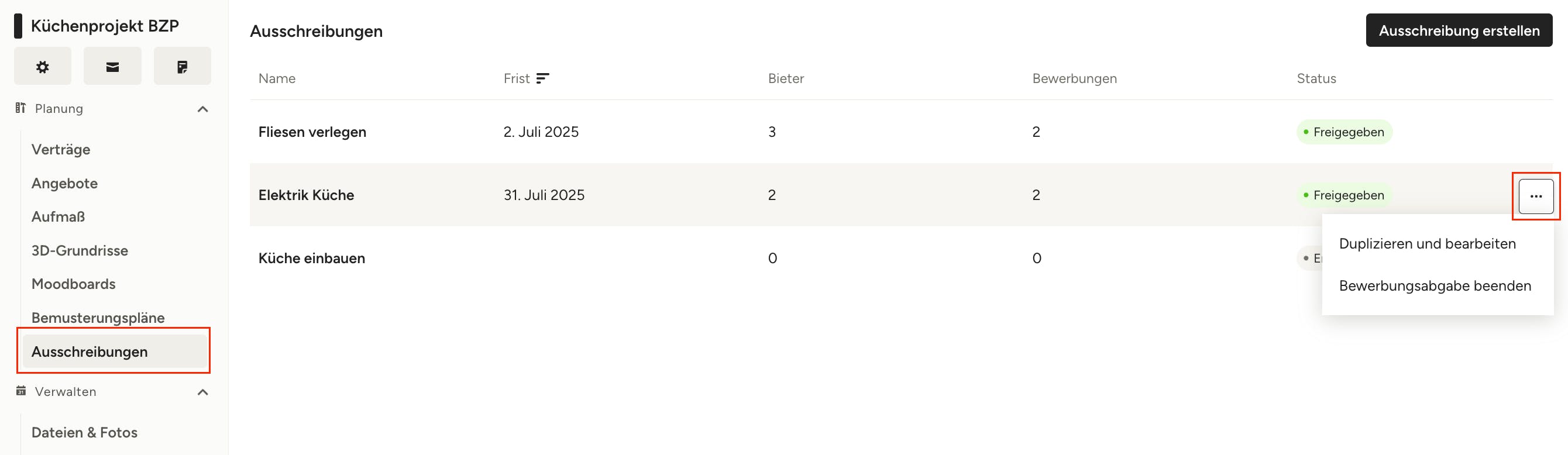
Um eine Ausschreibung auf der Übersichtsseite zu schließen, suchen Sie die entsprechende Ausschreibung in Ihrer Liste und wählen Sie dann das Symbol mit den drei Punkten auf der rechten Seite. Wählen Sie aus dem Dropdown-Menü die Option „Bewerbungsabgabe beenden“.
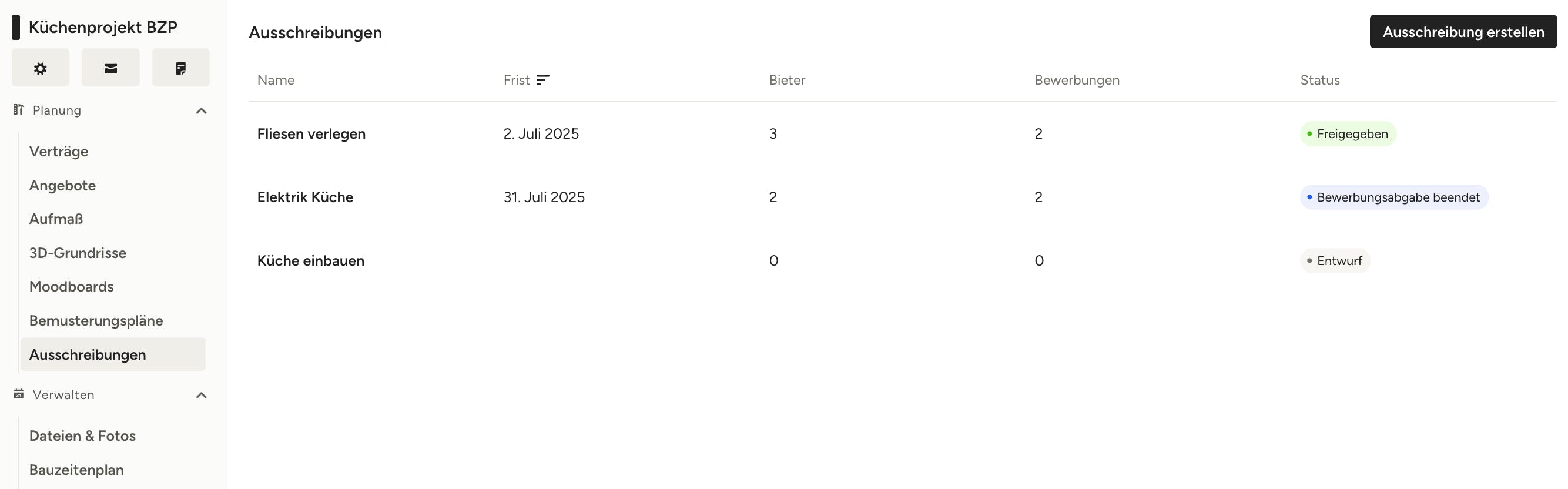
Anschließend wird der Status zu „Bewerbungsabgabe beendet“ aktualisiert.