Verwendung von Projektelementen in der Entwurfsphase
Entwürfe von Projektelementen ermöglichen es Ihnen, Produkte, die Sie für ein Projekt verwenden möchten, unverbindlich zu speichern - ideal, um Ideen zu entwickeln und potenzielle Produkte zusammenzustellen, noch bevor Sie mit der Planungsphase beginnen. Wir zeigen Ihnen mehrere Möglichkeiten, wie Sie Ihrem Projekt von Anfang an Produkte hinzufügen können. Wenn Sie dann ein Moodboard, einen Bemusterungsplan oder ein Angebot erstellen möchten, können Sie schnell aus den bereits für das Projekt gesammelten Produkten auswählen.
Wie funktionieren die Entwurfselemente? Sie weisen einem Projekt Elemente mit einer der unten aufgeführten Methoden zu. Diese Elemente sind dann unter „Meine Elemente“ im gesamten Projekt im Abschnitt „In diesem Projekt“ verfügbar und können mit einem Klick hinzugefügt werden.
Ein Element zu einem Projekt zuweisen
Aus der Produktsammlung
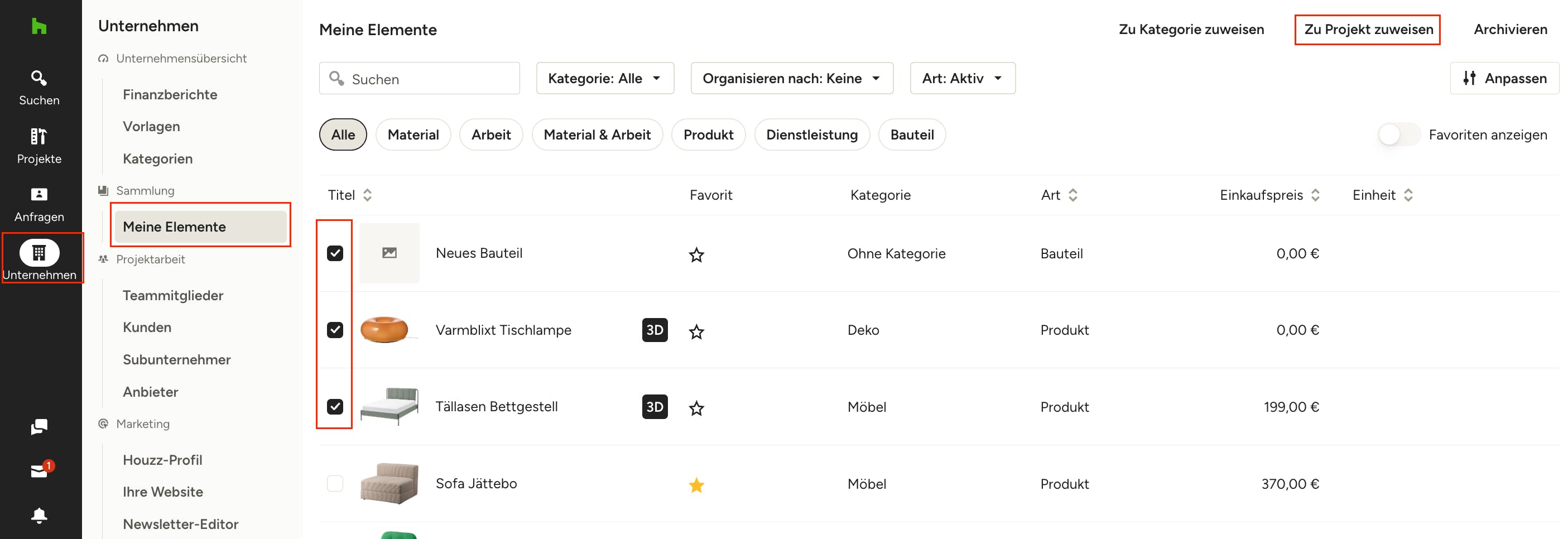
In Ihrer Sammlung „Meine Elemente“ können Sie einem Projekt Elemente im Entwurfsstatus hinzufügen, indem Sie die Häkchen links neben den gewünschten Elementen aktivieren und dann oben rechts auf der Seite auf die Option „Zu Projekt zuweisen“ klicken.
Aus dem Clipper
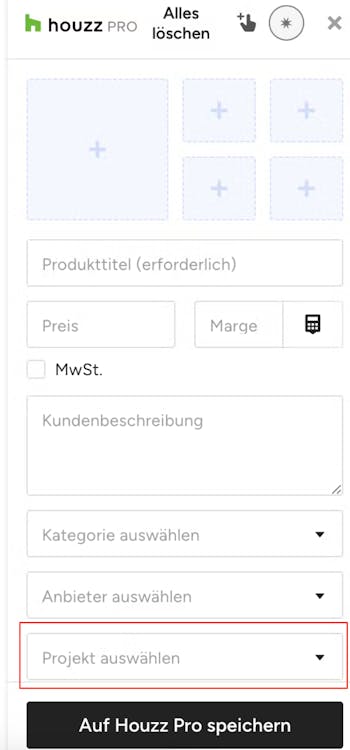
Eine weitere bequeme Möglichkeit, Produkte hinzuzufügen, besteht darin, sie direkt in Ihre Projekte einzufügen – stellen Sie einfach sicher, dass das Projekt ausgewählt ist, wenn Sie ein Produkt clippen. Sobald Sie ein Produkt zu einem Projekt geclippt haben, stehen diese Produkte sowohl im Projekt selbst (als Entwurfsprodukte) als auch in Ihrer Sammlung zur Verfügung, so dass Sie die eingefügten Produkte später zu weiteren Projekten hinzufügen können.
Aus dem Bemusterungstracker
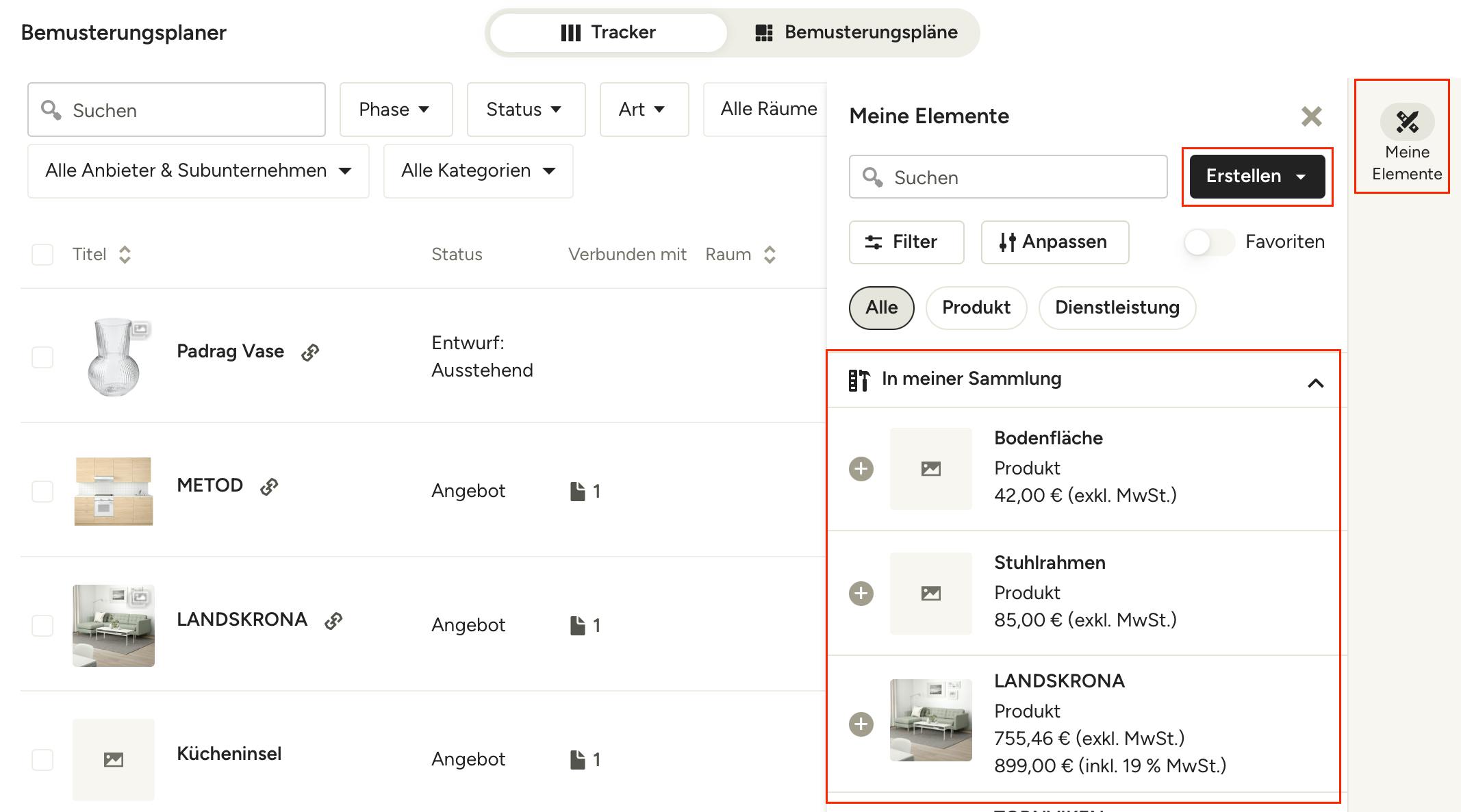
Sie können Entwürfe auch direkt im Bemusterungstracker hinzufügen. Öffnen Sie dazu das Projekt, navigieren Sie zum Bemusterungstracker und klicken Sie im rechten Bereich auf „Meine Elemente“. Dadurch wird Ihre Produktsammlung geöffnet, wo Sie entweder „Erstellen“ wählen können, um manuell ein neues Element hinzuzufügen, oder ein vorhandenes Element aus „In meiner Sammlung“ auswählen können.
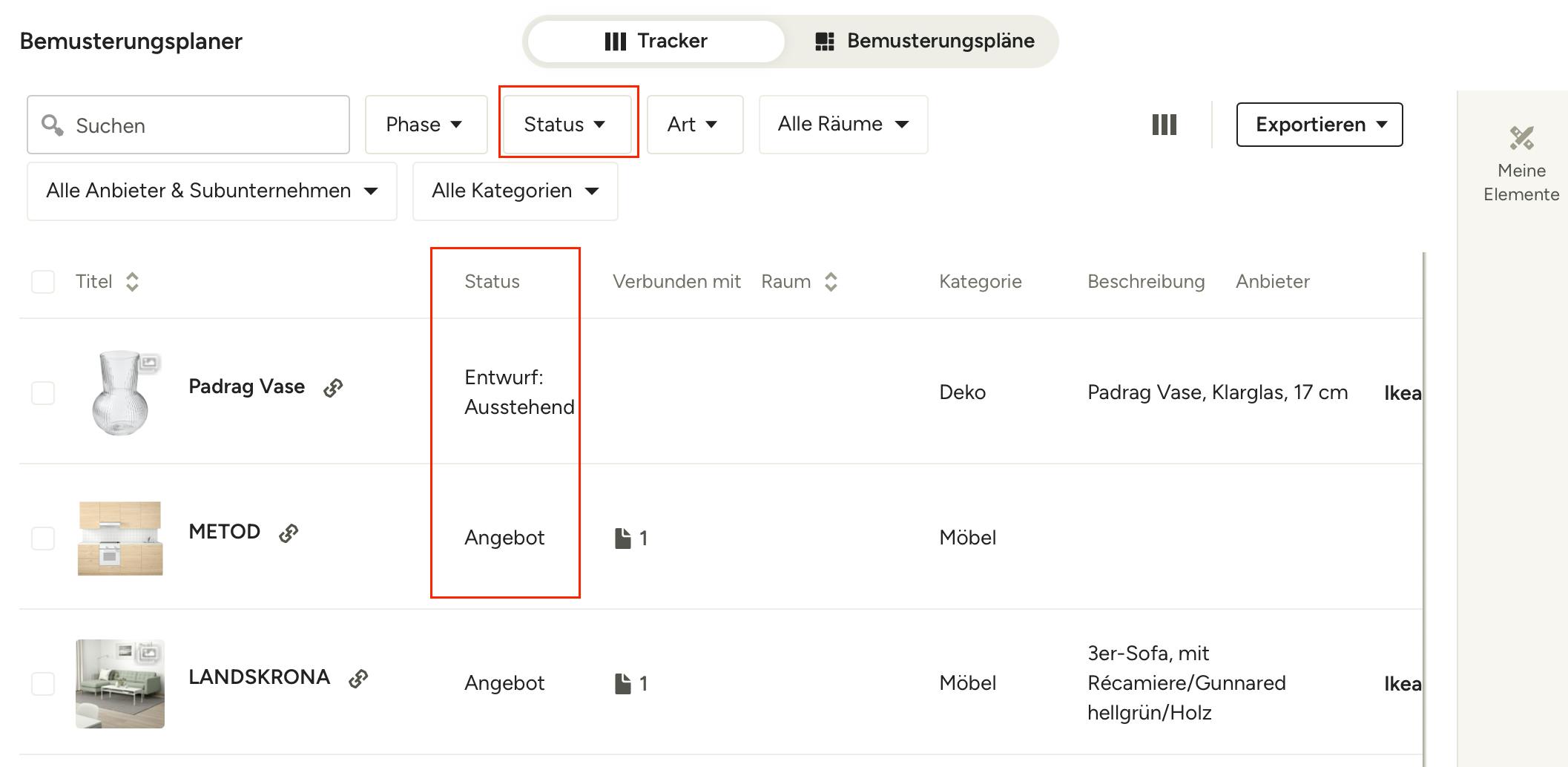
Einmal hinzugefügt, erhalten Elemente den Dokumentstatus „Entwurf“, so dass Sie leicht zwischen Produkten in Bearbeitung (bereits zu einem Dokument hinzugefügt) und Entwurfselementen unterscheiden können. Standardmäßig sind Entwurfselemente in Ihrem Tracker sichtbar, können aber mithilfe des Filter-Dropdowns herausgefiltert werden.
Entwurfselemente im Bemusterungstracker aktualisieren
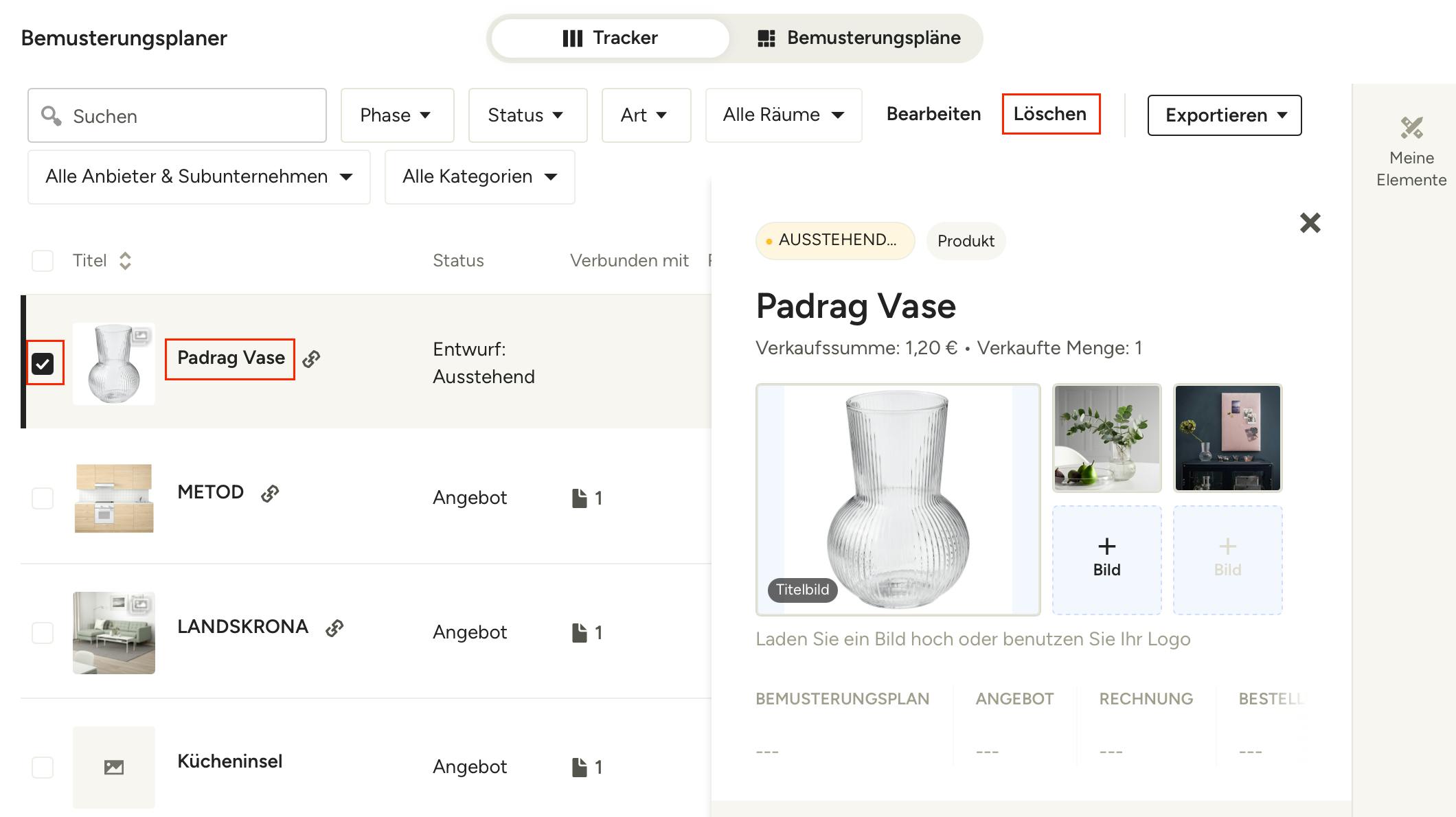
Unabhängig davon, ob Sie Ihrem Projekt Entwürfe über den Bemusterungstracker, Clipper oder eine andere Methode hinzufügen, können Sie die 360°-Ansicht nutzen, um die Details direkt im Tracker zu aktualisieren. Klicken Sie einfach auf den Namen des Elements und bearbeiten Sie alle relevanten Details, einschließlich Menge, Kaufpreis usw. Sie können einen Entwurf auch aus dem Tracker löschen, wenn Sie ihn in Ihrem Projekt nicht mehr benötigen – setzen Sie dazu einfach ein Häkchen neben dem Element, das Sie löschen möchten und klicken Sie auf „Löschen“.
Entwurfselemente in verschiedenen Funktionen
Sobald Sie einem Projekt Entwürfe zugewiesen haben, können Sie diese ganz einfach in Design- oder Bemusterungstools oder Finanzdokumenten verwenden. Schauen wir uns das mal an:
In Finanzdokumenten
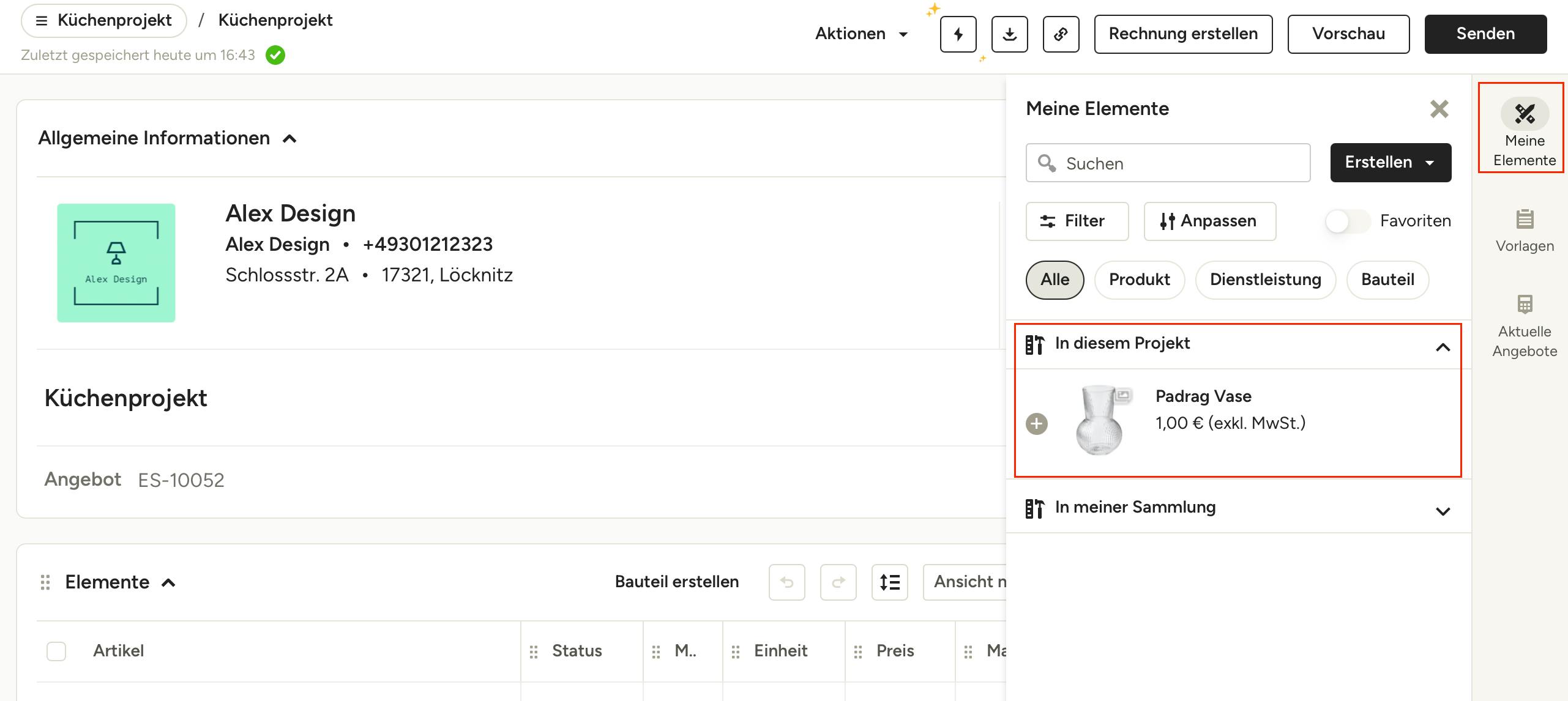
Klicken Sie in einem neuen Dokument, z. B. einem Angebot oder einer Rechnung, auf „Meine Elemente“, um auf Ihre Sammlung zuzugreifen. Im Abschnitt „In diesem Projekt“ finden Sie alle Entwürfe, die Sie dem aktuellen Projekt manuell oder mit dem Clipper zugewiesen haben, die aber noch nicht zu einem Dokument hinzugefügt wurden. Klicken Sie auf ein Element, um es dem Dokument hinzuzufügen. Sobald das Element einem Dokument hinzugefügt wurde, wird es nicht mehr als Entwurfselement betrachtet, sondern als „In Bearbeitung“ bezeichnet.
In Moodboards
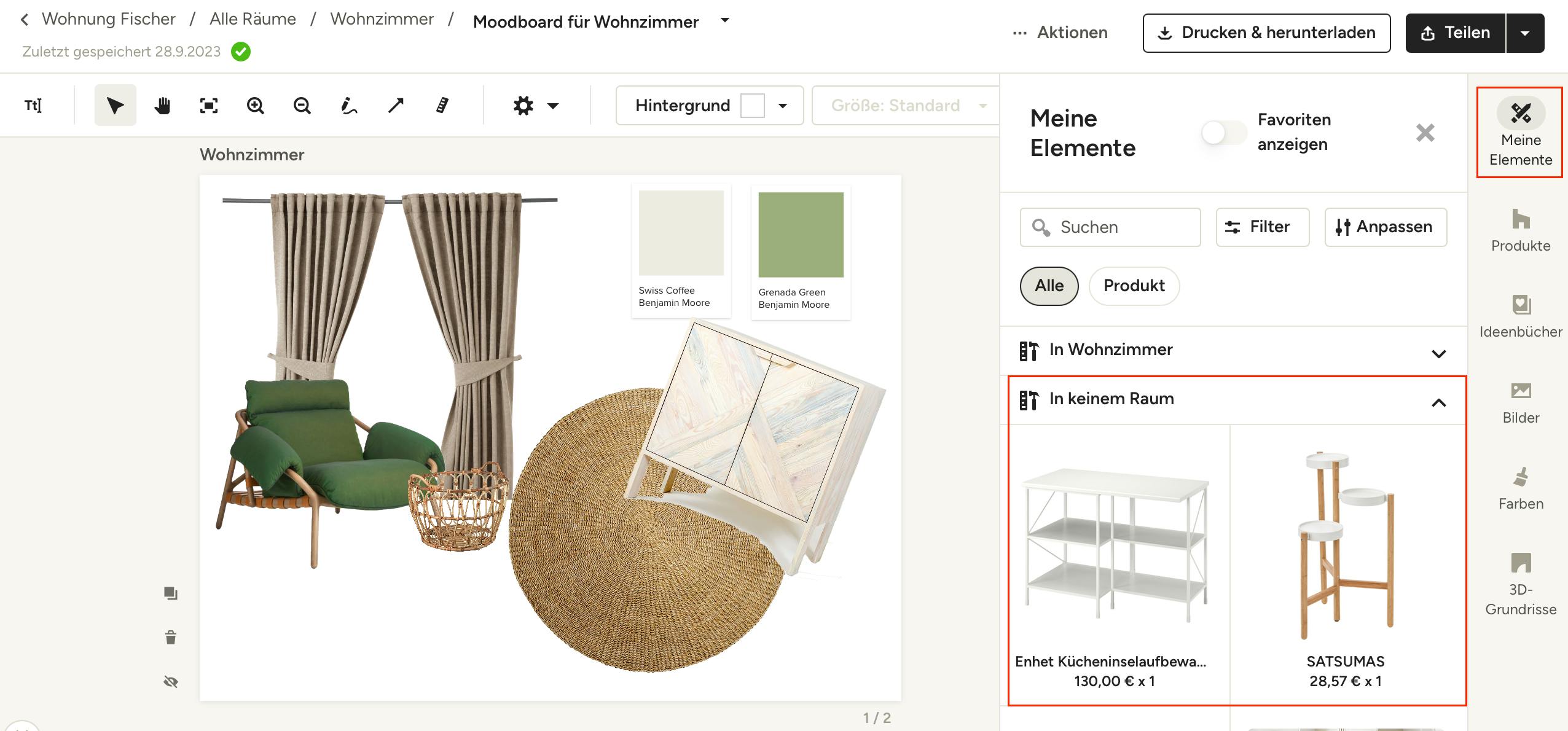
Klicken Sie in einem Moodboard im Menü rechts auf „Meine Elemente“. Im Abschnitt „In keinem Raum“ finden Sie alle Entwurfselemente, die Sie dem jeweiligen Projekt hinzugefügt haben.
Im Bemusterungsplaner
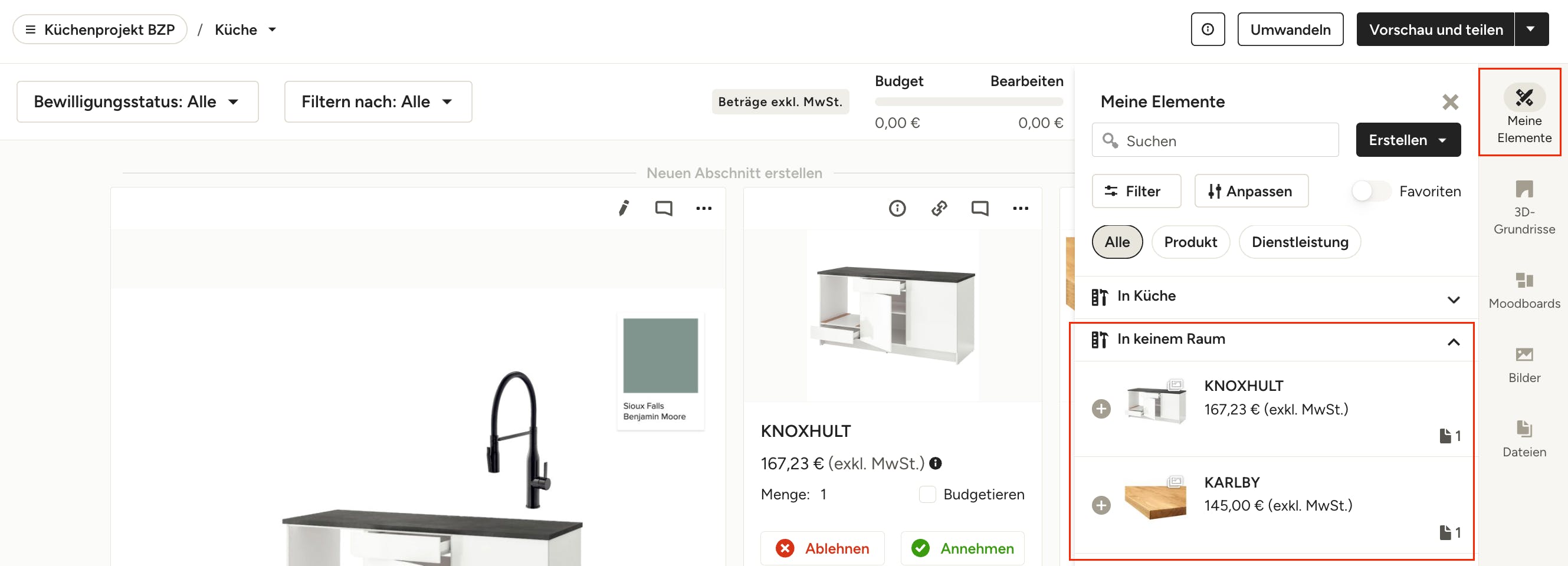
Klicken Sie innerhalb einer Bemusterungsplaners im rechten Menü auf „Meine Elemente“. Hier finden Sie nach Räumen geordnete Elemente. Suchen Sie den Abschnitt „In keinem Raum“ und Sie sehen hier Ihre Entwurfselemente, die Sie dem Plan hinzufügen können.