Ebenen im Aufmaß ausblenden
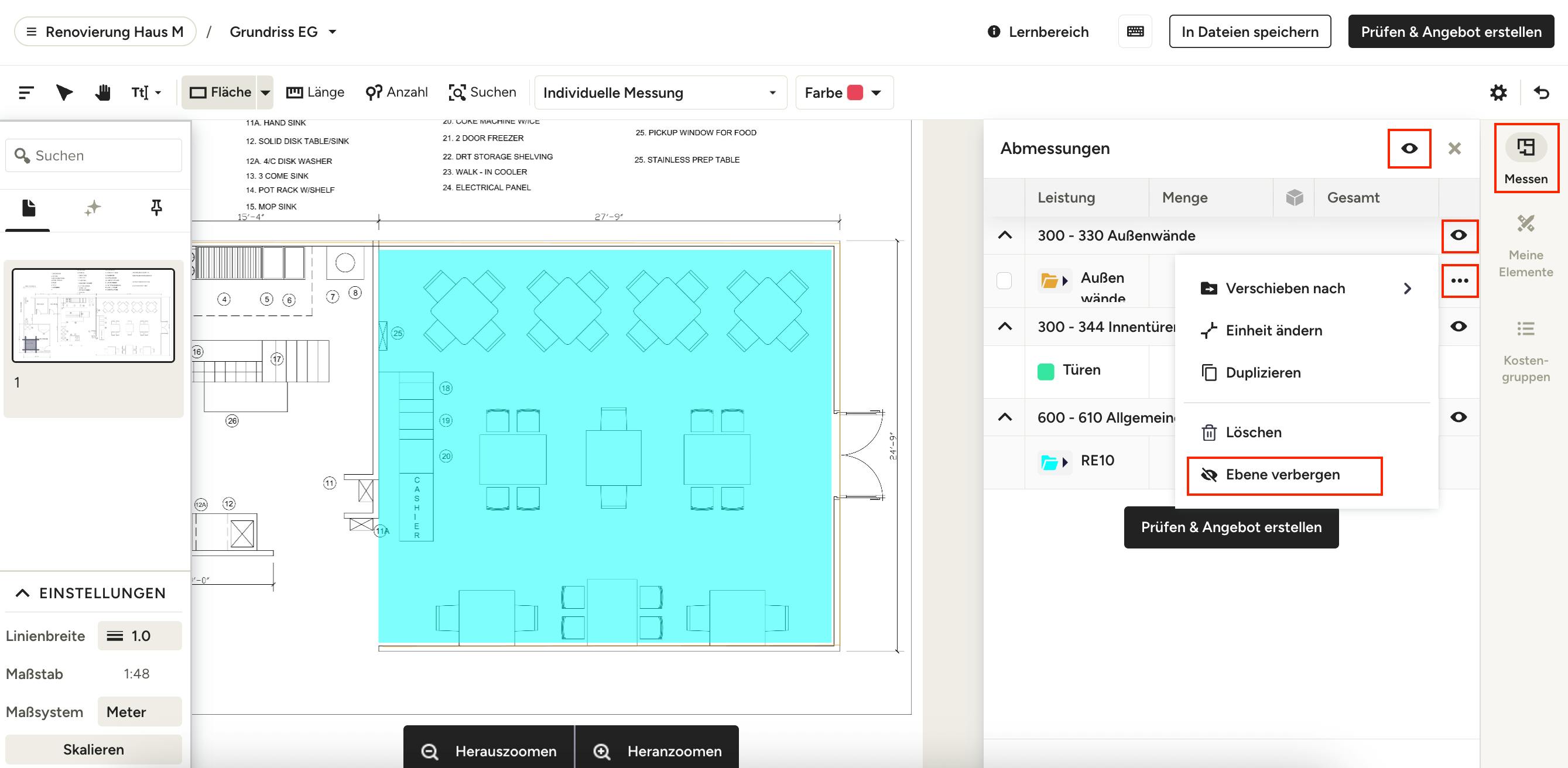
Auf der Aufmaß-Arbeitsfläche kann es schnell unübersichtlich werden. Sie können Ebenen auf der Arbeitsfläche ausblenden, um einen klaren Überblick über Ihre Grundrisse zu behalten und mit Ihrem Aufmaß fortzufahren. Das Ausblenden von Ebenen dient nicht nur einem übersichtlicheren Arbeitsbereich – es ist auch eine schnelle Möglichkeit, zu steuern, was in einem für Ihre Kund*innen bestimmten Export angezeigt wird. Blenden Sie alle Messungen aus, die Sie nicht im Export berücksichtigen möchten, bevor Sie den Export durchführen.
Um eine Ebene auszublenden, wählen Sie im rechten Menü „Messen“ aus, um die Abmessungen zu öffnen. Klicken Sie auf das Augensymbol, um Ihre Abmessungen auszublenden – wählen Sie das Augensymbol oberhalb der Liste, um alles auszublenden, oder wählen Sie das Augensymbol neben einer bestimmten Kategorie.
Um eine Gruppe oder eine einzelne Messung auszublenden, klicken Sie einfach auf das Symbol mit den drei Punkten rechts neben der Messung/Gruppe und wählen Sie dann „Ebene verbergen“. Diese Messung/Gruppe verschwindet nun von der Arbeitsfläche.
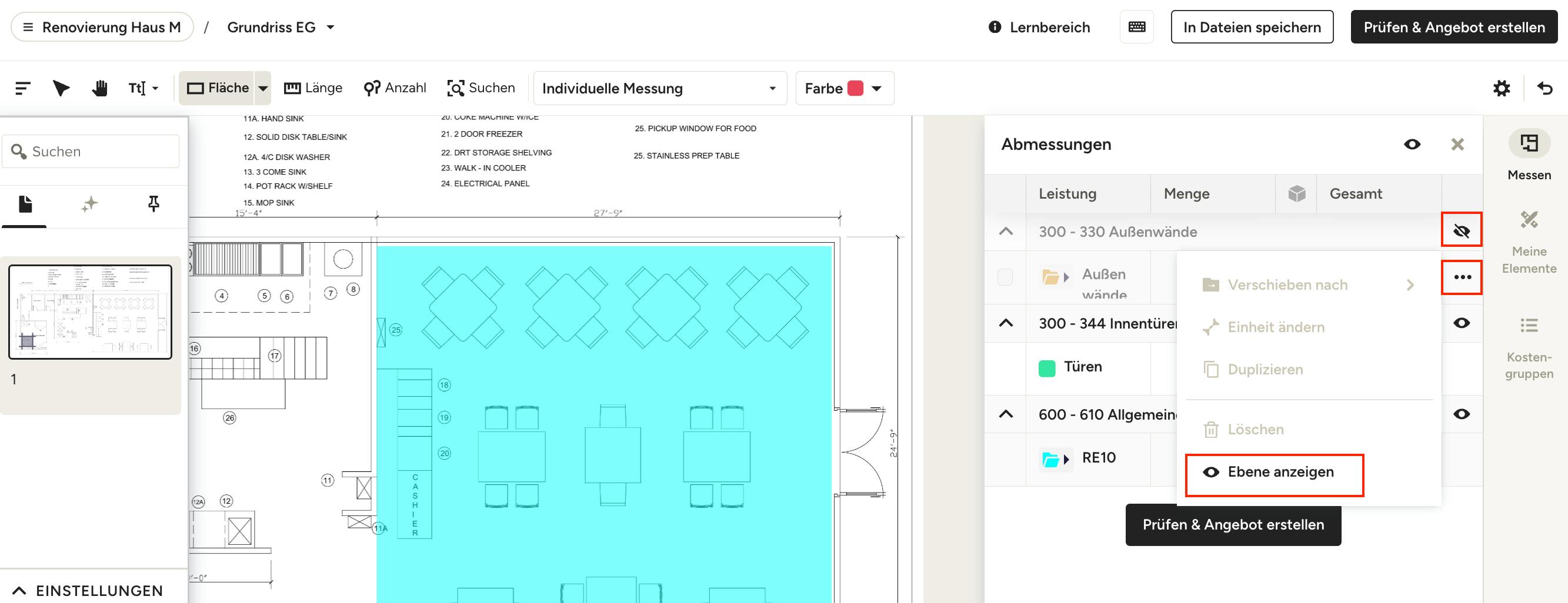
Bitte beachten Sie: Ausgeblendete Ebenen werden auch aus Ihren PDF- und Excel-Exporten ausgeschlossen. Wenn eine Messung auf Ihrer Arbeitsfläche ausgeblendet ist, erscheint sie nicht in der heruntergeladenen Datei – es werden nur sichtbare Messungen berücksichtigt.
Um die Messungen wieder einzublenden, klicken Sie einfach erneut auf das Augensymbol oder wählen Sie im Menü mit den drei Punkten die Option „Ebene anzeigen“ aus. Alle Ihre Messungen werden dann wieder auf der Arbeitsfläche angezeigt.