Dokumente in Houzz Pro kommentieren
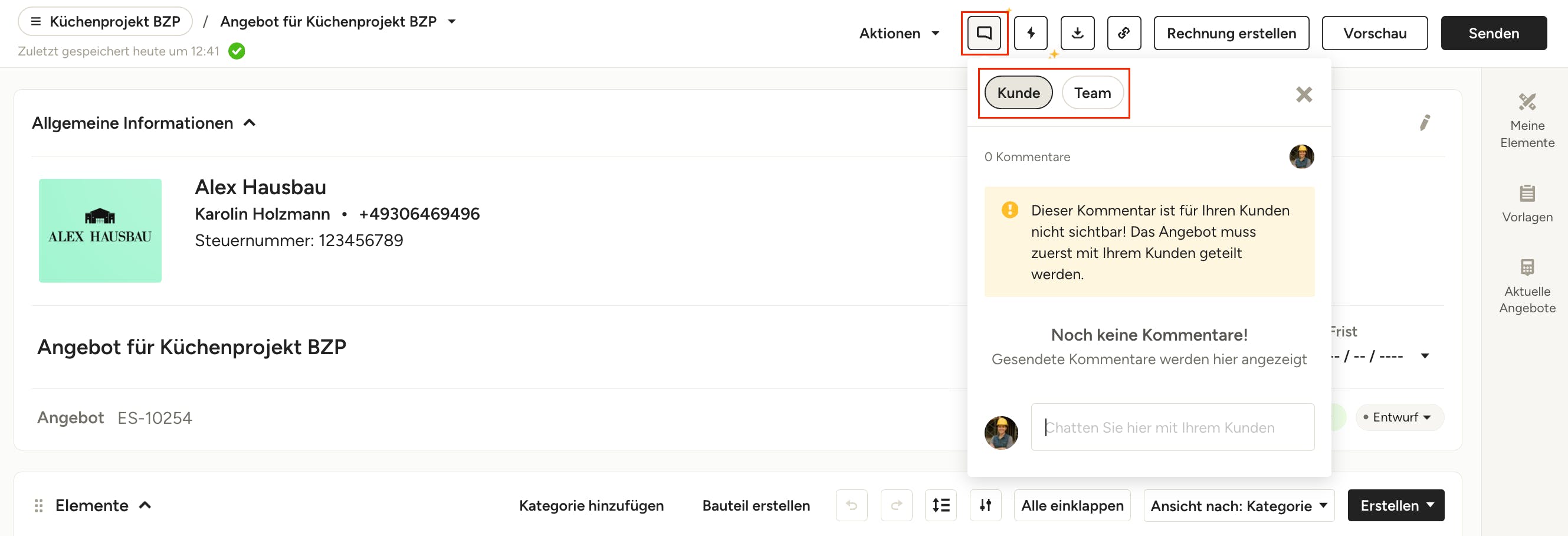
Mit der Kommentarfunktion für Dokumente in Houzz Pro können Sie sich direkt in den entsprechenden Dokumenten mit Kund*innen und Teammitgliedern austauschen, wodurch Ihre Kommunikation übersichtlich bleibt und Sie leicht auf Dokumentendetails zurückgreifen können. Derzeit ist das Kommentieren von Dokumenten auf kundenbezogene Dokumente beschränkt (Angebote, Rechnungen, Änderungsanträge, Vorschusszahlungen und Verträge).
Kommentare ansehen & hinzufügen
Um einen neuen Kommentar hinzuzufügen, klicken Sie auf das Kommentarsymbol oben im Dokument, das Sie kommentieren möchten. Im Kommentar-Fenster sehen Sie oben zwei Registerkarten: „Kunde“ und „Team“. Wählen Sie die Registerkarte aus, auf der Sie einen Kommentar hinterlassen möchten, je nachdem, mit wem Sie kommunizieren möchten. Ihre Kund*innen sehen keine Inhalte auf der Registerkarte „Team“, aber Teammitglieder mit Zugriff auf das Dokument können Inhalte auf der Registerkarte „Kunde“ sehen.
Bitte beachten Sie, dass Ihr Kunde/Ihre Kundin nur Dokumente anzeigen und kommentieren kann, die ihm/ihr über die Houzz Pro-E-Mail oder das Kunden-Dashboard zur Verfügung gestellt wurden. Aus Sicherheitsgründen ist die Kommentarfunktion für Dokumente, die über den Kopier-/Freigabelink angezeigt werden, deaktiviert.
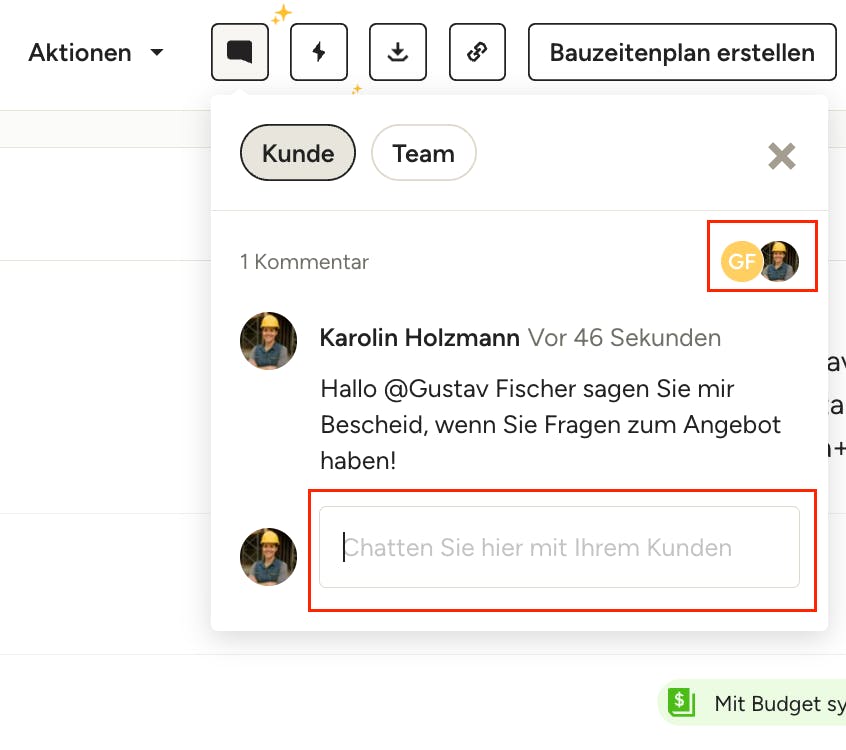
Um einen Kommentar hinzuzufügen, geben Sie Ihre Nachricht in das Textfeld unten ein und klicken Sie dann auf „Senden“. Der Kommentar wird sofort an den Kunden/die Kundin bzw. die Teammitglieder in der Unterhaltung gesendet. Um zu sehen, wer am Kommentar-Thread beteiligt ist, überprüfen Sie die Symbole in der oberen rechten Ecke der Registerkarte.
Profi-Tipp: Geben Sie @ ein oder klicken Sie auf das @-Symbol im Textfeld, um einen Kunden/eine Kundin oder ein Teammitglied im Kommentar auszuwählen und zu markieren. Wenn ein Teammitglied derzeit nicht Teil des Kommentar-Threads ist, wird es automatisch hinzugefügt und benachrichtigt.
Kommentare bearbeiten & löschen
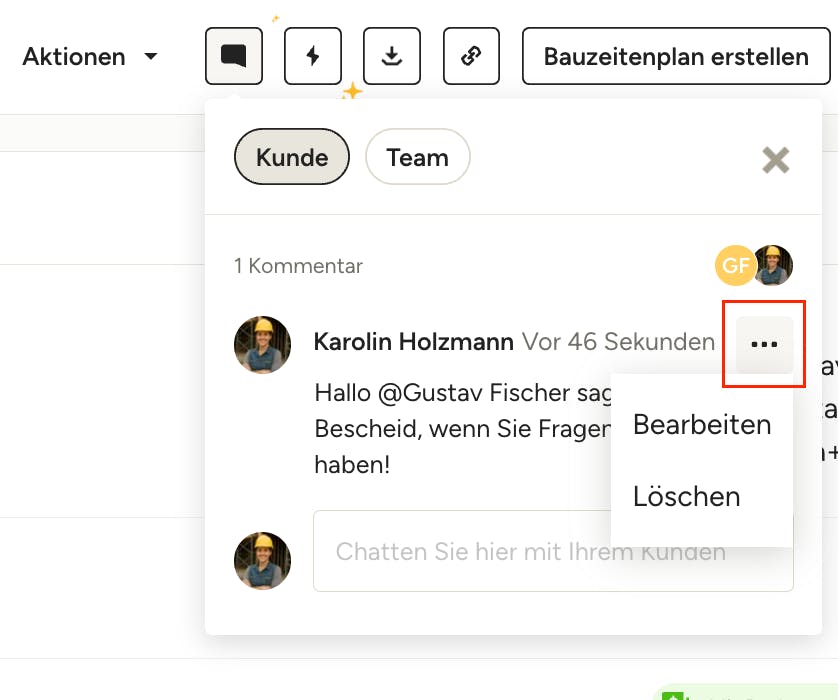
Sie können gesendete Kommentare bearbeiten oder löschen, indem Sie auf die drei Punkte rechts neben einem Kommentar klicken und die entsprechende Aktion auswählen. Beachten Sie, dass der Kunde/die Kundin einen einmal gesendeten Kommentar im Inhalt der E-Mail-Benachrichtigung sehen kann, auch wenn Sie ihn bearbeitet oder gelöscht haben.

Benachrichtigungen für Kommentare
Wenn Ihre Kund*innen und Teammitglieder Kommentare zu Dokumenten abgeben, werden Sie auf verschiedene Weise benachrichtigt, damit Sie nichts verpassen. Beachten Sie, dass alle Personen in einem Thread eine Benachrichtigung für jeden Kommentar in diesem Thread erhalten, unabhängig davon, ob sie direkt erwähnt werden oder nicht.
Benachrichtigungen in Dokumenten
Wenn es ungelesene Kommentare in einem Dokument gibt, wird auf dem Kommentarsymbol im Dokument selbst ein roter Punkt angezeigt.
Dokumentenlisten
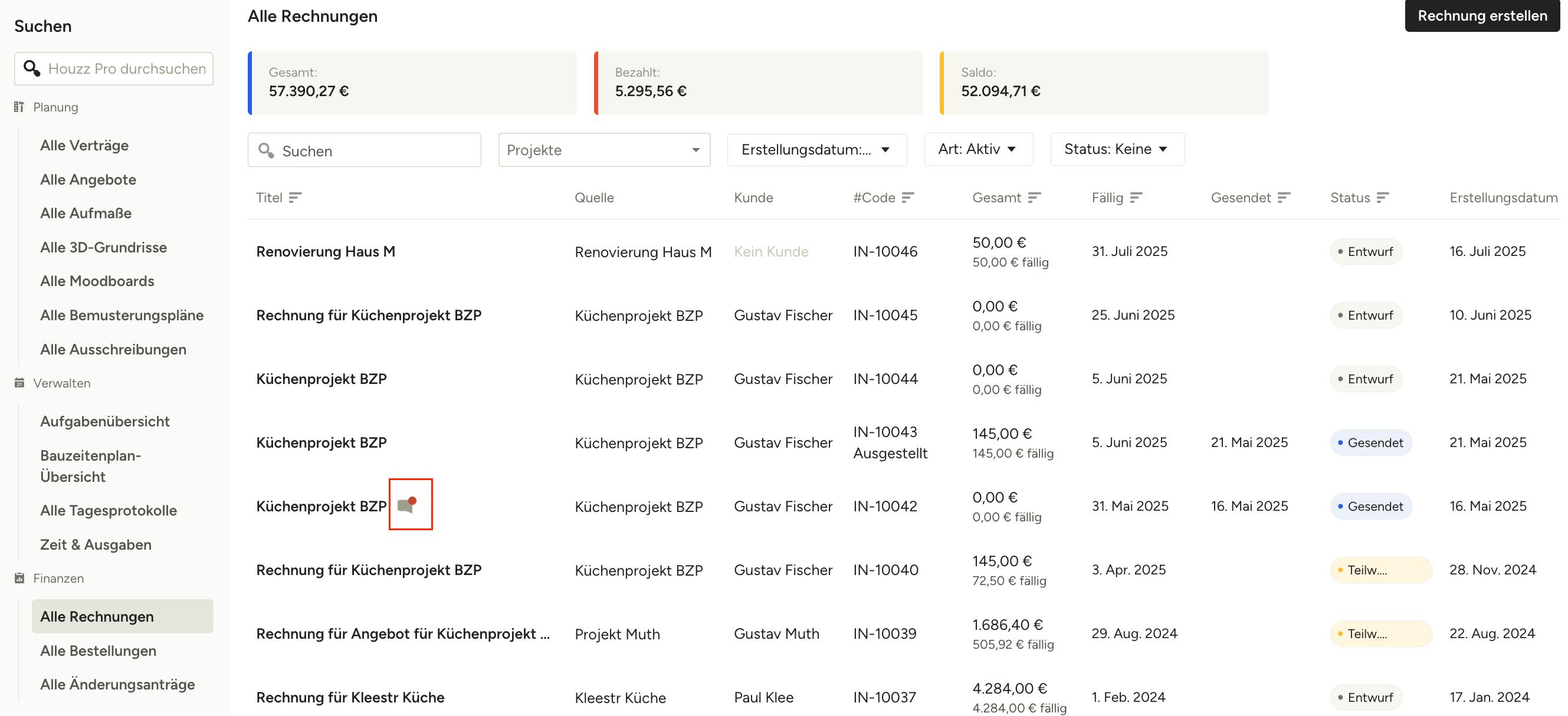
Überall dort, wo Sie eine Liste von Dokumenten haben, wie beispielsweise auf der Seite „Alle Rechnungen“ oder bei projektspezifischen Rechnungen, sehen Sie neben jedem Dokument, zu dem Kommentare vorhanden sind, ein Kommentarsymbol. Wenn sich auf dem Symbol ein roter Punkt befindet, bedeutet dies, dass es ungelesene Kommentare gibt.
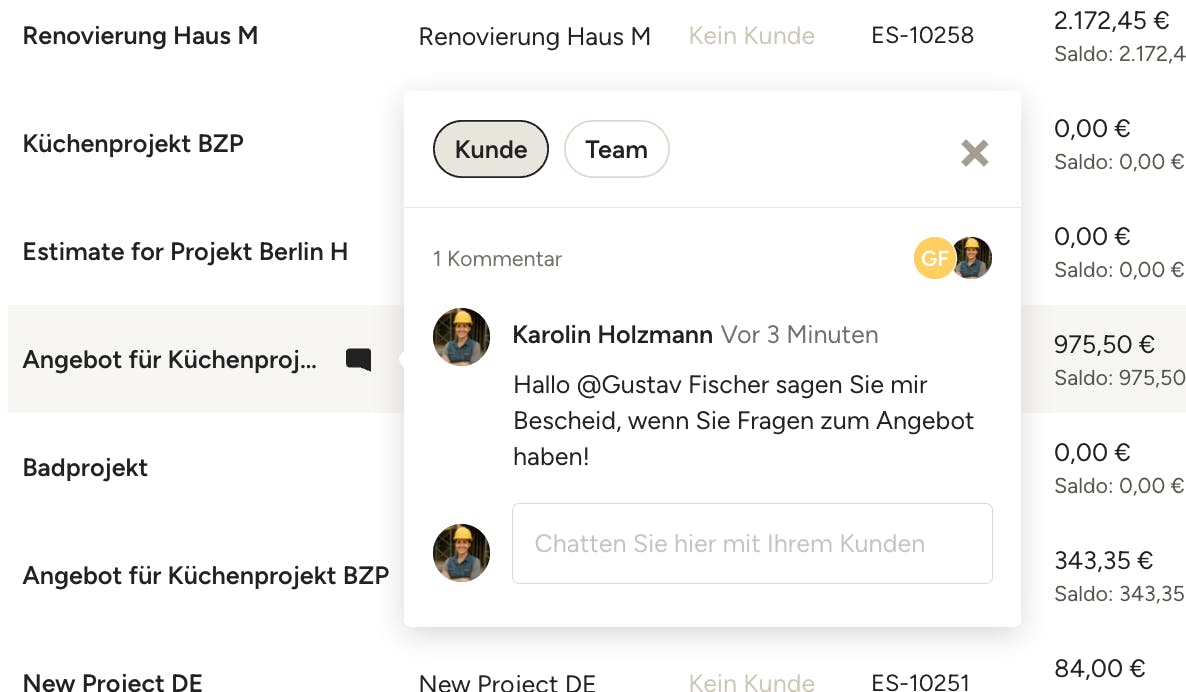
Sie können auf das Kommentar-Symbol klicken, um den Thread zu öffnen und zu antworten, ohne die Seite zu verlassen.
In Benachrichtigungen
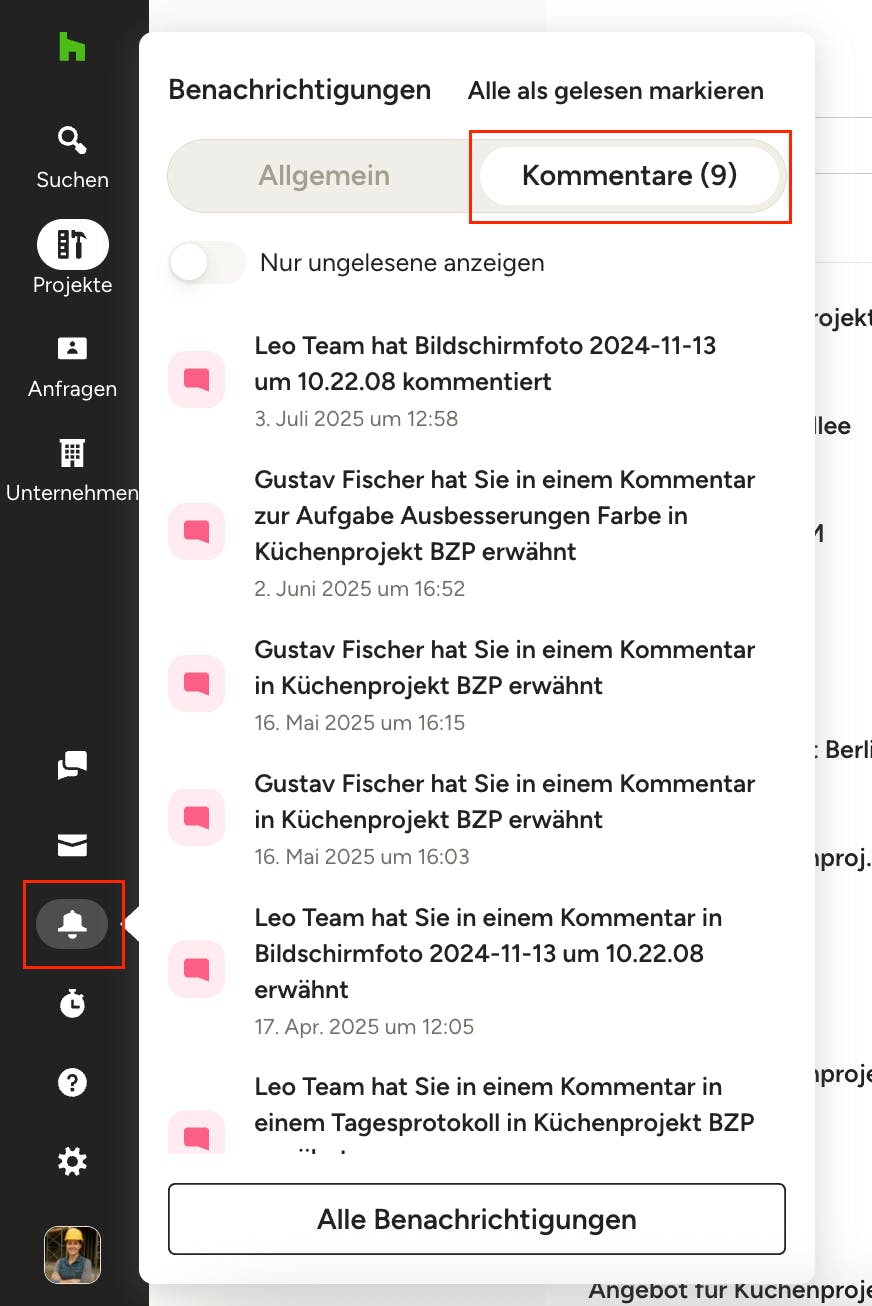
Kommentarbenachrichtigungen werden in Ihren Benachrichtigungen in der linken Navigationsleiste angezeigt. Klicken Sie oben auf die Registerkarte „Kommentare“, um schnell nur Kommentare anzuzeigen. Sie können auf eine beliebige Kommentarbenachrichtigung klicken, um direkt zum Thread im entsprechenden Dokument zu gelangen.
Kundenansicht
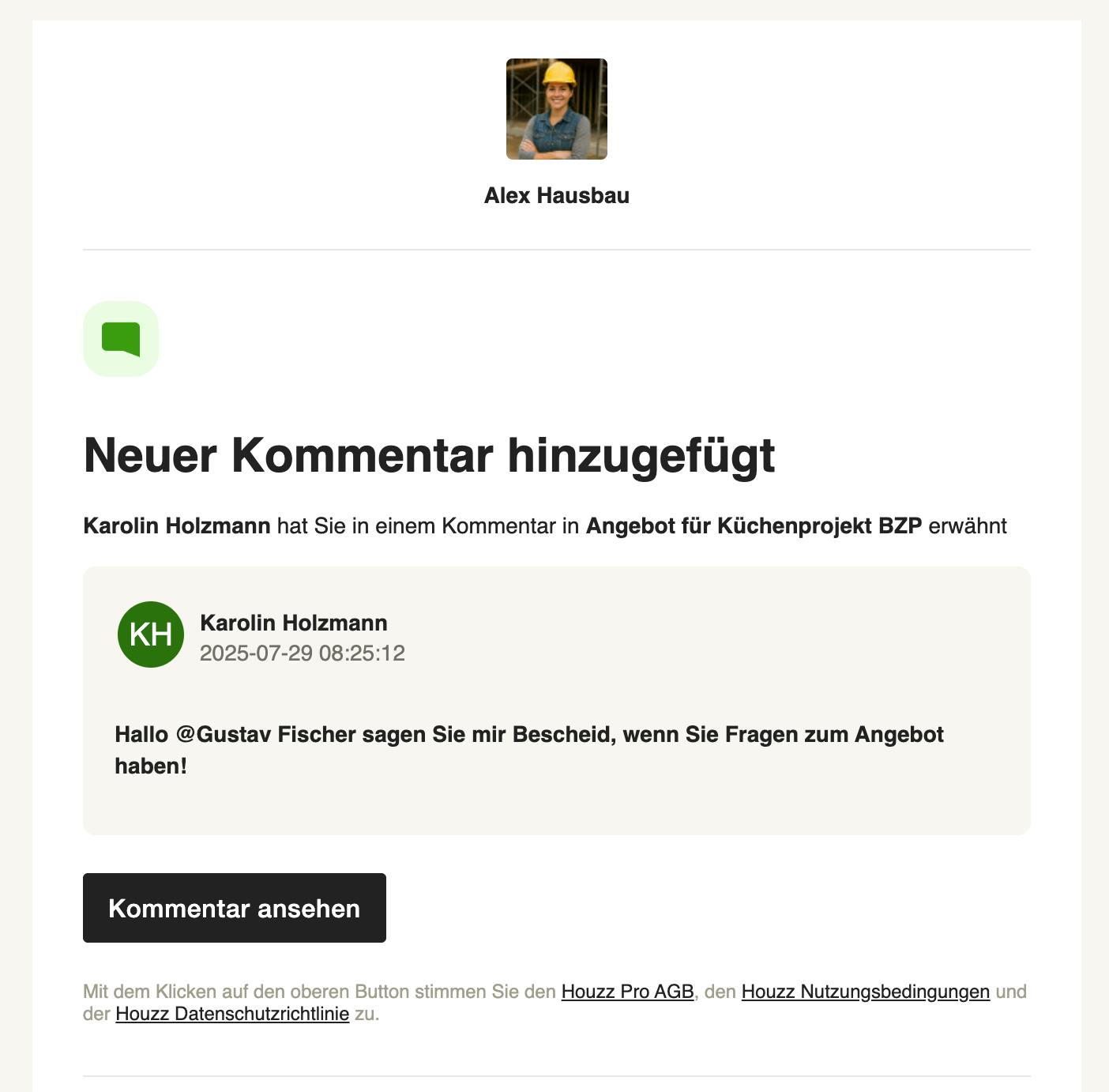
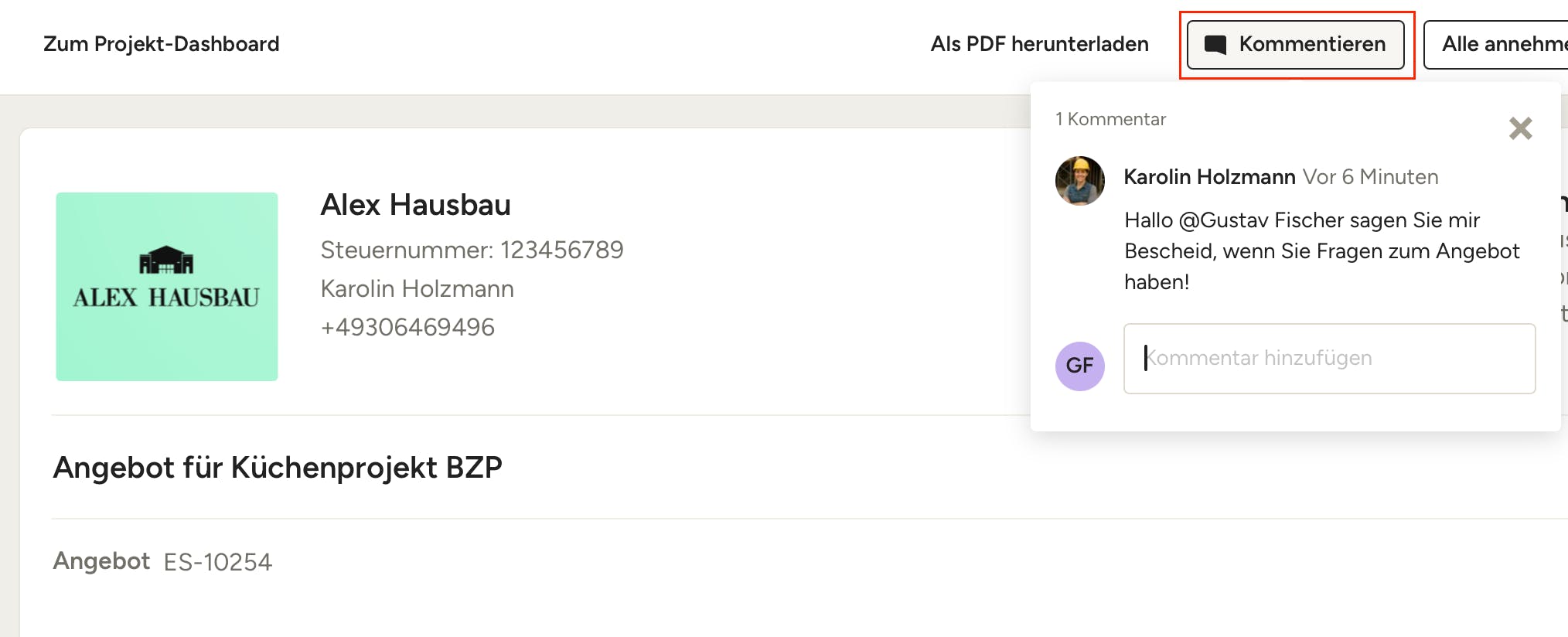
Wenn Sie einen Kommentar zur Registerkarte „Kunde“ eines Dokuments hinzufügen, erhält der Kunde/die Kundin eine E-Mail, in der er/sie über den neuen Kommentar informiert wird. Er/sie kann auf den Kommentar klicken, um ihn in seiner/ihrer Kundenansicht des Dokuments anzuzeigen, und bei Bedarf eigene Kommentare hinzufügen.
Kunden-E-Mail
Dokumentenansicht für Kund*innen