Präzise Wandlängen, Winkel und Verbindungen erstellen
Wenn Sie einen neuen Grundriss erstellen, sind genaue Wandmaße und Winkel entscheidend, um sicherzustellen, dass dieser präzise und umsetzbar ist. Mit dem Houzz Pro 3D-Raumplaner können Sie ganz einfach Wände erstellen und verbinden, präzise Maße oder Winkel anpassen und sogar die gewünschte Maßeinheit ändern.
Sehen wir uns alle Anpassungen an, die Sie an Ihren Wandmaßen und Winkeln in Ihrem 3D-Grundriss vornehmen können.
Wände zeichnen
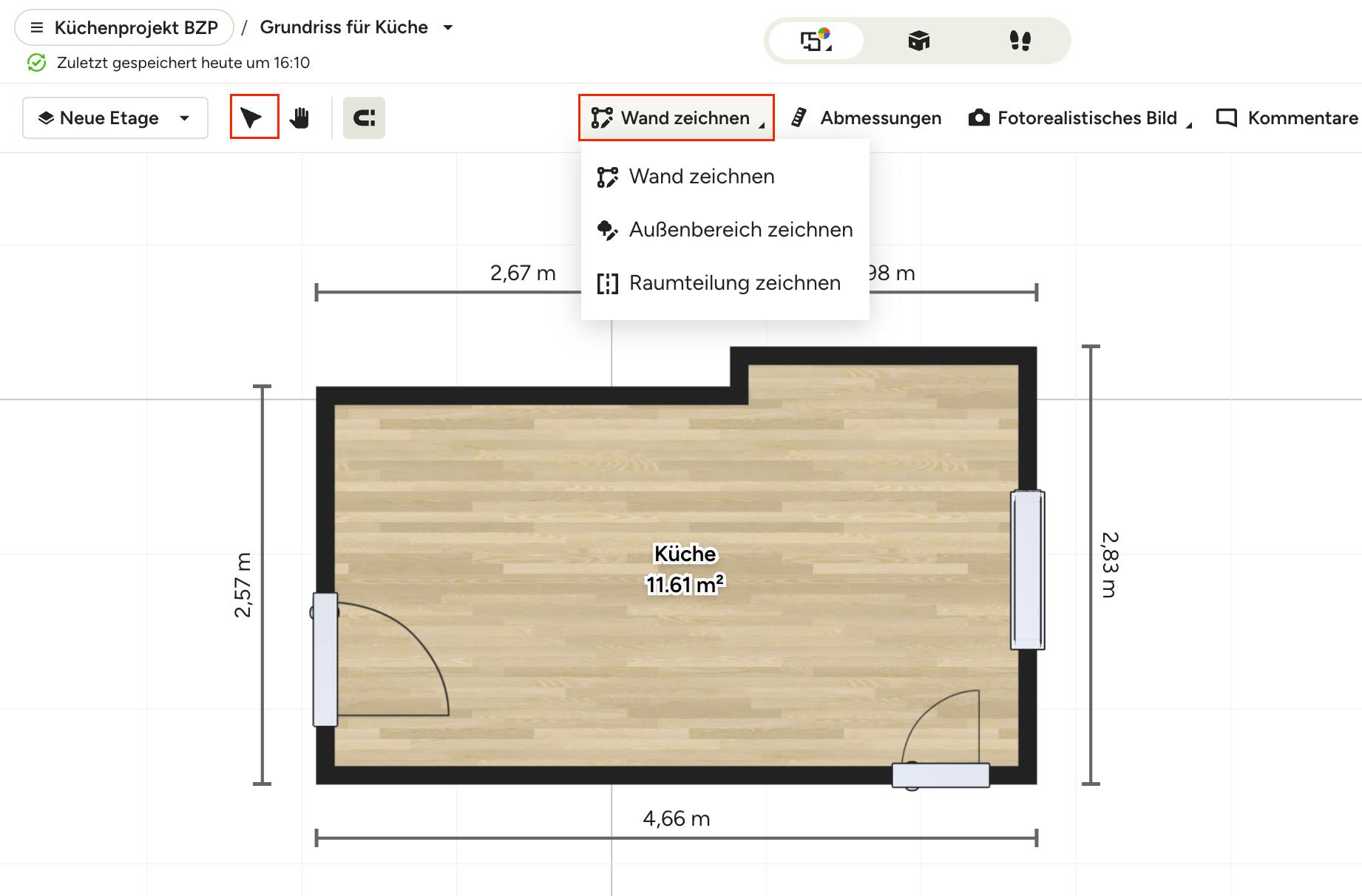
Als Erstes müssen Sie Ihre Wände erstellen. Wählen Sie dazu „Wand zeichnen“ in der oberen Menüleiste Ihres 3D-Grundrisses. Klicken Sie auf Ihr Raster, um mit dem Zeichnen der Wand zu beginnen, und klicken Sie dann erneut, um die Wand abzuschließen.
Um das Zeichnen von Wänden zu beenden und mit anderen Aktionen auf Ihrem 3D-Grundriss fortzufahren, klicken Sie auf den Zeiger in der oberen Menüleiste.
Als neu/vorhanden markieren
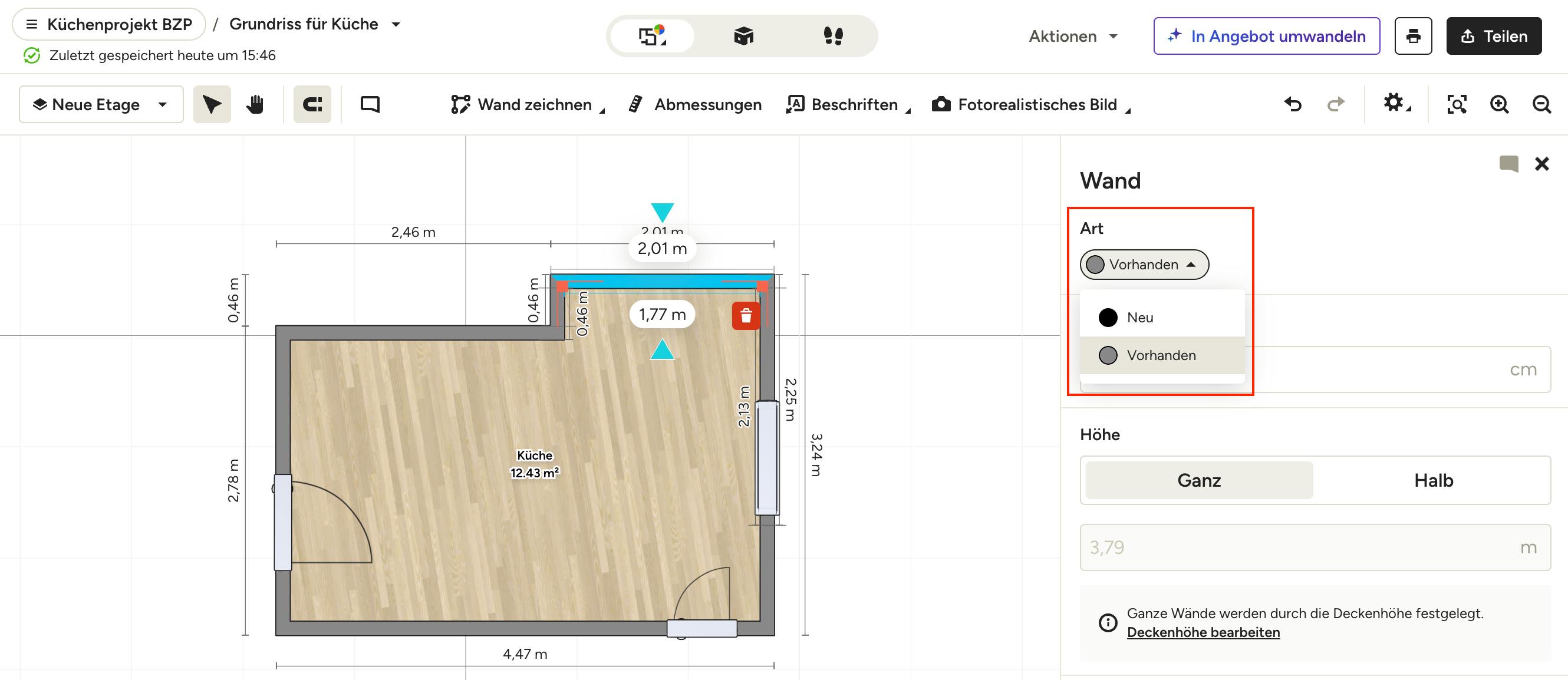
Beim Erstellen Ihrer Wände können Sie eine Wand entweder als „Neu“ oder als „Vorhanden“ kennzeichnen. Neue Wände werden schwarz ausgefüllt dargestellt, während bereits vorhandene Wände grau mit schwarzem Umriss markiert werden. Diese visuelle Unterscheidung verbessert die Lesbarkeit des Grundrisses und erleichtert die Vermittlung des Projektumfangs für Planungs- und Genehmigungszwecke.
Standardmäßig werden von Grund auf neu gezeichnete Wände als „Neu“ gekennzeichnet. Wände, die aus einem Raumscan oder einem 2D-Import stammen, werden standardmäßig als „Vorhanden“ gekennzeichnet.
Um die Kennzeichnung einer Wand zu ändern, wählen Sie die Wand aus und wählen Sie „Neu“ oder „Vorhanden“ aus dem Dropdown-Menü im rechten Bereich. Sie können dies auch anpassen, bevor Sie mit dem Zeichnen der Wand beginnen.
Neue und vorhandene Wandbeschriftungen können in Ihren 3D-Einstellungen ein- oder ausgeschaltet werden. Lesen Sie diesen Artikel, um mehr zu erfahren.
Wenn Sie einen 3D-Grundriss in ein Angebot umwandeln, werden Wände entweder als „Neue Wände“ oder als „Vorhandene Wände“ kategorisiert. Dies erleichtert die Erstellung präziser, auf den jeweiligen Umfang zugeschnittener Angebote, ohne dass eine manuelle Sortierung erforderlich ist.
Präzise Wandmaße eingeben
Wenn Sie eine neue Wand hinzufügen oder auf eine vorhandene Wand in einem Grundriss klicken, gibt es verschiedene Wege, die genaue Wandlänge einzugeben.
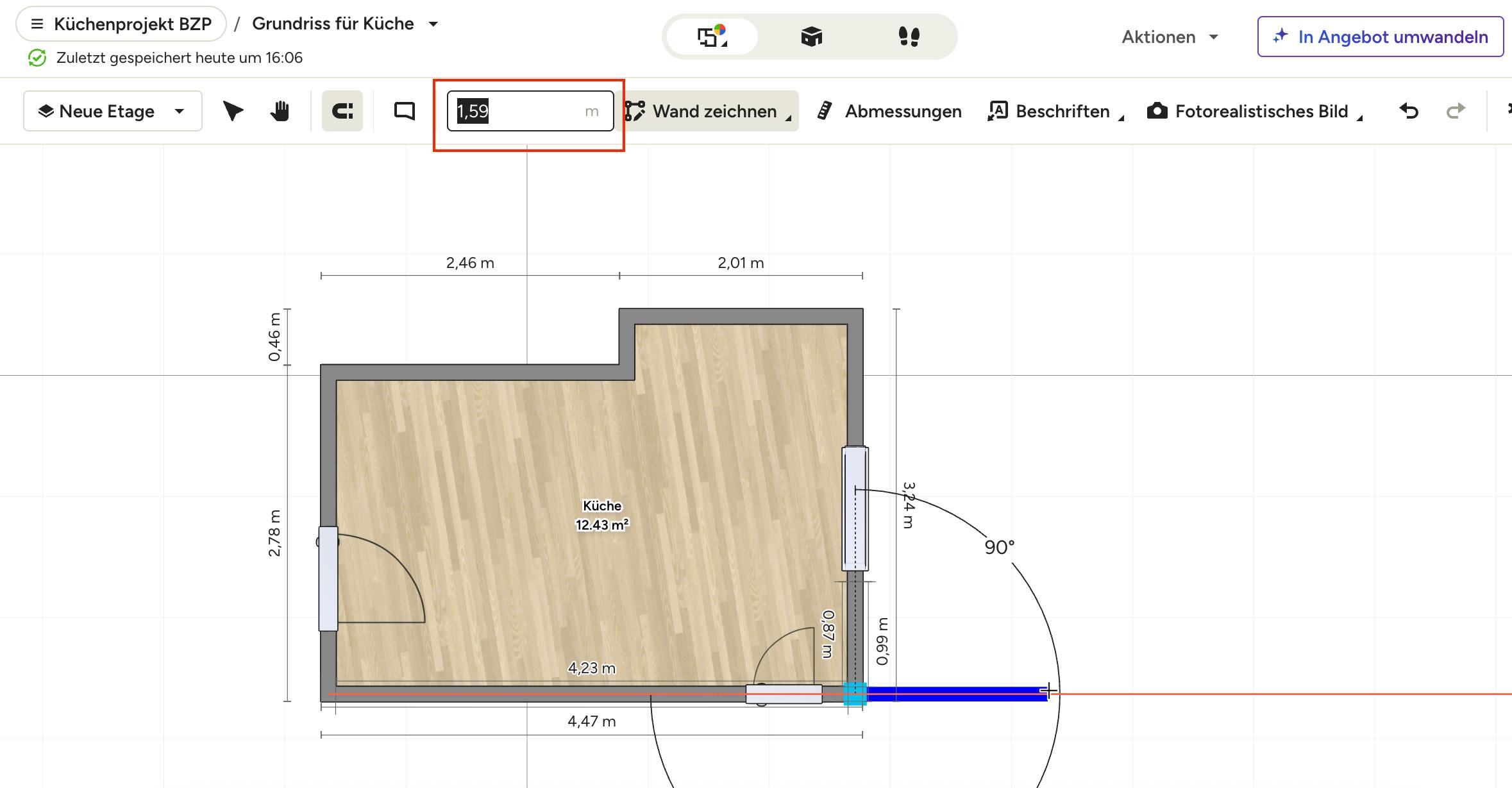
Wenn Sie die Linie zeichnen, können Sie zum einen die Wandlänge über Ihre Tastatur eingeben. Die Wandlänge wird entsprechend aktualisiert.
Beachten Sie, dass die von Ihnen eingegebene Wandlänge für die Mittellinie der Wand gilt, da die Längen der Außen- und Innenseiten aufgrund der Wandstärke und der Anzahl der Ecken leicht unterschiedlich sind.
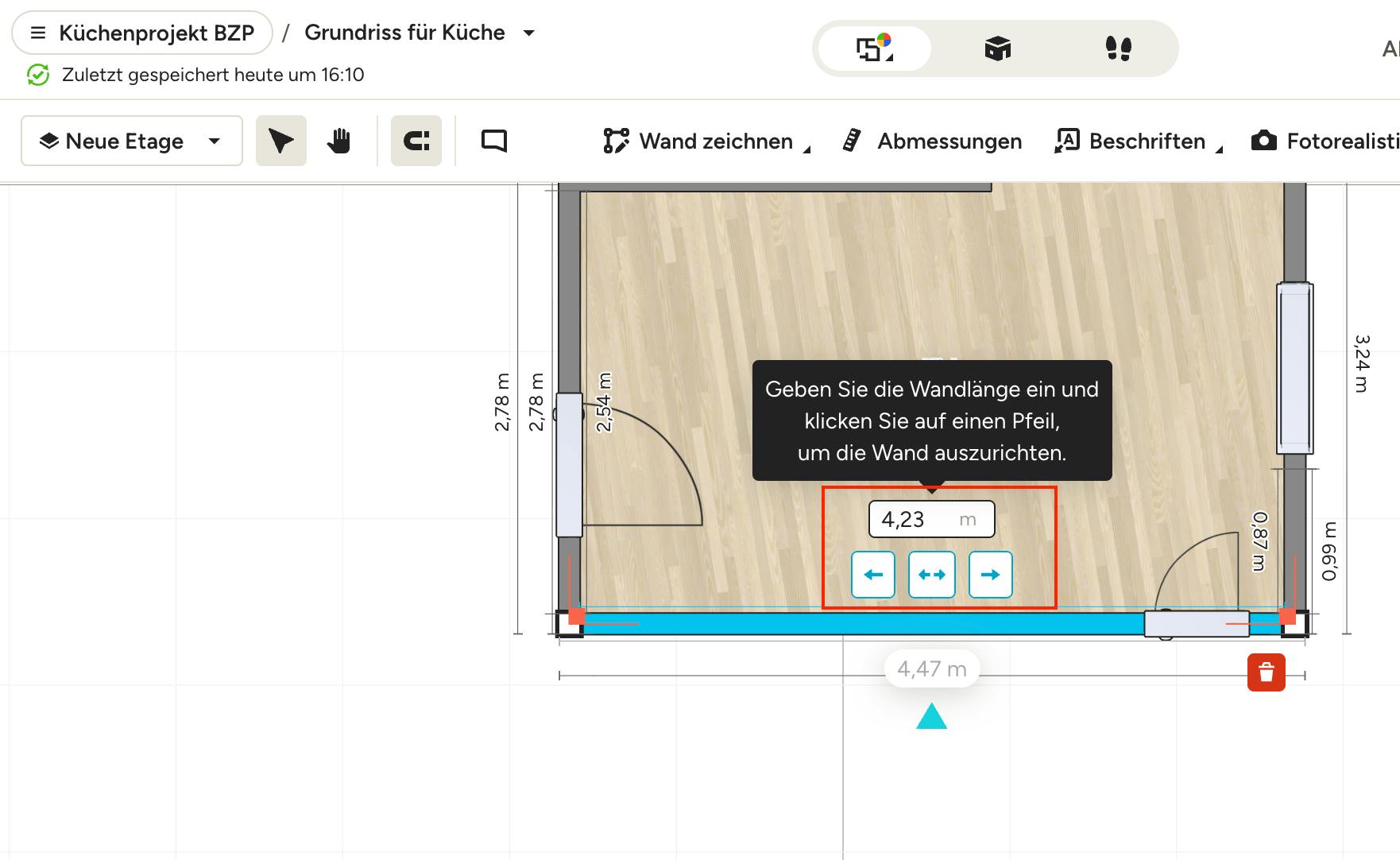
Zum anderen können Sie die Wandlänge auch an das Raster selbst anpassen. Nachdem Sie die Linie gezeichnet haben, klicken Sie auf die Wandmaße und geben Sie die genaue Länge ein. Verwenden Sie die Pfeile, um die Länge in eine bestimmte Richtung anzupassen.
Im folgenden Beispiel möchte ich die horizontale Wand anpassen, um die Küche zu vergrößern. Ich habe die Wandlänge im Textfeld angepasst. Wenn ich die Wandlänge auf beiden Seiten gleichmäßig verlängern möchte, wähle ich die Schaltfläche mit dem Doppelpfeil in der Mitte aus. Wenn ich die Wand nur auf der linken Seite verlängern möchte, wähle ich die Schaltfläche mit dem Pfeil nach links aus. Wenn ich die Wand nur auf der rechten Seite verlängern möchte, wähle ich die Schaltfläche mit dem Pfeil nach rechts aus.
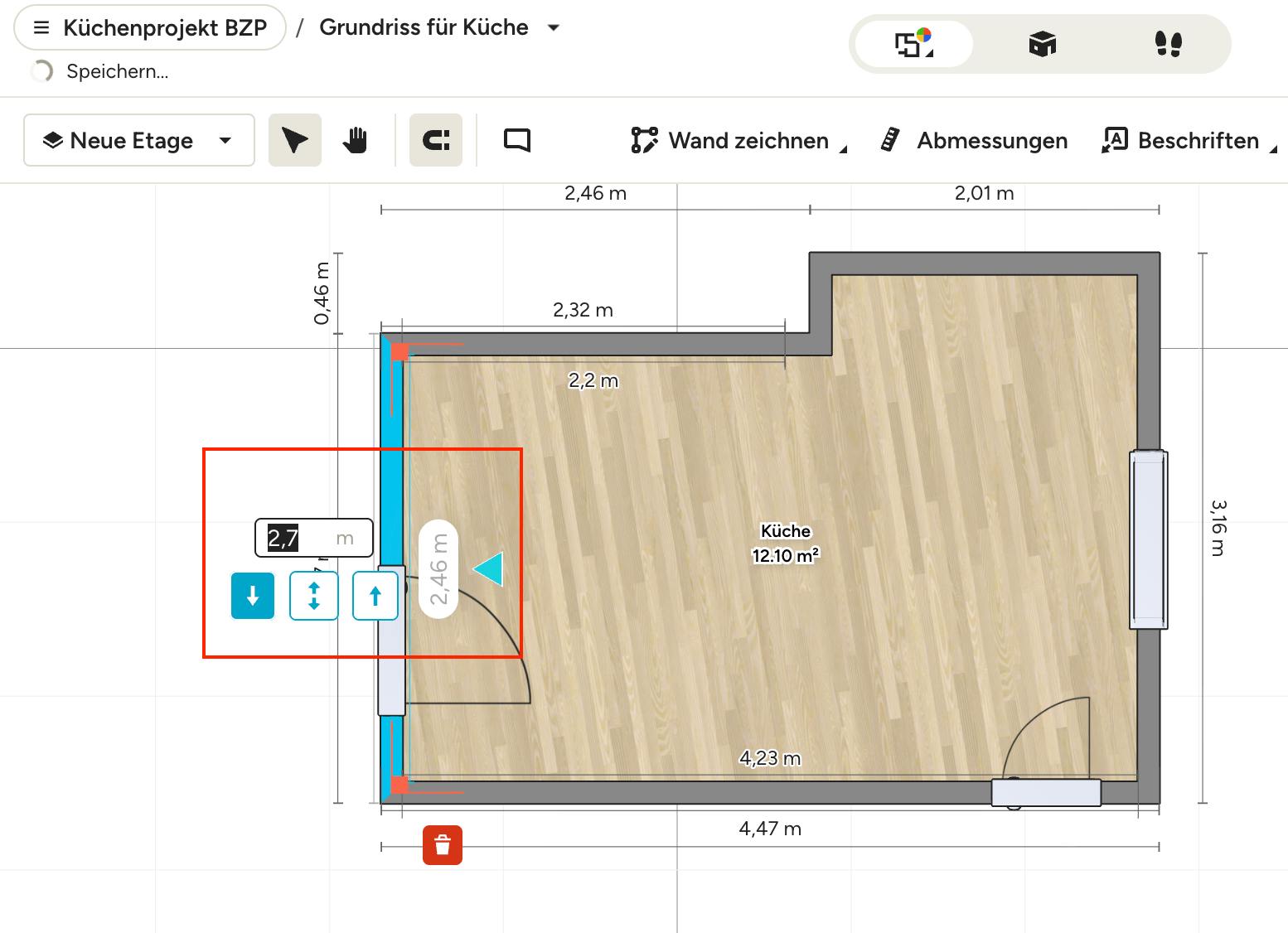
Dasselbe gilt für die Verkürzung einer Wand. Wenn ich die Wandlänge für eine kleinere Küche verkürzen möchte, passe ich das Maß für die Wandlänge im Textfeld an. Im folgenden Beispiel ist eine vertikale Wand zu sehen. Ich möchte die überschüssige Wandlänge am unteren Ende des Raums entfernen, daher wähle ich den unteren Pfeil aus. Wenn ich die Wandlänge oben und unten gleichermaßen verkürzen möchte, wähle ich die Schaltfläche mit dem Doppelpfeil aus. Wenn ich die Wandlänge nur oben verkürzen möchte, wähle ich den oberen Pfeil aus.
Bitte beachten Sie: Wenn Sie einen vollständig geschlossenen Raum haben, wirken sich Längenanpassungen, die Sie an einer Wand vornehmen, auch auf die anderen angrenzenden Wände aus.
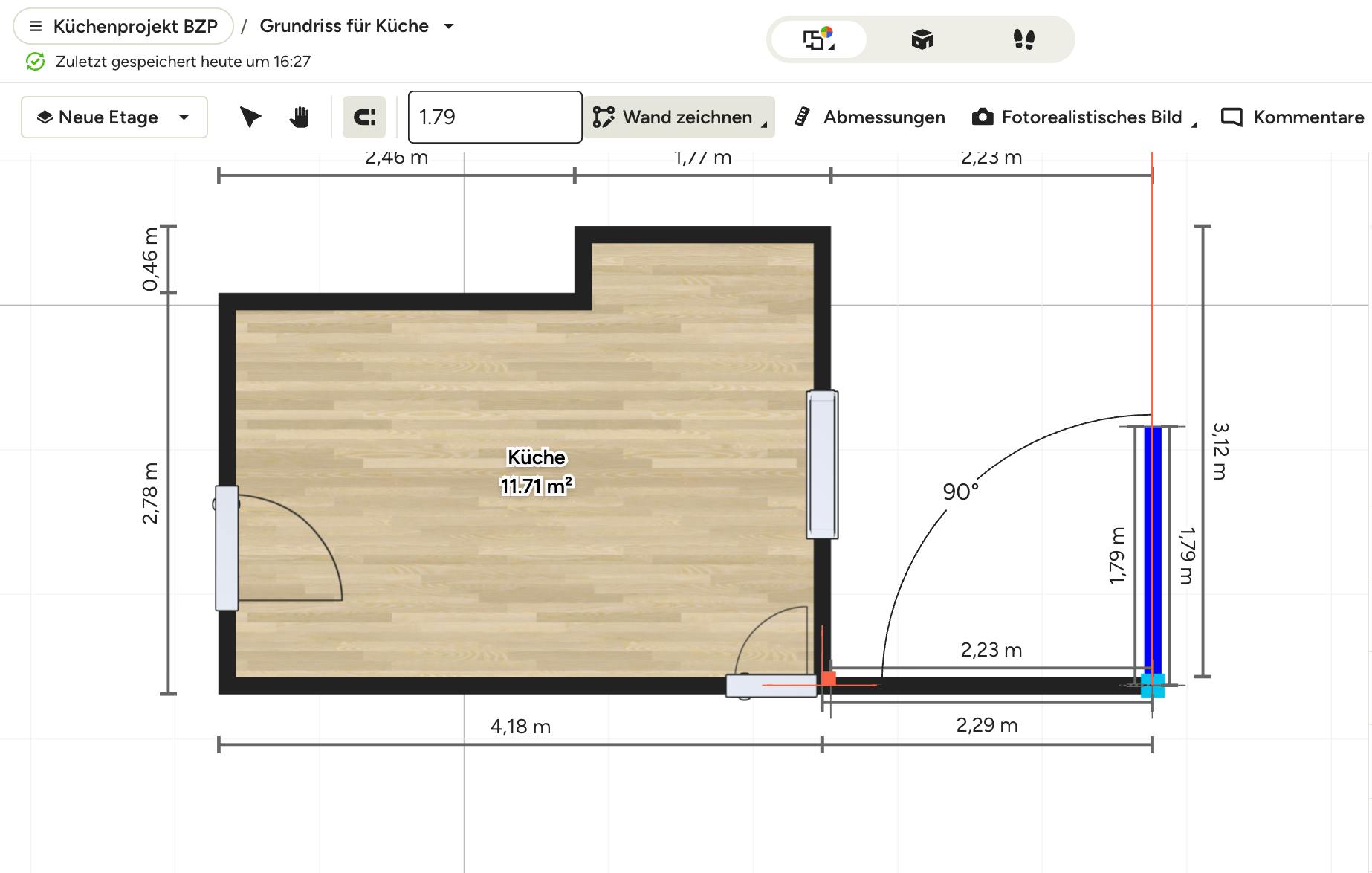
Wände in geraden Linien einzeichnen
Verwenden Sie die roten Führungslinien, um Wände in geraden Linien einzuzeichnen. Die roten Führungslinien erscheinen auf dem Raster in paralleler und senkrechter Position zu den anderen Wänden in Ihrem Grundriss.
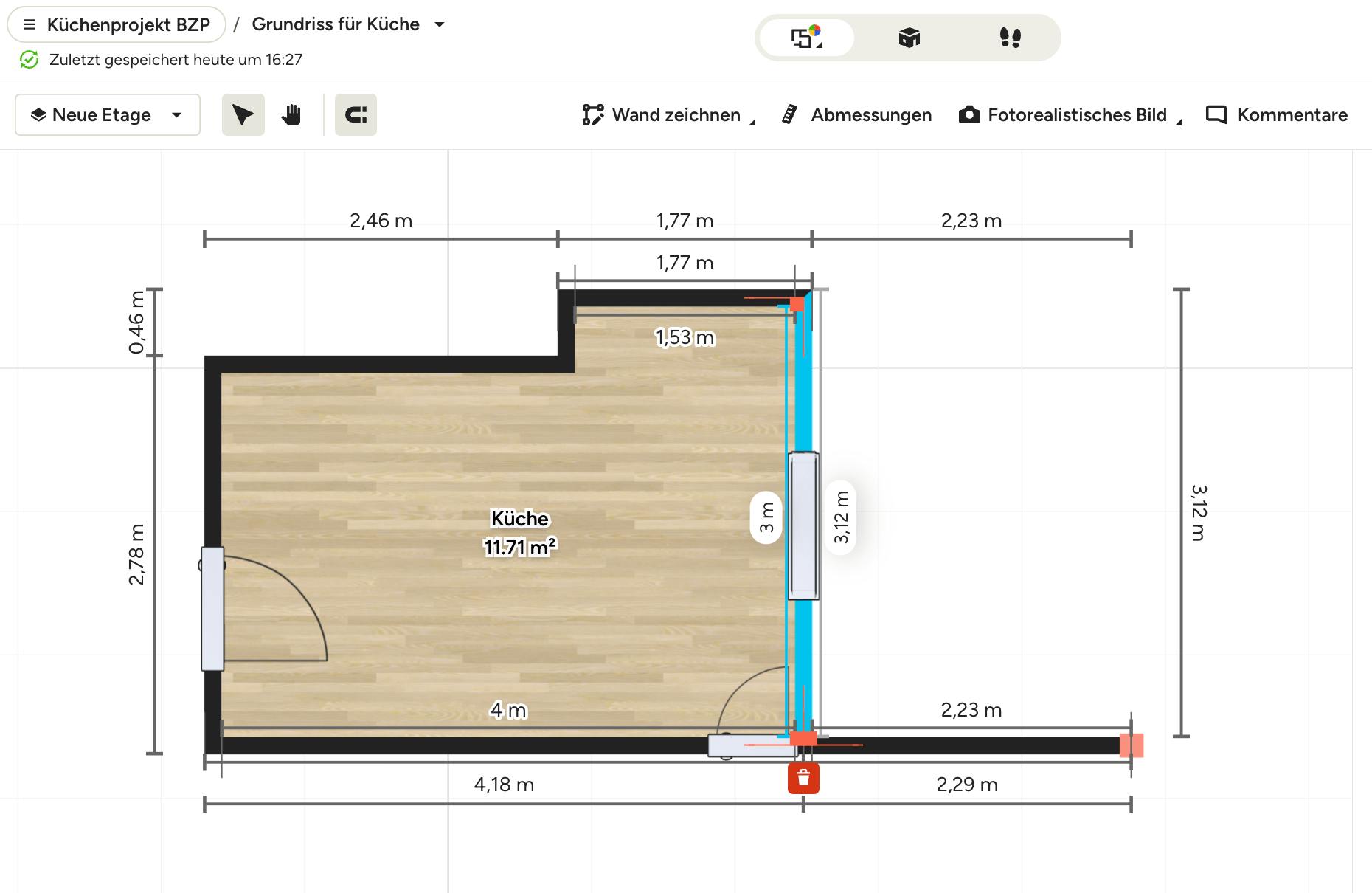
Wände verschieben, ohne Verbindungen zu lösen
Wenn Sie die Position einer Wand verändern möchten, diese aber mit den angrenzenden Wänden verbunden bleiben soll, können Sie die Wand einfach durch Anklicken und Verschieben bewegen. Die Verbindung zu den anderen Wänden bleibt dabei im gleichen Winkel bestehen.
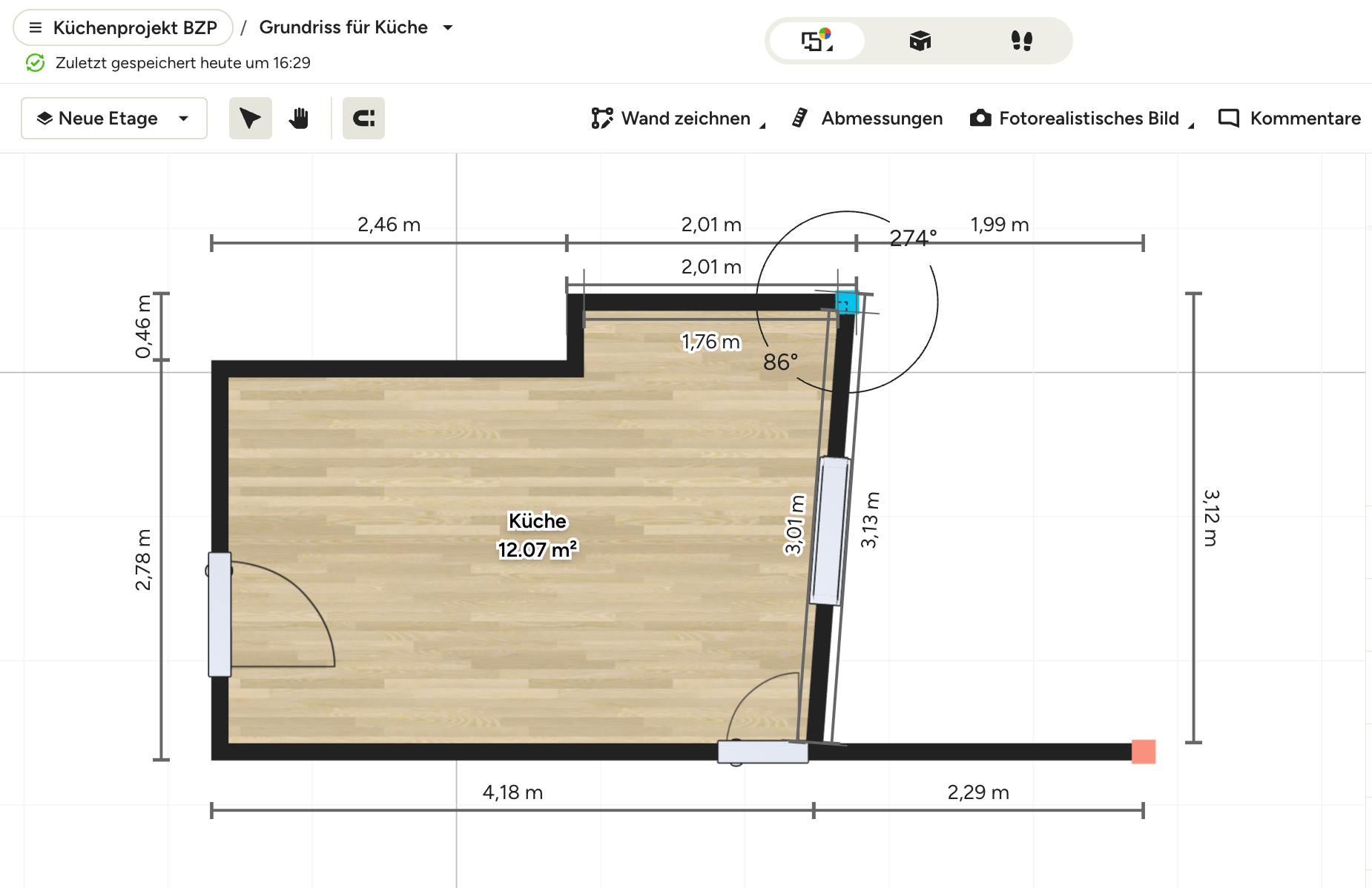
Winkel der Wände ändern
Sie können auch den Winkel der Wand ändern, ohne die Verbindung zu den angrenzenden Wänden zu trennen. Klicken Sie hierfür einfach auf eine Ecke und ziehen Sie sie zum gewünschten Platz.
Maßeinheit ändern
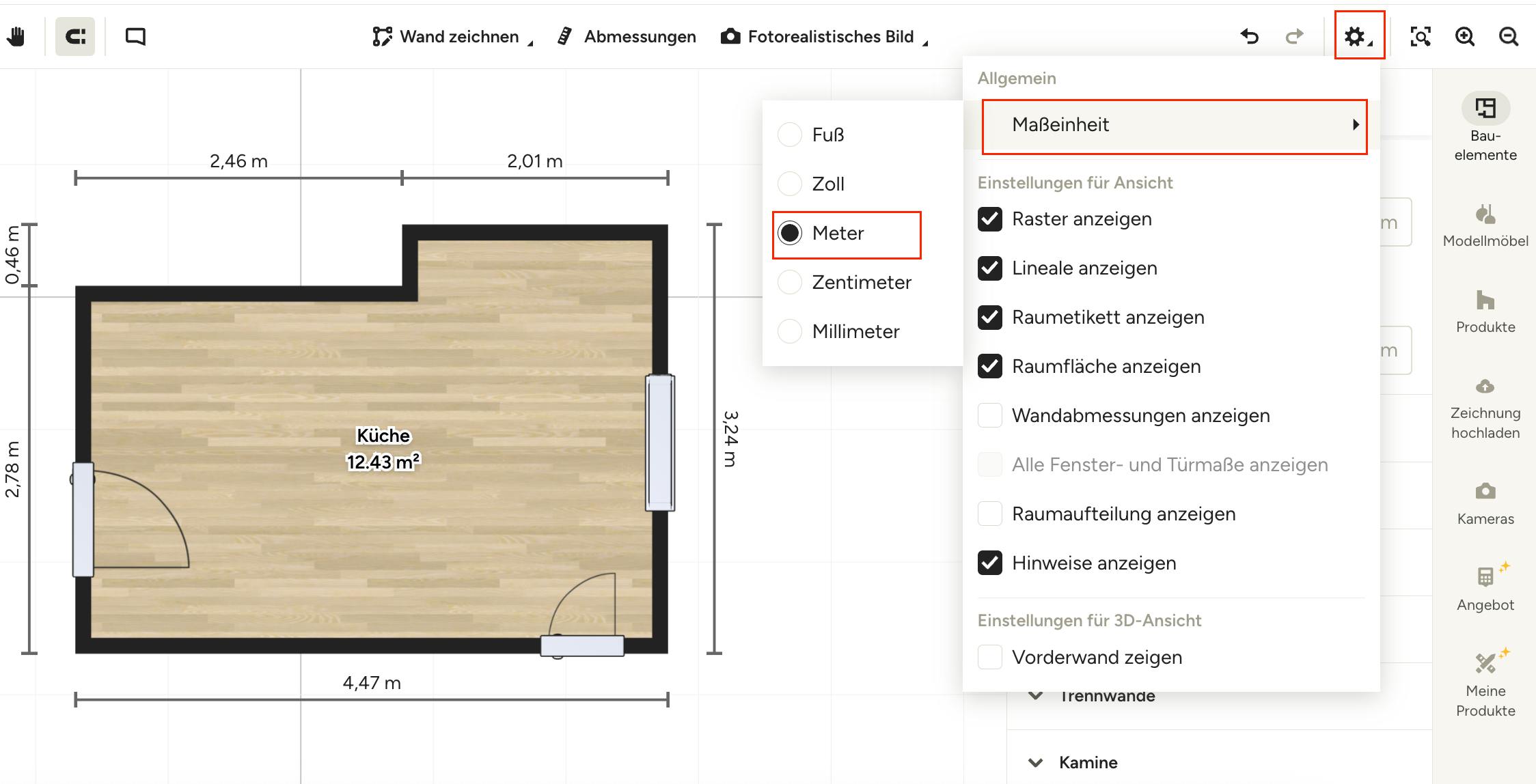
Wenn Sie die Maßeinheit im Grundriss ändern möchten, können Sie dies jederzeit in den Einstellungen tun.
Klicken Sie auf das Zahnrad-Symbol in Ihrer Symbolleiste und wählen Sie dann oben im Dropdown-Menü „Maßeinheit“ aus. Zur Auswahl stehen Fuß, Zoll, Meter, Zentimeter und Millimeter.
Wählen Sie den Kreis neben der gewünschten Einheit aus. Die Maße Ihres 3D-Grundrisses werden automatisch geändert und zeigen nun die gewünschte Einheit an. Bei Bedarf können Sie jederzeit wieder in das Menü zurückkehren, um die Einstellung erneut anzupassen.