Aufgaben erstellen und verwalten
Mit Aufgaben behalten Sie den Überblick über Ihr Projekt und Ihre Anfragen und wissen genau, wer wofür zuständig ist. Sie können Ihren Teammitgliedern, Subunternehmen und Kund*innen Aufgaben zuweisen und ihnen Benachrichtigungen über neue, aktualisierte oder abgeschlossene Aufgaben senden. Sobald sie eine Aufgabe abgeschlossen haben, werden Sie benachrichtigt, damit Sie immer über den Status informiert sind.
Sie können sowohl am Computer als auch in der App von Houzz Pro auf Ihre Aufgaben in der Aufgabenübersicht und in den einzelnen Projekten und Anfragen zugreifen.
Aufgaben in der Aufgabenübersicht
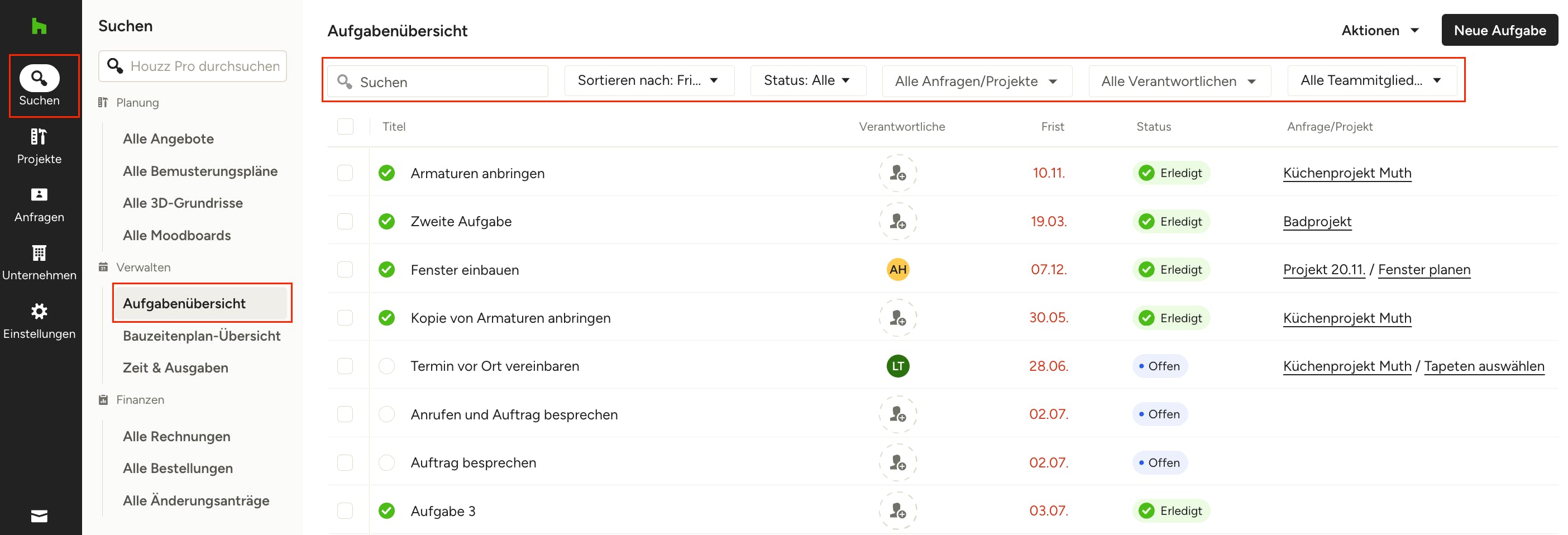
In Ihrer Aufgabenübersicht können Sie alle Ihre Aufgaben für alle Projekte und Anfragen einsehen. Dies ist ein hervorragender Ort, um einen allgemeinen Überblick über alle Ihre Projekte und deren Stand zu erhalten.
Um auf die Aufgabenübersicht zuzugreifen, klicken Sie in der linken Navigation auf „Suchen“ und wählen Sie unter „Verwalten“ den Punkt „Aufgabenübersicht“.
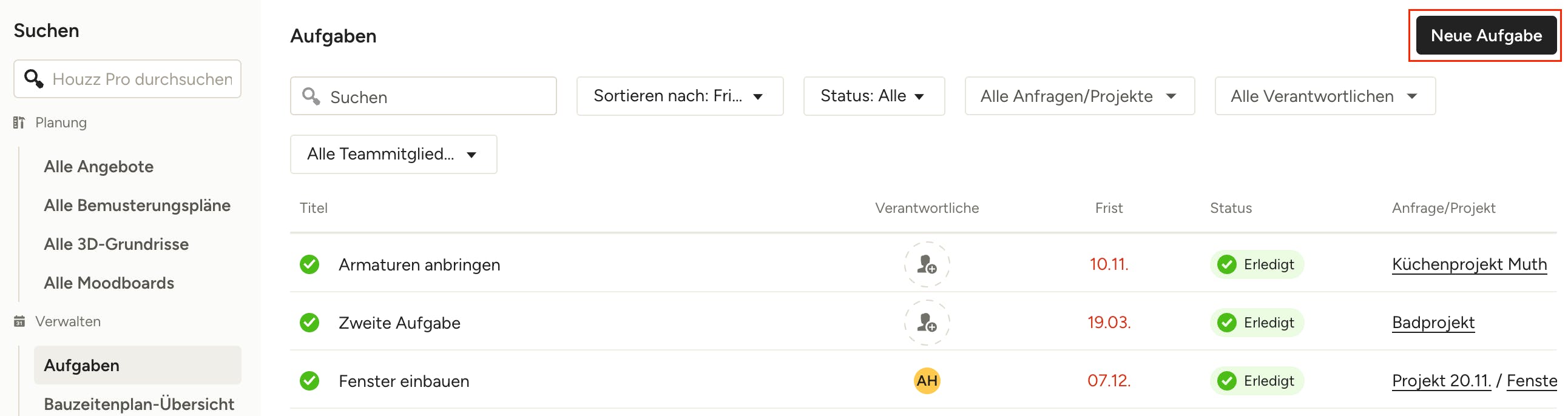
In der Aufgabenübersicht können Sie alle Aufgabendetails organisiert einsehen, einschließlich der verwantwortlichen Personen, Fristen, Status und Projekt-/Anfragennamen. Die Aufgaben werden nach Frist sortiert, wobei überfällige Aufgaben rot, anstehende Aufgaben gelb und zukünftige Aufgaben schwarz hervorgehoben werden.
Sie können alle Aufgaben über die Suchbox durchsuchen, sie nach Wunsch sortieren oder nach Status, Verantwortlichen, Projekt/Anfrage oder Teammitgliedern filtern.
Aufgabenliste in Projekten
Wenn Sie sich stattdessen lieber auf ein bestimmtes Projekt konzentrieren möchten, können Sie Ihre Aufgaben auch in der Projektübersichtsseite leicht verwalten.
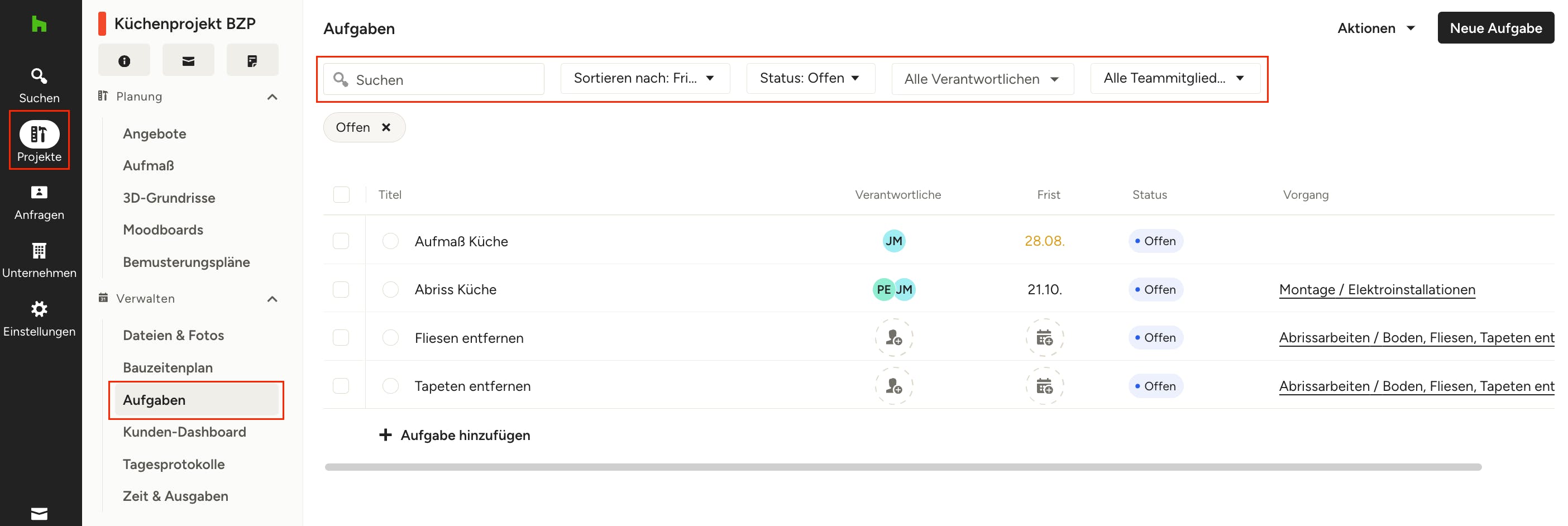
Suchen Sie das Symbol „Projekte“ in der linken Navigation und wählen Sie das entsprechende Projekt aus. Sobald Sie im Projekt sind, wählen Sie „Aufgaben“ aus dem linken Menü.
In der Aufgabenliste des Projekts können Sie anschließend alle Details für dieses Projekt übersichtlich anzeigen lassen, einschließlich der Verantwortlichen, Frist und Status.
Sie können alle Aufgaben durch Eingabe in das Suchfeld durchsuchen, sie im Sortier-Dropdown sortieren oder nach Status, Verantwortlichen oder Teammitglied filtern.
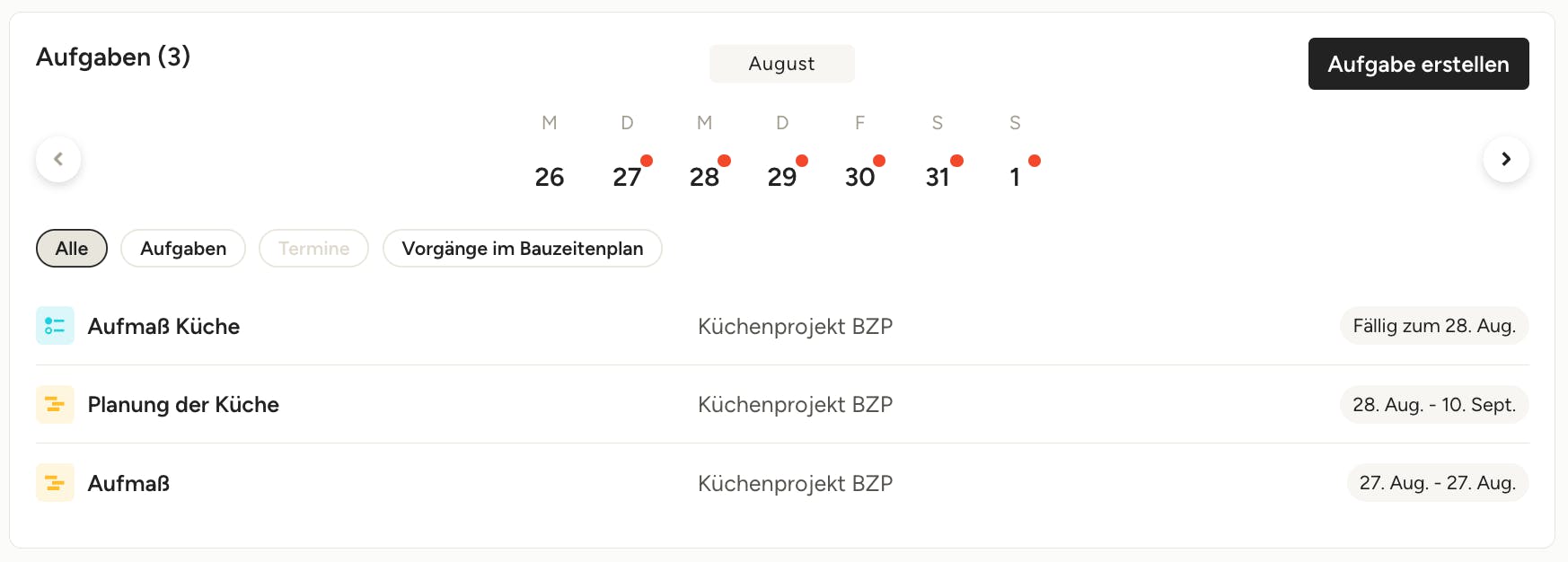
Erinnerungen an anstehende Aufgaben werden überall auf Houzz Pro platziert, damit Sie nichts verpassen. Sie können alle anstehenden Aufgaben im Aufgabenbereich Ihrer Houzz Pro-Startseite schnell sehen.
Aufgabenliste in Anfragen
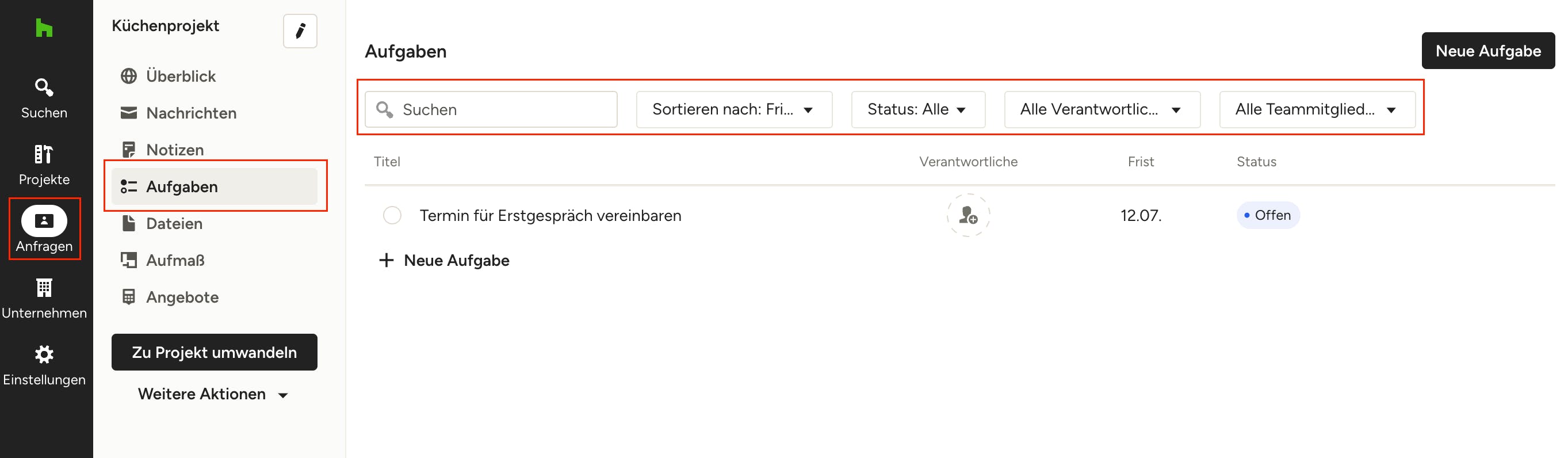
Um Aufgaben für eine bestimmte Anfrage zu sehen, suchen Sie das Symbol für Anfragen in der linken Navigation und wählen Sie die entsprechende Anfrage aus. Wählen Sie dann in der Anfrage die Option „Aufgaben“ aus dem linken Menü.
In der Aufgabenliste der Anfrage können Sie alle Aufgabendetails für diese Anfrage übersichtlich anzeigen, einschließlich Titel, Verantwortliche, Fristen und Status.
Sie können alle Aufgaben durchsuchen, indem Sie im Suchfeld etwas eingeben, die Aufgaben im Dropdown-Menü sortieren oder nach Status, Verantwortlichen oder Teammitglied filtern.
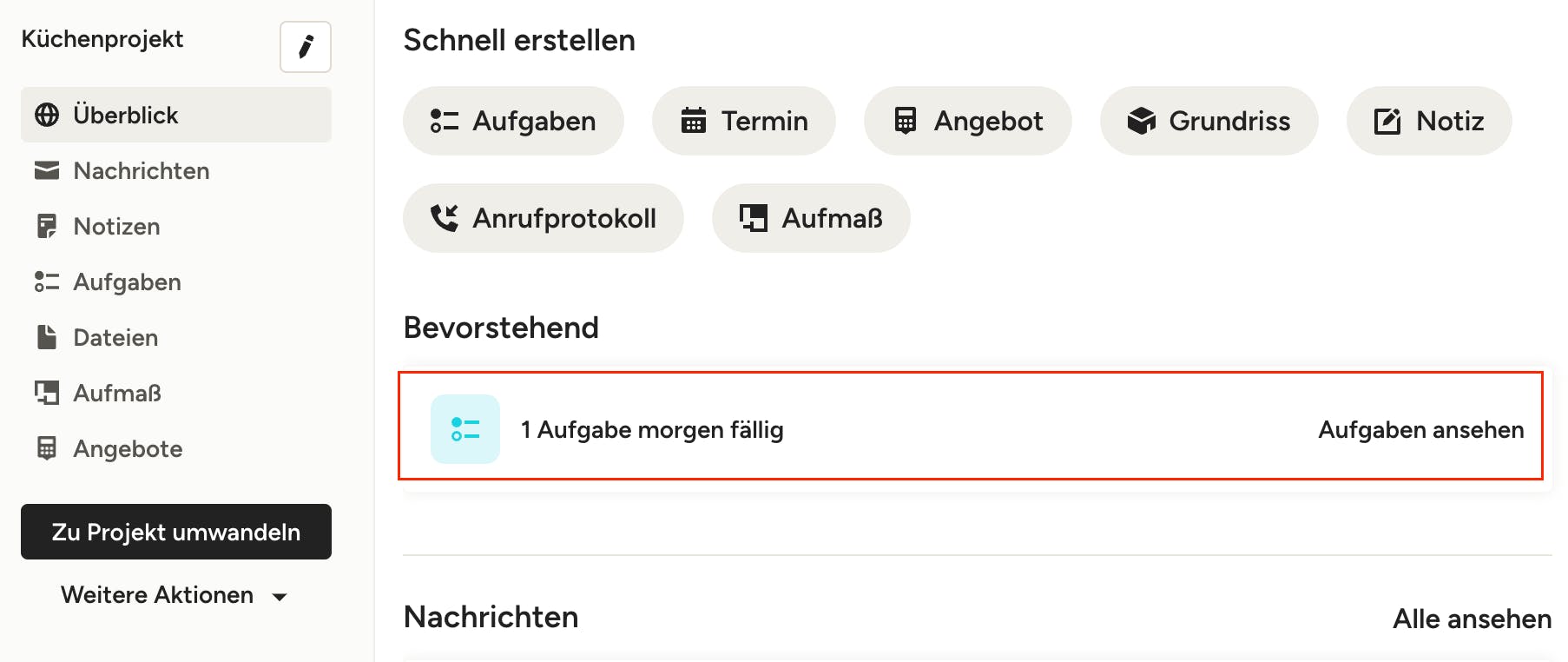
Erinnerungen an bevorstehende Aufgaben werden in Houzz Pro angezeigt, damit Sie nichts verpassen. Genau wie bei Projekten können Sie alle anstehenden Aufgaben im Aufgabenbereich auf Ihrer Houzz Pro-Startseite einsehen.
Für einzelne Anfragen sehen Sie außerdem die bevorstehenden Termine im Abschnitt „Bevorstehend“ auf der Anfragen-Übersichtsseite (siehe unten).
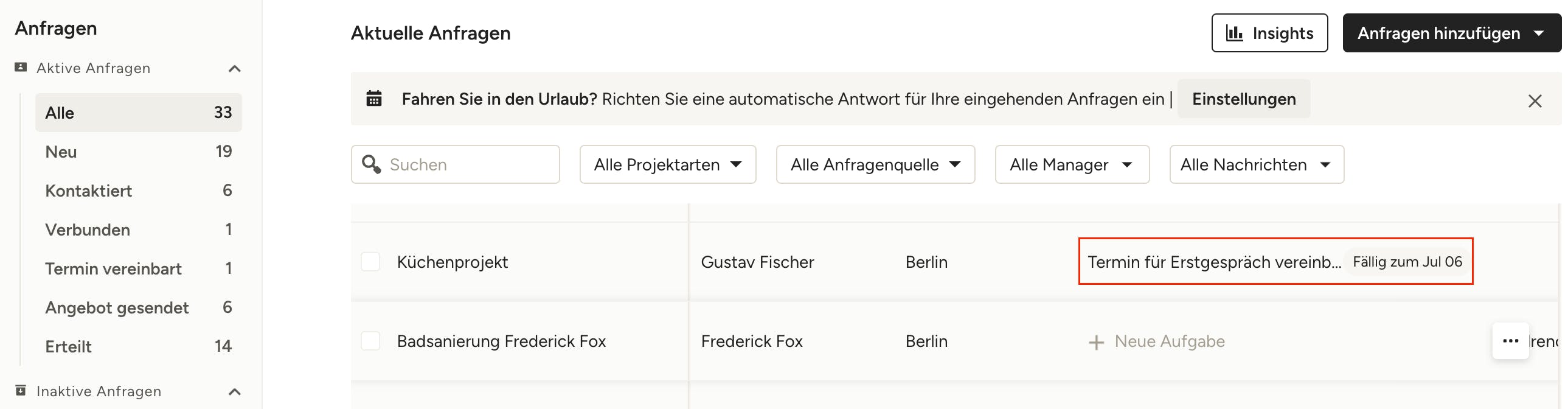
Zuletzt können Sie Erinnerungen für Anfragenaufgaben im Bereich „Aktuelle Anfragen“ sehen.
Neue Aufgabe hinzufügen
Innerhalb der Aufgabenübersicht: Klicken Sie oben rechts auf „Neue Aufgabe“ innerhalb der Aufgabenübersicht, um eine neue Aufgabe zu erstellen.
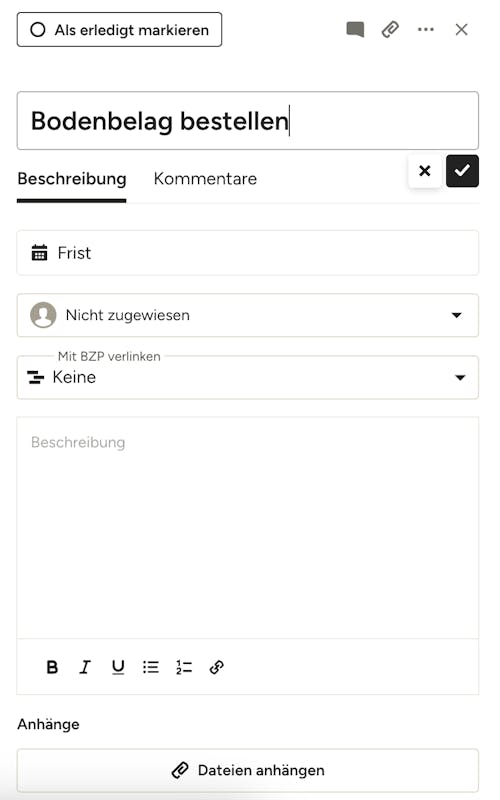
Auf der rechten Seite wird ein neues Fenster eingeblendet, in das Sie alle Aufgabendetails eingeben können. Fügen Sie den Aufgabennamen hinzu, ordnen Sie die Aufgabe einem bestimmten Projekt bzw. einer Anfrage zu, legen Sie eine Frist fest, ordnen Sie sie einem Teammitglied oder einem Kunden/einer Kundin zu, geben Sie eine Beschreibung ein und fügen Sie gegebenenfalls Anhänge hinzu. Sie können die Aufgabe auch oben links direkt als erledigt markieren.
Ihre Aufgabe erscheint anschließend automatisch in der Aufgabenübersicht sowie in den Aufgaben des jeweiligen Projekts bzw. der Anfrage.
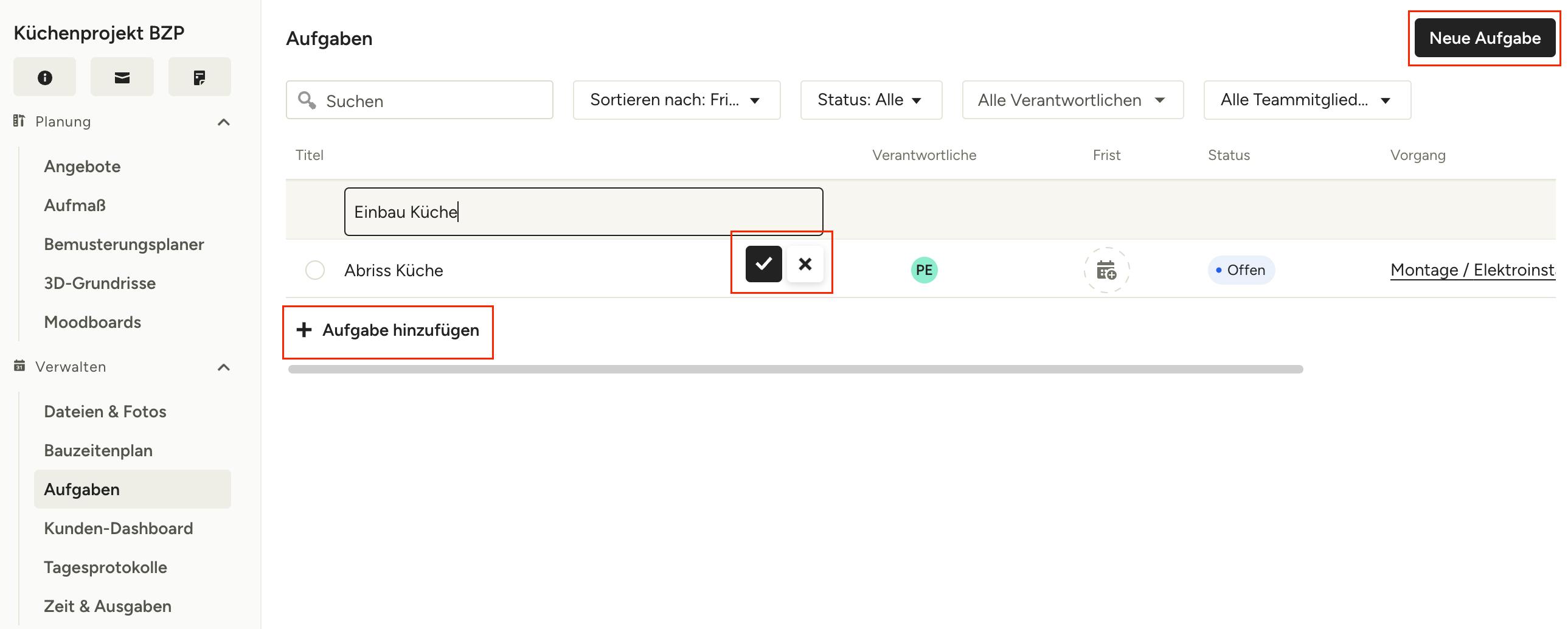
Innerhalb eines Projekts oder einer Anfrage: Klicken Sie innerhalb eines Projekts oder einer Anfrage oben rechts auf „Neue Aufgabe“ oder unterhalb der Aufgabenliste auf „Aufgabe hinzufügen“, um eine neue Aufgabe zu erstellen.
Es erscheint eine neue leere Zeile. Geben Sie den Aufgabennamen ein und klicken Sie auf das Häkchen oder drücken Sie Enter. Ihre neu erstellte Aufgabe wird automatisch in Ihrer Aufgabenliste und in der allgemeinen Aufgabenübersicht angezeigt und Sie können die Details nach Wunsch bearbeiten.
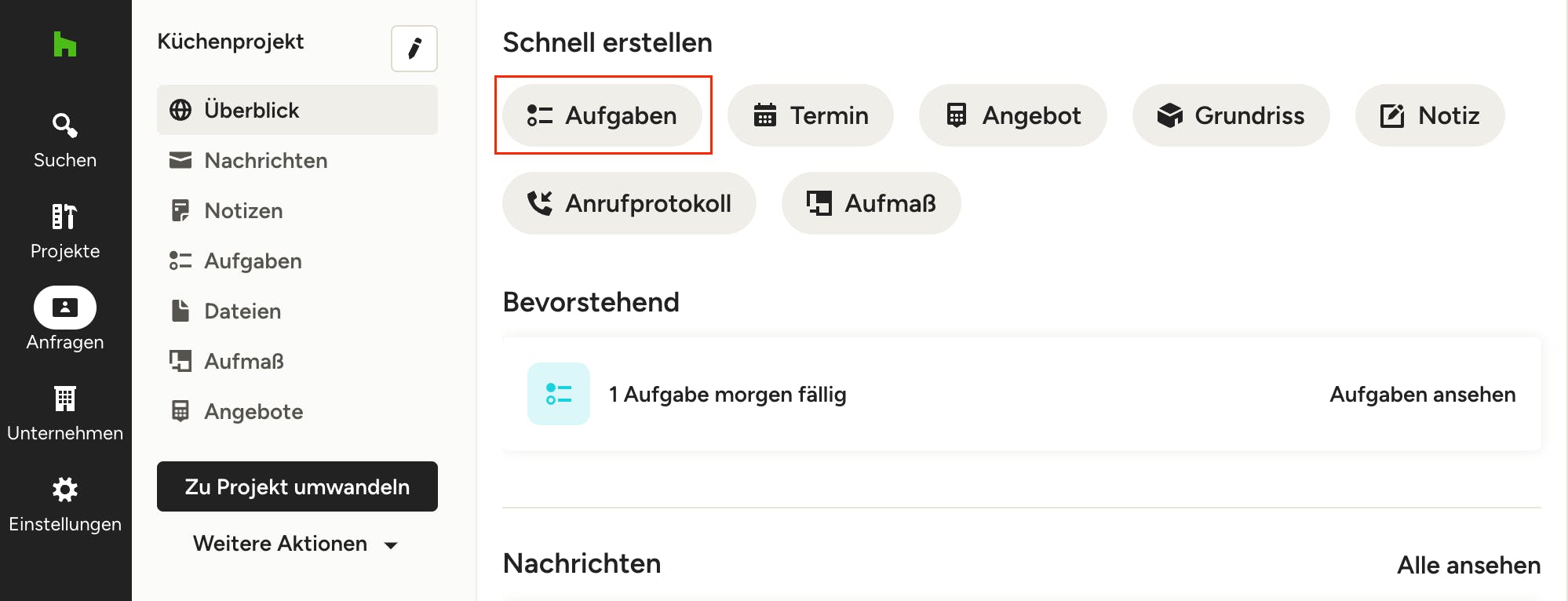
Um in einer Anfrage eine Aufgabe schnell zu erstellen, klicken Sie auf der Anfragenübersichtsseite im Bereich „Schnell erstellen“ auf „Aufgaben“.
Aufgabe bearbeiten
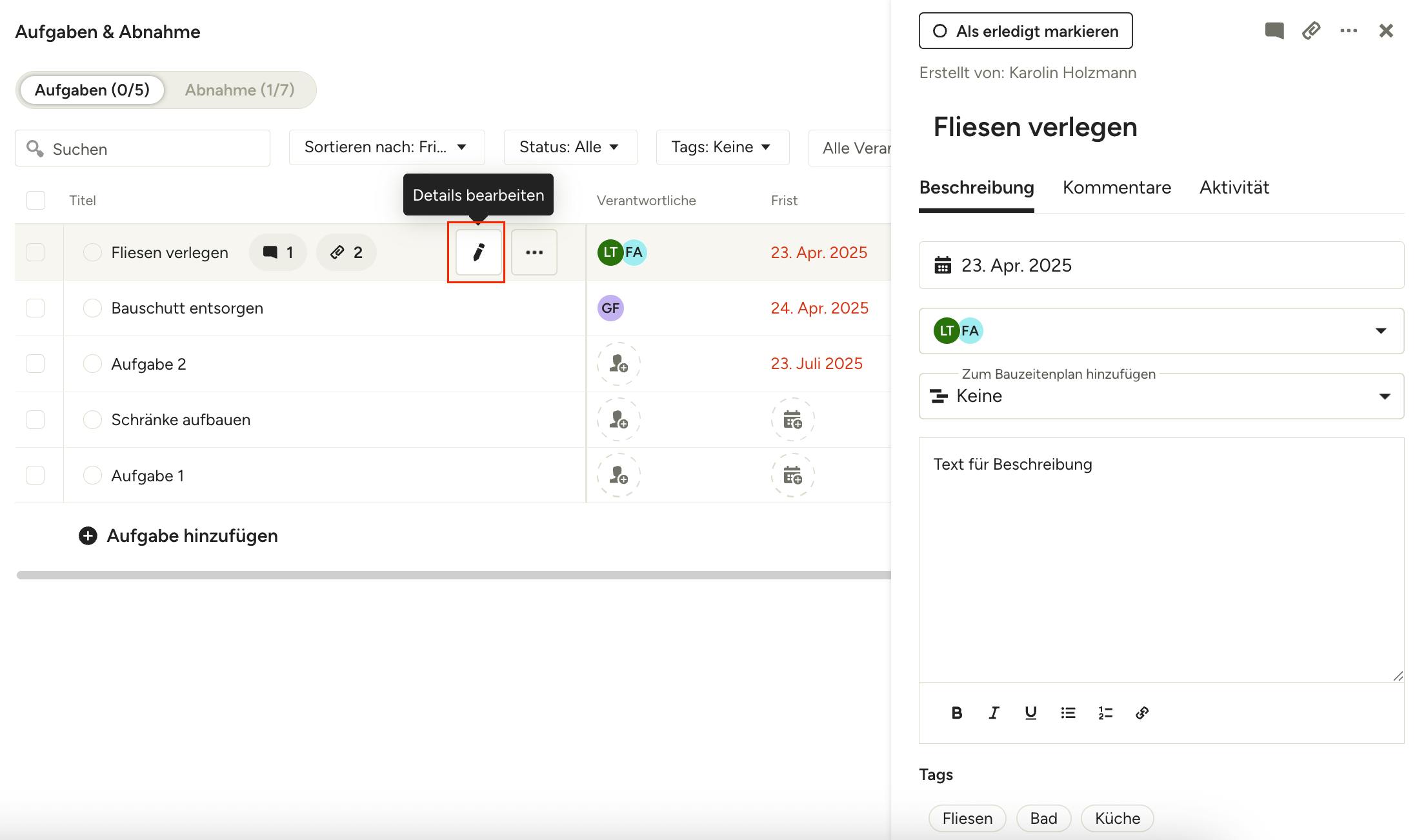
Sobald Sie eine Aufgabe erstellt haben, können Sie die Details einfach bearbeiten, indem Sie auf das Stiftsymbol neben der jeweiligen Aufgabe klicken.
Auf der rechten Seite öffnet sich ein Fenster, in dem Sie den Aufgabentitel, die Frist, die Beschreibung und den Link zu Ihrem Bauzeitenplan bearbeiten und bei Bedarf Anhänge hinzufügen können.
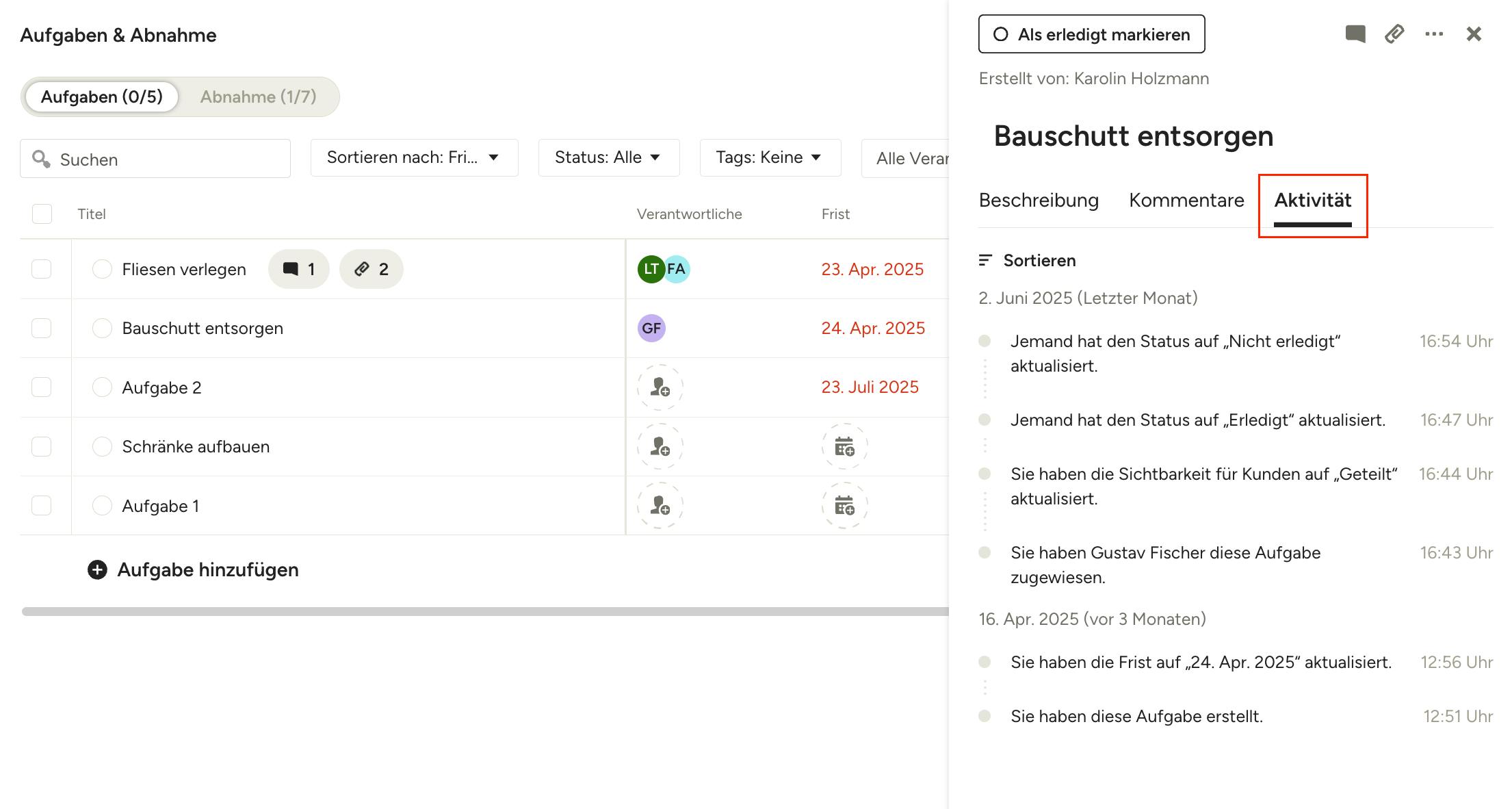
Im Reiter „Aktivität“ für diese Aufgabe können Sie den Verlauf der Aktionen für diese bestimmte Aufgabe einsehen. Zu den hier aufgeführten Aktionen gehören das Erstellen der Aufgabe, das Ändern der Frist, das Zuweisen der Aufgabe an eine Person und das Markieren einer Aufgabe als erledigt.
Aufgabe zuweisen
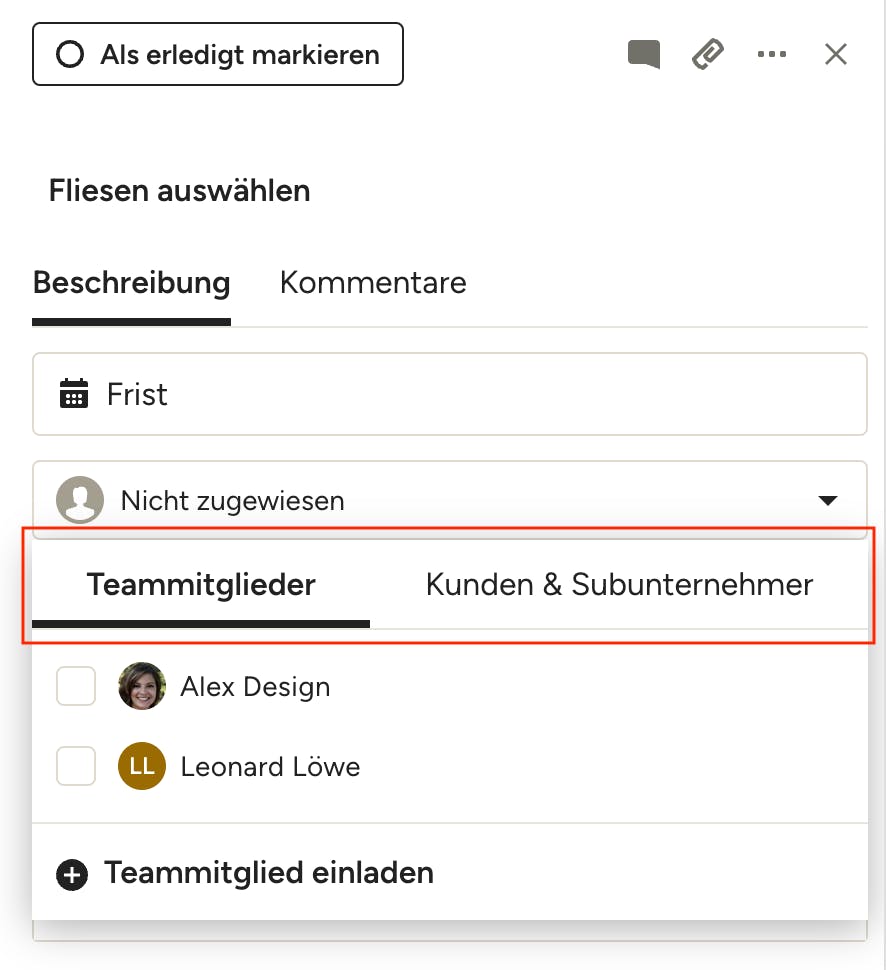
Im Bearbeitungsmodus können Sie eine Aufgabe Ihren Teammitgliedern, Subunternehmen oder Kund*innen zuweisen. Wählen Sie den entsprechenden Tab aus und wählen Sie aus der Liste eine bestehende Person aus oder laden Sie eine Person über den unteren Button neu ein.
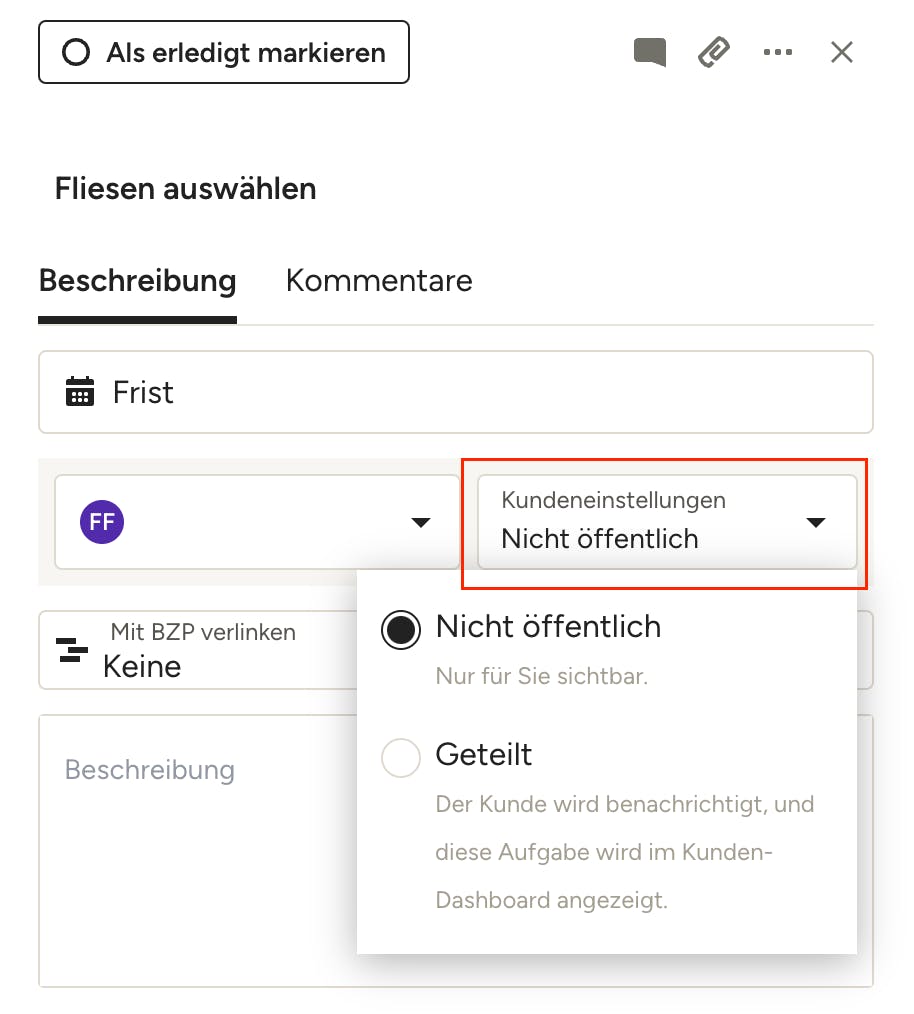
Wenn Sie einem Kunden/einer Kundin eine Aufgabe zuweisen, erscheint ein weiteres Dropdown-Menü, in dem Sie die Aufgabe als „Nicht öffentlich“ oder „Geteilt“ einrichten können. Bei der Einstellung „Nicht öffentlich“ kann der Kunde/die Kundin die Aufgabe nicht sehen – sie ist nur für Sie einsehbar. Bei der Einstellung „Geteilt“ wird der Kunde/die Kundin über die Aufgabe benachrichtigt und kann sie auf dem Kunden-Dashboard einsehen.
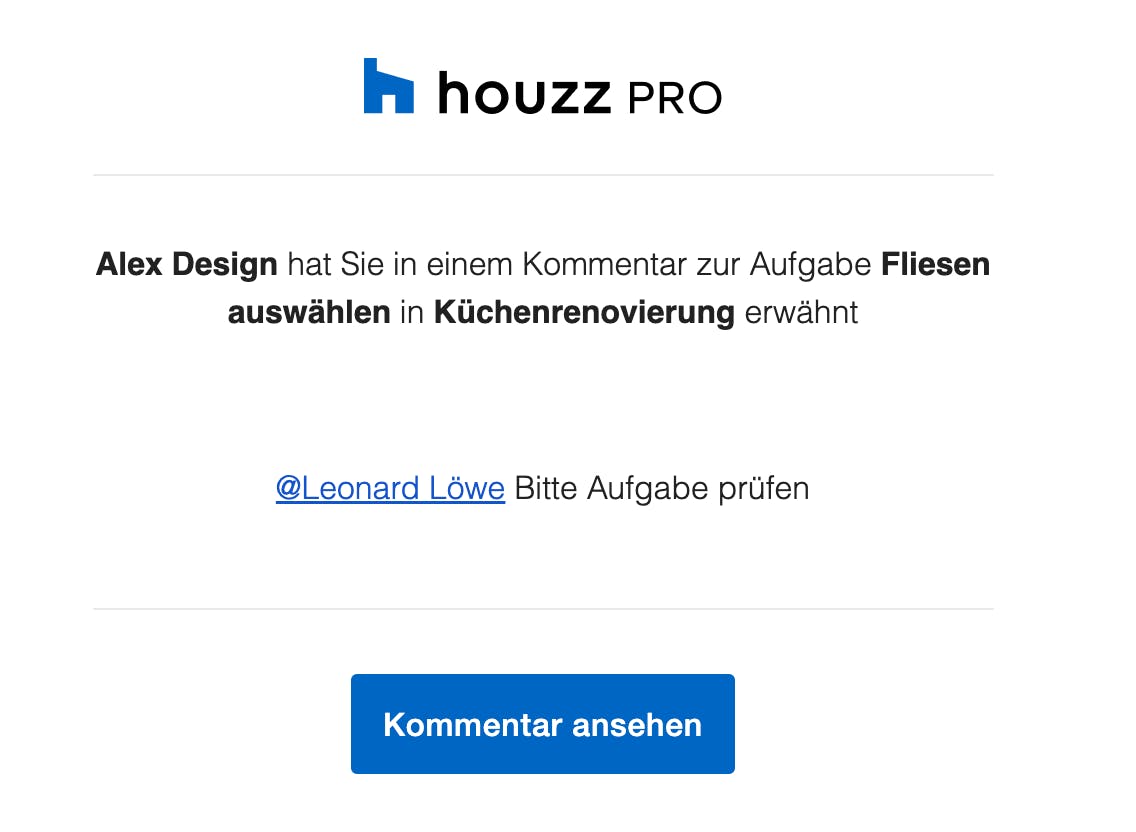
Wenn Sie eine Aufgabe erstellen, bearbeiten oder abschließen, wird die verantwortliche Person per E-Mail benachrichtigt (es sei denn, Sie entscheiden sich dafür, die Aufgabe nicht mit dem Kunden/der Kundin zu teilen). Wenn ein Teammitglied, ein Subunternehmen oder ein*e Kund*in die Aufgabe bearbeitet oder abschließt, werden Sie benachrichtigt.
Wenn Sie die Einstellungen für Benachrichtigungen ändern möchten, können Sie dies hier tun. Lesen sie dazu mehr in diesem Artikel.
Hier ist ein Beispiel für eine Benachrichtigungsmail.
Kommentare zu einer Aufgabe hinzufügen
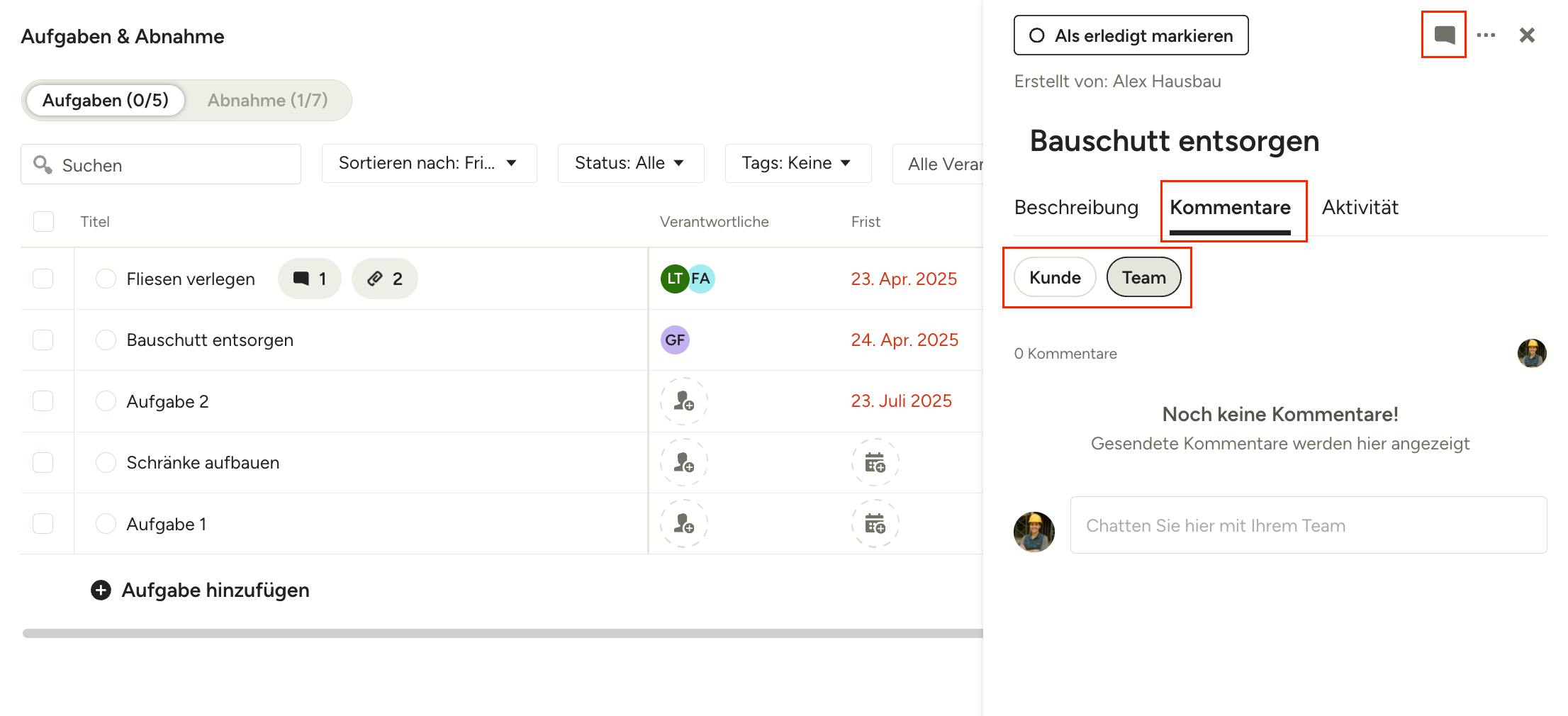
In den Aufgabendetails können Sie bei Bedarf auch Kommentare für Ihre Ihren Kunden/Ihre Kundin und/oder Ihr Team hinzufügen. Um einen Kommentar hinzuzufügen, klicken Sie auf den Tab „Kommentare“ oder wählen Sie das Kommentare-Icon. Sie können wählen, ob Sie einen Kommentar für Ihren Kunden/Ihre Kundin oder Ihr Team hinzufügen möchten.
Geben Sie Ihren Kommentar in das Textfeld ein und klicken Sie auf „Senden“. Ihr Kunde/Ihre Kundin oder Ihr Teammitglied wird dann benachrichtigt und kann direkt antworten.
Bitte beachten Sie: Damit der Kommentar sichtbar ist, müssen Sie die Aufgabe Ihrem Kunden/Ihrer Kundin zuweisen und sicherstellen, dass die Aufgabe im Kunden-Dashboard freigegeben ist. Teammitglieder oder Subunternehmen müssen Sie zu dem Projekt einladen und ihnen die Aufgabe zuweisen.
Aufgabe löschen
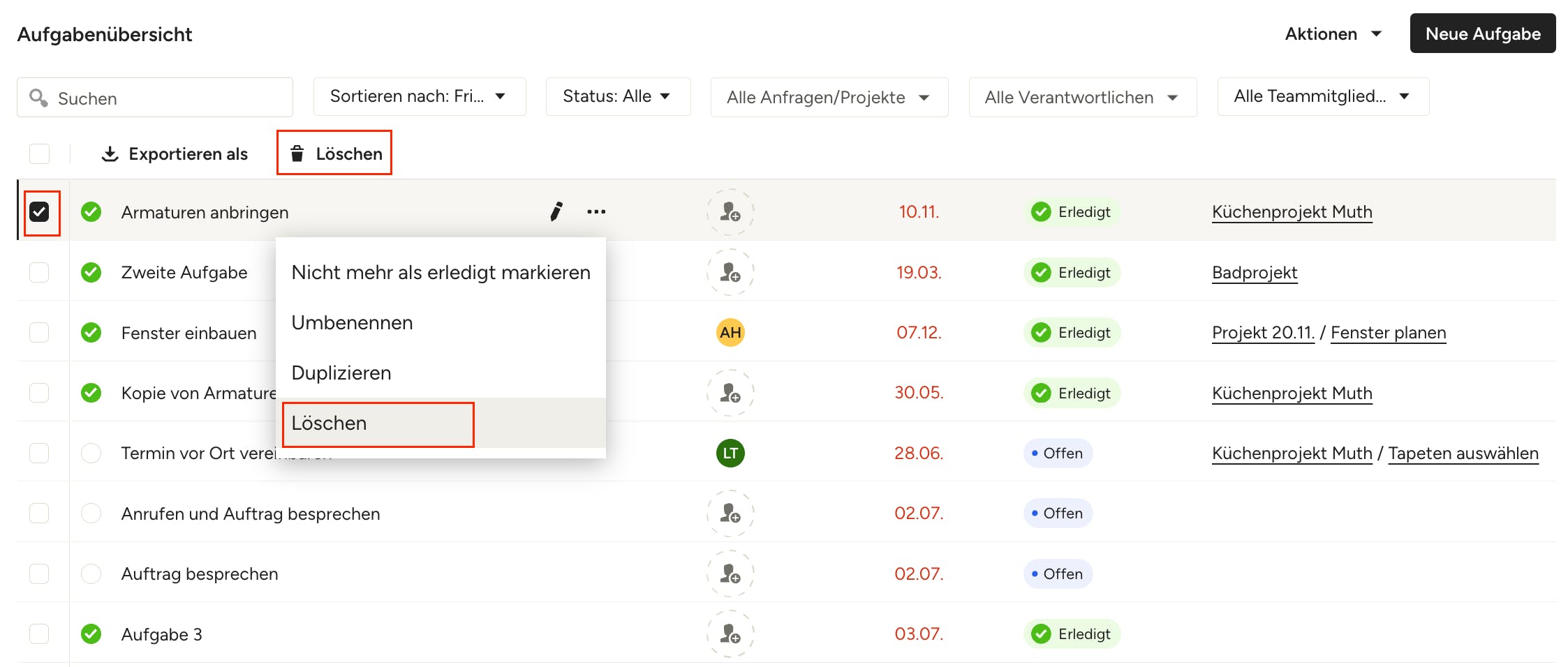
Es gibt mehrere Wege, eine Aufgabe zu löschen:
- Klicken Sie auf das Kontrollkästchen links neben der Aufgabe, die Sie löschen möchten, und dann auf „Löschen“ am oberen Rand der Liste.
- Klicken Sie auf das Symbol mit den drei Punkten rechts neben der Aufgabe, die Sie löschen möchten, und dann auf „Löschen“. Hier können Sie eine Aufgabe auch umbenennen, duplizieren oder als erledigt markieren.
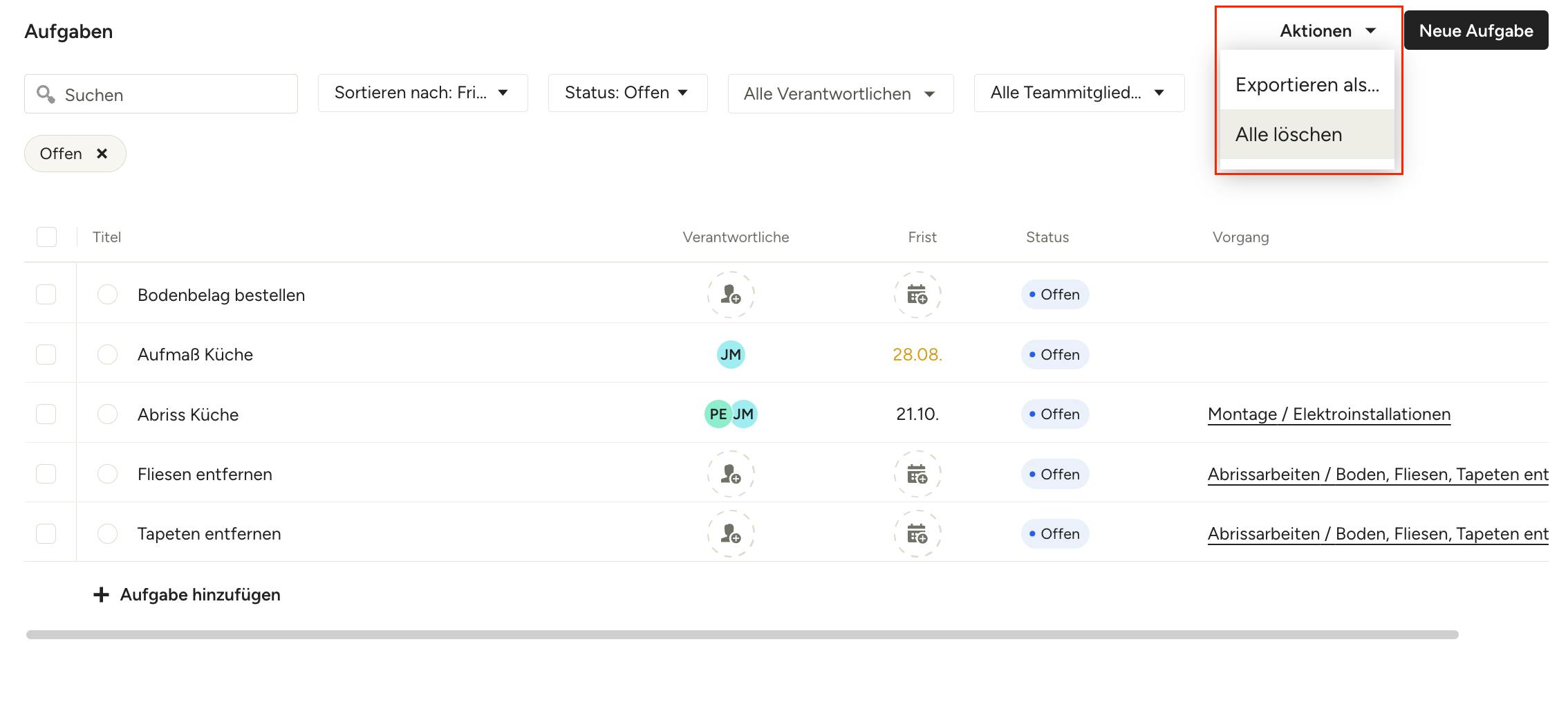
Im Aufgabenbereich eines Projekts bzw. einer Anfrage können Sie zudem alle Aufgaben für das Projekt bzw. die Anfrage auf einmal löschen – klicken Sie dazu auf „Aktionen“ und anschließend auf „Alle löschen“ im Dropdown-Menü.
Aufgaben exportieren
Wenn Sie eine ganze Liste von Aufgaben oder bestimmte Aufgaben exportieren möchten, können Sie dies ganz einfach an mehreren Stellen in Houzz Pro tun. In der Aufgabenübersicht können Sie eine Aufgabenliste für alle Projekte/Anfragen exportieren. Innerhalb einer einzelnen Projekt-/Anfragenseite können Sie eine Aufgabenliste für ein bestimmtes Projekt/eine bestimmte Anfrage exportieren.
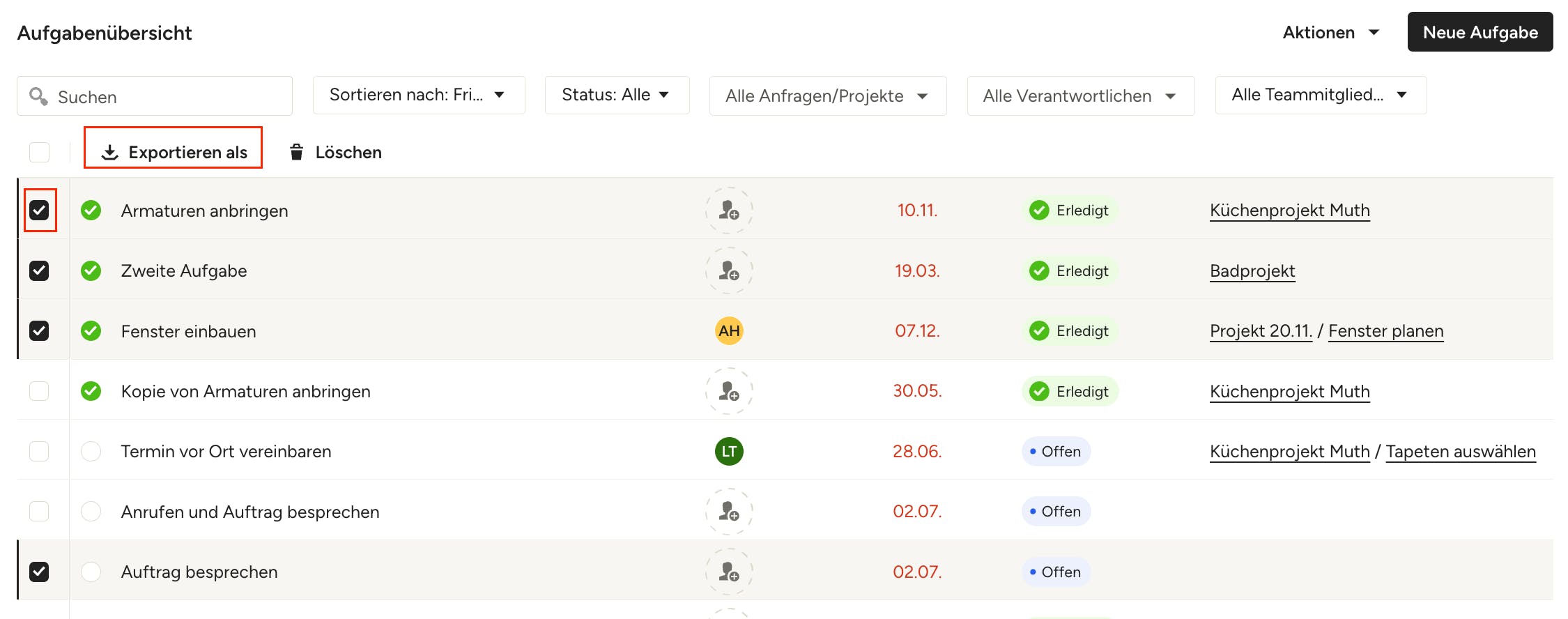
Öffnen Sie zunächst die Aufgabenübersicht oder den Aufgabenbereich im jeweiligen Projekt/in der jeweiligen Anfrage. Um bestimmte Aufgaben zu exportieren, aber nicht die gesamte Liste, klicken Sie auf das Kontrollkästchen neben den betreffenden Aufgaben und wählen Sie dann „Exportieren“ als am oberen Rand der Liste.
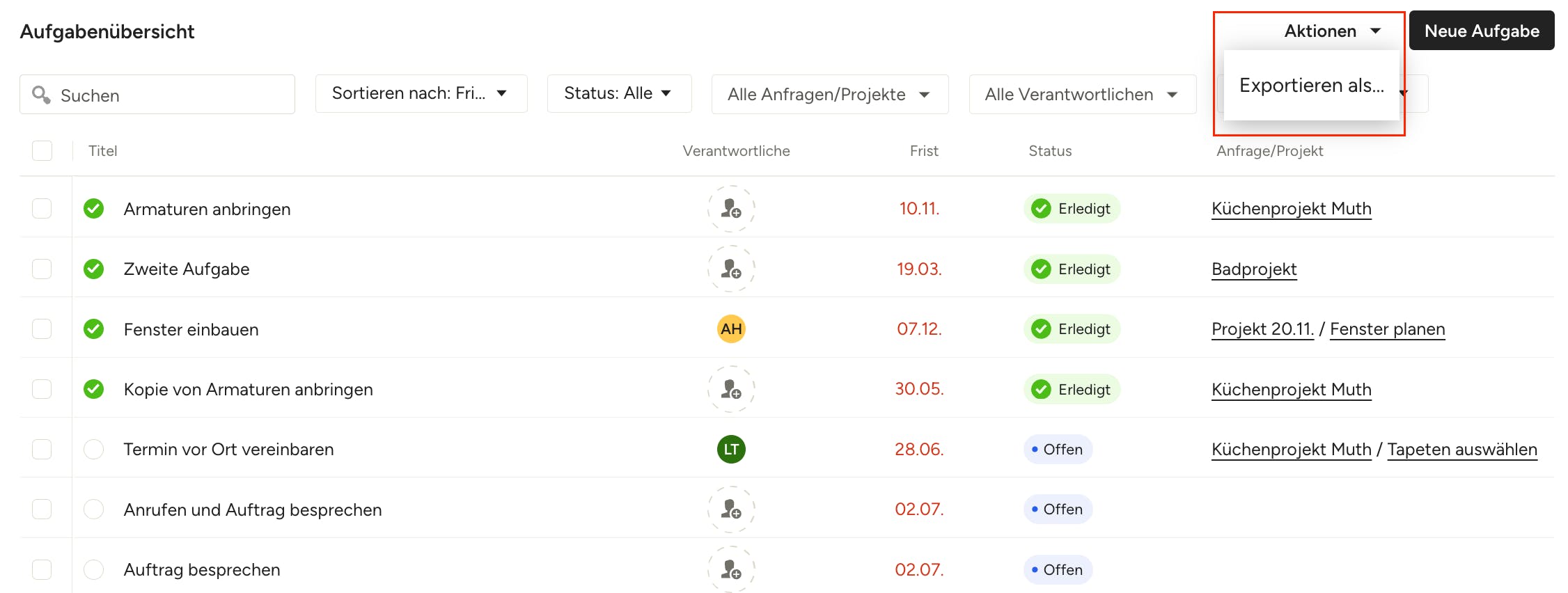
Um eine gesamte Liste von Aufgaben zu exportieren, klicken Sie oben rechts auf „Aktionen“ und wählen Sie anschließend „Exportieren als“.
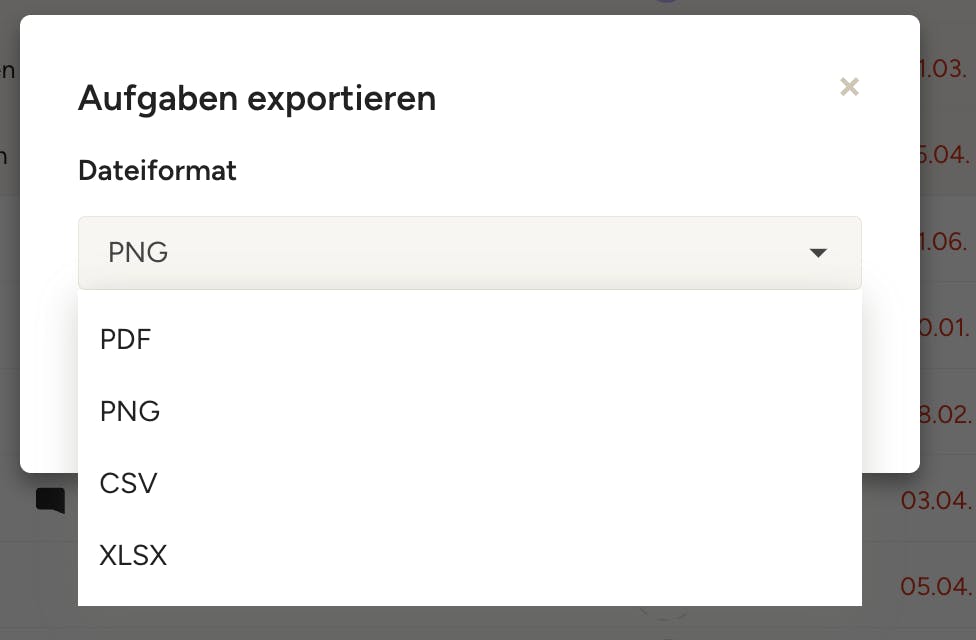
Es erscheint ein neues Fenster – wählen Sie das gewünschte Format (PDF, PNG, CSV oder XLSX) und klicken Sie dann auf „Exportieren“. Sie können dann Ihre Aufgabenliste herunterladen und die Datei je nach Bedarf speichern und/oder drucken.
Aufgaben zu Bauzeitenplan hinzufügen
Sobald Sie Aufgaben für Ihr Projekt oder Ihre Anfrage erstellt haben, können Sie diese Aufgaben zu Ihrem Bauzeitenplan hinzufügen, um alle relevanten Fristen im Auge zu behalten. Sie können entweder Aufgaben zu einem bestehenden Bauzeitenplan hinzufügen oder einen neuen Bauzeitenplan für diese Aufgaben erstellen.
Zu bestehendem Bauzeitenplan hinzufügen
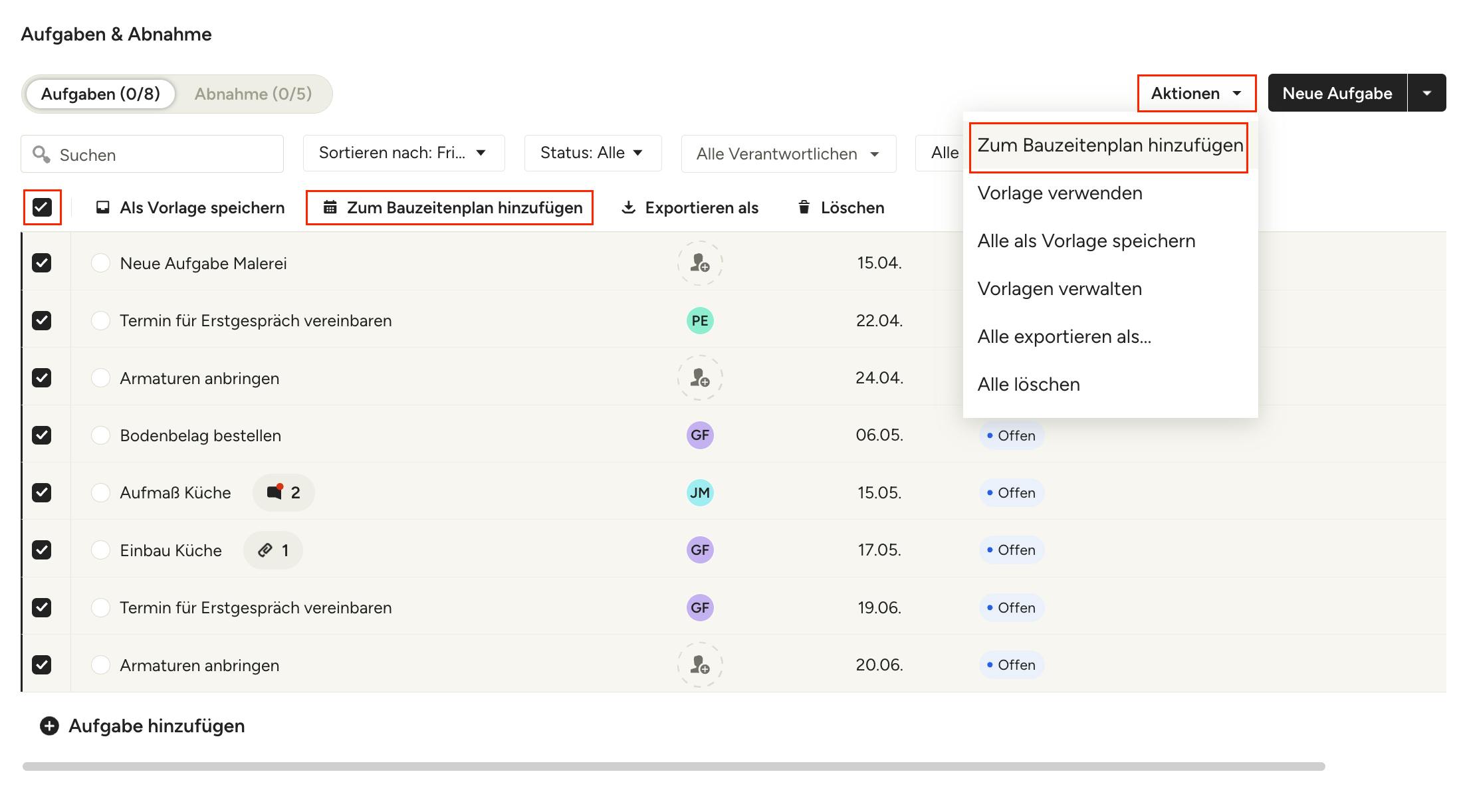
Wenn Sie einem bereits erstellten Bauzeitenplan Aufgaben hinzufügen möchten, klicken Sie auf das Kontrollkästchen „Alle auswählen“ oben links in Ihren Aufgaben, um automatisch alle Aufgaben in Ihrer Liste hinzuzufügen. Wenn Sie eine Aufgabe entfernen möchten, deaktivieren Sie das Kontrollkästchen neben der betreffenden Aufgabe. Wenn Sie die relevanten Aufgaben manuell auswählen möchten, können Sie auch einfach die Kontrollkästchen für jede Aufgabe, die Sie hinzufügen möchten, aktivieren.
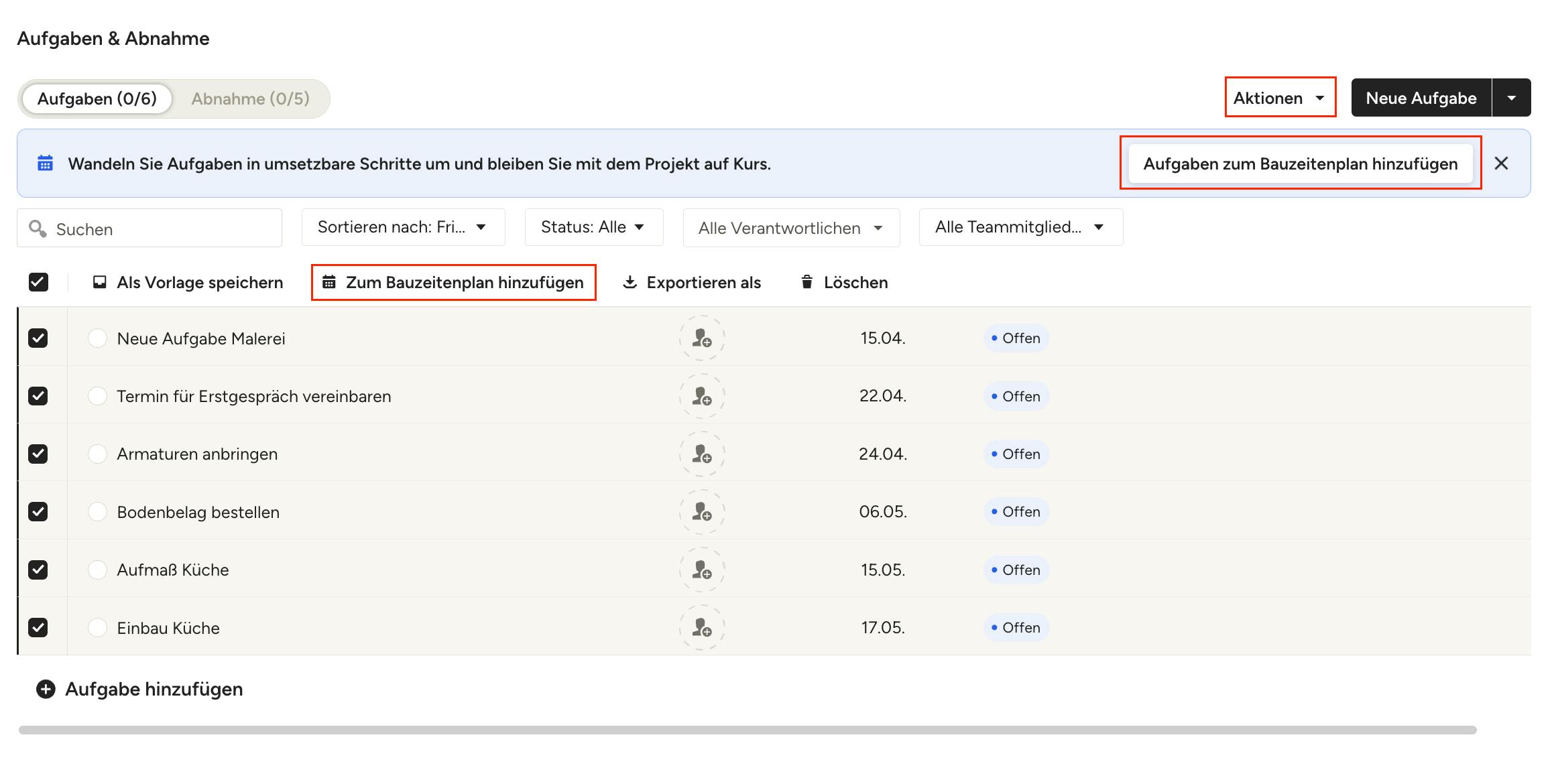
Um die Aufgaben zu Ihrem Bauzeitenplan hinzuzufügen, klicken Sie anschließend auf „Zum Bauzeitenplan hinzufügen“ oberhalb Ihrer Aufgabenliste. Alternativ können Sie auch auf „Aktionen“ > „Zum Bauzeitenplan hinzufügen“ klicken.
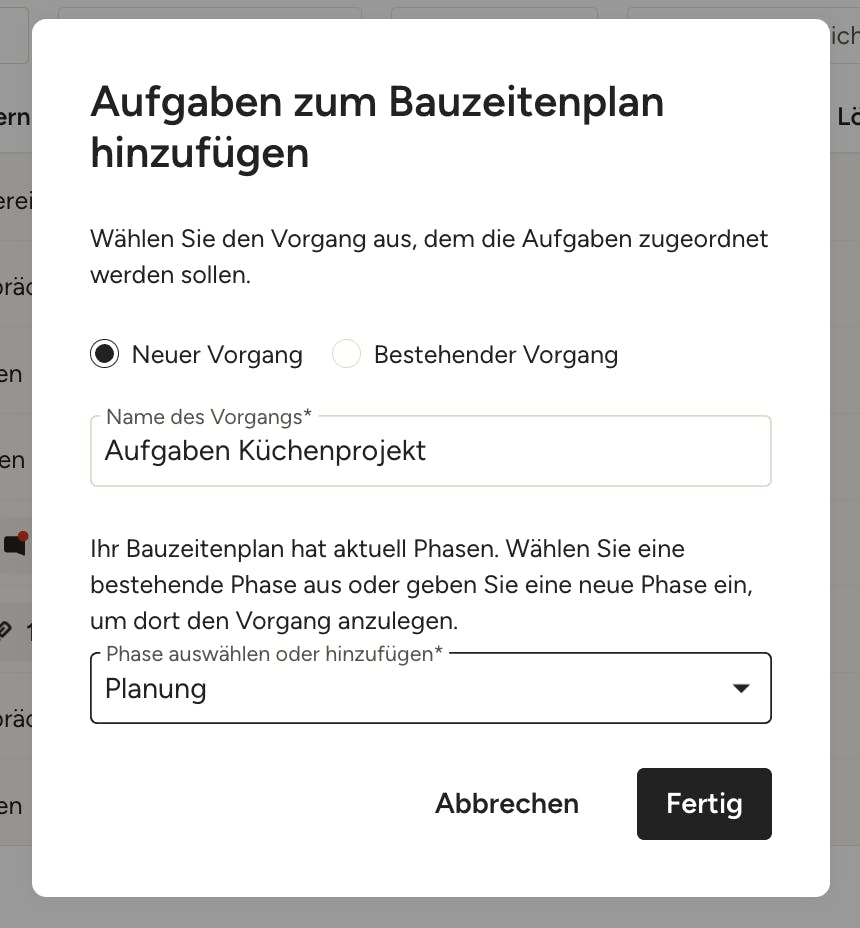
Wenn Sie auf „Zum Bauzeitenplan hinzufügen“ geklickt haben, können Sie entweder einen neuen Vorgang im Bauzeitenplan für Ihre Aufgaben erstellen oder sie zu einem bestehenden Element hinzufügen.
Wenn Sie eine neuen Vorgang hinzufügen, müssen Sie den Vorgang für Ihren Bauzeitenplan benennen und ihn einer bestehenden Phase zuordnen (siehe unten). Bei Bedarf können Sie auch eine neue Phase erstellen.
Wenn Sie eine Aufgabe zu einem bestehenden Vorgang hinzufügen, müssen Sie den gewünschten Vorgang aus einem Dropdown-Menü auswählen.
Klicken Sie abschließend auf „Fertig“.
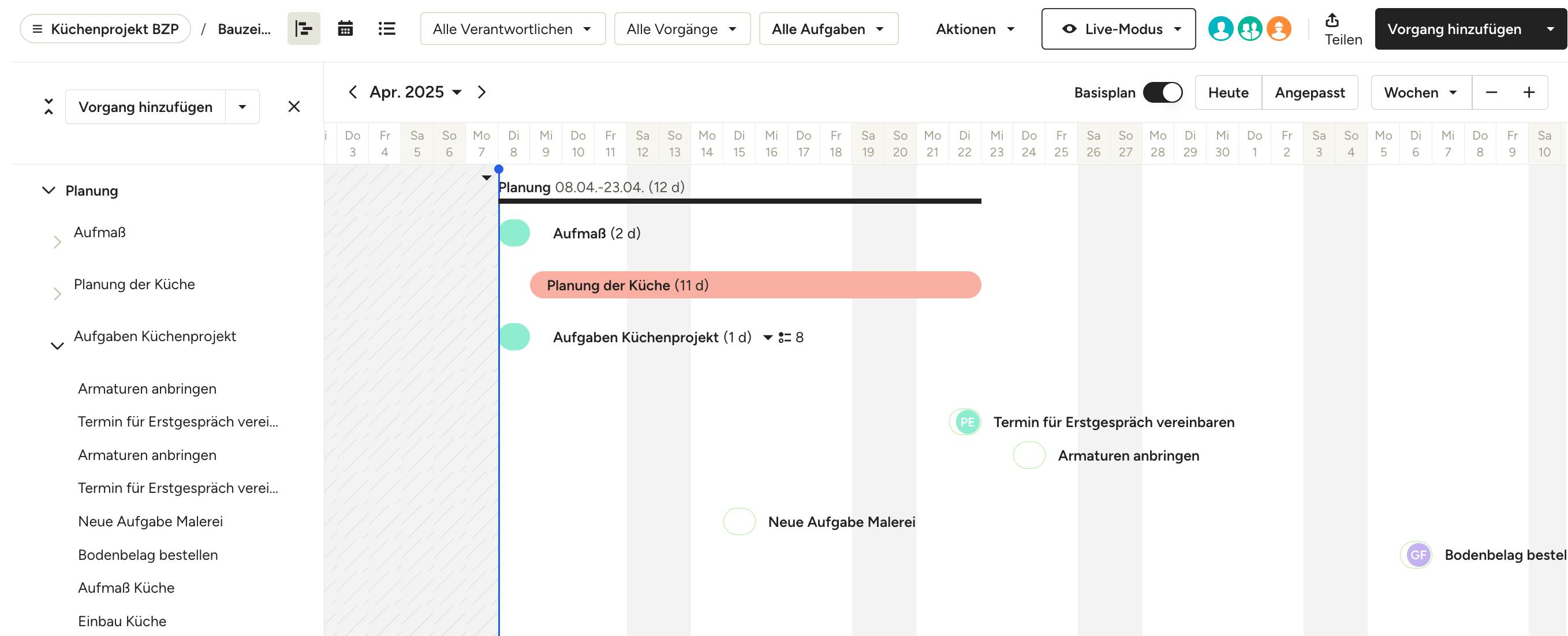
Ihr bestehender Bauzeitenplan erscheint nun mit allen Ihren Aufgaben.
Aufgaben mit einer Frist werden an diesem Datum in Ihrem Bauzeitenplan angezeigt. Aufgaben ohne Frist werden am Anfang des Vorgangs angezeigt. Zum Anpassen können Sie die Aufgabe einfach anklicken und auf das entsprechende Datum ziehen, oder Sie können das Datum in den Aufgabendetails bearbeiten. In den Aufgabendetails können Sie auch eine Beschreibung und Bilder hinzufügen, als erledigt markieren und vieles mehr.
Zu einem neuen Bauzeitenplan hinzufügen
Wenn Sie noch keinen Bauzeitenplan erstellt haben und mindestens fünf Aufgaben aufgelistet sind, wird oben in Ihrer Aufgabenliste ein Banner angezeigt. Klicken Sie auf die Kontrollkästchen neben den entsprechenden Aufgaben, die Sie hinzufügen möchten, und wählen Sie dann „Aufgaben zum Bauzeitenplan hinzufügen“ hinzufügen. Bitte beachten Sie: Wenn Sie keine Kontrollkästchen aktivieren, werden alle Ihre Aufgaben in Ihren Bauzeitenplan aufgenommen.
(Sie können die Aufgaben auch wie gehabt über den Button „Zum Bauzeitenplan hinzufügen“ oberhalb der Liste oder über das Dropdown-Menü „Aktionen“ hinzufügen.)
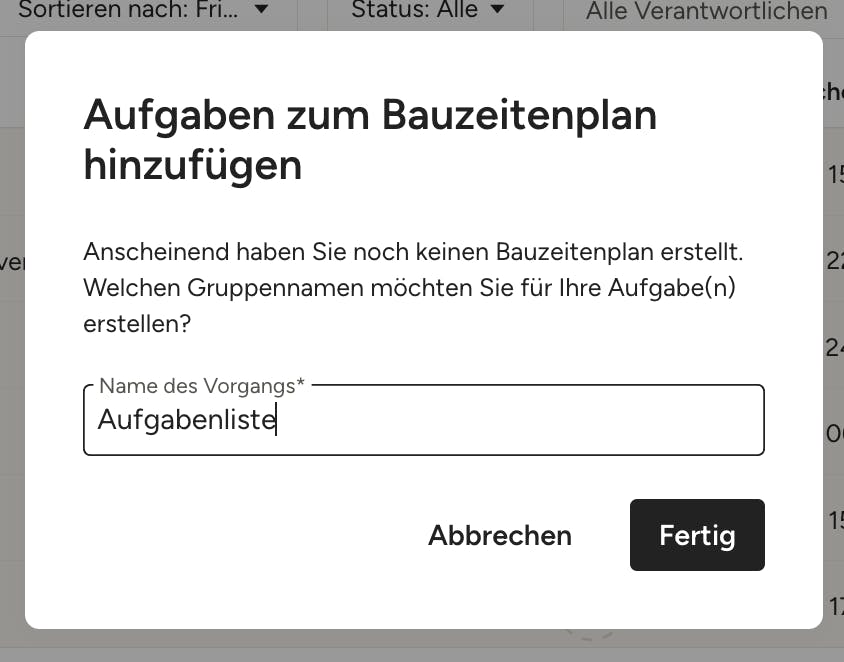
Anschließend geben Sie Ihrem Bauzeitenplan einen Namen und klicken Sie auf „Fertig“.
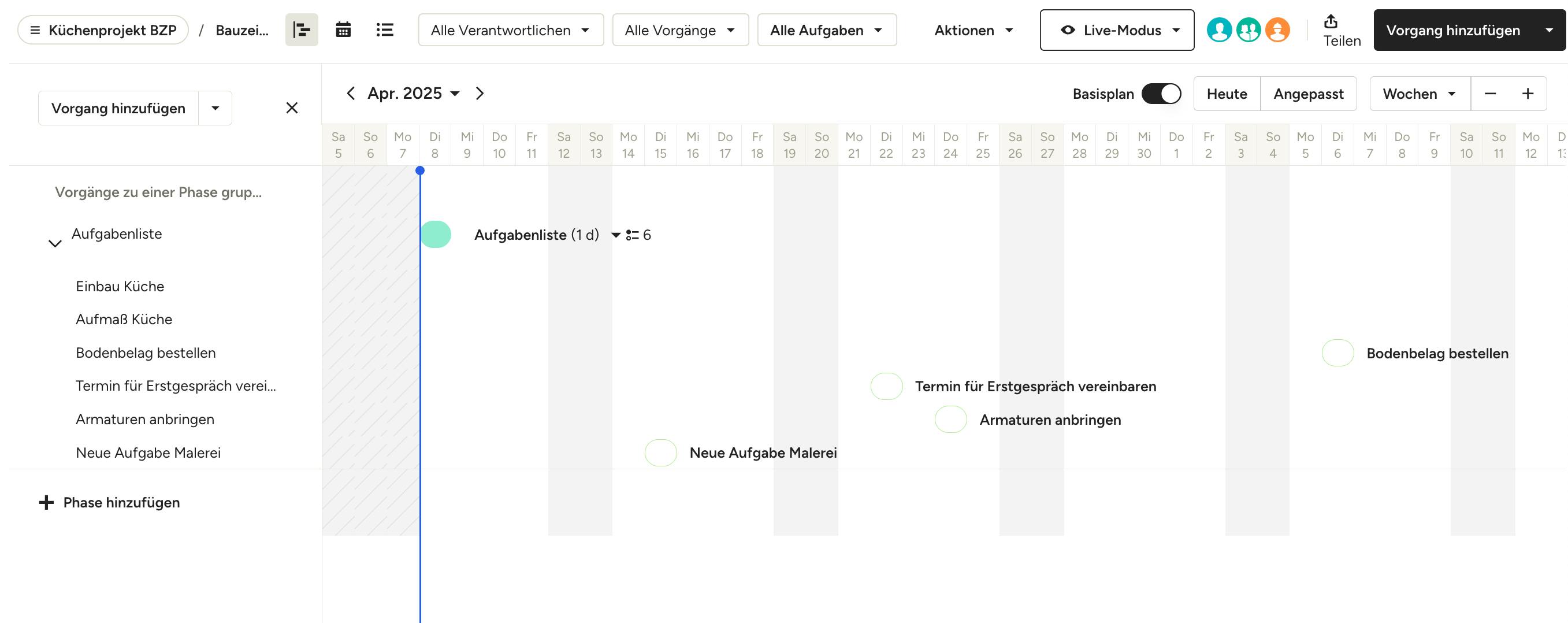
Ihr neuer Bauzeitenplan erscheint nun mit allen Ihren Aufgaben.
Aufgaben mit einer Frist werden an diesem Datum in Ihrem Bauzeitenplan angezeigt. Aufgaben ohne Frist werden am Anfang des Vorgangs angezeigt. Zum Anpassen können Sie die Aufgabe einfach anklicken und auf das entsprechende Datum ziehen, oder Sie können das Datum in den Aufgabendetails bearbeiten. In den Aufgabendetails können Sie auch eine Beschreibung und Bilder hinzufügen, als erledigt markieren und vieles mehr.
Wenn Sie mehr zur Erstellung Ihres Bauzeitenplan erfahren möchten, lesen Sie diesen Artikel.
Weitere Ressourcen
Innerhalb von Houzz Pro können Sie Aufgabenvorlagen erstellen, um Zeit zu sparen und effizienter zu arbeiten. Lesen Sie diesen Artikel, um mehr zu erfahren.
Wenn Sie in der Houzz Pro App Aufgaben erstellen möchten, lesen Sie dazu am besten diesen Artikel.