Änderungsanträge in der App erstellen
Wenn Änderungen an einem Projekt vorgenommen werden, können Sie mit der Houzz Pro-App schnell Preisanpassungen vornehmen, indem Sie Änderungsanträge erstellen (nur für iOS-Geräte).
Ein Änderungsantrag berechnet dem Kunden/der Kundin nur die Differenz zwischen den geplanten Kosten und den geänderten Kosten – so können Sie die Preise für unerwartete Änderungen, Probleme oder Kundenwünsche anpassen. Egal, ob Sie auf der Baustelle, im Büro oder unterwegs sind, Sie haben die Flexibilität, Änderungsanträge zu erstellen, wann immer Sie sie benötigen.
Befolgen Sie die Schritte in diesem Artikel, um zu erfahren, wie Sie ganz einfach einen Änderungsantrag in der App erstellen können.
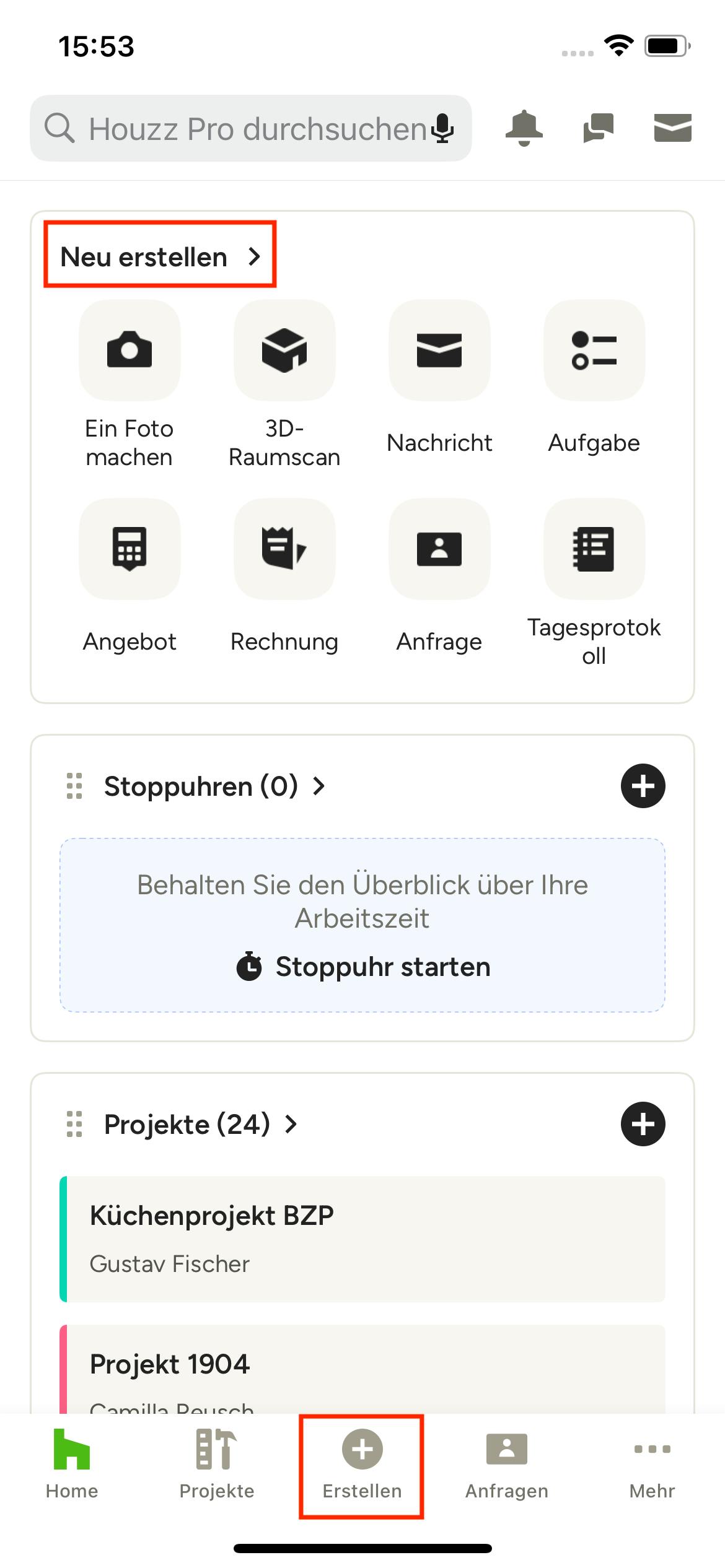
Änderungsantrag erstellen
Um einen neuen Änderungsantrag zu erstellen, gehen Sie zur Startseite der App und wählen Sie dann oben oder unten auf der Startseite die Option „Neu erstellen“ aus.
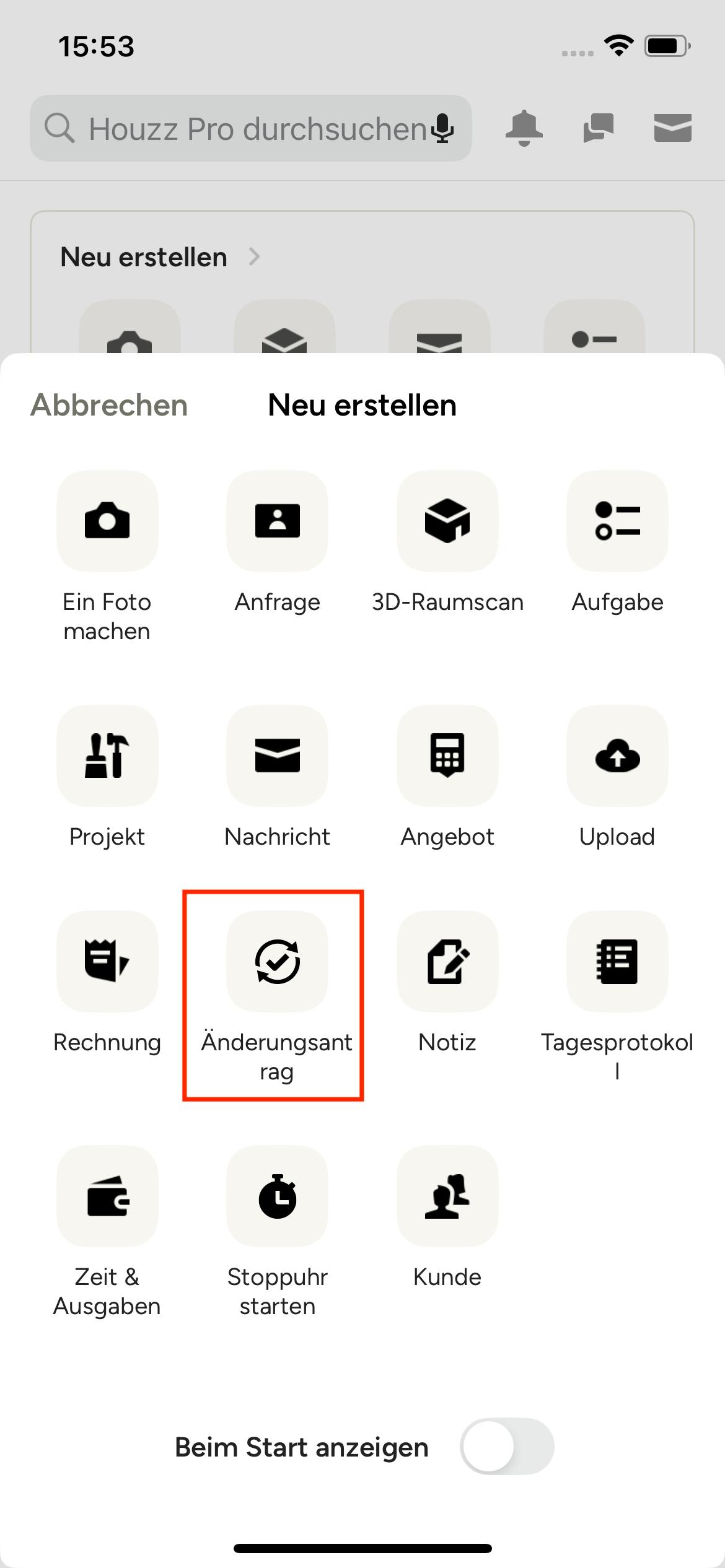
Wählen Sie „Änderungsantrag“.
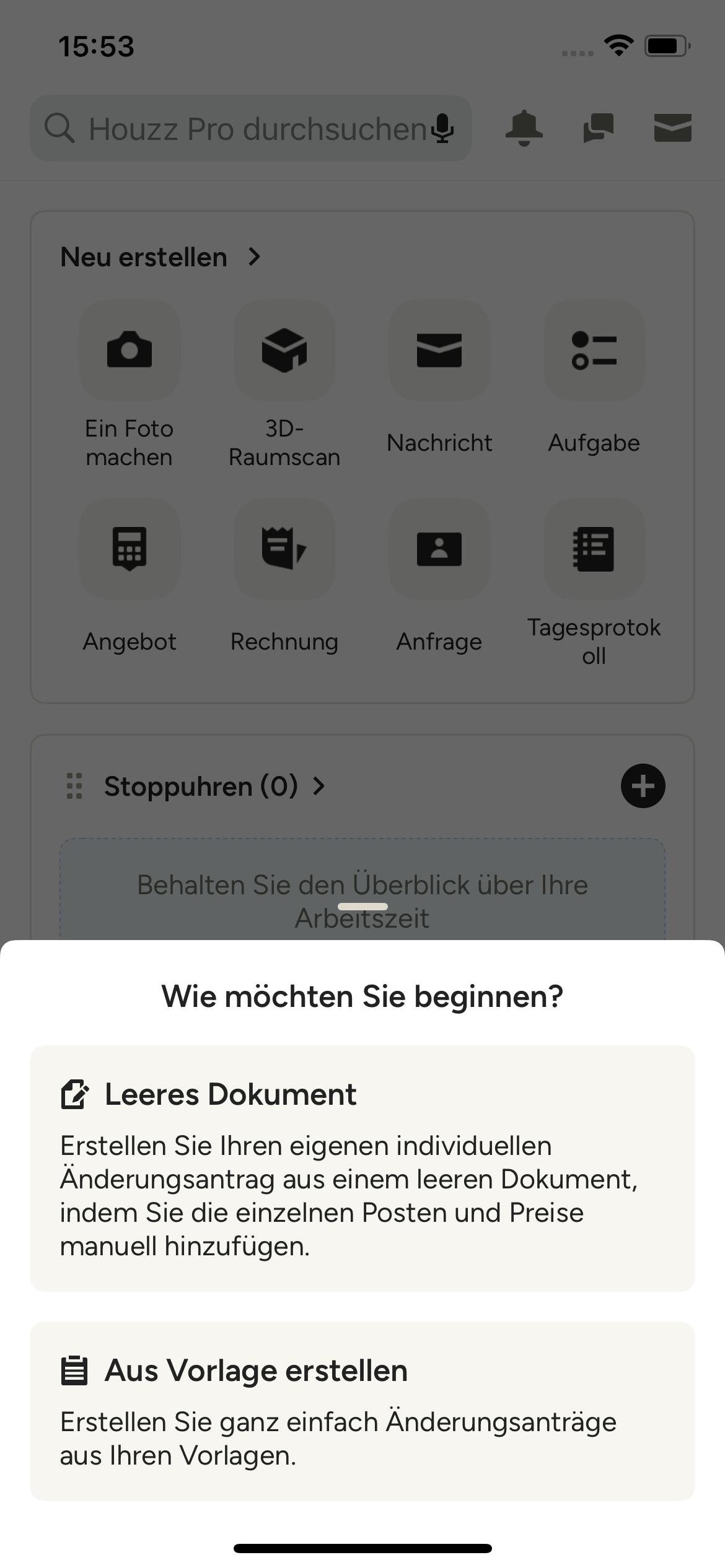
Sie haben zwei Optionen, wenn Sie einen Änderungsantrag erstellen. Sie können:
- einen Änderungsantrag aus einem leeren Dokument erstellen
- einen Änderungsantrag aus einer selbst erstellten Vorlage erstellen
Bitte beachten Sie: Sie können keine Änderungsanträge aus einem angenommenen Angebot in der App erstellen – dies muss über den Computer erfolgen.
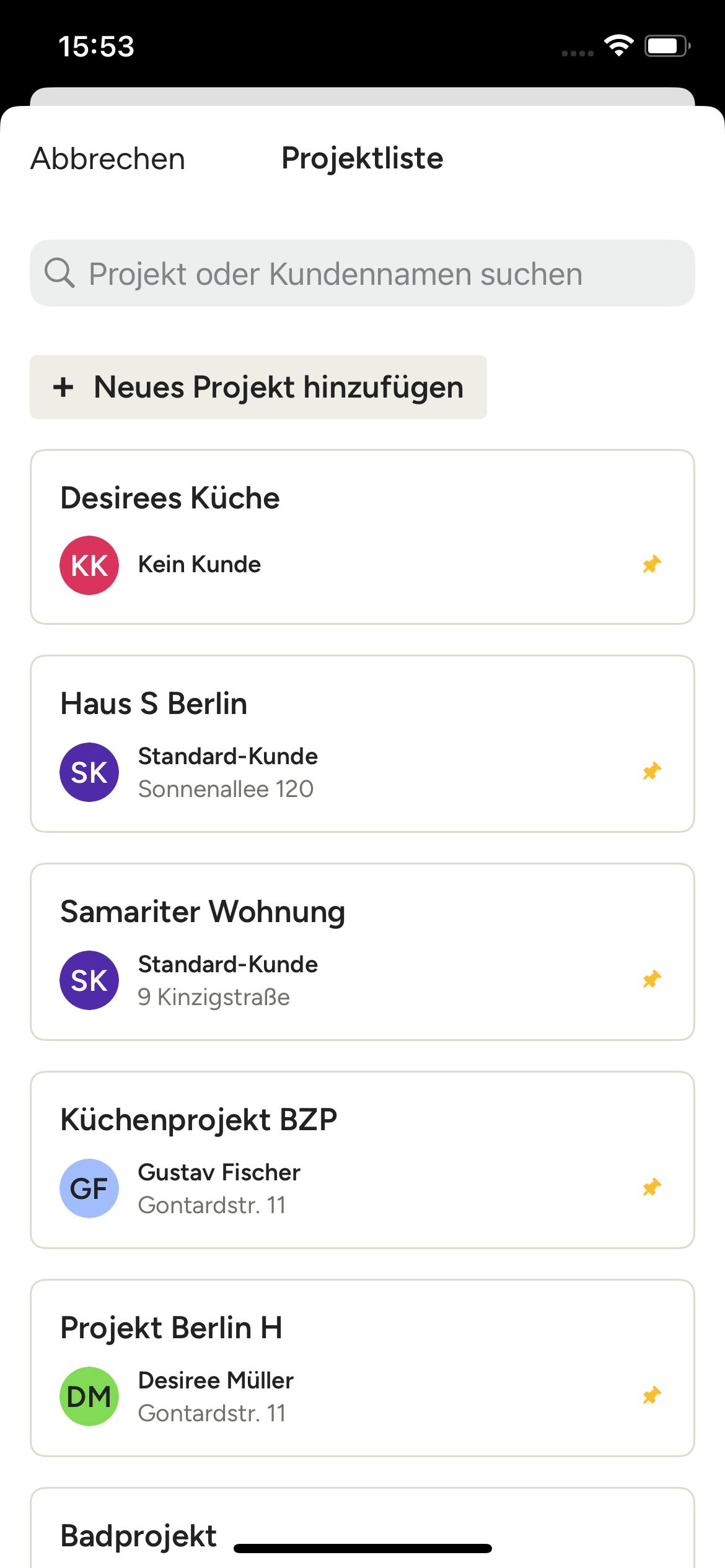
Wählen Sie als Nächstes ein vorhandenes Projekt aus Ihrer Liste aus oder wählen Sie „Neues Projekt hinzufügen“, um ein neues Projekt für diesen Änderungsantrag zu erstellen.
Details im Änderungsantrag bearbeiten
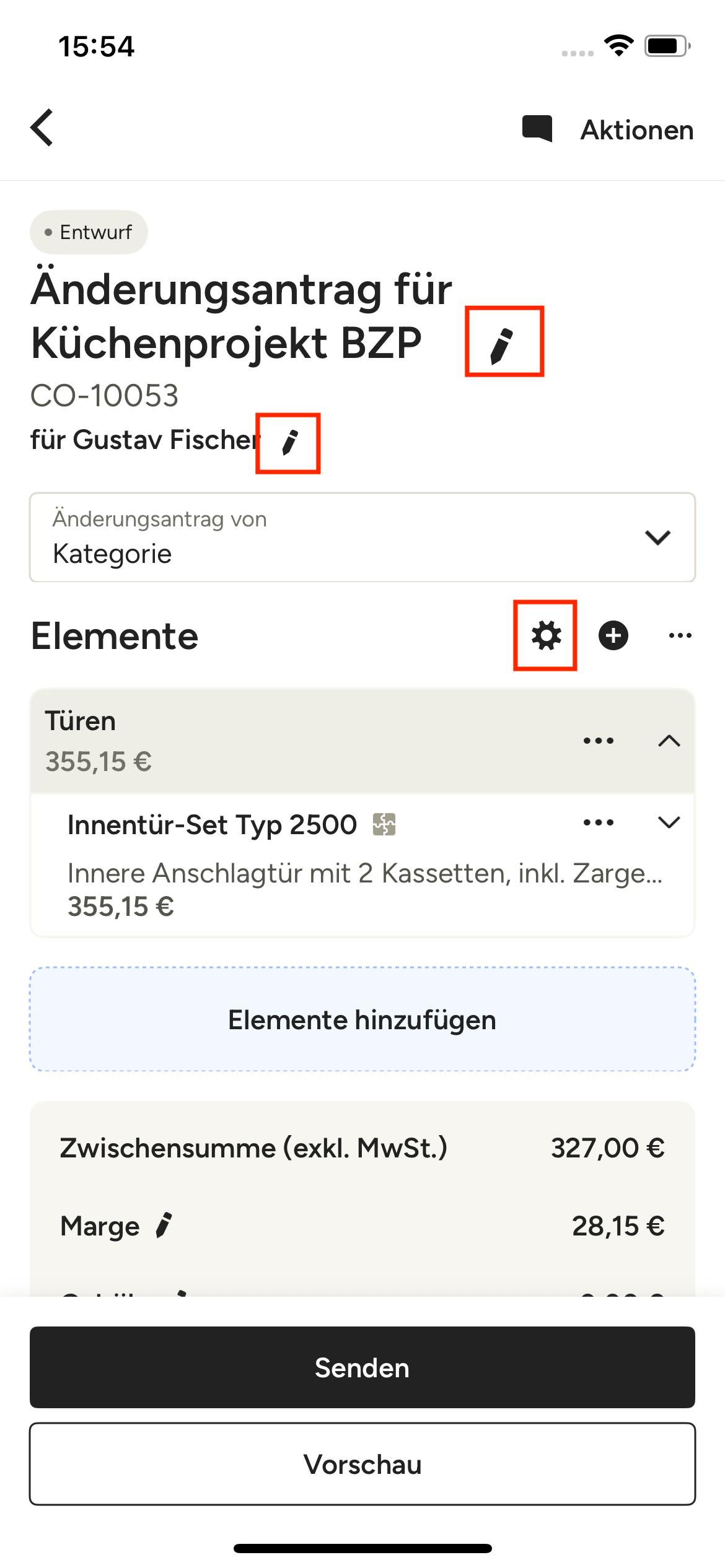
In der App können Sie den Dokumentnamen und die Kundeninformationen anpassen, indem Sie auf das Stiftsymbol neben dem entsprechenden Feld tippen. Außerdem können Sie Bilder und Beschreibungen ein- oder ausblenden und Ihre Spalten verwalten, indem Sie oben im Abschnitt „Elemente” auf das Zahnradsymbol tippen.
Elemente zum Änderungsantrag hinzufügen
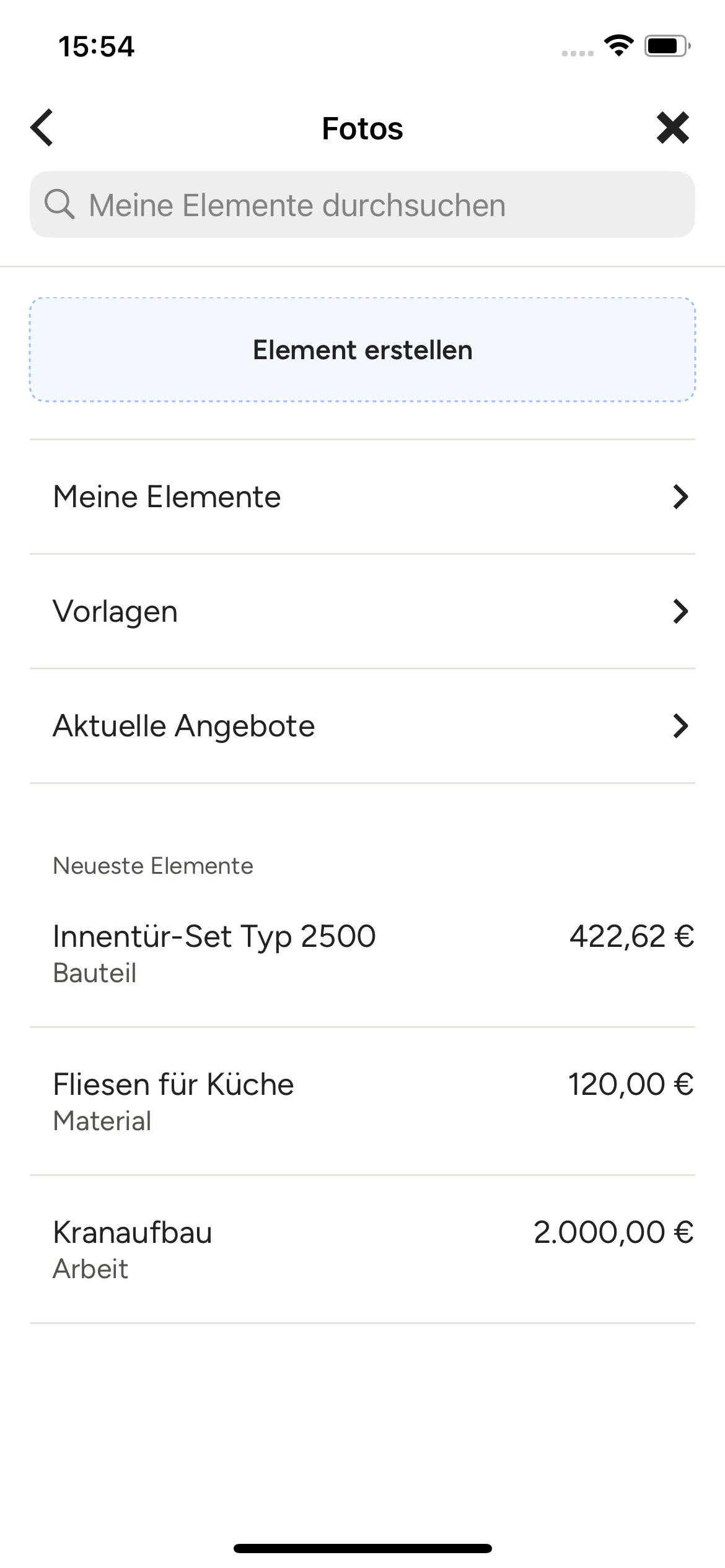
Um Ihrem Änderungsantrag Einzelposten hinzuzufügen, wählen Sie unter dem Abschnitt „Elemente” die Option „Elemente hinzufügen” oder klicken Sie auf das Pluszeichen (+) neben dem Einstellungssymbol. Von hier aus können Sie manuell ein neues Element erstellen oder aus Ihrer Sammlung „Meine Elemente”, den Sammlungen, Vorlagen oder den letzten Angeboten auswählen.
Margen, Gebühren, Rabatte und Steuern festlegen
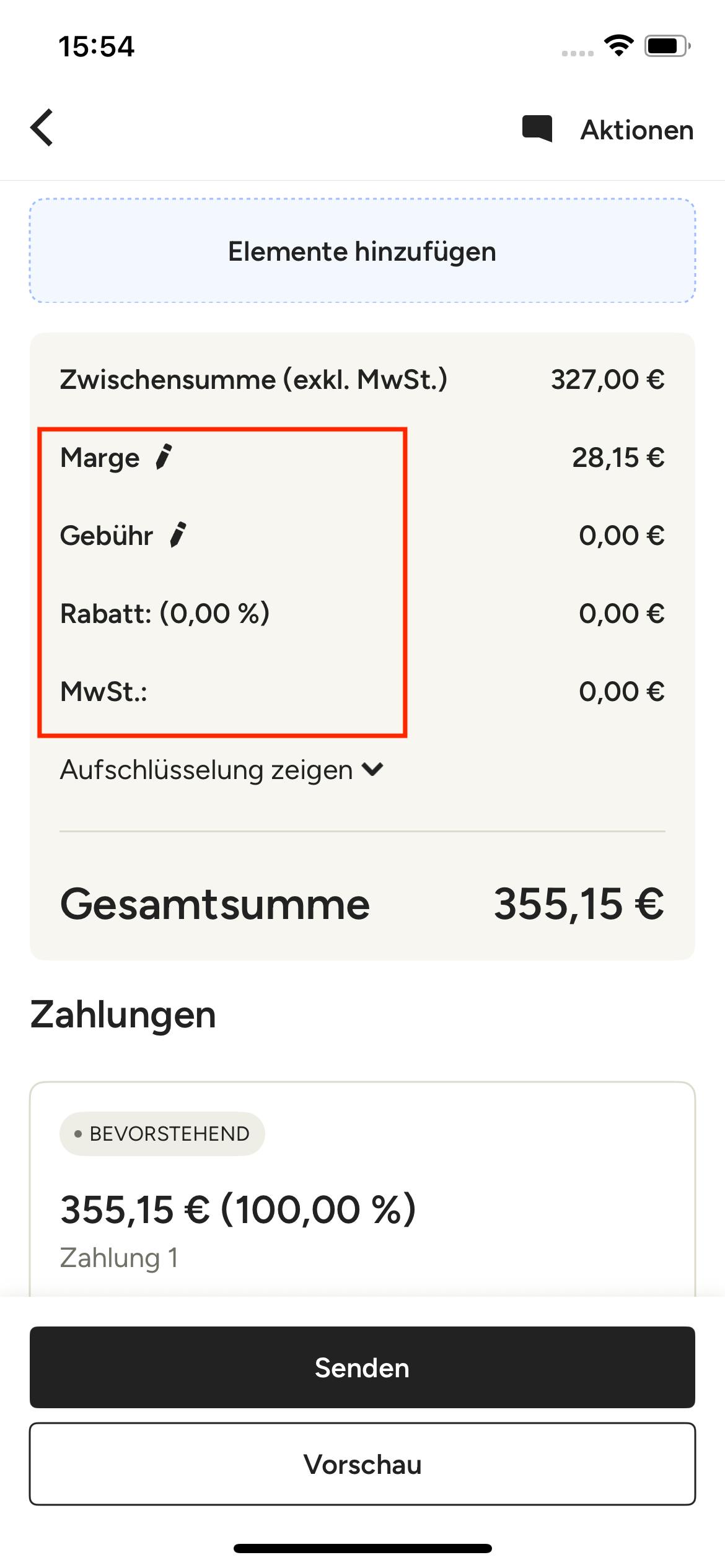
Nachdem Sie Elemente zu Ihrem Änderungsantrag hinzugefügt haben, können Sie alle für das Dokument geltenden Margen, Gebühren, Mehrwertsteuern oder Rabatte festlegen. Diese finden Sie nach dem Abschnitt „Elemente“. Wählen Sie das Stiftsymbol neben dem Feld, das Sie bearbeiten möchten.
Zahlungen in Änderungsanträgen planen
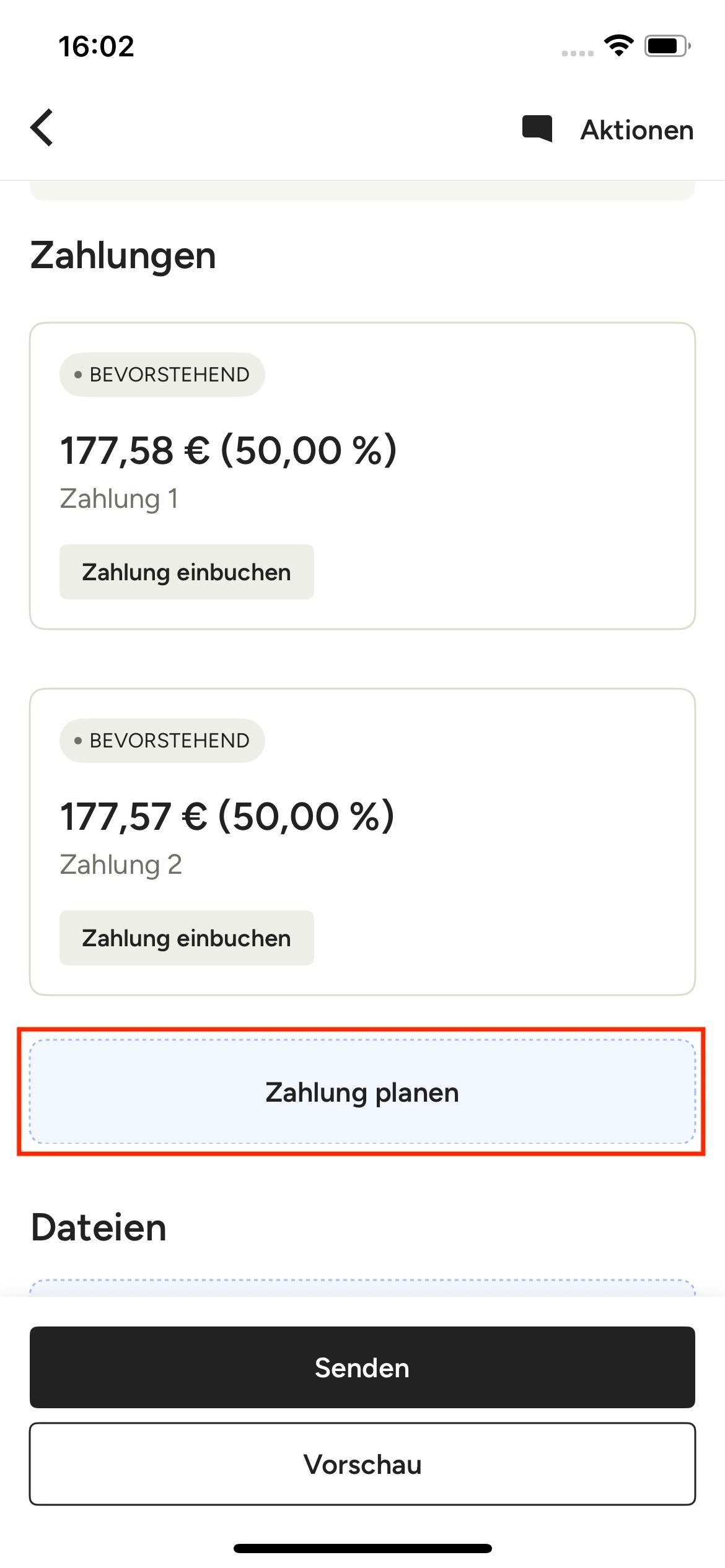
Sobald Sie alle Teilbeträge festgelegt haben, können Sie einen Zahlungsplan für den Kunden/die Kundin erstellen. Wählen Sie im Abschnitt „Zahlungen“ die Option „Zahlung planen“, um die einmalige Zahlung auf mehrere Zahlungen aufzuteilen. Die zusätzlichen Zahlungen werden automatisch gleichmäßig auf die Anzahl der geplanten Zahlungen aufgeteilt. Wählen Sie eine beliebige Zahlung aus, um den Namen, den Betrag und die Zahlungsbedingungen anzupassen.
Dateien an Änderungsantrag anhängen
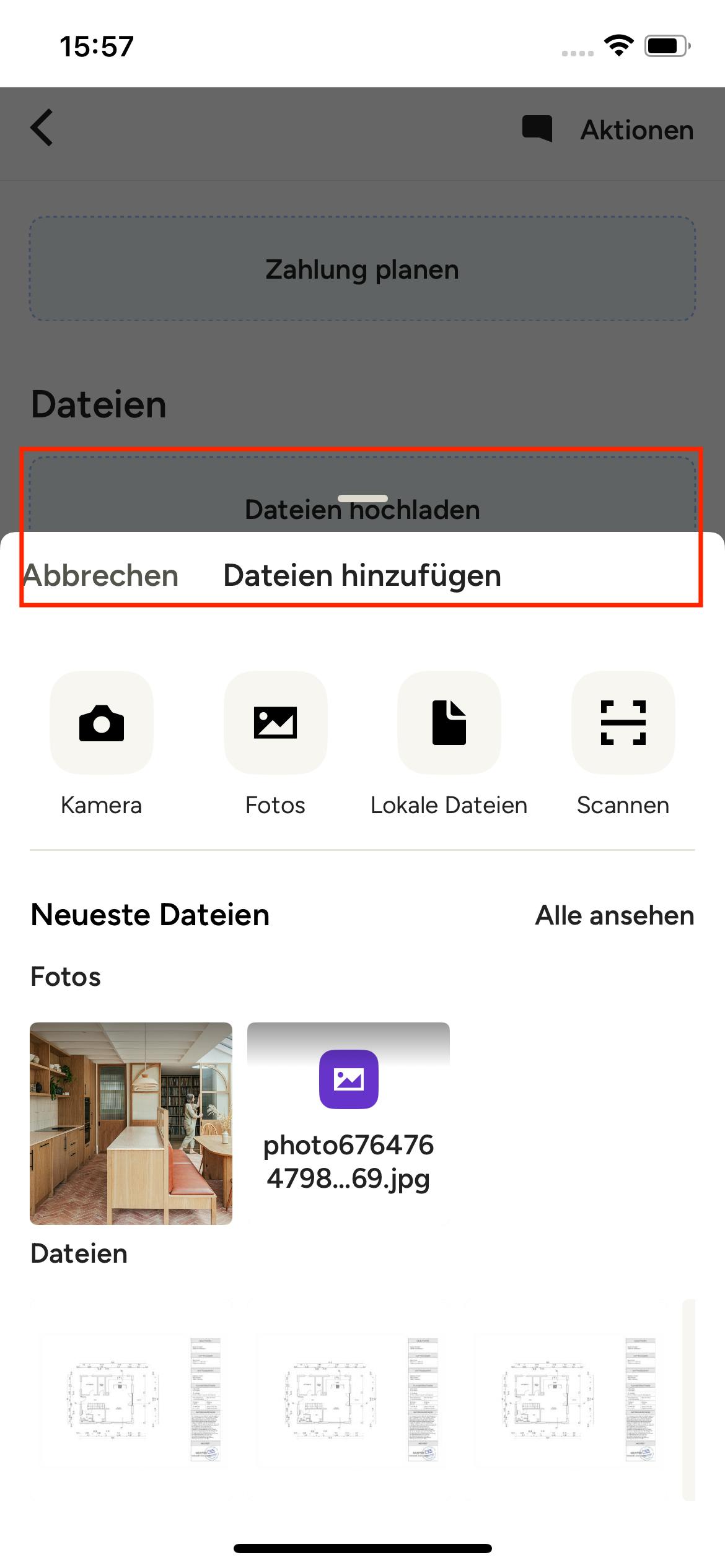
Fügen Sie Ihrem Änderungsantrag alle relevanten Dateien hinzu, z. B. Bilder des Raums oder der Produkte, die Sie mit Ihrem Smartphone aufgenommen haben, indem Sie im Abschnitt „Dateien“ die Option „Dateien hochladen“ auswählen. Sie können alle geeigneten Dateien von Ihrem Mobilgerät auswählen.
AGB, Memo und Frist zum Änderungsantrag hinzufügen
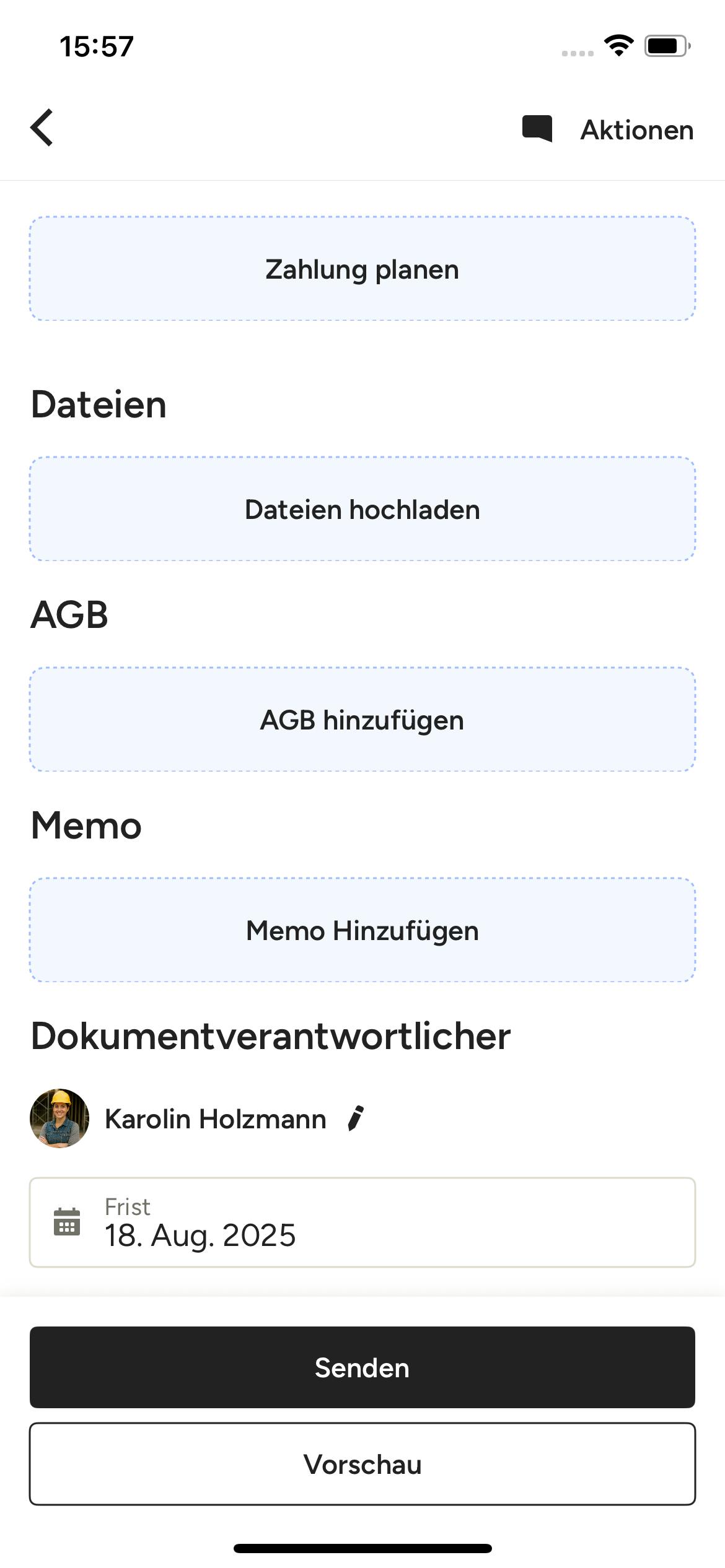
Um dem Änderungsantrag AGB und/oder Memos hinzuzufügen, wählen Sie unter dem entsprechenden Abschnitt „Hinzufügen”. Sie können den Text mit verschiedenen Optionen formatieren, um Ihrem Kunden/Ihrer Kundin ein professionelles Layout zu präsentieren.
Bestätigen Sie anschließend den Dokumentverantwortlichen und wählen Sie eine Frist für den Änderungsantrag aus.
Vorschau & senden
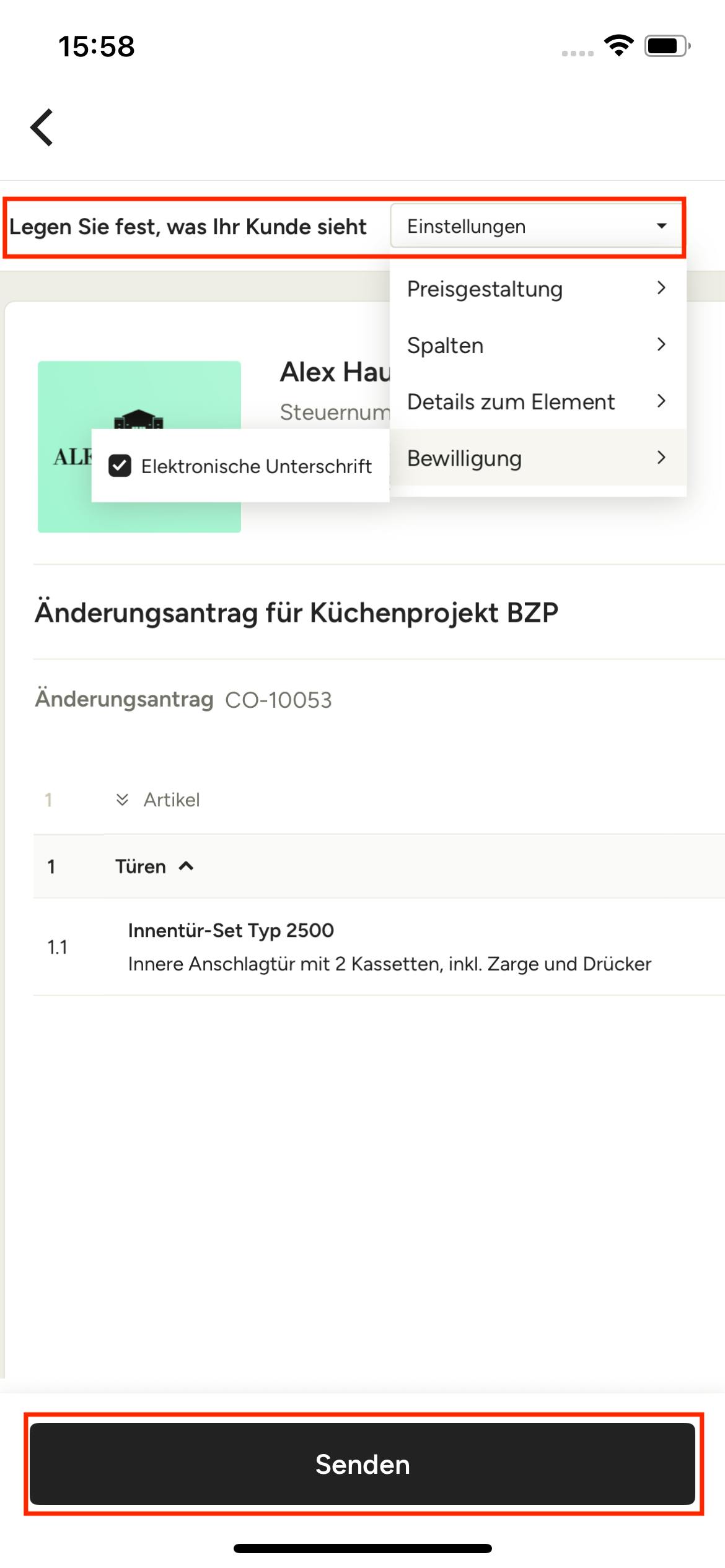
Bevor Sie Ihren Änderungsantrag freigeben, können Sie ihn in der Vorschau anzeigen und genau festlegen, wie er Ihrem Kunden/Ihrer Kundin angezeigt wird. Wählen Sie unten auf dem Bildschirm „Vorschau“ aus und verwenden Sie dann das Dropdown-Menü „Einstellungen“ oben in der Vorschau, um die relevanten Informationen, die Sie dem Kunden/der Kundin anzeigen oder vor ihm/ihr verbergen möchten, ein- oder auszublenden.
Wenn Sie bereit sind, wählen Sie unten in der Vorschau „Senden“, um den Änderungsantrag per E-Mail, über einen freigegebenen Link, eine Houzz Pro-Nachricht oder per SMS an Ihren Kunden/Ihre Kundin zu senden. Ihre Kund*innen können den Änderungsantrag direkt an ihrem Computer, Smartphone oder Tablet anzeigen und annehmen oder ablehnen.
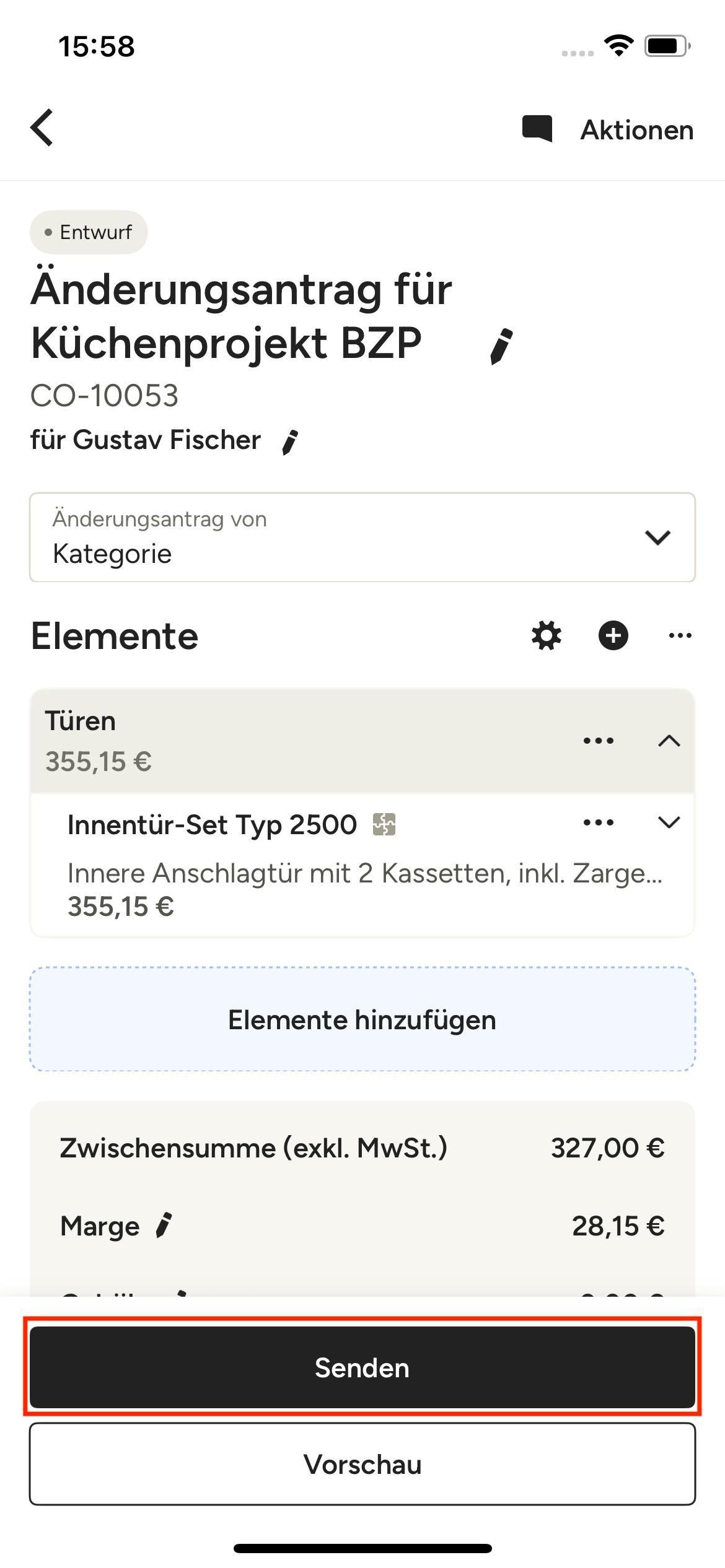
Sie haben auch die Möglichkeit, den Änderungsantrag direkt ohne Vorschau zu versenden. Wählen Sie unten im Änderungsantrag die Option „Senden“, um ihn per E-Mail, über einen freigegebenen Link, eine Houzz Pro-Nachricht oder per SMS an Ihren Kunden/Ihre Kundin weiterzuleiten. Ihre Kund*innen können den Änderungsantrag direkt an ihrem Computer, Smartphone oder Tablet anzeigen und annehmen oder ablehnen.
Weitere Aktionen für Änderungsanträge
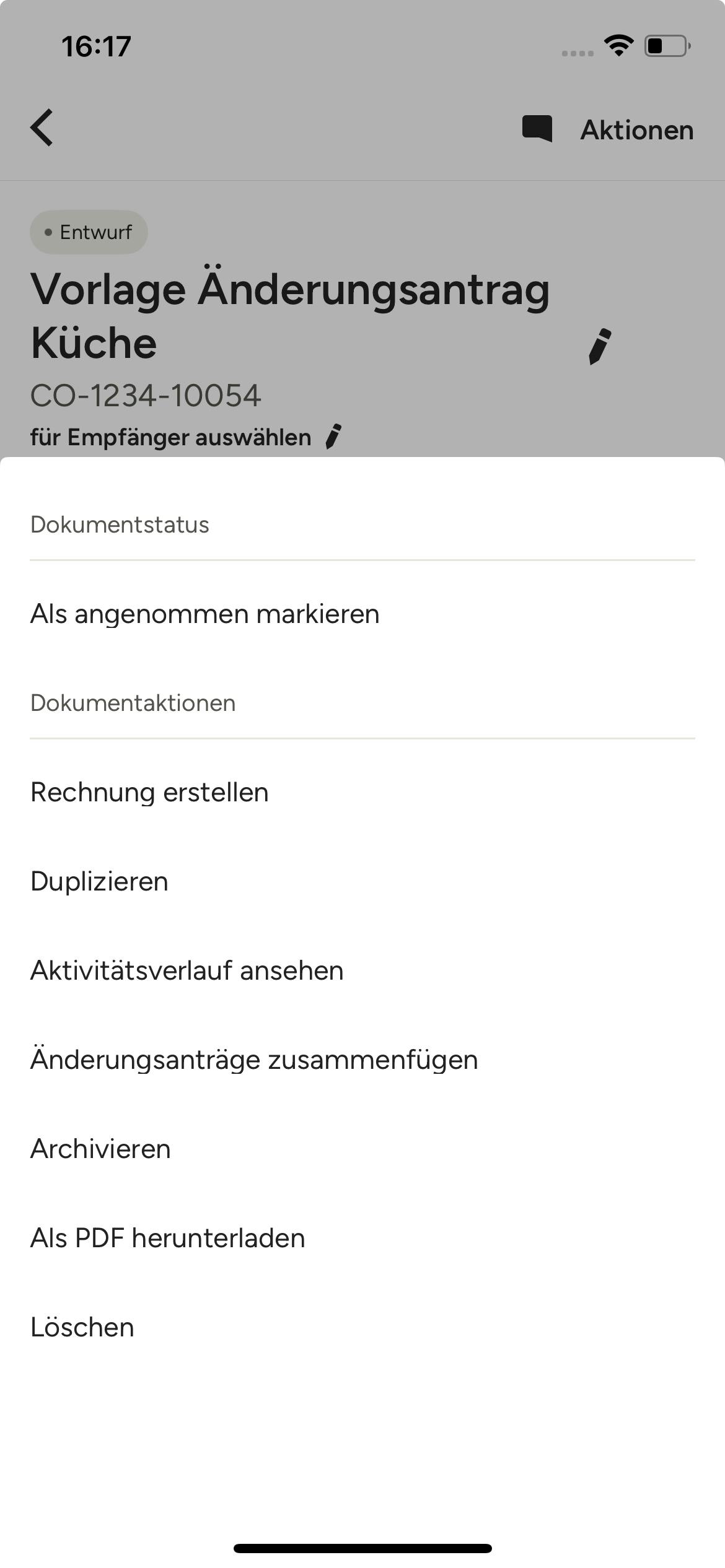
Über das Menü „Aktionen“ können Sie auf weitere Aktionen zugreifen, z. B.: Dokument als „Angenommen“ oder „Abgelehnt“ markieren, Rechnung erstellen, Änderungsantrag duplizieren, Aktivitätsverlauf ansehen, Änderungsanträge zusammenfügen, Änderungsantrag archivieren, als PDF herunterladen und löschen.