Die Aufmaß-Zusammenfassung anpassen
Die Aufmaß-Zusammenfassung fasst alle Ihre Messungen auf einer übersichtlichen, zentralen Seite zusammen, sodass Sie nahtlos vom Aufmaß zur Angebotserstellung übergehen können.
Innerhalb der Zusammenfassung können Sie eigene Aufmaßansichten erstellen, indem Sie bestimmte Grundrisse und Seiten auswählen, die Sie einbeziehen möchten. So können Sie Ihre Arbeit ganz einfach nach Etage, Gewerk oder Projektphase organisieren. Gespeicherte Ansichten werden auf Projektebene freigegeben, sodass jeder, der Zugriff auf das Aufmaß für das Projekt hat, dieselben Ansichten für eine konsistente, maßgeschneiderte Erfahrung verwenden kann.
Sie können Ihre Zusammenfassung auch anpassen, indem Sie Spalten aus- oder einblenden. Diese Einstellungen sind nur mit Ihrem Konto verknüpft und werden gespeichert und auf alle von Ihnen verwendeten Aufmaße übertragen – nicht nur auf die aktuelle Ansicht.
Überblick zur Aufmaß-Zusammenfassung
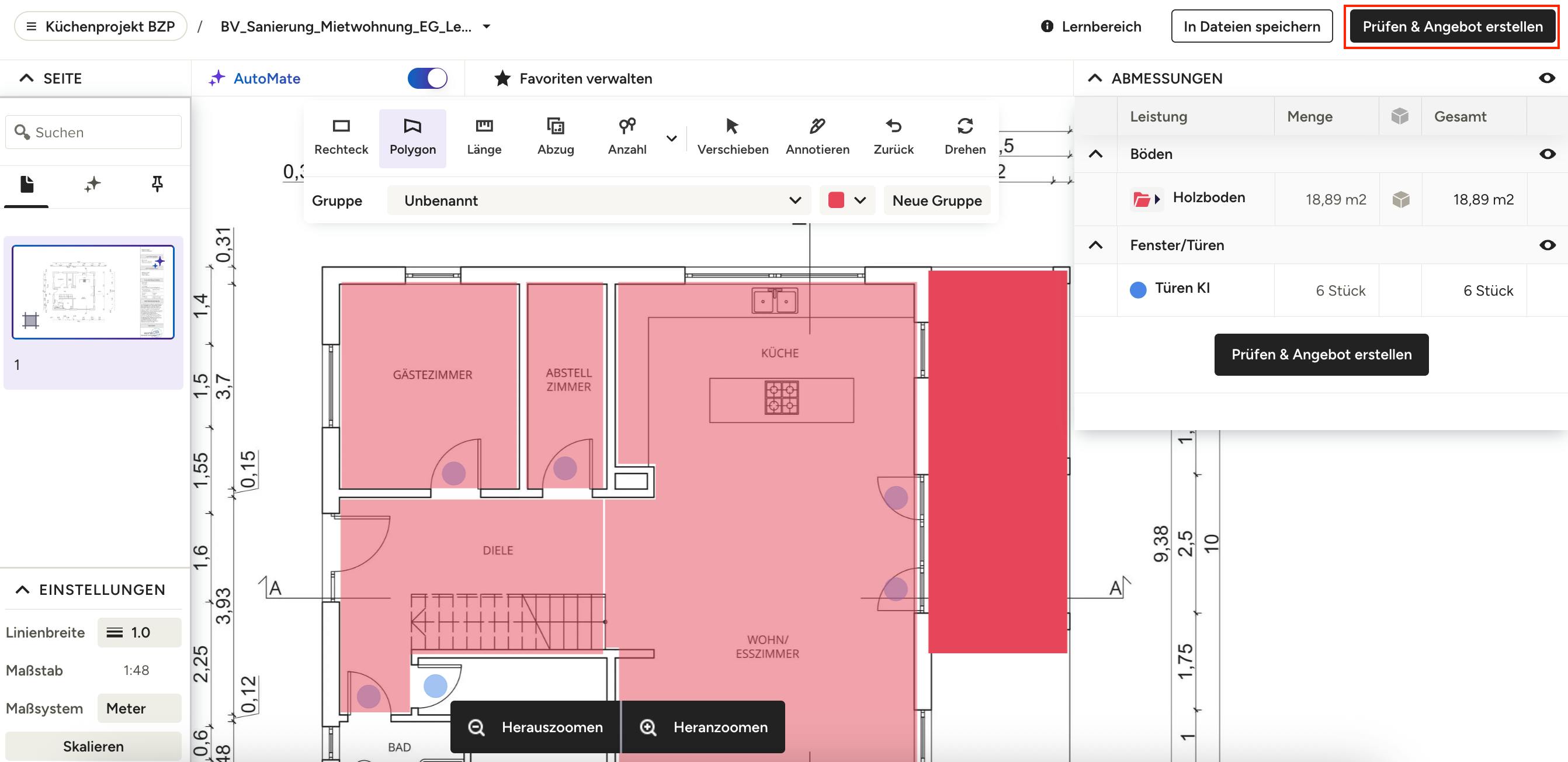
Um die Seite „Aufmaß-Zusammenfassung“ aufzurufen, öffnen Sie das entsprechende Aufmaß entweder über das Menü „Projekt“, das Menü „Anfragen“ oder das Menü „Alle Aufmaße“. Sobald das Aufmaß geladen ist, wählen Sie „Prüfen und Angebot erstellen“ oben rechts im Fenster.
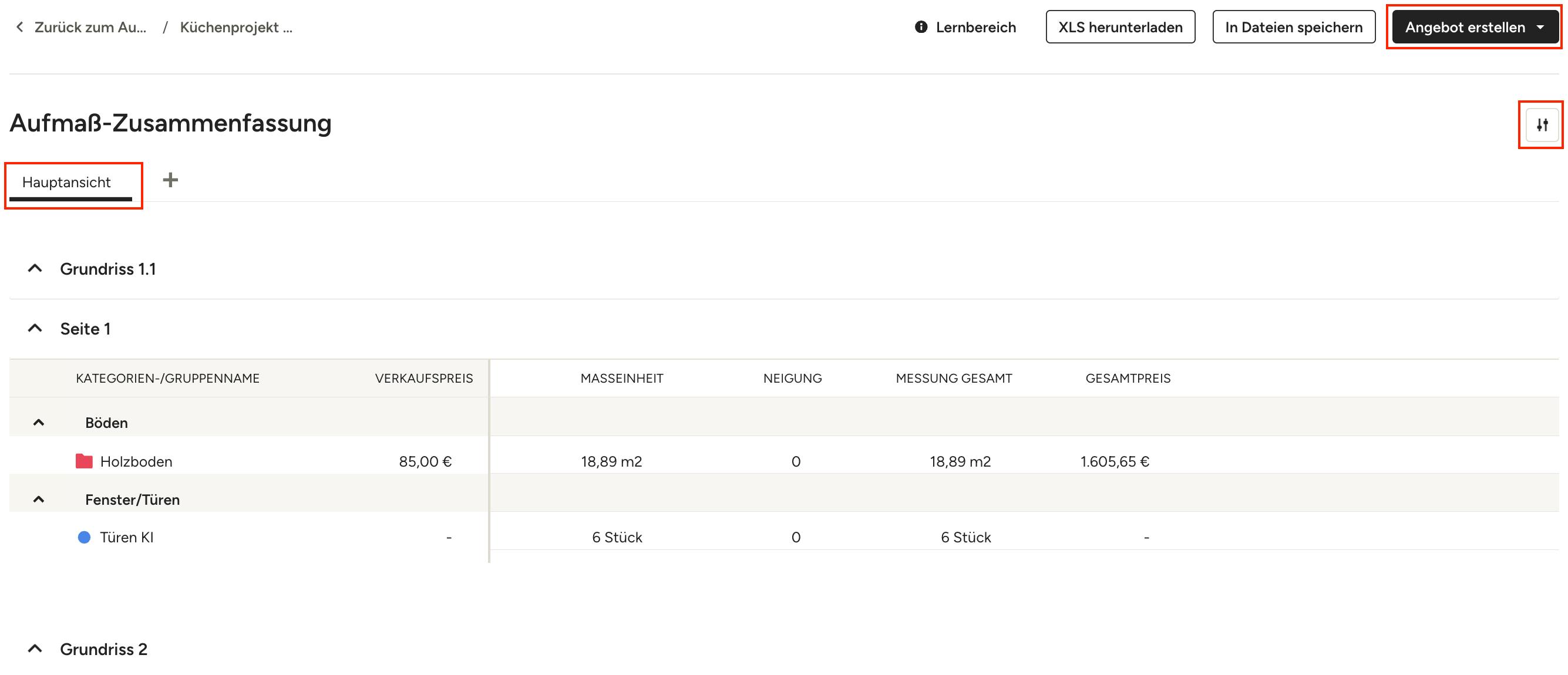
Die Aufmaß-Zusammenfassung wird angezeigt. Hier sehen Sie eine übersichtliche Liste aller Ihrer Massen und Mengen.
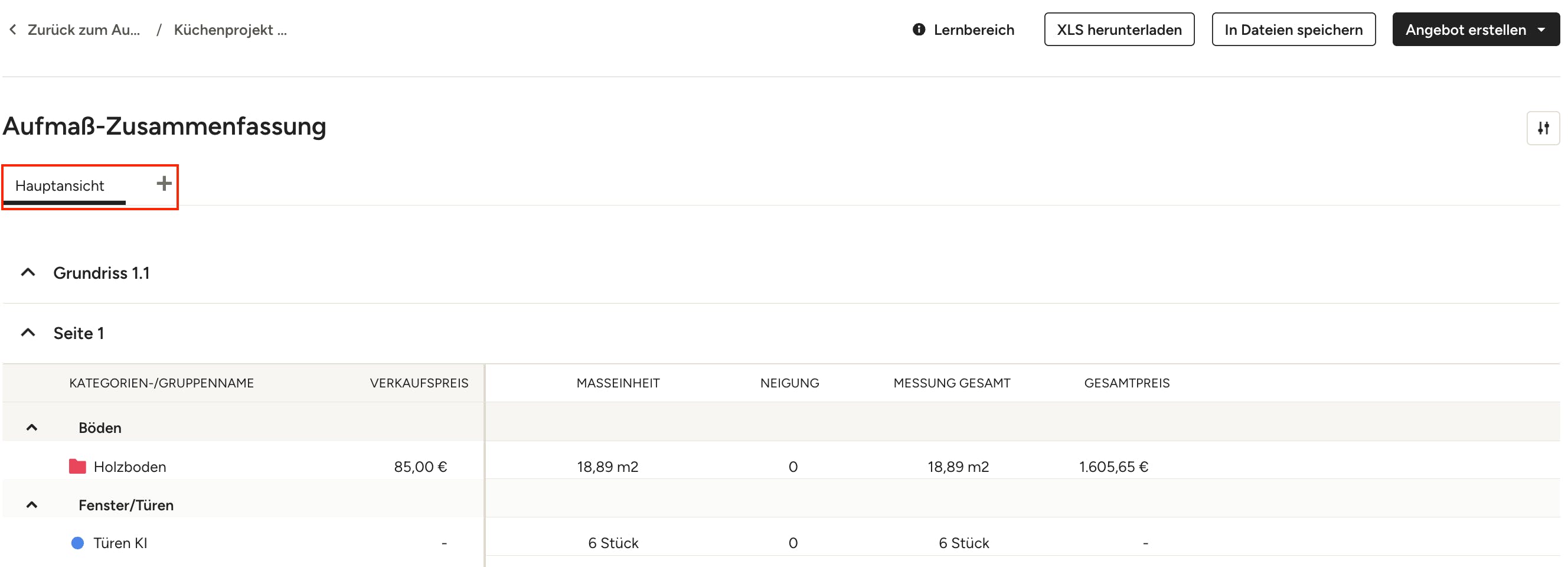
Um neue eigene Ansichten zu erstellen, die Ihr gesamtes Team sehen kann, wählen Sie das Pluszeichen neben der Hauptansicht. Um die Spalten anzupassen, die Sie persönlich in der Übersicht sehen, wählen Sie die Schaltfläche „Ansicht anpassen“. Oder Sie können oben rechts auf Ihrem Bildschirm „Angebot erstellen“ auswählen, um diese Zusammenfassung in ein Angebot umzuwandeln.
Sehen wir uns nun an, wie Sie eigene Ansichten erstellen und die Spalten anpassen können.
Aufmaß-Ansichten erstellen
Standardmäßig enthält die Hauptansicht alle Grundrisse und Seiten aus Ihrem Aufmaß. Wenn Sie festlegen möchten, welche Grundrisse und Seiten Sie einbeziehen möchten, können Sie eine neue Aufmaß-Ansicht erstellen.
Beachten Sie bitte, dass beim Erstellen einer neuen Ansicht alle Exporte, Downloads und Angebote mit der Ansicht erstellt werden, die Sie gerade ausgewählt haben.
Um eine neue Ansicht zu erstellen, wählen Sie das Pluszeichen (+).
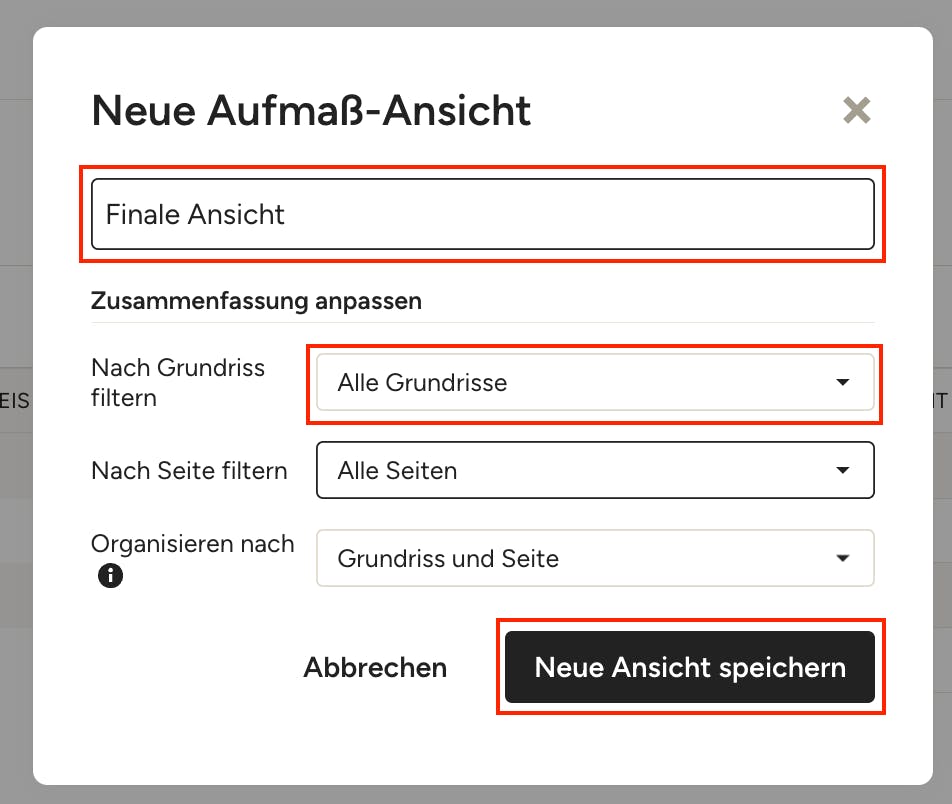
Ein neues Fenster wird angezeigt. Geben Sie oben den Namen der Ansicht ein. Unten können Sie Ihre Ansicht weiter anpassen, indem Sie bestimmte Grundrisse und Seiten auswählen, die Sie einbeziehen möchten.
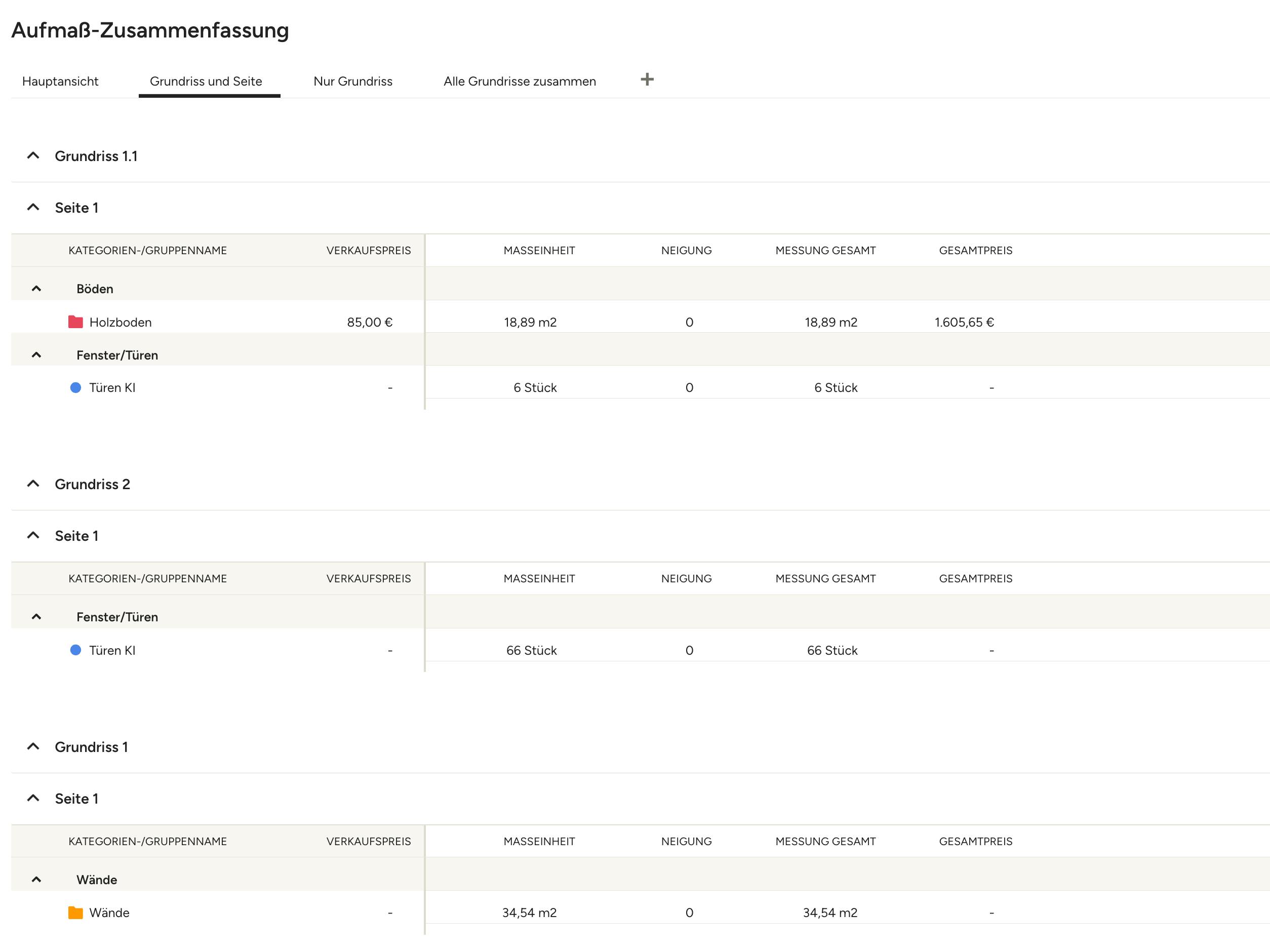
Sie können dann wählen, ob Sie die Daten nach Grundriss und Seite, nur nach Grundriss oder nach allen Grundrissen zusammen organisieren möchten.
Bei „Grundriss und Seite“ werden alle Ihre Messungen sowohl nach Ihrem Grundriss als auch nach Ihrer Seite aufgeteilt, wie unten gezeigt.
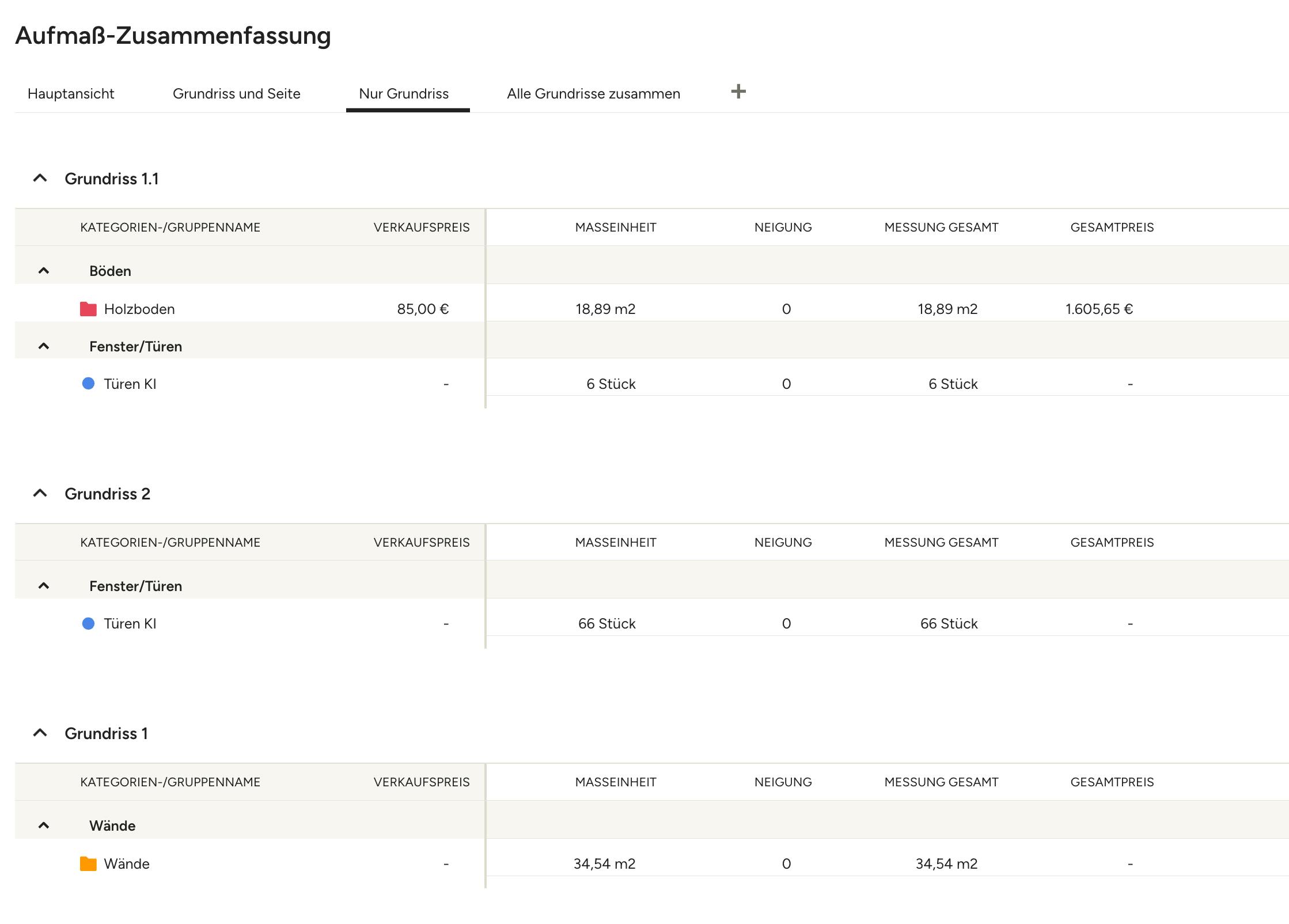
Bei „Nur Grundriss“ werden die Maße verschiedener Seiten dieses bestimmten Grundrisses zusammengefasst.
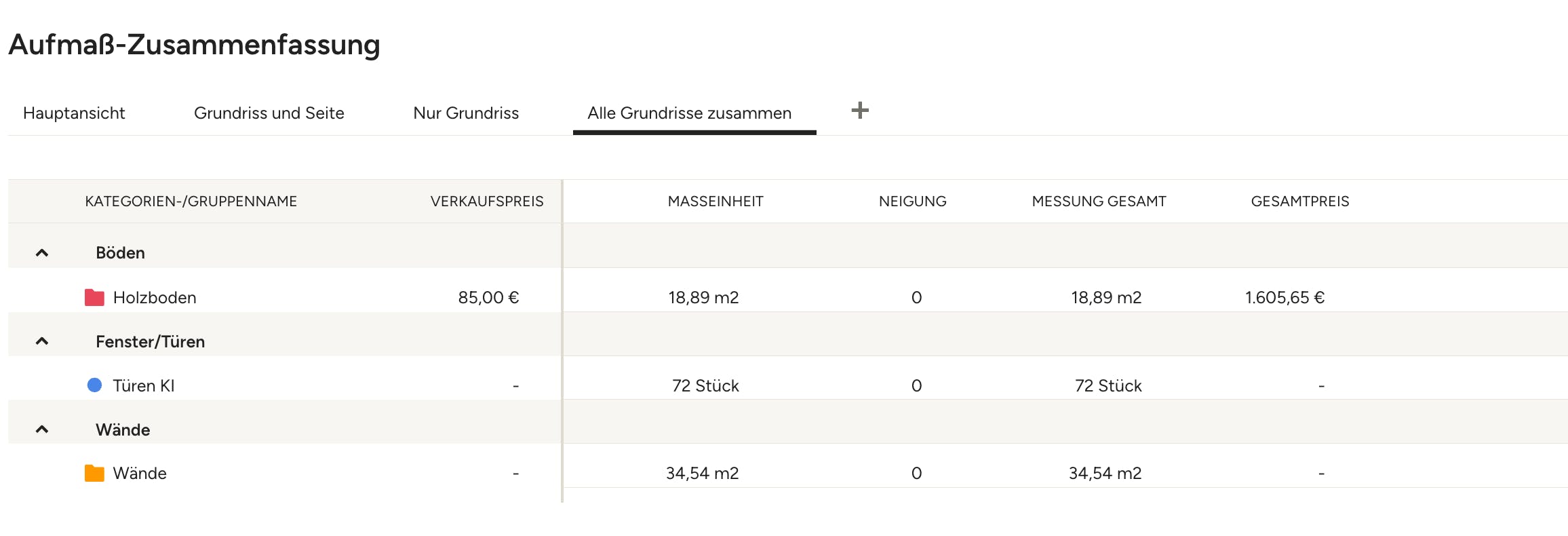
Bei „Alle Grundrisse zusammen“ wird dieselbe Gruppe über alle von Ihnen ausgewählten Grundrisse und Seiten hinweg addiert, wie unten dargestellt.
Wählen Sie die gewünschte Option aus und klicken Sie dann auf „Neue Ansicht speichern“.
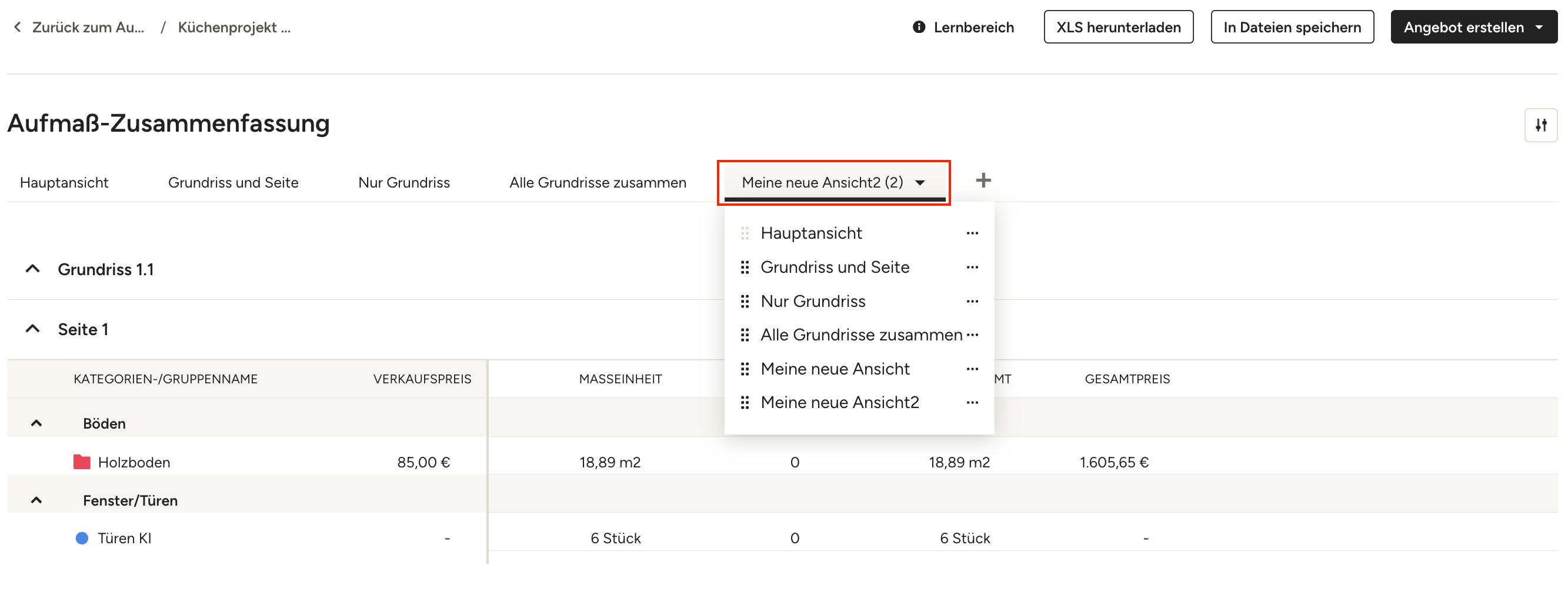
Die neue Ansicht wird oben auf Ihrer Übersichtsseite angezeigt, sodass Sie bei jeder Zusammenarbeit mit Ihrem Team ganz einfach darauf zurückgreifen können. Gespeicherte Ansichten werden automatisch nur auf Projektebene für Ihr gesamtes Team freigegeben.
Sie können bis zu 12 eigene Ansichten speichern. Sobald Sie jedoch mehr als vier Ansichten haben, wird ein Dropdown-Menü angezeigt. Klicken Sie auf das Dropdown-Menü, um alle eigenen Ansichten anzuzeigen, und wählen Sie die gewünschte Ansicht aus.
Aufmaß-Ansichten bearbeiten
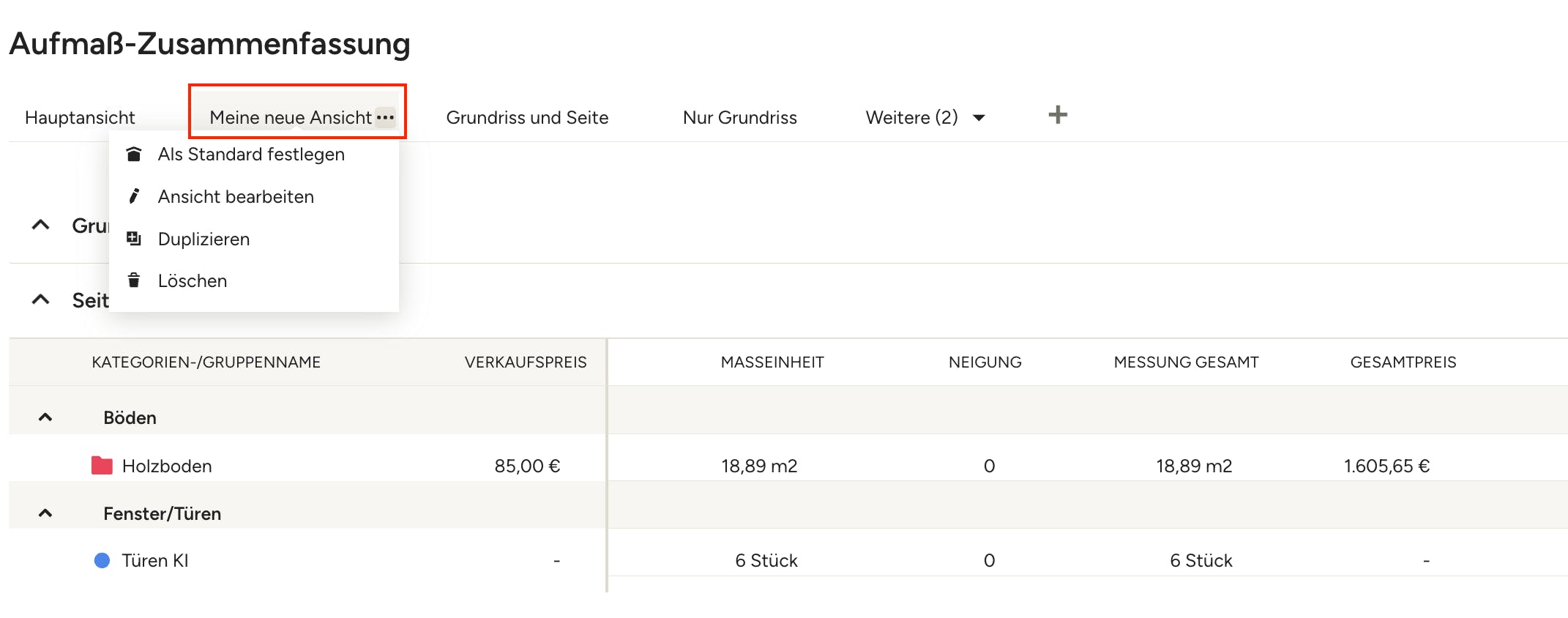
Wenn Sie eine Ansicht bearbeiten möchten, klicken Sie auf das Symbol mit den drei Punkten neben dem Namen der Ansicht. Hier können Sie:
- Als Standard festlegen: Dadurch wird diese Ansicht an den Anfang der Liste verschoben und jedes Mal, wenn Sie arbeiten, automatisch angezeigt.
- Ansicht bearbeiten: Hier können Sie die Grundriss- und Seitenfilteroptionen für diese Ansicht umbenennen und ändern (die Hauptansicht kann nicht bearbeitet werden).
- Duplizieren: Dadurch werden die Ansicht und alle ihre Anpassungen dupliziert, sodass Sie eine neue Ansicht erstellen.
- Löschen: Dadurch wird eine vorhandene Ansicht gelöscht (die Hauptansicht kann nicht gelöscht werden).
Spalteneinstellungen anpassen
Zusätzlich zur Erstellung eigener Ansichten für Ihr Team können Sie auch Ihre eigene Aufmaß-Zusammenfassung anpassen, sodass nur die für Sie relevanten Spalten angezeigt werden. Dies ist besonders hilfreich, wenn Sie unnötige Spalten wie Höhe/Breite, Tiefe, Neigung oder Multiplikator ausblenden möchten.
Nach der Anpassung werden Ihre Spalteneinstellungen in Ihrem Benutzerprofil gespeichert und gelten einheitlich für alle Projekte und Anfragen. Andere Teammitglieder sehen Ihre Einstellungen nicht, können aber ebenfalls ihre eigenen personalisierten Spalten einrichten.
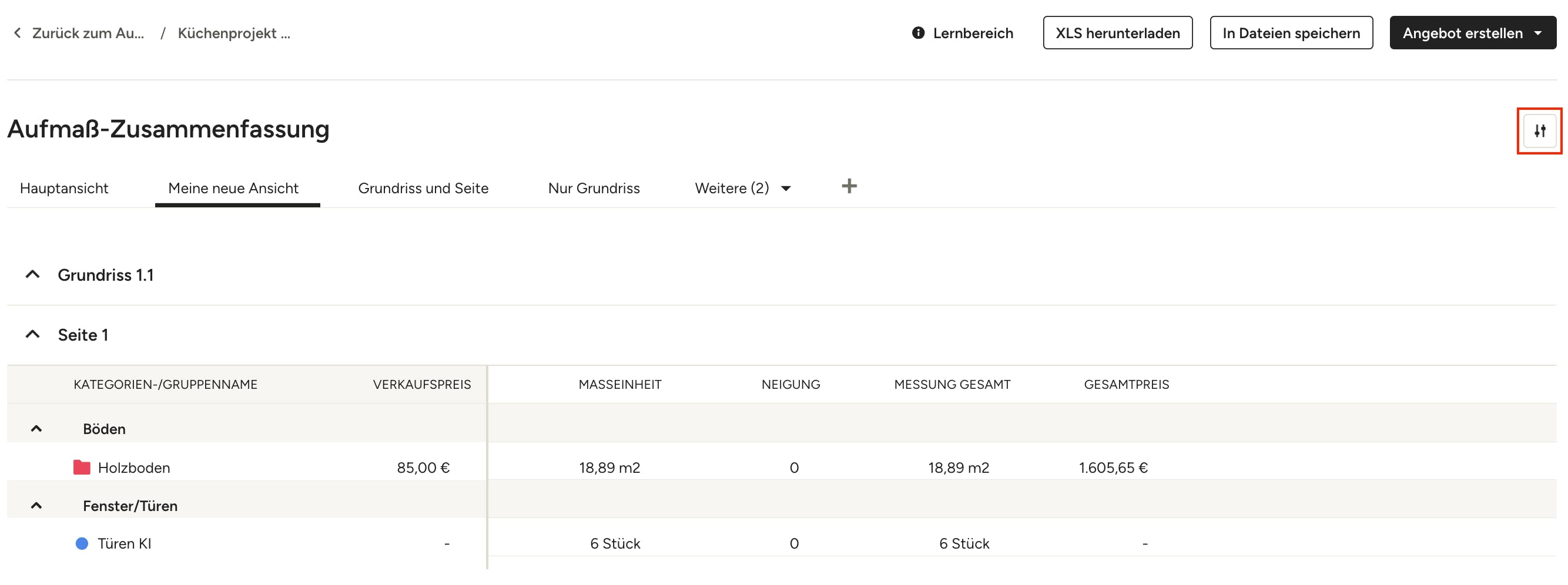
Um Anpassungen vorzunehmen, klicken Sie auf die Schaltfläche „Ansicht anpassen“ auf der rechten Seite unter „Angebot erstellen“.
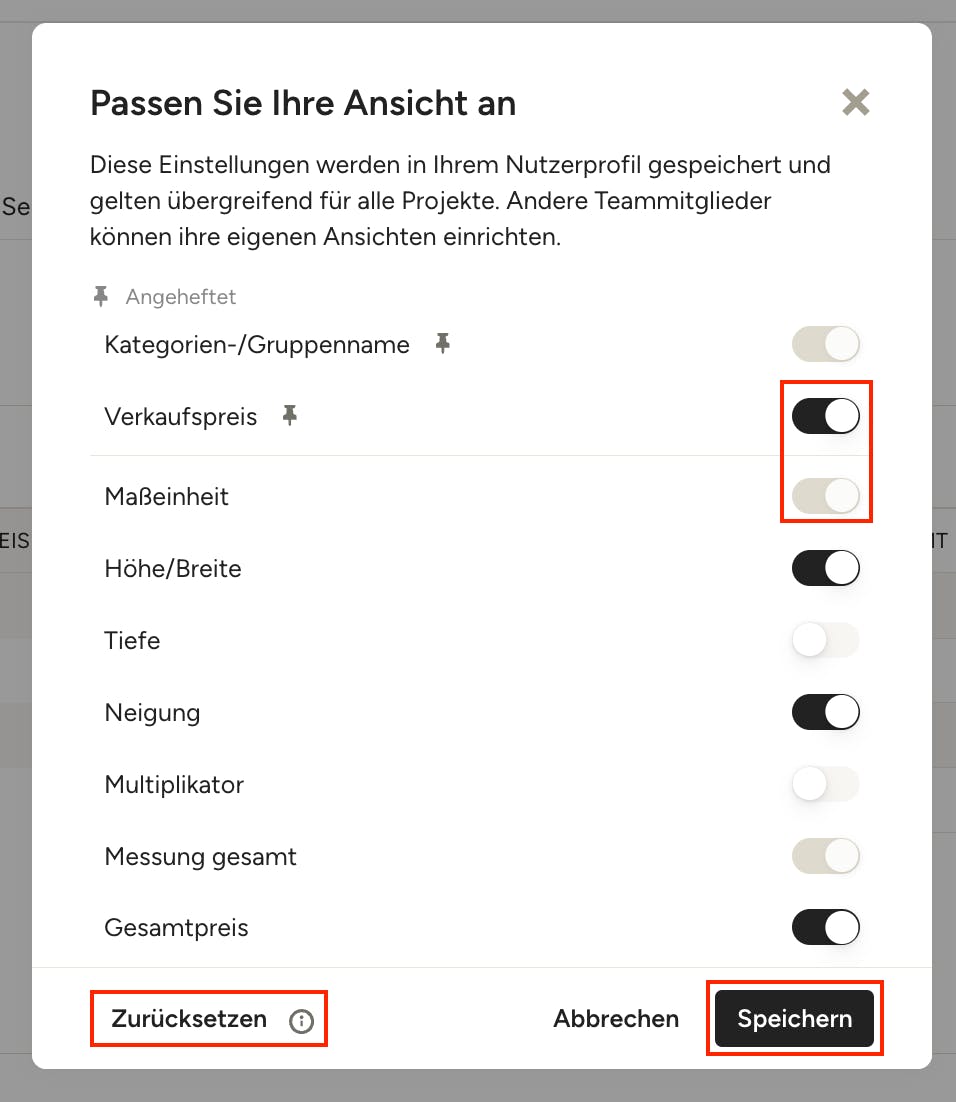
Ein neues Fenster wird angezeigt. Hier können Sie bestimmte Spalten aktivieren, um sie in der Zusammenfassung anzuzeigen, oder deaktivieren, um sie auszublenden. Wichtige Spalten – wie „Maßeinheit“ und „Messung gesamt“ – müssen aktiviert bleiben, um Fehler bei den Berechnungen zu vermeiden. Wir empfehlen außerdem, die Preisangaben aktiviert zu lassen, wenn Sie genau sehen möchten, welche Preise bei der Angebotserstellung verwendet werden.
Wenn Sie Änderungen vornehmen, können Sie jederzeit die Änderungen „Zurücksetzen“, um zu den ursprünglichen Einstellungen zurückzukehren. Standardmäßig sind alle Spalten aktiviert.
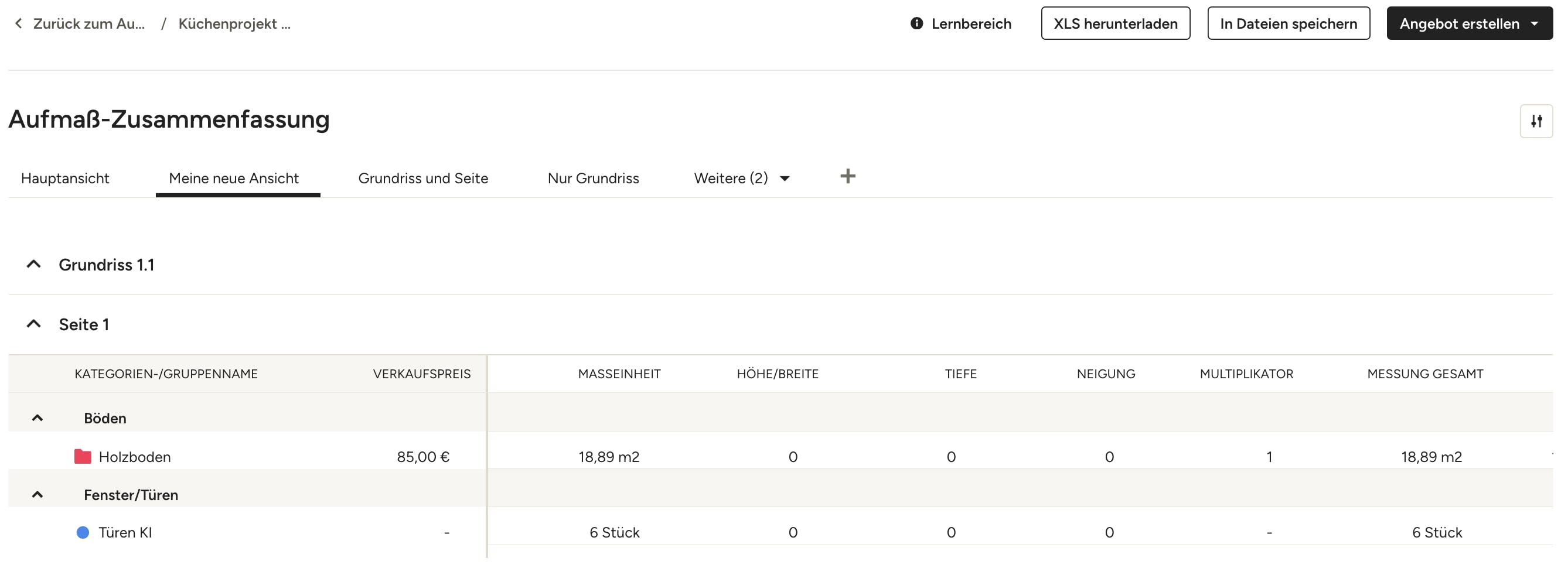
Klicken Sie wenn Sie fertig sind auf „Speichern“. Ihre Änderungen werden nun direkt in Ihrer Aufmaß-Zusammenfassung angezeigt, wie unten dargestellt.