Bemusterungsplaner, Elemente und Abschnitte duplizieren
Elemente, Abschnitte und ganze Bemusterungspläne können in das aktuelle Projekt oder in andere Projekte in Houzz Pro dupliziert werden, sodass Sie und Ihr Team während der Bemusterung effizient und konsistent arbeiten können. Folgendes sollten bitte Sie beim Duplizieren von Elementen, Abschnitten und Bemusterungsplänen beachten:
- Produkte, Bilder und Dateien können dupliziert werden
- Moodboards und Grundrisse können nicht dupliziert werden
- Duplizierte Elemente werden nicht mit Dokumenten verknüpft, selbst wenn das ursprüngliche Element mit einem Dokument verknüpft war
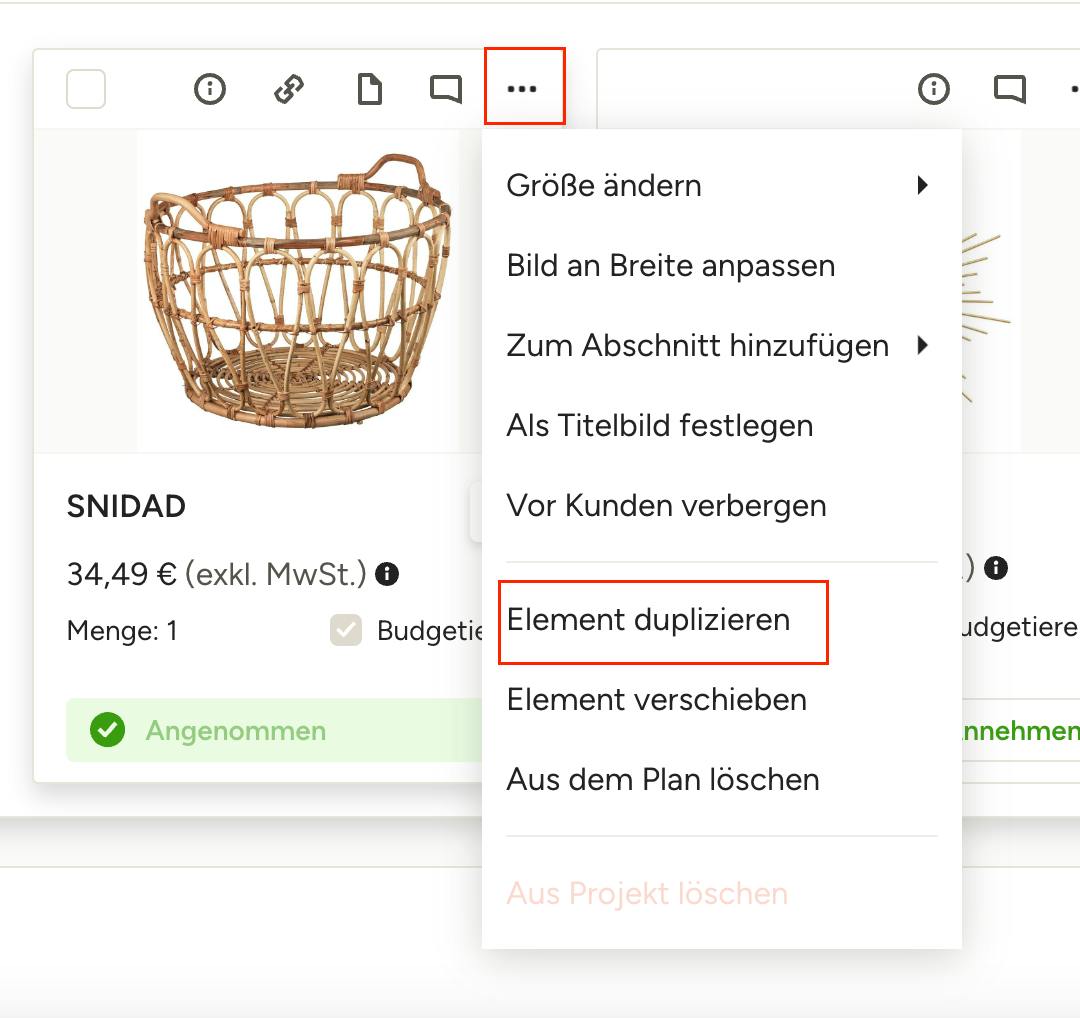
Ein Element in einem Bemusterungsplan duplizieren
Sie können ein Element von einem Bemusterungsplan in einen anderen duplizieren, innerhalb desselben Projekts oder über verschiedene Projekte hinweg. Klicken Sie dazu auf die drei Punkte in der oberen rechten Ecke des Elements, das Sie duplizieren möchten, und wählen Sie im Menü „Element duplizieren“ aus.
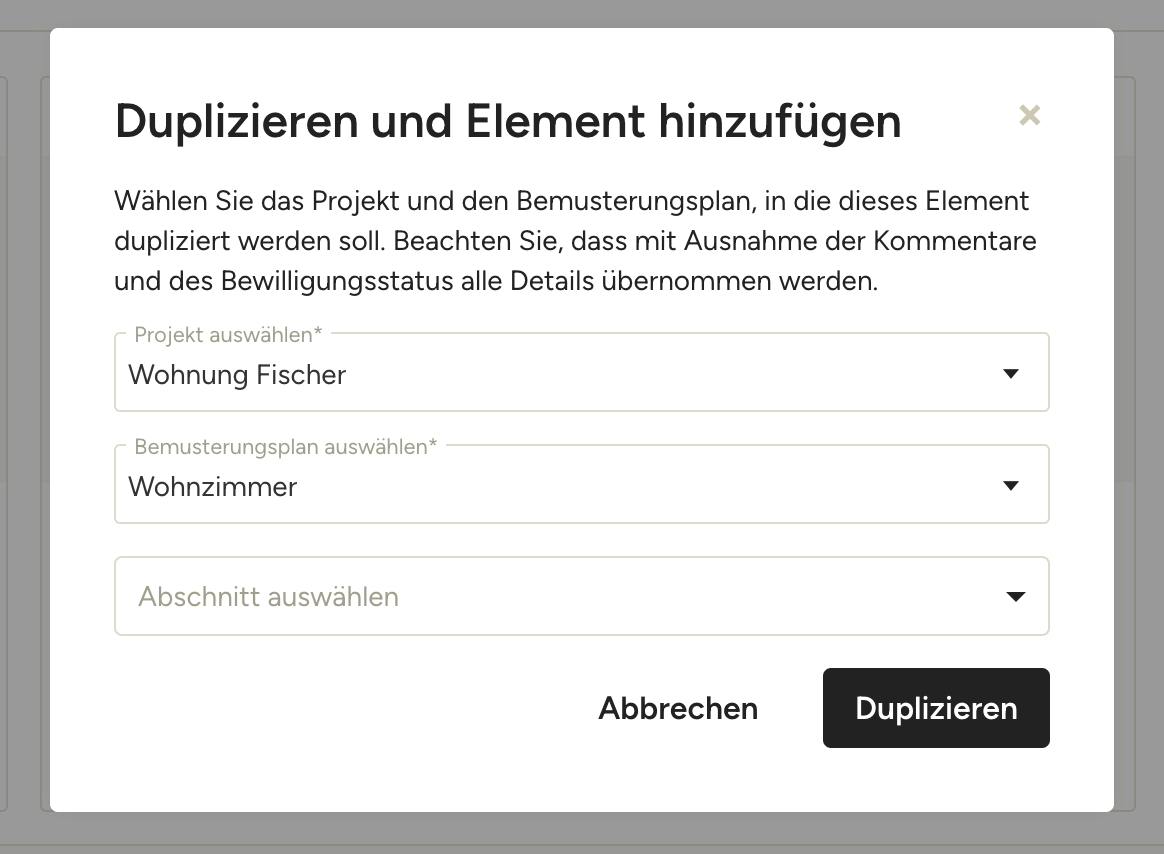
Wählen Sie anschließend das Projekt und den Bemusterungsplan aus, in den dieses Element dupliziert werden soll. Sie haben auch die Option, einen Abschnitt auf dem Bemusterungsplan auszuwählen, in den das Element dupliziert werden soll.
Um das Element in einen neuen Bemusterungsplan zu duplizieren, der noch nicht existiert, geben Sie den neuen Namen in das Dropdown-Menü ein und drücken Sie Enter, um den neuen Bemusterungsplan zu erstellen.
Beachten Sie, dass abgesehen von Kommentaren und dem Bewilligungsstatus alle Elementdetails übernommen werden.
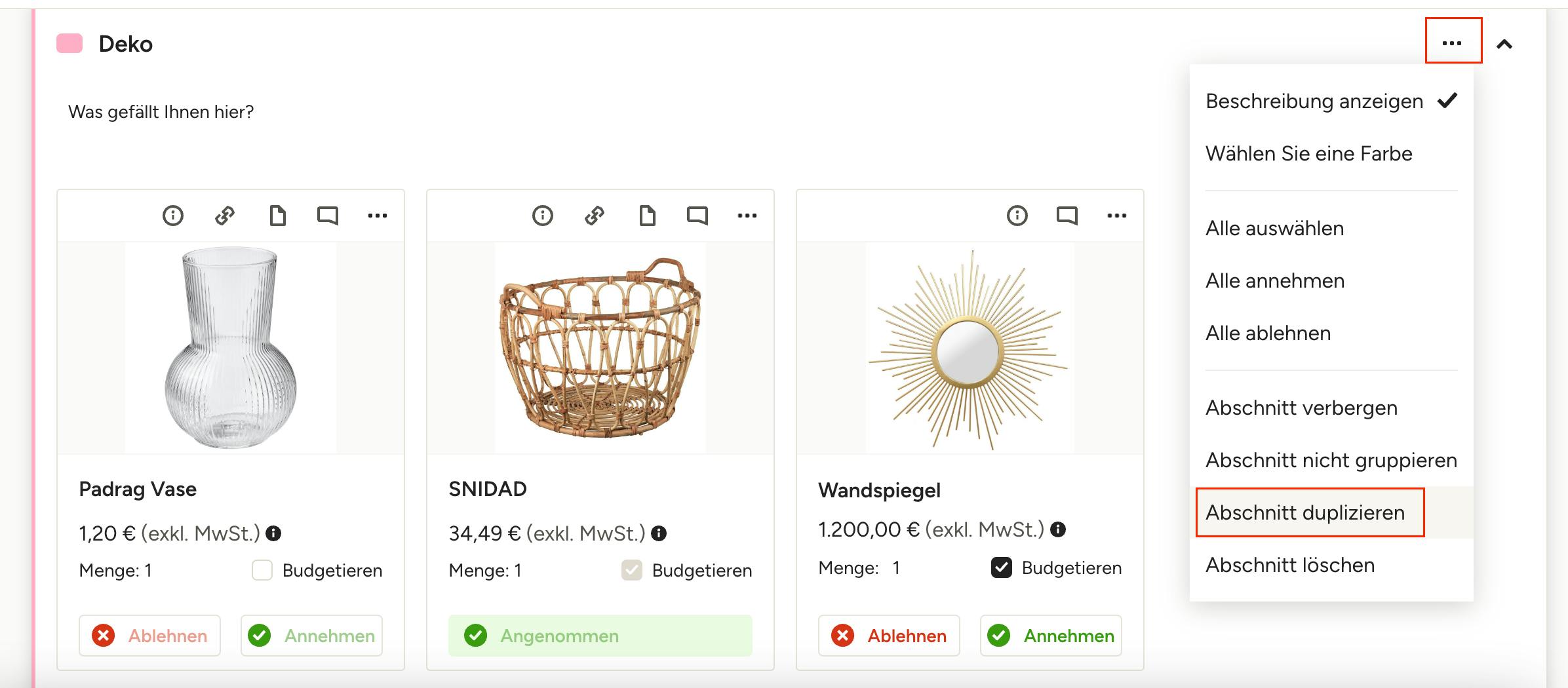
Einen Abschnitt im Bemusterungsplan duplizieren
Sie können einen gesamten Abschnitt, einschließlich der darin befindlichen Elemente, von einem Bemusterungsplan in einen anderen duplizieren, innerhalb desselben Projekts oder über verschiedene Projekte hinweg. Klicken Sie dazu auf die drei Punkte in der oberen rechten Ecke des Abschnitts, den Sie duplizieren möchten, und wählen Sie im Menü „Abschnitt duplizieren“ aus.
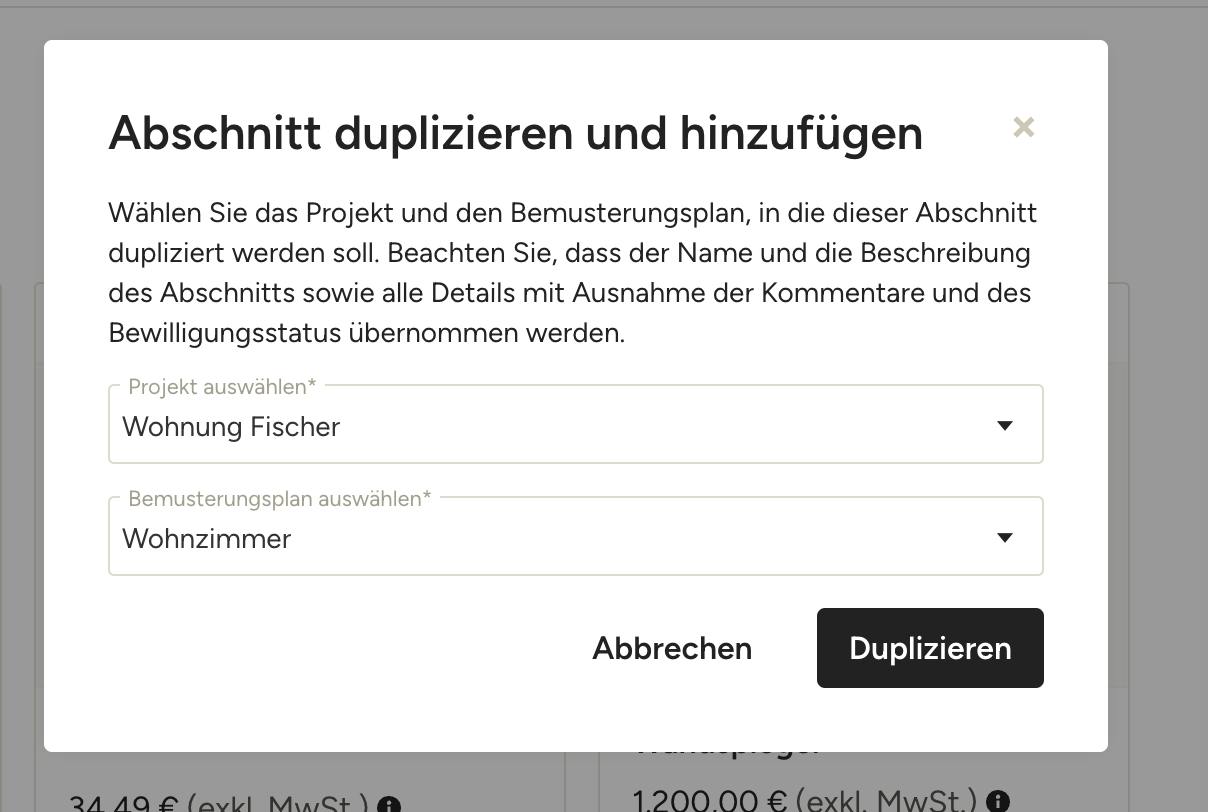
Wählen Sie anschließend das Projekt und den Bemusterungsplan aus, in den dieser Abschnitt dupliziert werden soll.
Um den Abschnitt in einen Bemusterungsplan zu duplizieren, die noch nicht existiert, geben Sie den neuen Namen in das Dropdown-Menü ein und drücken Sie Enter, um den neuen Bemusterungsplan zu erstellen.
Beachten Sie, dass der Abschnittsname und die Beschreibung, sowie alle Elementdetails außer Kommentaren und Bewilligungsstatus übernommen werden.
Einen Bemusterungsplan duplizieren
Sie können einen gesamten Bemusterungsplan innerhalb desselben Projekts oder über verschiedene Projekte hinweg duplizieren. Sie haben die Möglichkeit, einen Bemusterungsplan direkt innerhalb des Bemusterungsplans selbst oder von einer Bemusterungsplan-Übersichtsseite aus zu duplizieren.
Beachten Sie, dass alle Abschnitte und Elementdetails außer Kommentaren und Bewilligungsstatus übernommen werden. In jedem Bemusterungsplan enthaltene Moodboards und Grundrisse werden nicht dupliziert.
Direkt im Bemusterungsplan
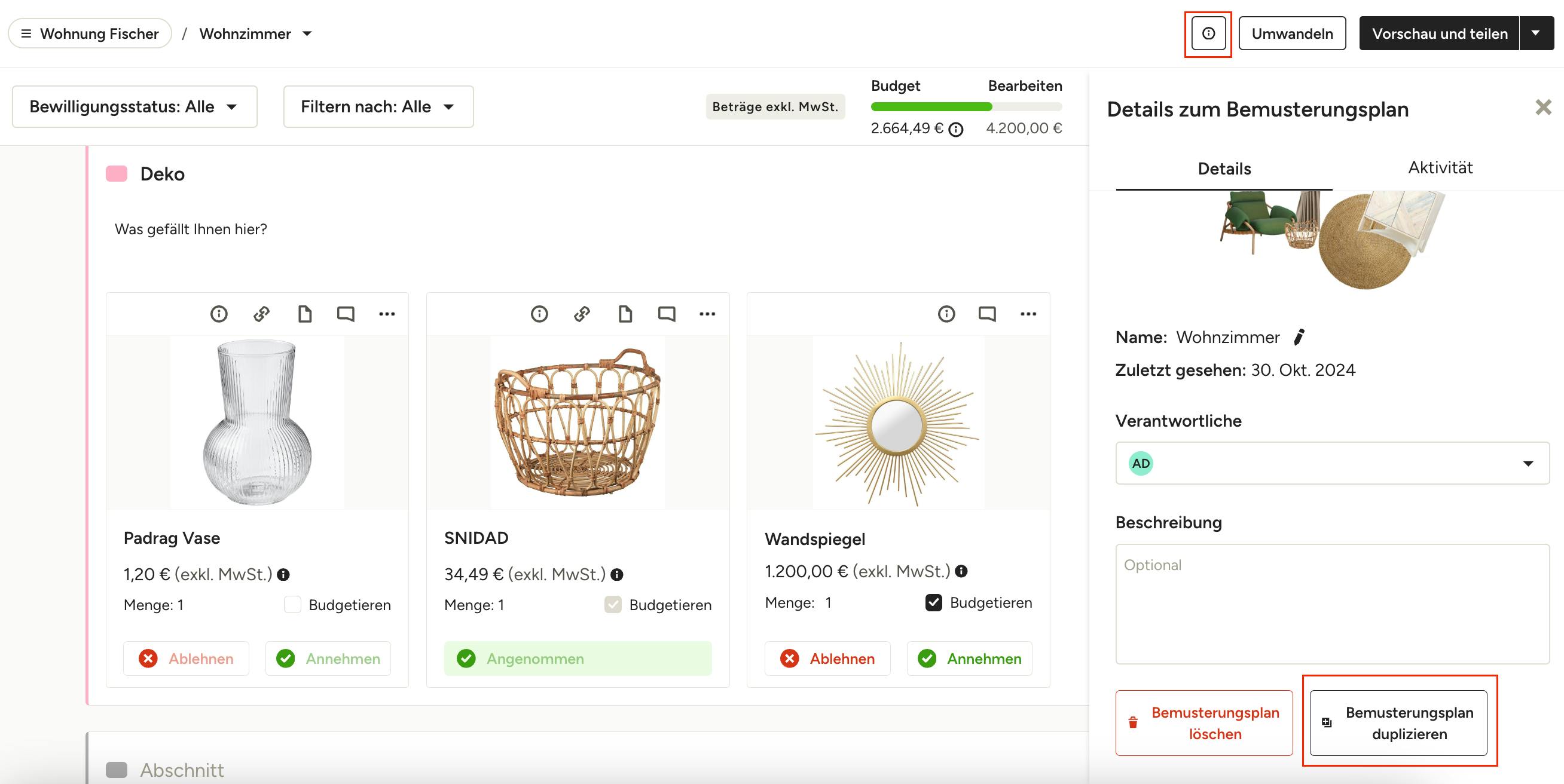
Klicken Sie im Bemusterungsplan, den Sie duplizieren möchten, auf das Informationssymbol oben rechts und klicken Sie dann unten im Informationsfeld auf „Bemusterungsplan duplizieren“.
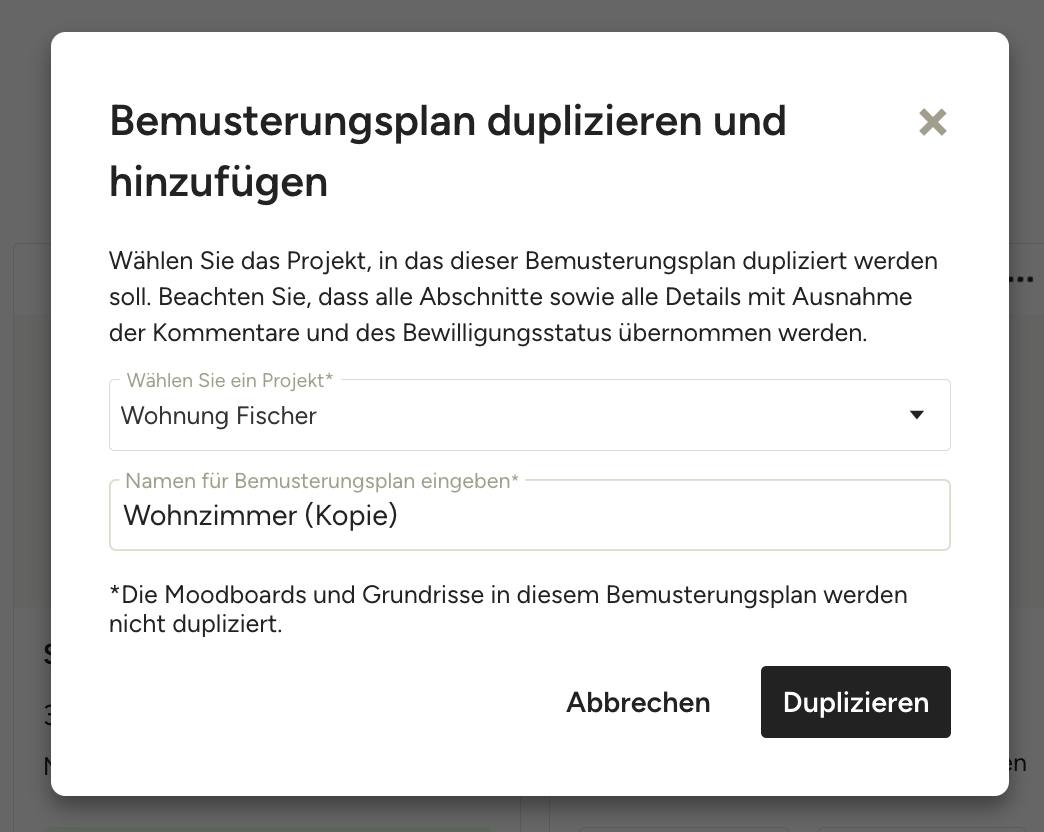
Wählen Sie anschließend das Projekt aus, in das dieser Bemusterungsplan dupliziert werden soll, und fügen Sie einen Namen hinzu.
Von der Übersicht der Bemusterungspläne
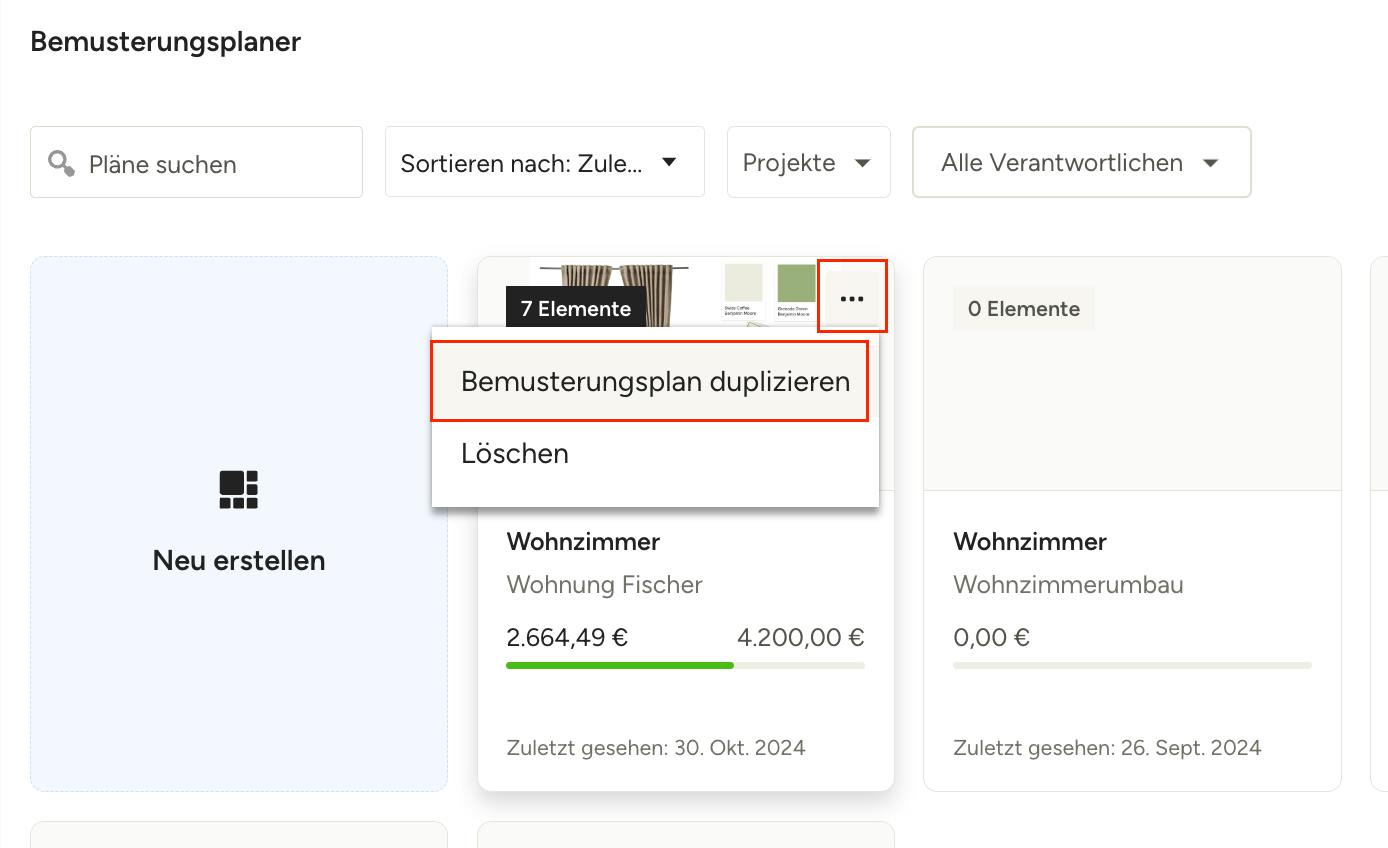
Sie können einen Bemusterungsplan von einer projektbezogenen Übersichtsseite für Bemusterungspläne oder von der Seite „Alle Bemusterungspläne“ (zugänglich über das Suchsymbol in der linken Navigation) duplizieren. Klicken Sie dazu auf die drei Punkte oben rechts im Vorschaubild des Bemusterungsplans und wählen Sie im Menü die Option „Bemusterungsplan duplizieren“.
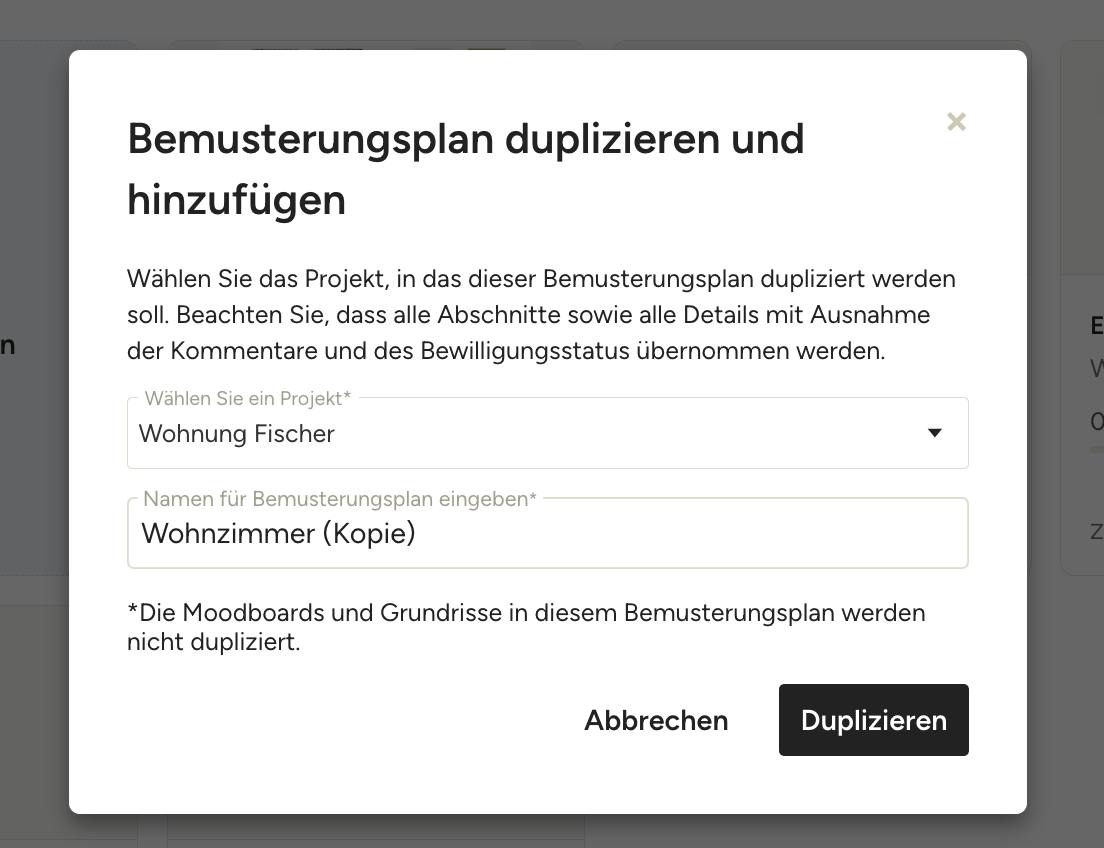
Wählen Sie anschließend das Projekt aus, in das dieser Bemusterungsplan dupliziert werden soll, und fügen Sie einen Namen hinzu.
Weitere Artikel:
- Den Bemusterungsplaner von Houzz Pro nutzen (Designunternehmen)
- Den Bemusterungsplaner von Houzz Pro nutzen (Bauunternehmen)