Ihre Anfragen importieren
Mit Houzz Pro haben Sie die Möglichkeit, Anfragen aus einer Datei oder aus Ihrem E-Mail-Postfach zu importieren. So sparen Sie wertvolle Zeit, die Sie in die Gewinnung dieser Anfragen investieren können. Erfahren Sie, wie Sie eine Liste von Anfragen hinzufügen oder eine E-Mail mit einer Anfrage schnell weiterleiten können (siehe unten):

Anfragen aus einer Datei importieren
Haben Sie bereits eine laufende Liste von Anfragen außerhalb von Houzz Pro? Übertragen Sie diese nahtlos in eine einzige Datei, um die Vorteile unserer Lead-Management-Tools zu nutzen. So geht's:
1. Klicken Sie in der linken Navigation auf „Anfragen“ und wählen Sie dann oben rechts unter der Schaltfläche „Anfragen hinzufügen“ die Option „Aus Datei importieren“.
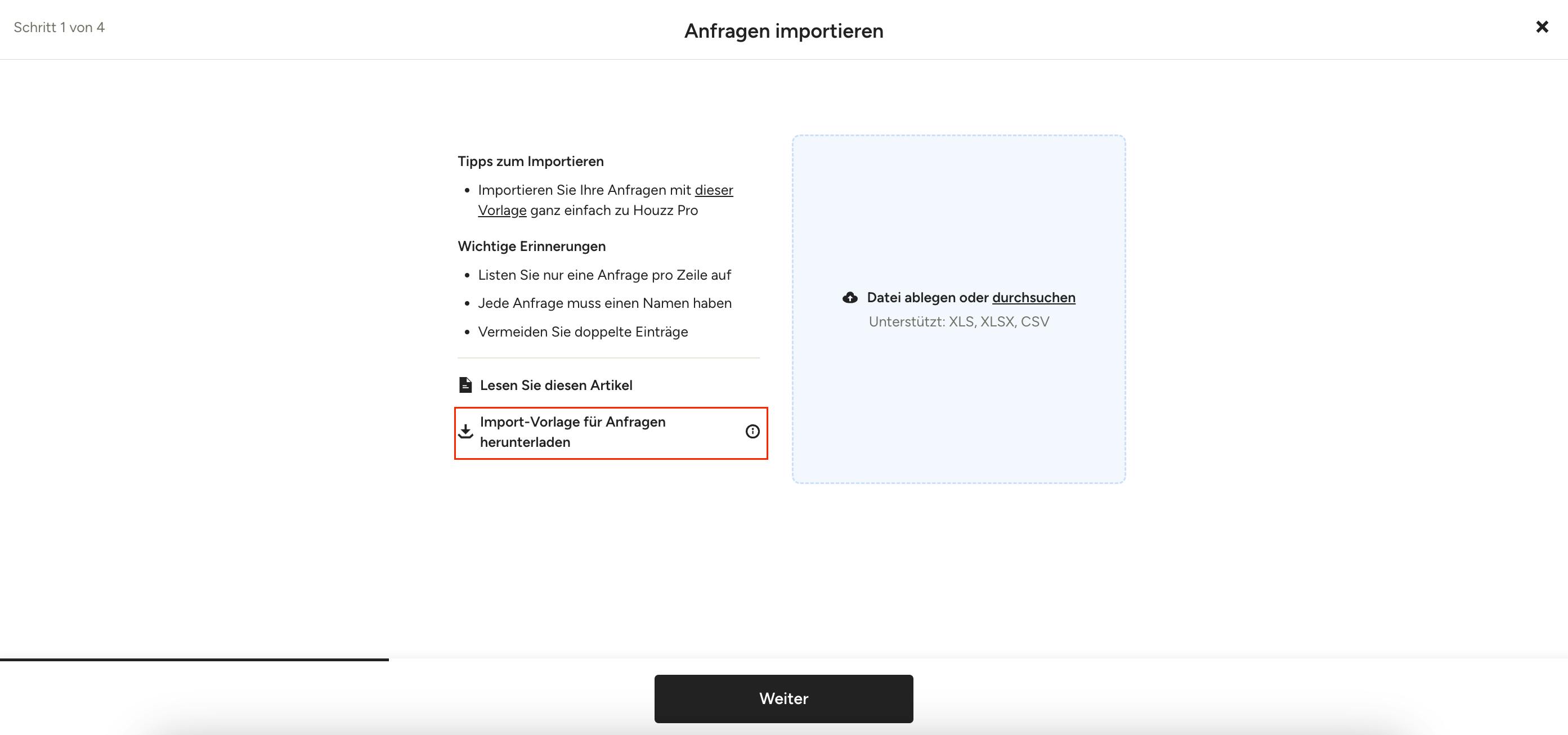
2. Klicken Sie auf „Import-Vorlage für Anfragen herunterladen“, um eine .zip-Datei mit den Formaten Excel und CSV herunterzuladen - wählen Sie das Dateiformat, das für Sie am besten geeignet ist.

3. Öffnen Sie die Vorlage in Ihrem gewünschten Dateiformat und tragen Sie die Anfragendaten in die entsprechenden Felder ein oder kopieren Sie die Vorlagenformatierung in Ihre eigene Datei, um sie anzupassen.
Folgen Sie diesen Schritten für einen erfolgreichen Import:
- Listen Sie nur eine Anfrage pro Zeile auf
- Jede Anfrage muss einen Namen haben
- Vermeiden Sie Duplikate
4. Speichern Sie die fertige CSV- oder Excel-Datei.
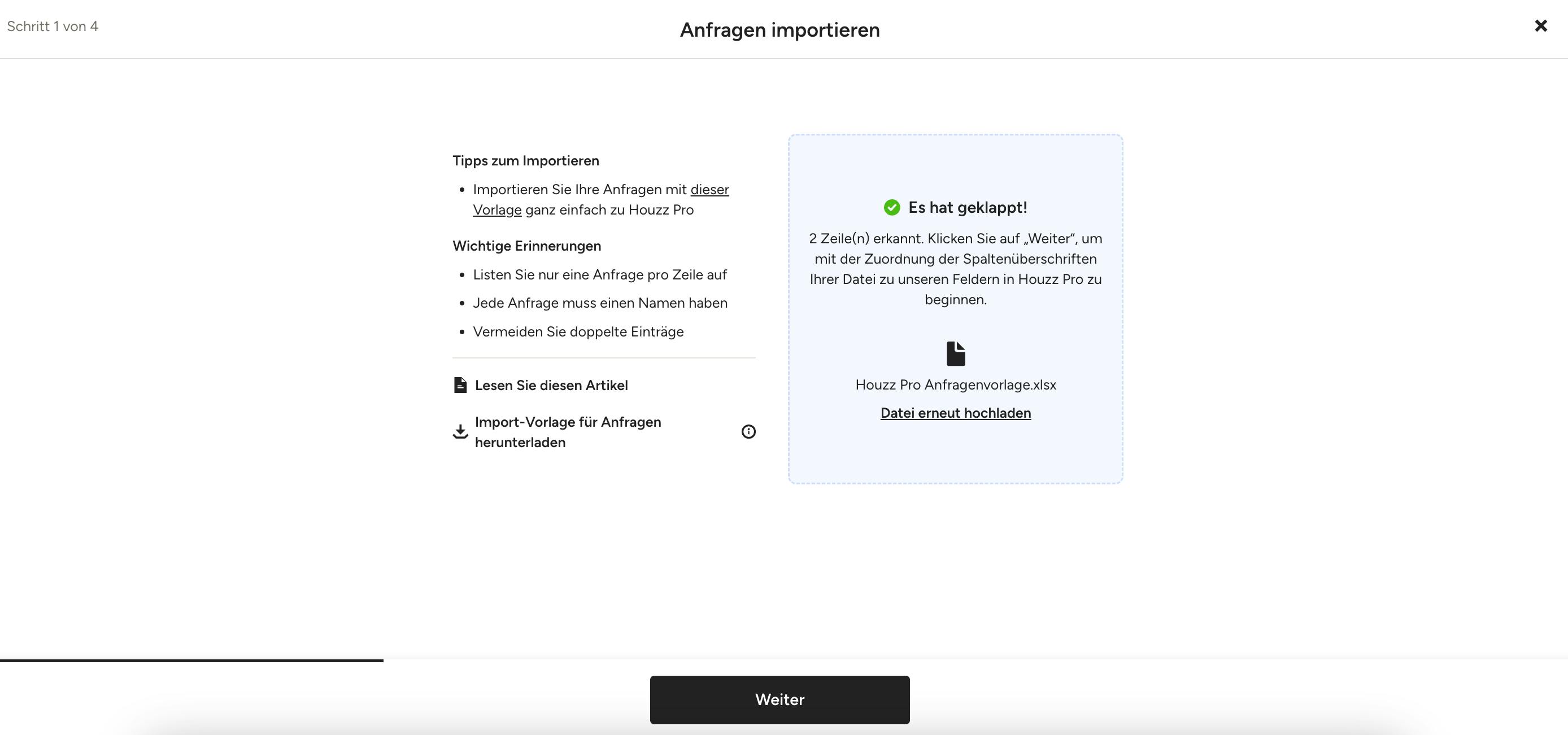
5. Im Importfenster klicken Sie auf „durchsuchen“ und hängen Sie die Datei an oder ziehen Sie sie per drag-and-drop in das entsprechende Feld. Bei Erfolg wird eine Meldung angezeigt, die angibt, wie viele Zeilen das System in Ihrer Datei gefunden hat. Klicken Sie auf „Weiter“, um mit der Zuordnung der Spalten Ihrer Datei zu den Feldern von Houzz Pro zu beginnen.
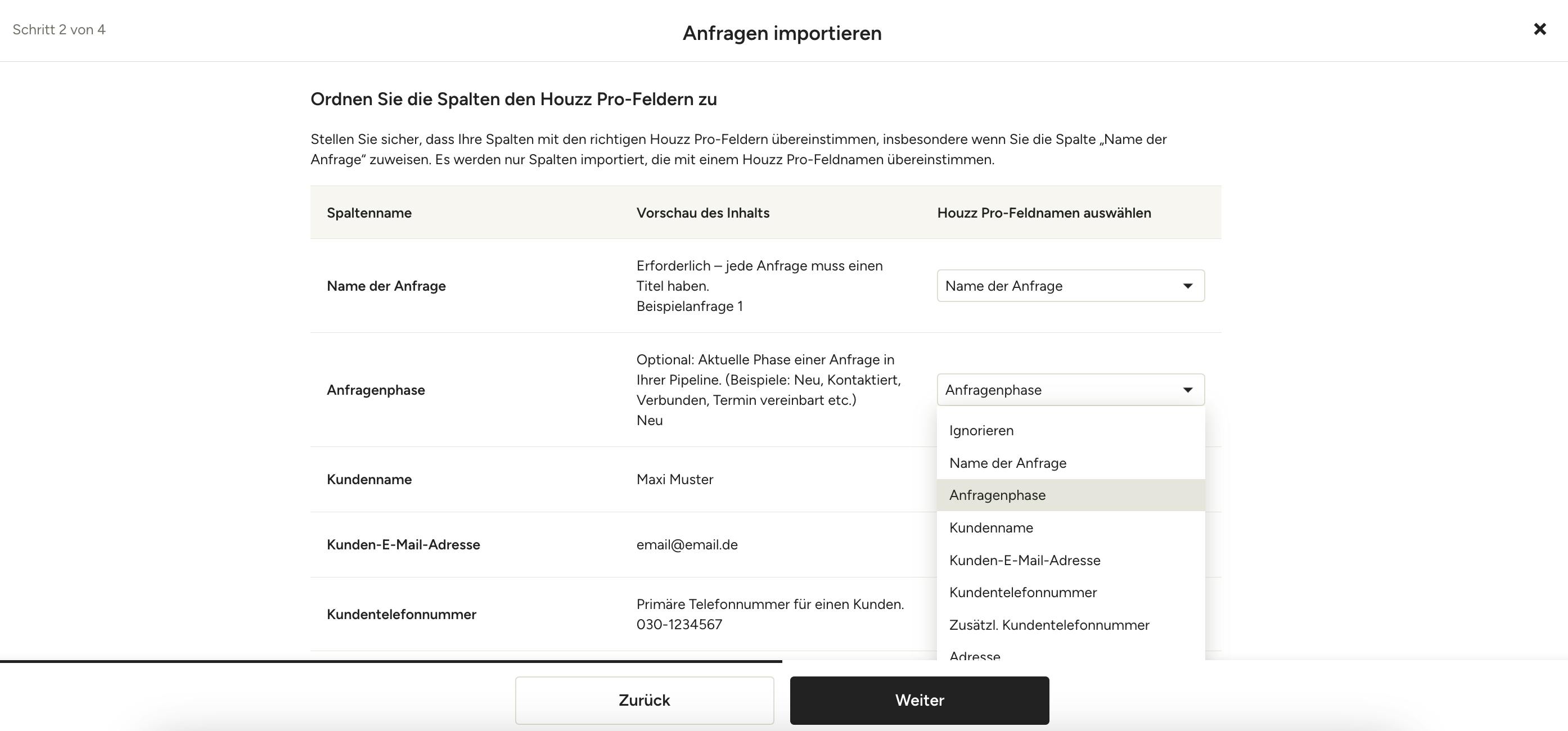
6. Überprüfen Sie die Zuordnung, um sicherzustellen, dass Ihre Spalten mit den richtigen Houzz Pro-Feldern übereinstimmen. Nur die Spalten, die Sie zuordnen, werden importiert. Sie können im Dropdown-Menü „Ignorieren“ wählen, um den Import bestimmter Spalten zu überspringen. Klicken Sie auf „Weiter“, wenn Sie mit der Zuordnung fertig sind.
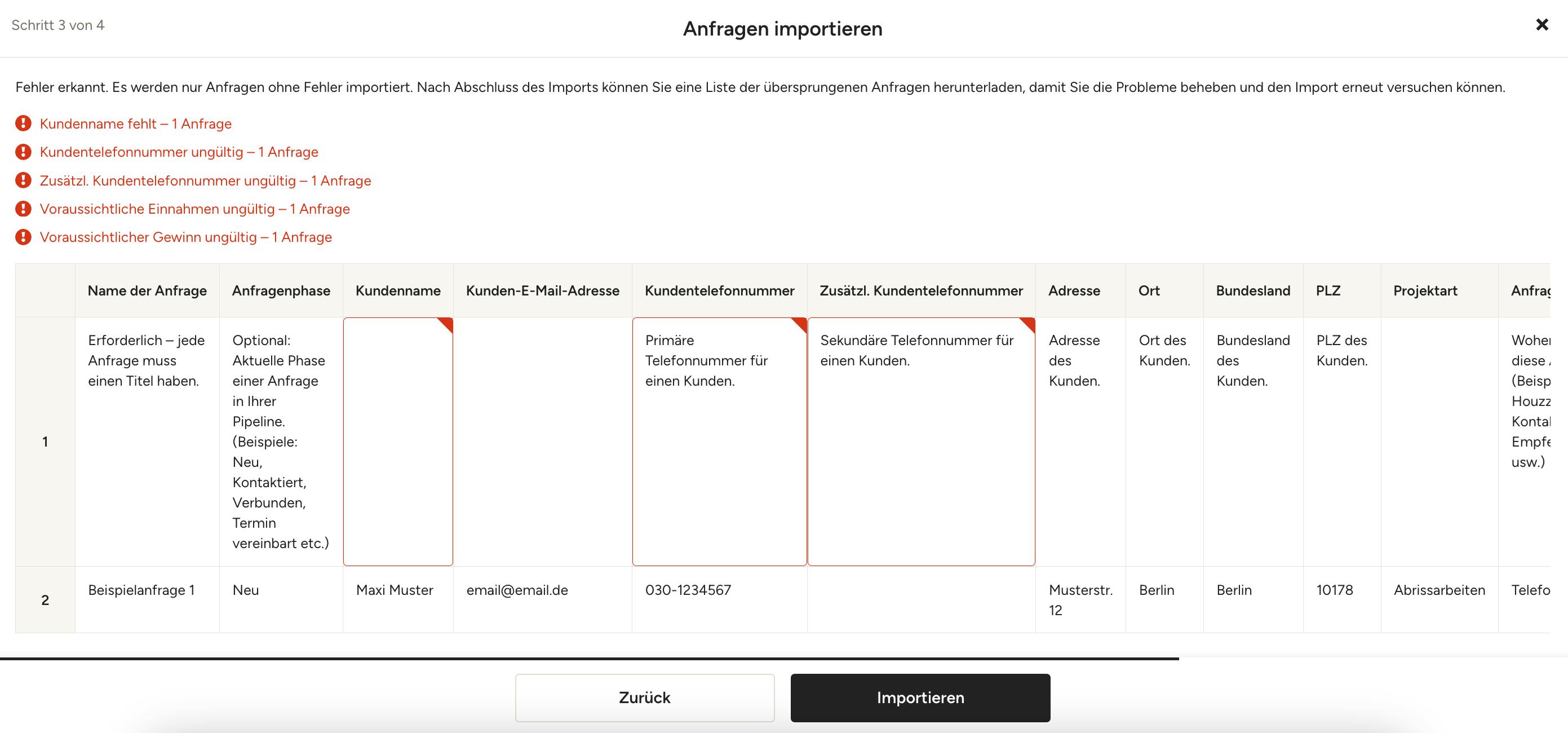
7. Überprüfen Sie den Import und kontrollieren Sie ihn auf seine Richtigkeit. Wenn Ihre Importliste Fehler enthält, werden diese hier hervorgehoben. Sie können mit dem Import der restlichen Anfragen fortfahren und später eine Liste der übersprungenen Anfragen herunterladen, um die Probleme zu beheben und den Import erneut zu starten. Klicken Sie auf „Importieren“, um die Anfragen zu Ihrem Konto hinzuzufügen, oder auf „Zurück“, um zurückzugehen und Änderungen an der Zuordnung vorzunehmen.
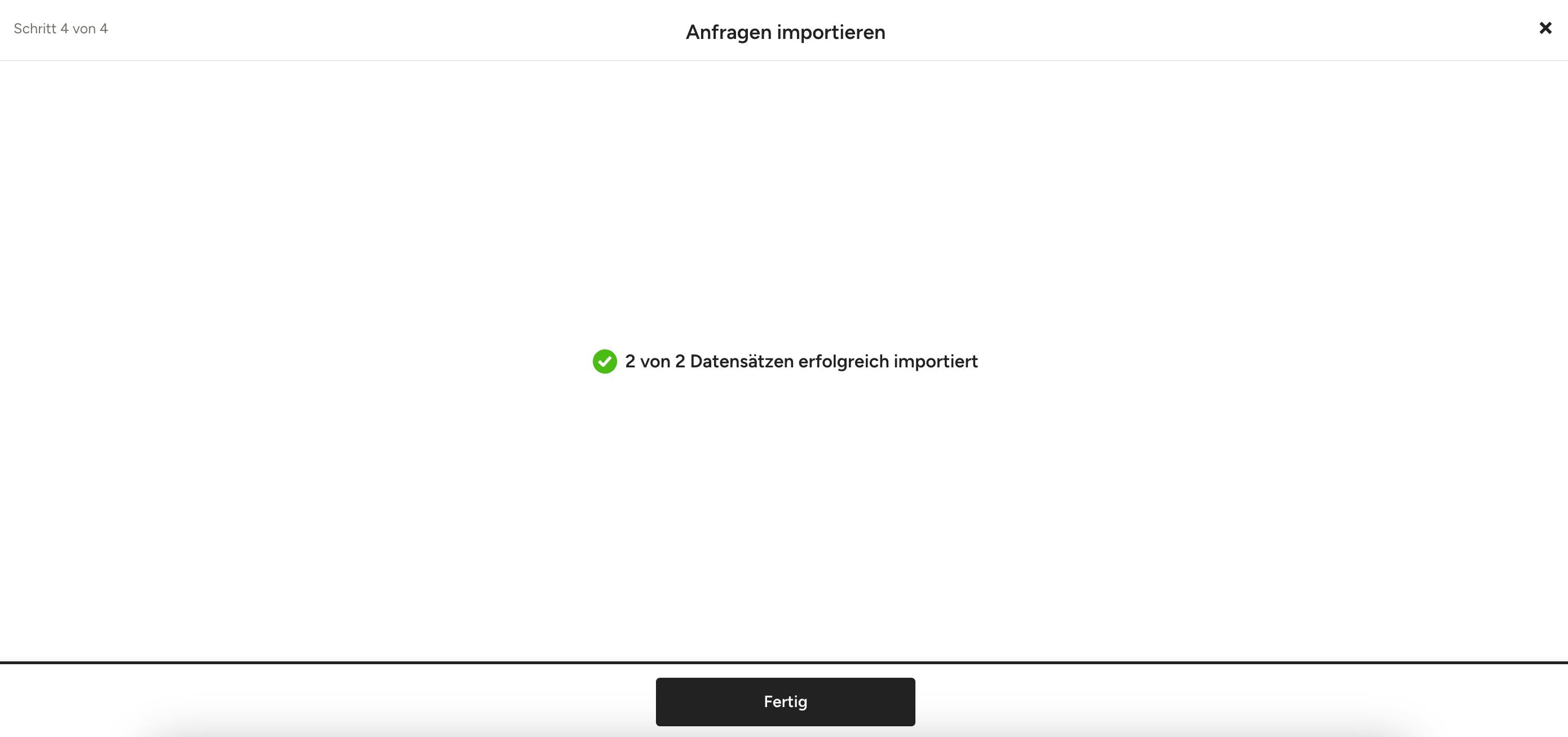
8. Wenn Ihre Datei erfolgreich importiert wurde, erhalten Sie eine Bestätigung, wie viele Datensätze erfolgreich importiert wurden. Klicken Sie auf „Fertig“, um zu Ihrer Anfrageseite zurückzukehren.
Beachten Sie, dass, wenn einige Einträge nicht hochgeladen werden können, die verbleibenden Einträge, die erfolgreich waren, trotzdem hochgeladen werden. Wenn beim Import Fehler aufgetreten sind, werden Sie über die genauen Fehler benachrichtigt, damit Sie sie beheben und erneut hochladen können. Weitere Informationen finden Sie unter „Uploadfehler und deren Behebung“ weiter unten.
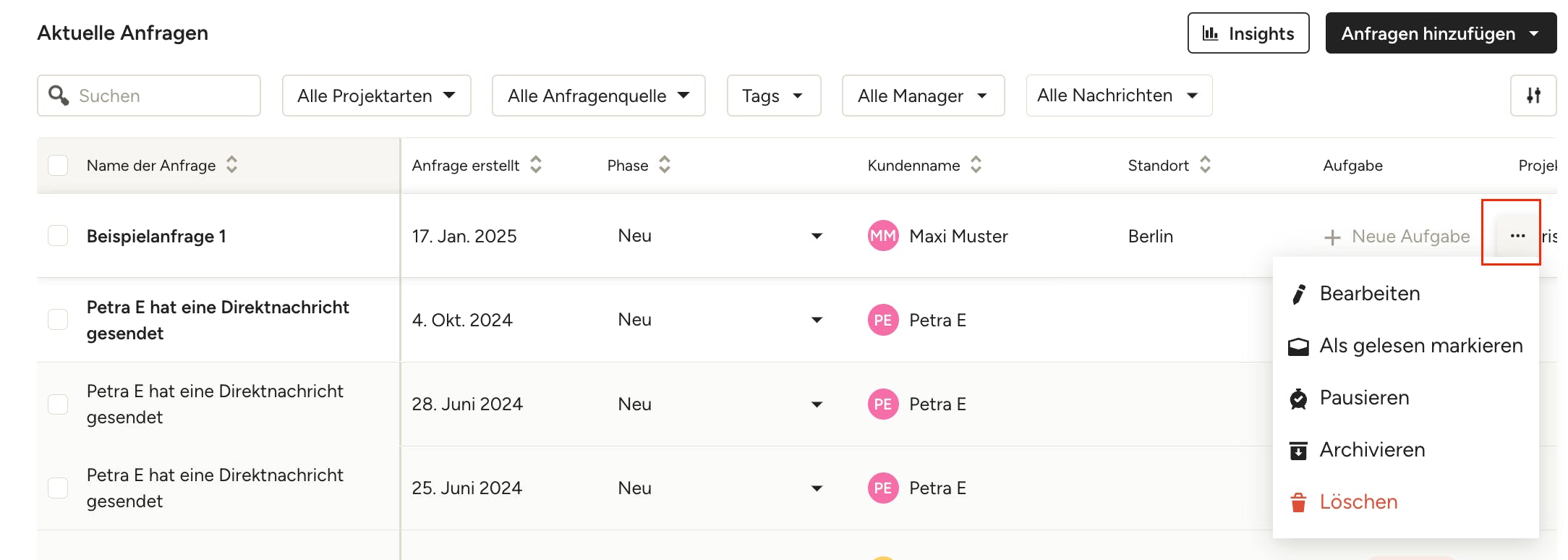
In der Anfragenliste sehen Sie die wichtigsten Details für jede Anfrage. Um die Anfragendetails zu bearbeiten, klicken Sie auf den Anfragennamen oder nutzen Sie das Drei-Punkte-Menü auf der rechten Seite, um auf weitere Optionen zuzugreifen.
Uploadfehler und deren Behebung
Wenn das Hochladen einiger Einträge in Ihrer Datei fehlschlägt, werden die verbleibenden Einträge, die erfolgreich sind, dennoch erfolgreich in Ihre Anfragenliste hochgeladen. Wenn in Schritt 4 von 4 Fehler auftreten, sehen Sie, wie viele Einträge/Datensätze fehlgeschlagen sind und um welche Fehler es sich handelt. Sie haben dann die Möglichkeit, die übersprungenen Einträge herunterzuladen, sie zu korrigieren und erneut hochzuladen.
Uploadfehler:
- Fehlender Anfragenname: Jede Anfrage muss einen Namen haben, um hochgeladen zu werden.
- E-Mail-Adresse ungültig: Stellen Sie sicher, dass die E-Mail-Adressen vollständig ist und das richtige Format haben, z. B. maximuster@mail.de.
Verlauf des Anfragenimports
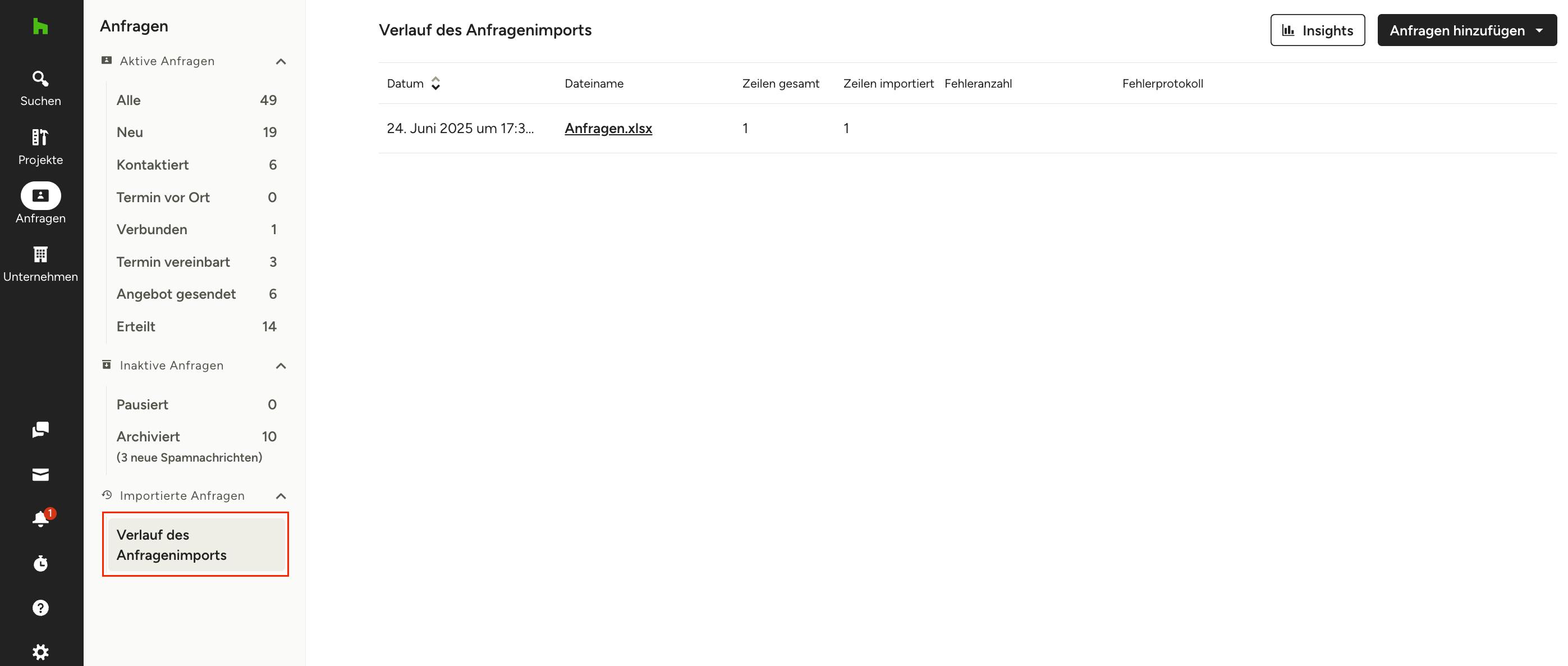
Sobald Sie Anfragen aus einer oder mehreren Dateien importiert haben, können Sie alle importierten Dateien auf der Seite „Verlauf des Anfragenimports“ im linken Menü des Abschnitts „Anfragen“ einsehen. Sie können auf diesen Importverlauf auch über den oben beschriebenen Ablauf des Datei-Imports zugreifen. Diese Seite wird Ihnen hierbei helfen:
- Doppelte Anfragen vermeiden, indem Sie den Verlauf Ihrer vergangenen Dateien einsehen
- Schnell auf die Details von vergangenen Importen zugreifen, einschließlich Datum, Dateiname, Zeilenanzahl, Fehleranzahl und Fehlerprotokoll
- Fehlermeldungen herunterladen, um Fehler zu beheben und die Datei erneut hochzuladen
Hinweis: Administratoren können alle Uploads im gesamten Profil einsehen.
Sie können auf den Dateinamen einer beliebigen Zeile klicken, um Ihre Originaldatei im Originalformat herunterzuladen. Sie können auch übersprungene Datensätze in der Spalte „Fehlerprotokoll“ herunterladen, die Tipps zur Behebung erkannter Probleme enthält.
Um eine Zeile im Anfragenverlauf zu löschen, bewegen Sie den Mauszeiger über die gewünschte Zeile und klicken Sie auf das Menü mit den drei Punkten auf der rechten Seite und wählen Sie „Löschen“. Dadurch wird die Zeile aus dem Verlauf entfernt, aber die aus der Datei importierten Anfragen verbleiben in Ihrem Konto.
Anfragen aus E-Mail importieren
Wenn Sie E-Mail-Anfragen von potenziellen Kund*innen erhalten haben und diese als Anfragen zu Houzz Pro hinzufügen möchten, können Sie dies ganz einfach tun, indem Sie die E-Mail(s) weiterleiten.
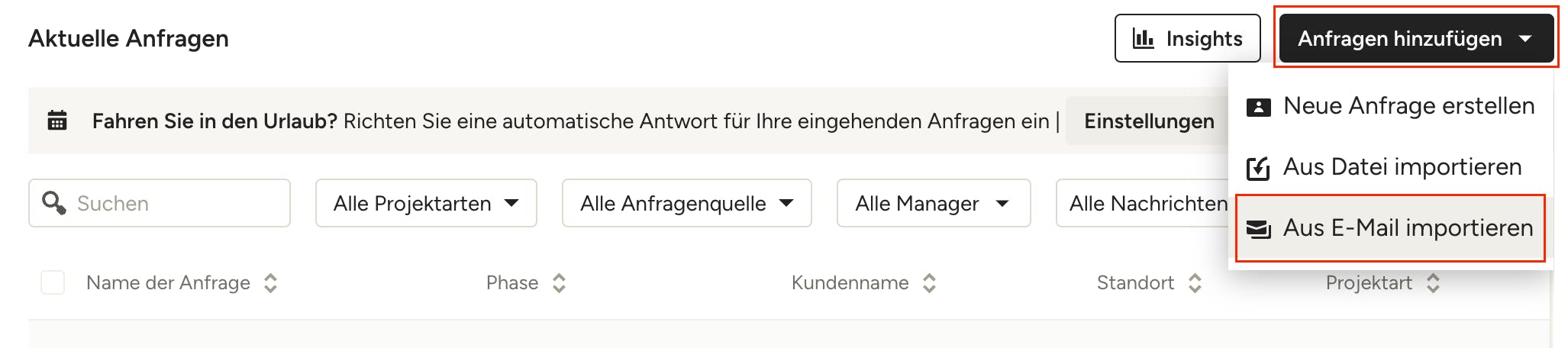
1. Um auf die Weiterleitungsadresse zuzugreifen, klicken Sie in der linken Navigation auf „Anfragen“ und wählen dann oben rechts unter „Anfragen hinzufügen“ die Option „Aus E-Mail importieren“.
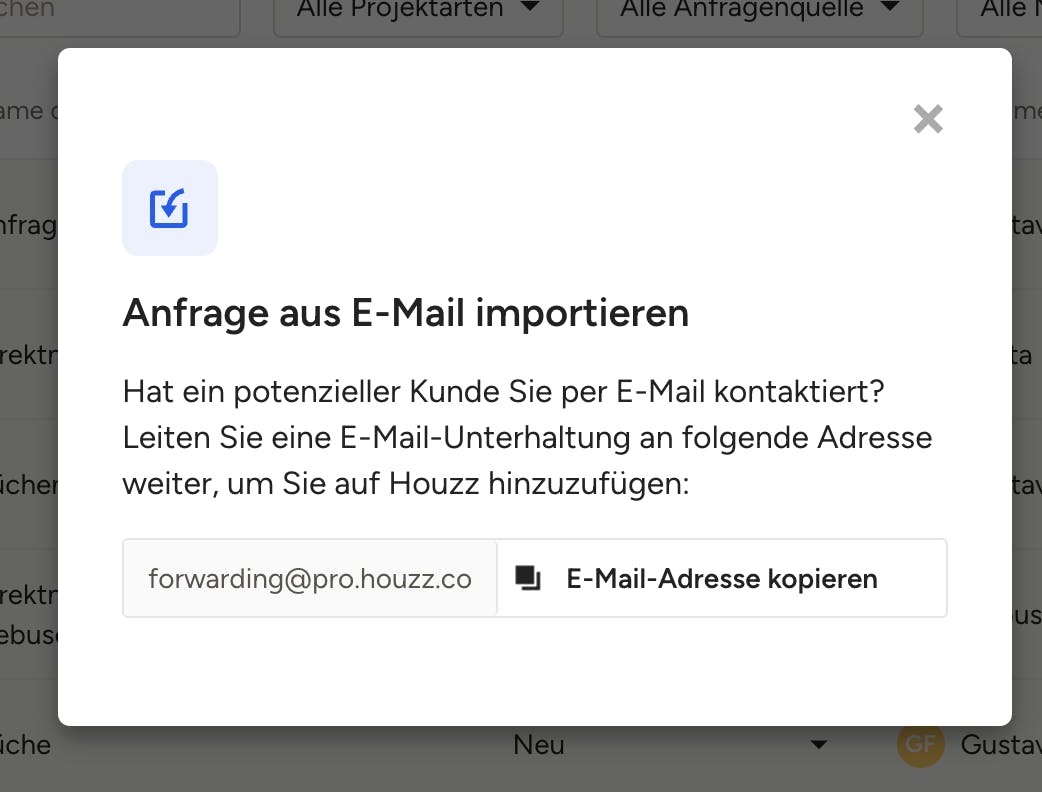
2. Klicken Sie im Popup-Fenster auf „E-Mail-Adresse kopieren“.
3. Fügen Sie in Ihrem externen E-Mail-Postfach die kopierte Weiterleitungsadresse in das „An“-Feld der E-Mail ein, die Sie weiterleiten möchten, und klicken Sie auf „Senden“.
Hinweis: Die E-Mail muss von der E-Mail-Adresse weitergeleitet werden, die mit Ihrem Houzz Pro-Konto verbunden ist.
4. Die neue Anfrage erscheint in Kürze in Ihrer Anfragenliste, wo Sie sie anschließend bearbeiten können.