Ihre Anbieter importieren
In Houzz Pro haben Sie einen Bereich, um die Kontaktinformationen all Ihrer Anbieter zu speichern. Sie können zudem ganz einfach Listen importieren, sodass alle Ihre Anbieterinformationen für Sie auf der Plattform bereitstehen.
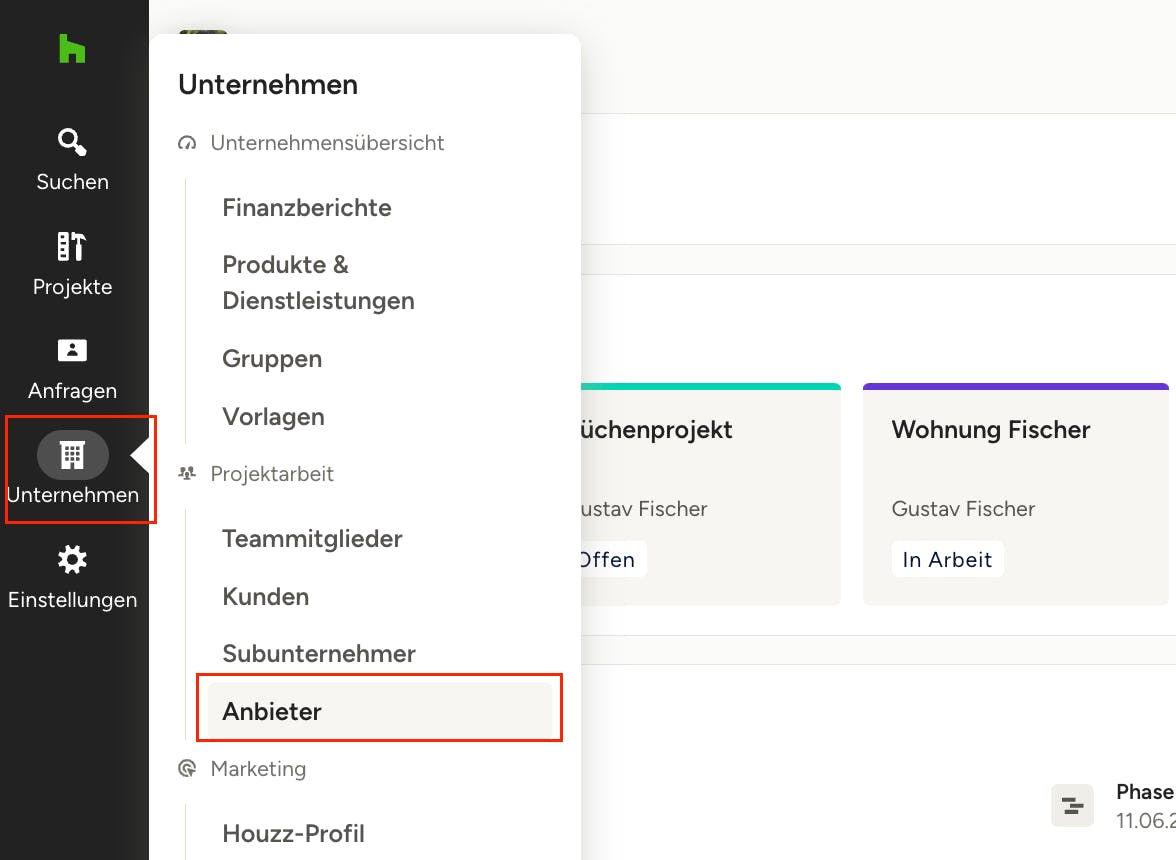
Folgen Sie diesen Schritten, um Ihre Anbieter zu importieren:
1. Wählen Sie im linken Seitenmenü „Unternehmen“ den Abschnitt „Anbieter“ aus.
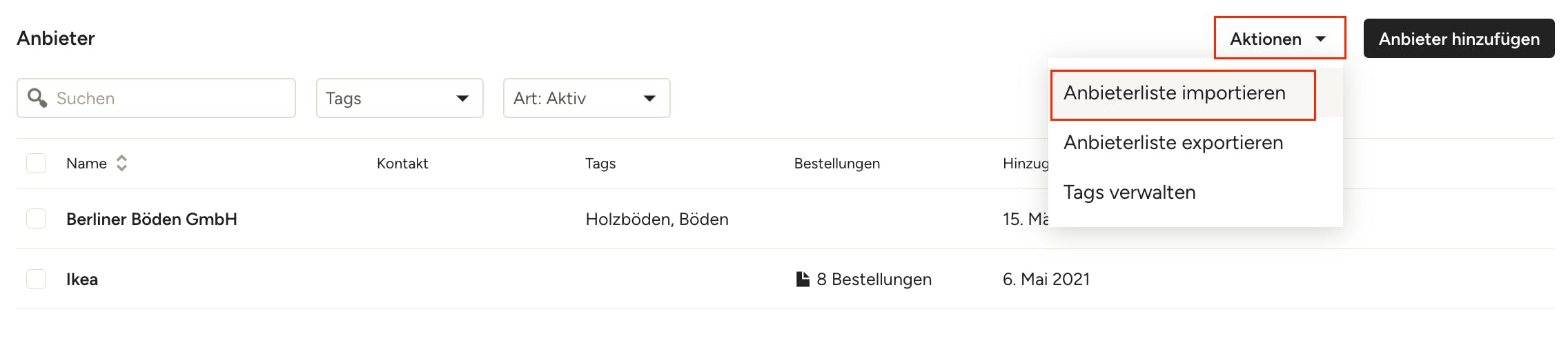
2. Klicken Sie im Menü „Aktionen“ oben rechts auf „Anbieterliste importieren"
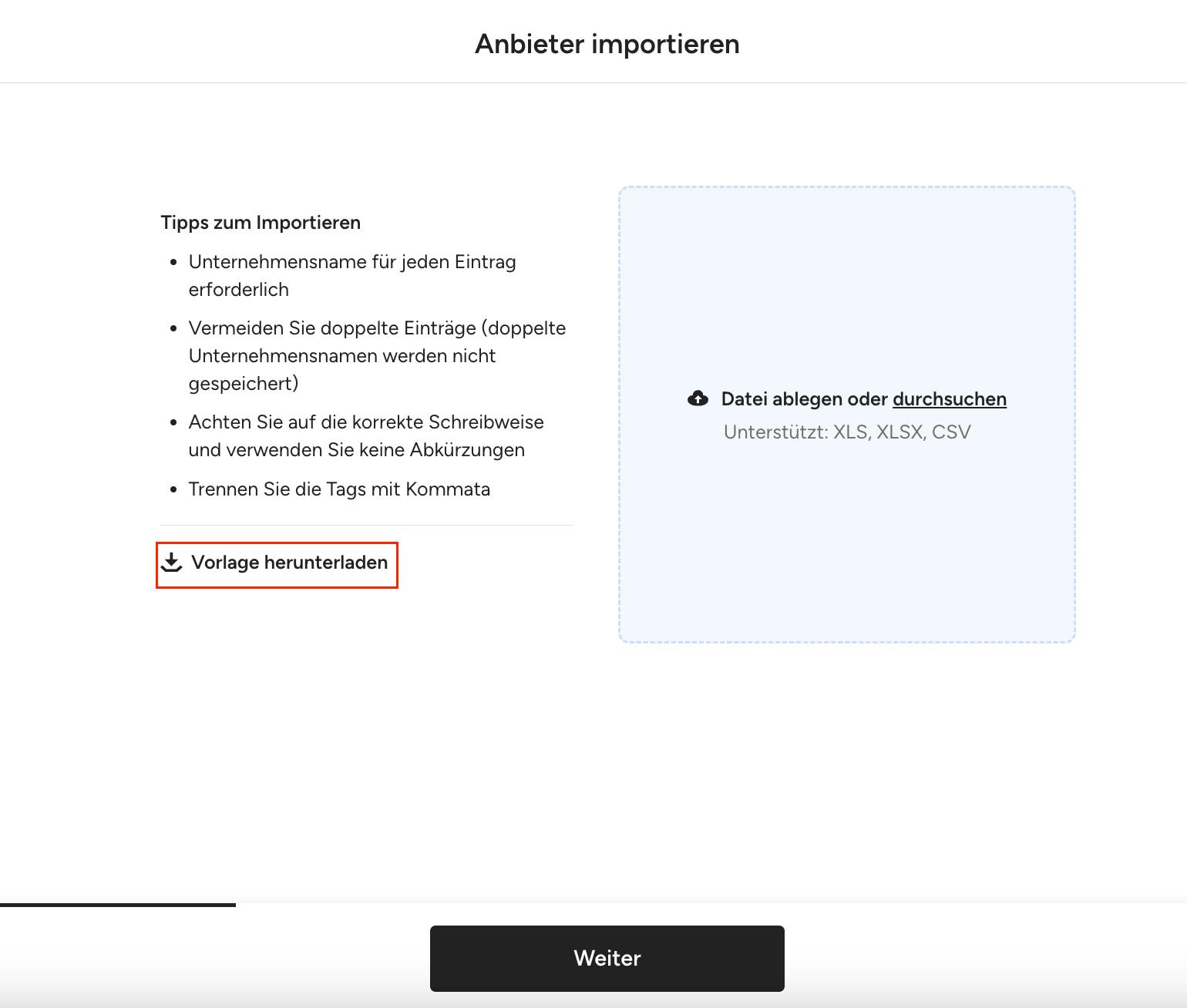
3. Klicken Sie unter „Tipps zum Importieren“ auf „Vorlage herunterladen“, um die CSV-Dateivorlage herunterzuladen.

4. Öffnen Sie die heruntergeladene Vorlage und füllen Sie Ihre Anbieter aus oder kopieren Sie das Vorlagenformat in Ihre eigene Datei, um es anzupassen.
Befolgen Sie diese Tipps für einen erfolgreichen Import:
- Der Unternehmensname ist für jeden Eintrag erforderlich
- Vermeiden Sie doppelte Einträge (doppelte Unternehmensnamen werden nicht gespeichert)
- Stellen Sie sicher, dass Sie das Bundesland korrekt schreiben (z. B. Niedersachen) und keine Abkürzungen verwenden (z. B. NI)
- Trennen Sie alle Tags mit Kommas
5. Speichern Sie die ausgefüllte CSV- oder Excel-Datei.
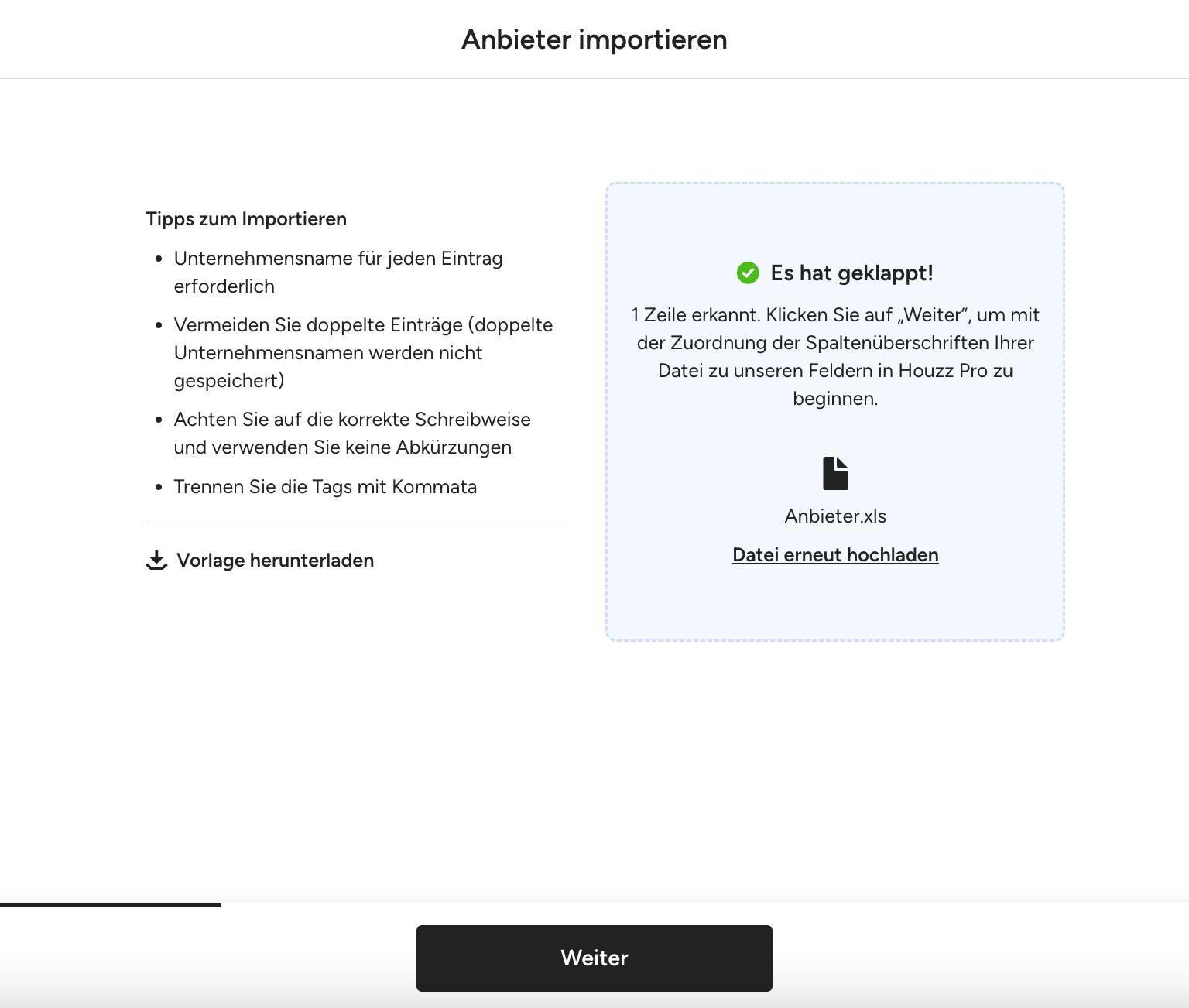
6. Klicken Sie im Importbildschirm auf „Durchsuchen“ und fügen Sie die Datei hinzu oder ziehen Sie die Datei per Drag-and-Drop in das Feld. Wenn es geklappt hat, sehen Sie eine Nachricht, die anzeigt, wie viele Zeilen das System in Ihrer Datei erkannt hat. Klicken Sie auf „Weiter“, um mit der Zuordnung der Spalten Ihrer Datei zu den Houzz Pro-Feldern zu beginnen.
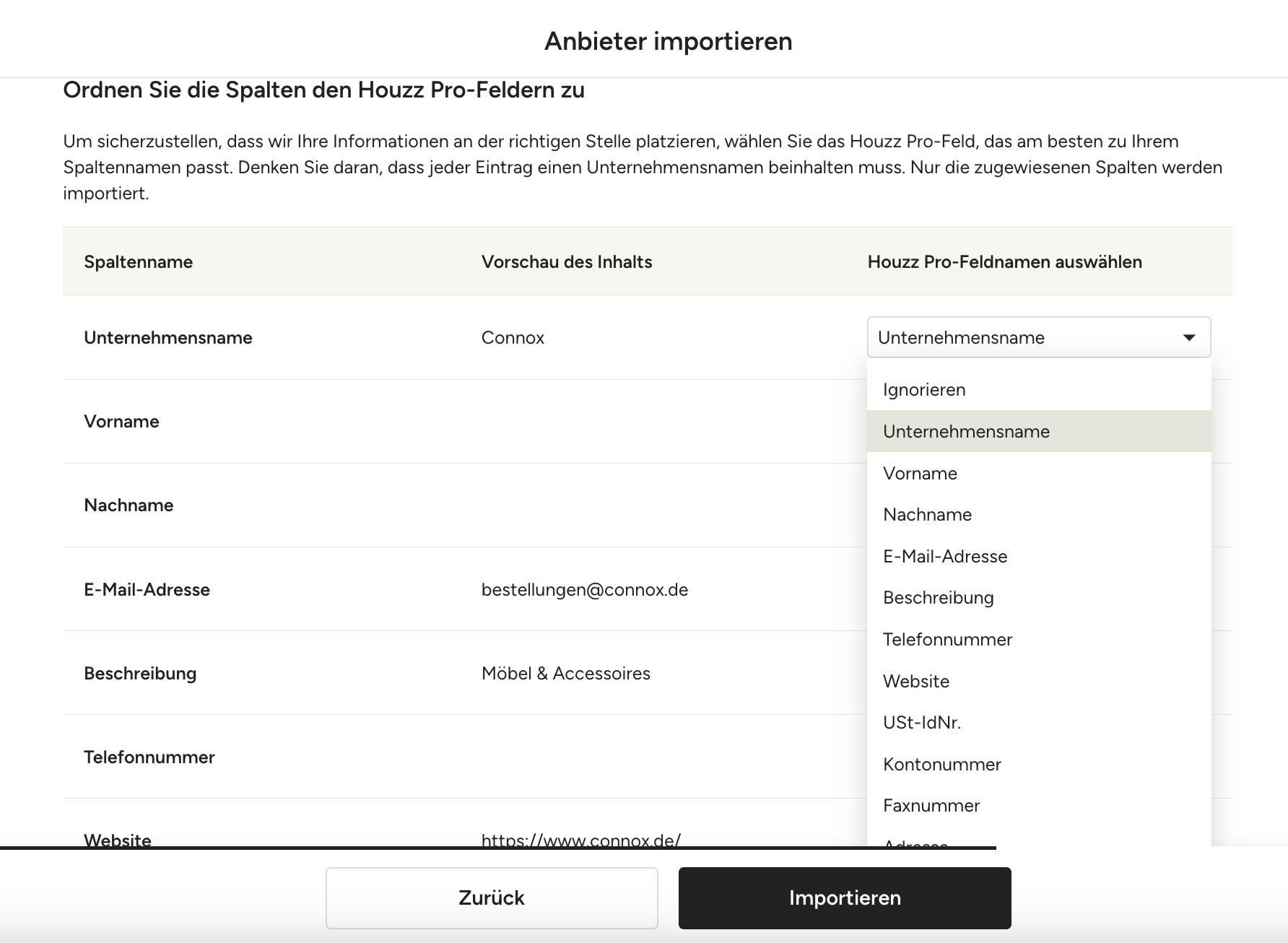
7. Wählen Sie das Feld, das am besten mit dem Namen Ihrer Spalte übereinstimmt. Nur die Spalten, die Sie zuordnen, werden importiert. Klicken Sie auf „Importieren“, wenn Sie mit der Zuordnung fertig sind.
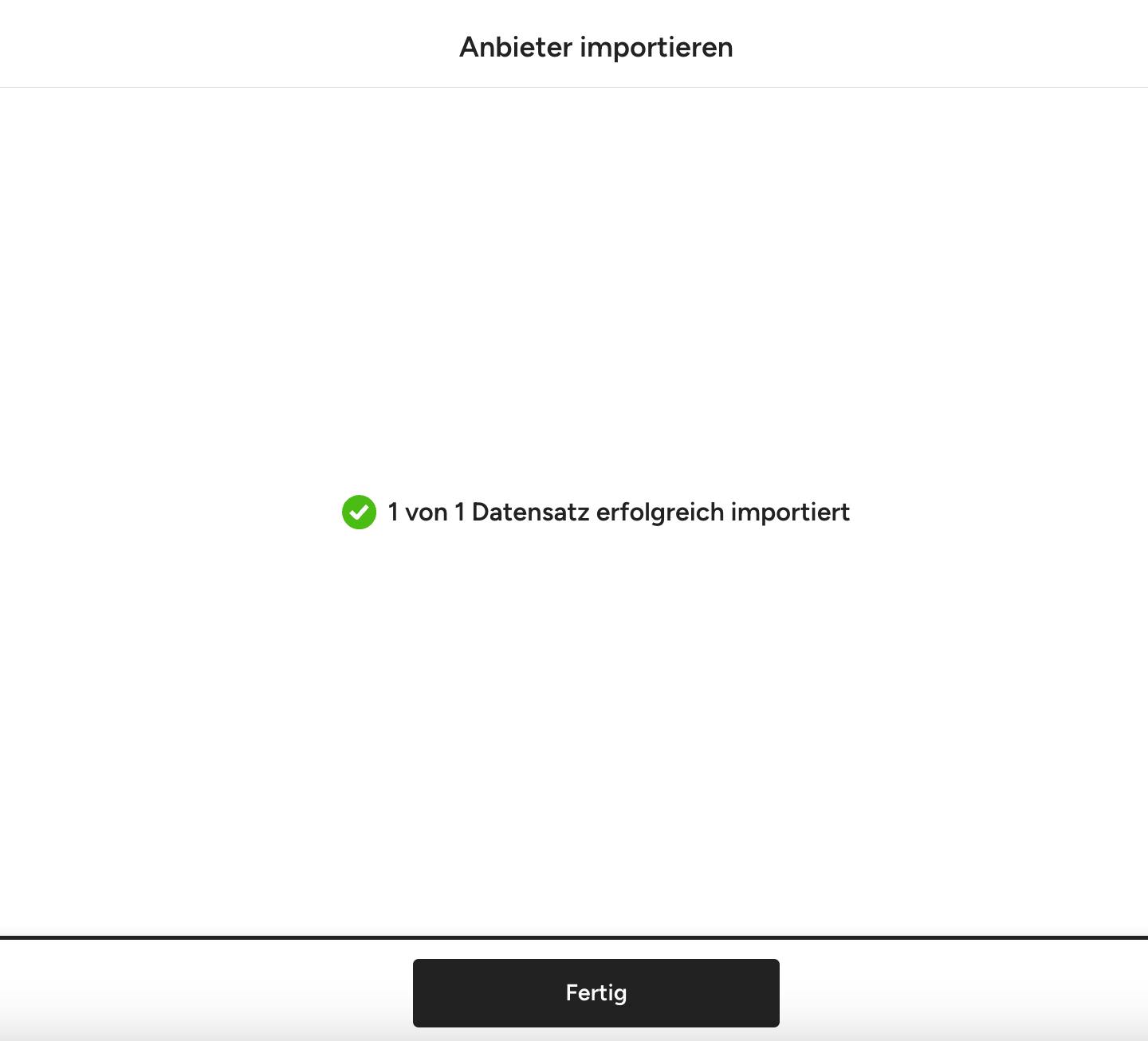
8. Wenn Ihre Datei erfolgreich importiert wurde, erhalten Sie eine Bestätigung darüber, wie viele Datensätze erfolgreich waren. Klicken Sie auf „Fertig“, um zu Ihrer Anbieterseite zurückzukehren.
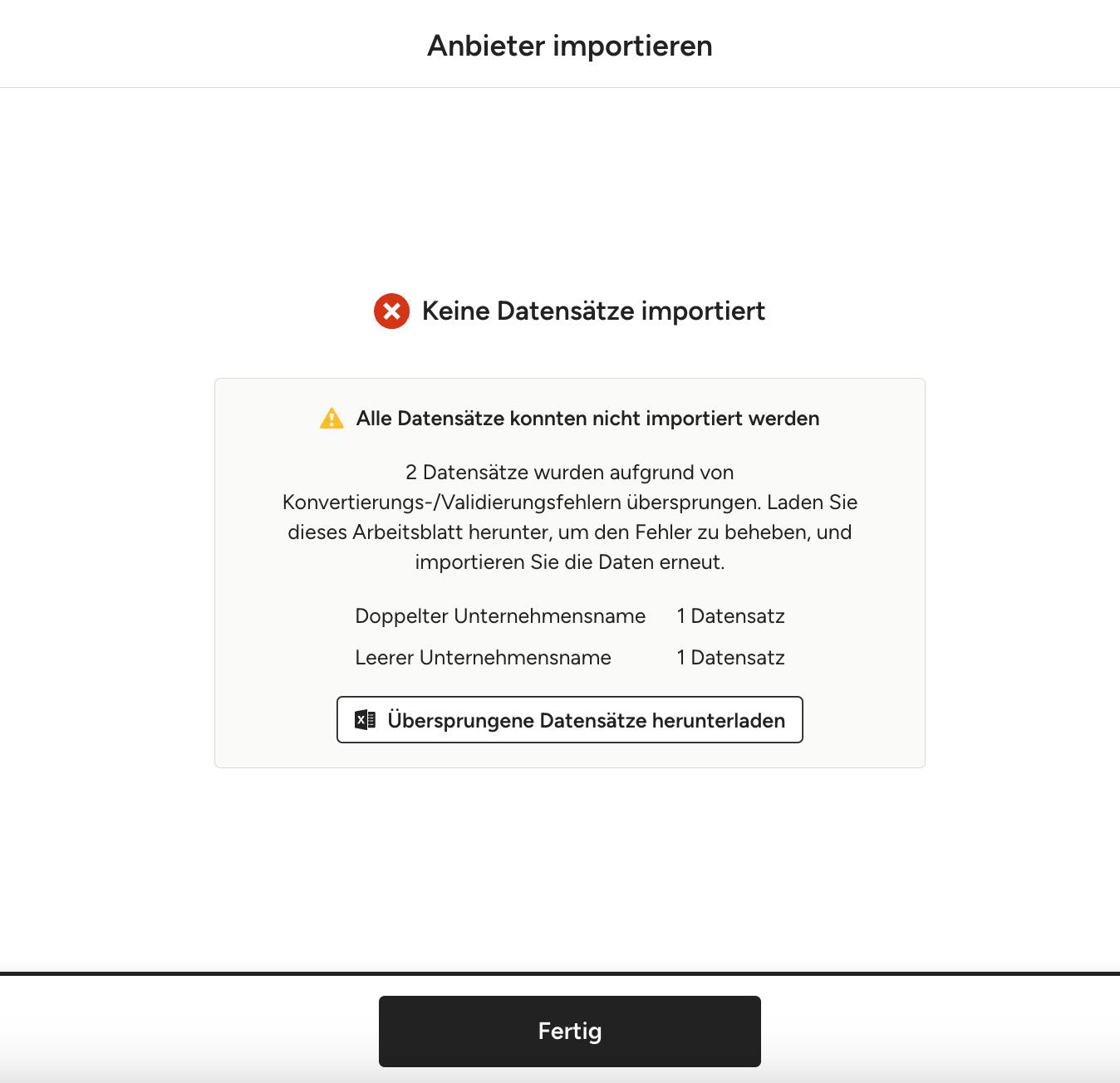
Beachten Sie, dass, wenn einige Einträge nicht hochgeladen werden können, die verbleibenden Einträge, die erfolgreich hochgeladen wurden, weiterhin erfolgreich hochgeladen werden. Wenn es Fehler beim Import gab, werden Sie über die genauen Fehler informiert, damit Sie sie beheben und erneut hochladen können. Weitere Details finden Sie unten unter „Uploadfehler beheben“.
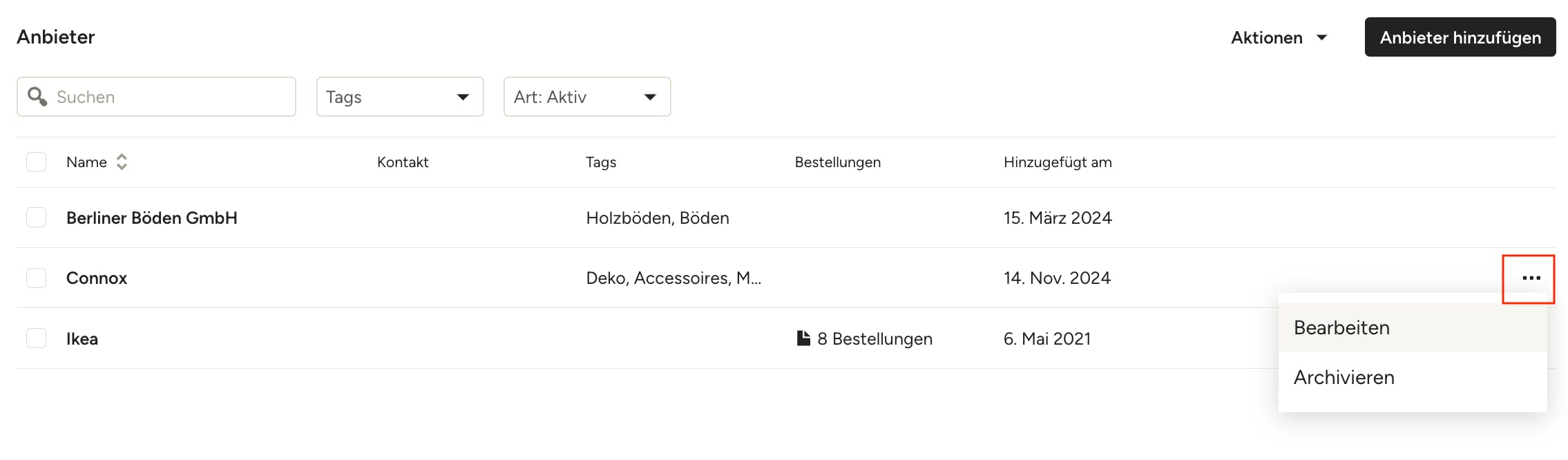
In der Anbieterliste können Sie die wichtigsten Details zu jedem Anbieter sehen. Um die Details eines Anbieters zu bearbeiten, klicken Sie auf dessen Namen oder verwenden Sie die drei Punkte ganz rechts neben den Details, um weitere Optionen aufzurufen.
Uploadfehler beheben
Wenn einige Einträge in Ihrer Datei nicht hochgeladen werden, werden die verbleibenden Einträge, die erfolgreich sind, trotzdem in Ihre Anbieterliste hochgeladen. In Schritt 3 von 3 werden Sie, falls Fehler auftreten, sehen, wie viele Einträge/Datensätze fehlgeschlagen sind und welche Fehler vorliegen. Sie haben dann die Möglichkeit, die übersprungenen Datensätze herunterzuladen, sie zu korrigieren und erneut hochzuladen.
Hochladefehler:
- Leerer Unternehmensname: Stellen Sie sicher, dass Sie für jeden Anbieter einen Unternehmensnamen angeben.
- Doppelter Unternehmensname: Das bedeutet, dass es bereits einen Anbieter mit demselben Unternehmensnamen gibt — Duplikate sind nicht gestattet.