Eine Rechnung ausstellen
Nachdem Sie eine Rechnung erstellt und Sie mit Ihrem Kunden/Ihrer Kundin finalisiert haben, können Sie sie ganz leicht ausstellen.
Das Ausstellen einer Rechnung ist eine bewährte buchhalterische Praxis, um das Dokument vor weiteren Bearbeitungen zu schützen.
Wann wird eine Rechnung ausgestellt?
Wir empfehlen Ihnen, eine Rechnung erst dann auszustellen, wenn Ihr Kunde/Ihre Kundin sie geprüft hat und alle erforderlichen Änderungen vorgenommen wurden. Eine ausgestellte Rechnung kann aufgrund der Buchhaltungsdokumentation nicht bearbeitet werden, daher sollten Sie sicherstellen, dass sie angenommen und finalisiert wurde, bevor Sie diesen Schritt vornehmen.
Wenn Sie die Rechnung lieber ausstellen möchten, wenn Sie sie an Ihren Kunden/Ihre Kundin senden, können Sie dies ebenfalls tun.
Eine Rechnung ausstellen, ohne sie zu versenden
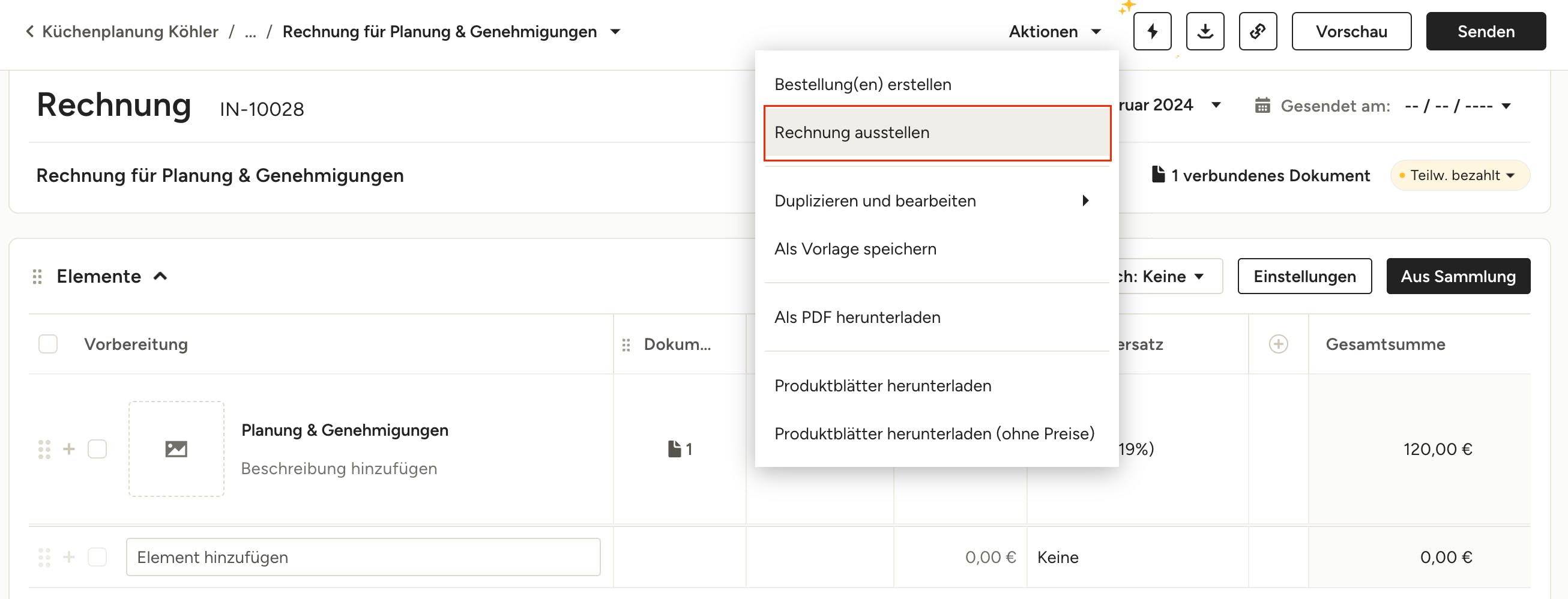
Wenn Sie eine fertige Rechnung haben und das Dokument ausstellen möchten, ohne es an Ihren Kunden/Ihre Kundin zu senden, können Sie dies ganz einfach tun, indem Sie aus dem Dropdown-Menü „Aktionen“ die Option „Rechnung ausstellen“ auswählen.
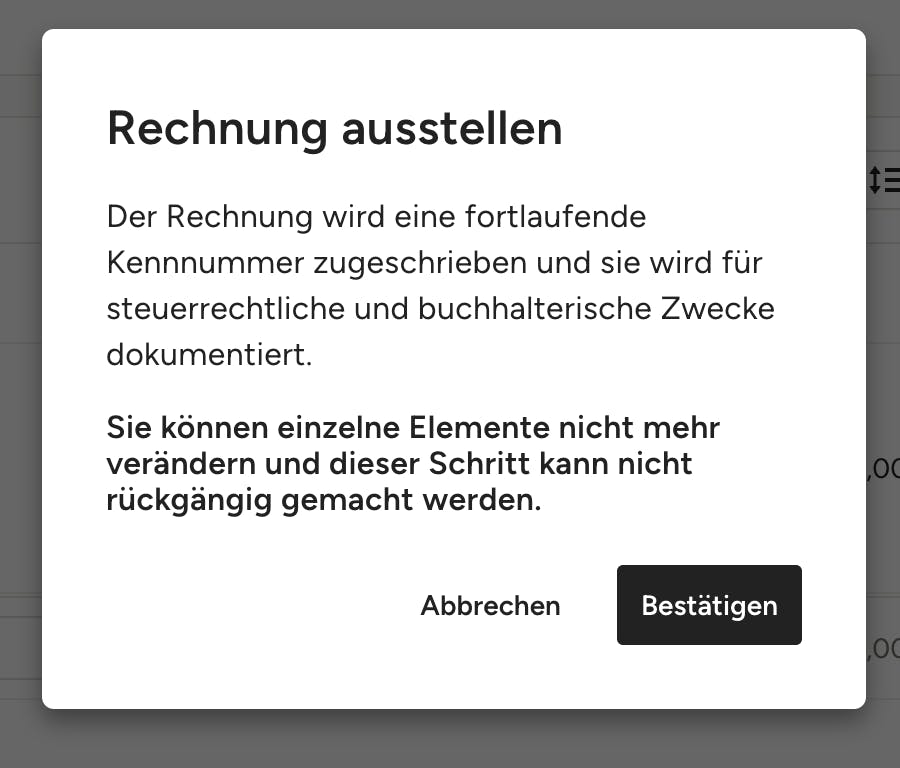
Es wird ein Fenster angezeigt, das Sie daran erinnert, dass Sie eine ausgestellte Rechnung nicht bearbeiten können. Wenn Sie fortfahren möchten, klicken Sie auf „Bestätigen“.
Eine Rechnung beim Versand ausstellen
Wenn Sie die Rechnung lieber ausstellen möchten, während Sie sie mit einem Kunden/einer Kundin teilen, können Sie dies ebenfalls tun.
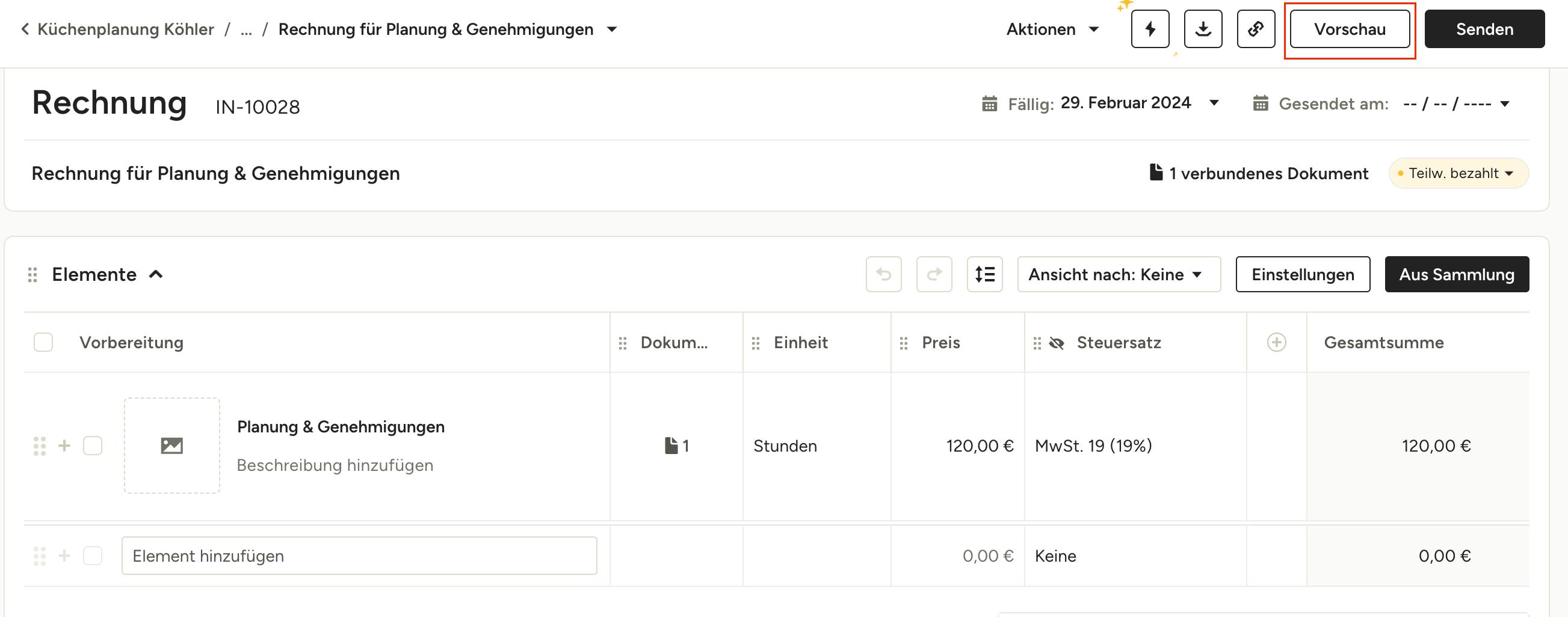
Wählen Sie in Ihrer Rechnung die Schaltfläche „Vorschau“ am oberen Bildschirmrand.
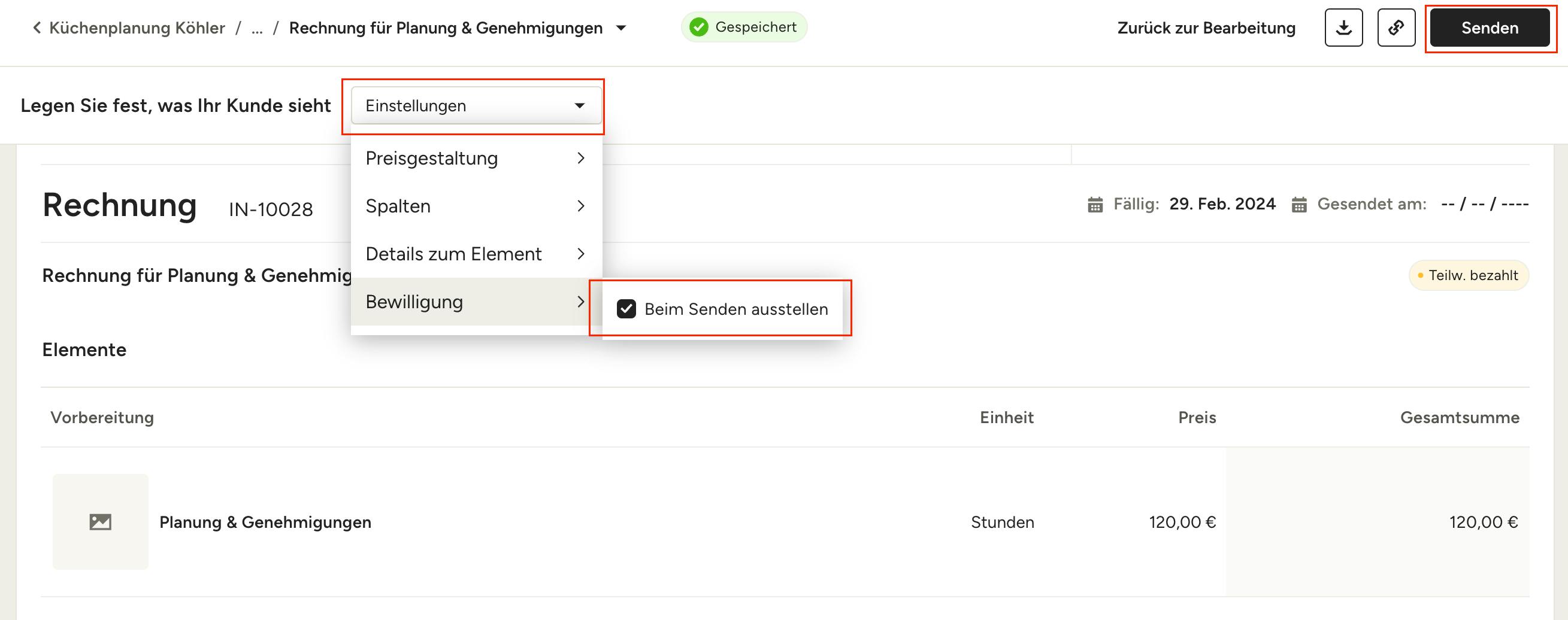
Im Vorschaumodus können Sie einstellen, was Ihr Kunde/Ihre Kundin sieht, wenn Sie die Rechnung versenden. Bewegen Sie den Mauszeiger im Dropdown-Menü „Einstellungen“ über „Bewilligung“ und wählen Sie „Beim Senden ausstellen“. Wenn dieses Kästchen markiert ist, bedeutet dies, dass die Rechnung ausgestellt wird, sobald Sie sie mit Ihrem Kunden/Ihrer Kundin teilen.
Wenn Sie bereit sind, die Rechnung zu versenden, klicken Sie oben rechts auf „Senden“.
Es wird ein Fenster angezeigt, in dem Sie die Nachricht und die Betreffzeile anpassen und bei Bedarf eine PDF-Datei anhängen können. Wenn Sie fertig sind, klicken Sie auf „Senden“.
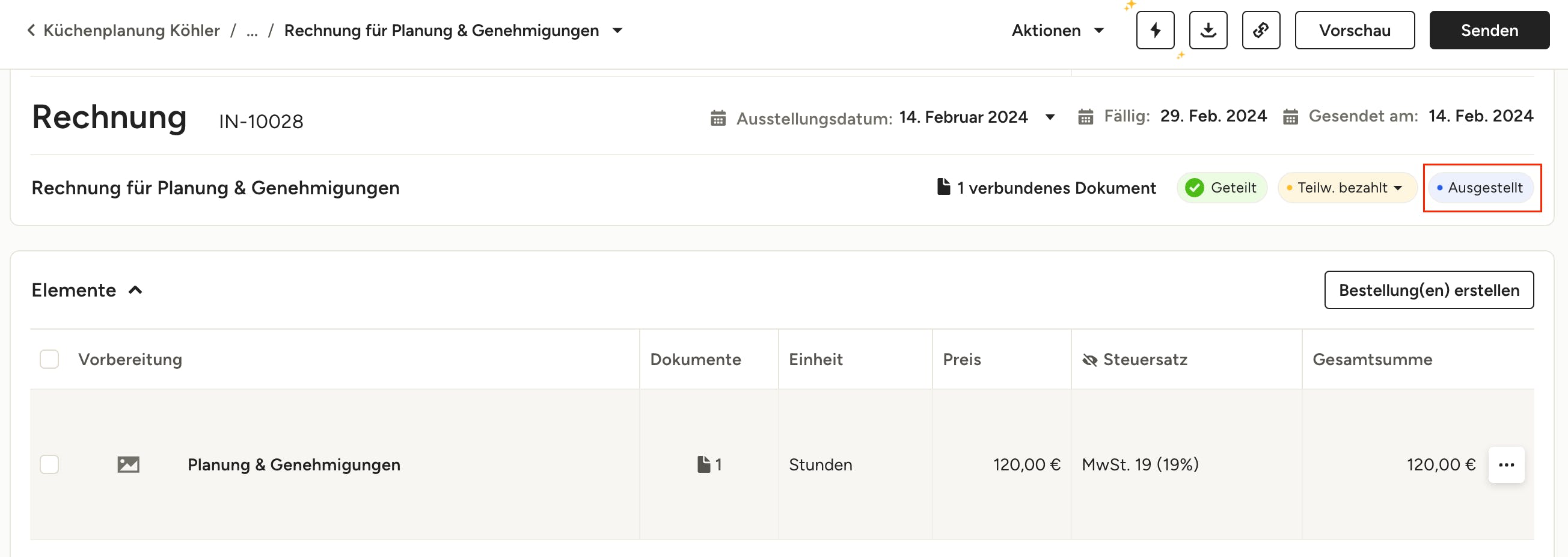
Ihr Kunde/Ihre Kundin erhält nun eine E-Mail, in der er/sie die Rechnung einsehen kann. Wenn Sie die Option „Beim Senden ausstellen“ gewählt haben, wird Ihre Rechnung nun oben rechts im Dokument als „Ausgestellt“ angezeigt.
Zahlungen bei ausgestellten Rechnungen einbuchen
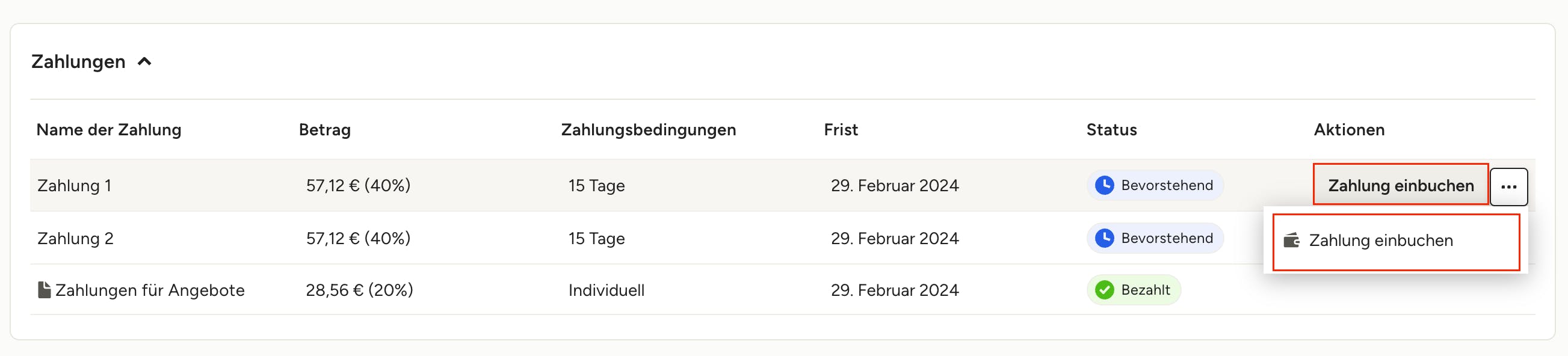
Auch wenn Sie eine ausgestellte Rechnung nicht bearbeiten können, können Sie bei Bedarf eine Zahlung einbuchen.
Scrollen Sie dazu zum Bereich „Zahlungen“ in Ihrem Dokument. Sie können entweder „Zahlung einbuchen“ auswählen oder die drei Punkte neben einer Zahlung anklicken und dann im Menü auf „Zahlung einbuchen“ klicken.
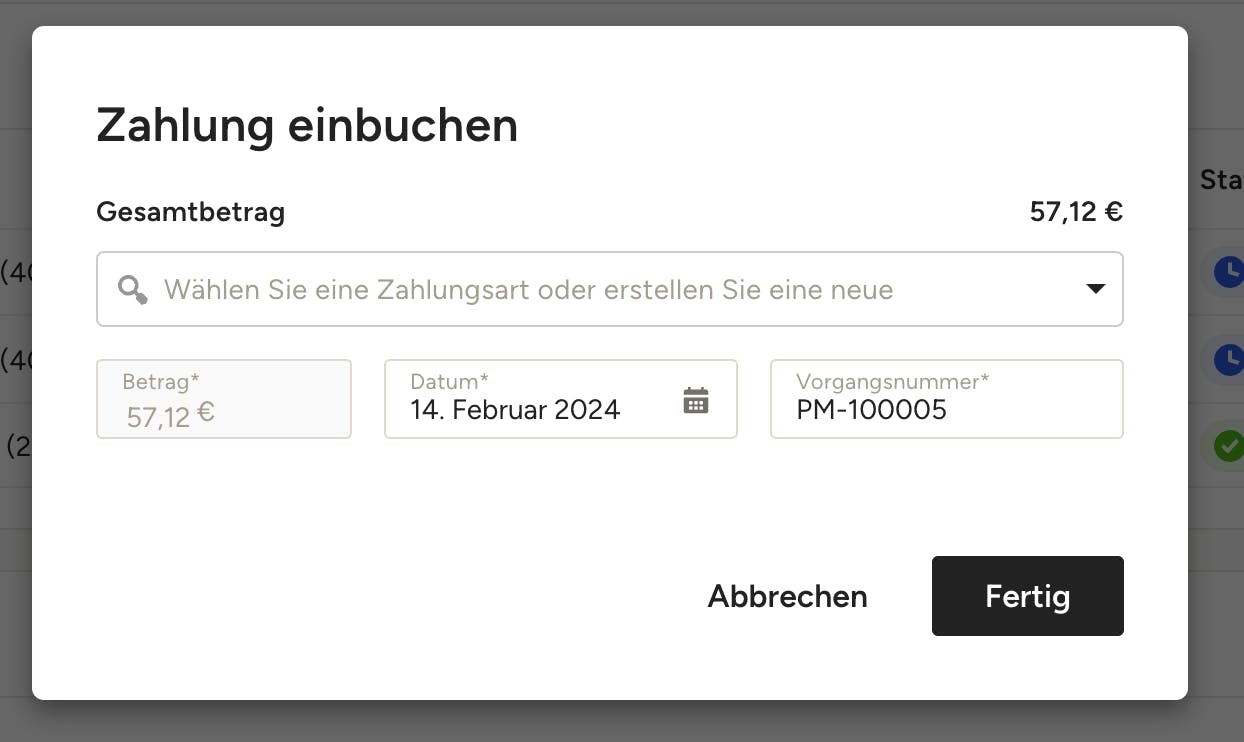
Geben Sie die relevanten Zahlungsinformationen ein. Dazu gehören die Zahlungsart, das Datum der Zahlung und bei Bedarf die Vorgangsnummer. Zu den aufgeführten Zahlungsmethoden gehören Banküberweisung, Bar, Scheck und Kreditkarte.
Klicken Sie abschließend auf „Fertig“. Ihre Zahlung wird nun im Zahlungsplan der Rechnung als bezahlt angezeigt.
Schauen Sie in diese hilfreichen Artikel, um mehr zu Rechungen zu erfahren: