Ihre Anfragen verwalten
Im Bereich „Anfragen“ in Houzz Pro können Sie ganz einfach Informationen und Kommunikationsverläufe zu allen Anfragen verwalten und damit den Überblick über sämtliche potenzielle Kund*innen für Ihr Unternehmen behalten. Mit Nachrichten, Notizen, Dateien, Angeboten und anderen Dokumenten haben Sie die idealen Werkzeuge zur Hand, um aus Anfragen echte Aufträge zu machen.
In diesem Artikel erfahren Sie, wie Sie Anfragen anzeigen, bearbeiten und löschen, neue Anfragen anlegen, eine Anfrage zu einem Projekt umwandeln und wichtige Details wie Anfragenquelle und die aktuelle Phase der Anfrage anpassen können.
Alle Anfragen einsehen
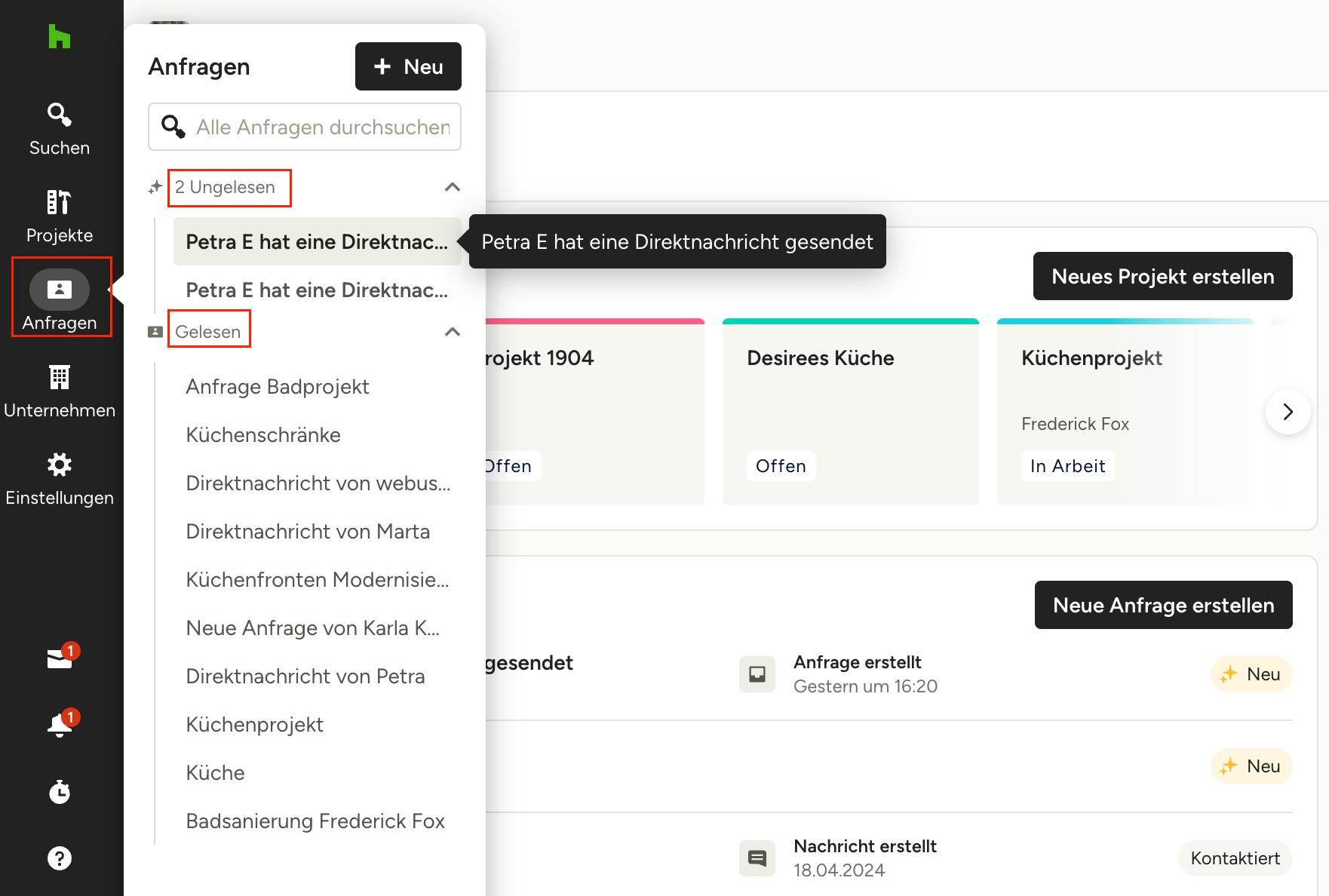
Über den Button „Anfragen“ in der linken Navigation können Sie alle vorhandenen Anfragen anzeigen und aufrufen. Wenn Sie mit dem Mauszeiger über den Button fahren, sehen Sie eine Liste mit ungelesenen und gelesenen Anfragen, so dass Sie neue Anfragen schnell überprüfen und weiterverfolgen können.
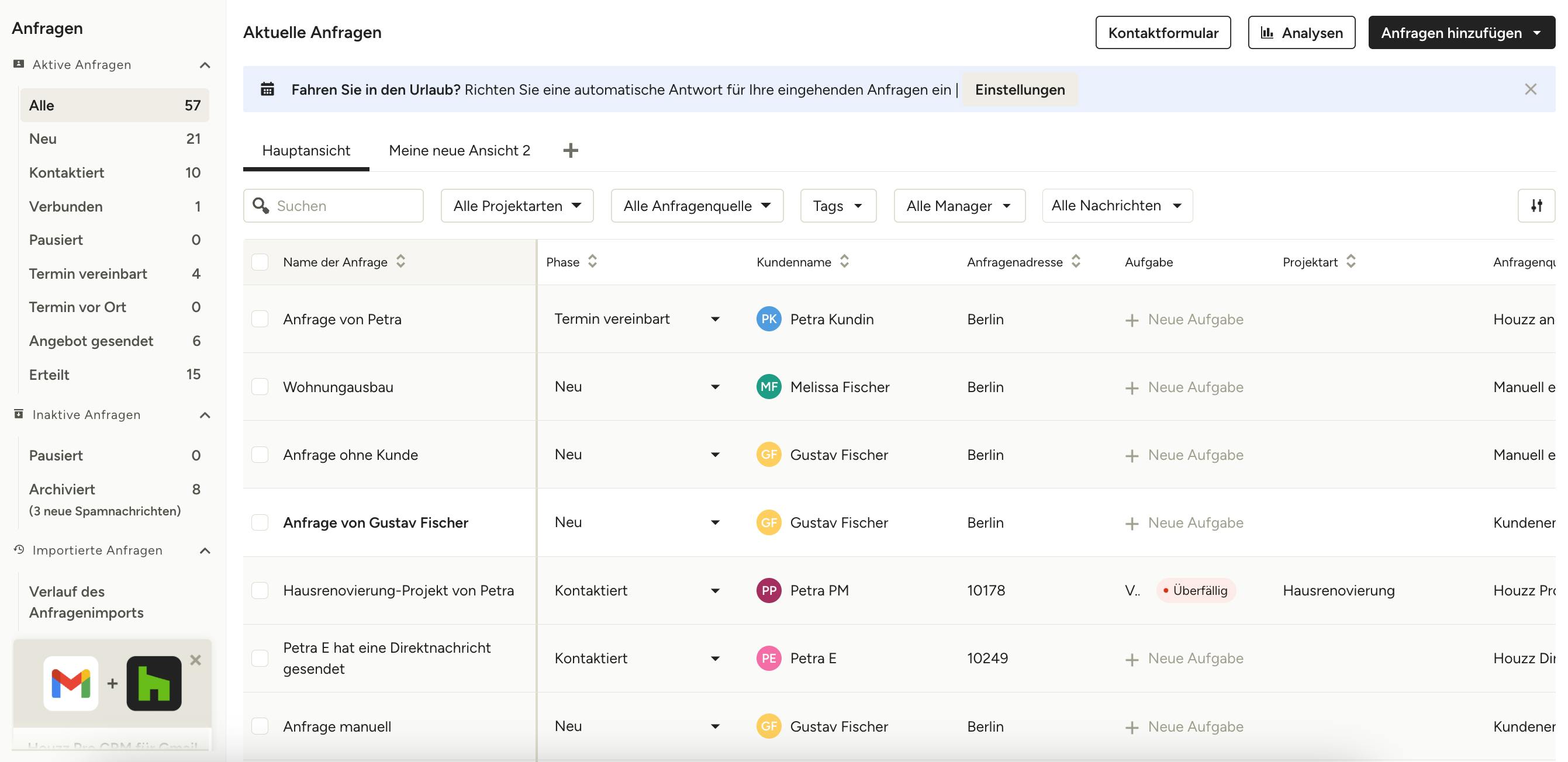
Klicken Sie auf „Anfragen“, um die Liste Ihrer Anfragen zu öffnen. Auf dieser Seite sind Ihre Anfragen übersichtlich geordnet und Sie können den Status der einzelnen Anfragen auf einen Blick einsehen. Es werden Informationen zu jeder Anfrage angezeigt und Sie können suchen und filtern, um eine bestimmte Anfrage schneller zu finden.
In der Liste Ihrer Anfragen finden Sie:
- Name der Anfrage: Sie können einen Namen nach der Art des Projekts oder nach anderen Kriterien wählen.
- Phase: Wenn Sie jede Anfrage mit der jeweiligen Phase kennzeichnen, können Sie sie schneller einordnen und die nächsten Schritte erkennen, die für die Auftragserteilung erforderlich sind (mehr über die Anfragenphasen lesen Sie weiter unten).
- Kundenname: Name und Details zum Kunden/zur Kundin, der/die mit der Anfrage verbunden ist. Wenn zur Anfrage kein Kunde/keine Kundin zugewiesen ist, klicken Sie auf „Kunden hinzufügen“, um die Information zu ergänzen.
- Standort: Hilft Ihnen, schnell zu erkennen, an welchem Ort sich das potenzielle Projekt befindet.
- Aufgabe: Verbundene Projektaufgaben, die fällig oder überfälig sind.
- Projektart: Die Art des Projekts vermittelt Ihnen ein besseres Verständnis vom Umfang der Arbeiten.
- Anfragenquelle: Geben Sie an, wie Sie die Anfrage erreicht hat (mehr über Anfragenquellen weiter unten).
- Tags: Eigene Tags bzw. Schlagwörter, mit denen Sie passend zu Ihren Arbeitsabläufen alle Anfragen organisieren können (erfahren Sie hier mehr zu Tags).
- Voraussichtliche Einnahmen und voraussichtlicher Gewinn: Wenn Sie finanzielle Details über das Projekt hinzufügen, können Sie die potenziellen Einnahmen und Ihren möglichen Gewinn einsehen.
- Anfrage erstellt: Das Datum, an dem die Anfrage erstellt wurde.
- Letzte Aktivität: Der Tag und die Uhrzeit, zu der das letzte Mal eine Handlung in der Anfrage vorgenommen wurde.
- Anfragenmanager: Wenn Sie ein Teammitglied als Manager für diese Anfrage zuweisen, wird hier der entsprechende Name angezeigt.
- Kalender-Symbol: Wenn über den integrierten Kalender ein Termin mit dem Kunden/der Kundin vereinbart wurde, wird das Kalender-Symbol angezeigt.
- Nachrichten-Symbol: Wenn Sie eine ungelesene Nachricht von potenziellen Kund*innen haben, sehen Sie das Nachrichten-Symbol.
Sie können Ihre Anfragenspalten ganz leicht anpassen, um nur die Informationen sich anzeigen zu lassen, die Sie benötigen. Schauen Sie in diesen Artikel, um mehr darüber zu erfahren.
Anfragen und Anfragenphasen filtern
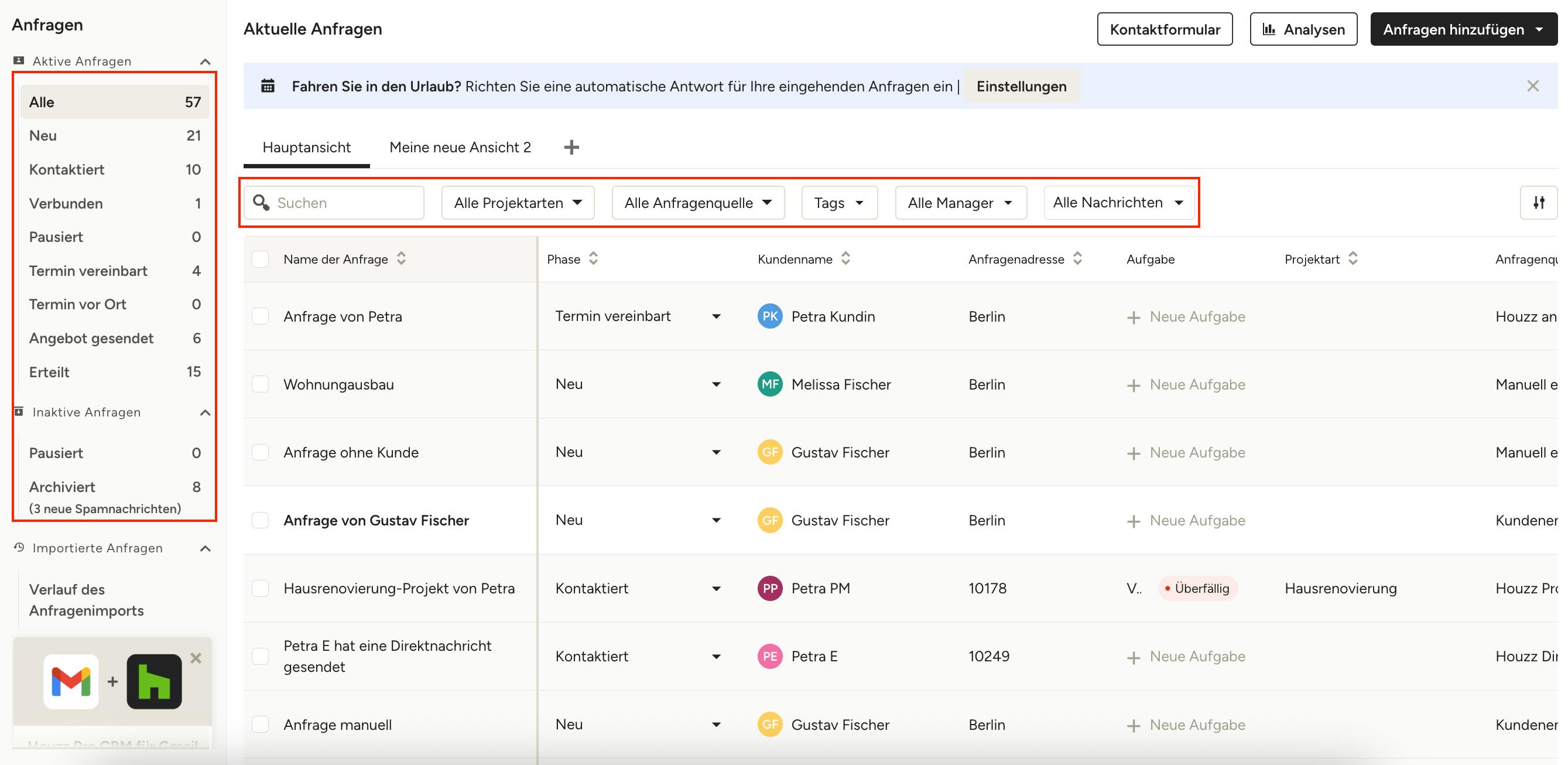
Oberhalb der Anfragenliste können Sie nach Stichworten suchen oder Ihre Anfragen nach Projektart, Anfragenquelle, Tags, Anfragenmanager oder Nachricht filtern.
Auf der linken Seite der Liste sehen Sie die verschiedenen Anfragenphasen und wie viele Anfragen sich in jeder Phase befinden.
Die verschiedenen Anfragenphasen sind:
- Neu: Jede Anfrage, auf die Sie noch nicht geantwortet haben, wird automatisch der Phase „Neu“ zugeteilt.
- Kontaktiert: Sobald Sie auf die erste Nachricht geantwortet haben, wird die Anfrage in die Phase „Kontaktiert“ verschoben.
- Verbunden: Wenn Sie eine Antwort vom Auftraggeber/von der Auftraggeberin erhalten haben, wird die Anfrage in diese Phase verschoben.
- Termin vereinbart: Wenn Sie einen Termin mit dem Auftraggeber/der Auftraggeberin vereinbart haben, wird die Anfrage automatisch in die Phase „Termin vereinbart“ verschoben. Details über den Termin werden im Bereich „Bevorstehende Termine“ in der Anfragenliste angezeigt.
- Angebot gesendet: Sobald Sie ein Angebot mit dem potenziellen Kunden/der potenziellen Kundin geteilt haben, wird das Projekt in die Phase „Angebot“ verschoben.
- Erteilt: Anfragen, die in Projekte umgewandelt werden konnten, werden in dieser Phase angezeigt.
Während der Bearbeitung werden die Phasen automatisch aktualisiert, um Ihren Fortschritt zu dokumentieren. Wenn Sie außerhalb von Houzz Pro Fortschritte gemacht haben, können Sie die Phase jederzeit manuell über das Dropdown-Menü der Anfragenliste oder im Eintrag der Anfrage aktualisieren.
Wenn manche Anfragenphasen nicht für Ihr Unternehmen relevant sind, können Sie diese verbergen oder neue Phasen erstellen. Erfahren Sie in diesem Artikel mehr dazu.
Einzelne Anfragen einsehen
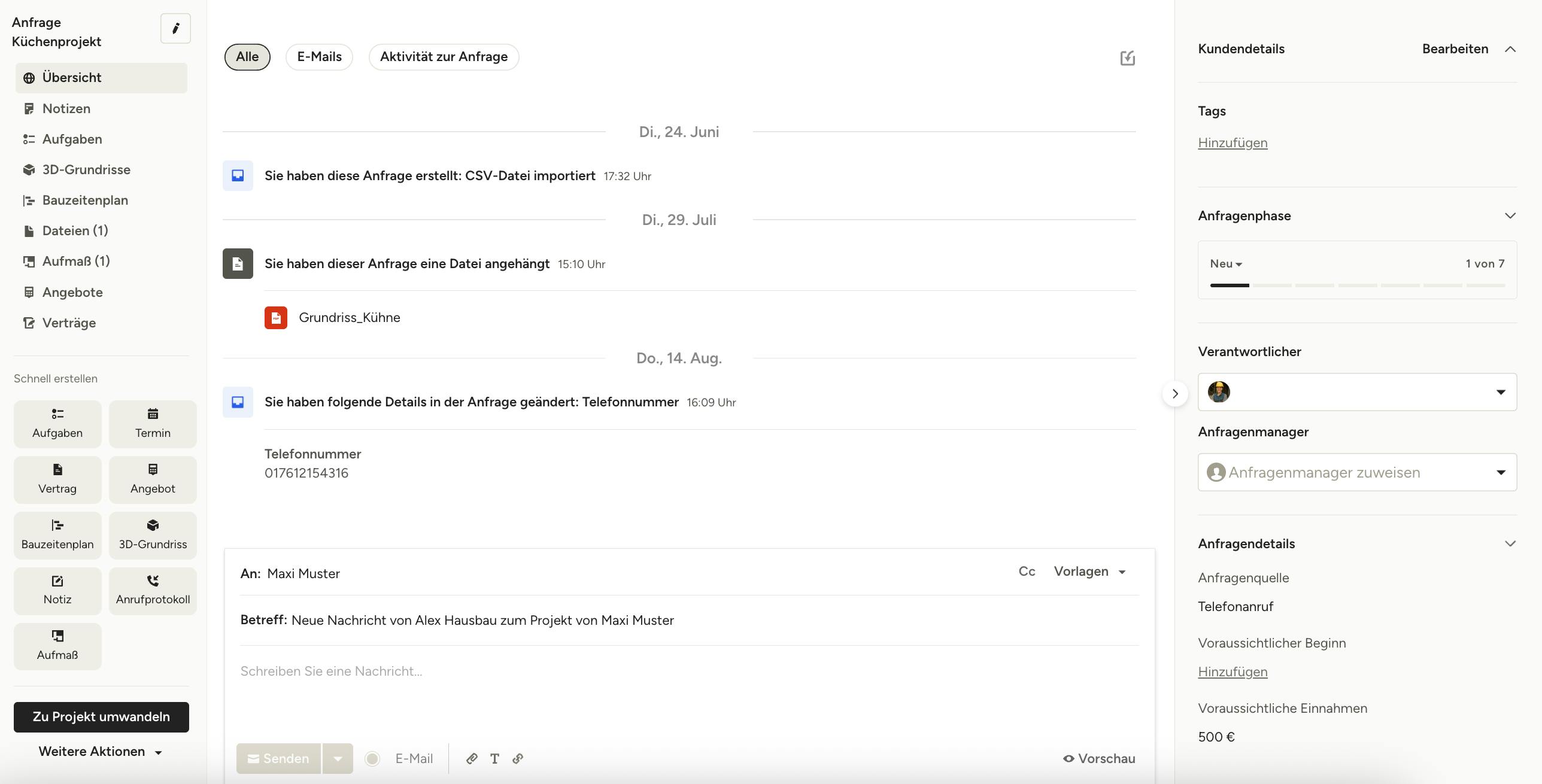
Innerhalb der Anfragenliste können Sie einfach auf eine bestimmte Anfrage klicken, um sich weitere Details anzeigen zu lassen.
Auf der Übersichtsseite können Sie mit potenziellen Kund*innen kommunizieren, indem Sie ihnen eine E-Mail senden. Oben auf der Seite können Sie Aktivitäten in Bezug auf die Anfrage einsehen.
Auf der linken Seite dieser Seite können Sie zu den relevanten Projektfunktionen navigieren, z. B. zu Projektübersichtsdetails, Notizen, Aufgaben, 3D-Grundrissen, zum Bauzeitenplan, zu Dateien, zum Aufmaß, zu Verträgen und zu Angeboten für Bauunternehmen und für Design-Unternehmen. Sie können auch das Menü „Schnell erstellen“ verwenden, um schnell eine neue Aufgabe, einen Termin, einen Vertrag, ein Angebot, einen 3D-Grundriss und mehr hinzuzufügen. Unter „Weitere Aktionen“ können Sie die Anfrage löschen, archivieren, drucken oder pausieren.
Rechts auf der Seite sehen Sie unter anderem Details zur Anfrage, Kundeninformationen und die Anfragenphase. Hier können Sie die Anfrage auch einem Teammitglied zuweisen. Dazu wählen Sie einfach den Namen des entsprechenden Teammitglieds im Dropdown-Menü unter „Anfragenmanager“ aus.
Eine Anfrage bearbeiten oder löschen
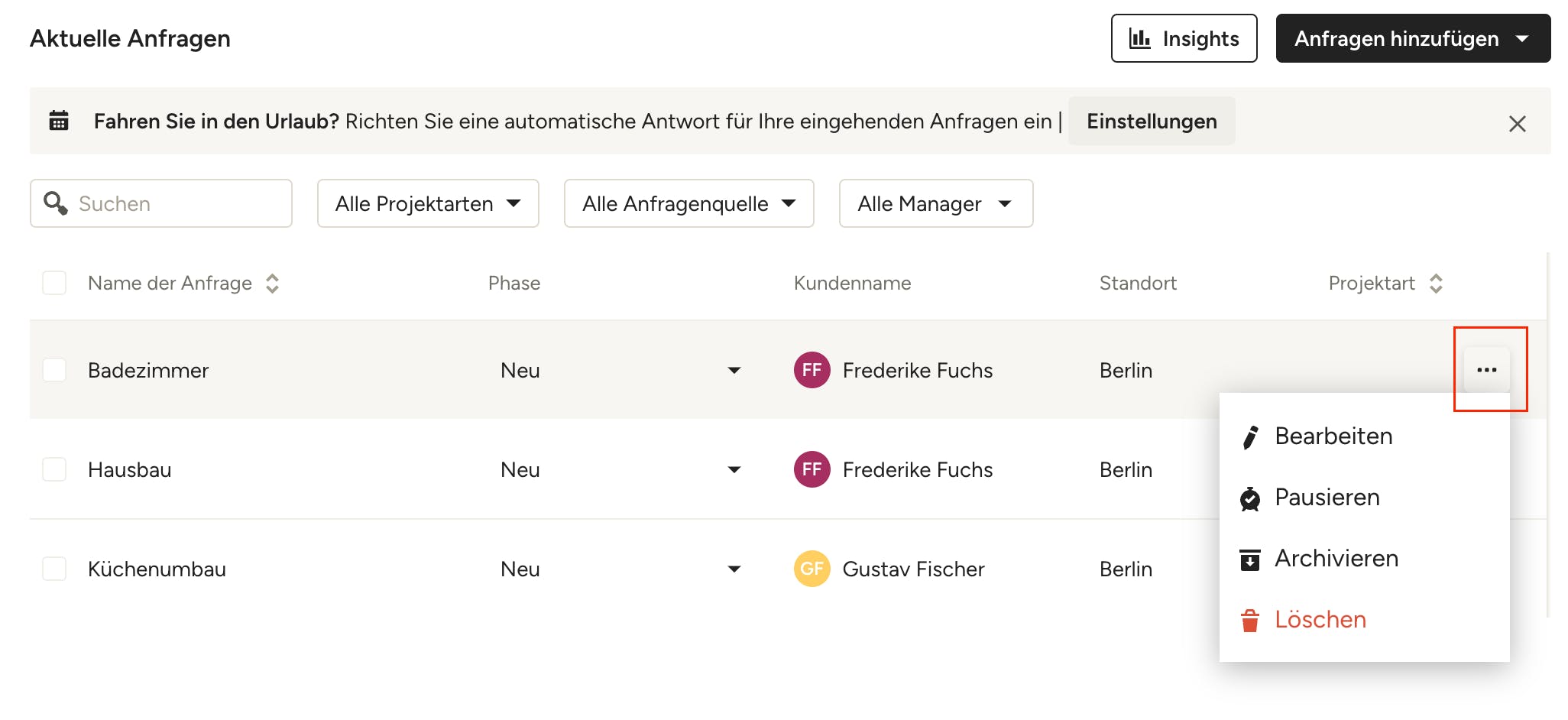
Wenn Sie eine Anfrage bearbeiten oder löschen müssen, können Sie dies ganz einfach direkt in der Anfragenliste tun. Über das Dreipunkt-Menü rechts neben der Anfrage können Sie den Eintrag bearbeiten, pausieren, archivieren oder löschen.
Wenn Sie „Bearbeiten“ wählen, wird ein neues Fenster angezeigt, in dem Sie weitere Kunden- oder Projektdetails eingeben können.
Wenn Sie die Option „Löschen“ wählen, können Sie angeben, warum diese Anfrage nicht weiterverfolgt wird. Wenn Sie uns Feedback zu Anfragen geben, die nicht zu Ihrem Unternehmen passen oder die Spam sind, können wir die Anfragenzuteilung in Zukunft verbessern.
Von einzelner Anfragenseite bearbeiten oder löschen
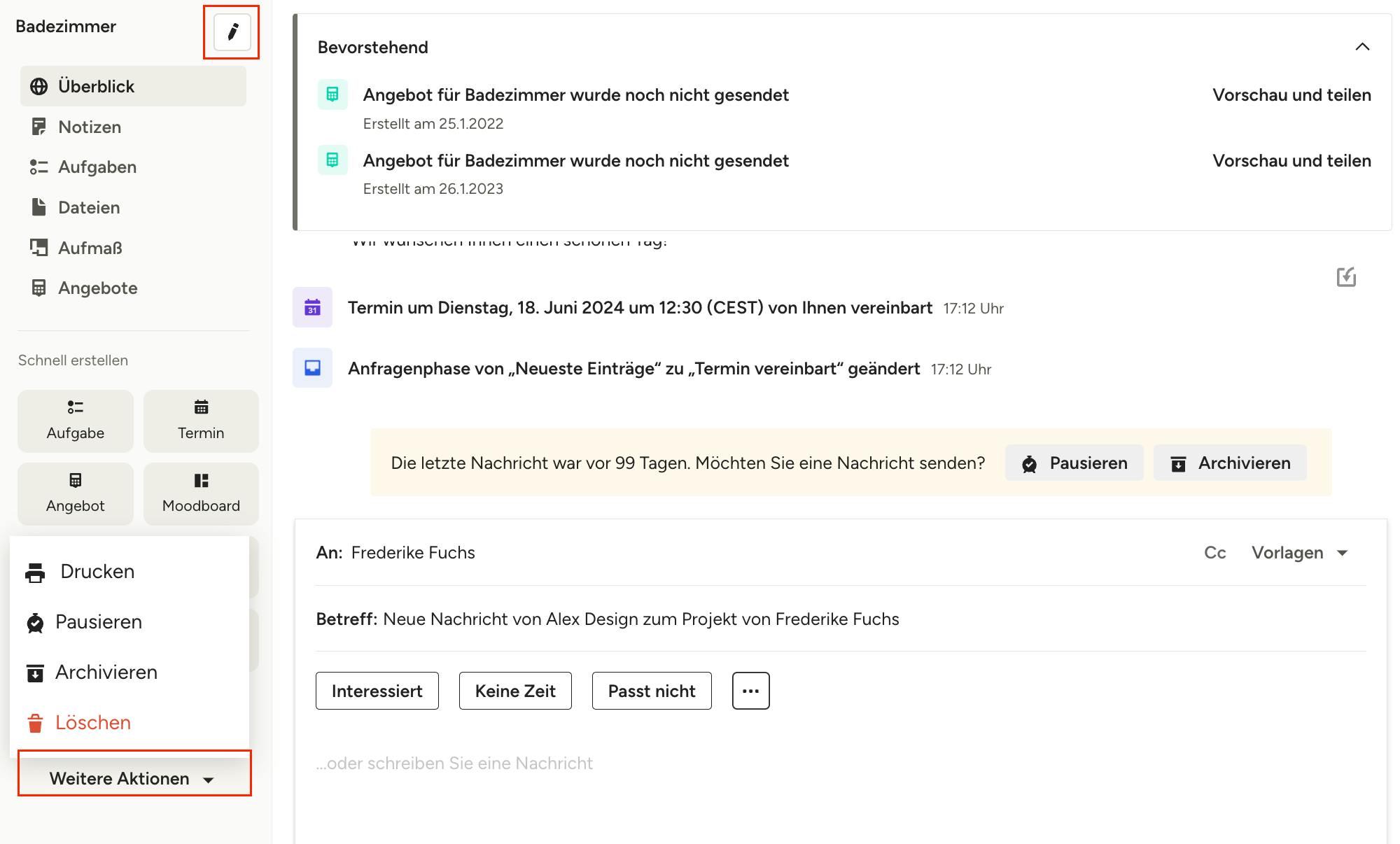
Wenn Sie eine Anfrage lieber von der Seite der jeweiligen Anfrage aus bearbeiten oder löschen möchten, können Sie dies ebenfalls tun.
Um eine Anfrage zu bearbeiten, wählen Sie oben links in der Übersicht das Stift-Icon.
Um eine Anfrage zu löschen, wählen Sie im linken Menü die Option „Weitere Aktionen“ und klicken Sie dann auf „Löschen“.
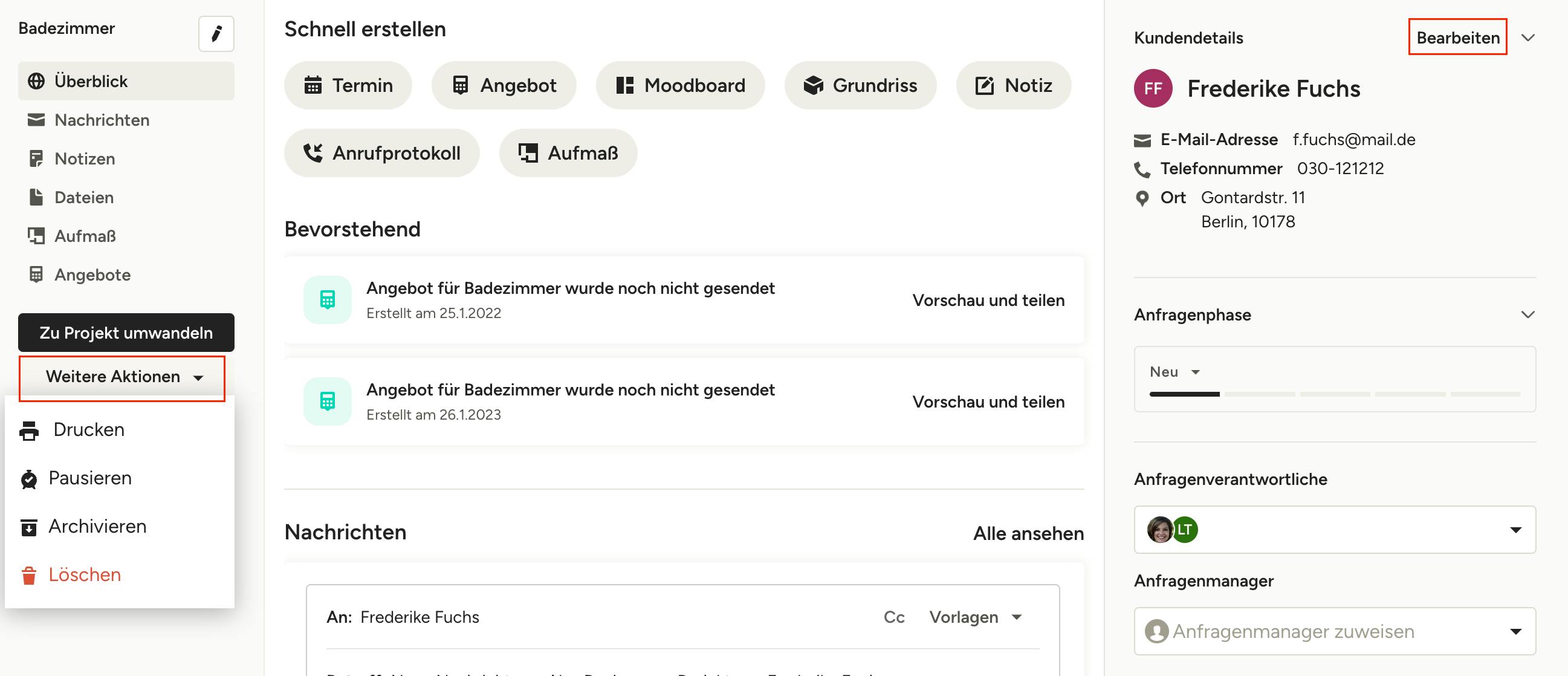
Sie können Anfragen auch auf der jeweiligen Anfragenseite bearbeiten oder löschen.
Öffnen Sie dazu die gewünschte Anfrage in der Liste und wählen Sie „Bearbeiten“ oben rechts.
Um eine Anfrage zu löschen, wählen Sie im linken Menü die Option „Weitere Aktionen“ und klicken dann auf „Löschen“.
Eine neue Anfrage anlegen
Wenn Sie wegen eines potenziellen Projekts auf Houzz Pro kontaktiert werden, wird die Anfrage automatisch unter der Phase „Neu“ in Ihrer Anfragenliste gespeichert.
Anfragen, die Sie auf einer anderen Website, durch Mund-zu-Mund-Propaganda oder eine andere Quelle erreicht haben, können Sie manuell in das System eingeben.
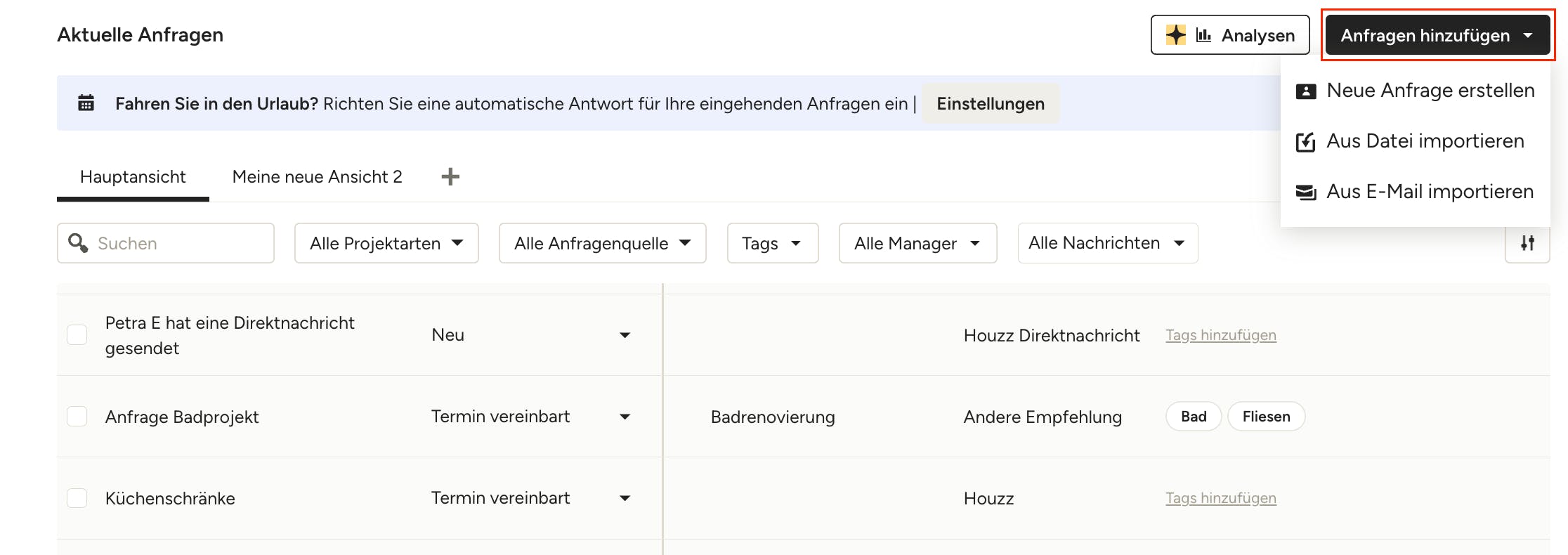
Klicken Sie dazu einfach auf die Schaltfläche „Anfragen hinzufügen“ oben rechts in Ihrer Anfragenliste. Sie können zwischen den Optionen „Neue Anfrage erstellen“, „Aus Datei importieren“ und „Aus E-Mail importieren“ wählen.
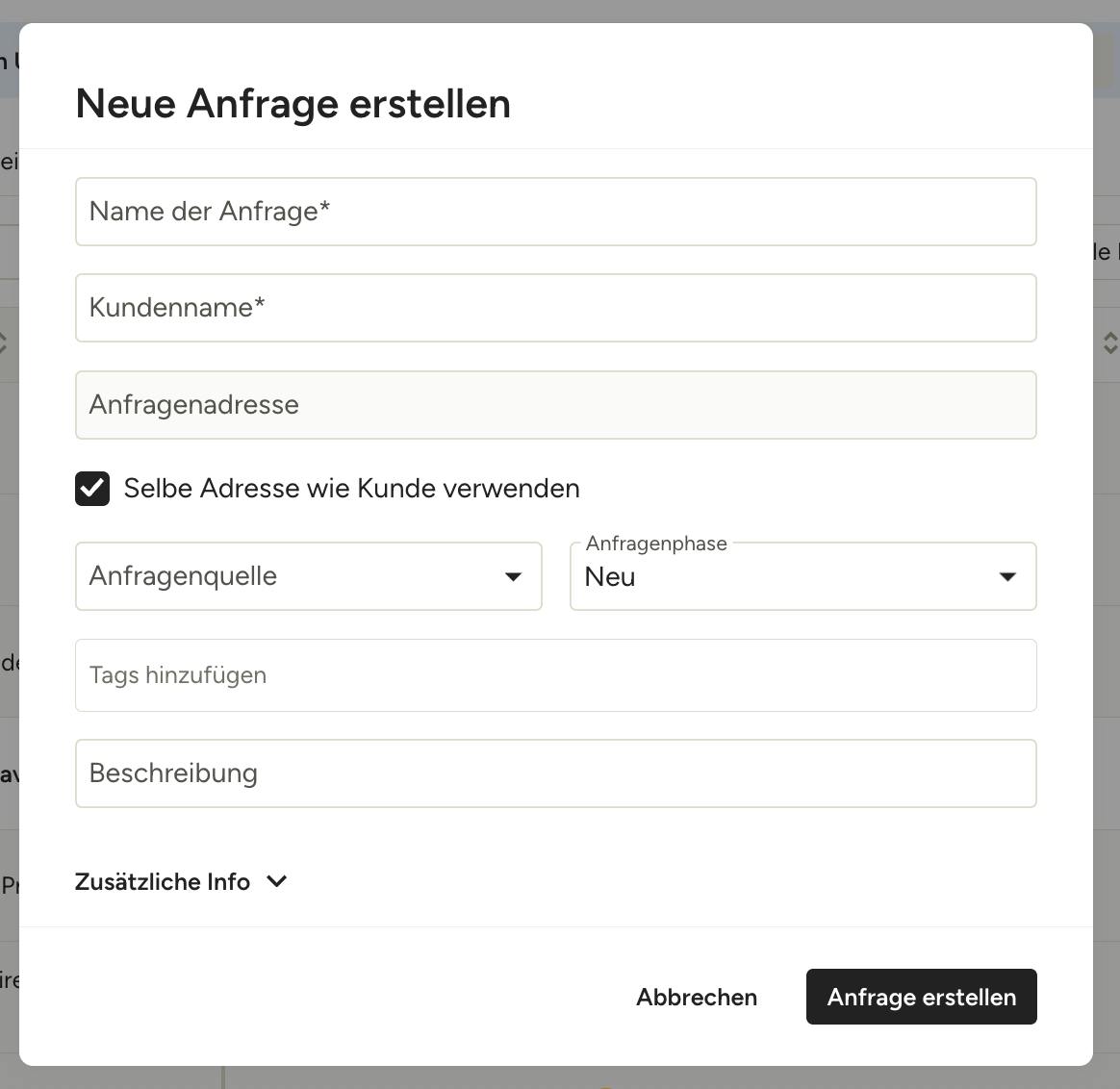
Nachdem Sie „Neue Anfrage erstellen“ ausgewählt haben, tragen Sie den Namen der Anfrage, den Namen des Kunden/der Kundin, die Adresse der Anfrage, die Anfragequelle, die Anfragephase, die Tags und die Beschreibung manuell ein. Beim Kundennamen können Sie entweder den Namen eingeben oder aus Ihrer bestehenden Kundenliste auswählen. Bei der Adresse können Sie sowohl eine Anfrageadresse als auch eine Kundenadresse angeben, falls diese voneinander abweichen.
Klicken Sie auf „Zusätzliche Info“, um weitere Details hinzuzufügen, wie z. B. Projektart, Startdatum, voraussichtliche Einnahmen, Gewinn und Budget.
Klicken Sie, wenn Sie fertig sind, auf „Anfrage erstellen“.
Die neue Anfrage erscheint nun in Ihrer Anfragenliste.
Anfragenquellen
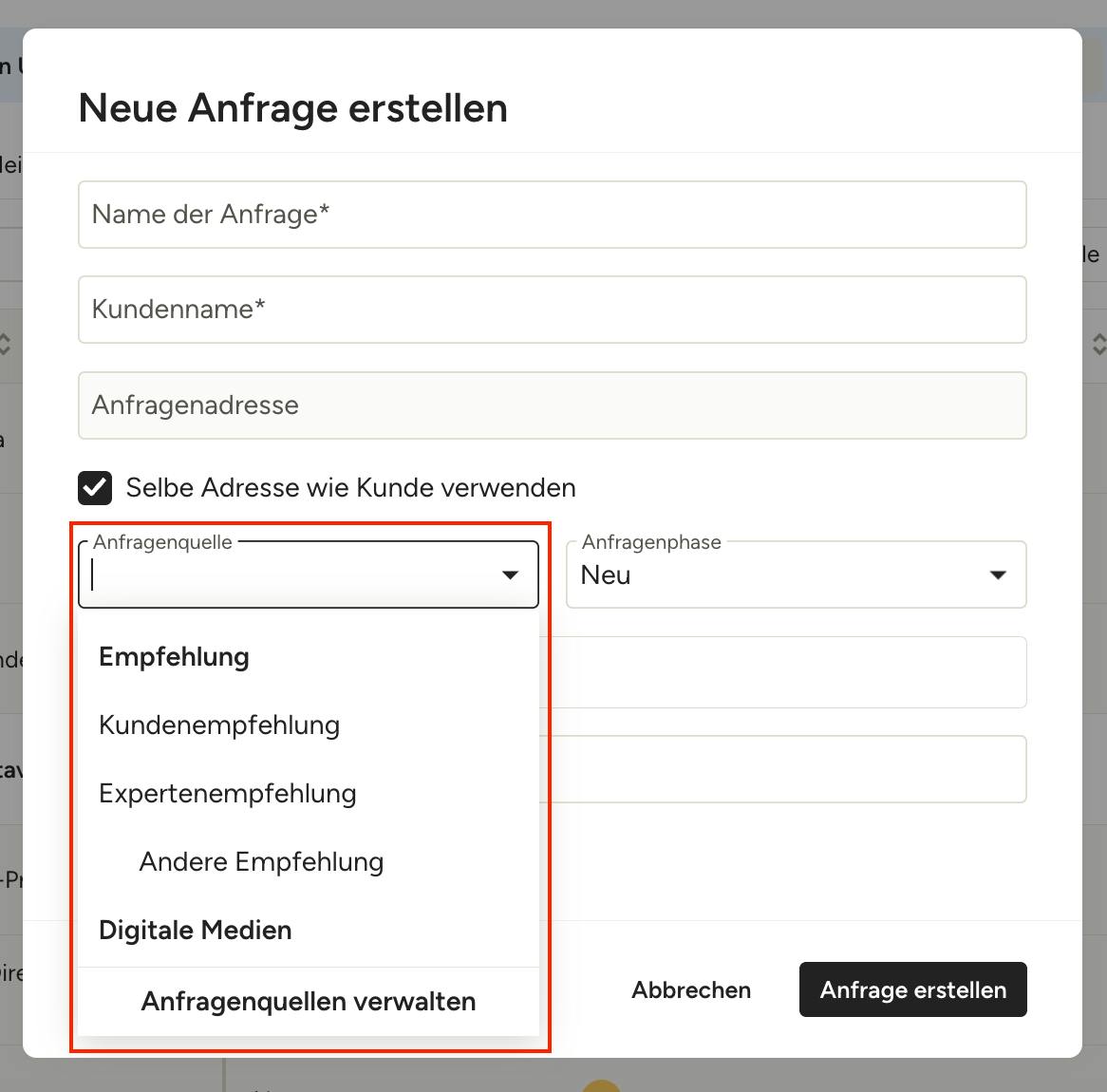
Bei der Erstellung einer neuen Anfrage können Sie die Quelle dieser Anfrage angeben, um zu dokumentieren, auf welchem Weg Ihr Unternehmen kontaktiert wird und wo es die meiste Aufmerksamkeit erhält.
Auf der Seite „Neue Anfrage erstellen“ – oder bei der Bearbeitung des Eintrags einer bereits bestehenden Anfrage – haben Sie die Auswahl aus einer Liste von möglichen Anfragenquellen.
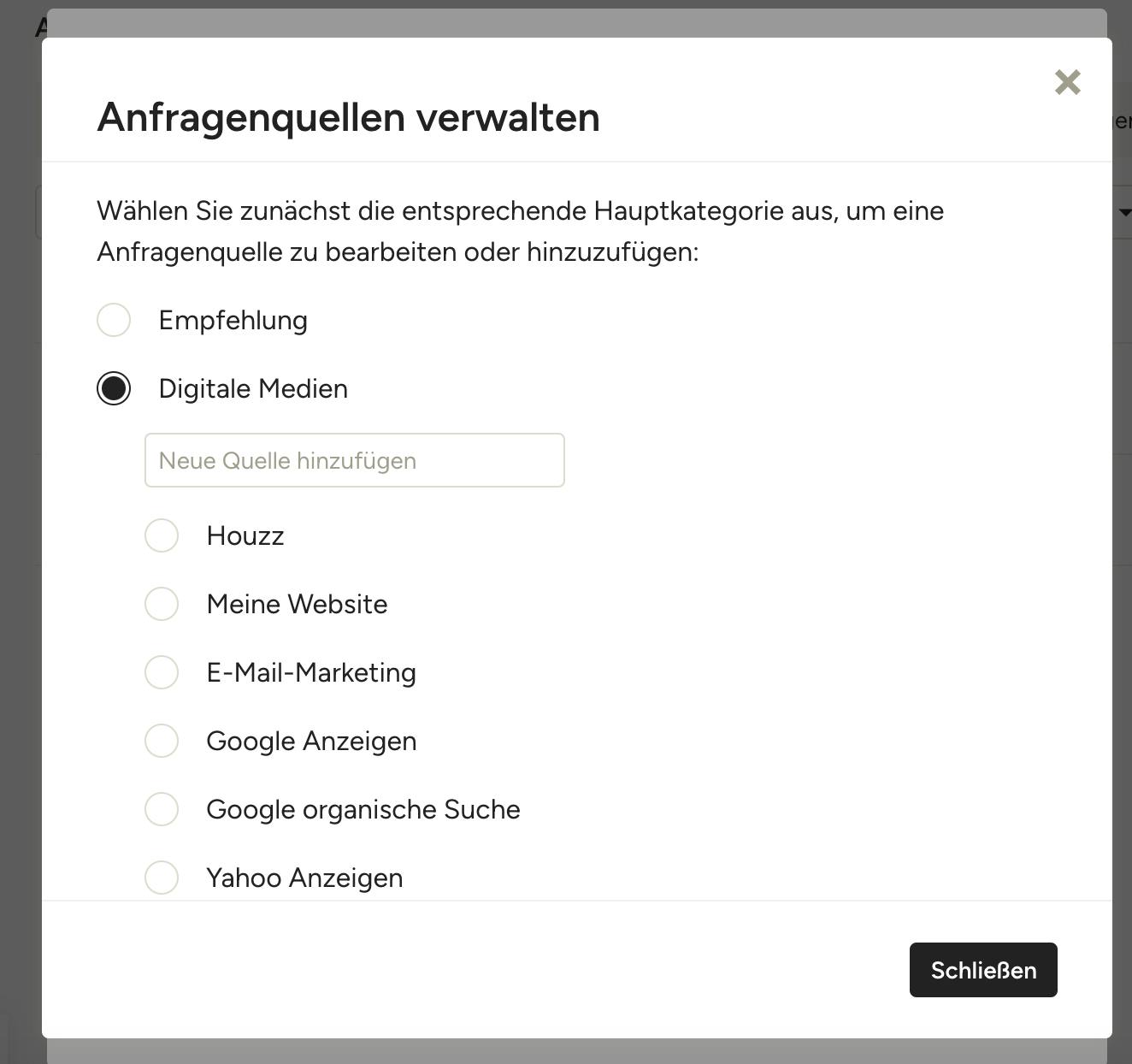
Außerdem können Sie eigene Anfragenquellen hinzufügen, indem Sie unten im Dropdown-Menü auf „Anfragenquellen verwalten“ klicken.
Hier können Sie die entsprechende Kategorie auswählen und relevante Informationen zur Anfragenquelle manuell eingeben.
Eine Anfrage zu einem Projekt umwandeln
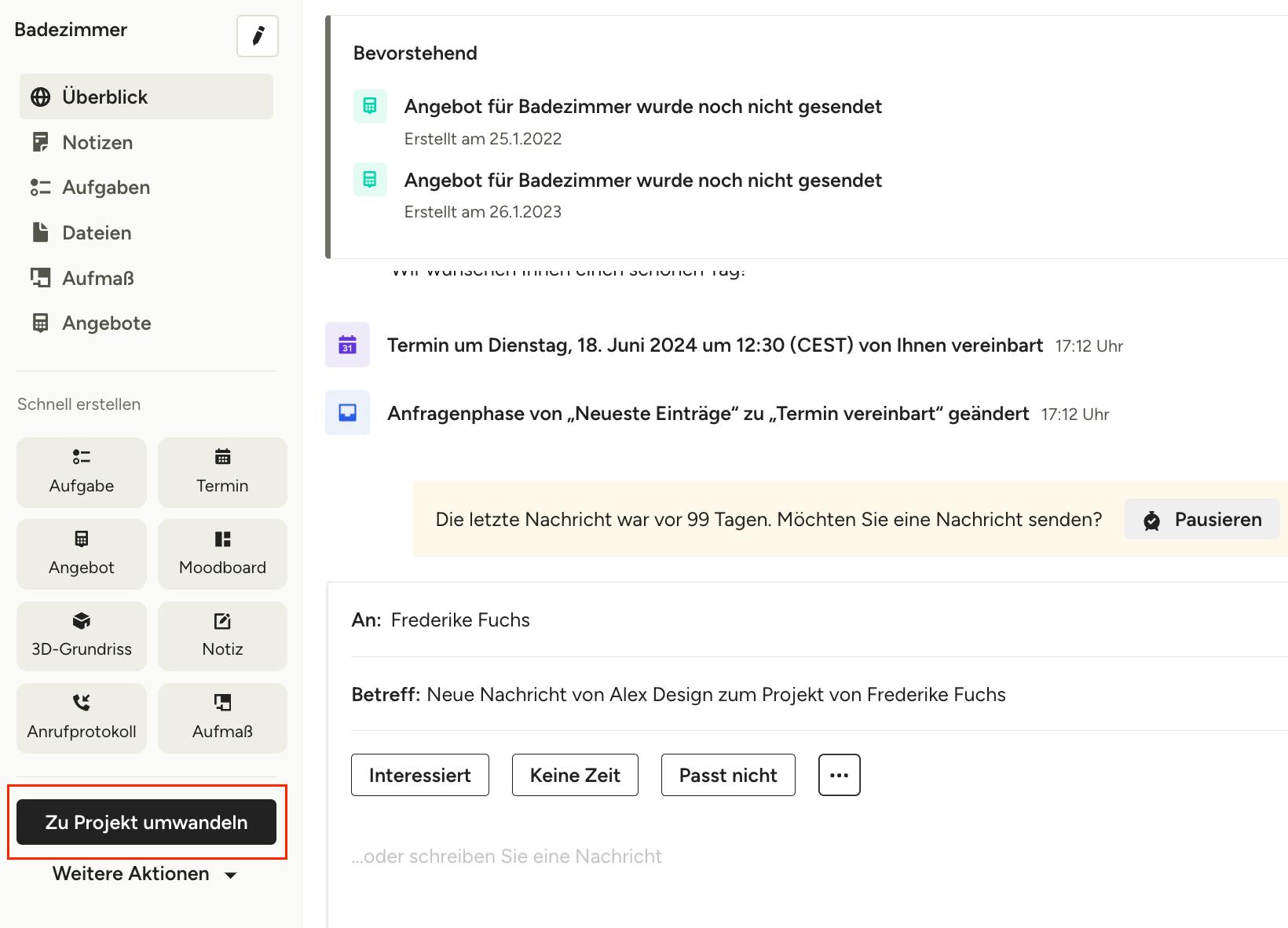
Wenn Sie einen Auftrag erteilt bekommen haben und die Anfrage in ein offizielles Projekt umwandeln möchten, können Sie diese Anpassung ganz einfach auf der Anfragenübersichtsseite vornehmen.
Klicken Sie dazu in der linken Navigation auf „Anfragen“ und wählen Sie dann die entsprechende Anfrage aus dem Menü aus. Wählen Sie auf der Anfragenübersichtsseite „Zu Projekt umwandeln“ im linken Menü.
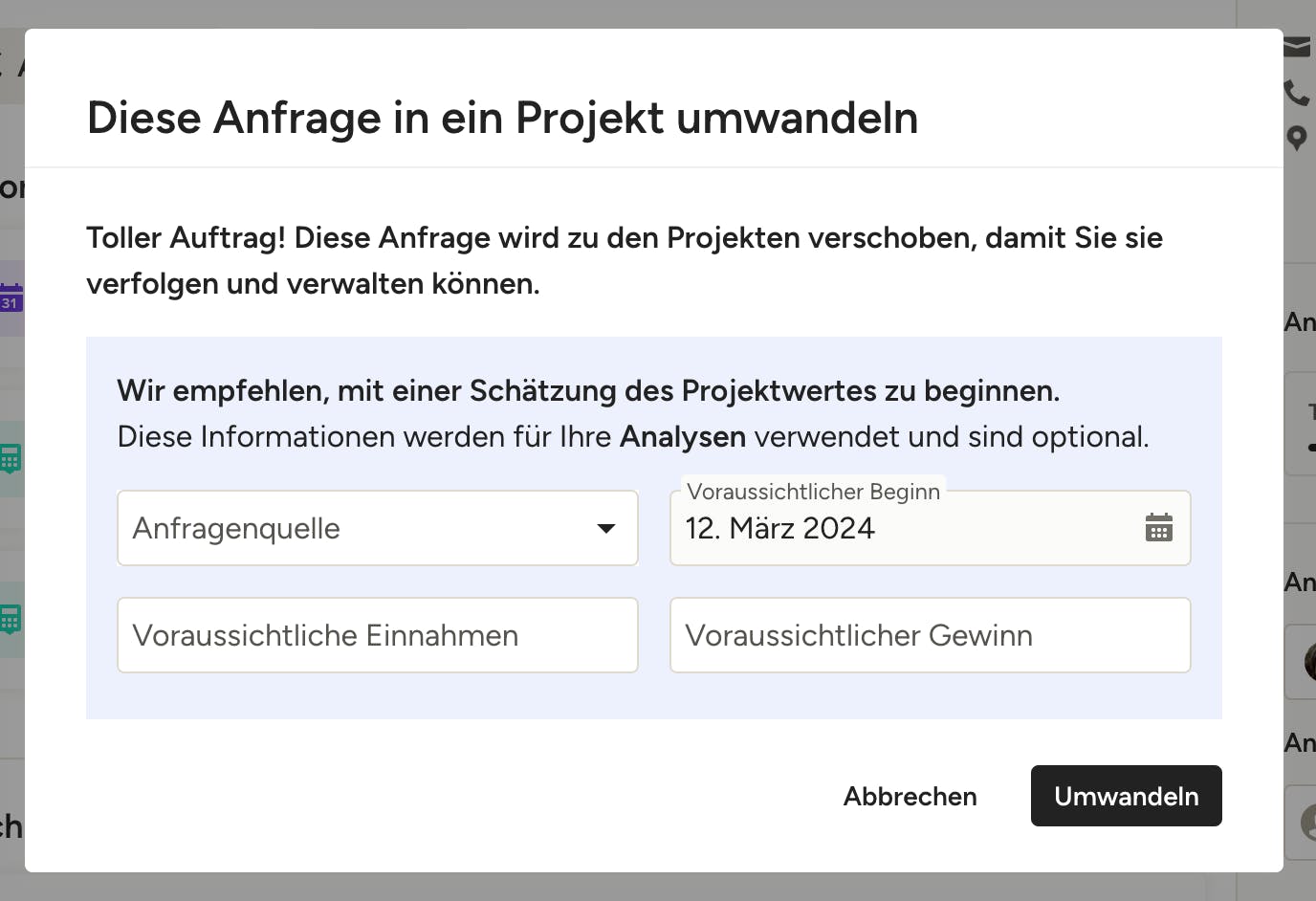
Es wird ein Fenster eingeblendet, in das Sie Details zum Projekt eingeben können, einschließlich Anfragenquelle, voraussichtlicher Beginn, voraussichtliche Einnahmen und Gewinn. Alle diese Informationen sind optional und werden für Ihre Anfragenanalysen verwendet, Sie können sie also leer lassen, wenn Sie dies wünschen. Klicken Sie abschließend auf „Umwandeln“.
Ihre Anfrage wird nun als Projekt gelistet. Bitte beachten Sie: Es ist derzeit nicht möglich, ein Projekt zu einer Anfrage umzuwandeln.