Ihre Benachrichtigungen auf Houzz Pro ansehen und verwalten
Die Benachrichtigungen auf Houzz Pro sind vollständig anpassbar und bieten Ihnen so die Möglichkeit, Benachrichtigungen für die Dinge zu erhalten, die Ihnen am wichtigsten sind, und diese bei Bedarf schnell aufrufen. Lesen Sie weiter, um zu erfahren, wie Sie Ihre Benachrichtigungen finden und Ihre Einstellungen anpassen können, um sicherzustellen, dass Ihre Projekte so reibungslos wie möglich ablaufen.
Benachrichtigungen ansehen
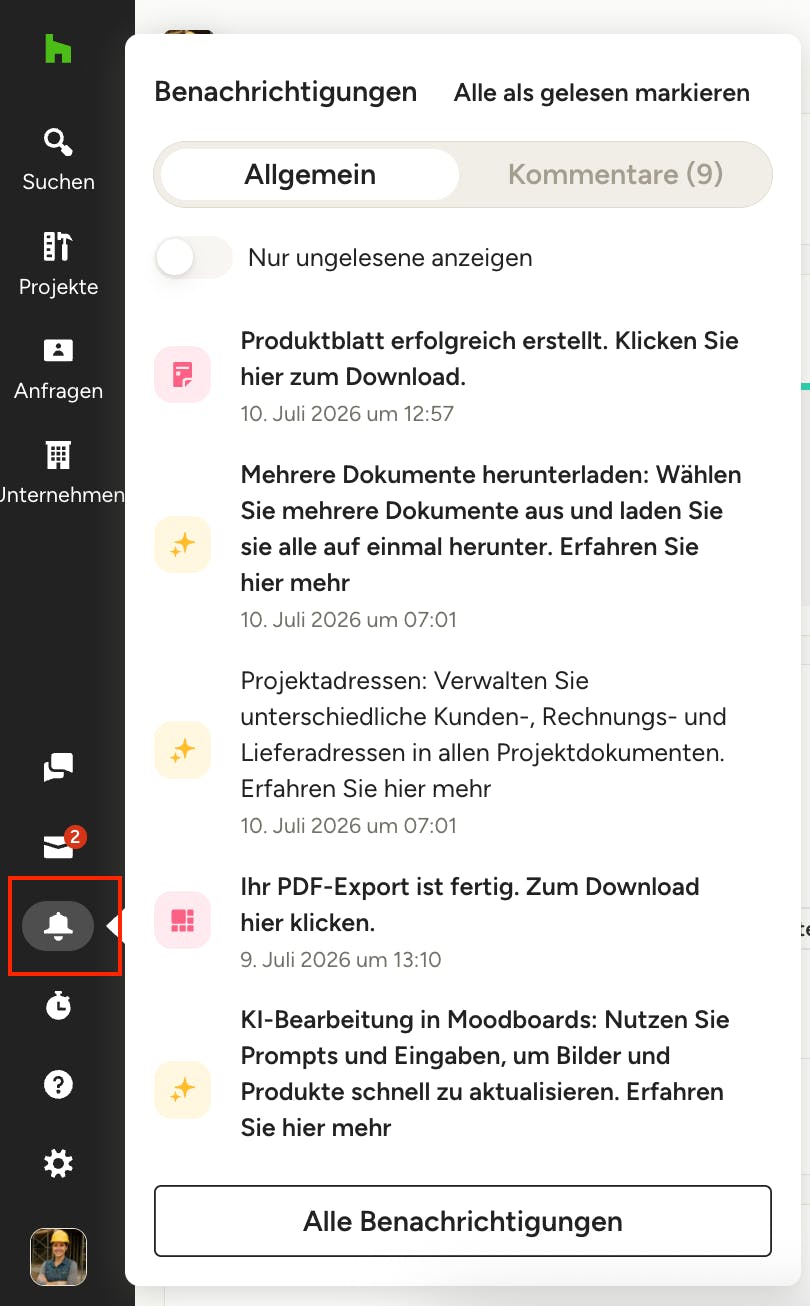
Ihre Benachrichtigungen werden je nach den von Ihnen gewählten Einstellungen per E-Mail und/oder mobile Push-Benachrichtigungen an Sie gesendet, sind aber auch jederzeit in Ihrem Houzz Pro-Profil verfügbar. Um auf die neuesten Benachrichtigungen zuzugreifen, klicken Sie auf das Benachrichtigungssymbol (sieht aus wie eine Glocke) in der linken Navigation. Hier sehen Sie eine Vorschau Ihrer neuesten Benachrichtigungen, mit der Möglichkeit, oben zwischen allgemeinen und Kommentar-Benachrichtigungen umzuschalten sowie nur ungelesene Benachrichtigungen anzuzeigen. Klicken Sie unten auf „Alle Benachrichtigungen“, um eine vollständige Ansicht und erweiterte Filteroptionen zu erhalten.
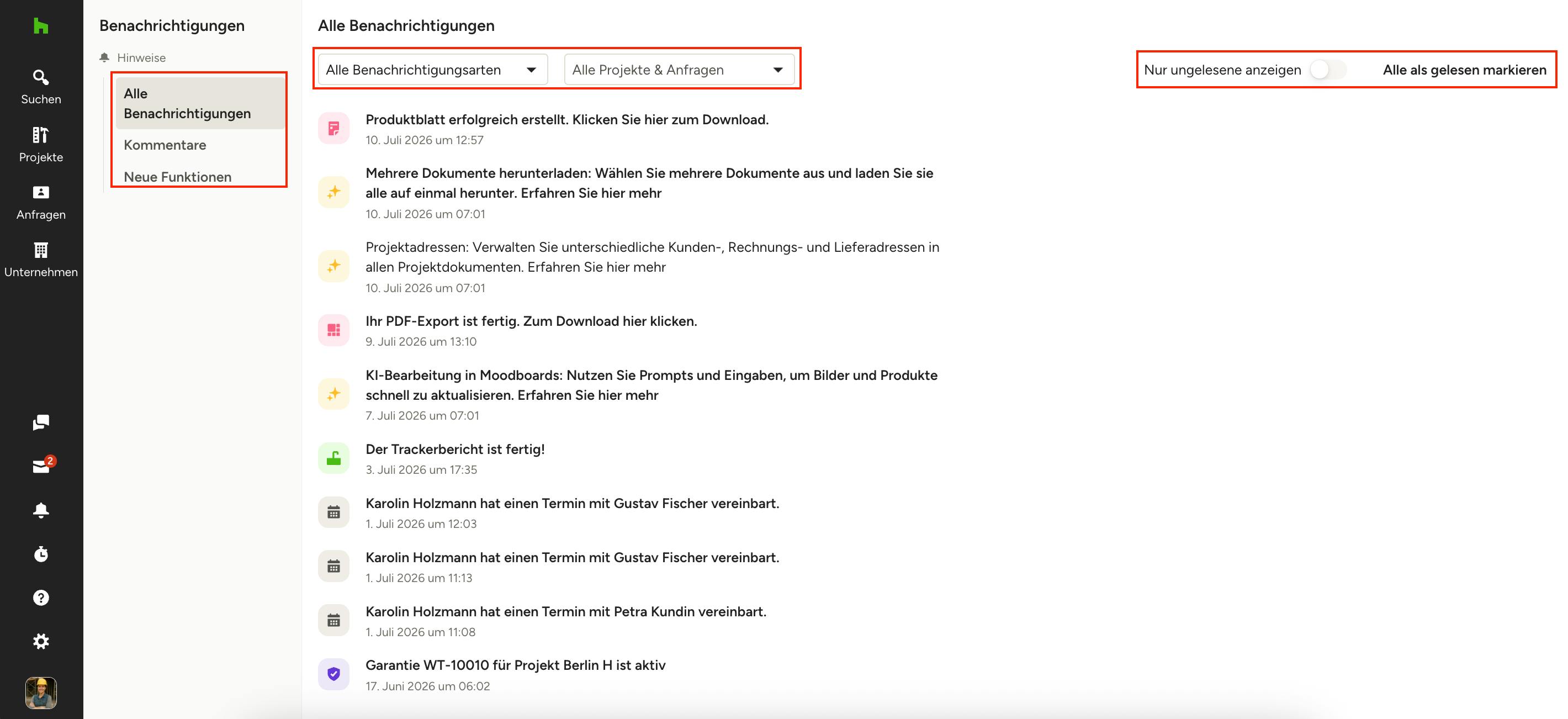
Auf der Übersichtsseite für Benachrichtigungen finden Sie die Registerkarten „Allgemein“ und „Kommentare“, mit denen Sie Ihre Benachrichtigungen schnell filtern können. Außerdem haben Sie die Möglichkeit, die Benachrichtigungen nach Art (Angebote, Bemusterungspläne, Aufgaben usw.) sowie nach bestimmten Projekten und Anfragen einzugrenzen.
Benachrichtigungen verwalten
Sie können die Art, die Häufigkeit und die Bedingungen festlegen, unter denen Sie Benachrichtigungen von Houzz Pro erhalten, um sicherzustellen, dass Sie nichts Wichtiges verpassen und nicht mit Benachrichtigungen überhäuft werden.
- Super-Admins können die Benachrichtigungseinstellungen für das gesamte Unternehmen konfigurieren – Benachrichtigungsbedingungen und -häufigkeit.
- Teammitglieder können ihre persönliche Benachrichtigungshäufigkeit steuern und einzelne Benachrichtigungen deaktivieren, haben jedoch keine Möglichkeit, die Benachrichtigungsbedingungen zu ändern.
- Super-Admins und Teammitglieder mit der Berechtigung „Teammitglieder verwalten“ können zudem die Benachrichtigungen einzelner Teammitglieder konfigurieren. Weitere Informationen finden Sie im Abschnitt „Benachrichtigungen für Teammitglieder einstellen“ weiter unten.
So stellen Sie die Houzz Pro-Benachrichtigungen ein:
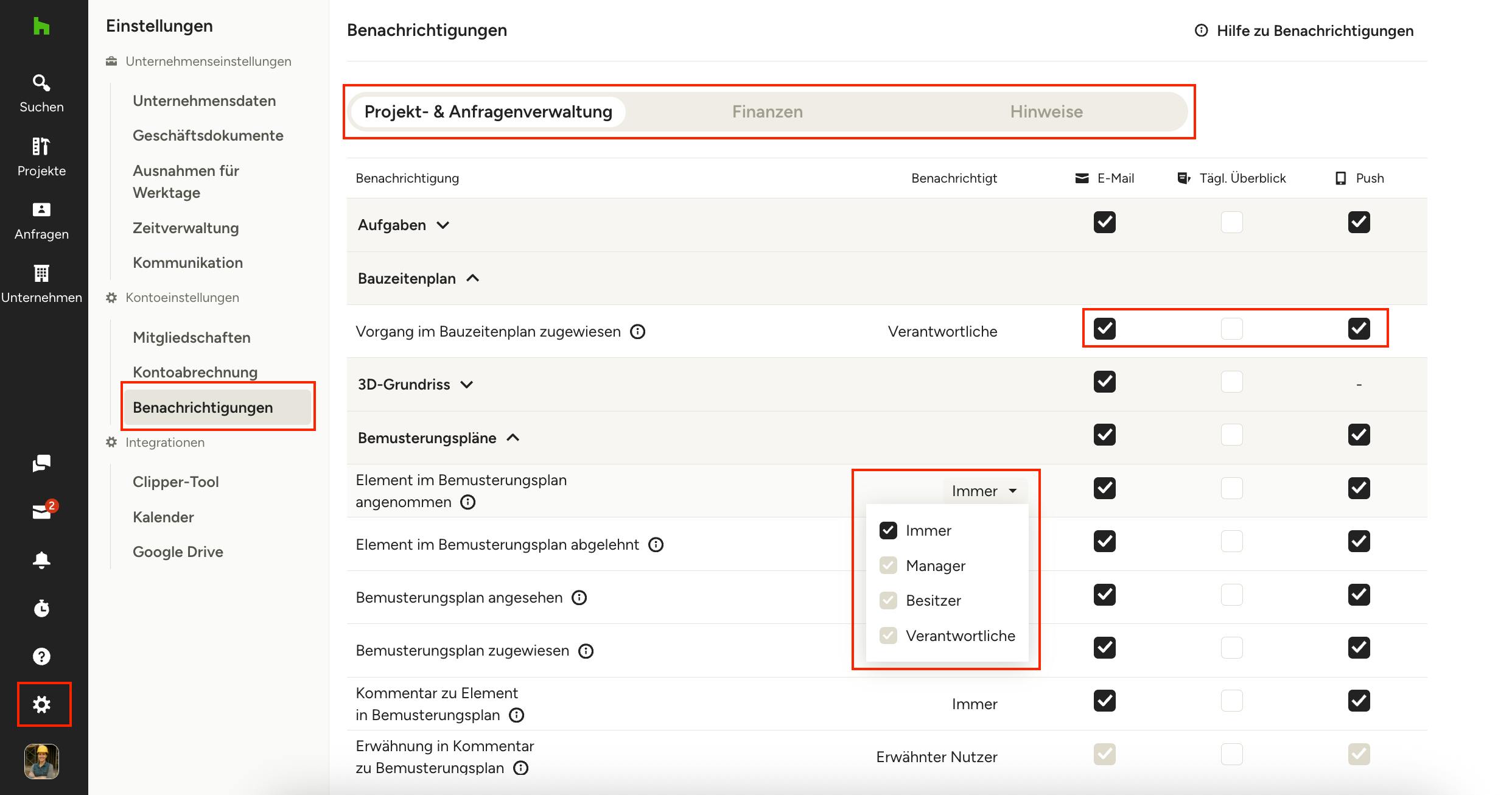
1. Suchen Sie das Symbol „Einstellungen“ in der linken Navigationsleiste und wählen Sie im Menü den Punkt „Benachrichtigungen“ aus.
2. Verwenden Sie die Registerkarten oben auf der Seite „Benachrichtigungen“, um zwischen „Projekt- und Anfragenverwaltung“, „Finanzen“ oder „Hinweise“ zu wechseln.
3. Konfigurieren Sie für jede Funktionszeile („Angebote“, „Rechnungen“ usw.) Folgendes:
- Benachrichtigt – Wählen Sie aus, unter welchen Bedingungen (wann) Sie bzw. Ihr Team eine Benachrichtigung erhalten: „Verantwortliche“, „Besitzer“, „Manager“, „Immer“. Diese Einstellung ist nur für Super-Admins verfügbar. Eine detaillierte Erläuterung der einzelnen Optionen finden Sie weiter unten.
- Häufigkeit – Wählen Sie aus, wie (und wie oft) Sie die jeweilige Benachrichtigung erhalten möchten: E-Mail, täglicher Überblick und/oder Push-Benachrichtigung auf dem Handy. Eine detaillierte Erläuterung der einzelnen Optionen finden Sie weiter unten.
4. Deaktivieren Sie die Kontrollkästchen für alle Benachrichtigungen, die Sie vollständig ausschalten möchten.
Ansicht für Super-Admins (Unternehmenseinstellungen):
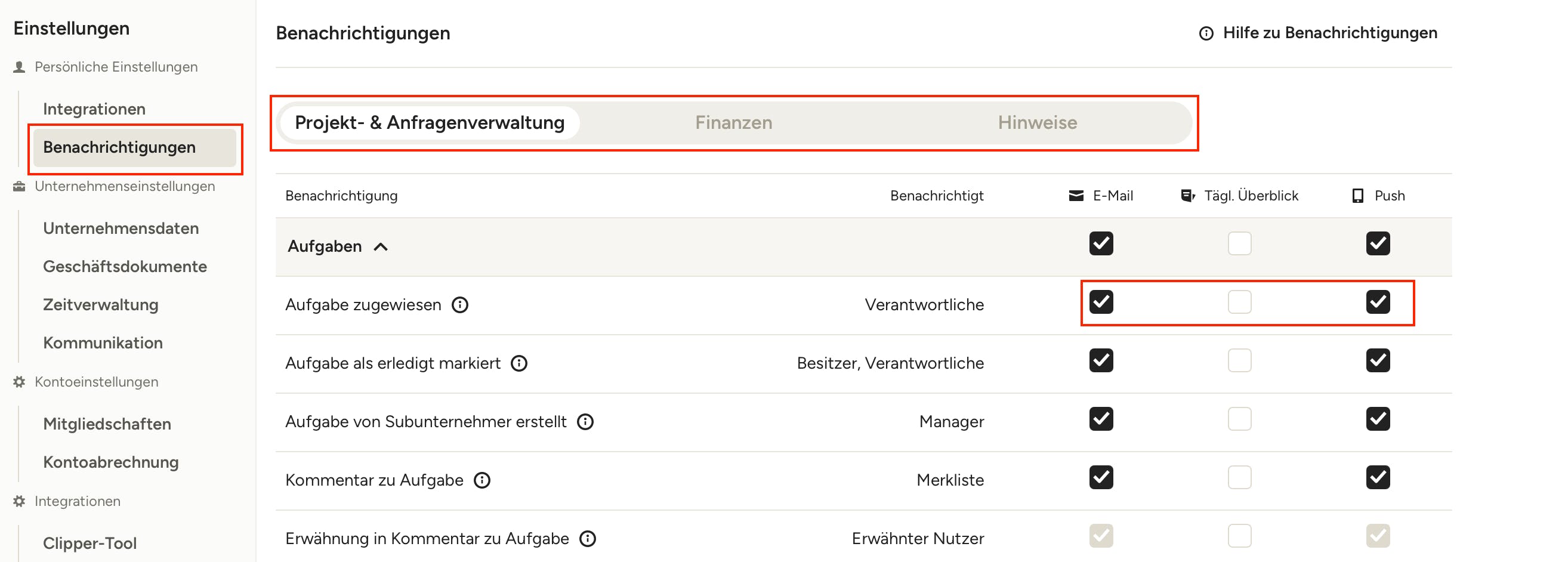
Ansicht für Teammitglieder (persönliche Einstellungen):
Details zu Benachrichtigungen
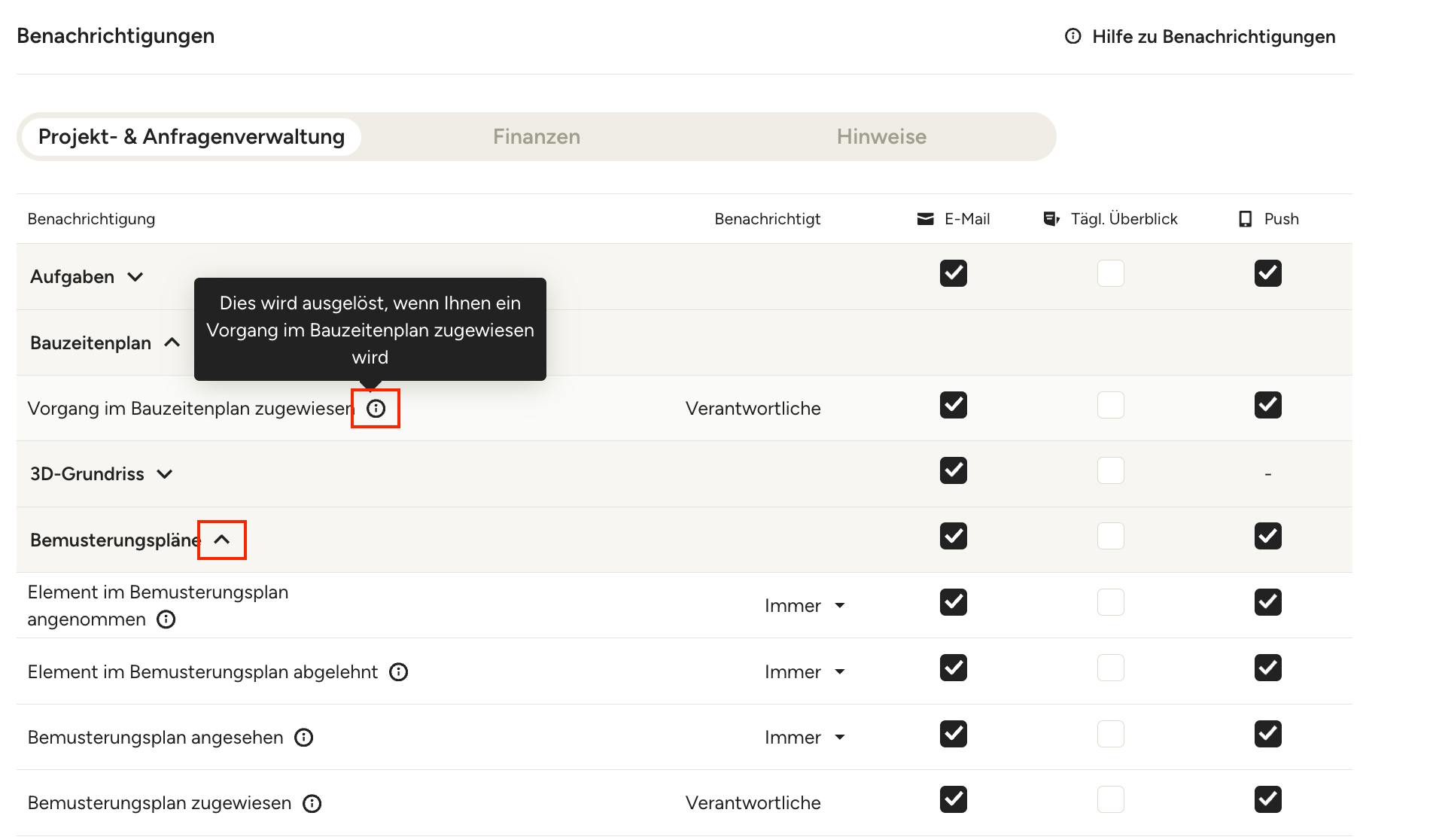
Klicken Sie auf den Pfeil rechts neben einer beliebigen Funktionszeile, um den Abschnitt zu erweitern und genau zu sehen, welche Aktionen eine Benachrichtigung für diese Funktion auslösen und wann Sie diese erhalten. Wenn Sie den Mauszeiger über das „i“-Symbol neben einer Aktion bewegen, werden weitere Details angezeigt.
Einstellungen für „Benachrichtigt“
Super-Admins können die Benachrichtigungen so einstellen, dass sie festlegen, unter welchen Bedingungen sie bzw. das Team die jeweiligen Benachrichtigungen erhalten (wann). Die verfügbaren Optionen hängen von der jeweiligen Funktion ab. Nicht alle Optionen sind für jedes Ereignis verfügbar.
Verantwortliche: Sie erhalten Benachrichtigungen zu bestimmten Elementen, die Ihnen zugewiesen wurden (Aufgabe, Dokument, Bemusterungsplan usw.). Diese Funktion ist nur für Elemente verfügbar, die eine Zuweisung unterstützen.
Besitzer: Sie erhalten Benachrichtigungen zu bestimmten Elementen, die Sie erstellt haben (deren Besitzer Sie sind). Sie erhalten keine Benachrichtigungen zu Elementen, die von anderen Teammitgliedern im selben Projekt erstellt wurden (deren Besitzer die Teammitglieder sind).
Wenn Sie „Besitzer“ auswählen, wird automatisch „Verantwortlicher“ ausgewählt. Das bedeutet, dass das Teammitglied weiterhin Benachrichtigungen zu Elementen erhält, die ihm zugewiesen sind – auch zu solchen, bei denen es nicht der Besitzer ist.
- Beispiel: „Angebot angenommen (Besitzer)“ bedeutet, dass Sie nur über die Bewilligung von Angeboten benachrichtigt werden, die Sie selbst erstellt haben.
Manager: Sie erhalten Benachrichtigungen zu allen Elementen innerhalb eines Projekts/einer Anfrage, für das/die Sie als Manager festgelegt sind, unabhängig davon, wer das Element erstellt hat. Dies ist eine höhere Benachrichtigungsstufe als die des Besitzers und eine hervorragende Benachrichtigungseinstellung, um Managern mehr Transparenz über die von ihnen verwalteten Projekte zu verschaffen.
Wenn Sie „Manager“ auswählen, werden automatisch auch „Besitzer“ und „Verantwortlicher“ ausgewählt. Das bedeutet, dass das Teammitglied weiterhin Benachrichtigungen zu Elementen erhält, deren Besitzer es ist oder denen es zugewiesen ist – auch bei Projekten/Anfragen, bei denen es kein Manager ist. Es verpasst also nichts, erhält aber einfach mehr Benachrichtigungen zu den Projekten, für die es als Manager zugewiesen ist.
- Beispiel: „Angebot angenommen (Manager)“ bedeutet, dass Sie Benachrichtigungen zu allen Angeboten (auch zu denen, die Sie nicht erstellt haben) in den Projekten/Anfragen erhalten, denen Sie als Manager zugewiesen sind.
Immer: Sie erhalten Benachrichtigungen zu allen passenden Ereignissen, unabhängig von Ihrer Rolle, Ihrem Aufgabenbereich oder Ihrer Zuständigkeit für das Element. Dies ist die umfassendste Einstellung.
- Dies ist möglicherweise die beste Option für einen Administrator, der über alles benachrichtigt werden möchte, eignet sich jedoch möglicherweise nicht so gut für Teammitglieder, damit diese nicht mit Benachrichtigungen überflutet werden, die für sie nicht direkt relevant sind.
Merkliste: Gilt nur für Benachrichtigungen zu Kommentaren und Erwähnungen. Sie werden benachrichtigt, wenn Sie auf der Beobachtungsliste eines Nachrichtenverlaufs stehen – das heißt, wenn Sie zuvor einen Kommentar abgegeben haben, mit @ erwähnt wurden oder Administrator sind.
Hinweis: Sie erhalten niemals eine Benachrichtigung zu einer Aktion, die Sie selbst ausgelöst haben. Dies gilt für alle Benachrichtigungsarten und Empfängereinstellungen.
Benachrichtigungen zu Kommentaren und Erwähnungen
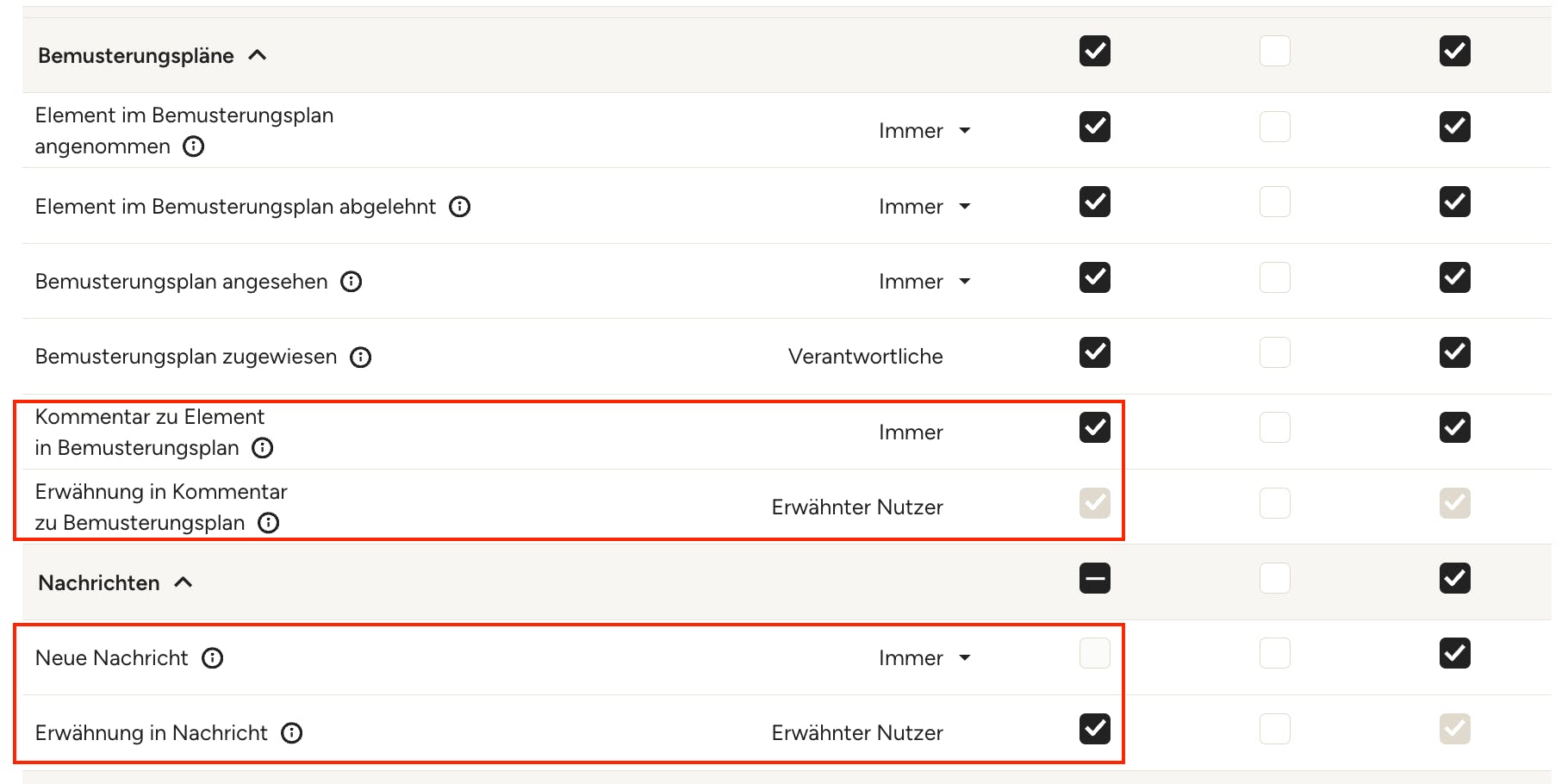
Wenn Sie „Benachrichtigungen zu Kommentaren“ auswählen, werden „Benachrichtigungen zu Erwähnungen“ automatisch aktiviert und können nicht separat deaktiviert werden – eine Erwähnung ist eine Art von Kommentar.
Sie können die Auswahl bei „Kommentare“ aufheben und auf Wunsch nur die Benachrichtigungen zu Erwähnungen beibehalten.
Die gleichen Regeln gelten für Nachrichten.
Die Häufigkeit einstellen
- E-Mail: Versendet eine E-Mail, sobald eine auslösende Aktion eintritt. Das ist ideal für Teammitglieder, die schnell auf Kundenanfragen reagieren oder sich mit anderen Teammitgliedern über bestimmte Maßnahmen austauschen müssen.
- Täglicher Überblick: Es wird einmal täglich eine Zusammenfassung aller Benachrichtigungen zu den Funktionen versendet, für die Sie diese Einstellung gewählt haben. So bleiben Sie auf dem Laufenden und sorgen gleichzeitig dafür, dass Ihr Posteingang übersichtlich bleibt.
- Push: Sendet eine Push-Benachrichtigung auf das Mobilgerät, sobald eine auslösende Aktion stattfindet. Dies geschieht nur auf Geräten, auf denen die Houzz Pro-App installiert ist und Push-Benachrichtigungen aktiviert sind. Dies ist ideal für Teammitglieder, die außerhalb des Büros arbeiten und zeitnahe Benachrichtigungen benötigen. Mobile Push-Benachrichtigungen sind nicht für alle Funktionen verfügbar. Wenn das Kontrollkästchen für Push-Benachrichtigungen grau hinterlegt ist, gibt es für dieses bestimmte Ereignis noch keine Push-Benachrichtigungen.
Hinweis: Wenn sowohl die Option „E-Mail“ als auch die Option „Täglicher Überblick“ ausgewählt sind, erhalten Sie sofortige E-Mails und dieselben Benachrichtigungen werden in Ihre tägliche Zusammenfassung aufgenommen.
Benachrichtigungen für Teammitglieder einstellen
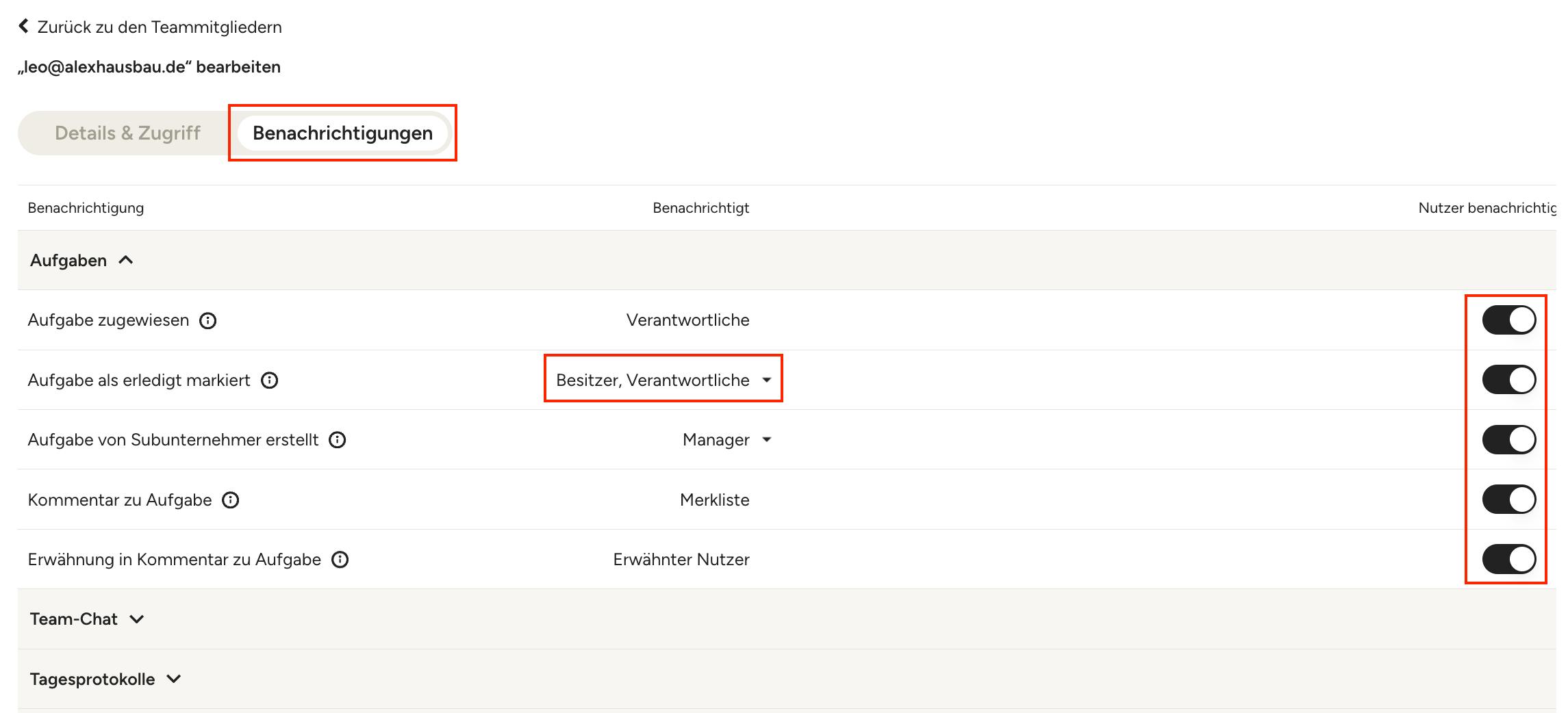
Super-Admins und Teammitglieder mit der Berechtigung „Teammitglieder verwalten“ können außerdem Benachrichtigungen für einzelne Teammitglieder konfigurieren. Dies erfolgt über die Registerkarte „Benachrichtigungen“ auf der Seite „Teammitglied bearbeiten“.
Hinweis: Benachrichtigungen sind an Berechtigungen gebunden – wenn ein Teammitglied keine Berechtigung für eine Funktion hat, werden die Benachrichtigungseinstellungen für diese Funktion nicht angezeigt.
Folgende Einstellungen können für einzelne Teammitglieder vorgenommen werden:
- Benachrichtigt – Wann das Teammitglied die Benachrichtigung erhält. Es gelten dieselben Bedingungen wie oben beschrieben.
- Nutzer benachrichtigen – Ob das Teammitglied die Benachrichtigung überhaupt erhält. Wenn diese Option deaktiviert ist, wird die angegebene Benachrichtigung für das Teammitglied vollständig ausgeschaltet.
Häufig gestellte Fragen
Warum werden mir nicht alle Funktionen in meinen Benachrichtigungseinstellungen angezeigt?
Benachrichtigungen sind an Ihre individuellen Berechtigungen bei Houzz Pro gebunden. Wenn Sie keinen Zugriff auf eine Funktion wie zum Beispiel Rechnungen haben, werden Ihnen die entsprechenden Benachrichtigungseinstellungen nicht angezeigt.
Wenn Sie Zugriff auf die Funktion haben, die Benachrichtigung jedoch nicht sehen, fragen Sie Ihren Administrator, ob er sie für Sie deaktiviert hat.
Können Administratoren die Benachrichtigungseinstellungen für Teammitglieder ändern?
Ja, Administratoren können die Benachrichtigungseinstellungen für jedes Teammitglied einzeln auf der Seite „Teammitglied bearbeiten“ konfigurieren. Dazu gehört auch, die Benachrichtigungsbedingungen (das „Wann“) für jedes Teammitglied festzulegen.