Raumaufmaß mit LiDAR-Technologie
Mit dem 3D-Raumscan von Houzz Pro ist das Erstellen präziser, blitzschneller Grundrisse so einfach wie das Scannen eines Raums mit Ihrem Smartphone.
Wenn Sie das Haus eines Kunden/einer Kundin besuchen, können Sie mit der mobilen App von Houzz Pro schnell jedes Detail seines Raums erfassen – von Wänden und baulichen Merkmalen bis hin zur Platzierung der Möbel – und sofort einen Grundriss vor Ihren Augen erstellen. Dies ist die perfekte Möglichkeit, Kund*innen eine realistische, visuelle Darstellung dessen zu präsentieren, was mit ihrem Raum möglich ist.
Überblick zum Raumscan
Die 3D-Raumscan-Funktion basiert auf der kombinierten Innovation der RoomPlan-API von Apple und der LiDAR-Technologie (Light Detection and Ranging) und bietet Design- und Bauunternehmen einen unvergleichlichen Vorteil. LiDAR verwendet präzise Lasermessungen, um Objekte zu erfassen und aufzumessen, wodurch Ihre Grundrisse schnell und unglaublich genau erstellt werden.
Nach dem Scannen können Sie vorhandene Möbel ein- oder ausblenden und je nach Arbeitsablauf zwischen 2D- und 3D-Ansicht wechseln. Öffnen Sie die gespeicherten Grundriss-Scans auf Ihrem Desktop-Computer im Büro, um das Layout zu verfeinern und Ihre Umgestaltungsideen zum Leben zu erwecken.
Bitte beachten Sie: LiDAR-Scans sind nur auf dem iPhone 12 Pro oder neuer oder einem iPad Pro (4. Generation oder neuer) mit iOS 16 oder höher verfügbar. Informationen zum Erstellen eines Raumscans auf allen anderen Geräten finden Sie in diesem Artikel.
Raumscan erstellen
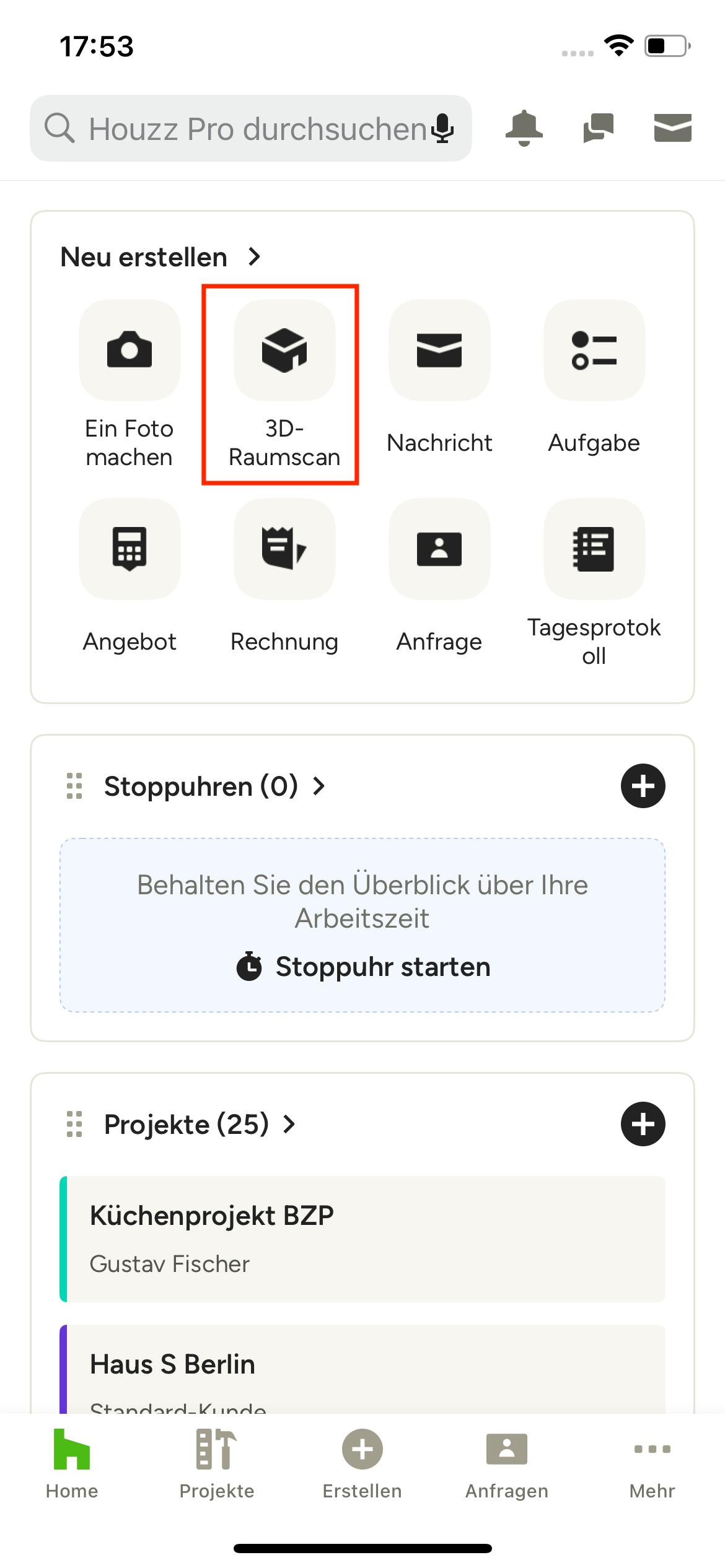
Um einen Raum zu scannen, öffnen Sie die Houzz Pro-App und wählen Sie dann auf Ihrer Startseite „3D-Raumscan“ aus.
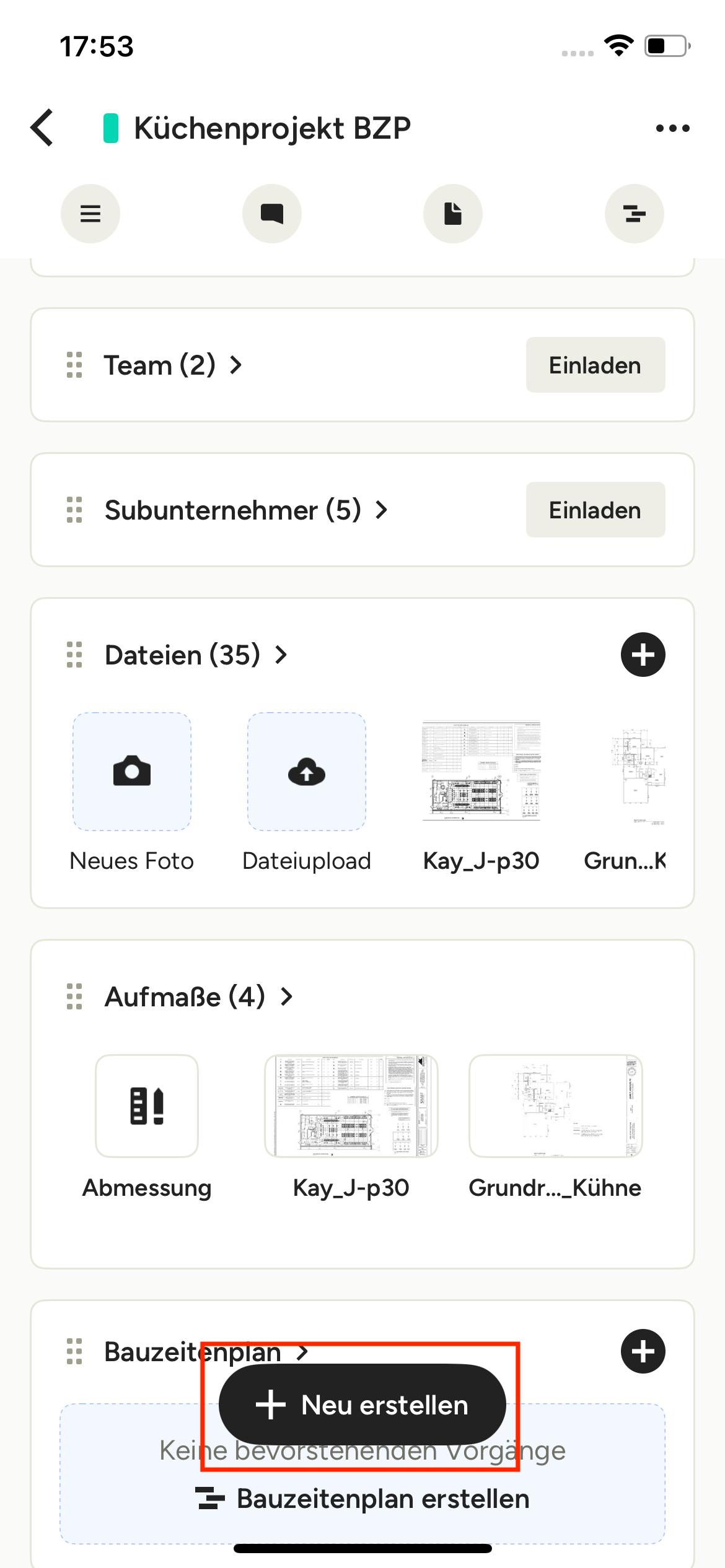
Sie können auch ein einzelnes Projekt oder eine einzelne Anfrage öffnen, auf „Neu erstellen“ tippen und dann im Menü „3D-Raumscan“ auswählen.
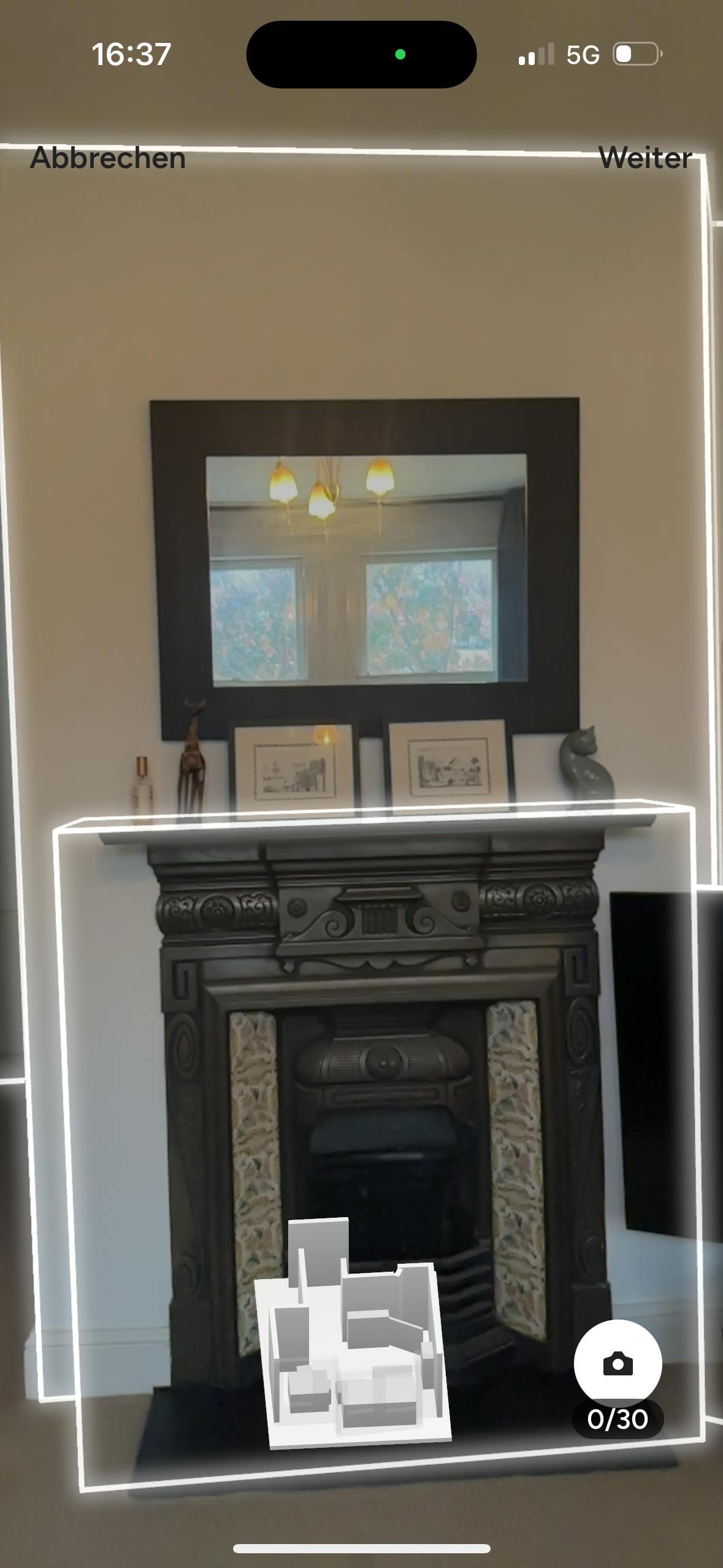
Bevor Sie mit dem Scannen Ihres Raums beginnen, stellen Sie sicher, dass der Raum gut beleuchtet ist – so erzielen Sie eine hohe Scanqualität. Positionieren Sie sich weit genug von den Wänden entfernt, damit Sie alle Details richtig erfassen können.
Beginnen Sie mit dem Scannen des Raums in gleichmäßigem Tempo und bewegen Sie Ihr iPad oder iPhone Pro vorsichtig auf und ab, um jeden Winkel zu erfassen. Achten Sie darauf, alle Ecken und Kanten Ihrer Decke, Ihres Fußbodens und der architektonischen Merkmale des Raums zu erfassen. Der Scan erfasst auch die Möbel im Raum, die Sie später einfügen oder entfernen können.
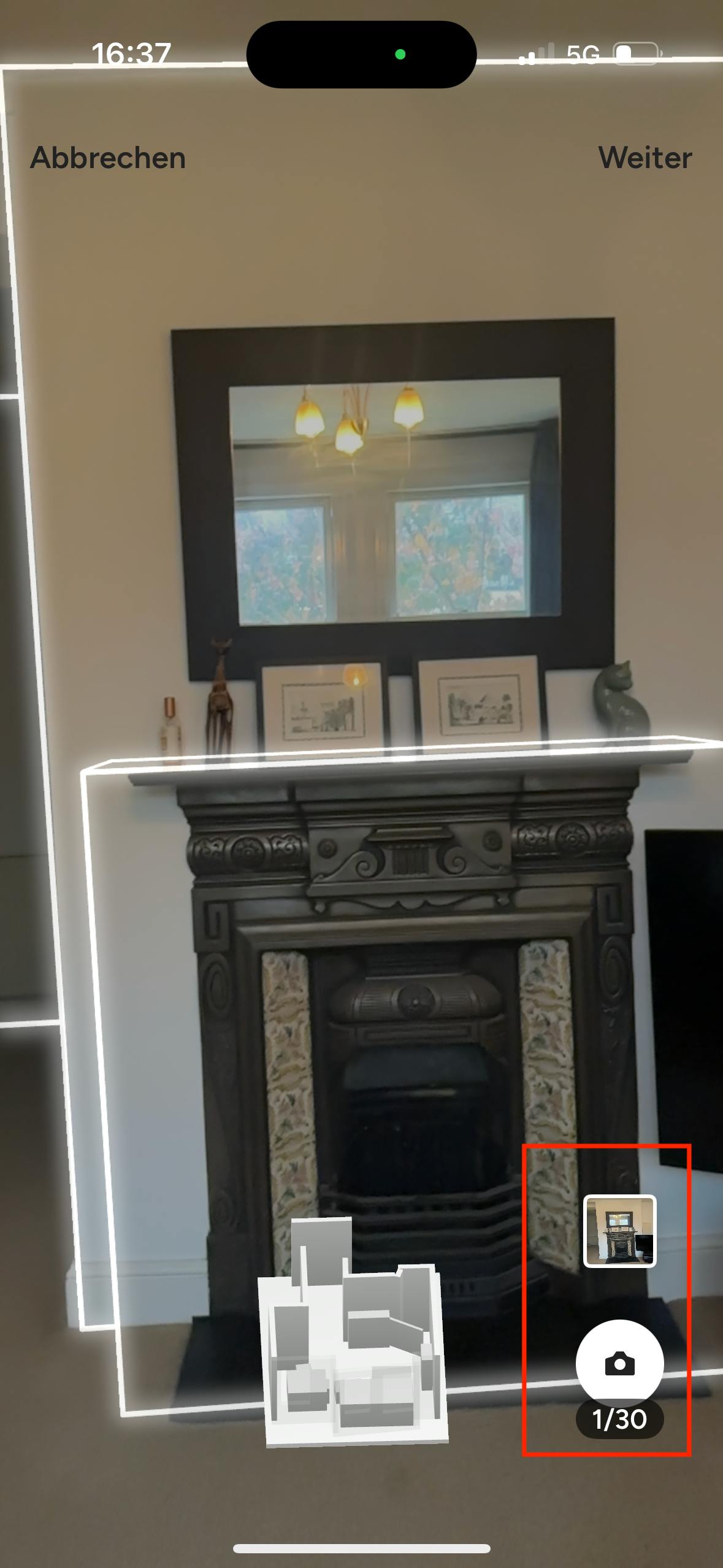
Tippen Sie während des Scannens auf das Kamerasymbol auf Ihrem Bildschirm, um ein Foto von wichtigen Details der Baustelle zu machen, die Sie sich merken möchten.
Diese Fotos werden auf Ihrem Scan angezeigt, unterbrechen jedoch nicht den Raumscan. Sie können sie später anzeigen, indem Sie das Fotosymbol direkt auf Ihrem Grundriss auswählen (weitere Details siehe unten). Sie werden außerdem automatisch in den Dateien und Fotos dieses Projekts gespeichert.
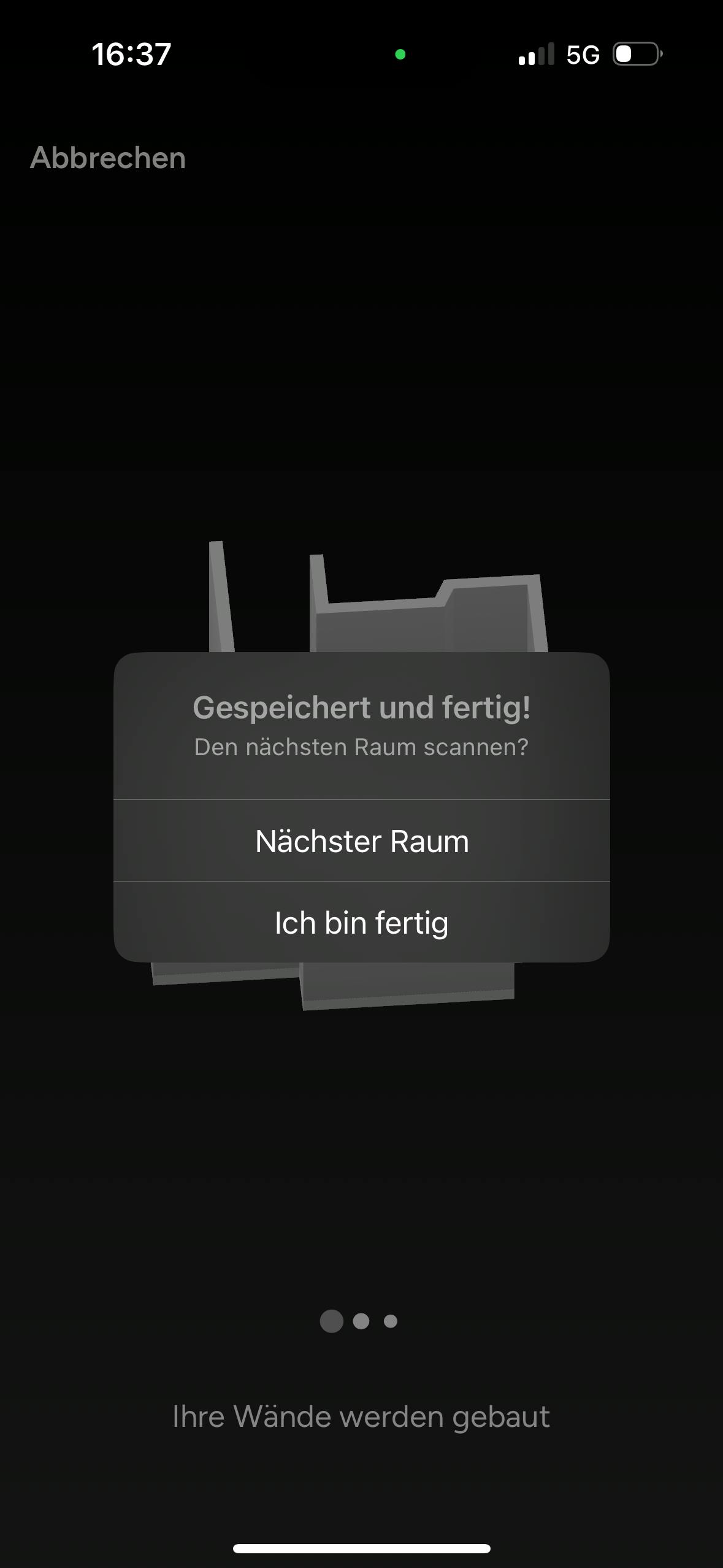
Wenn Ihr Scan abgeschlossen ist, tippen Sie oben auf dem Bildschirm auf „Weiter“. Wenn Sie einen weiteren Raum scannen möchten, tippen Sie auf „Nächster Raum“. Wenn Sie mit dem Scannen fertig sind, tippen Sie auf „Ich bin fertig“.
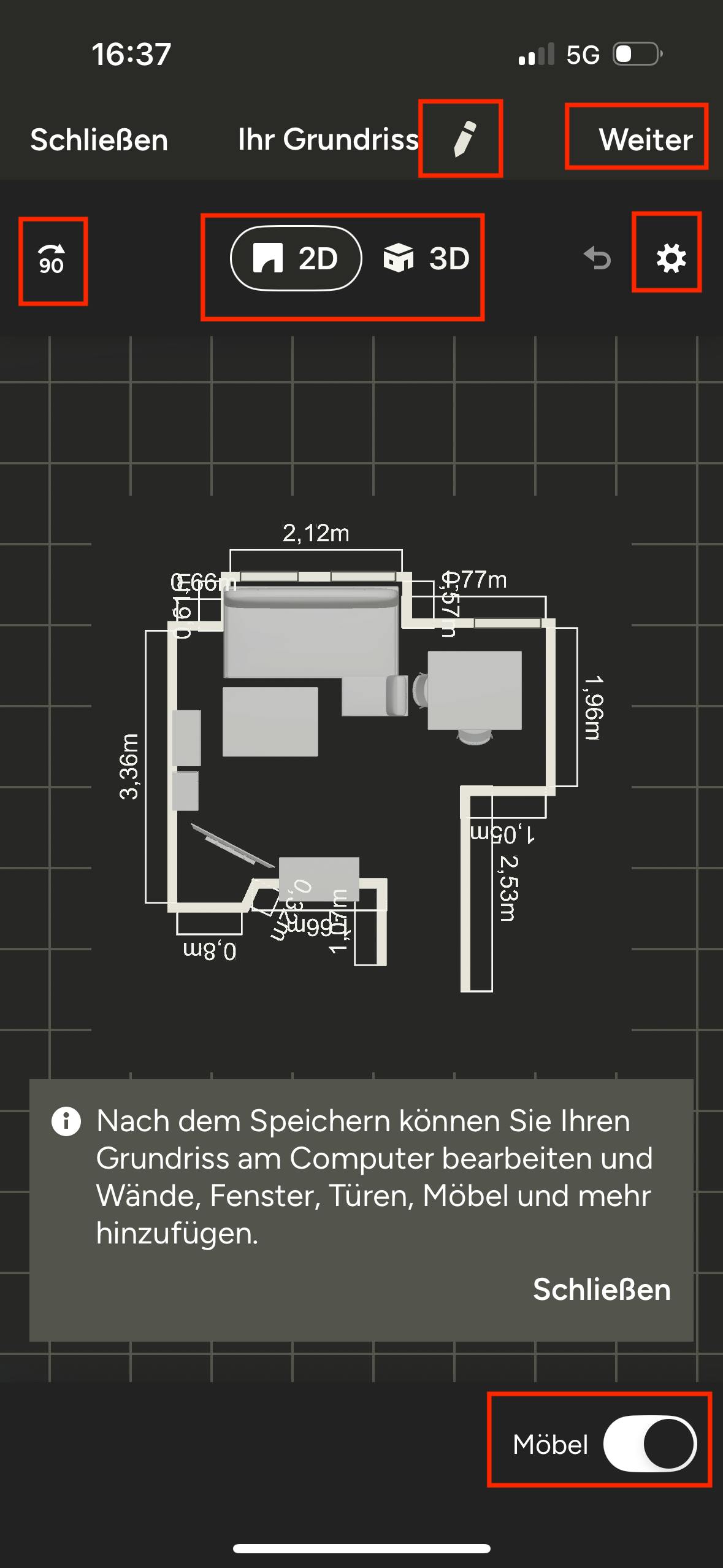
Ihr fertiger 3D-Raumscan wird nun als Grundriss angezeigt. Auf diesem Bildschirm können Sie:
- mit dem Bleistift-Symbol den Grundriss umbenennen
- den Grundriss mit dem 90°-Symbol drehen
- zwischen 2D- und 3D-Ansicht wechseln
- Möbel im Raum ein- oder ausblenden
- die Einstellungen über das Zahnrad-Symbol anpassen
Tippen Sie oben rechts auf „Weiter“, um mit dem Speichern Ihres Grundrisses fortzufahren.
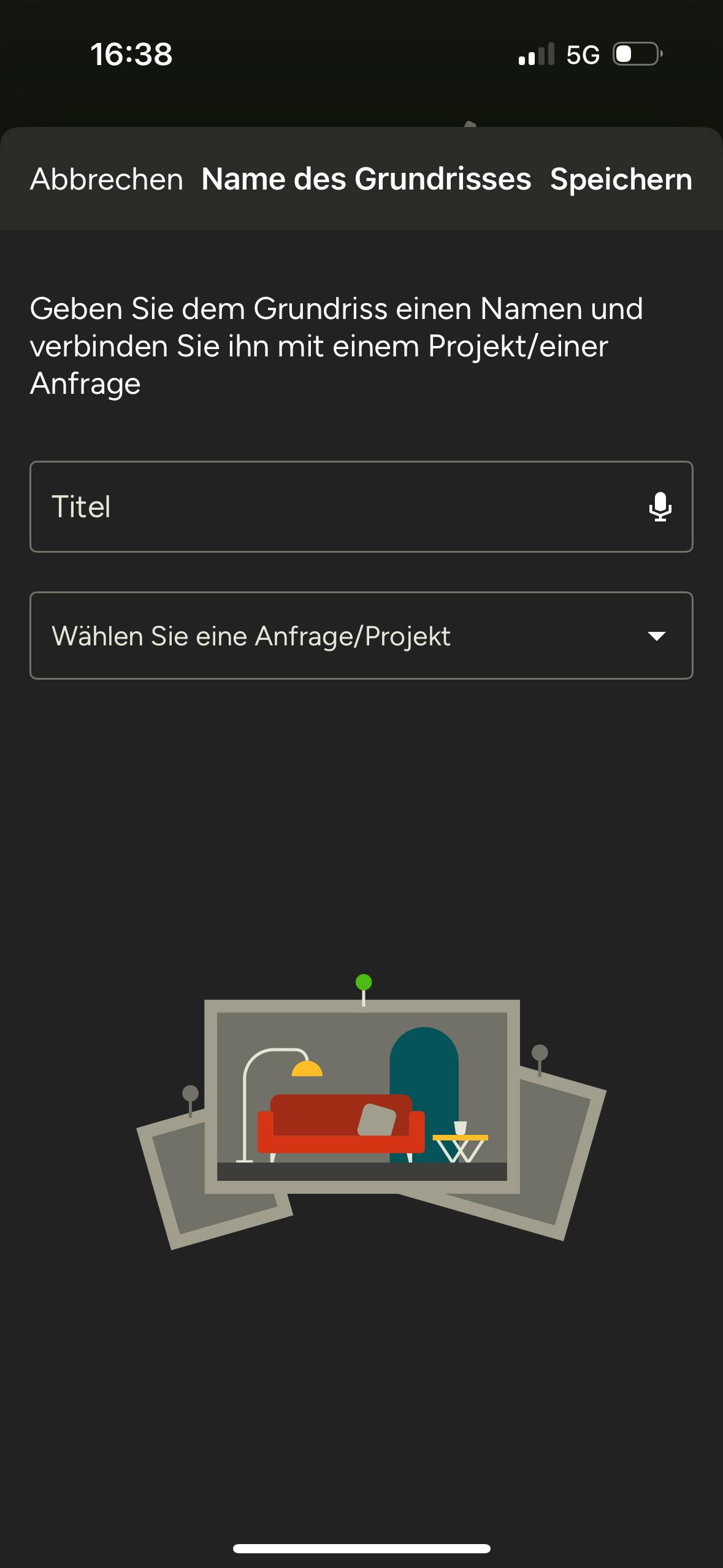
Tippen Sie im nächsten Bildschirm auf „Ja“, um die Möbel zu speichern, und auf „Nein“, um sie nicht zu speichern. Anschließend müssen Sie dem Grundriss einen Namen geben und ihn einer Anfrage oder einem Projekt zuordnen (sofern noch nicht ausgewählt). Tippen Sie oben auf „Speichern“, um den Scan abzuschließen.
Raumscan ansehen
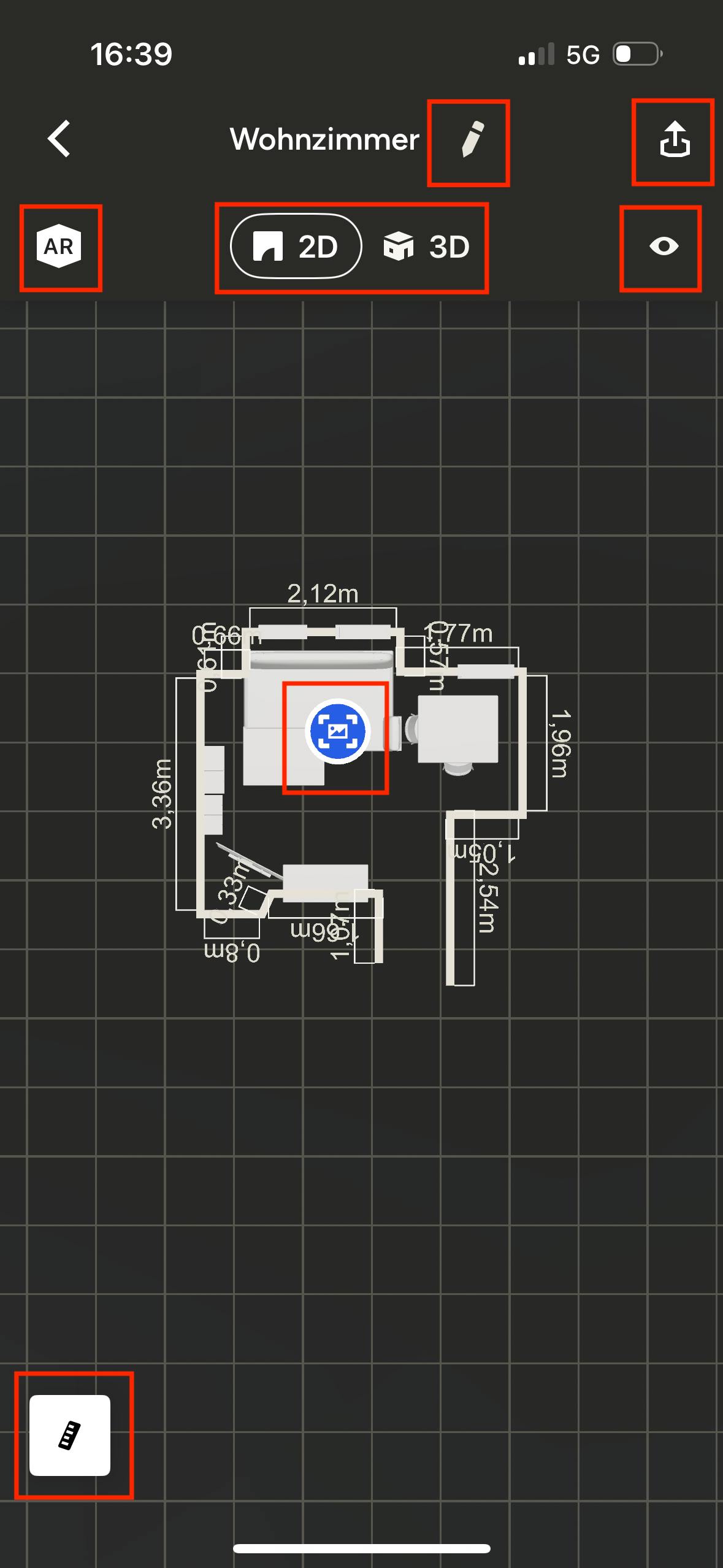
Sobald der Raumscan gespeichert ist, können Sie ihn ganz einfach im Abschnitt „3D-Grundrisse” des jeweiligen Projekts oder der Anfrage anzeigen. In der App können Sie:
- den Raum über das Bleistift-Symbol neben dem Titel umbenennen
- den Grundriss über das Teilen-Symbol oben mit anderen Personen teilen
- den AR-Rundgang über das AR-Symbol öffnen
- zwischen 2D- und 3D-Ansicht wechseln
- Ansicht und Maßeinheit über das Augen-Symbol oben anpassen
- Fotos, die Sie beim Scan aufgenommen haben, ansehen. Jedes Foto wird genau dort angeheftet, wo Sie es aufgenommen haben.
- Zoomen Sie in den Grundriss hinein und heraus, indem Sie direkt auf den Grundriss tippen.
- Führen Sie Linealmessungen direkt auf Ihrem Grundriss durch, indem Sie auf das Linealsymbol am unteren Bildschirmrand tippen.
Bitte beachten Sie: Wenn Sie Ihren 3D-Grundriss bearbeiten und weiter anpassen möchten, müssen Sie dies von einem Desktop-Computer aus tun. Weitere Informationen zu den Funktionen für Mobilgeräte finden Sie in diesem Artikel. Weitere Informationen zu den Funktionen für Desktop-Computer finden Sie in diesem Artikel.