Multi-Faktor-Authentifizierung einrichten
Die Multi-Faktor-Authentifizierung (MFA) bietet Ihrem Houzz Pro-Konto zusätzliche Sicherheit, indem zusätzlich zu Ihrem Passwort ein Bestätigungscode abgefragt wird. Die MFA ist optional – Sie können sie jederzeit aktivieren.
MFA einrichten
Wenn Sie die MFA einrichten, konfigurieren Sie zunächst die E-Mail-MFA mit Ihrer Konto-E-Mail-Adresse. Nachdem die E-Mail-MFA aktiviert ist, können Sie für zusätzlichen Schutz auch die SMS-MFA (Textnachricht) hinzufügen. So geht's:
E-Mail-MFA aktivieren
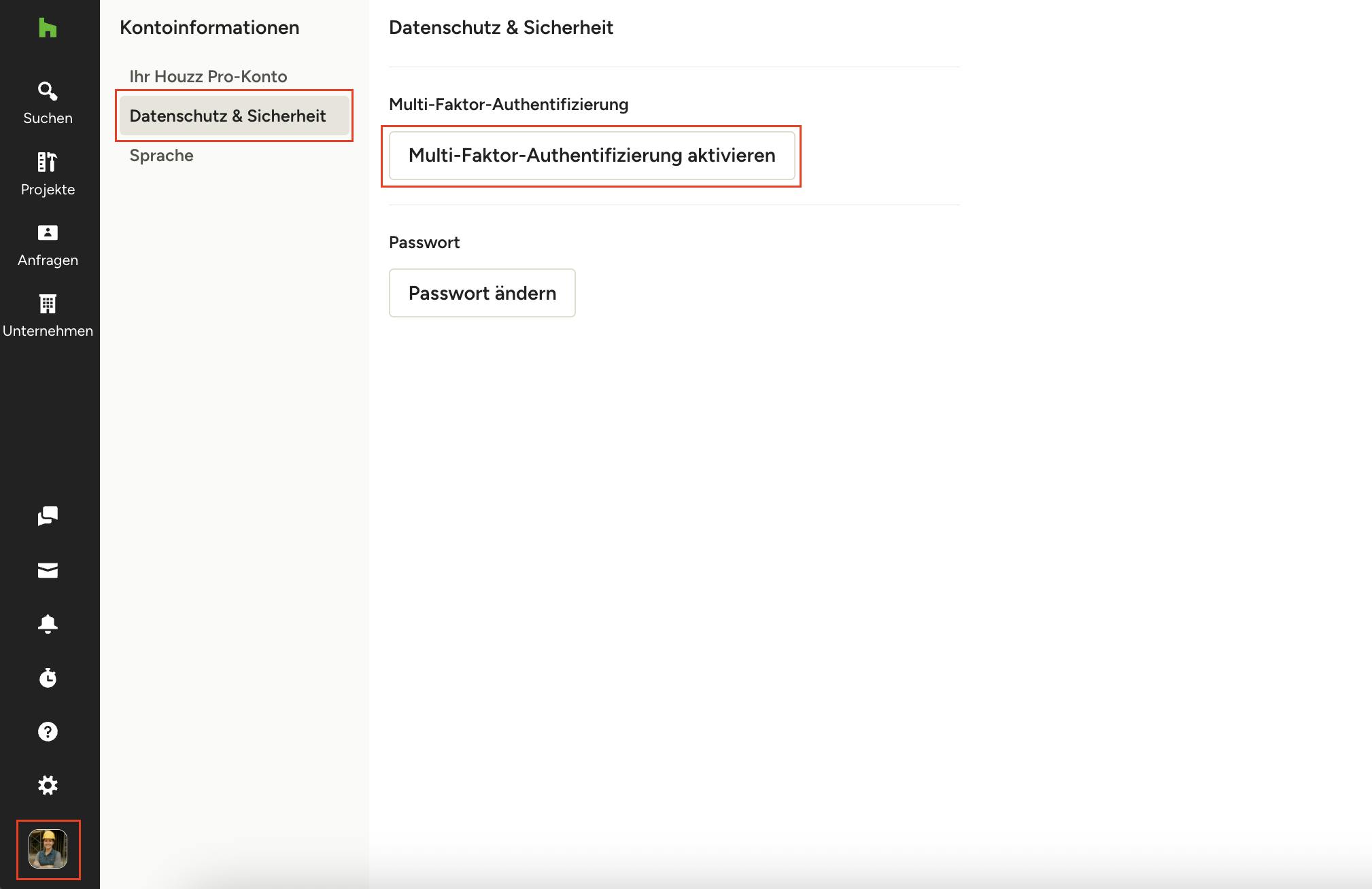
1) Klicken Sie unten links in der Navigation auf Ihr Profilbild und wählen Sie dann im Menü „Kontoinformationen“ die Option „Datenschutz & Sicherheit“ aus. Klicken Sie auf dieser Seite auf „Multi-Faktor-Authentifizierung aktivieren“.
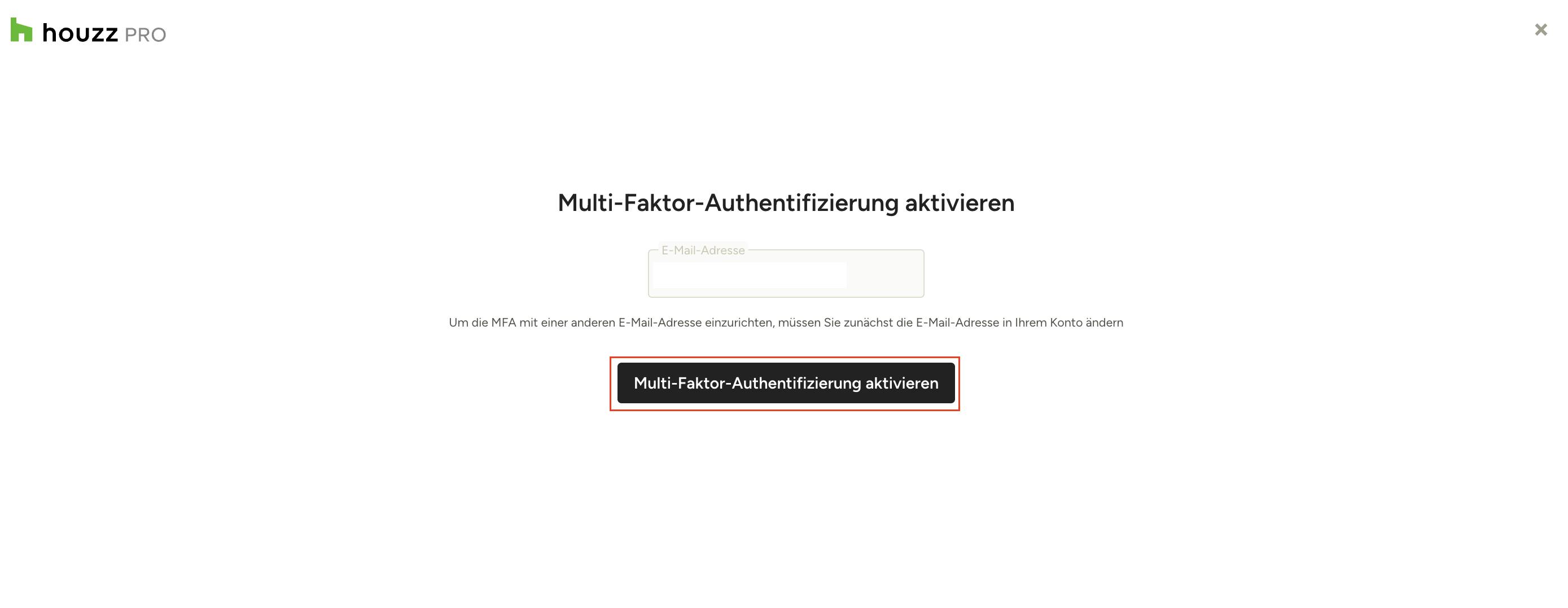
2) Sie werden aufgefordert, zunächst die E-Mail-Verifizierung einzurichten. Die E-Mail-Adresse Ihres Kontos ist bereits vorausgefüllt. Wenn Sie die MFA mit einer anderen E-Mail-Adresse einrichten möchten, müssen Sie die E-Mail-Adresse Ihres Kontos ändern, bevor Sie fortfahren können. Um mit der vorausgefüllten E-Mail-Adresse fortzufahren, klicken Sie auf „Multi-Faktor-Authentifizierung aktivieren“.
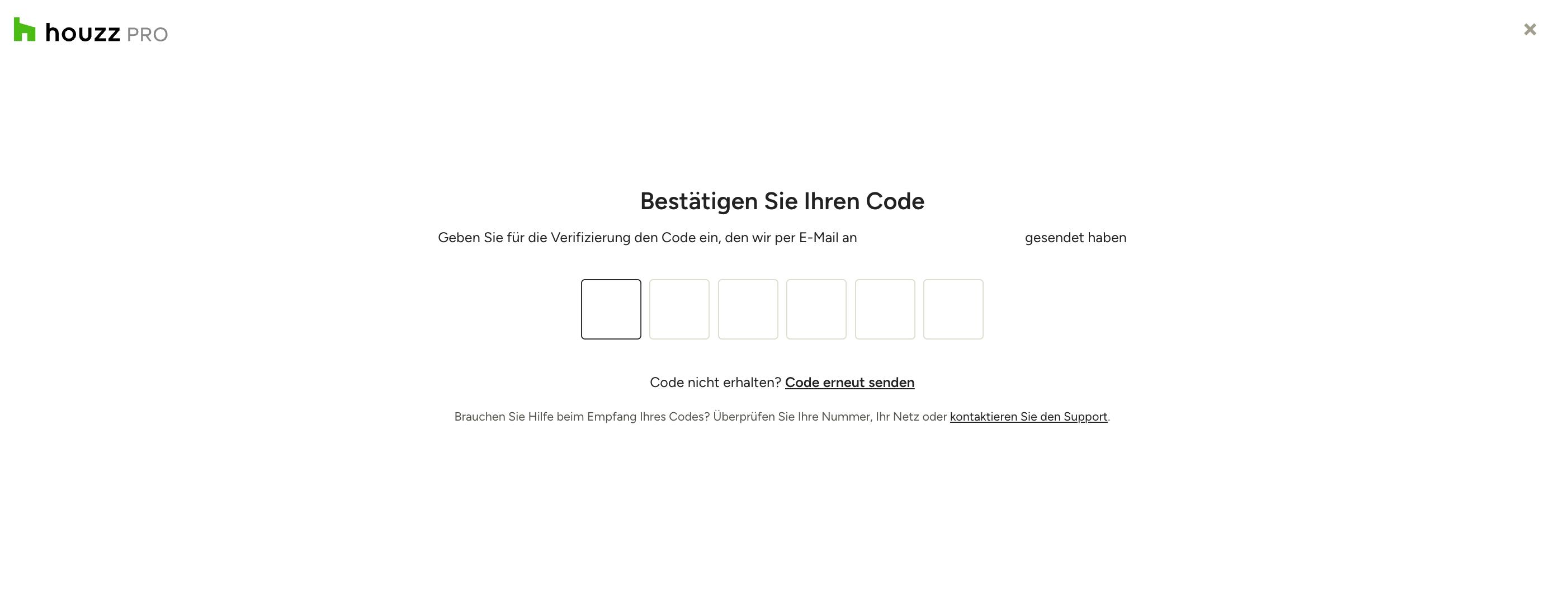
3) Ein Bestätigungscode wird dann an die E-Mail-Adresse Ihres Kontos gesendet. Geben Sie den Code ein, um das Konto zu bestätigen.
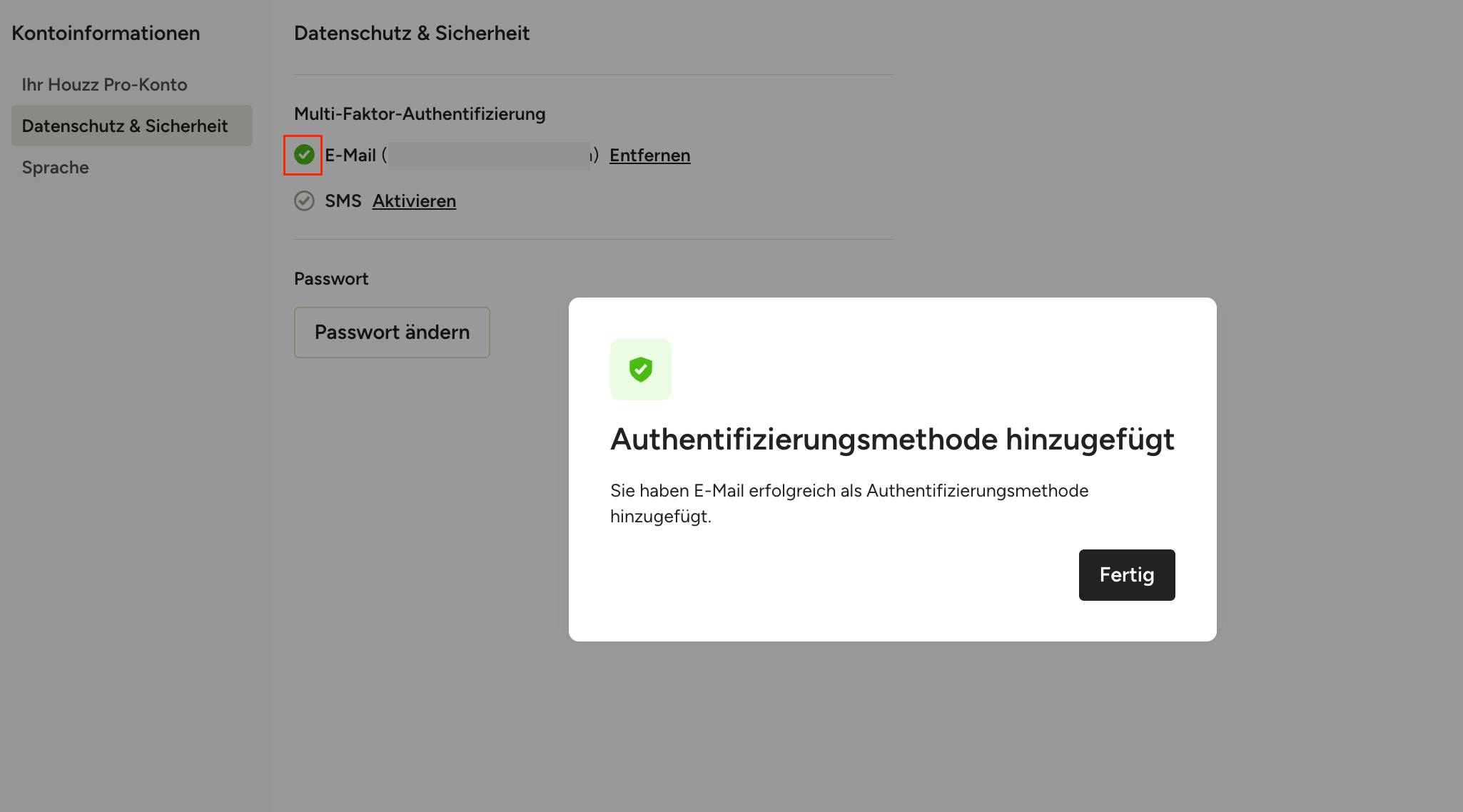
4) Sobald die E-Mail-Adresse ordnungsgemäß verifiziert wurde, gelangen Sie zurück zur Seite „Datenschutz & Sicherheit“, wo Sie ein Bestätigungsfenster sehen, das Ihnen mitteilt, dass die Authentifizierungsmethode hinzugefügt wurde, ein Häkchen, das anzeigt, dass die E-Mail-Authentifizierung aktiviert ist, sowie die übrigen verfügbaren Verifizierungsmethoden, die eingerichtet werden können.
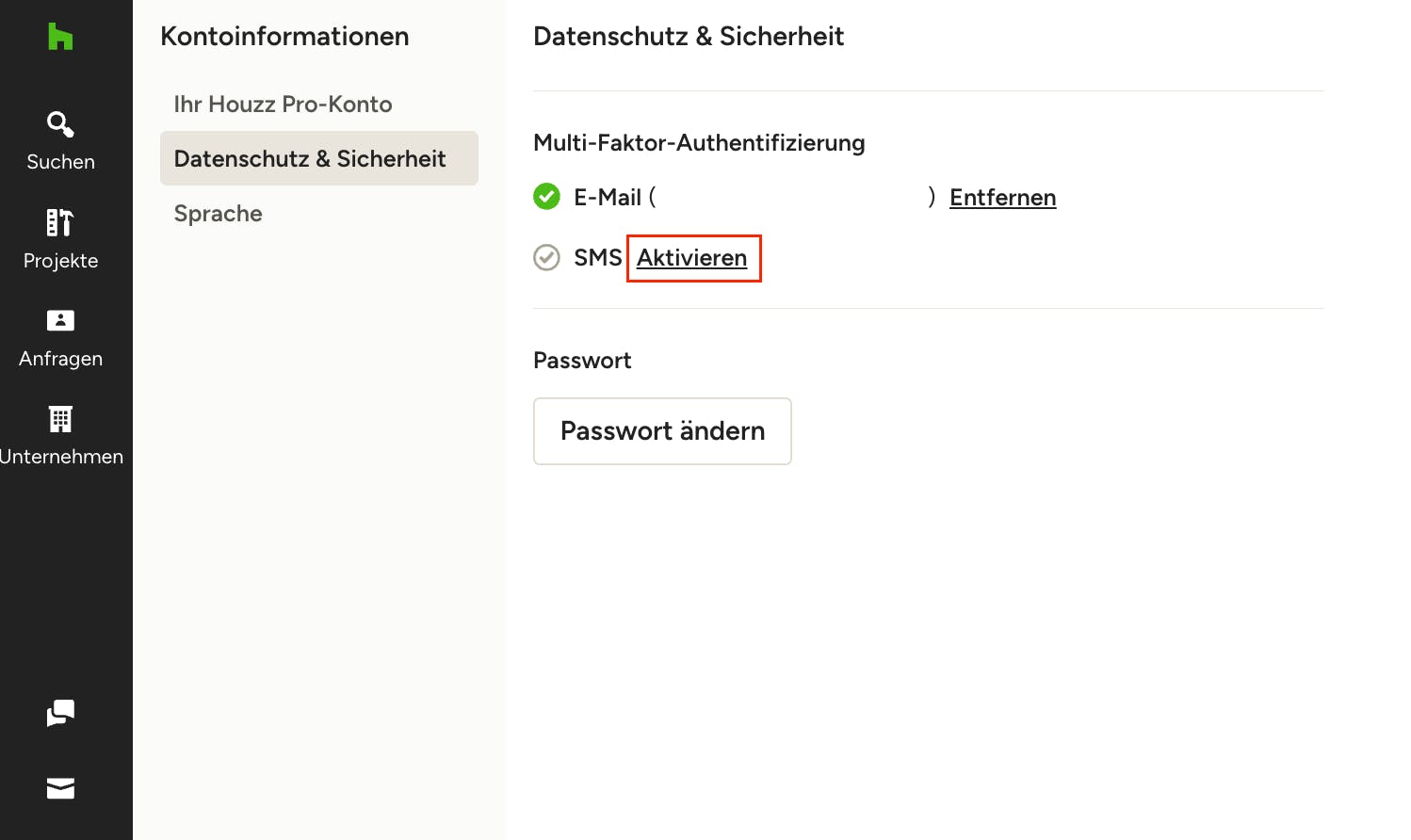
SMS-Authentifizierung aktivieren
1) Um SMS-Nachrichten zur MFA Ihres Kontos hinzuzufügen, klicken Sie rechts neben dieser Methode auf „Aktivieren“.
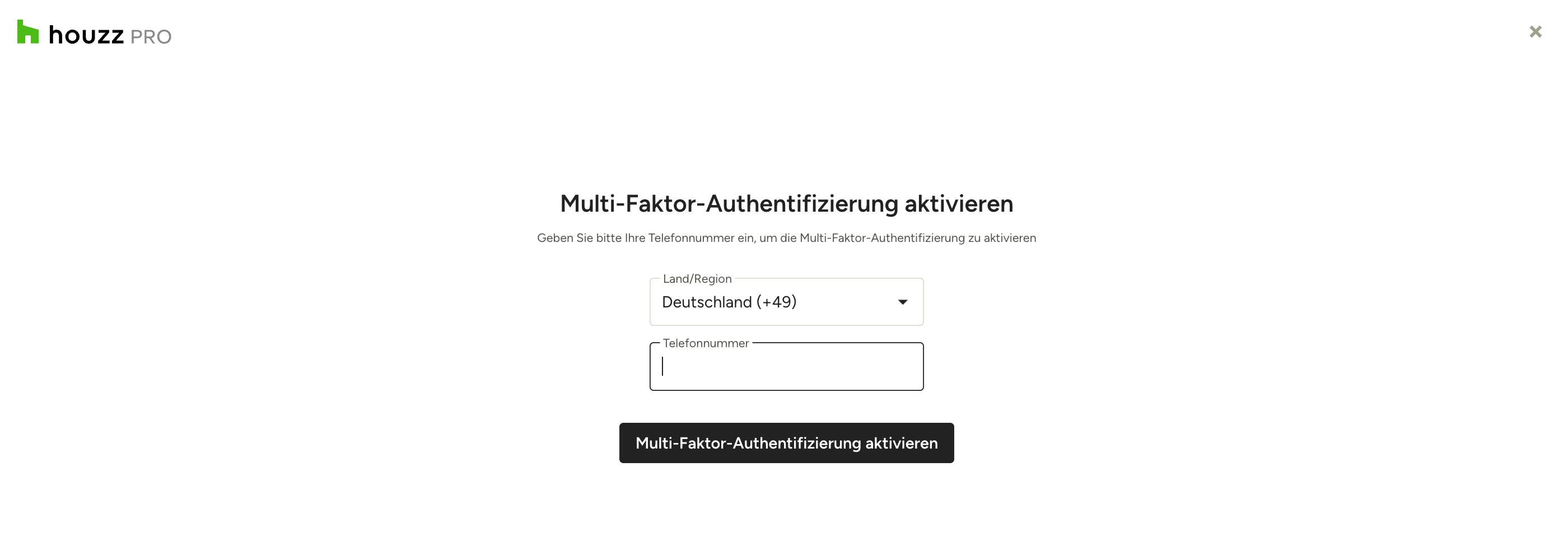
2) Wählen Sie Ihr Land/Ihre Region aus der Dropdown-Liste aus, geben Sie Ihre Telefonnummer ein und klicken Sie auf „Multi-Faktor-Authentifizierung aktivieren“.
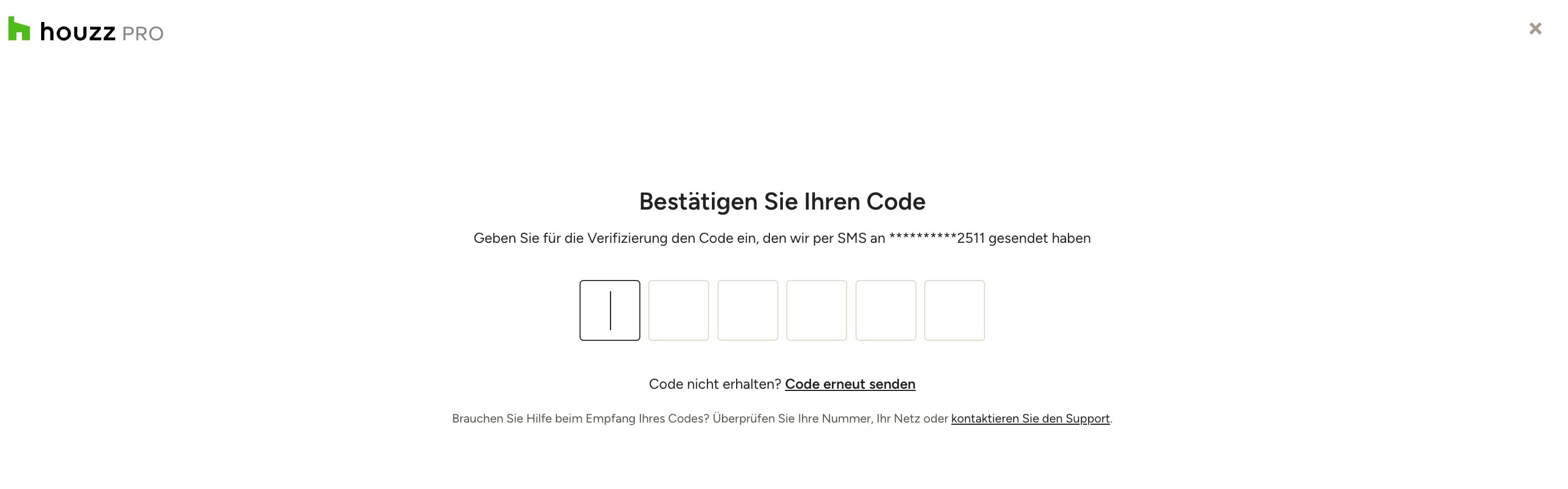
3) Ein Bestätigungscode wird dann an die von Ihnen angegebene Telefonnummer gesendet. Geben Sie den Code ein, um das Konto zu bestätigen.
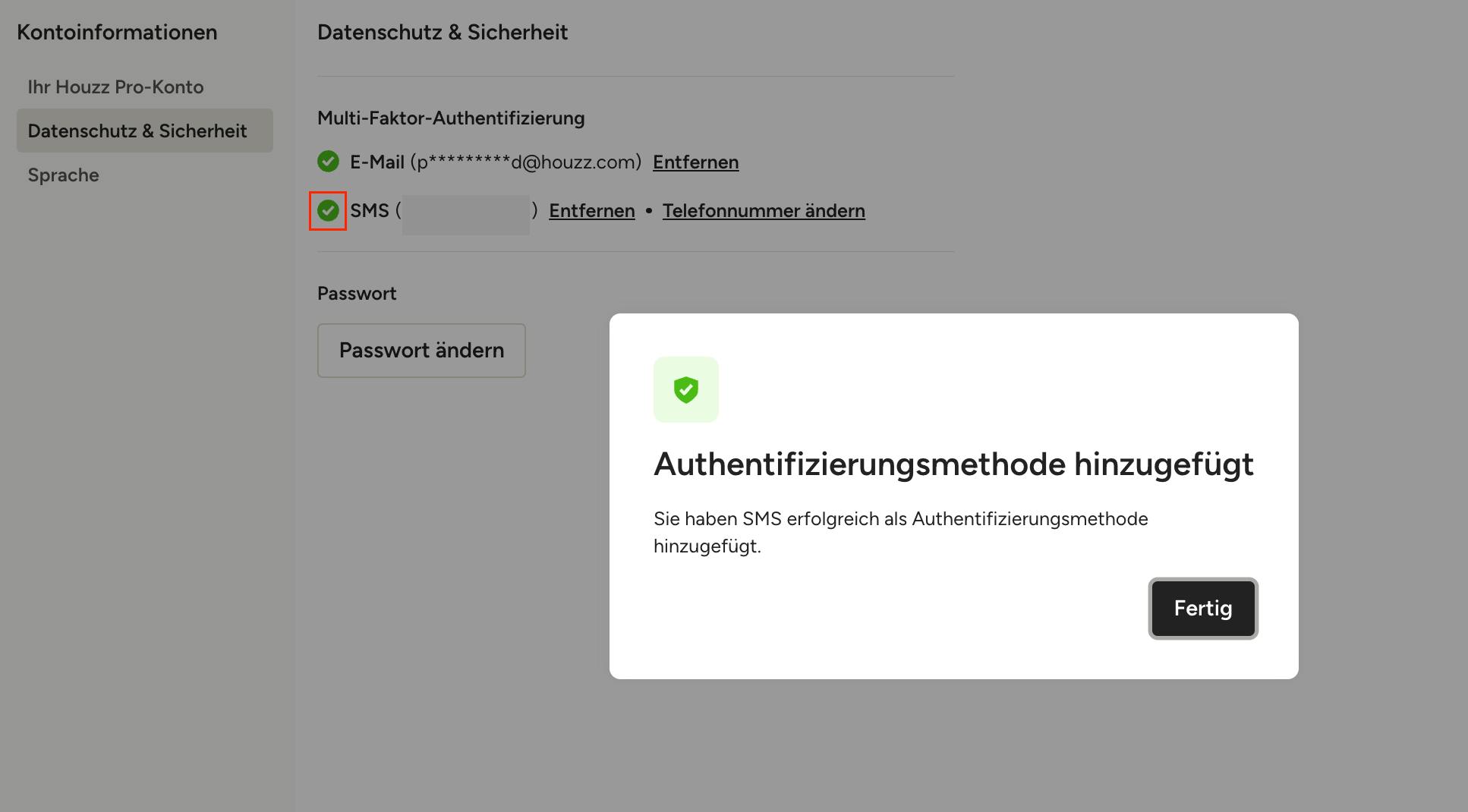
4) Sobald die Verifizierung per SMS ordnungsgemäß bestätigt wurde, gelangen Sie zurück zur Seite „Datenschutz & Sicherheit“, wo Sie ein Bestätigungsfenster sehen, das Ihnen mitteilt, dass die Authentifizierungsmethode hinzugefügt wurde, sowie ein Häkchen, das anzeigt, dass die SMS-Authentifizierung aktiviert ist.
Mit MFA anmelden
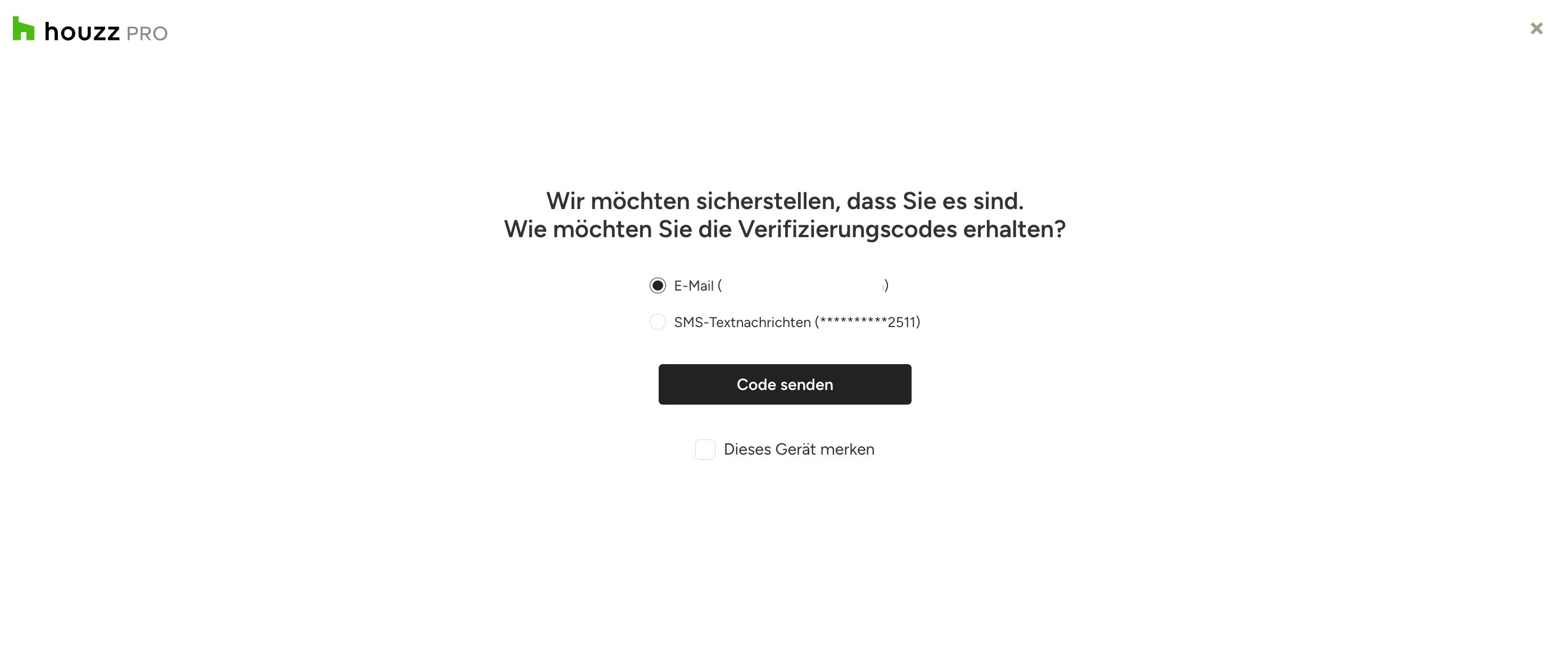
Sobald Sie mindestens eine MFA-Methode in Ihrem Houzz Pro-Konto aktiviert haben, müssen Sie sich mit einem Code, der an Ihre E-Mail-Adresse oder Ihr Telefon gesendet wird, verifizieren, um sich anzumelden. Nachdem Sie Ihre E-Mail-Adresse und Ihr Passwort bei der Anmeldung eingegeben haben, erhalten Sie einen Bestätigungscode. Wenn Sie mehr als eine MFA-Methode aktiviert haben, können Sie auswählen, wohin der Code gesendet werden soll (E-Mail oder SMS), wie in der Abbildung unten gezeigt.
Tipp: Wenn Sie ein Gerät verwenden, dem Sie vertrauen, und 30 Tage lang angemeldet bleiben möchten, wählen Sie „Dieses Gerät merken“. In diesen 30 Tagen werden Sie nicht aufgefordert, sich mit MFA auf Ihrem Gerät zu verifizieren, es sei denn, Sie melden sich von Houzz Pro ab.
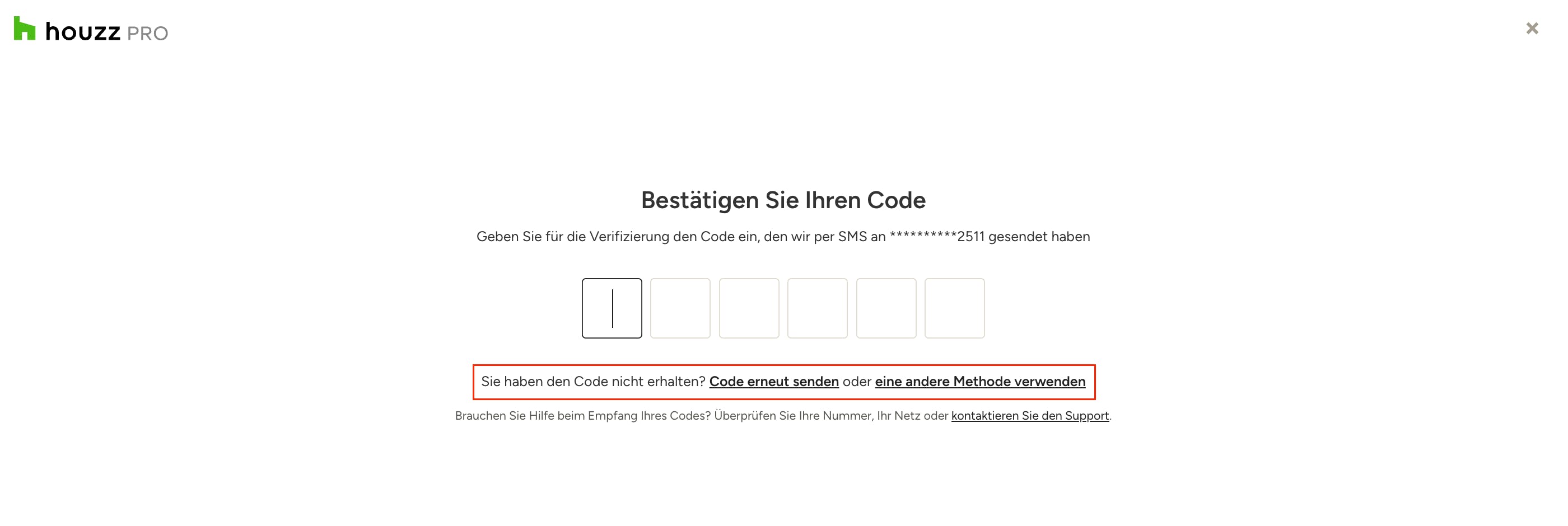
Sobald Sie Ihren Code erhalten haben, geben Sie ihn ein, um Ihre Anmeldung zu bestätigen. Wenn Sie keinen Code erhalten haben oder Ihr vorheriger Code abgelaufen ist, können Sie auf „Code erneut senden“ klicken, um einen neuen Code anzufordern. Wenn Sie mehrere MFA-Methoden aktiviert haben, können Sie auch auf „Andere Methode verwenden“ klicken, um einen neuen Code entweder per E-Mail oder SMS zu erhalten.
Sobald Sie angemeldet sind, bleibt Ihre authentifizierte Sitzung standardmäßig 7 Tage lang aktiv. Wenn Sie bei der Anmeldung oder beim Aktualisieren der Sitzung „Dieses Gerät merken“ auswählen, verlängert sich die Sitzung auf diesem Gerät auf 30 Tage.
MFA verwalten
Telefonnummer ändern
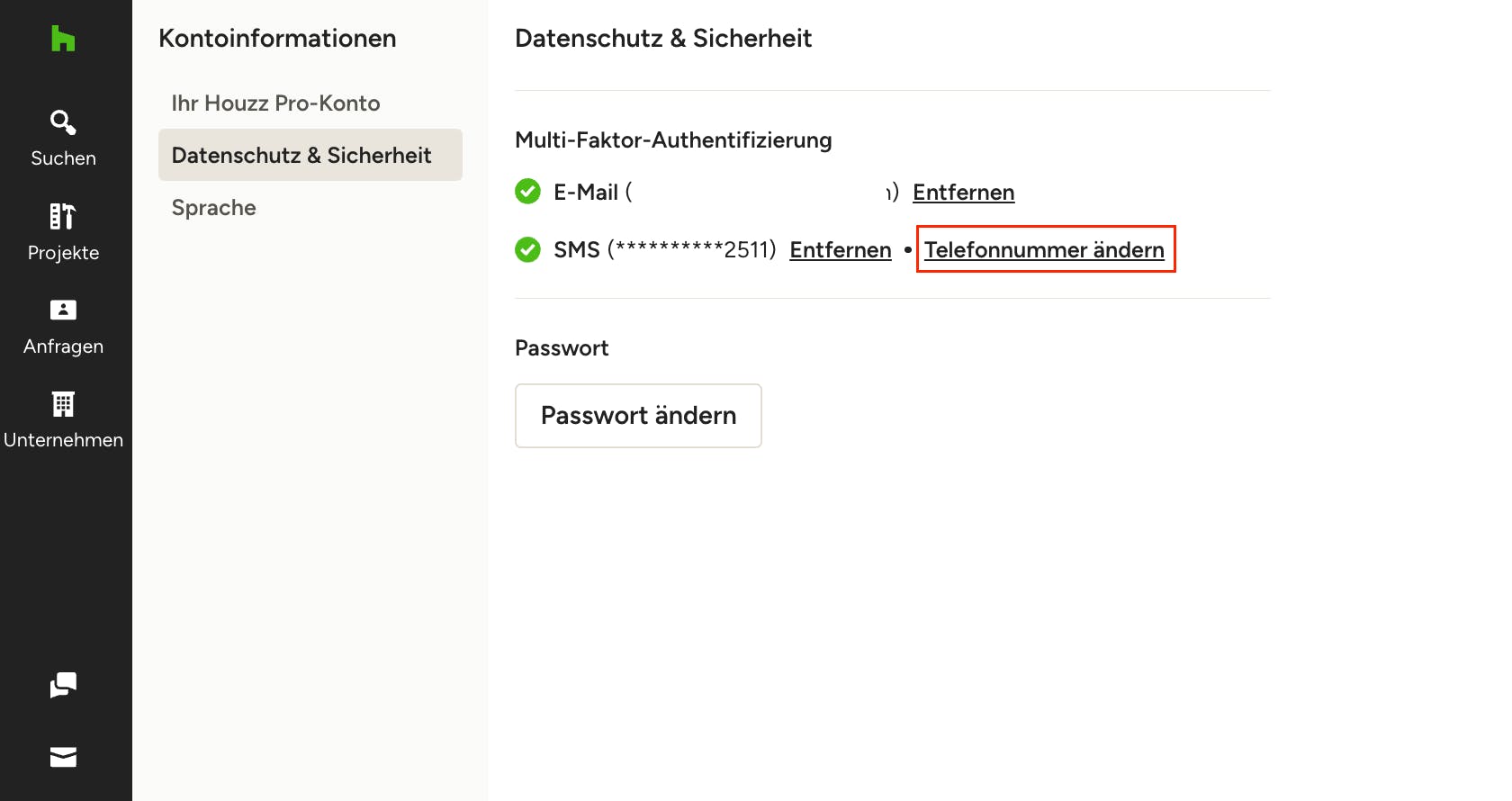
Sie können Ihre Telefonnummer für die SMS-Authentifizierung jederzeit ändern. Aus Sicherheitsgründen werden Sie dabei zunächst aufgefordert, die Änderung mit einem MFA-Code zu bestätigen, der an Ihre bestehenden Methode gesendet wird. Nach der Bestätigung können Sie eine neue Telefonnummer eingeben und mit der Einrichtung der neuen MFA-Methode fortfahren.
MFA-Methoden entfernen
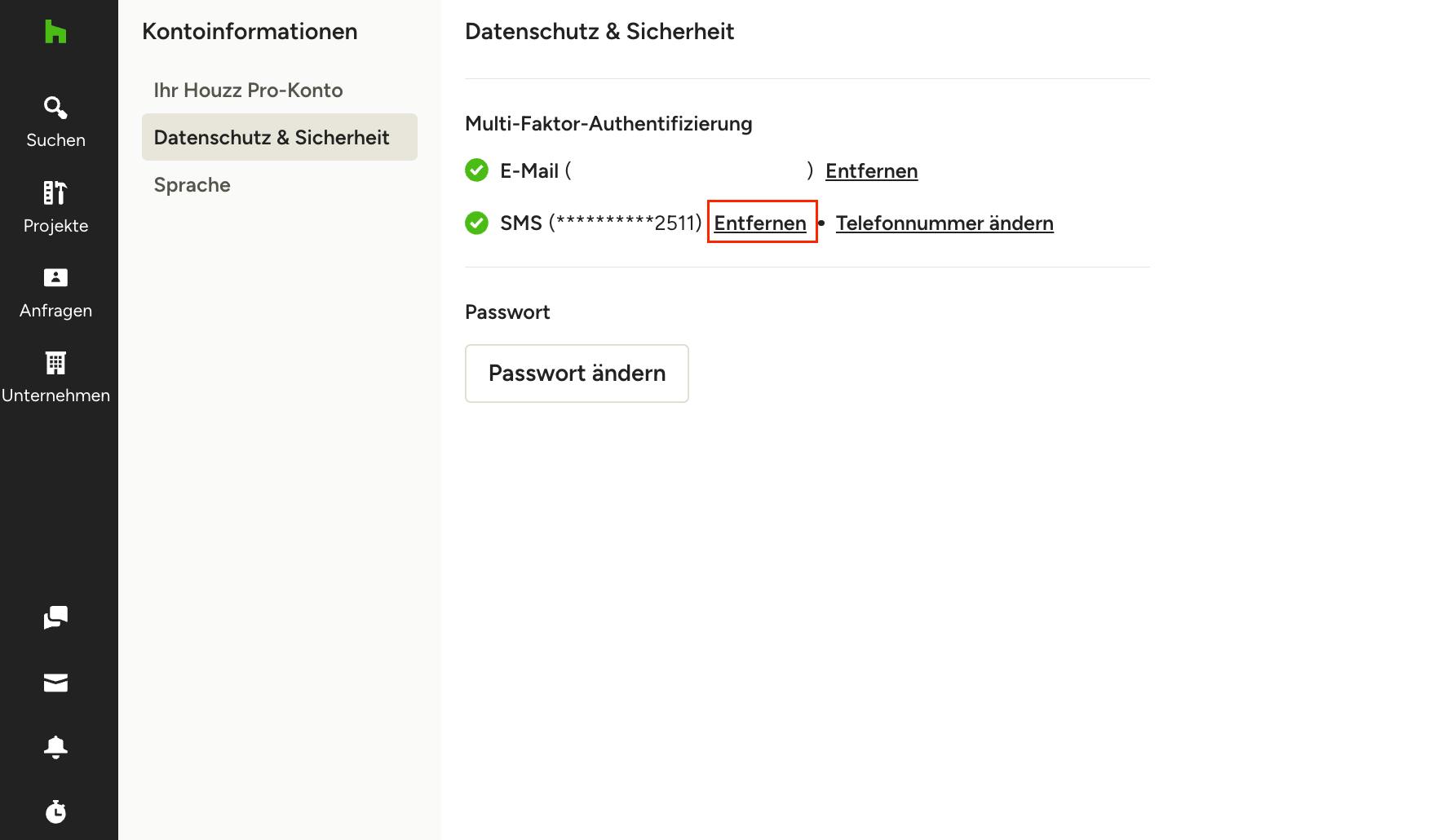
Sie können MFA-Methoden (E-Mail, SMS oder beides) entfernen, aber aus Sicherheitsgründen müssen Sie zuvor eine MFA-Überprüfung mit einem Code durchführen, der an die vorhandenen Methoden gesendet wird. Um eine Methode zu entfernen, klicken Sie neben der Methode, die Sie deaktivieren möchten, auf „Entfernen“ und bestätigen Sie die Aktion in dem angezeigten Fenster.
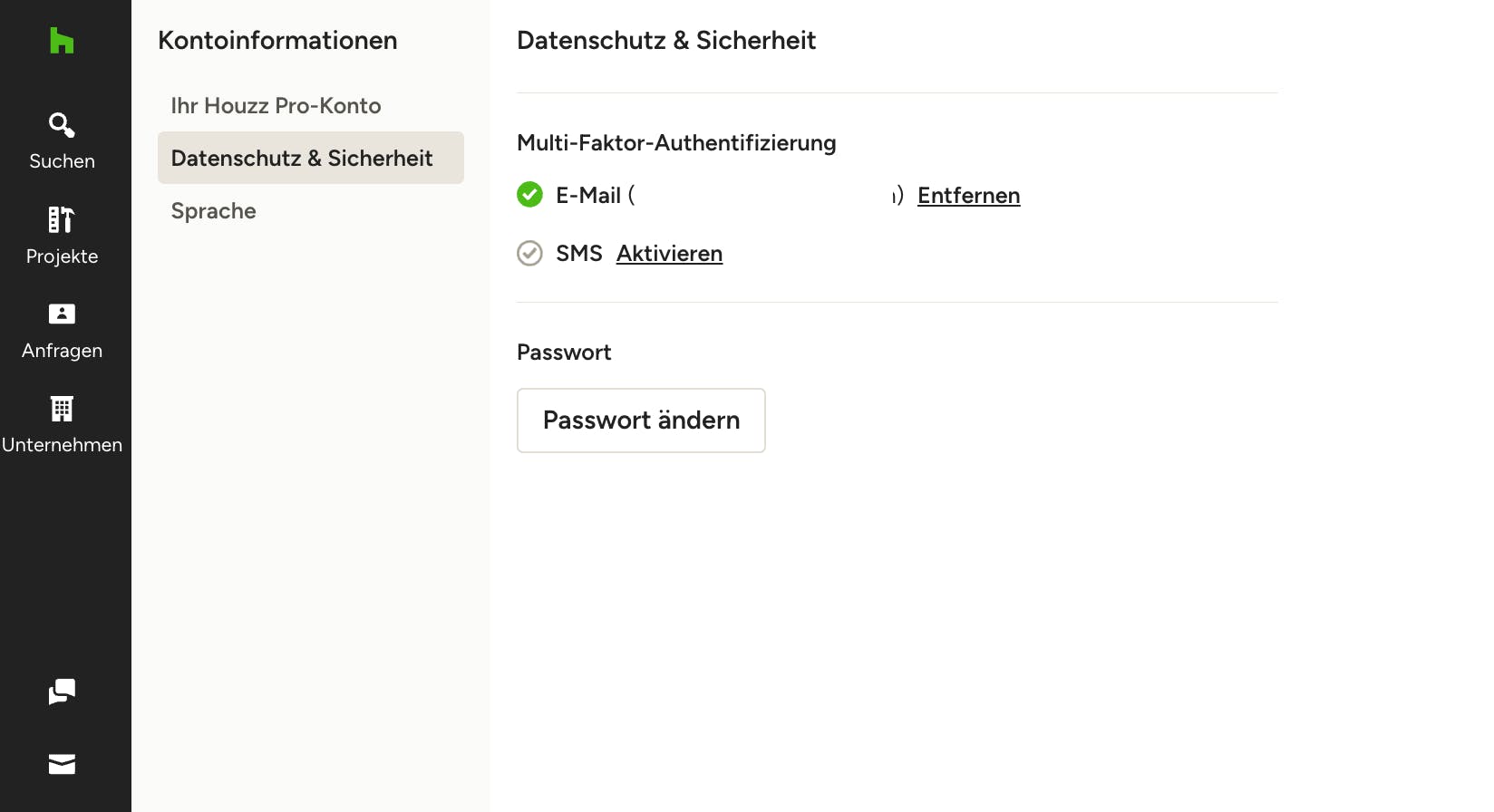
Sobald Sie mit einem Code, der an eine bereits aktivierte Methode gesendet wurde, Ihre Identität bestätigt haben, wird die gewünschte Methode entfernt und das grüne Häkchen neben dieser Methode wird nicht mehr angezeigt.
Sperrungen und fehlgeschlagene Versuche
Wenn Sie zu oft einen falschen Bestätigungscode (entweder einen abgelaufenen oder einen ungültigen Code) eingeben, wird Ihr Konto vorübergehend gesperrt. Sie erhalten eine E-Mail-Benachrichtigung, wenn Ihr Konto gesperrt wird. Je nachdem, welche Aktion Sie zum Zeitpunkt der Sperrung durchgeführt haben, kann Folgendes passieren:
- Die Einrichtung der MFA wurde blockiert (Sie bleiben jedoch angemeldet).
- Sie können eine sensible Aktion, wie eine Änderung Ihres Passworts oder Ihrer Kontaktdaten, nicht ausführen (bleiben aber angemeldet).
- Wenn die MFA während der Anmeldung fehlschlägt, wird die Anmeldung für mehrere Stunden gesperrt.
Wenn Sie aus Ihrem Konto ausgesperrt oder für eine Aktion gesperrt sind, können Sie es entweder später erneut versuchen (mit einem neuen Code) oder sich an den Support wenden, um Hilfe zu erhalten.