So legen Sie Ihren Nutzer-Avatar fest
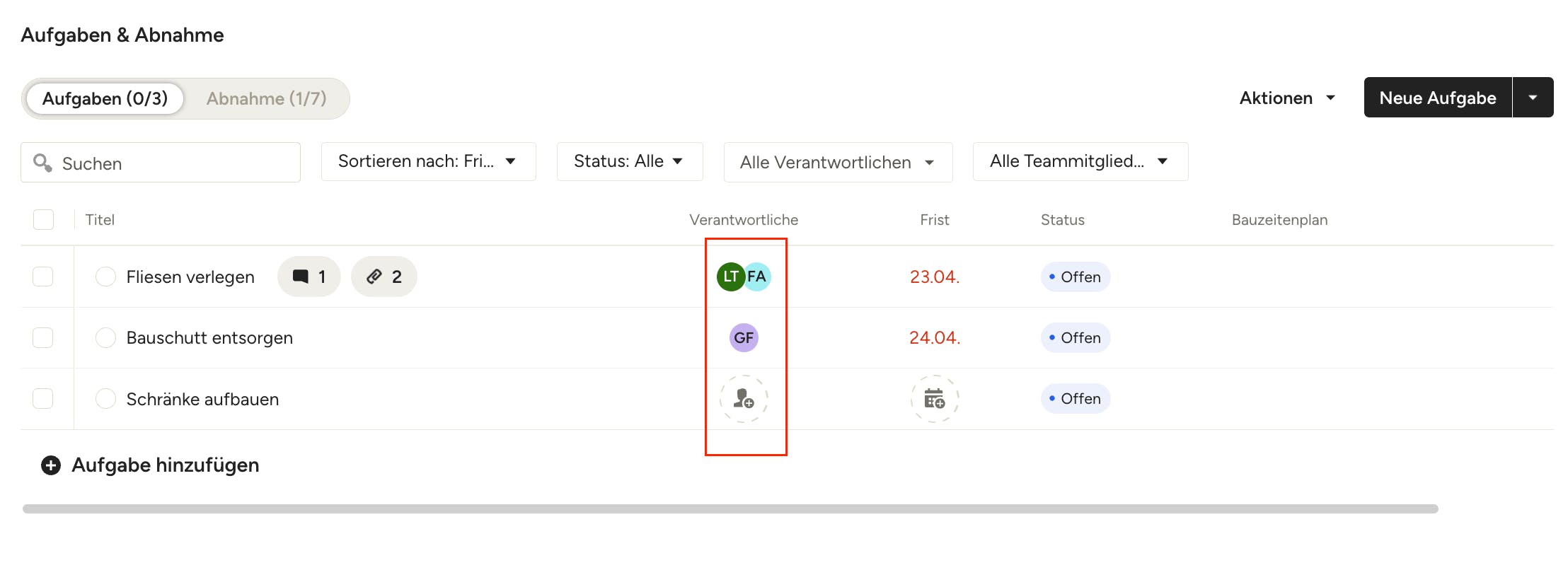
Ihr Nutzer-Avatar ist das Bild, das in Houzz Pro verwendet wird, um die Besitzverhältnisse von Elementen wie Dokumenten und zugewiesenen Aufgaben sowie in verschiedenen Mitteilungen mit Ihrem Team und Ihren Kund*innen zu kennzeichnen. Jeder Nutzer und jede Nutzerin kann einen eigenen Avatar hochladen, ähnlich wie ein Profilbild, sodass Sie Ihrem Konto eine persönliche Note verleihen können.
Wir empfehlen, ein klares Porträtfoto oder ein Bild zu verwenden, das Sie repräsentiert. Falls Sie kein Bild hinzufügen, werden stattdessen Ihre Initialen oder die ersten beiden Buchstaben Ihrer E-Mail-Adresse verwendet. Beispiele für beide Möglichkeiten finden Sie im Abschnitt „Verantwortliche“ im untenstehenden Screenshot:
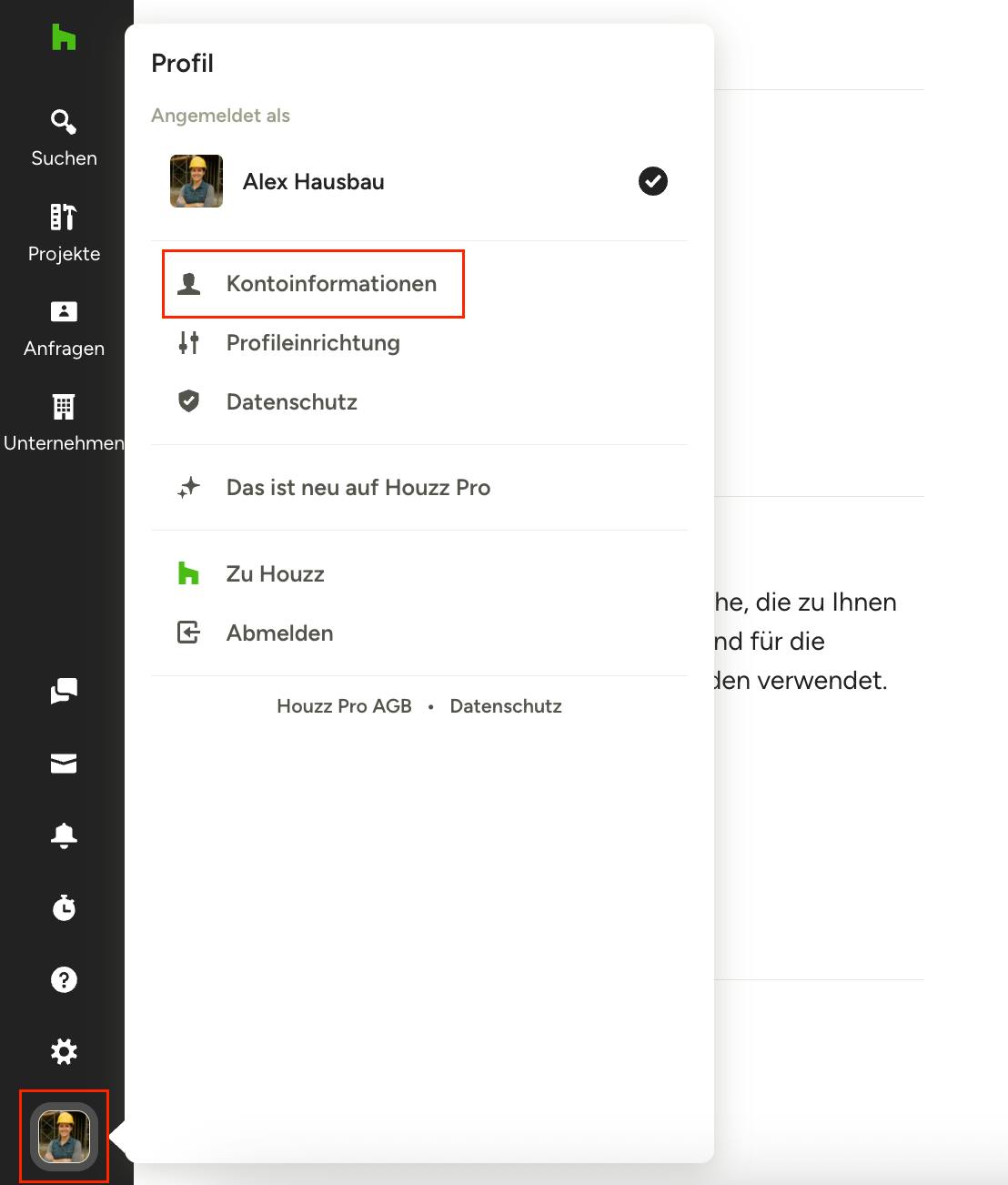
Um Ihren Nutzer-Avatar hinzuzufügen oder zu ändern, klicken Sie unten in der linken Navigation auf das Profil-Symbol und wählen Sie dann „Kontoinformationen“ aus.
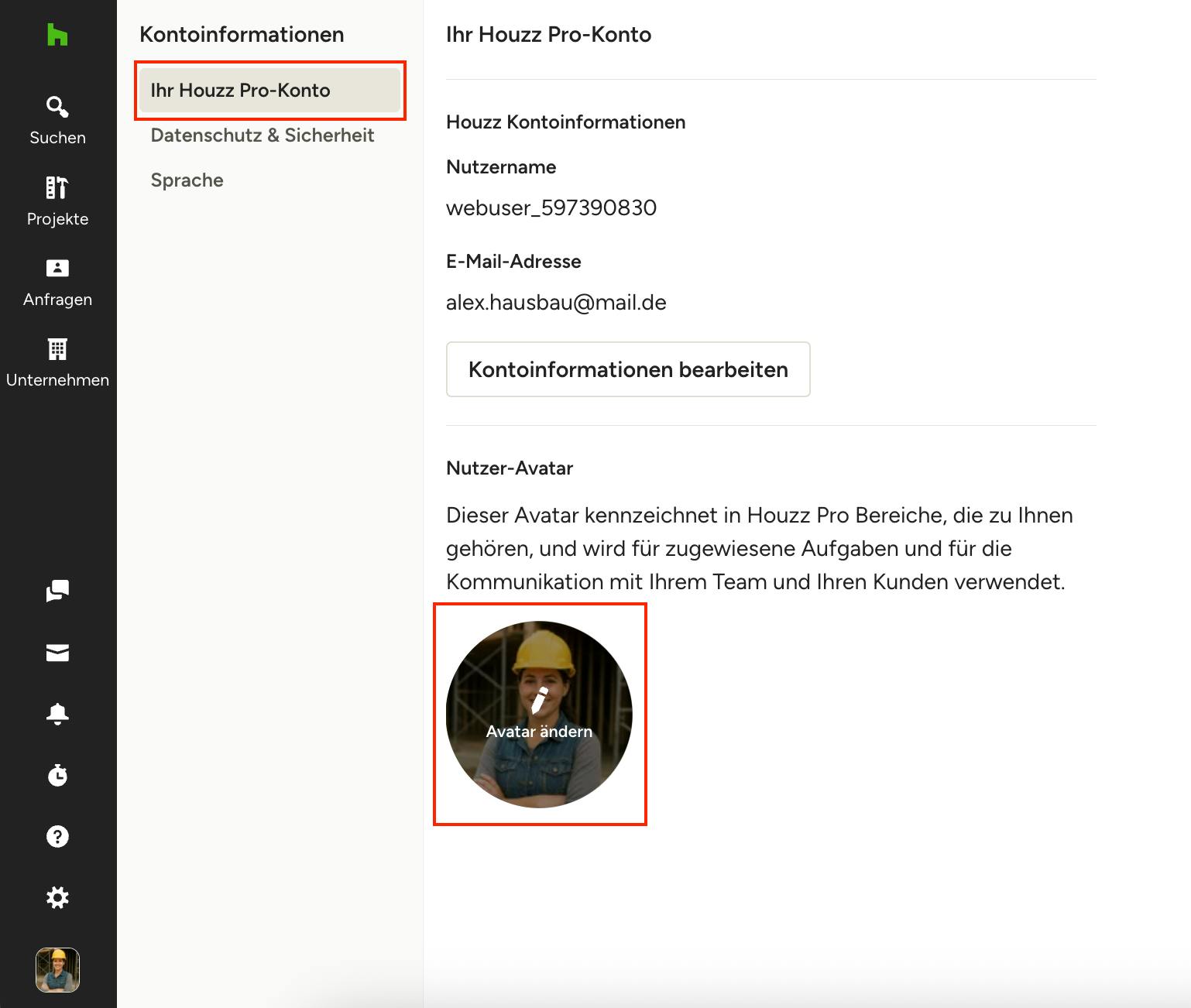
Achten Sie darauf, dass im linken Menü „Ihr Houzz Pro-Konto“ ausgewählt ist und klicken Sie im Bereich „Nutzer-Avatar“ auf „Avatar hinzufügen“ (oder „Avatar ändern“, wenn Sie bereits einen Avatar festgelegt haben).
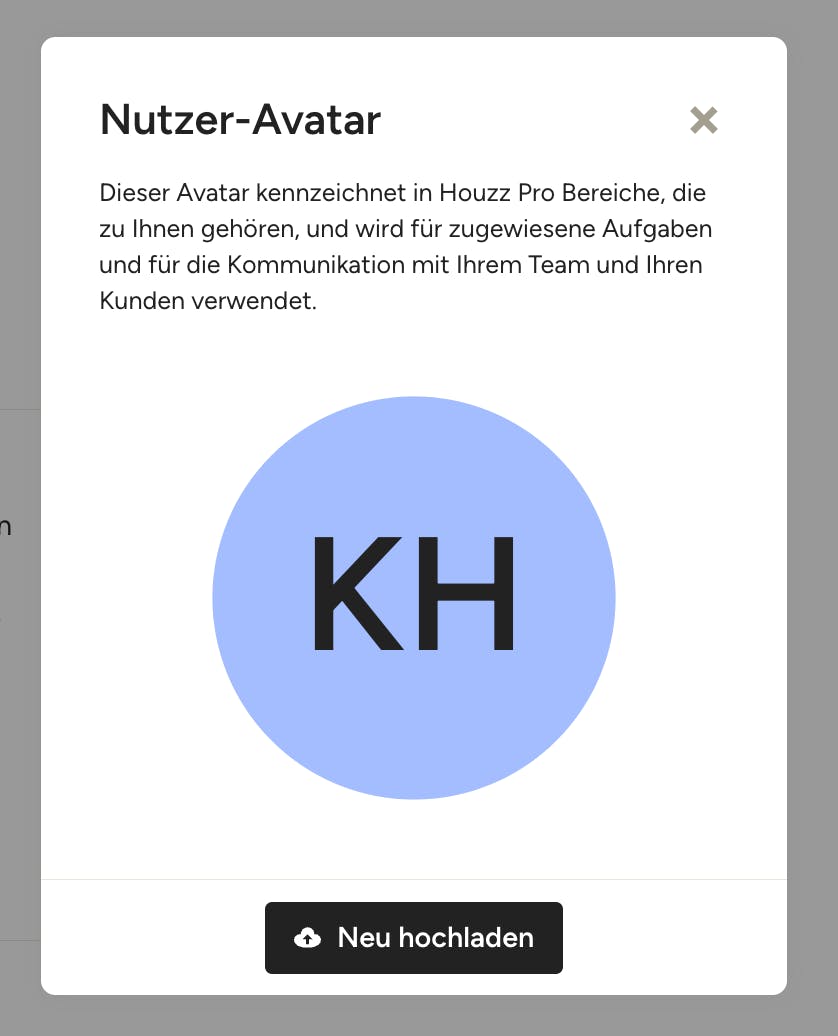
Hier sehen Sie ihren aktuellen Avatar. Wenn Sie noch kein eigenes Bild hochgeladen haben, sehen Sie die Ihre Initialen oder die ersten zwei Buchstaben Ihrer E-Mail-Adresse. Klicken Sie auf „Neu hochladen“, um ein Bild von Ihrem Gerät hinzuzufügen.
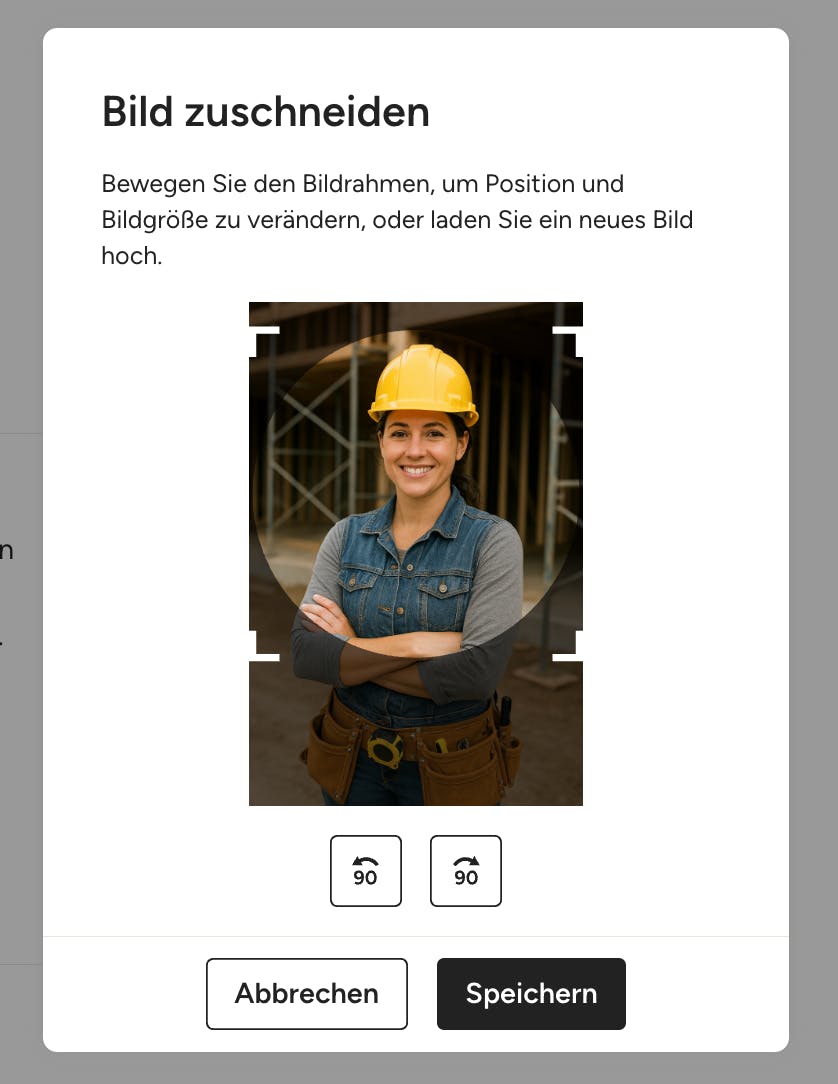
Nachdem das Bild hochgeladen wurde, können Sie es zuschneiden und drehen, um den gewünschten Bildausschnitt für Ihren Avatar auszuwählen. Klicken Sie auf „Speichern“, um die Änderung zu übernehmen.
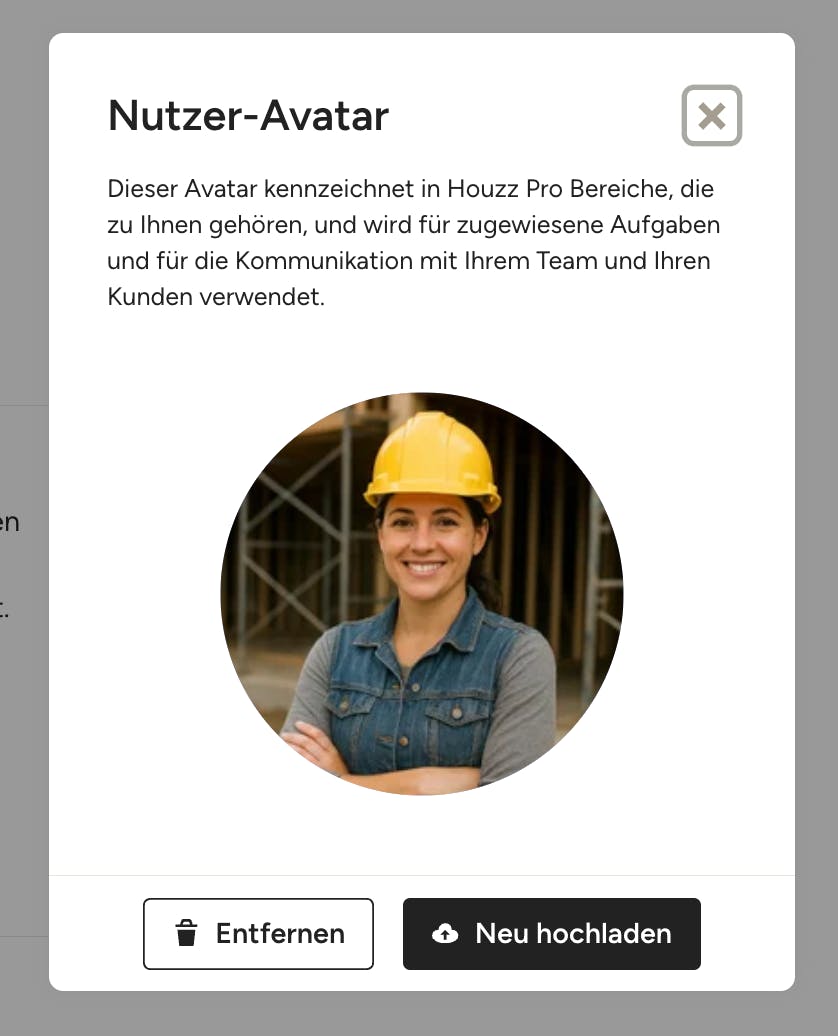
Sie können Ihren Avatar mit den entsprechenden Buttons unten im Fenster entfernen oder ein neues Bild hochladen. Wenn Sie „Entfernen“ auswählen, wird Ihr Avatar wieder auf Ihre Initialen oder die ersten zwei Buchstaben Ihrer E-Mail-Adresse zurückgesetzt.