Automatisierung in Dokumenten verwenden
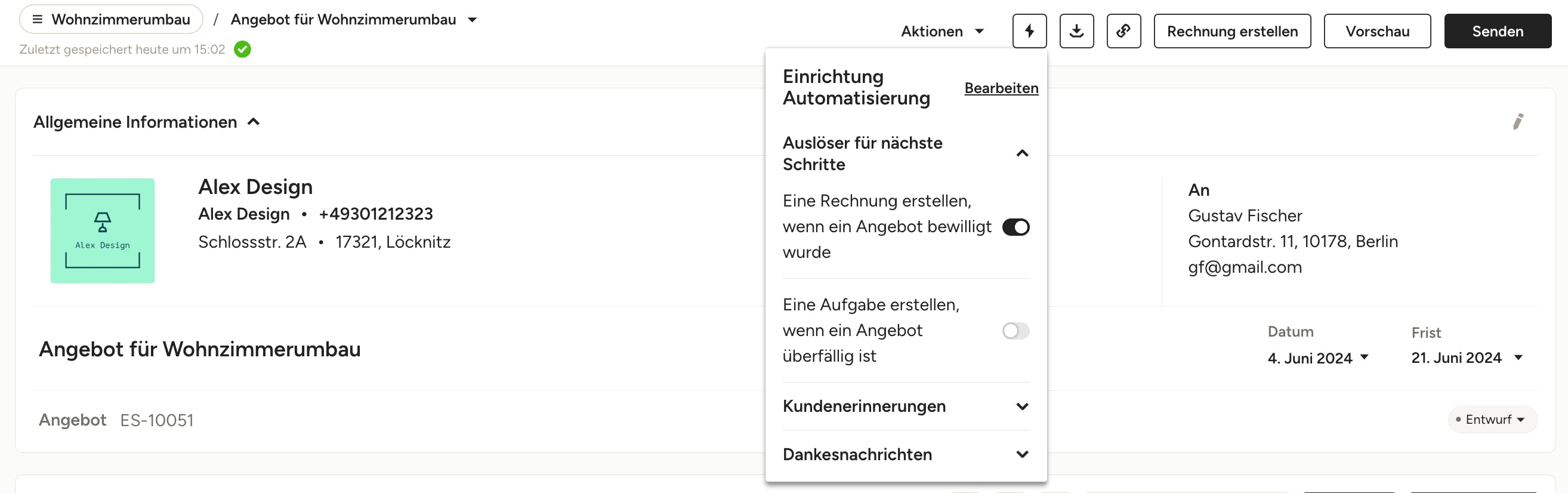
Wenn Sie Ihre Dokumente auf Houzz Pro erstellen, können Sie mit der Automatisierungsfunktion Zeit sparen und die Effizienz steigern, indem Sie automatische nächste Schritte, Erinnerungen oder Dankesnachrichten planen.
Übersicht zu Automatisierungen
Die Automatisierungsfunktion ist in Angeboten, Rechnungen und Änderungsanträgen verfügbar.
Das Automatisierungssymbol wird nur bei Entwürfen, gesendeten, teilweise in Rechnung gestellten oder teilweise bezahlten Dokumenten angezeigt. Sobald die Dokumente angenommen, vollständig in Rechnung gestellt und/oder vollständig bezahlt sind, können Sie keine Automatisierungen mehr einrichten.
Wenn Sie Ihre Automatisierungsoptionen festlegen, werden diese Einstellungen gespeichert und auf alle zukünftigen Dokumente desselben Typs angewendet.
Automatisierungsoptionen nach Dokumentart
Die Automatisierungsoptionen variieren bei jeder Dokumentenart und bei jedem Dokumentenstatus. Sie haben beispielsweise nicht die Möglichkeit, eine Aufgabe für ein überfälliges Angebot zu erstellen, wenn das Dokument bereits teilweise bezahlt wurde.
Hier finden Sie eine Liste der verfügbaren Automatisierungen nach Dokumentenart.
Hinweis: Automatisierungen für Angebote sind auch für Anfragen verfügbar, sofern es nicht anders angegeben wird.
Angebote
- eine Rechnung erstellen, wenn ein Angebot angenommen wurde (nur für Projekte)
- eine Aufgabe erstellen, wenn ein Angebot überfällig ist
- eine Erinnerung per E-Mail an Kunden/Kundin senden, das Angebot zu prüfen
- eine Erinnerung per E-Mail an Kunden/Kundin senden, wenn das Angebot überfällig ist
- eine Erinnerung per E-Mail an Kunden/Kundin senden, wenn eine Zahlung für ein Angebot überfällig ist
- eine Dankesnachricht an Kunden/Kundin senden, wenn das Angebot angenommen wurde
Rechnungen
- eine Aufgabe erstellen, wenn die Rechnung überfällig ist
- eine Erinnerung per E-Mail an Kunden/Kundin senden, die Rechnung zu prüfen
- eine Erinnerung per E-Mail an Kunden/Kundin senden, wenn die Rechnung überfällig ist
- eine Erinnerung per E-Mail an Kunden/Kundin senden, wenn eine Zahlung für eine Rechnung überfällig ist
- eine Dankesnachricht an Kunden/Kundin senden, wenn eine Zahlung für die Rechnung getätigt wurde
Änderungsanträge
- eine Aufgabe erstellen, wenn der Änderungsantrag überfällig ist
- eine Erinnerung per E-Mail an Kunden/Kundin senden, den Änderungsantrag zu prüfen
- eine Erinnerung per E-Mail an Kunden/Kundin senden, wenn der Änderungsantrag überfällig ist
Auf Automatisierung zugreifen
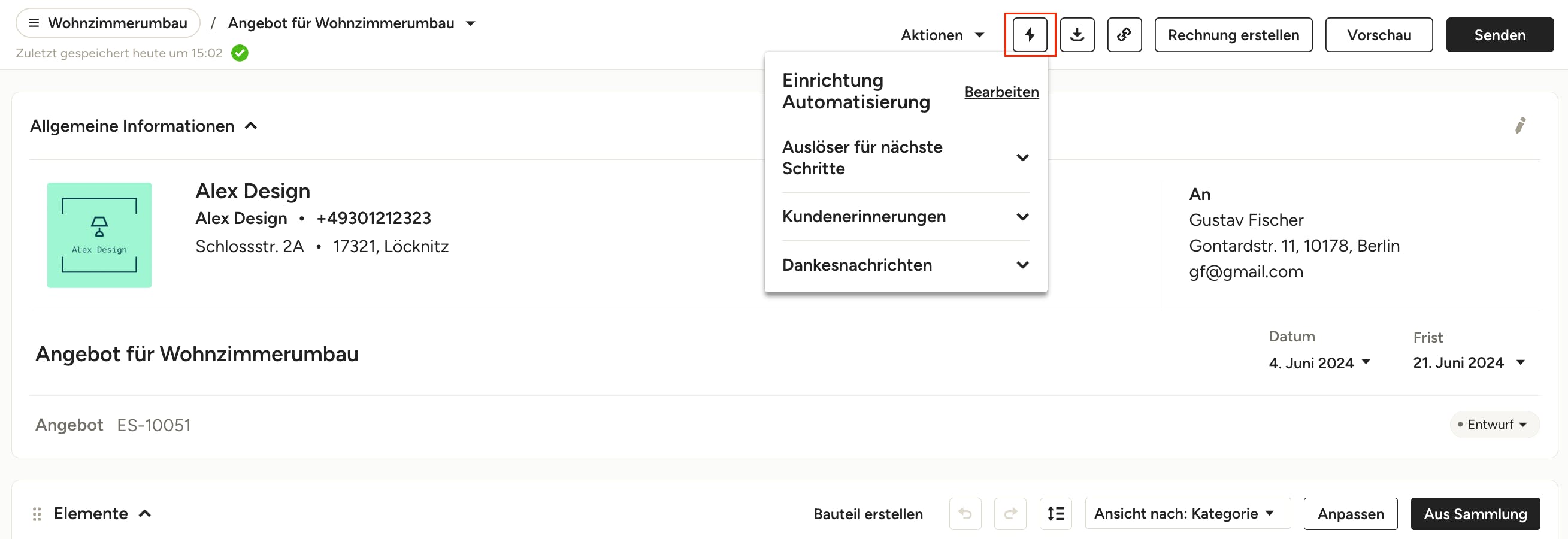
In allen Ihren relevanten Dokumenten können Sie auf die Automatisierungsfunktion auf dieselbe Weise zugreifen – indem Sie auf das Blitz-Icon für Automatisierungen oben in Ihrem Dokument neben dem Dropdown-Menü „Aktionen“ klicken.
Hier sehen Sie drei Kategorien von automatisierten Nachrichten oder Aktionen - Nächste Schritte, Kundenerinnerungen und Dankesnachrichten.
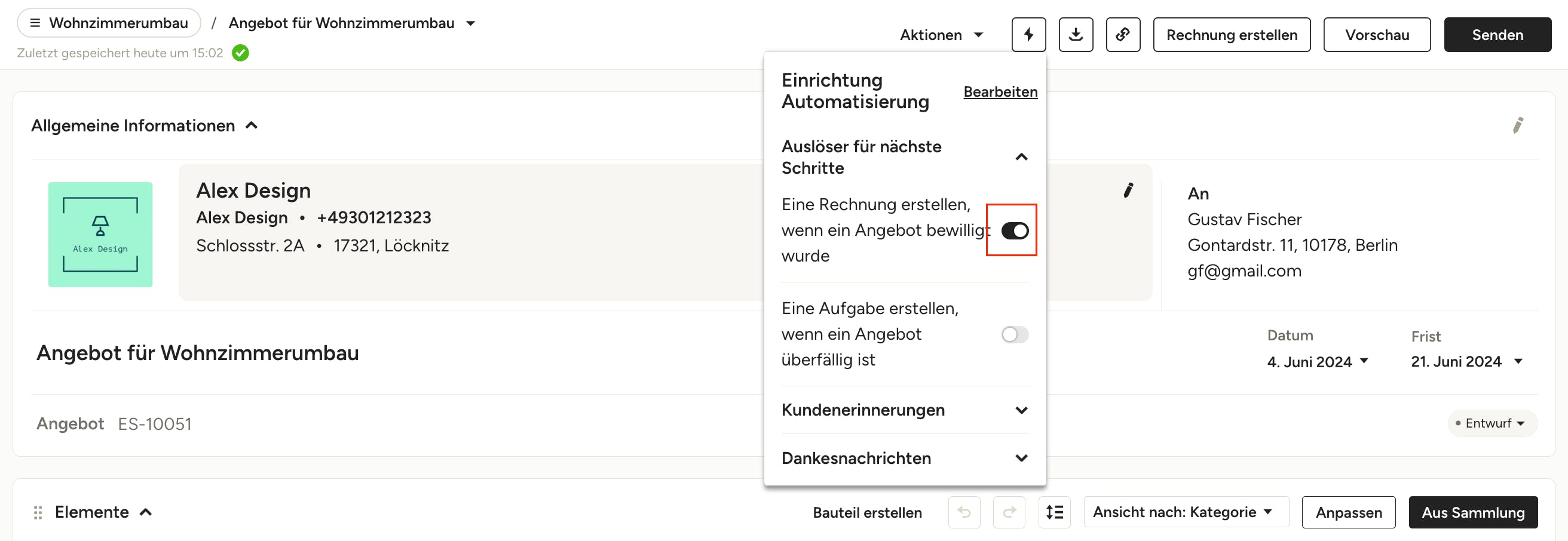
Wählen Sie eine Kategorie aus, um die Automatisierungsoptionen anzuzeigen. Sie können eine Automatisierung ein- und ausschalten, indem Sie auf den Umschalt-Button auf der rechten Seite klicken. Ihre Einstellungen für dieses Dokument und alle zukünftigen Dokumente derselben Art werden automatisch gespeichert.
Automatisierung bearbeiten
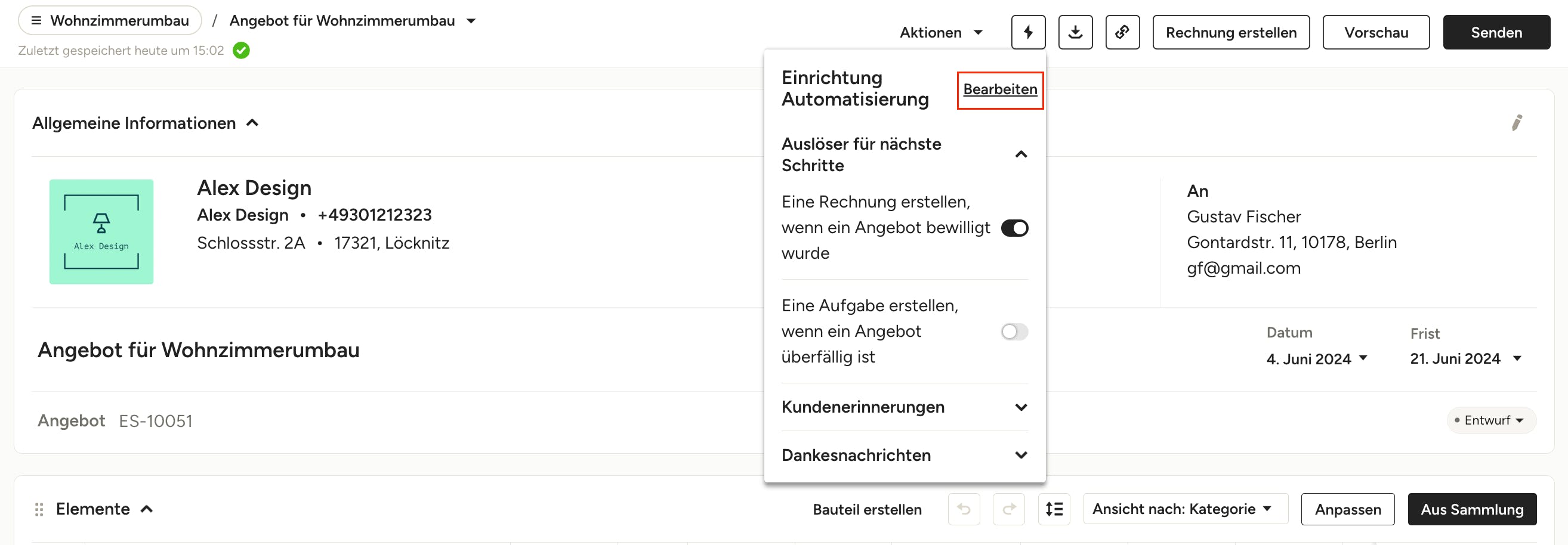
Sobald Ihre Automatisierungen aktiviert sind, können Sie spezifische Details für jede Automatisierung bearbeiten, indem Sie auf „Bearbeiten“ klicken.
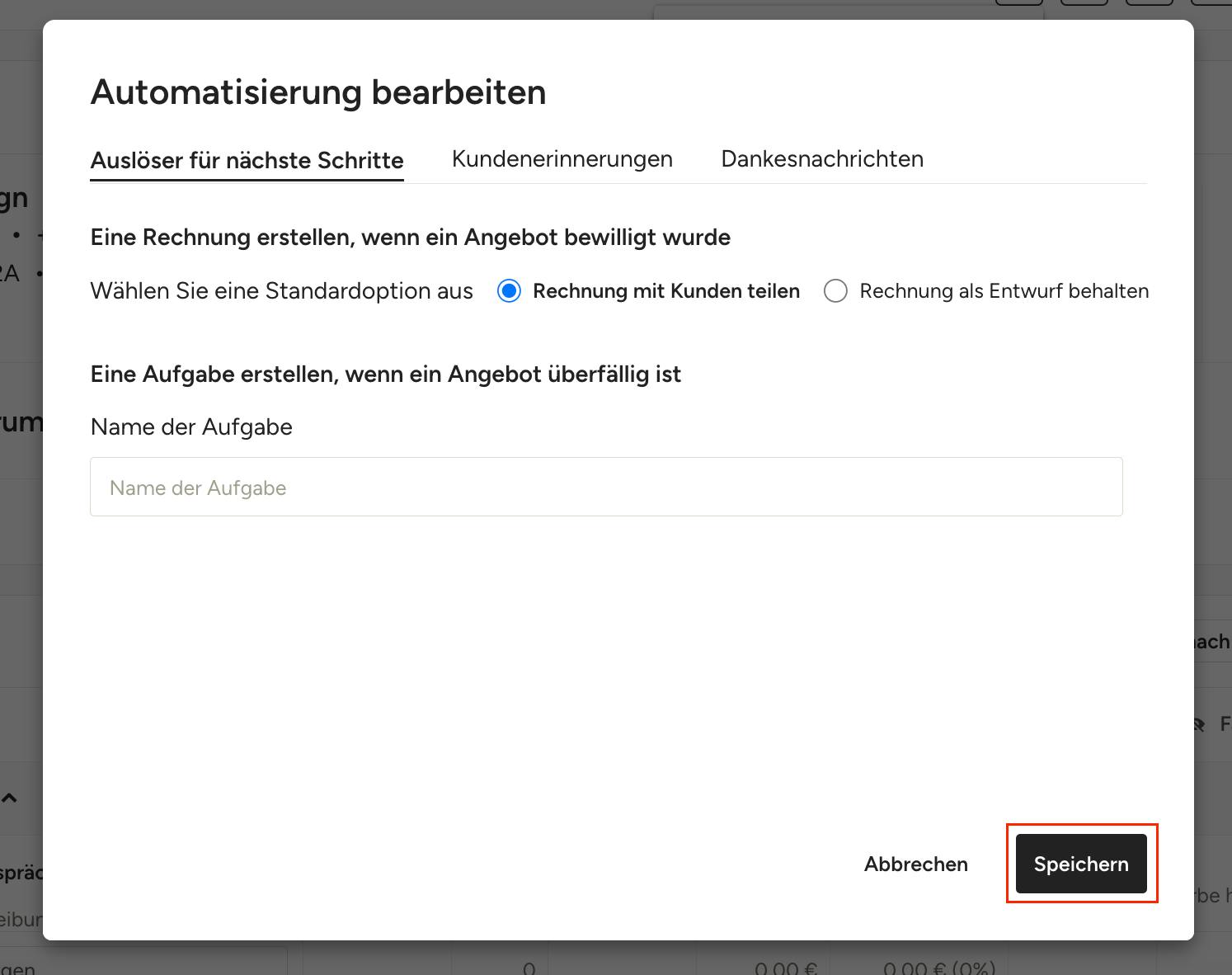
Bei den nächsten Schritten können Sie entscheiden, ob Sie eine Rechnung automatisch an Ihren Kunden/Ihre Kundin versenden möchten oder ob Sie die Rechnung im Entwurfsformat behalten und später manuell versenden möchten (nur bei Angeboten angezeigt).
Sie können auch eine Aufgabe erstellen, wenn ein Angebot überfällig ist und einen Namen für die Aufgabe wählen. Klicken Sie abschließend auf „Speichern“.
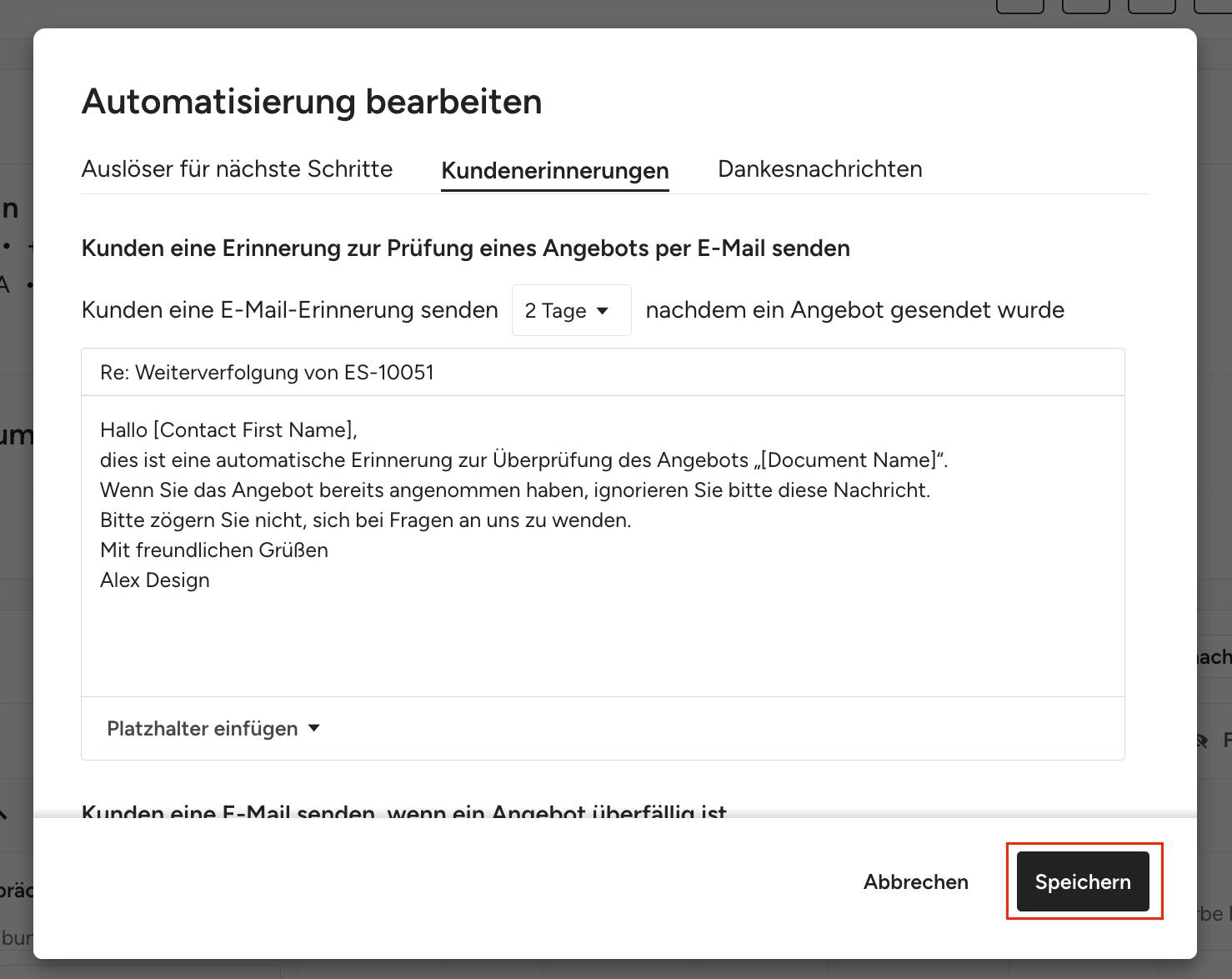
Bei Kundenerinnerungen können Sie Kund*innen daran erinnern, ein Dokument zu prüfen, oder sie daran erinnern, wenn ein Dokument oder eine Zahlung überfällig ist. Sie können festlegen, wann die Erinnerung versendet wird, und die Betreffzeile und Nachricht der E-Mail anpassen. Klicken Sie unbedingt auf „Speichern“, wenn Sie fertig sind.
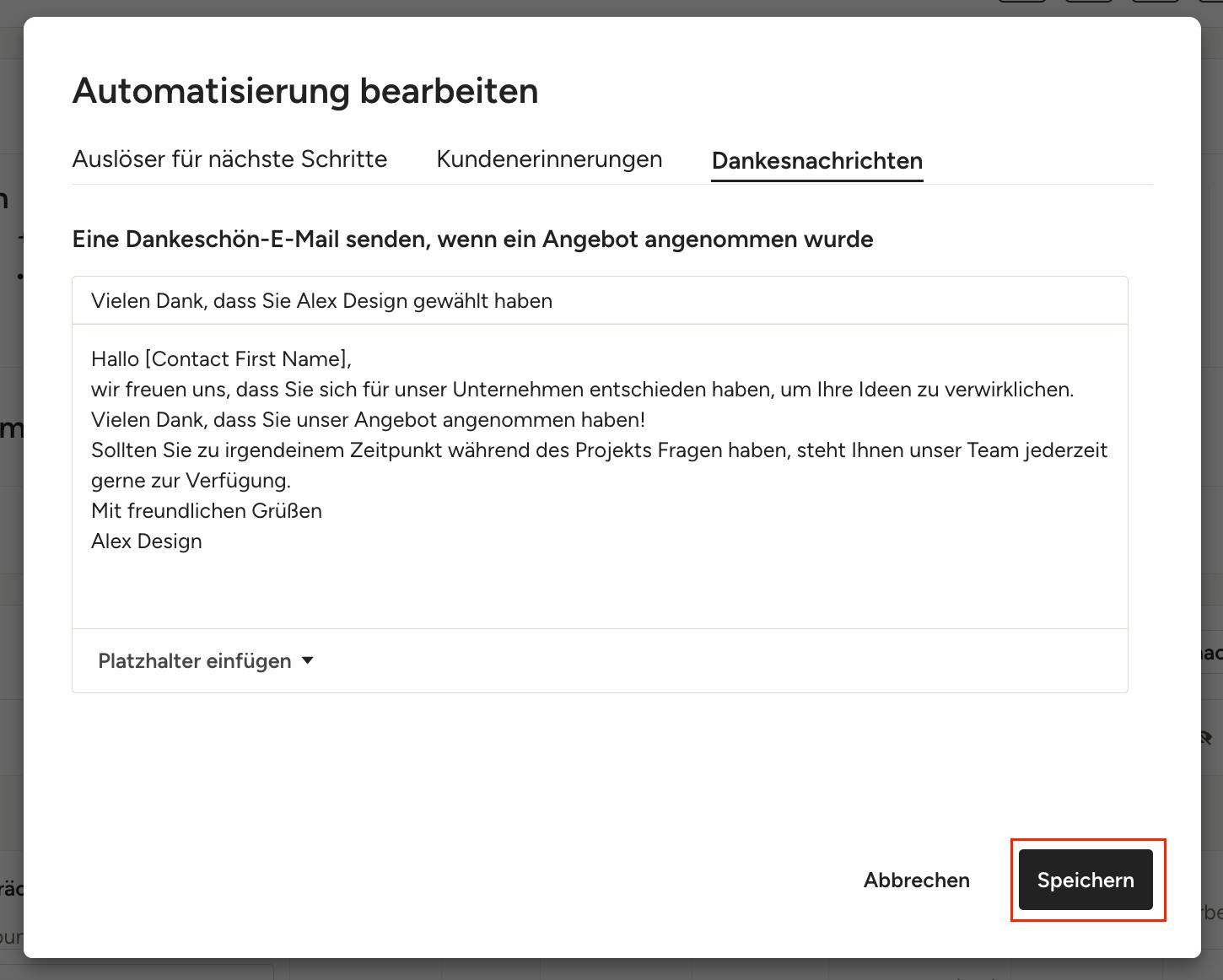
Bei Dankesnachrichten können Sie eine Danksagung per E-Mail an Kund*innen senden, nachdem ein Dokument angenommen wurde. Sie können die Betreffzeile und die Nachricht der E-Mail anpassen. Klicken Sie abschließend auf „Speichern“.