Mehrseitige Moodboards in Houzz Pro verwenden
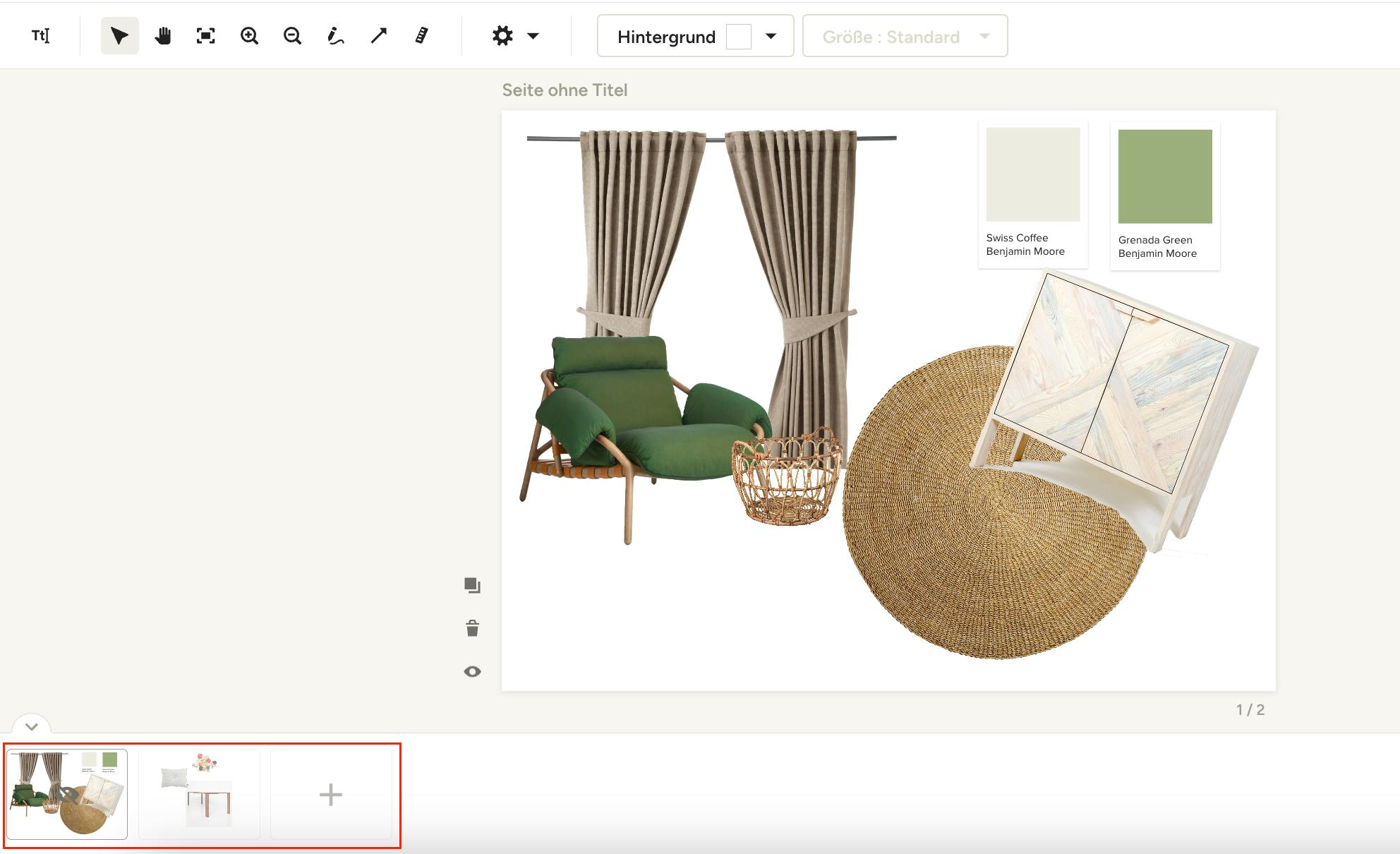
Mit den mehrseitigen Moodboards in Houzz Pro können Sie professionelle Präsentationen erstellen, die Sie mit Ihren Kund*innen teilen und genau auf die Bedürfnisse des jeweiligen Projekts abstimmen können. Nutzen Sie die mehrseitige Funktion, um mehrere Designoptionen anzubieten, bestimmte Projektdetails hervorzuheben oder auch nur um interne Entwürfe für die Zusammenarbeit im Team zu erstellen - die Möglichkeiten sind endlos.
Am unteren Rand jedes Moodboards können Sie die verschiedenen Seiten verwalten. Verwenden Sie den Pfeil oben links in diesem Bereich, um die Seitenverwaltung ein- oder auszuklappen. Werfen wir einen Blick auf alle Möglichkeiten, die die Funktion der mehrseitigen Moodboards bietet.
Mehrere Moodboardseiten hinzufügen
Innerhalb eines Moodboards ist es einfach, neue Seiten am Ende der Seitenfolge oder an einer bestimmten Stelle innerhalb der Seitenreihenfolge hinzuzufügen. Die Seiten können auch neu angeordnet werden, so dass Sie die volle Kontrolle über die Reihenfolge ihrer Anzeige haben.
Neue Seite am Ende hinzufügen
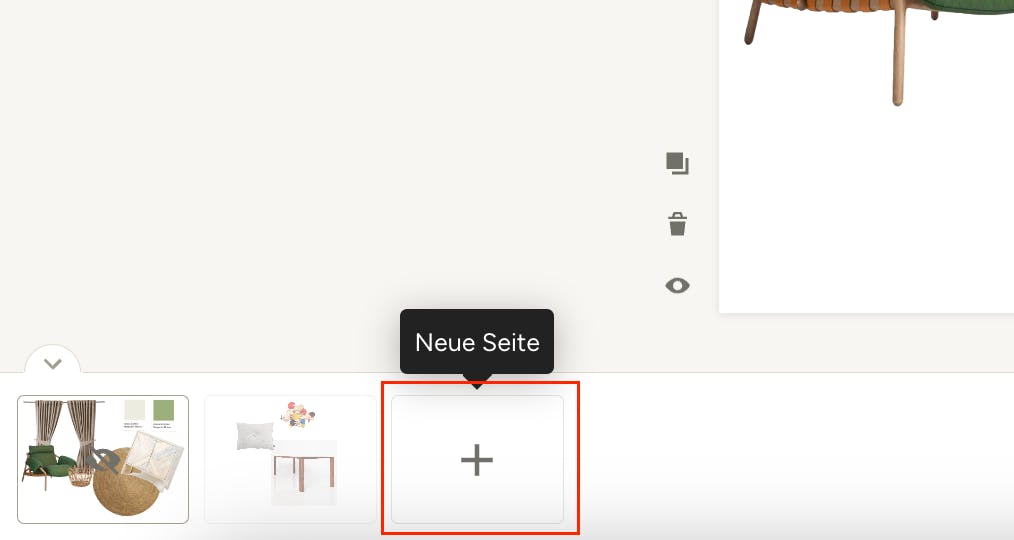
Klicken Sie auf das +, um eine neue Seite am Ende der aktuellen Seitenfolge hinzuzufügen.
Neue Seite an bestimmter Stelle hinzufügen
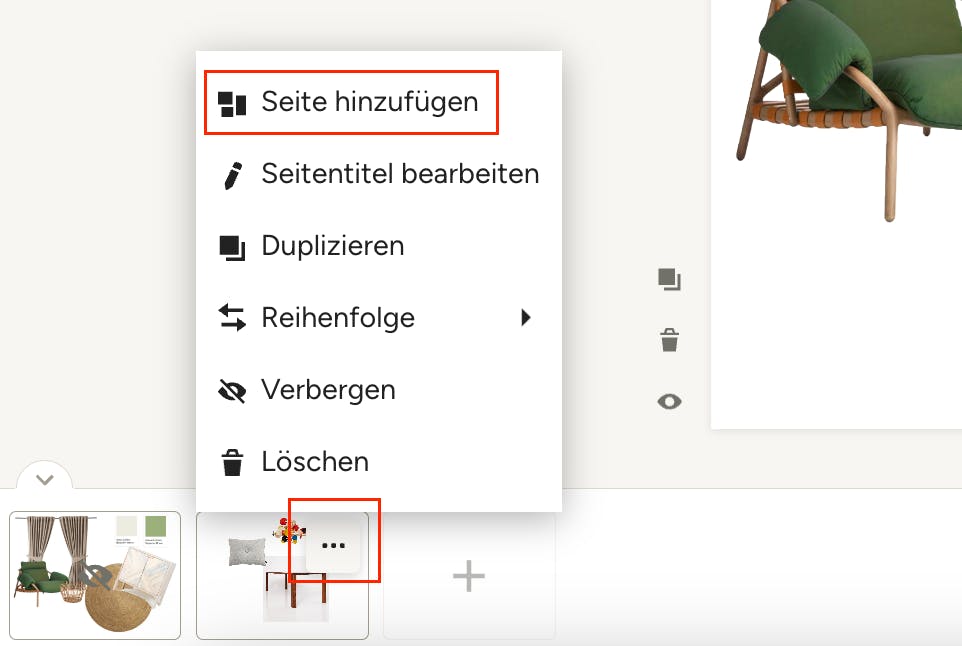
Um eine neue Seite an einer bestimmten Stelle in Ihrer aktuellen Seitenfolge hinzuzufügen, bewegen Sie den Mauszeiger über die Seitenkachel, nach der Sie eine neue Seite hinzufügen möchten, klicken Sie auf die drei Punkte (oder klicken Sie mit der rechten Maustaste) und dann im Menü auf „Seite hinzufügen“. Die neue Seite wird direkt nach der Kachel, auf die Sie geklickt haben, eingefügt.
Seitentitel bearbeiten
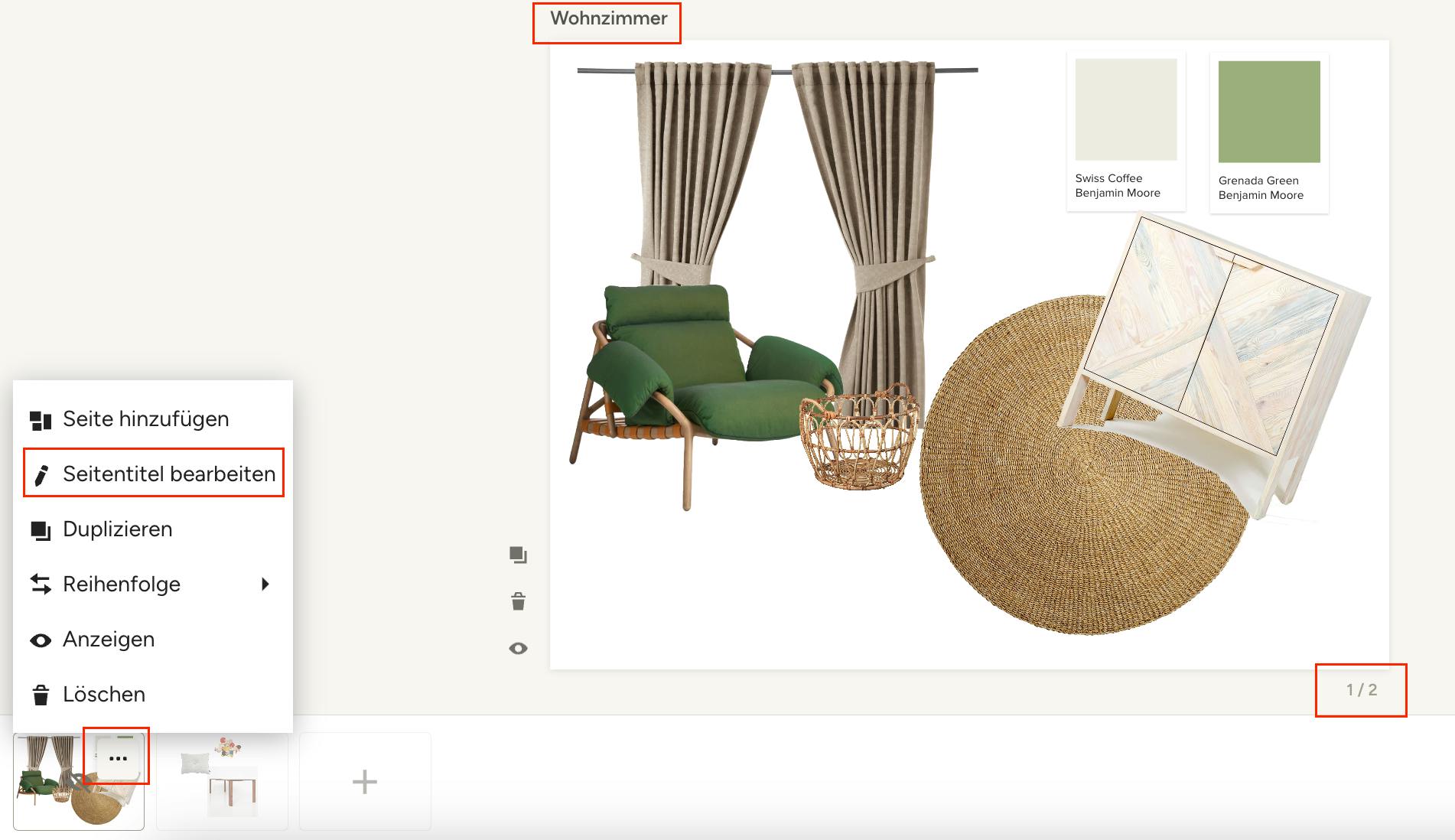
Geben Sie jeder Seite einen eigenen Namen, damit Sie, Ihr Team und Ihre Kund*innen den Überblick über die Inhalte behalten. Sie sehen jeden Seitentitel oben links im Moodboard, zusammen mit der Seitenzahlanzeige unten rechts im Moodboard.
Um einen Seitennamen zu bearbeiten, klicken Sie mit der rechten Maustaste oder auf die drei Punkte auf der Seitenkachel, die Sie umbenennen möchten, und wählen Sie im Menü „Seitentitel bearbeiten“ aus. Geben Sie den Seitentitel in das Fenster ein und klicken Sie auf „Speichern“. Sie können auch auf den Titel oben auf der Seite klicken, um die Änderungen direkt vorzunehmen.
Seiten duplizieren
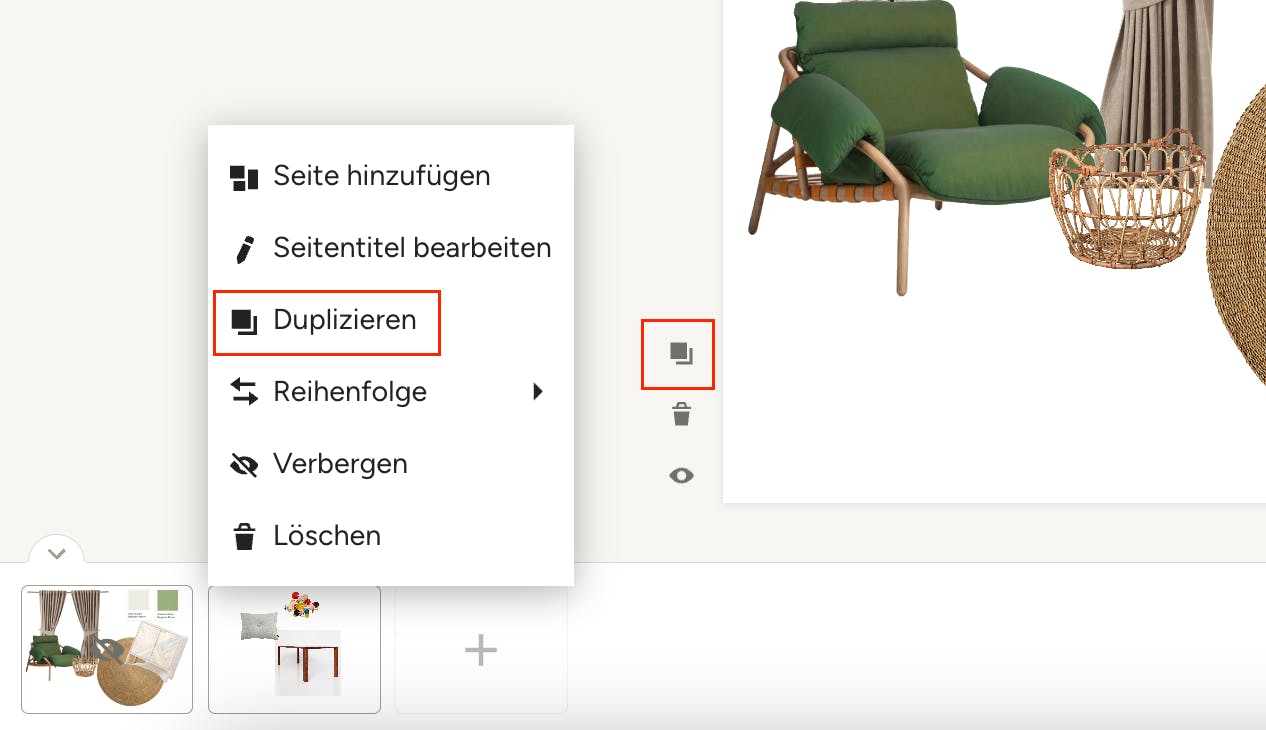
Das Duplizieren von Moodboard-Seiten ist eine gute Möglichkeit, um schnell mehrere Designoptionen zu erstellen und dabei bestimmte Elemente und Positionen beizubehalten.
Klicken Sie dazu auf das Duplizieren-Symbol links neben der Seite, die Sie reproduzieren möchten. Sie können auch mit der rechten Maustaste auf die Seitenkachel klicken und aus dem Menü „Duplizieren“ wählen. Achten Sie darauf, dass Sie das Duplikat umbenennen, damit Ihre Seiten übersichtlich bleiben.
Seiten anordnen
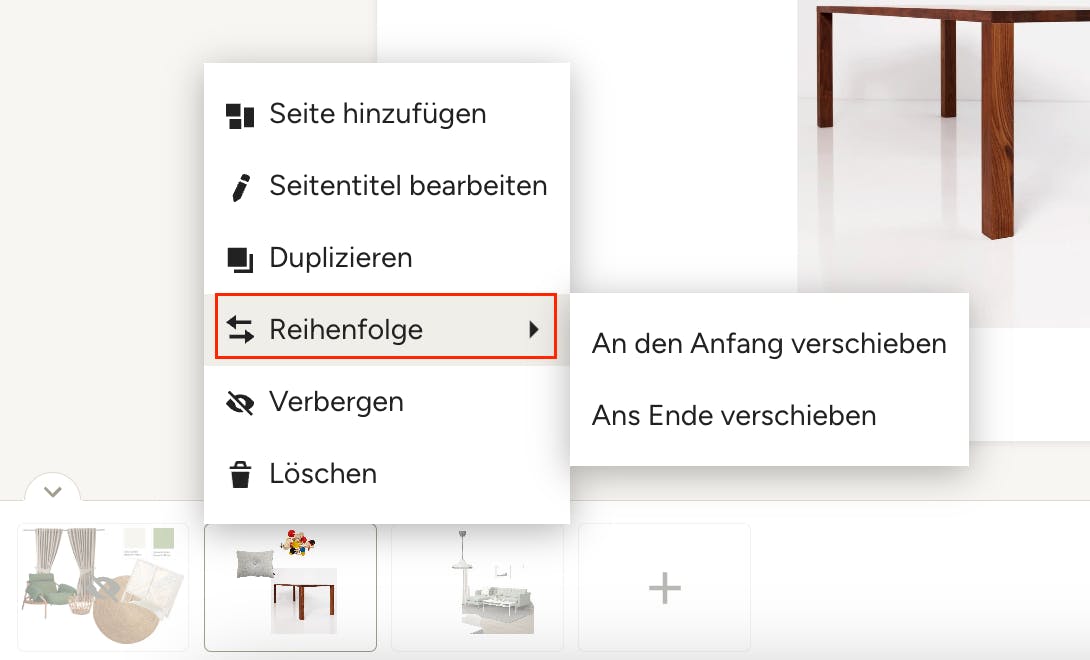
Um die Seiten innerhalb eines Moodboards neu anzuordnen, klicken Sie mit der rechten Maustaste auf eine Seitenkachel oder verwenden Sie die drei Punkte auf einer Seitenkachel, bewegen Sie den Mauszeiger auf „Reihenfolge“ und klicken Sie auf „An den Anfang verschieben“ oder „Ans Ende verschieben“.
Sie können eine Seitenkachel auch an eine bestimmte Stelle verschieben, indem Sie sie genau an die gewünschte Stelle ziehen und ablegen.
Seiten verbergen
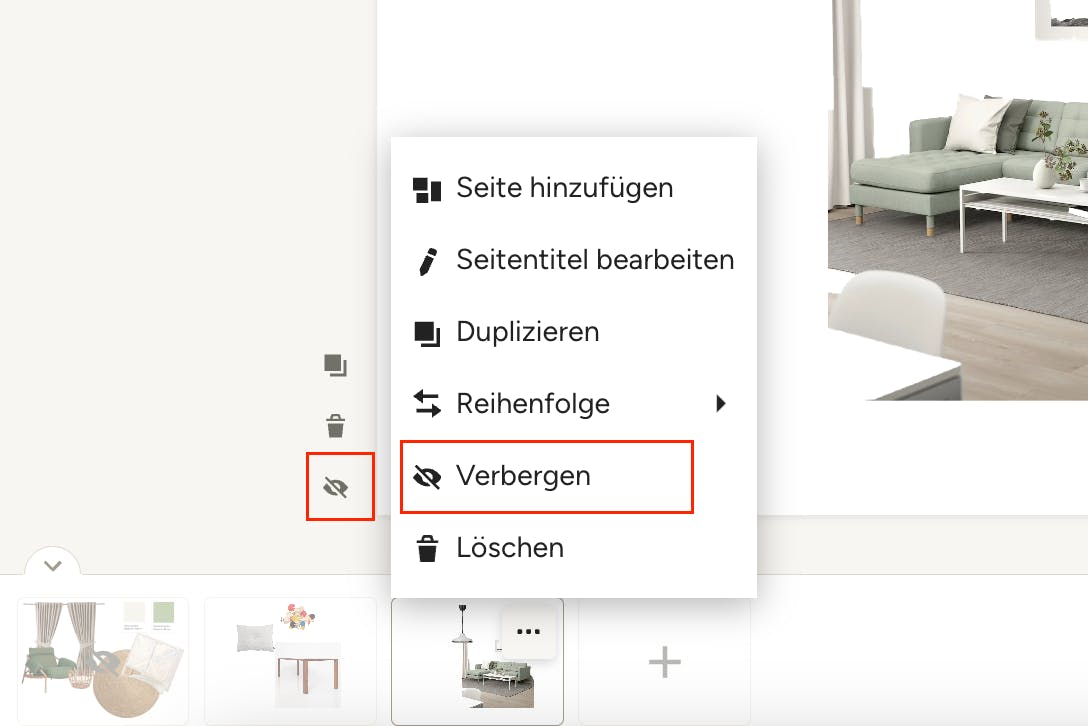
Sie können bestimmte Seiten vor Kund*innen verbergen, z. B. interne Notizen oder Designentwürfe, so dass Sie und Ihr Team Ihre gesamte Arbeit an einem Ort aufbewahren können, ohne dass Kund*innen Einblick in Ihren Prozess erhalten. Diese Funktion ist auch nützlich, um abgelehnte Entwürfe aus dem Moodboard auszublenden, ohne die Arbeit löschen zu müssen.
Klicken Sie dazu auf das Augensymbol links neben der Seite, die Sie verbergen möchten. Sie können auch auf die drei Punkte auf der Seitenkachel klicken und aus dem Menü „Verbergen“ wählen. Um eine Seite wieder einzublenden oder den Kund*innen zu zeigen, führen Sie dieselben Schritte aus und wählen Sie „Anzeigen“.
Seiten löschen
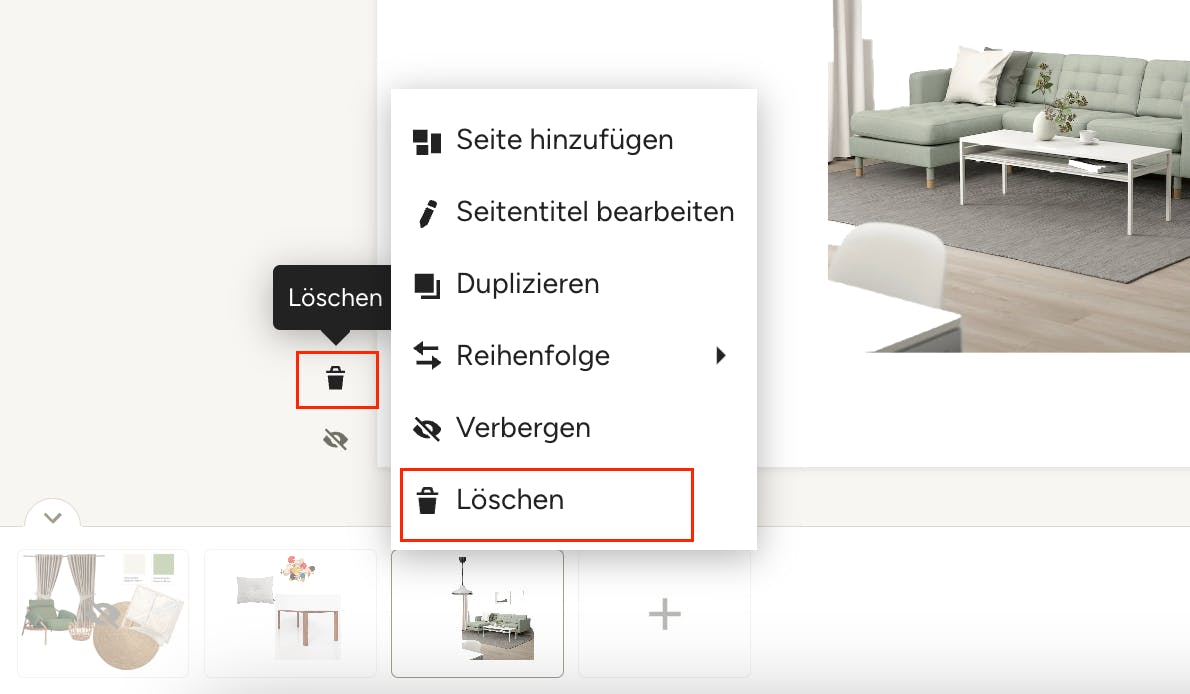
Um eine Seite aus Ihrem Moodboard zu löschen, klicken Sie auf das Papierkorbsymbol links neben der Seite, die Sie löschen möchten. Sie können auch mit der rechten Maustaste auf die Kachel der Seite klicken und im Menü „Löschen“ wählen. Bestätigen Sie in dem Pop-up-Fenster, dass Sie die Seite löschen möchten - dieser Vorgang kann nicht rückgängig gemacht werden.
Als Vorlage speichern
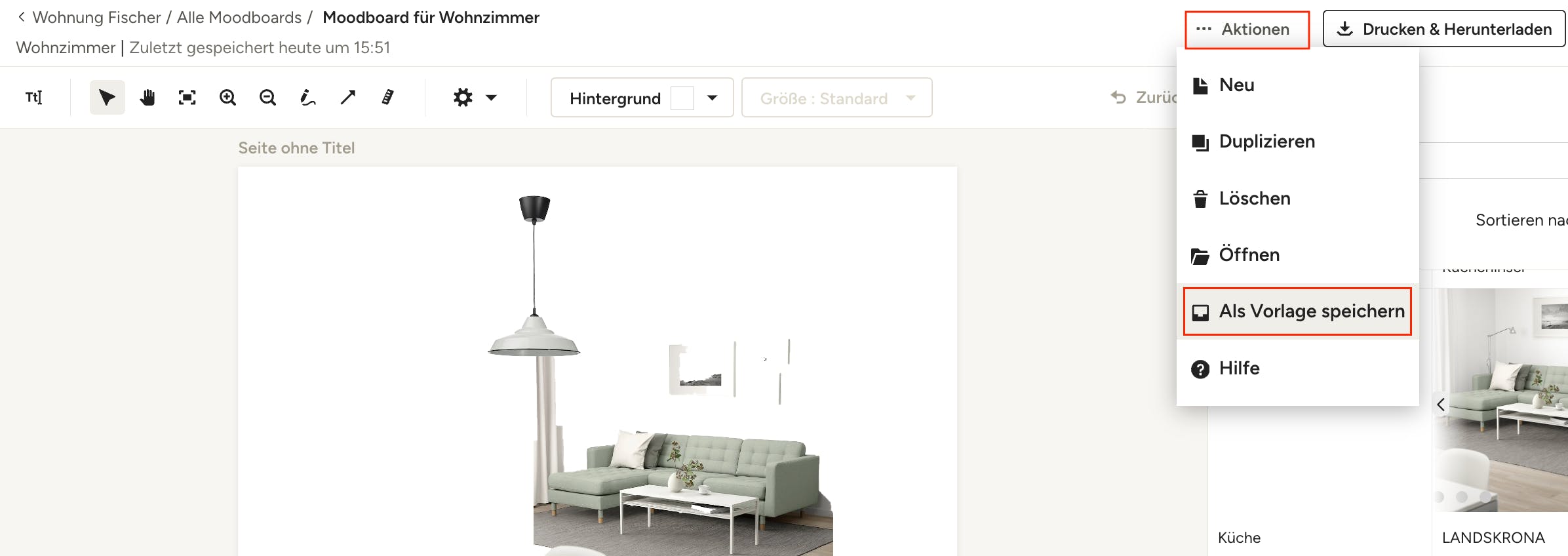
Wenn Sie häufig eine bestimmte Struktur bei der Präsentation von Entwürfen für Ihre Kund*innen verwenden (Deckblatt, Einleitung, Projektumfang, Option 1, Option 2 usw.), ist das Speichern einer mehrseitigen Moodboard-Vorlage ein Muss. Dazu empfehlen wir Ihnen, die allgemeine Struktur Ihrer Präsentationen einzurichten, einschließlich Deckblatt, Platzhaltertext, Seitentitel usw., und dann die Option „Als Vorlage speichern“ aus dem Menü „Aktionen“ oben auf der Seite auszuwählen. Auf diese Weise können Sie sich auf die Erstellung ansprechender Designs für Ihre Kund*innen konzentrieren, anstatt jedes Element für jedes Projekt neu zu erstellen.
Erfahren Sie hier mehr zur Erstellung von Vorlagen für Moodboards.
Kundenansicht des Moodboards
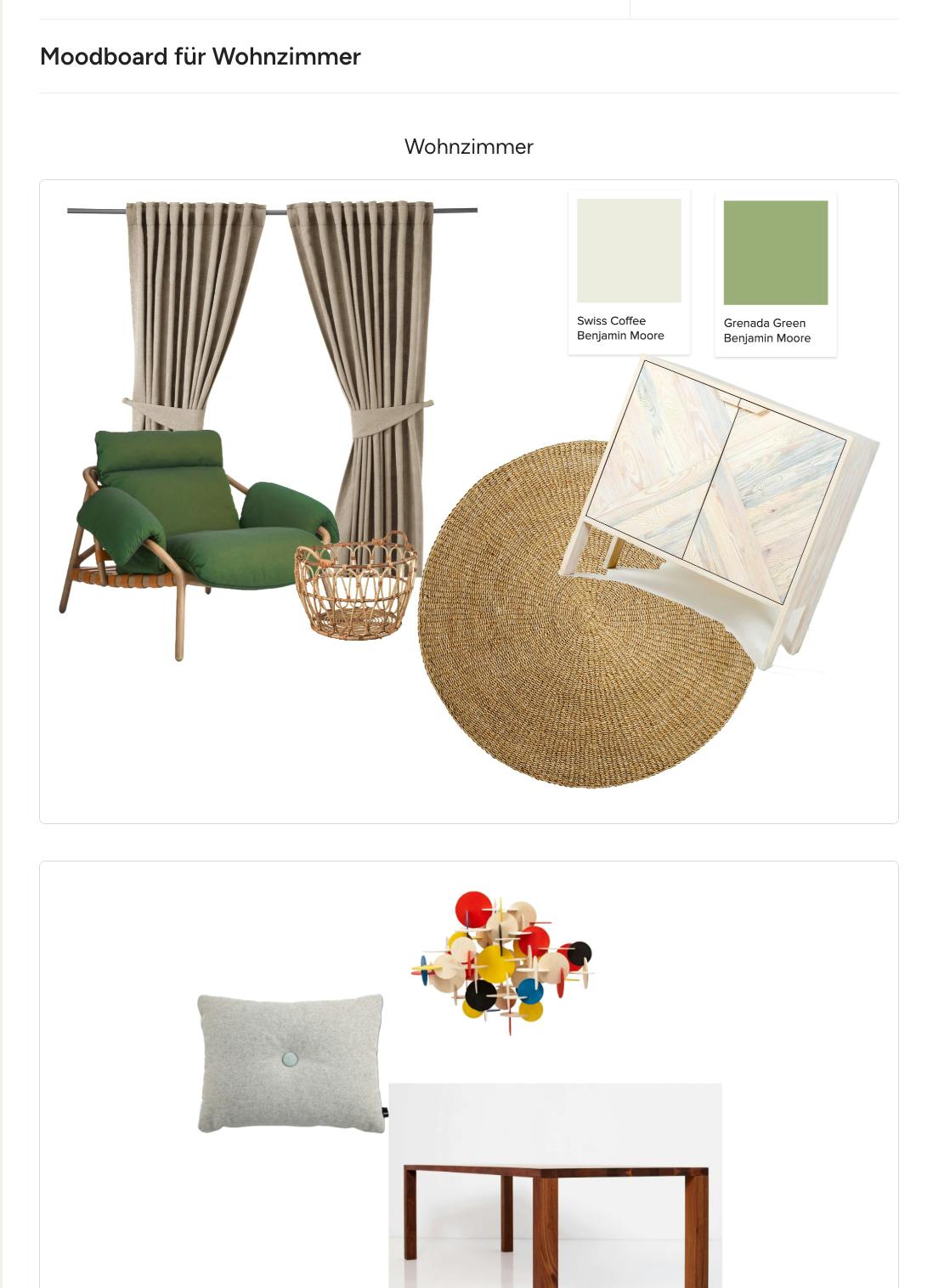
Wenn Sie ein mehrseitiges Moodboard für Ihren Kunden/Ihre Kundin freigeben, sei es über das Kunden-Dashboard, durch Kopieren und Teilen des Links oder in einem Bemusterungsplan, hat der Kunde/die Kundin schreibgeschützten Zugriff auf alle Seiten in einer Präsentation (mit Ausnahme der Seiten, die Sie ausblenden möchten). Sie sehen alle Seitennamen, die Sie oberhalb jeder Seite hinzugefügt haben, damit sie leicht zu finden sind.
Geteiltes Moodboard:
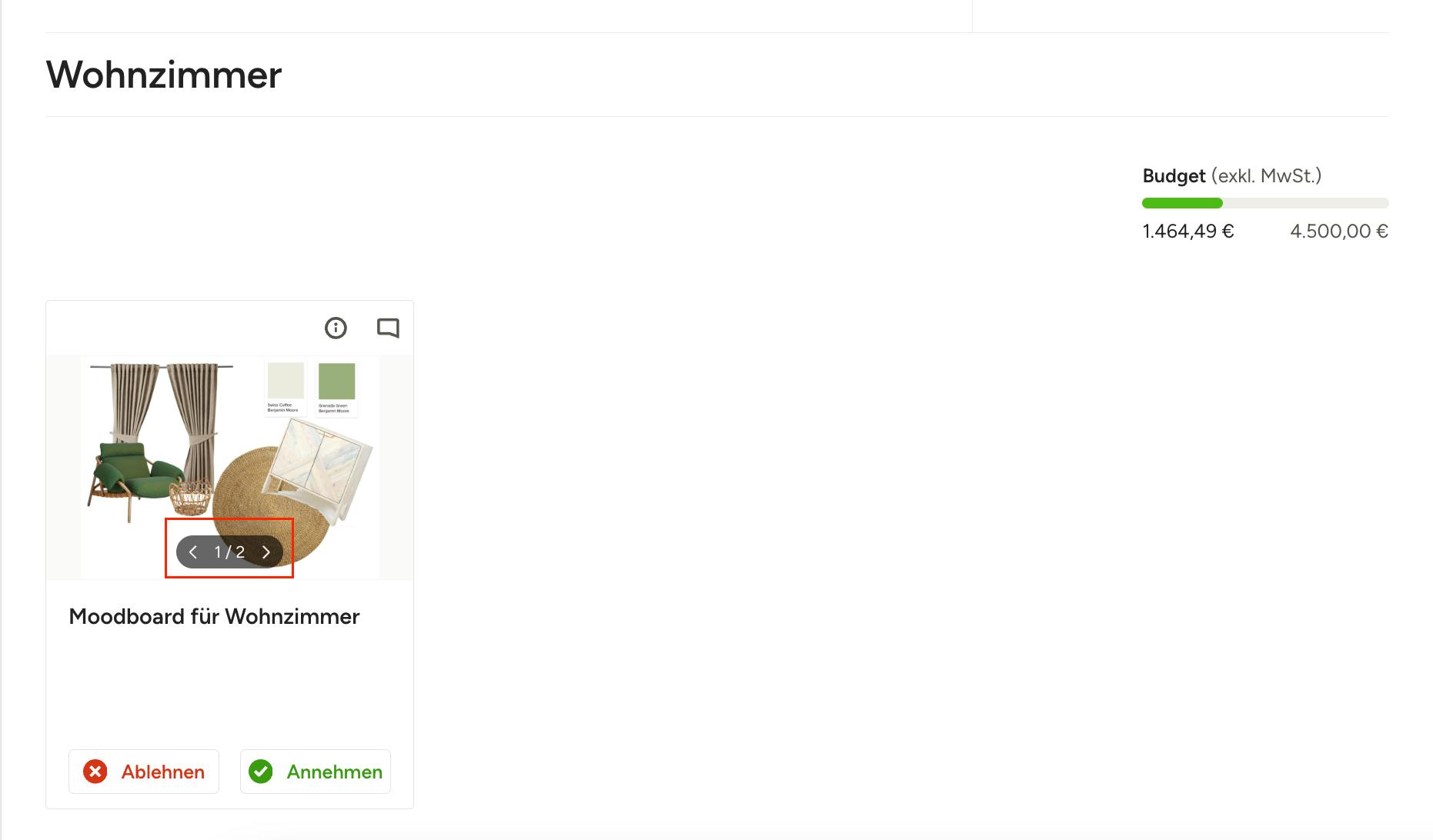
Moodboard im Bemusterungsplaner:
Seiten exportieren
Sie können Ihre gesamte mehrseitige Moodboard-Präsentation als PDF oder JPEG exportieren und direkt aus Houzz Pro ausdrucken.
PDF oder JPEG herunterladen
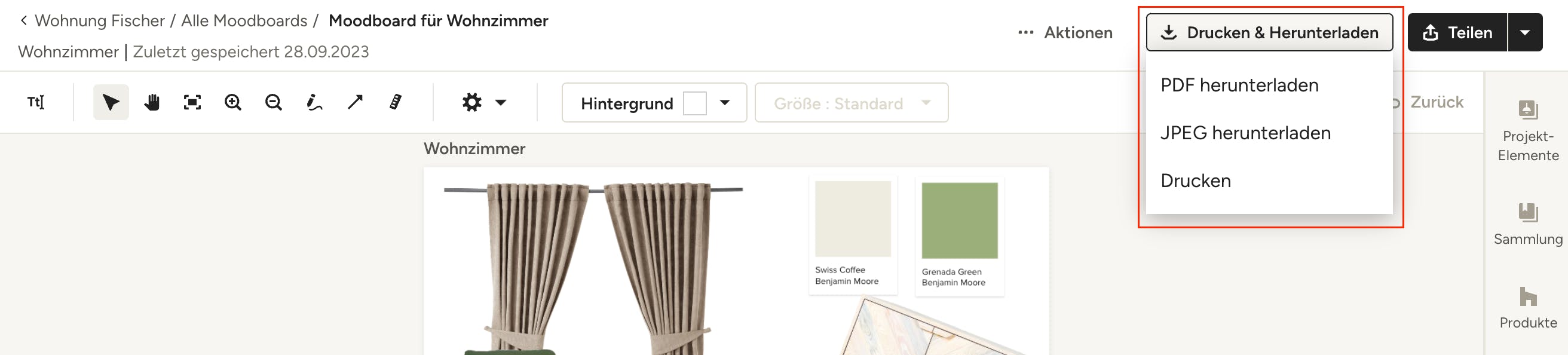
Um Ihr mehrseitiges Moodboard auf Ihrem Desktop zu speichern, klicken Sie auf „Drucken & herunterladen“ oben rechts auf der Seite und wählen Sie „PDF herunterladen“ oder „JPEG herunterladen“. Mit „PDF herunterladen“ werden alle Seiten des Moodboards heruntergeladen, die für Kund*innen sichtbar sind - verborgene Seiten werden nicht heruntergeladen. Mit „JPEG herunterladen“ wird nur die Seite heruntergeladen, die aktuell ausgewählt ist.
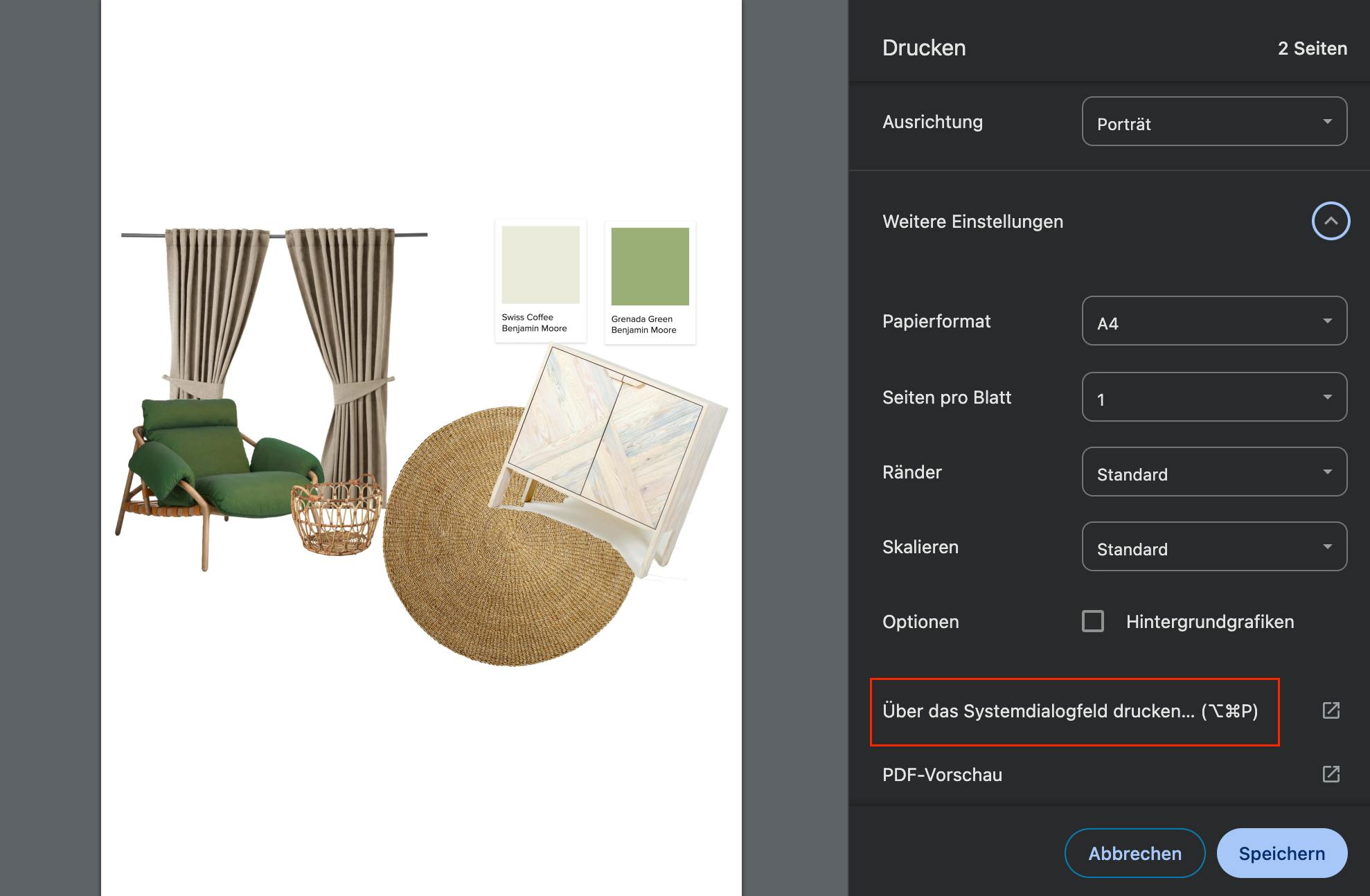
Um Ihr mehrseitiges Moodboard auszudrucken, klicken Sie auf „Drucken & herunterladen“ oben rechts auf der Seite und wählen Sie „Drucken“. Alle Seiten des Moodboards, die für Kund*innen sichtbar sind, werden gedruckt - verborgene Seiten werden nicht berücksichtigt.
Möglicherweise müssen Sie „Über das Systemdialogfeld drucken“ auswählen, wenn Ihr System standardmäßig den PDF-Download-Bildschirm anzeigt. Wählen Sie unbedingt aus, ob Sie ein Hoch- oder Querformat wünschen, bevor Sie Ihr Moodboard zum Drucken senden!