Vorlagen für Bauzeitenplan verwenden

Der Houzz Pro Bauzeitenplan ist eine großartige Möglichkeit, Ihr Projekt auf Kurs zu halten. So können Sie sicherstellen, dass Ihr Team, Ihre Subunternehmen und Ihre Kund*innen während des Projektverlaufs auf dem gleichen Stand sind.
Sie können zwar problemlos einen individuellen Bauzeitenplan von Grund auf erstellen (lesen Sie dazu diesen Artikel), aber Sie können auch eine Vorlage verwenden. Auch wenn jedes Projekt abweichende Details und Unterschiede beinhaltet, folgen viele Projekte der gleichen Struktur. Vorlagen sind eine gute Möglichkeit, Zeit zu sparen, wenn Sie ein neues Projekt oder eine neue Anfrage beginnen.
Für eine Vorlage können Sie entweder eine der Systemvorlagen verwenden, die wir in Houzz Pro anbieten, oder Sie können Ihre eigene Vorlage aus einem bestehenden Bauzeitenplan erstellen.
Eine Systemvorlage verwenden
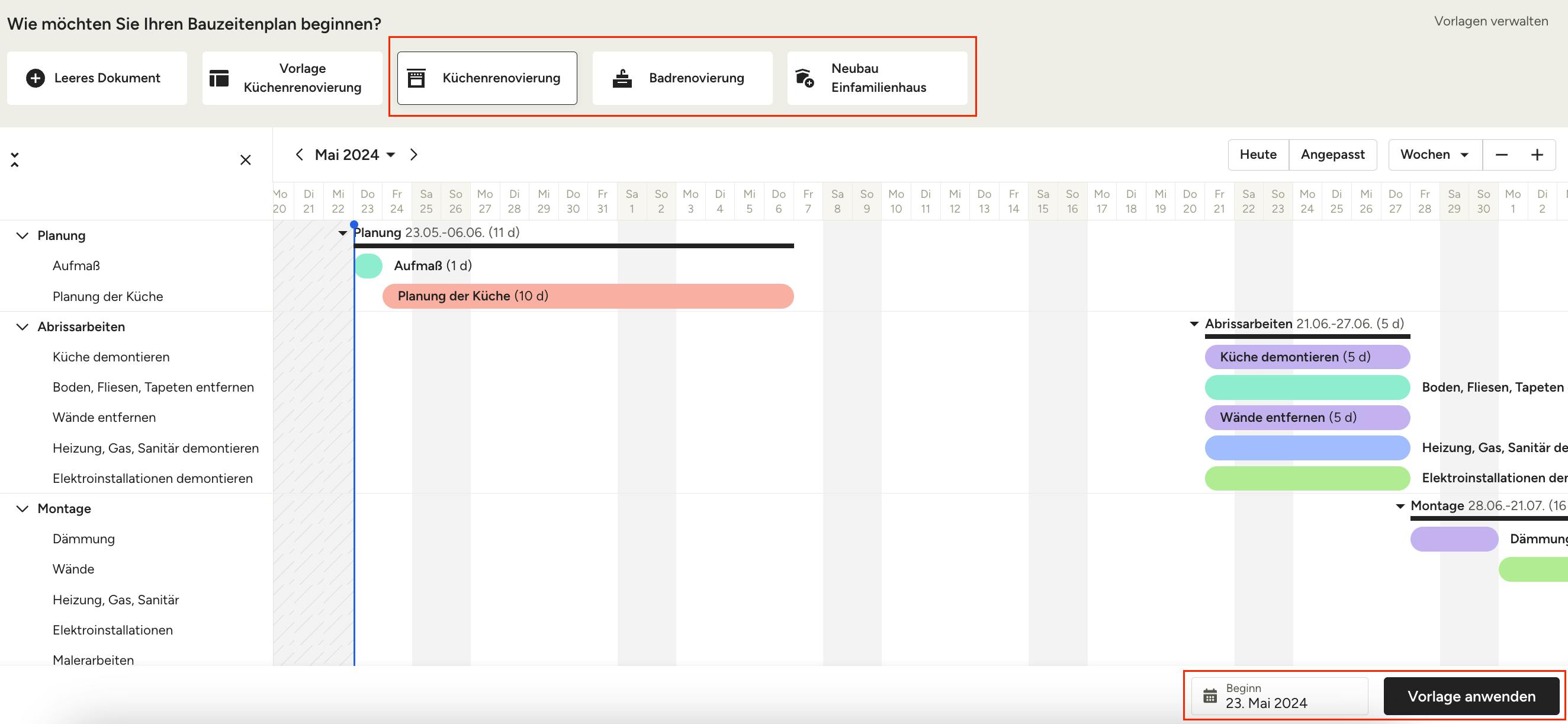
Sie wissen nicht, wo Sie anfangen sollen? Kein Problem! Wir haben auch mehrere Systemvorlagen, die Sie verwenden können.
- Für Bauunternehmen haben wir Vorlagen für Küchenrenovierung, Badrenovierung und Neubau Einfamilienhaus.
- Für Designunternehmen haben wir Vorlagen für Umgestaltung Wohnung, Umgestaltung Küche/Bad und Interior Design Online-Beratung.
Systemvorlagen werden oberhalb des Bauzeitenplans angezeigt. Es werden zunächst Ihre eigenen Vorlagen aufgelistet und anschließend die Systemvorlagen. Wählen Sie einfach die gewünschte Vorlage aus, legen Sie den Beginn im unteren Bereich der Seite fest und klicken Sie auf „Vorlage anwenden“. Passen Sie anschließend die Phasen, Vorgänge, Aufgaben, Abhängigkeiten und Fortschritte nach Wunsch an.
Eine eigene Vorlage erstellen
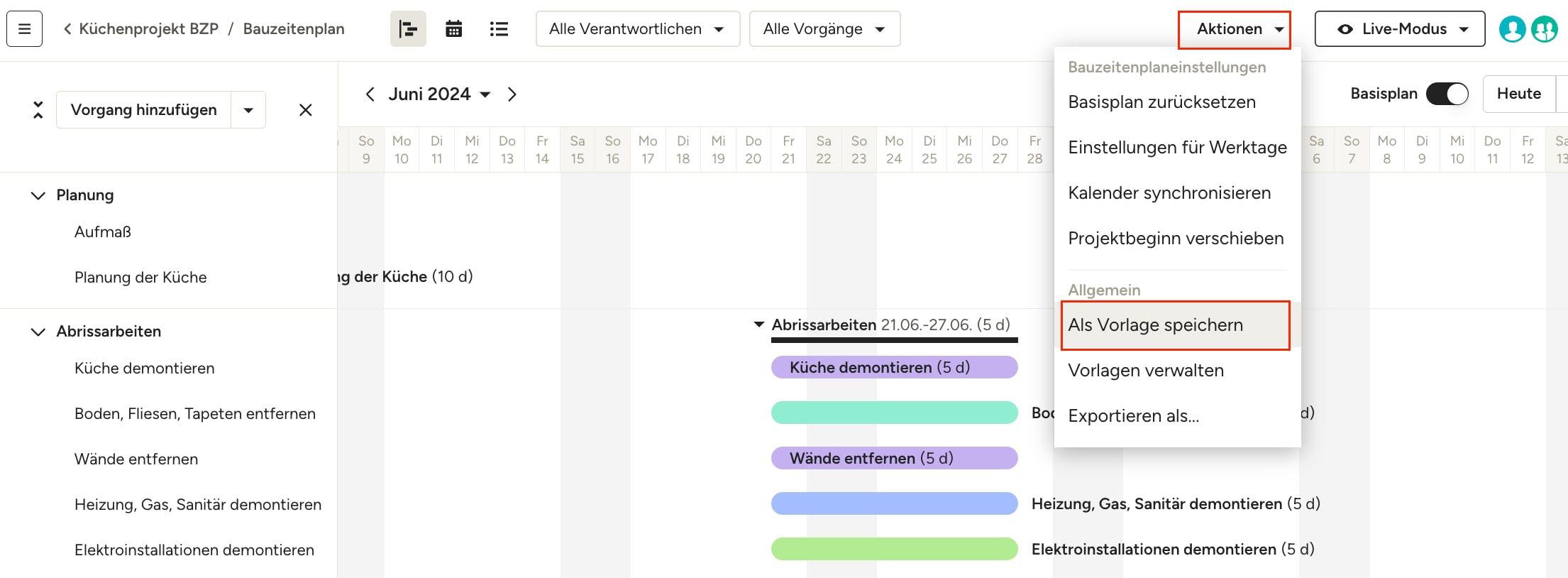
Wenn Sie ein bestimmtes Bauzeitenplanformat haben, das Sie normalerweise verwenden, können Sie dieses einfach als Vorlage speichern, um in Zukunft Zeit zu sparen.
Es ist ganz einfach: Sobald Sie Ihren bevorzugten Bauzeitenplan erstellt haben, können Sie auf „Aktionen“ am oberen Bildschirmrand klicken. In diesem Dropdown-Menü wählen Sie dann „Als Vorlage speichern“.
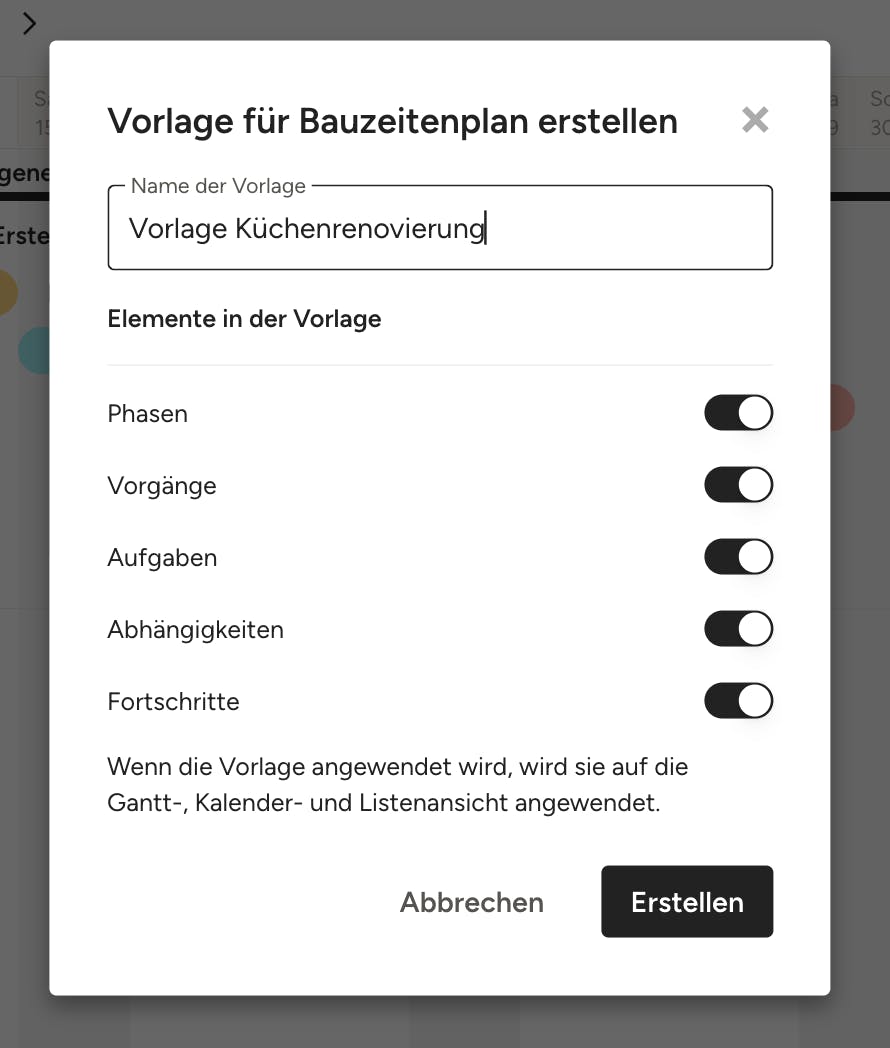
Sie erhalten die Möglichkeit, der Vorlage einen Namen zu geben und auszuwählen, welche Elemente des Bauzeitenplans Sie auf die Vorlage anwenden möchten. Sie können Phasen, Vorgänge, Aufgaben, Abhängigkeiten und Fortschritte aktivieren oder deaktivieren – wenn Sie eine Option deaktivieren, wird sie nicht in der Vorlage gespeichert.
Klicken Sie auf „Erstellen“, wenn Sie fertig sind.
Eine eigene Vorlage verwenden
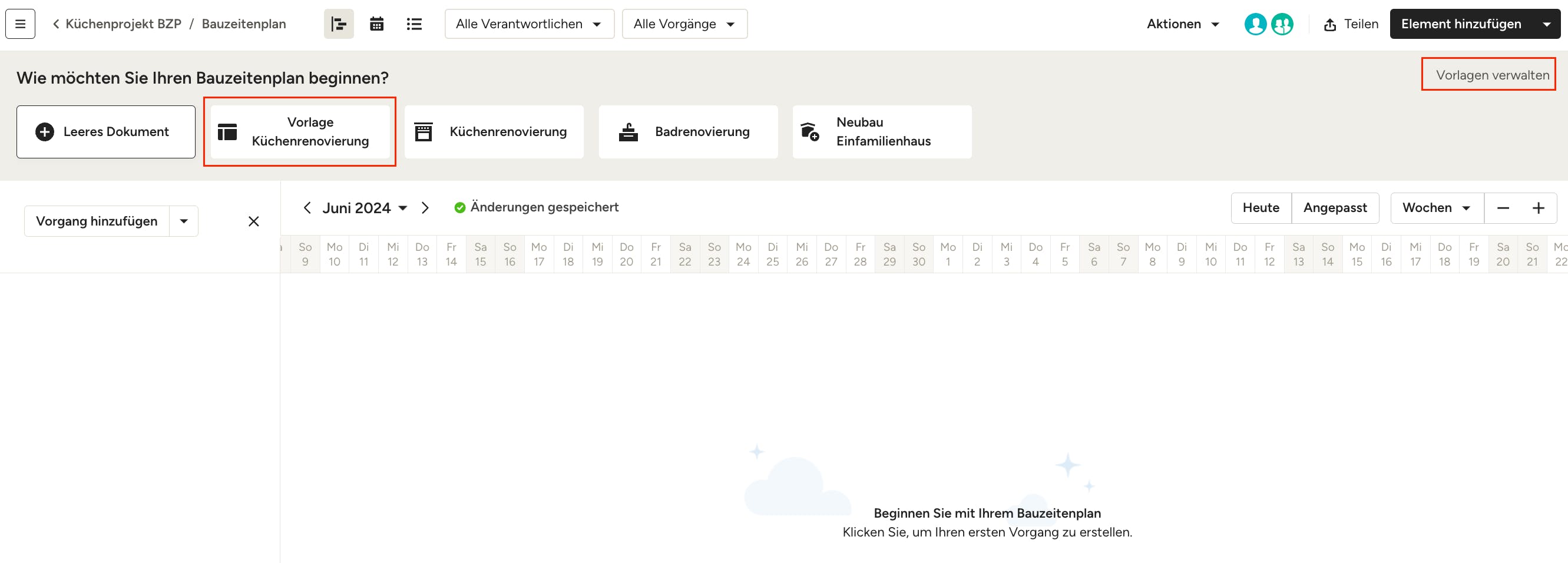
Wenn Sie eine Vorlage anwenden möchten, die Sie erstellt haben, öffnen Sie ein neues oder bestehendes Projekt bzw. eine neue oder bestehende Anfrage im linken Menü und wählen Sie „Bauzeitenplan“. Oberhalb des Bauzeitenplans finden Sie nun alle gespeicherten Vorlagen – Ihre eigenen Vorlagen werden an erster Stelle gezeigt.
Wenn Sie eine Vorlage, die Sie erstellt haben, bearbeiten, löschen oder umbenennen möchten, klicken Sie oben rechts auf „Vorlagen verwalten“.
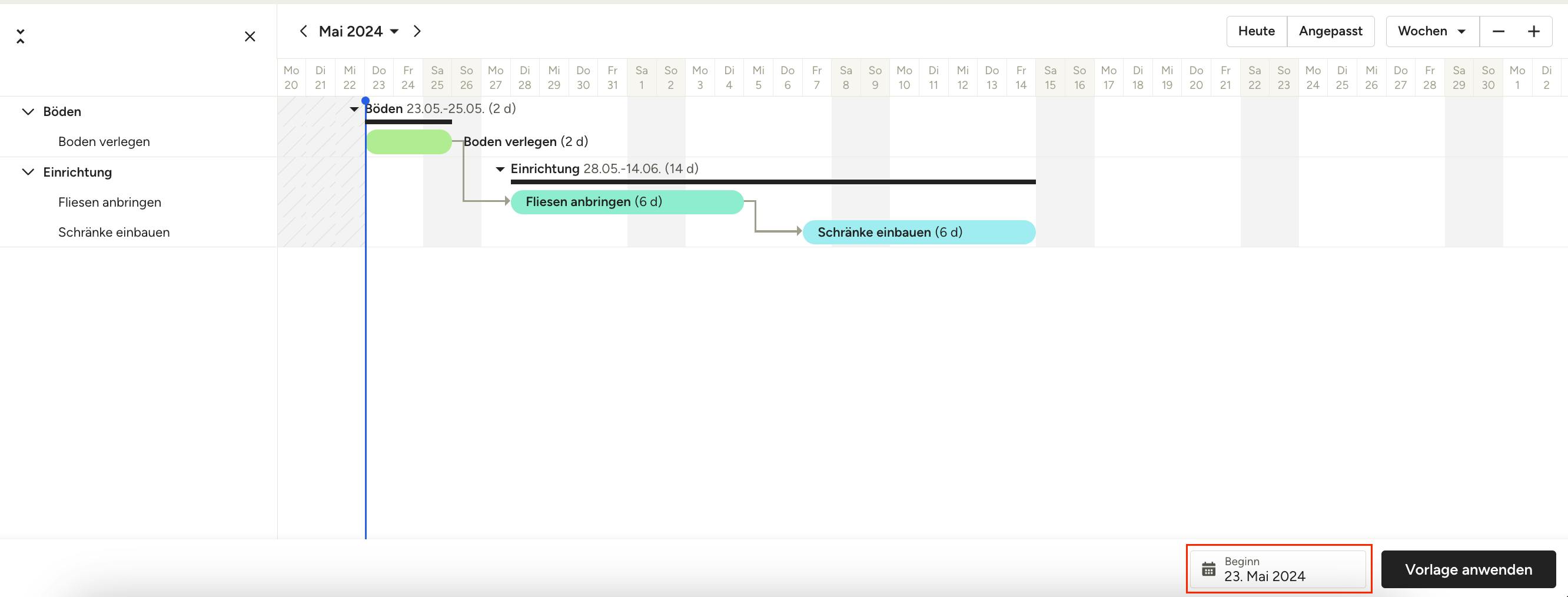
Wählen Sie die gewünschte Vorlage aus und legen Sie den Projektbeginn im unteren Bereich der Seite fest. Wählen Sie das Datum aus und klicken Sie anschließend auf „Vorlage anwenden“. Alle gespeicherten Vorgänge und Phasen werden nun in den neuen Bauzeitenplan eingetragen und Sie können individuelle Phasen, Vorgänge, Aufgaben, Abhängigkeiten und Fortschritte ergänzen.
Erfahren Sie hier mehr zu den Funktionen des Houzz Pro Bauzeitenplans.
Vorlagen in der Vorlagenübersicht
Die Vorlagenübersicht ist ein einfacher Weg, auf Ihre Bauzeitenplan-Vorlagen an einem Ort zuzugreifen und sie zu bearbeiten, einschließlich Systemvorlagen und eigener Vorlagen.
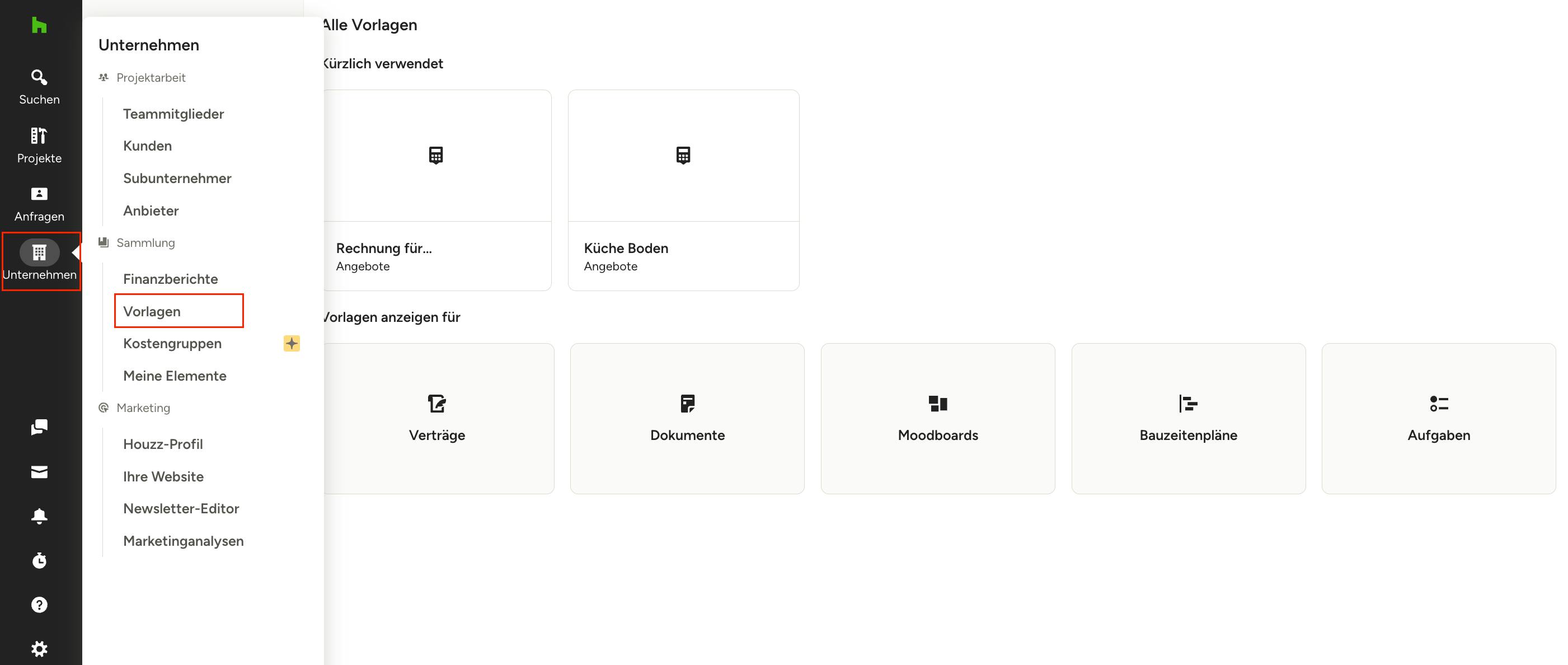
Klicken Sie dazu in der linken Navigation auf das Unternehmen-Icon und wählen Sie dann im Menü „Vorlagen“.
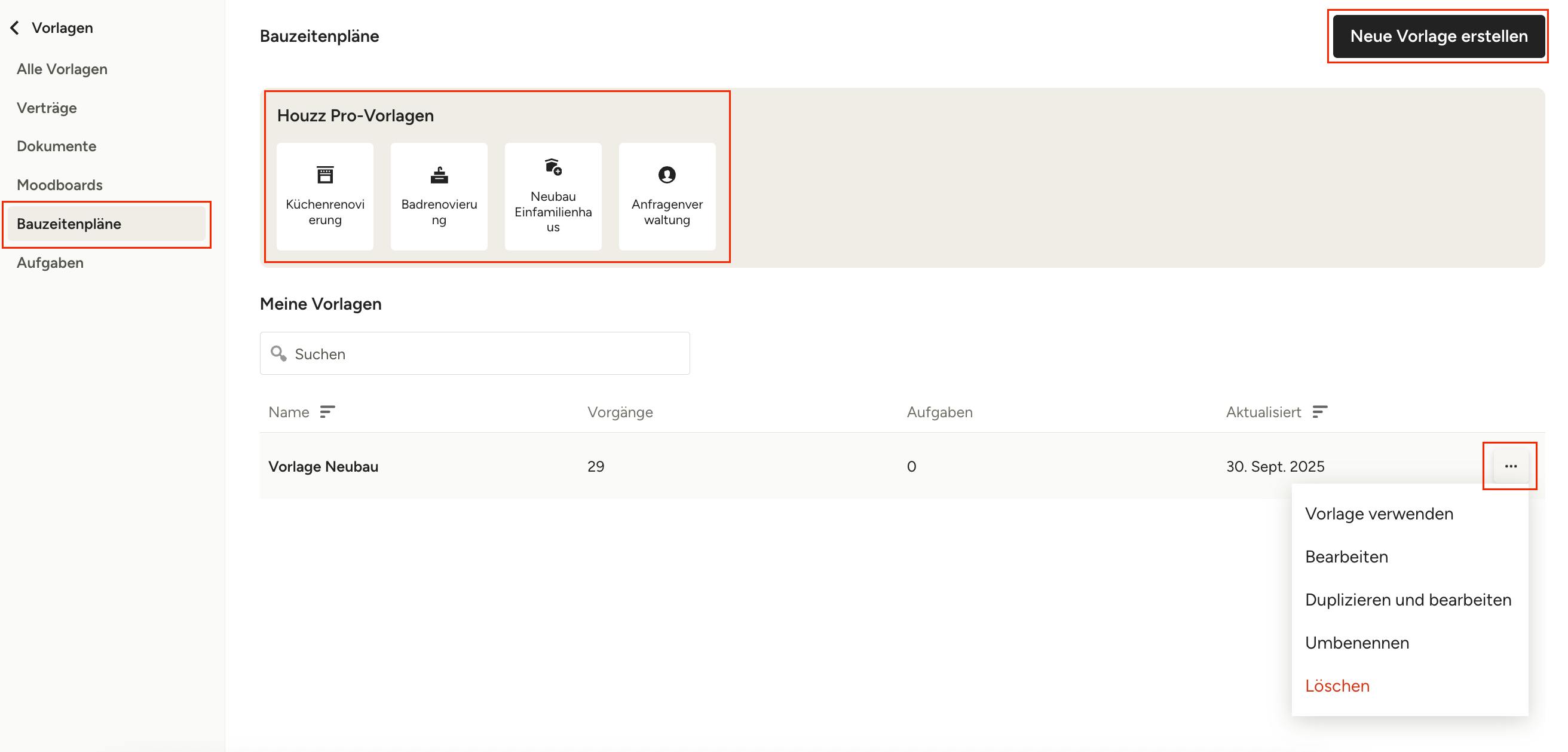
Auf der Seite „Alle Vorlagen“ wählen Sie im linken Menü die Option „Bauzeitenpläne“.
Klicken Sie dort auf „Neue Vorlage erstellen“, um eine neue Vorlage von Grund auf neu zu erstellen.
Zudem finden Sie oben die Houzz Pro Systemvorlagen. Klicken Sie auf eine Vorlage, um sie zu öffnen und ihre Details einzusehen. Hier können Sie die Vorlage auf ein neues oder bestehendes Projekt bzw. auf eine neue oder bestehende Anfrage anwenden.
Ihre eigenen Bauzeitenplan-Vorlagen finden Sie unten aufgelistet. Klicken Sie auf eine Vorlage, um sie zu öffnen und ihre Details einzusehen. Um Änderungen vorzunehmen, klicken Sie auf das Drei-Punkte-Menü rechts. Hier können Sie die Vorlage verwenden, sie bearbeiten, duplizieren, bearbeiten, umbenennen und/oder löschen.
Lesen Sie diesen Artikel, um mehr zur Vorlagenübersicht zu erfahren.