Aufgabenvorlagen verwenden
Die Verwendung von Aufgaben in Houzz Pro ist eine großartige Möglichkeit, Ihre Projekte und Anfragen im Zeitplan zu halten. Indem Sie Teammitgliedern, Subunternehmen und Kund*innen Aufgaben zuweisen, können Sie sicherstellen, dass alle Fristen eingehalten werden, damit das Projekt weiter vorangehen kann.
Obwohl Sie leicht einzelne Aufgaben für jedes Projekt erstellen können (lesen Sie dazu diesen Artikel für Details), können Sie auch eine Aufgabenvorlage erstellen. Eine Vorlage ist nützlich, wenn Sie häufig denselben Ablauf mit denselben Aufgaben für die meisten Ihrer Projekte verfolgen. Wenn Sie Ihr Projekt beginnen, kann es Ihnen helfen, Zeit bei der ersten Einrichtung zu sparen und sicherzustellen, dass keine Schritte übersehen werden.
Sie können eine Aufgabenvorlage in Ihrer Aufgabenübersich sowie aus einem einzelnen Projekt oder einer Anfrage erstellen und verwenden.
Aufgabenvorlagen in der Aufgabenübersicht erstellen
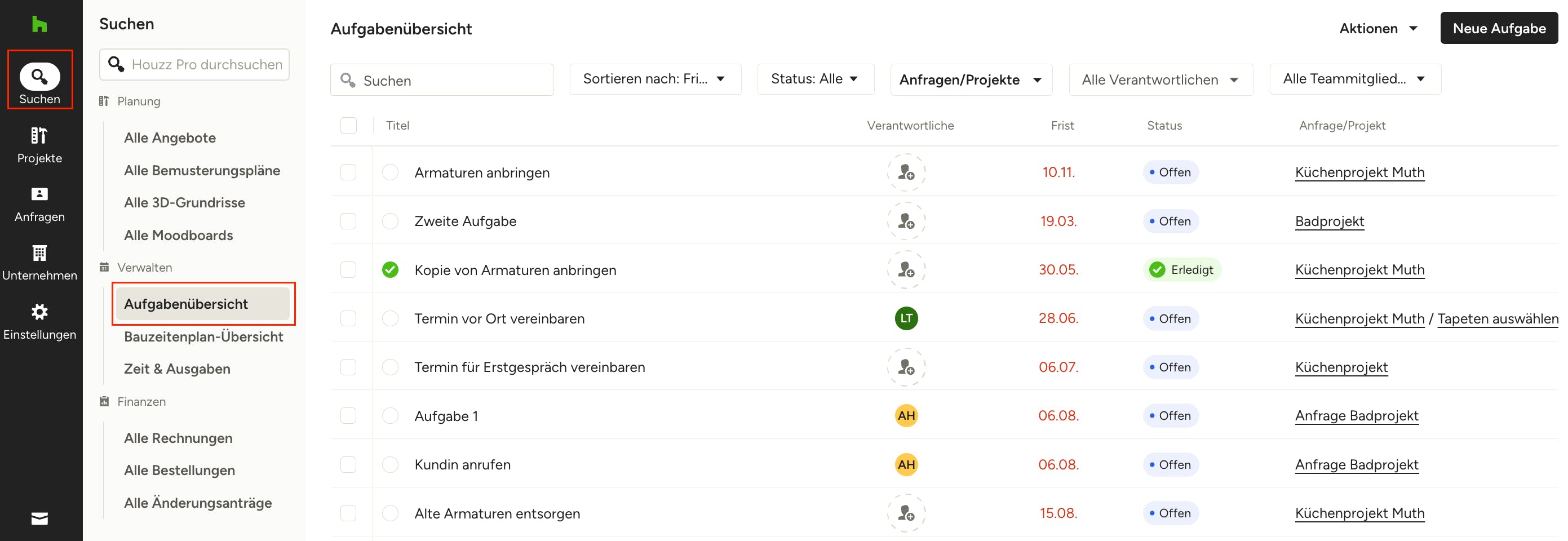
Die Aufgabenübersicht organisiert alle Ihre Aufgaben über alle Projekte und Anfragen hinweg, sodass es einfach ist, relevante Aufgaben zusammenzustellen, die zu Ihrer Vorlage hinzugefügt werden sollen.
Um auf die Aufgabenübersicht zuzugreifen, klicken Sie auf das Suchsymbol in Ihrer linken Navigation und wählen Sie unter „Verwalten“ die Option „Aufgabenübersicht“.
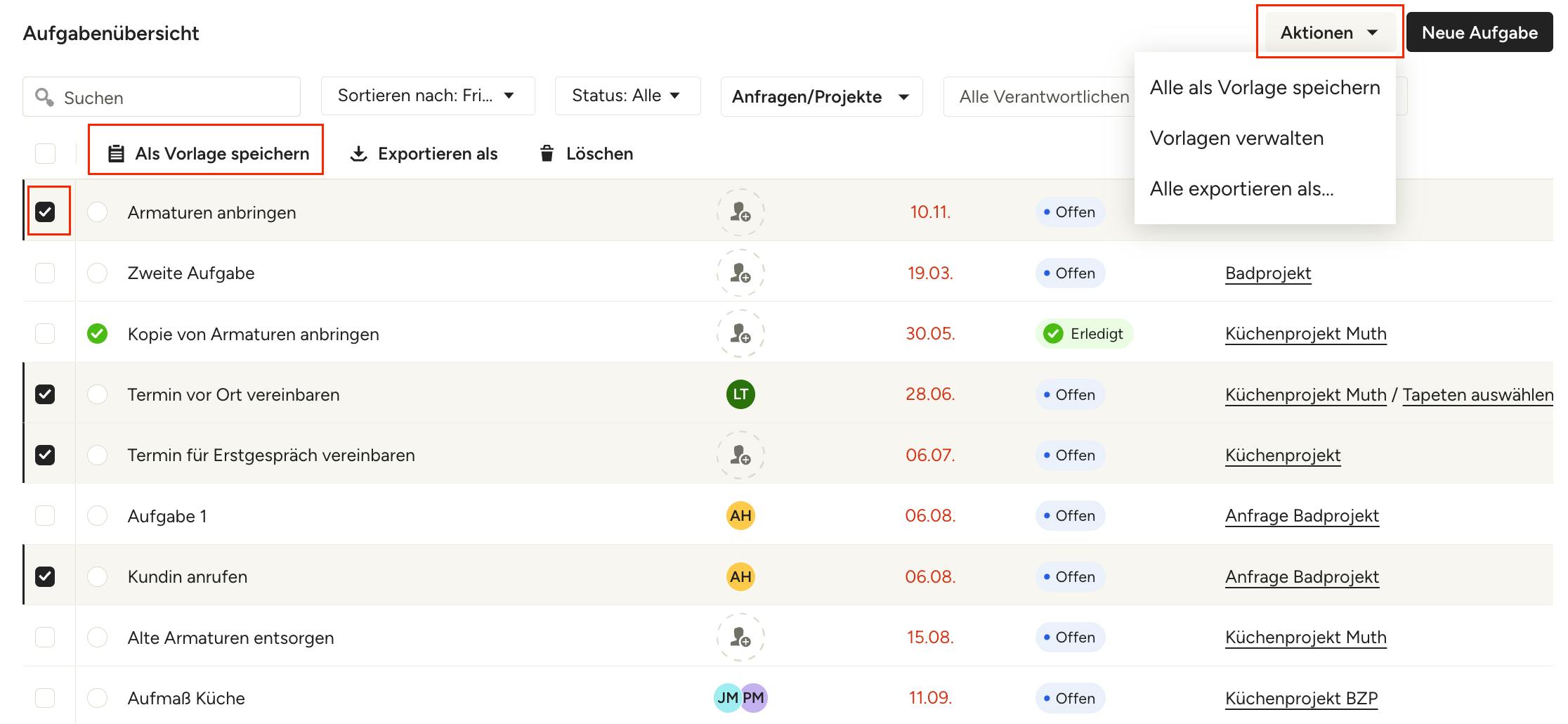
Sobald Sie in der Aufgabenübersicht sind, können Sie entweder alle Ihre aufgelisteten Aufgaben in einer Aufgabenvorlage speichern, oder Sie können manuell auswählen, welche Aufgaben aufgenommen werden sollen. Sie können die Filter oben auf der Seite verwenden, um die Liste bei Bedarf einzugrenzen.
Alle Aufgaben speichern: Um alle aufgelisteten Aufgaben in einer Aufgabenvorlage zu speichern, wählen Sie „Aktionen“ oben auf der Seite aus und klicken Sie dann auf „Alle als Vorlage speichern“.
Aufgaben manuell auswählen: Um auszuwählen, welche Aufgaben in einer Aufgabenvorlage aufgenommen werden sollen, klicken Sie auf das Kontrollkästchen neben dem gewünschten Eintrag. Sobald die Liste vollständig ist, klicken Sie oben in Ihrer Liste auf „Als Vorlage speichern“.
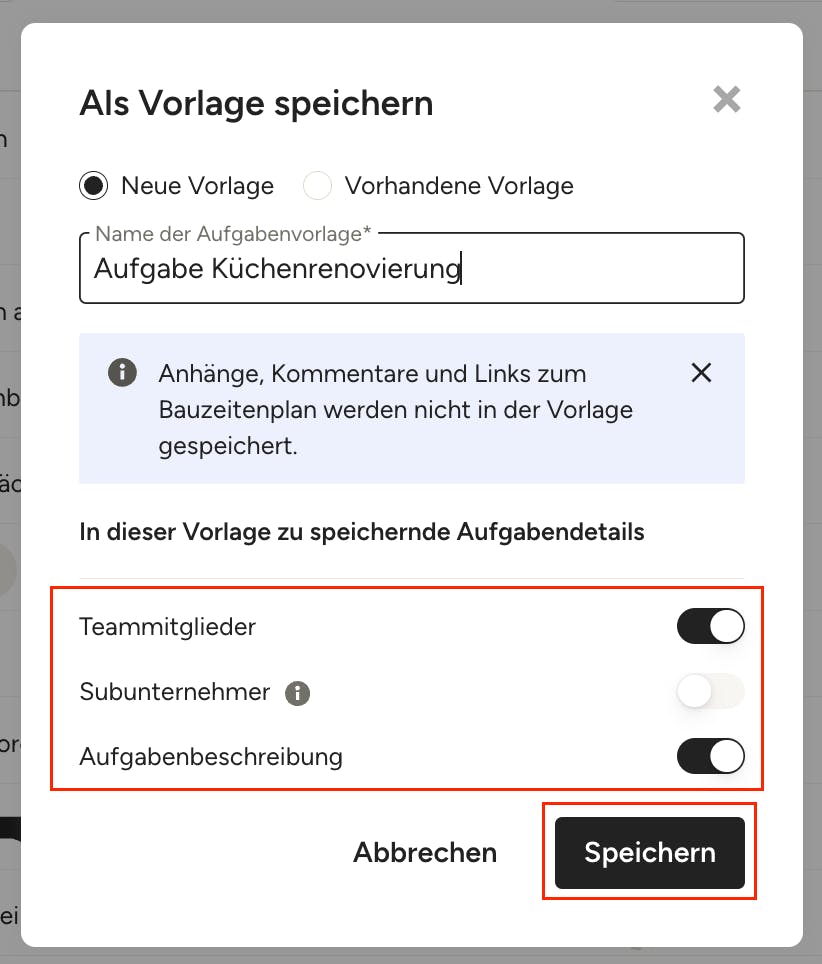
Ein neues Fenster erscheint, in dem Sie Ihre Aufgabenvorlage speichern können. Sie können auswählen, ob Sie eine neue Aufgabenvorlage erstellen oder die ausgewählten Aufgaben zu einer bestehenden Vorlage hinzufügen möchten. Wenn Sie eine neue Vorlage erstellen, geben Sie dieser einen Namen.
Bitte beachten Sie: Anhänge, Kommentare und Links zum Bauzeitenplan werden nicht in die Vorlage übertragen.
Aktivieren Sie sowohl für neue als auch für bestehende Vorlagen die Buttons neben „Teammitglieder“ und „Subunternehmer“, wenn Sie die aktuellen Verantwortlichen für die ausgewählten Aufgaben beibehalten möchten, und aktivieren Sie „Aufgabenbeschreibung“, wenn Sie die Beschreibung in die Vorlage aufnehmen möchten.
Wenn Sie fertig sind, klicken Sie auf „Speichern“.
Aufgabenvorlagen in Projekten und Anfragen erstellen
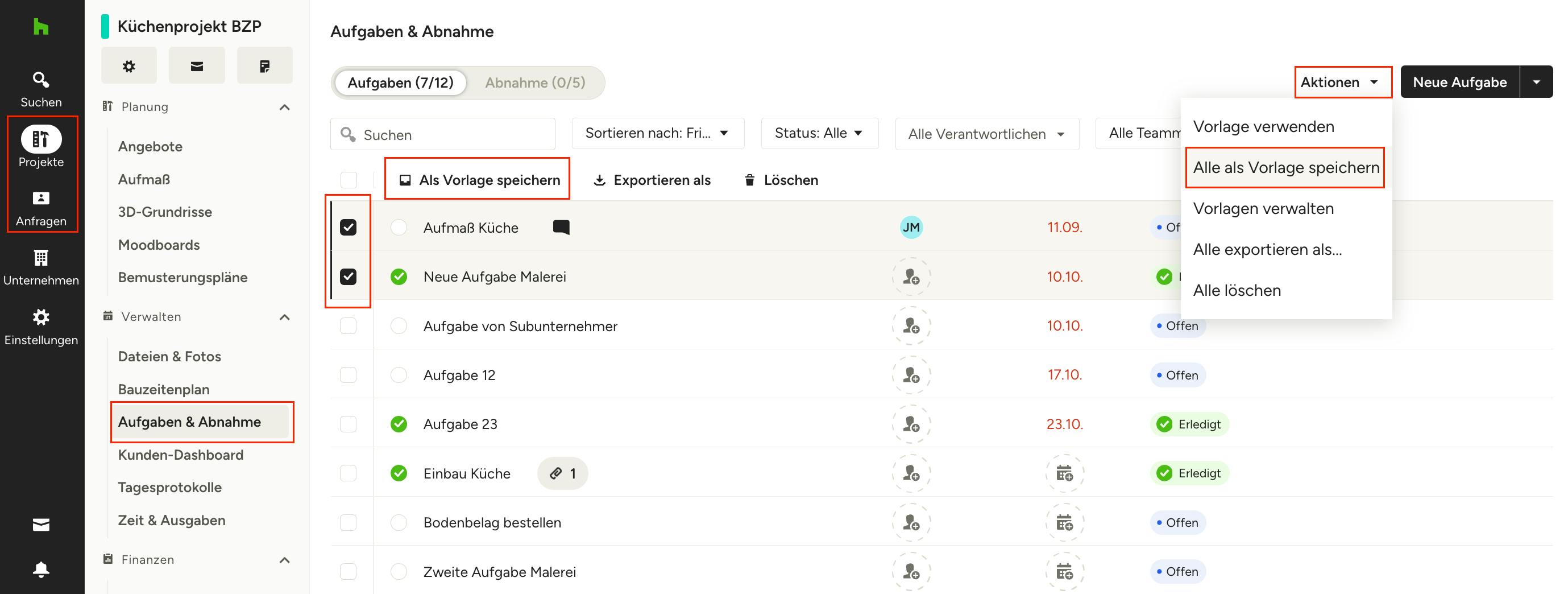
Sie können auch innerhalb eines einzelnen Projekts oder einer Anfrage eine Aufgabenvorlage erstellen. Um zu beginnen, klicken Sie auf „Projekte“ oder „Anfragen“, wählen Sie das gewünschte Projekt bzw. die gewünschte Anfragen und wählen Sie dann „Aufgaben“ im linken Menü.
Innerhalb der Aufgabenliste können Sie entweder alle Ihre aufgelisteten Aufgaben in einer Aufgabenvorlage speichern, oder Sie können manuell auswählen, welche Aufgaben aufgenommen werden sollen. Sie können die Filter oben auf der Seite verwenden, um die Aufgabenliste bei Bedarf einzugrenzen.
Alle Aufgaben speichern: Um alle aufgelisteten Aufgaben in einer Aufgabenvorlage zu speichern, wählen Sie „Aktionen“ oben auf der Seite aus und klicken Sie dann auf „Alle als Vorlage speichern“.
Aufgaben manuell auswählen: Um auszuwählen, welche Aufgaben in einer Aufgabenvorlage aufgenommen werden sollen, klicken Sie auf das Kontrollkästchen neben dem gewünschten Eintrag. Sobald die Liste vollständig ist, klicken Sie oben in Ihrer Liste auf „Als Vorlage speichern“.
Ein neues Fenster erscheint, in dem Sie Ihre Aufgabenvorlage speichern können. Sie können auswählen, ob Sie eine neue Aufgabenvorlage erstellen oder die ausgewählten Aufgaben zu einer bestehenden Vorlage hinzufügen möchten. Wenn Sie eine neue Vorlage erstellen, geben Sie dieser einen Namen.
Bitte beachten Sie: Anhänge, Kommentare und Links zum Bauzeitenplan werden nicht in die Vorlage übertragen.
Aktivieren Sie sowohl für neue als auch für bestehende Vorlagen die Buttons neben „Teammitglieder“ und „Subunternehmer“, wenn Sie die aktuellen Verantwortlichen für die ausgewählten Aufgaben beibehalten möchten, und aktivieren Sie „Aufgabenbeschreibung“, wenn Sie die Beschreibung in die Vorlage aufnehmen möchten.
Wenn Sie fertig sind, klicken Sie auf „Speichern“.
Aufgabenvorlage bearbeiten
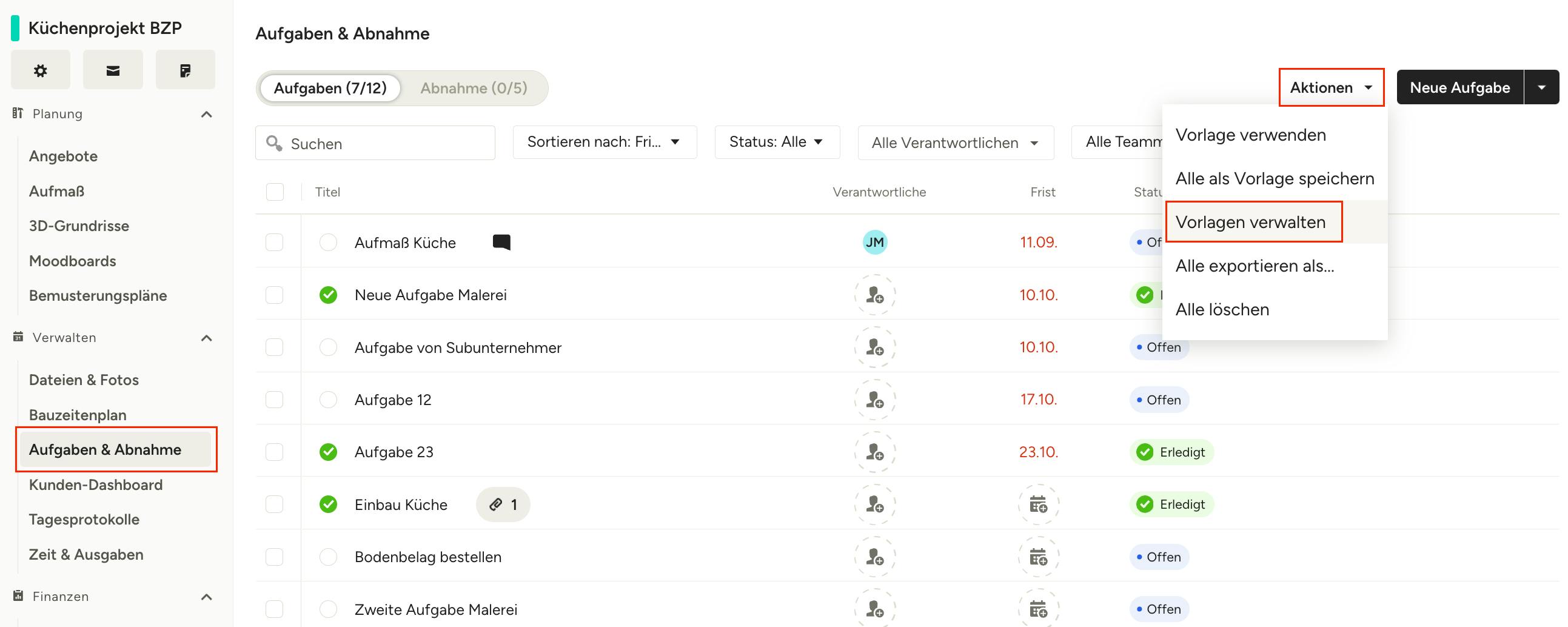
Um Ihre Vorlagen zu bearbeiten, können Sie schnell innerhalb des Bereichs „Aufgaben & Abnahmen“ Ihres Projekts oder Ihrer Anfragen darauf zugreifen – wählen Sie einfach im Aktions-Dropdown „Vorlagen verwalten“ aus. Dies führt Sie zur Vorlagenübersicht.
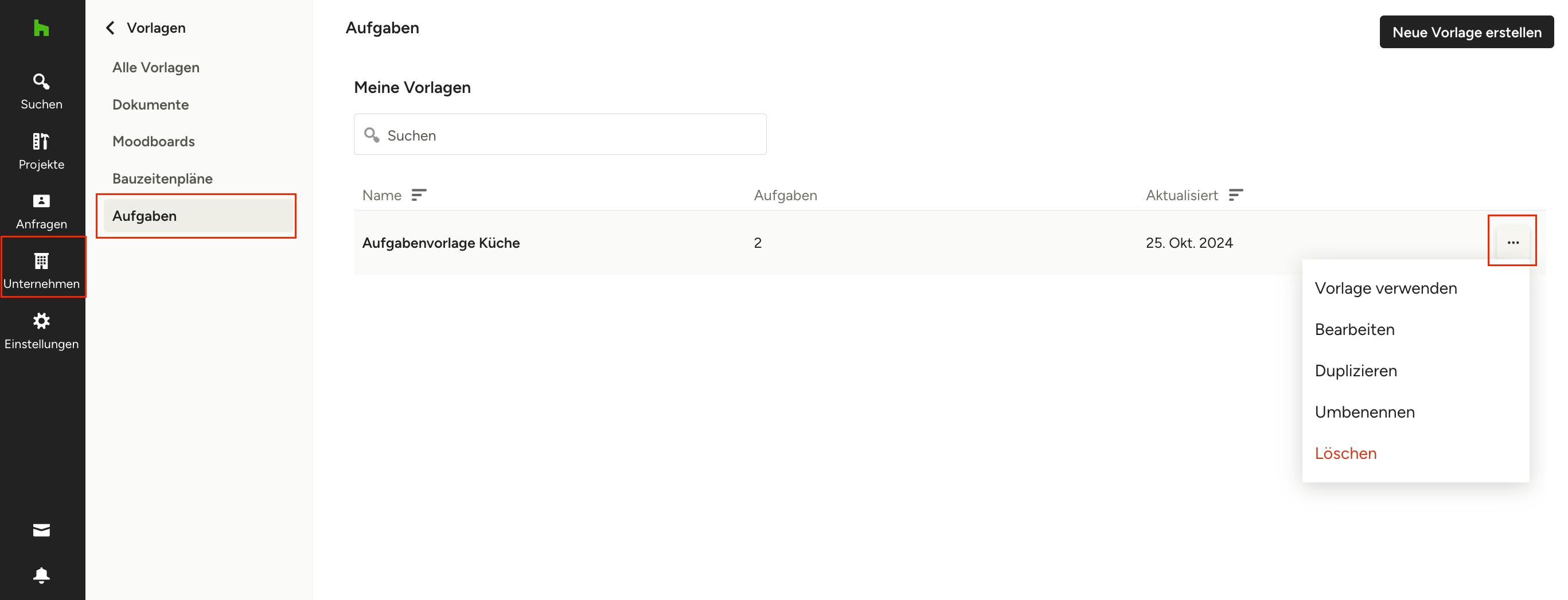
Sie können auch direkt zur Vorlagenübersicht Ihres Kontos navigieren. Um darauf zuzugreifen, klicken Sie auf das Unternehmenssymbol in Ihrer linken Navigation und wählen Sie „Vorlagen“. In der Vorlagenübersicht wählen Sie „Aufgaben“ aus dem linken Menü aus.
Hier sehen Sie eine Liste all Ihrer vorhandenen Vorlagen. Klicken Sie auf das Drei-Punkte-Symbol für schnelle Änderungen wie Vorlage verwenden, Bearbeiten, Duplizieren, Umbenennen und Löschen. Klicken Sie auf die Vorlage, um detailliertere Änderungen vorzunehmen.
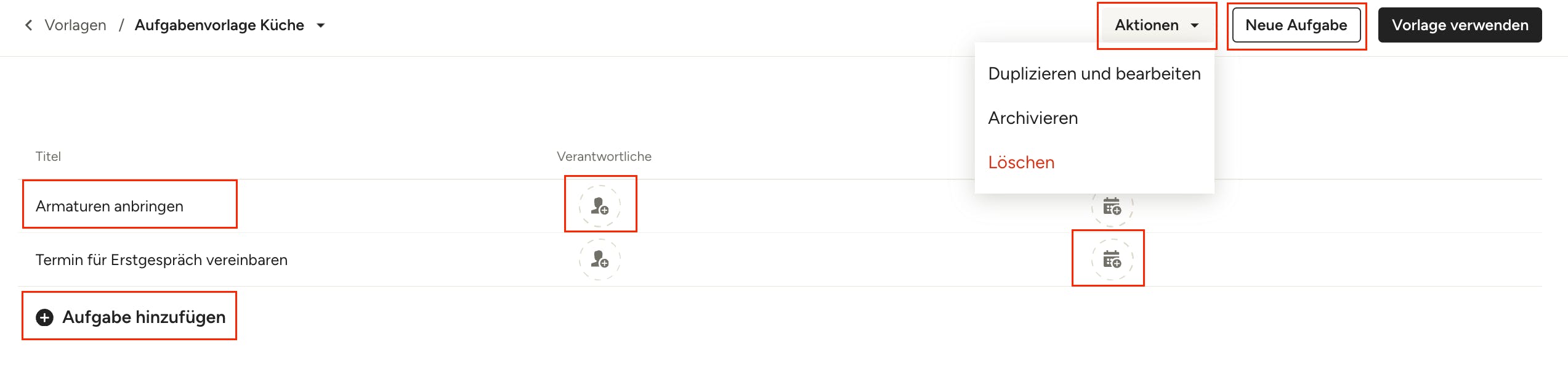
Wenn Sie eine Aufgabenvorlage öffnen, können Sie im Dropdown-Menü „Aktionen“ Änderungen an der gesamten Liste vornehmen, einschließlich Duplizieren und Bearbeiten, Archivieren und Löschen. Sie können schnell eine neue Aufgabe oben oder unten in der Vorlage zur Liste hinzufügen. Um Änderungen an einer bestimmten Aufgabe, an einem Verantwortlichen oder an einer Frist vorzunehmen, klicken Sie auf die Aufgabe selbst oder das entsprechende Icon.
Fristen für Aufgabenvorlagen
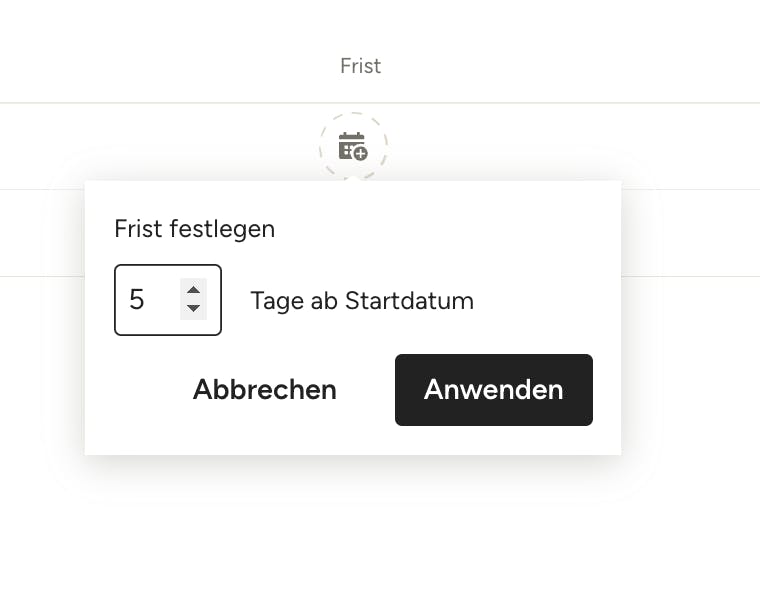
Da Aufgabenvorlagen auf mehrere Projekte mit unterschiedlichem Startdatum angewendet werden können, können die Fristen für Aufgaben nicht mit einem konkreten Datum festgelegt werden. Stattdessen legen Sie eine Frist fest, die x Tage nach Beginn des Projekts, auf das es angewendet wird, liegen soll. Wenn zum Beispiel eine Aufgabe 5 Tage nach Beginn des Projekts fällig sein soll, wählen Sie im Dropdown die Zahl „5“ aus.
Sobald Sie fertig sind, klicken Sie auf „Anwenden“.
Aufgabenvorlage verwenden
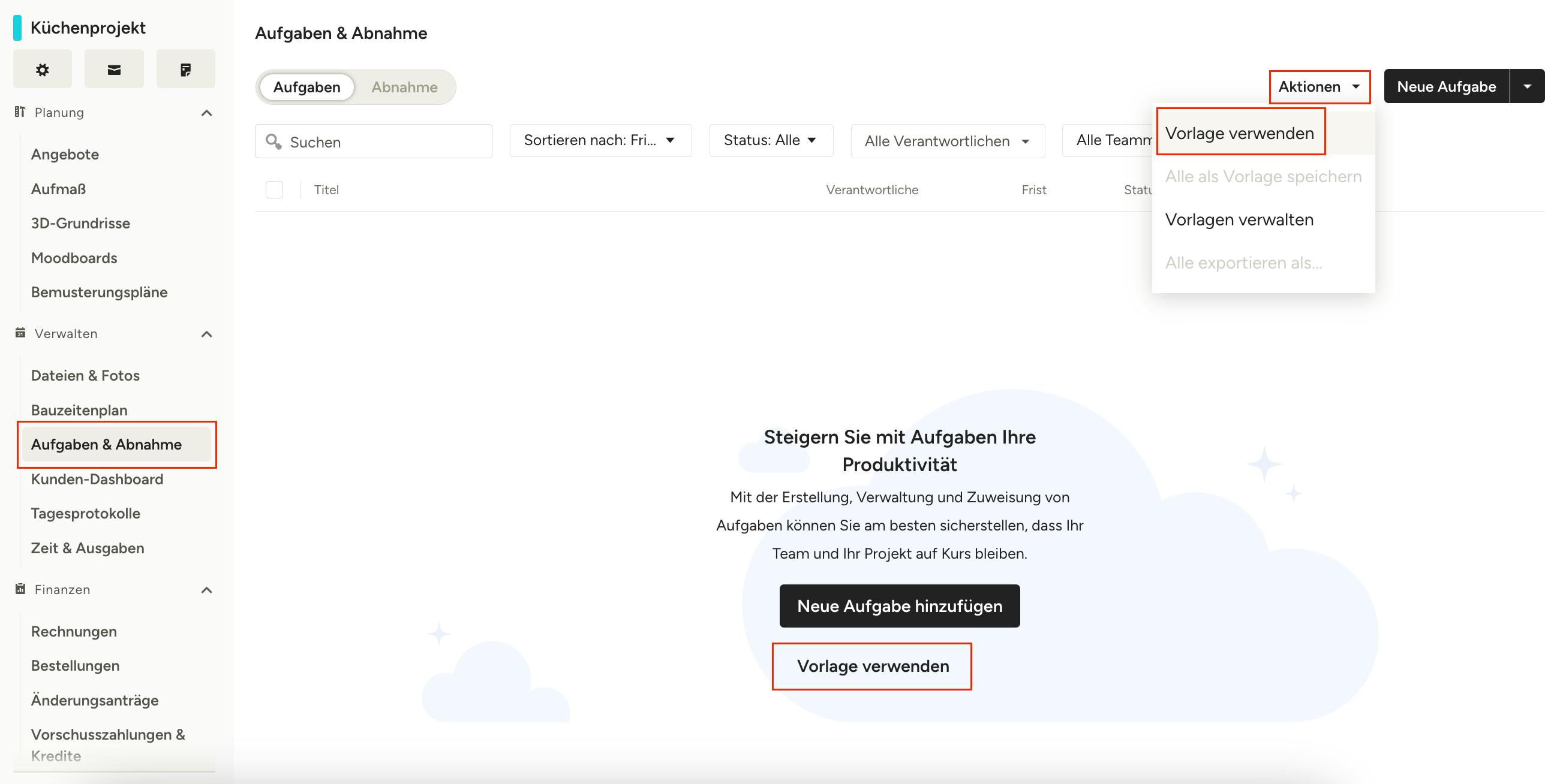
Wenn Sie die Aufgabenvorlage auf ein neues oder bestehendes Projekt/eine Anfrage anwenden möchten, können Sie im Dropdown-Menü „Aktionen“ eines einzelnen Projekts oder einer Anfrage auf „Vorlage verwenden“ klicken. Es öffnet sich ein Fenster, in dem Sie aus Ihren bestehenden Aufgabenvorlagen auswählen können.
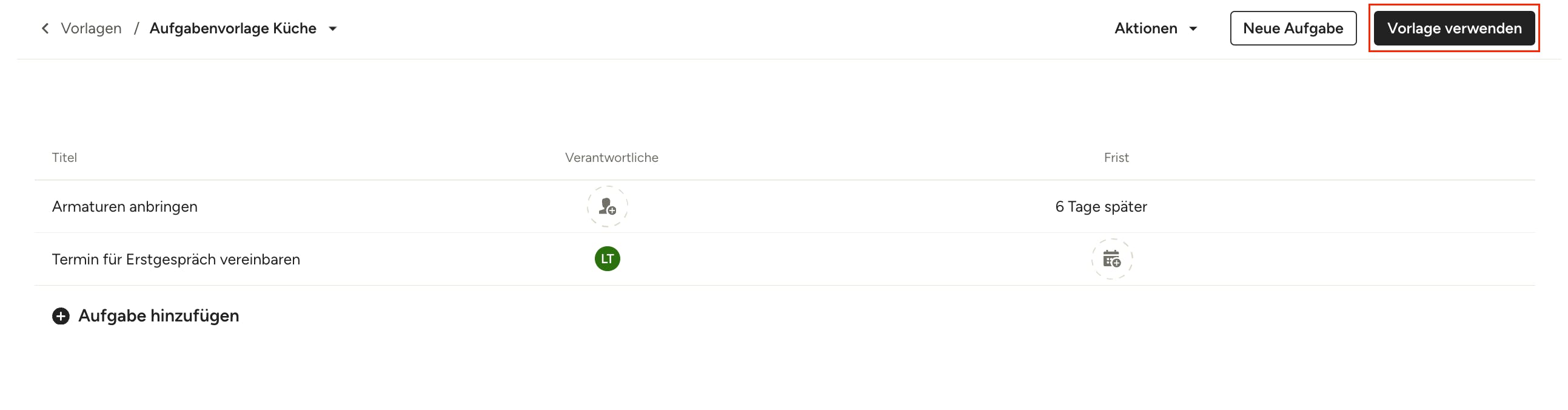
Sie können auch direkt zur Vorlage selbst gehen. Um darauf zuzugreifen, klicken Sie auf das Unternehmenssymbol in Ihrer linken Navigation und wählen Sie „Vorlagen“. In der Vorlagenübersicht wählen Sie aus dem linken Menü „Aufgaben“ aus.
Wählen Sie die gewünschte Vorlage aus der Vorlagenliste. Klicken Sie oben in der Vorlage auf „Vorlage verwenden“.
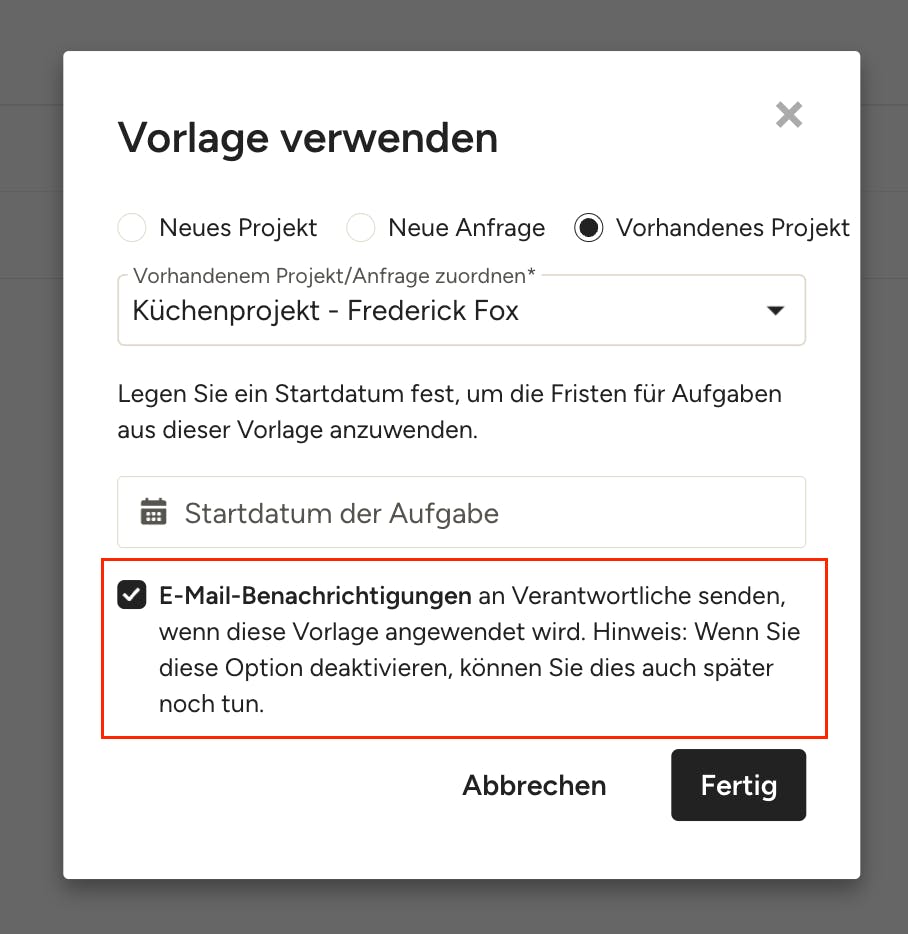
Es erscheint ein neues Fenster – wählen Sie das entsprechende Projekt/die Anfrage aus (oder legen Sie sie neu an) und wählen Sie dann ein Startdatum für die Aufgaben aus (wenn in der Vorlage keine Fristen festgelegt sind, gilt dies nicht). Wenn Sie sofortige Benachrichtigungen an die Aufgabenverantwortlichen senden möchten, vergewissern Sie sich, dass das Kontrollkästchen neben „E-Mail-Benachrichtigungen senden...“ ausgewählt ist – wenn es nicht ausgewählt ist, können Sie die Verantwortlichen später benachrichtigen.
Klicken Sie abschließend auf „Fertig“. Die aufgelisteten Aufgaben werden nun für dieses Projekt/diese Anfrage angezeigt.
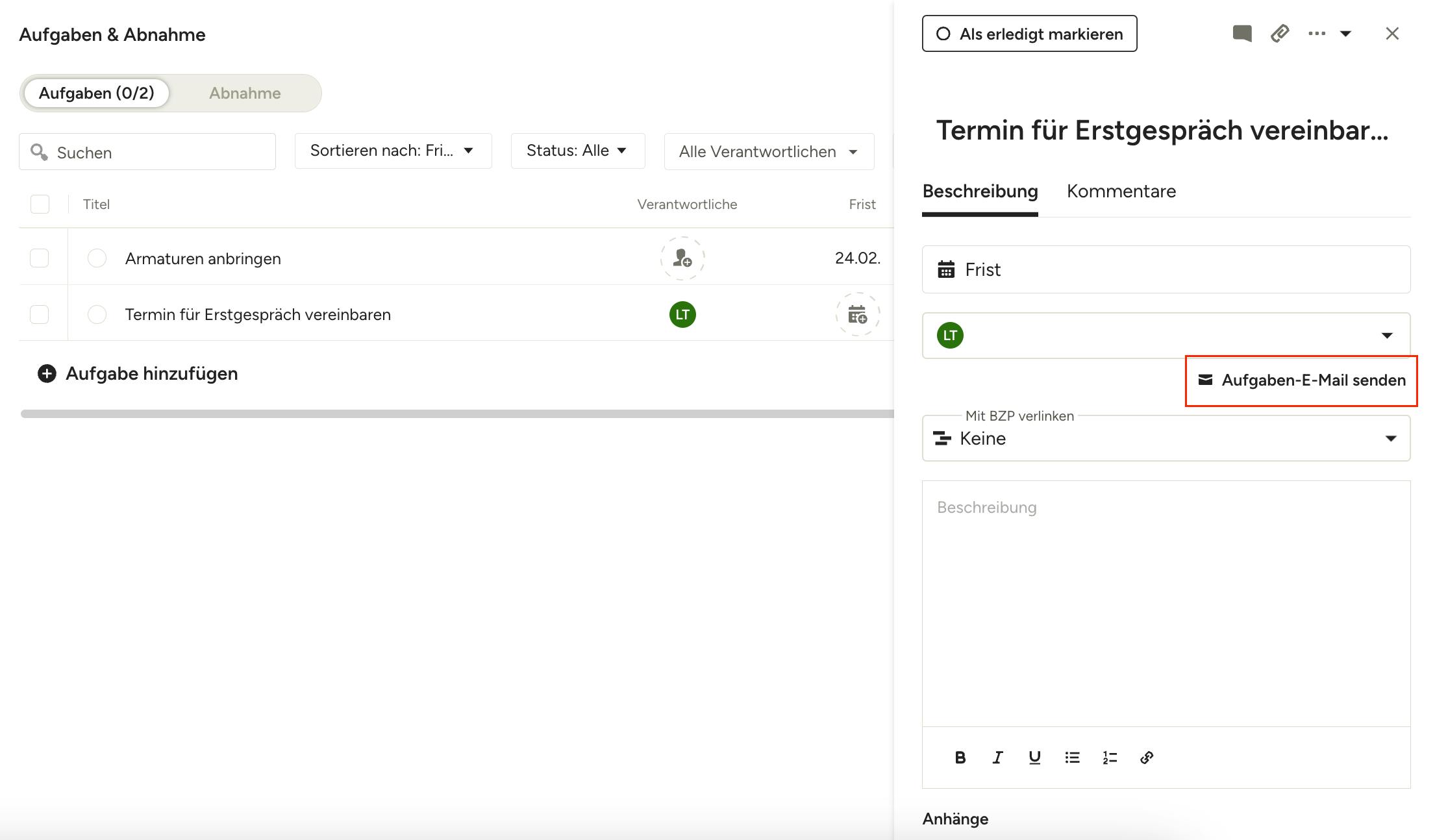
Wenn Sie die Verantwortlichen nicht sofort über die Aufgaben in einer angewandten Vorlage benachrichtigen möchten, können Sie jederzeit die Aufgabendetails im Projekt/in der Anfrage öffnen und auf „Aufgaben-E-Mail senden“ klicken.
Um mehr über die Houzz Pro Aufgaben-Funktion zu erfahren, lesen Sie diesen Artikel.