Zeit- und Ausgabensätze verwalten
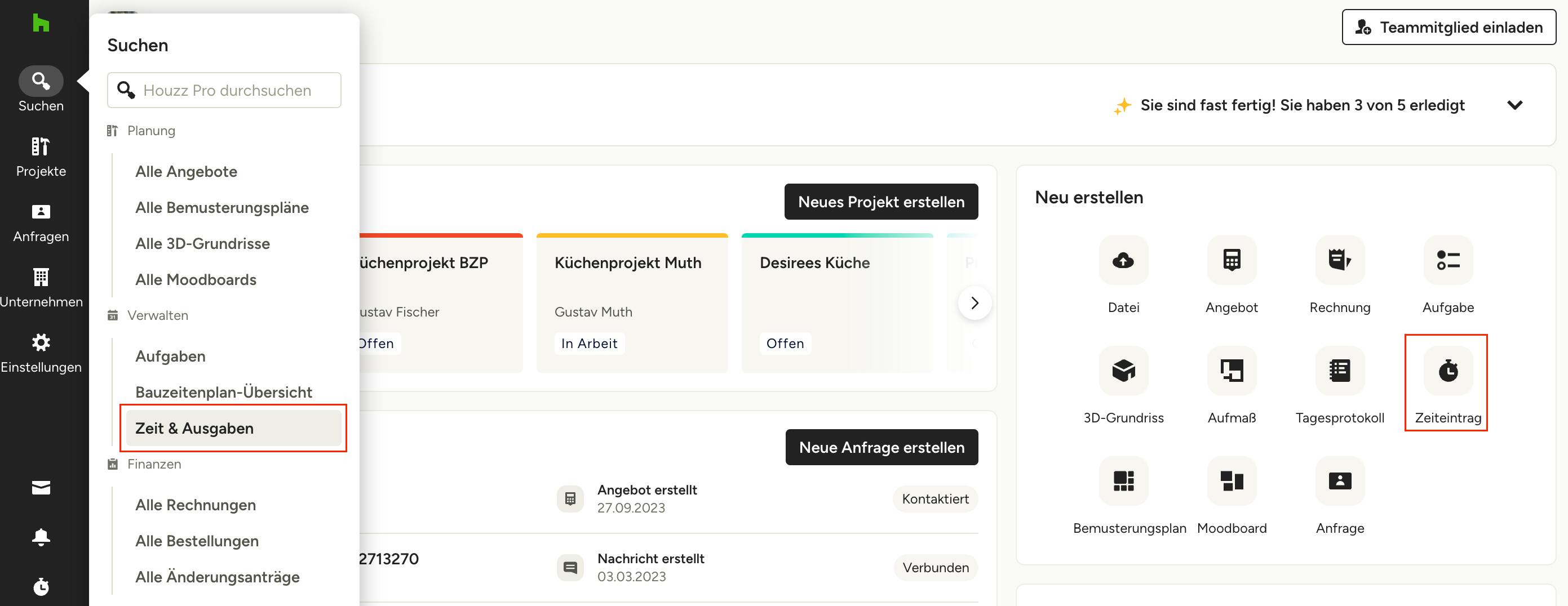
Im Bereich „Zeit & Ausgaben“ von Houzz Pro können Sie Ihre Zeit- und Ausgabensätze und Leistungen für verschiedene Teammitglieder verwalten. Dieser Artikel beschreibt, wie Sie Einträge erstellen, bearbeiten und verwalten können. Wenn Sie Hilfe bei der Verwendung der Stoppuhr zur Zeiterfassung benötigen, lesen Sie bitte diesen Artikel.
Sie können alle Zeit- und Ausgabensätze für verschiedene Teammitglieder in einer Ansicht sehen, wo Sie sie sortieren, bearbeiten, erstellen und löschen können. Diese Leistungen werden für die Verwendung bei zukünftigen Projekten gespeichert.
Um auf die Hauptseite „Zeit & Ausgaben“ zu gelangen, klicken Sie auf „Zeit & Ausgaben“ im Abschnitt „Verwalten“ unter dem Suchsymbol in der linken Navigation. Sie können auch auf der Hauptseite unter „Neu erstellen“ auf „Zeiteintrag“ klicken, um loszulegen.
Sie können auf die Zeit und Ausgaben eines bestimmten Projektes zugreifen, indem Sie von der Projektübersichtsseite auf „Zeit & Ausgaben“ klicken. So werden Ihnen nur die Einträge für das entsprechende Projekt angezeigt.
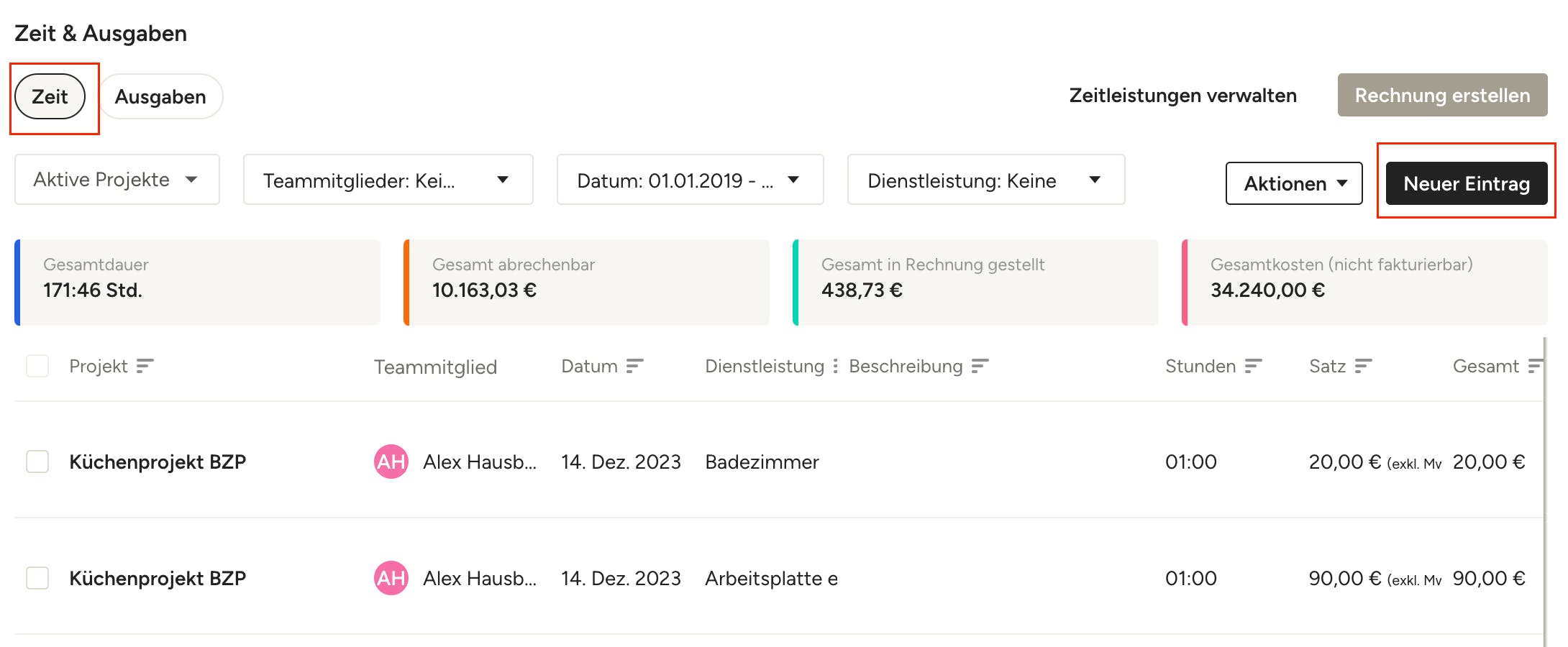
Einen neuen Zeiteintrag erstellen
Um Ihre Arbeitszeit und Ausgaben verwalten zu können, benötigen Sie zunächst Einträge. Um einen neuen Zeiteintrag zu erstellen, klicken Sie auf „Neuer Eintrag“ oben rechts auf Ihrer Zeit- und Ausgabenseite. Vergewissern Sie sich, dass Sie sich auf der Registerkarte „Zeit“ befinden, die sich oben auf der Seite befindet.
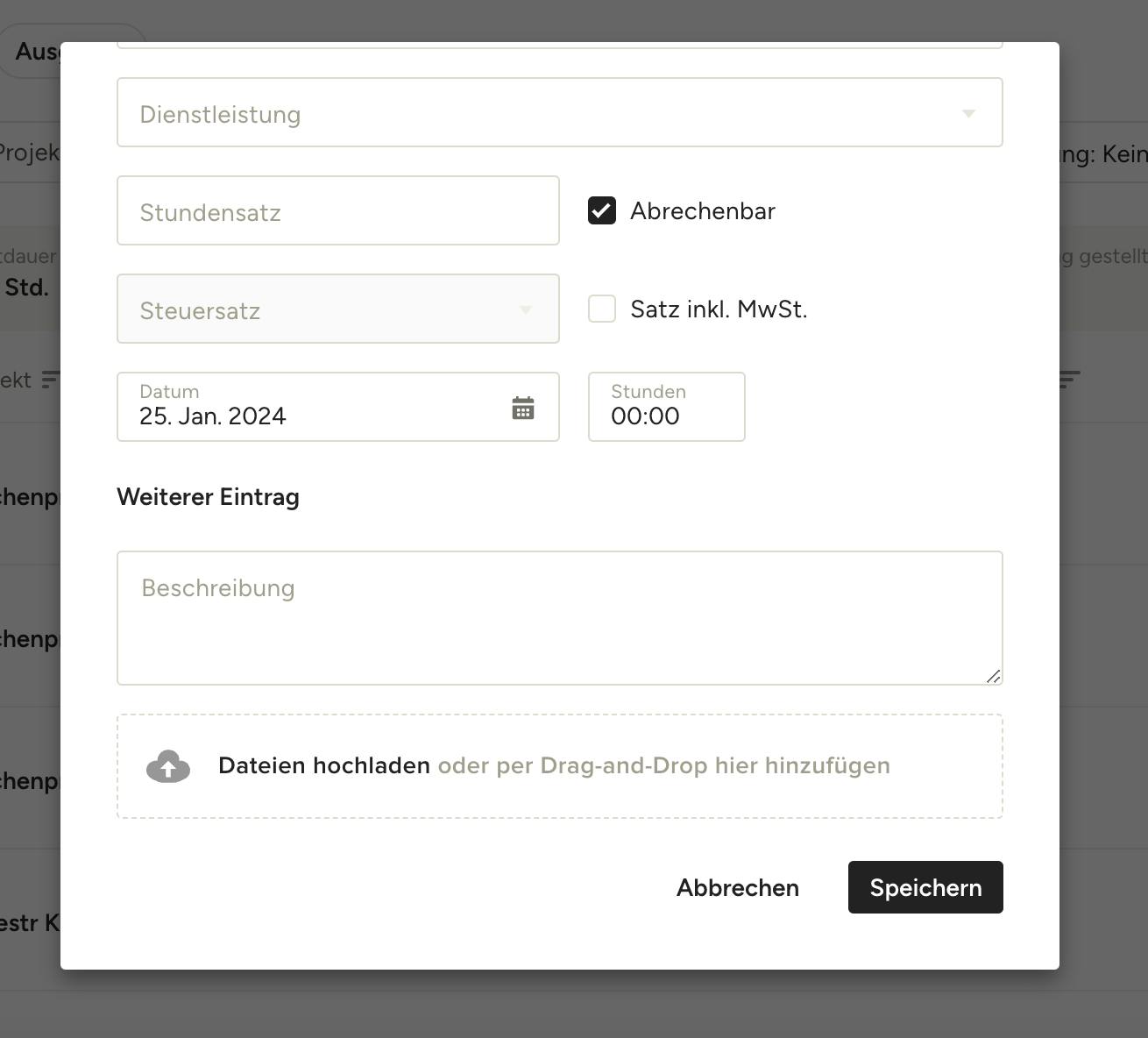
In dem sich öffnenden Fenster geben Sie die relevanten Details ein, einschließlich Projektname, Teammitglied, Dienstleistung, Datum, Stundensatz, Stunden und ggf. Beschreibung oder Dateien.
Wenn es keine vorhandenen Dienstleistungen gibt, geben Sie einfach den Namen der Dienstleistung ein, die Sie hinzufügen/erstellen möchten, und drücken Sie die Eingabetaste.
Klicken Sie auf „Speichern“, und der neue Zeiteintrag wird auf der Seite „Zeit & Ausgaben“ angezeigt.
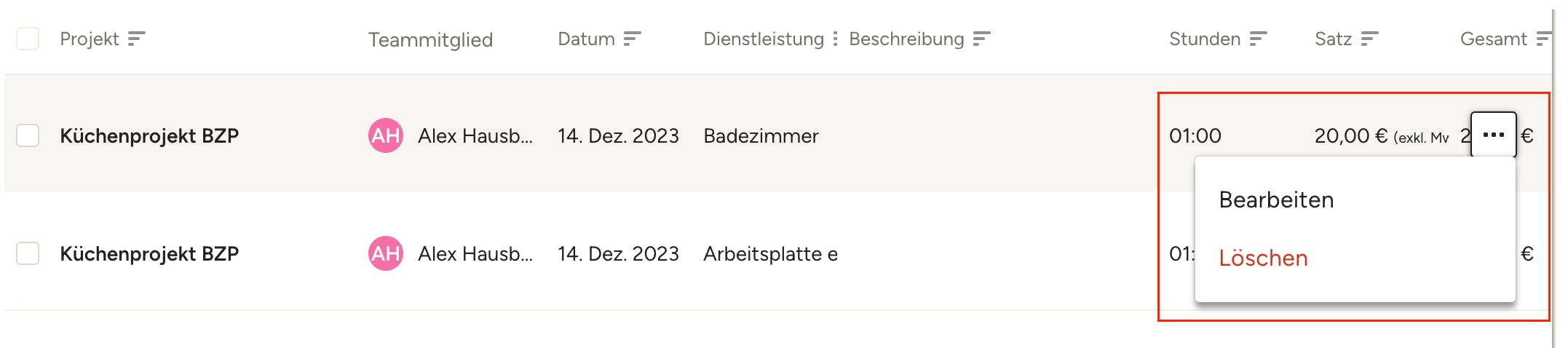
Sie können einen Eintrag bearbeiten oder löschen, indem Sie auf die drei Punkte auf der rechten Seite des Eintrags klicken und die gewünschte Aktion auswählen.
Beachten Sie, dass ein Eintrag aus Gründen der ordnungsgemäßen Buchführung nicht mehr gelöscht oder bearbeitet werden kann, sobald er mit einem Dokument, wie z. B. einer ausgestellten Rechnung, verbunden ist.
Einen neuen Ausgaben-Eintrag erstellen
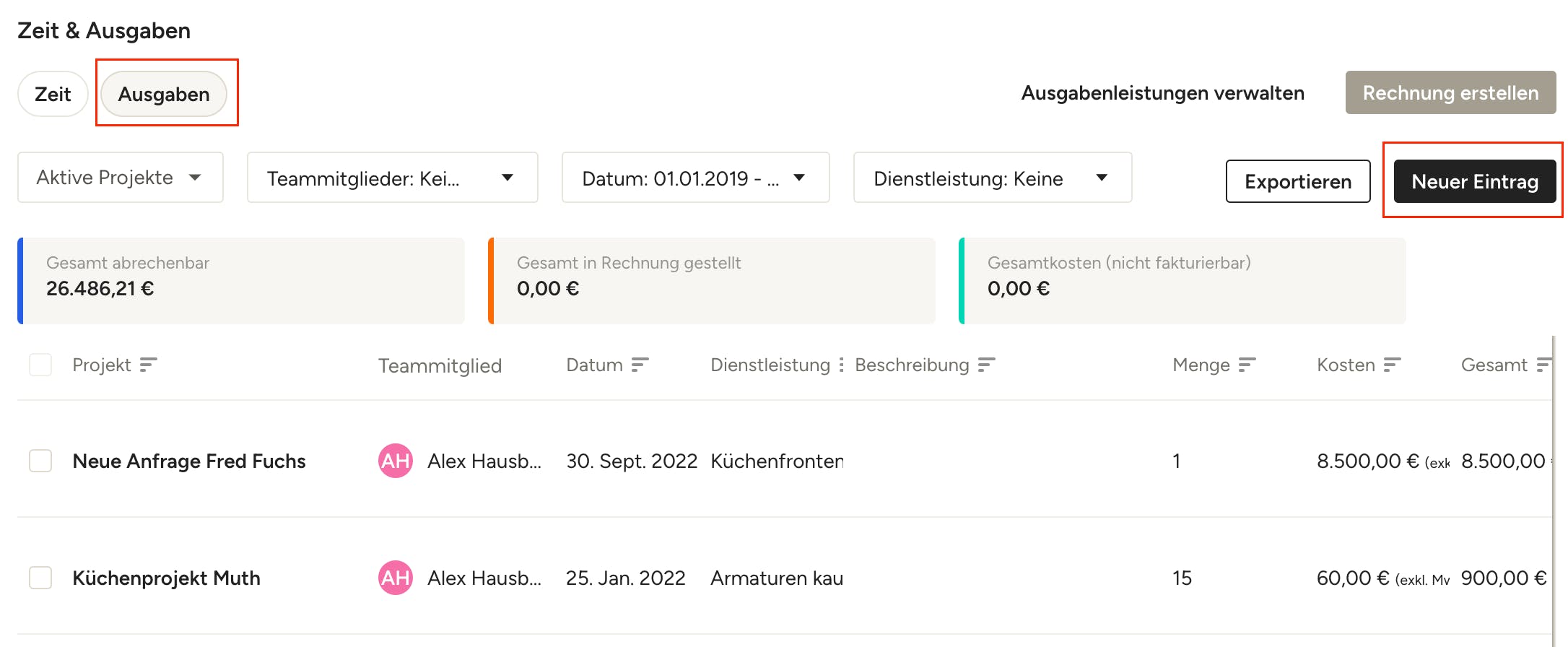
Um einen neuen Ausgaben-Eintrag zu erstellen, navigieren Sie zur Registerkarte „Ausgaben“, die sich oben auf der Seite „Zeit & Ausgaben“ befindet. Klicken Sie dort auf „Neuer Eintrag“ oben rechts auf der Seite.
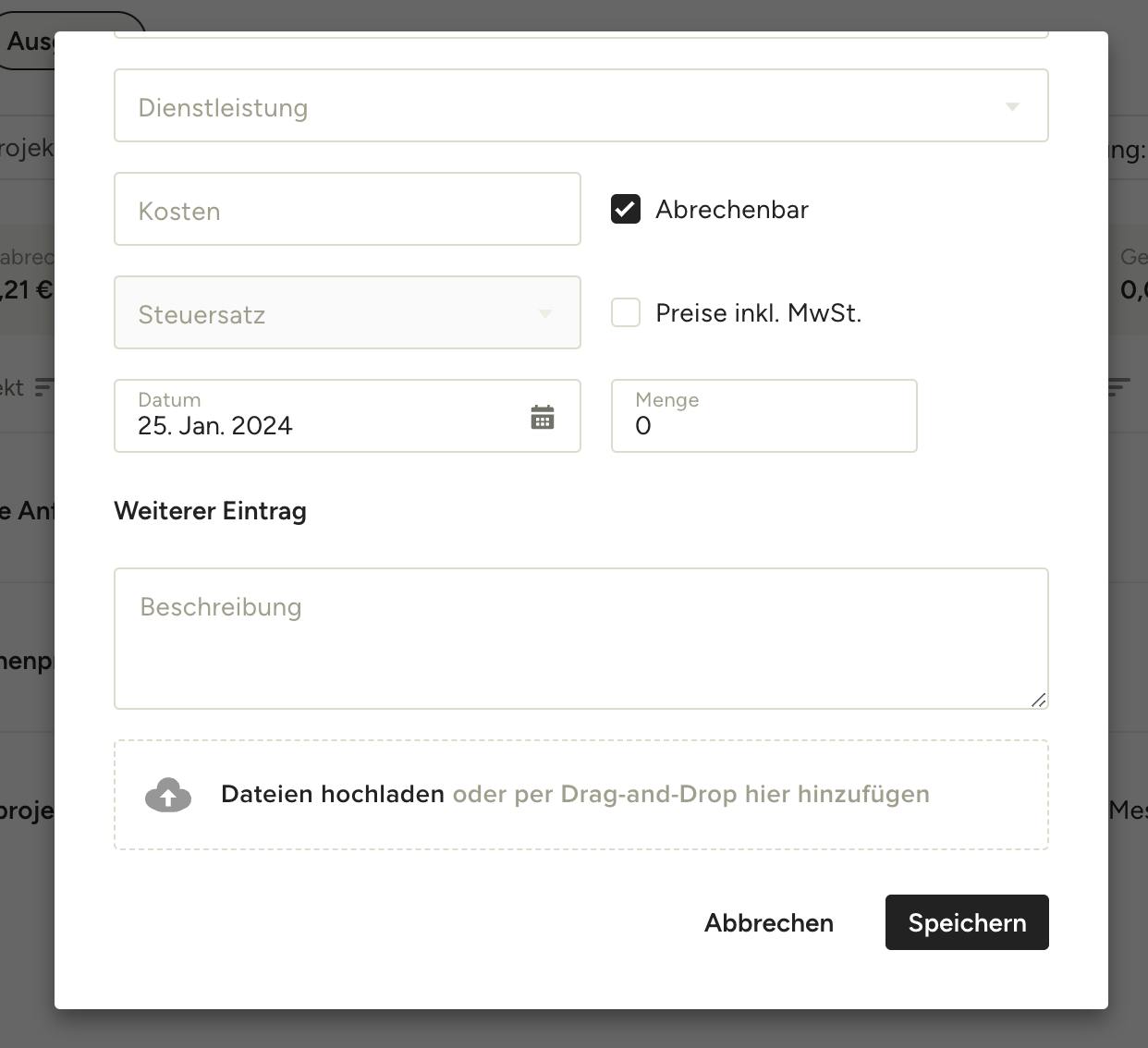
In dem sich öffnenden Fenster geben Sie die relevanten Details ein, einschließlich Projektname, Teammitglied, Dienstleistung, Datum, Kosten, Menge und ggf. Beschreibung oder Dateien.
Wenn es keine vorhandenen Dienstleistungen gibt, geben Sie einfach den Namen der Dienstleistung ein, die Sie hinzufügen/erstellen möchten, und drücken Sie die Eingabetaste.
Klicken Sie auf „Speichern“, und der neue Ausgaben-Eintrag wird auf der Seite „Zeit & Ausgaben“ angezeigt.
Einträge sortieren & filtern
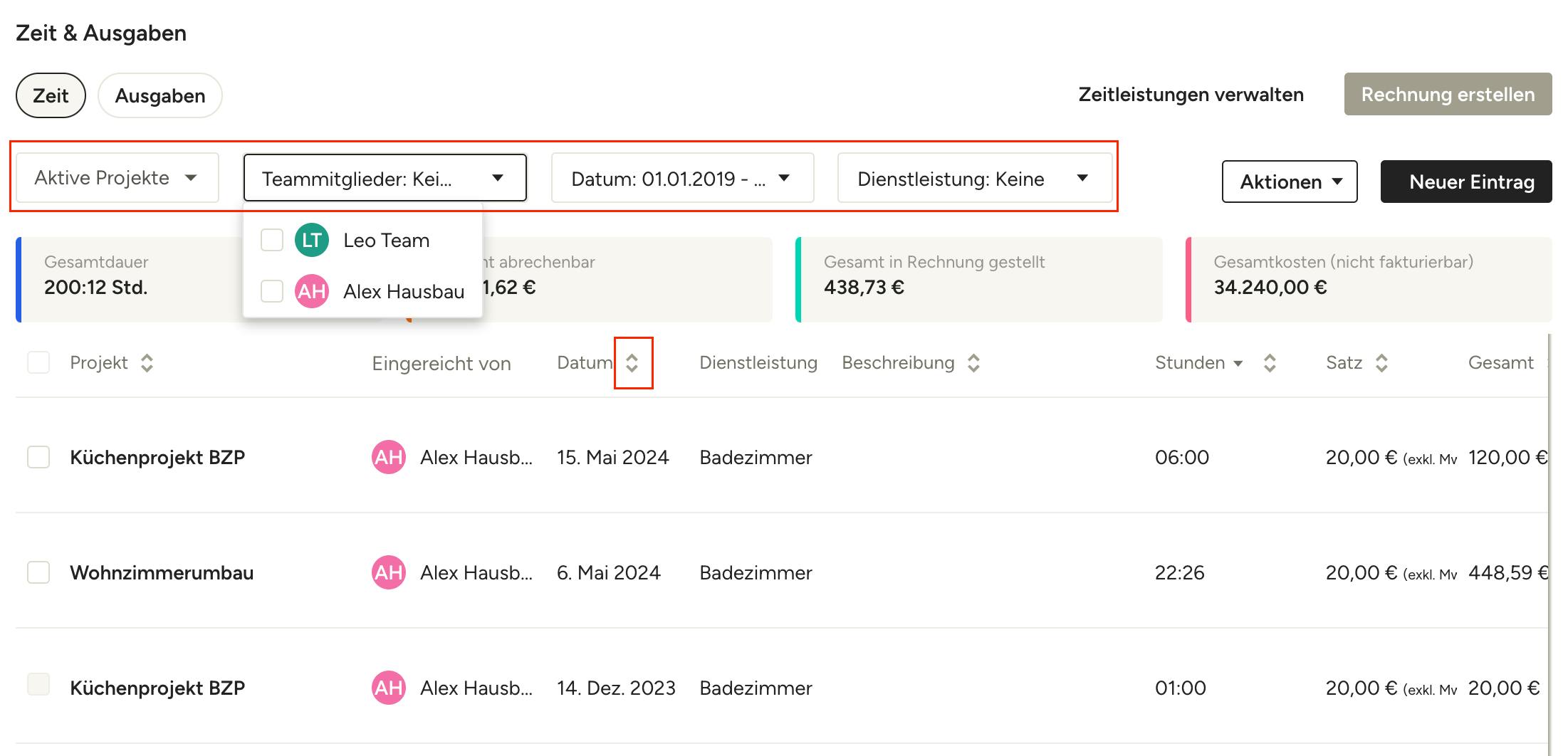
Mit den Dropdown-Menüs oben können Sie Ihre Zeit oder Ausgaben nach Projekt, Teammitglied, Datum oder Art der Dienstleistung filtern. Sie sehen eine Zusammenfassung der Gesamtdauer, des abrechenbaren Gesamtbetrags, des in Rechnung gestellten Gesamtbetrags und der Gesamtkosten (nicht abrechenbar), die sich entsprechend den von Ihnen angewandten Filtern anpassen.
Um die Reihenfolge der Einträge anzupassen, verwenden Sie die Pfeile in den Spalten (Projekt, Eingereicht von, Datum etc.), nach denen Sie die Einträge sortieren möchten.
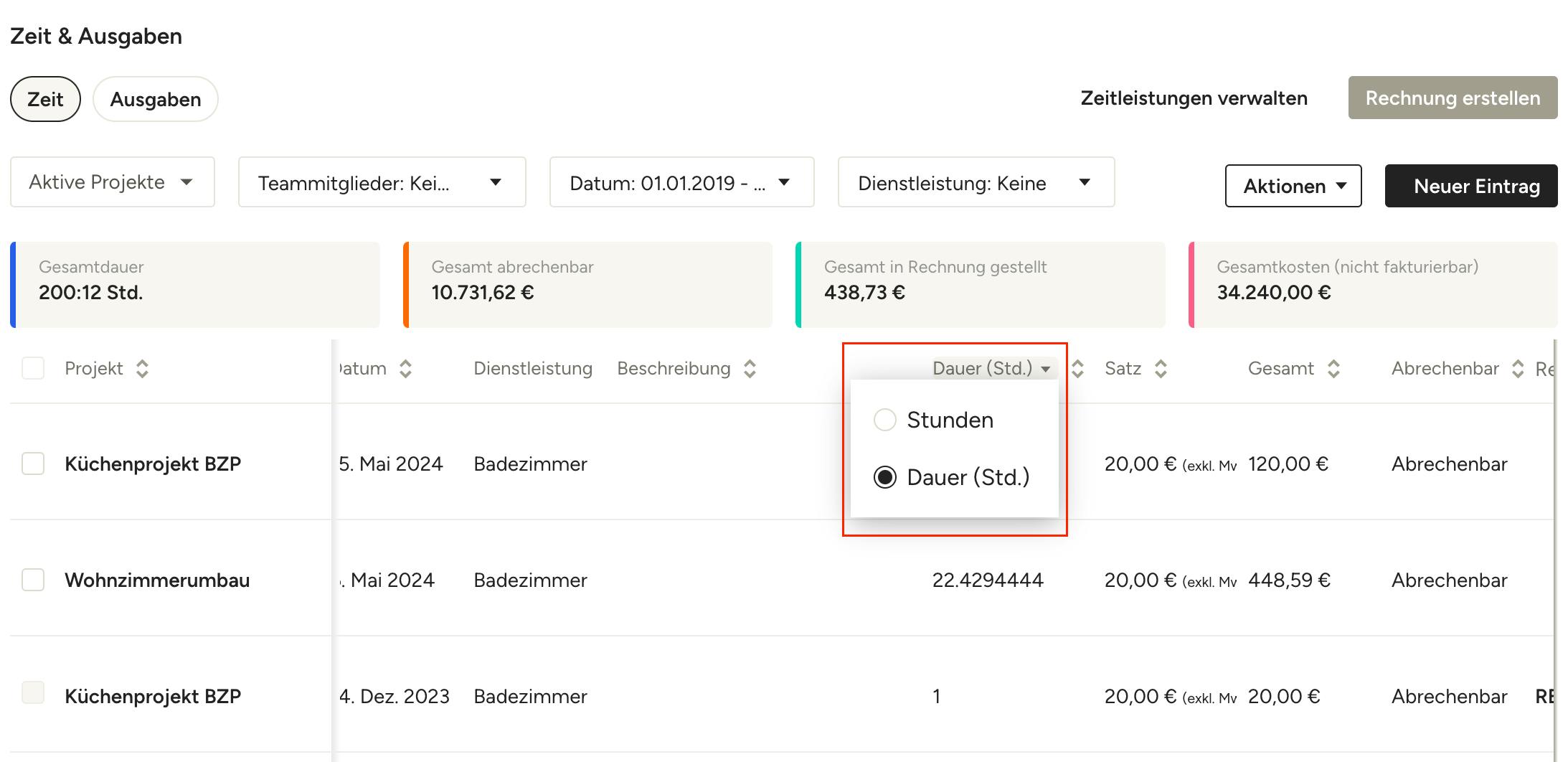
Um das Format, in dem Ihre Zeit angezeigt wird, anzupassen, klicken Sie auf den Titel in der Zeitspalte (je nachdem, was gerade ausgewählt ist, steht dort „Stunden“ oder „Dauer (Std.)“). Wählen Sie, ob Sie die Zeit in Stunden (z. B. 02:30) oder in Dezimalwerten (z. B. 2,5) anzeigen lassen möchten. Das Format „Dauer“ kann besonders hilfreich sein, wenn Sie Zeiteinträge zu Lohnabrechnungszwecken nach Excel exportieren.
Dienstleistungen bearbeiten, löschen oder erstellen
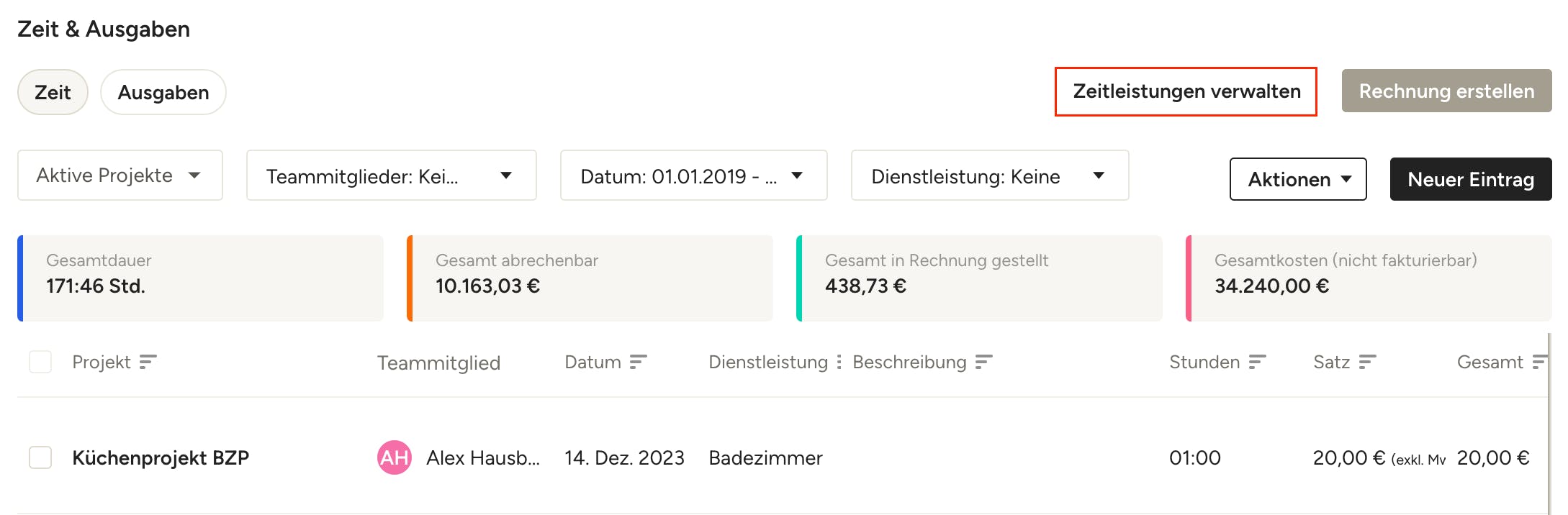
Sie können Dienstleistungen direkt von der „Zeit & Ausgaben“-Seite aus bearbeiten und löschen sowie neue Dienstleistung erstellen. Um auf diese Optionen zuzugreifen, klicken Sie oben in der Registerkarte „Zeit“ auf „Zeitleistungen verwalten“ oder in der Registerkarte „Ausgaben“ auf „Ausgabenleistungen verwalten“.
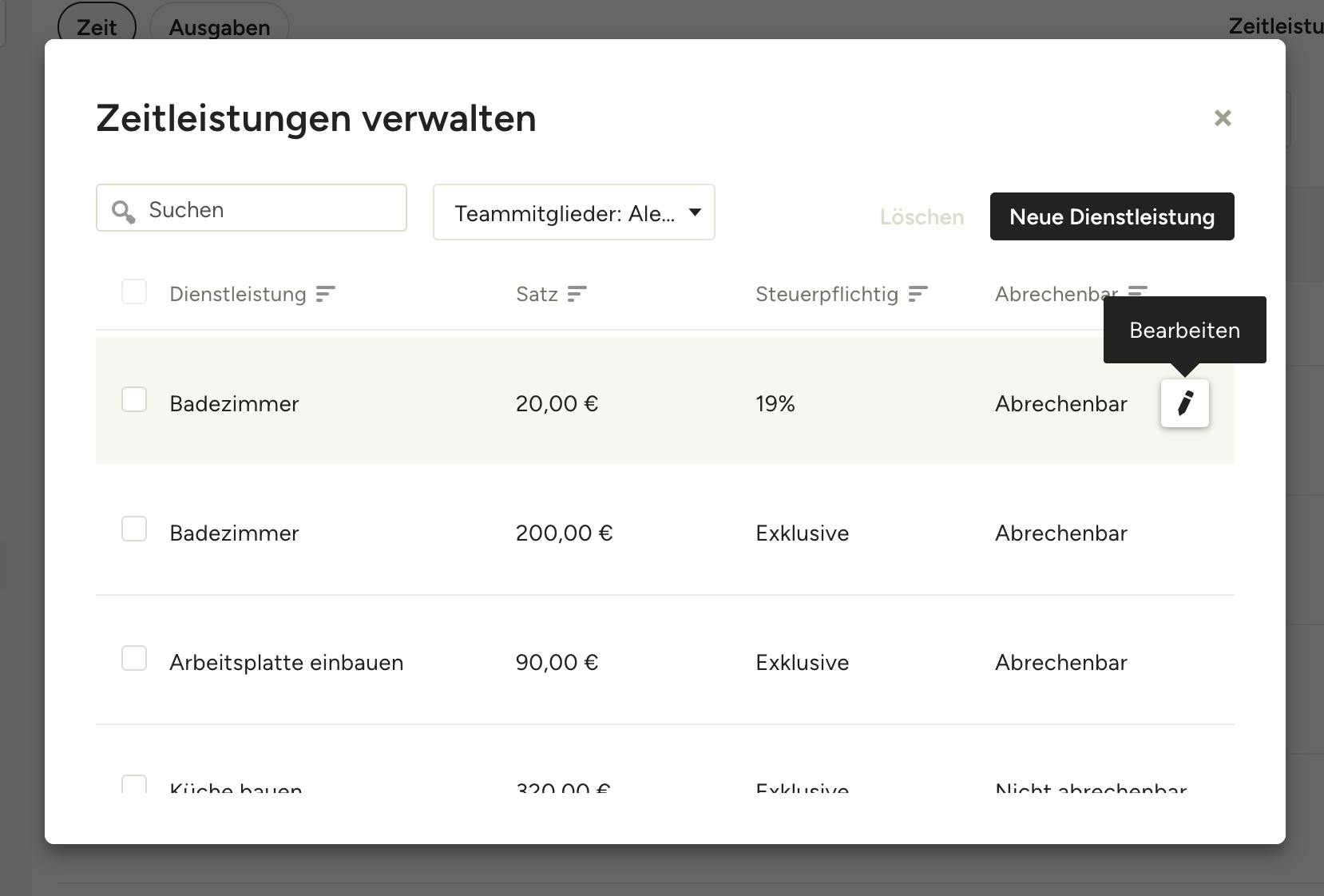
Von hier aus können Sie auf das Stiftsymbol neben einer Dienstleistung klicken, um sie zu bearbeiten, oder das Kontrollkästchen links neben einer Dienstleistung aktivieren und oben rechts auf „Löschen“ klicken, um sie zu löschen. Beachten Sie, dass eine Dienstleistung nicht mehr gelöscht werden kann, wenn sie einmal mit einem Eintrag verbunden ist, um eine korrekte Aufzeichnung zu gewährleisten.
Um eine neue Dienstleistung hinzuzufügen, klicken Sie auf „Neue Dienstleistung“ oben rechts, geben die relevanten Informationen ein und klicken auf „Speichern“.
Dienstleistungen suchen und sortieren
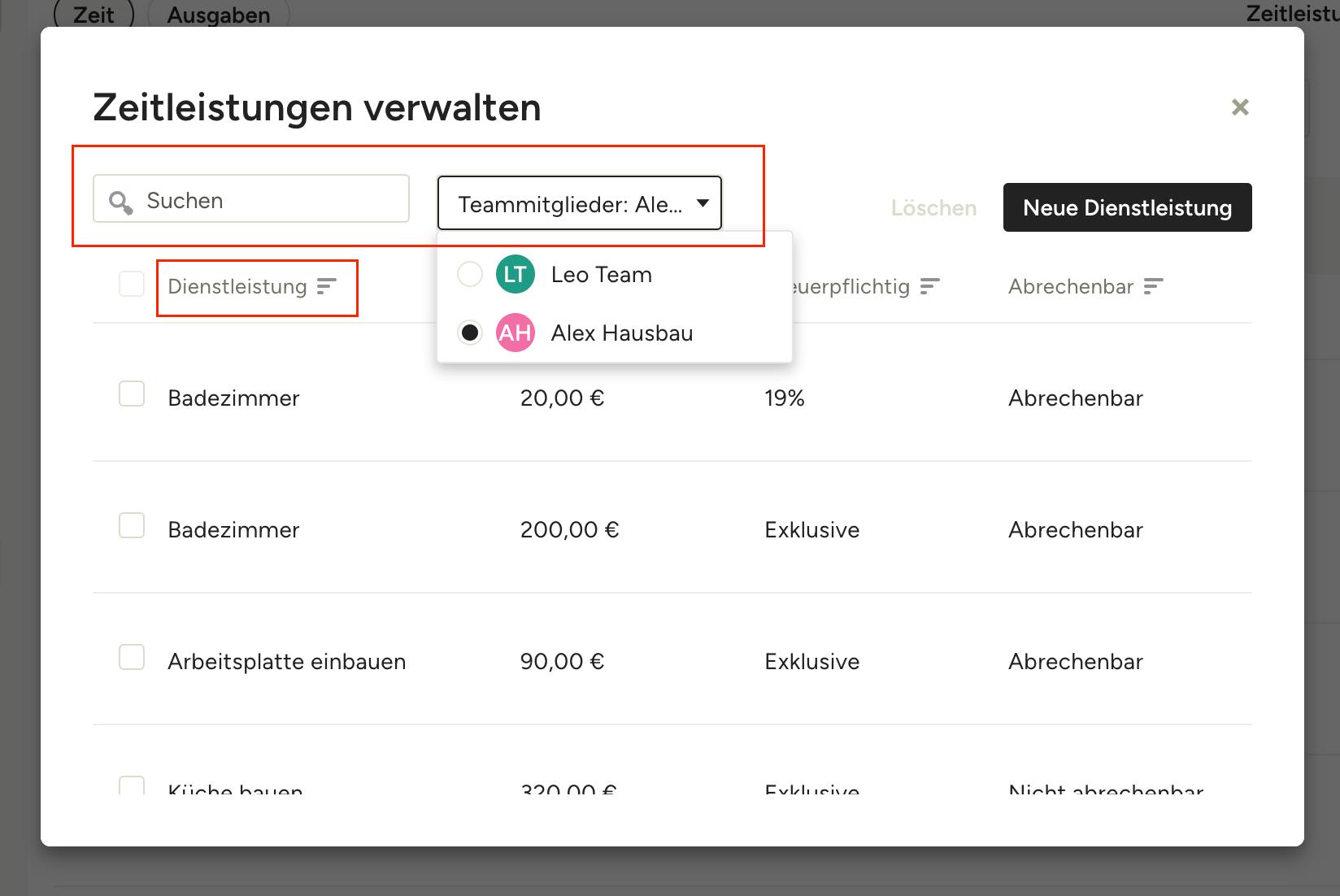
Im Fenster „Zeitleistungen verwalten“ können Sie zudem nach Teammitglied filtern und nach Suchbegriffen suchen. Sie können auch die Dienstleistungen von A-Z oder nach Stundensatz sortieren, indem Sie auf den Spaltennamen klicken.
Rechnung aus Einträgen erstellen
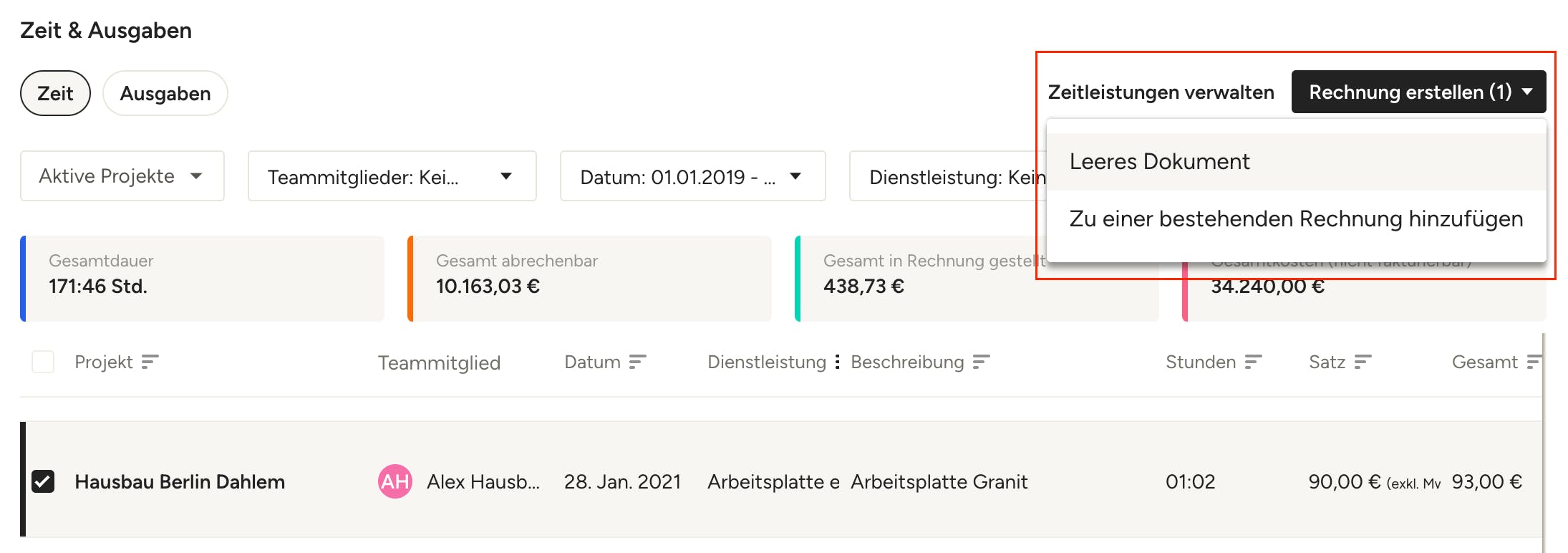
Im Bereich „Zeit & Ausgaben“ können Sie eine Rechnung aus Ihren Einträgen erstellen, indem Sie einfach die gewünschten Einträge per Häkchen auswählen und oben rechts auf „Rechnung erstellen“ klicken.
Wählen Sie „Leeres Dokument“, um eine neue Rechnung zu erstellen. Wenn es für das Projekt bereits offene Rechnungen gibt, können Sie auch die Option „Zu einer bestehenden Rechnung hinzufügen“ wählen.
Zeit- & Ausgaben-Einträge in Excel-Datei exportieren
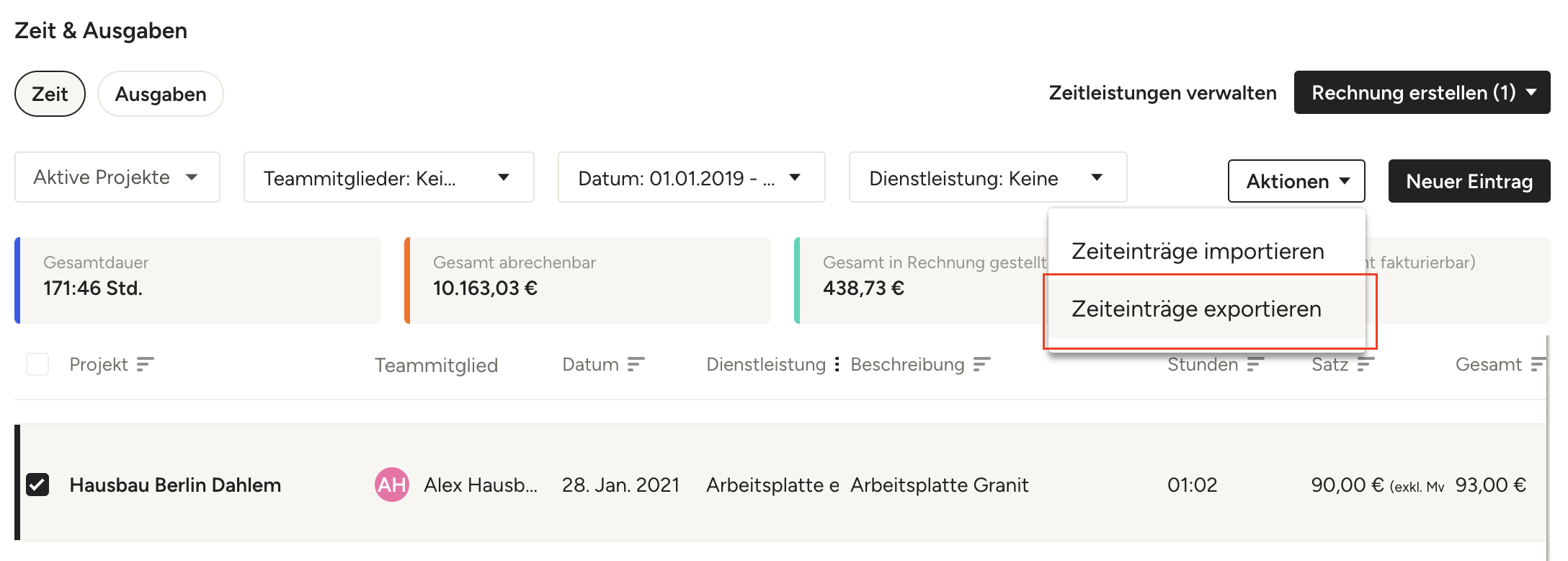
Sie können Zeit- oder Ausgabeneinträge für Ihre Buchhaltung als Excel-Datei exportieren – dies ist eine hervorragende Möglichkeit, die Arbeitszeit pro Projekt oder pro Teammitglied für die Gehaltsabrechnung herunterzuladen. Wählen Sie dazu unter dem Dropdown-Menü „Aktionen“ (auf der Registerkarte „Zeit“) die Option „Zeiteinträge exportieren“. Klicken Sie auf der Registerkarte „Ausgaben“ auf die Schaltfläche „Exportieren“ oben rechts.
Dadurch werden alle Einträge exportiert, die derzeit auf dem Bildschirm angezeigt werden. Wenn Sie also Einträge für ein bestimmtes Projekt oder Teammitglied herunterladen möchten, stellen Sie sicher, dass Sie die Einträge vorher entsprechend filtern.
Zeiteinträge aus anderen Programmen importieren
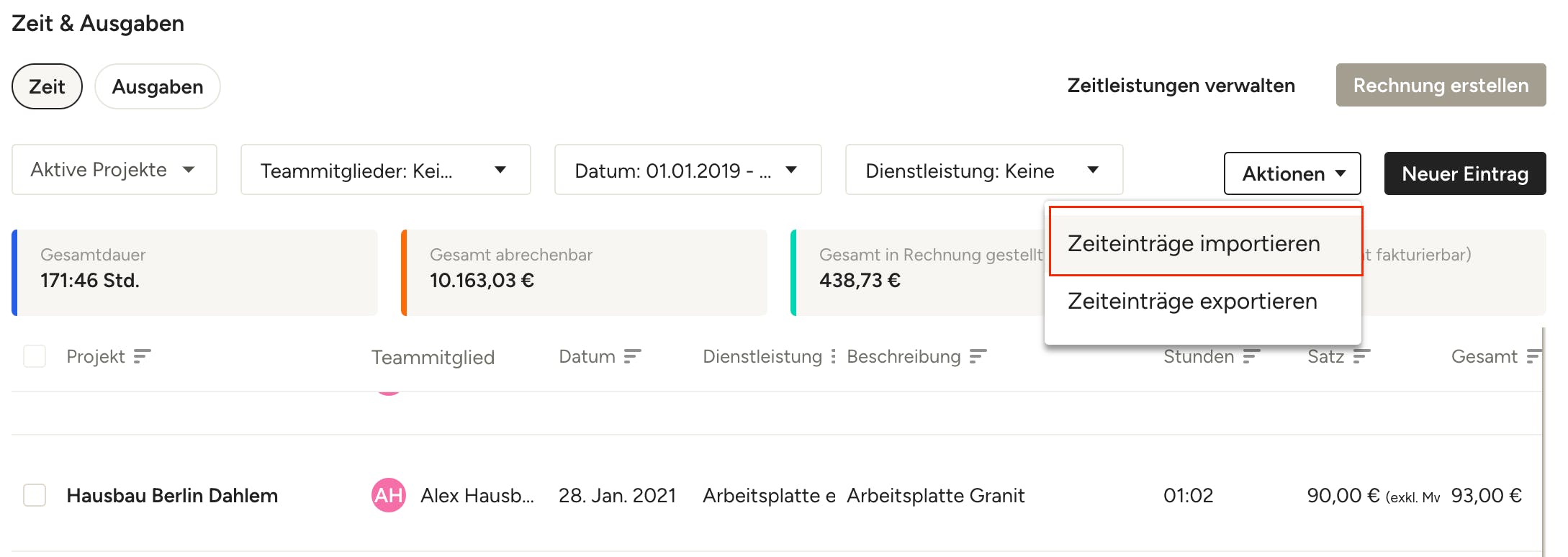
Im Bereich „Zeit & Ausgaben“ können Sie Zeiteinträge aus anderen Programmen importieren. Stellen Sie sicher, dass Sie ausschließlich Excel- oder CSV-Dateien importieren und die erforderlichen Felder ausgefüllt sind.
Klicken Sie unter „Aktionen“ auf „Zeiteinträge importieren“, um loszulegen.
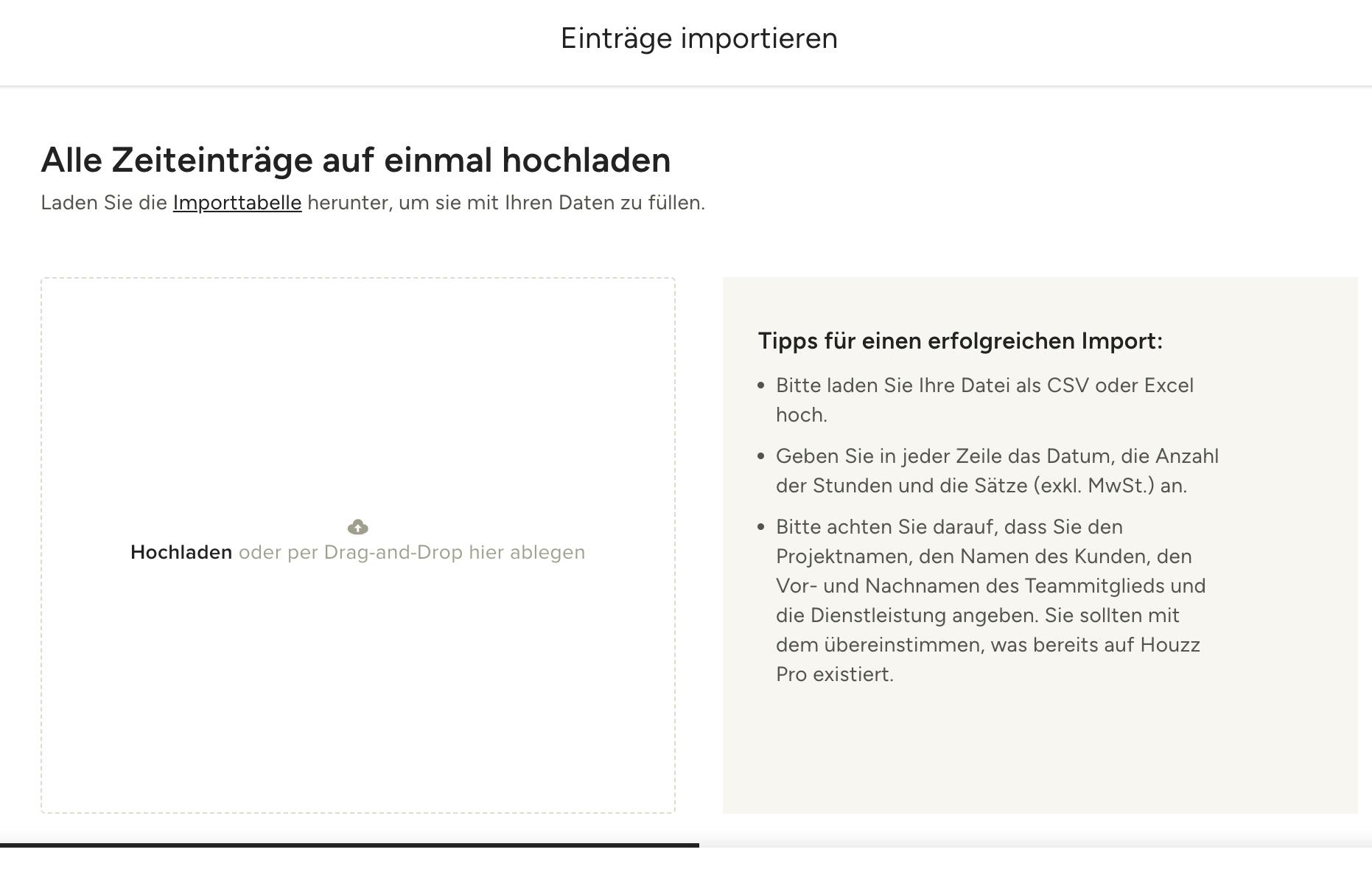
Als nächstes können Sie entweder die Importtabelle herunterladen und sie mit Ihren Daten füllen oder direkt eine eigene Datei hochladen, wenn sie die erforderlichen Felder enthält. Stellen Sie sicher, dass das Datum, die Anzahl der Stunden und Sätze in jeder Zeile vorhanden sind.
Geben Sie zudem den Projektnamen, Kundennamen, den Namen des Teammitglieds und die Dienstleistung an. Sie sollten mit dem übereinstimmen, was Sie bereits in Houzz Pro angelegt haben.
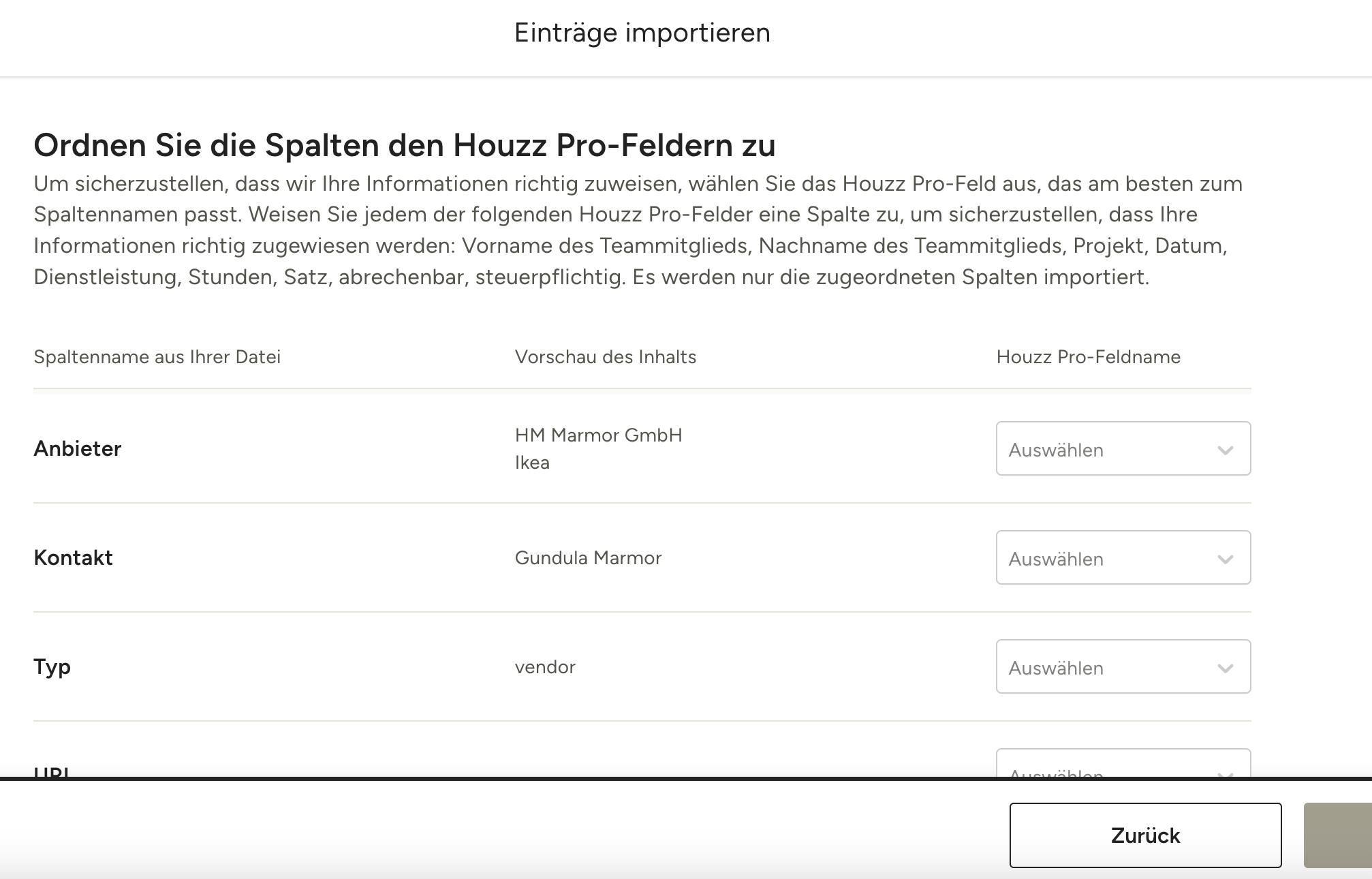
Bestätigen Sie anschließend, dass die Spalten dem richtigen Houzz Pro-Feld zugeordnet sind – nur zugeordnete Spalten werden importiert. Klicken Sie auf „Fertig“, um den Import abzuschließen.