Mehrere Adressen für ein Projekt eingeben
In Projekten werden häufig mehrere Adressen für unterschiedliche Zwecke verwendet, beispielsweise die Adresse eines Kunden/einer Kundin, die Baustellenadresse, die Rechnungsadresse oder die Lieferadresse. Mit Houzz Pro lassen sich alle relevanten Adressen für jedes Projekt ganz einfach verwalten – Sie können sogar eigene Adressen für einzelne Dokumente hinzufügen –, sodass Sie sicherstellen können, dass alle Angebote, Rechnungen, Bestellungen oder Lieferungen in die richtigen Hände gelangen.
Standardmäßig wird die Kundenadresse (die in dessen Kontaktdaten angegeben ist) in die primäre Projektadresse übernommen, sofern noch keine Projektadresse vorhanden ist. Wenn Sie einem Projekt weitere Adressen hinzufügen möchten, haben Sie zwei Möglichkeiten:
- Über die Projektdetails (dort können Sie auch die Standard Rechnungsadresse und Lieferadresse festlegen)
- Über ein Dokument
Sie können außerdem in Ihren Unternehmenseinstellungen unternehmensweite Lieferadressen festlegen, die dann in den Bestellungen aller Projekte angezeigt werden.
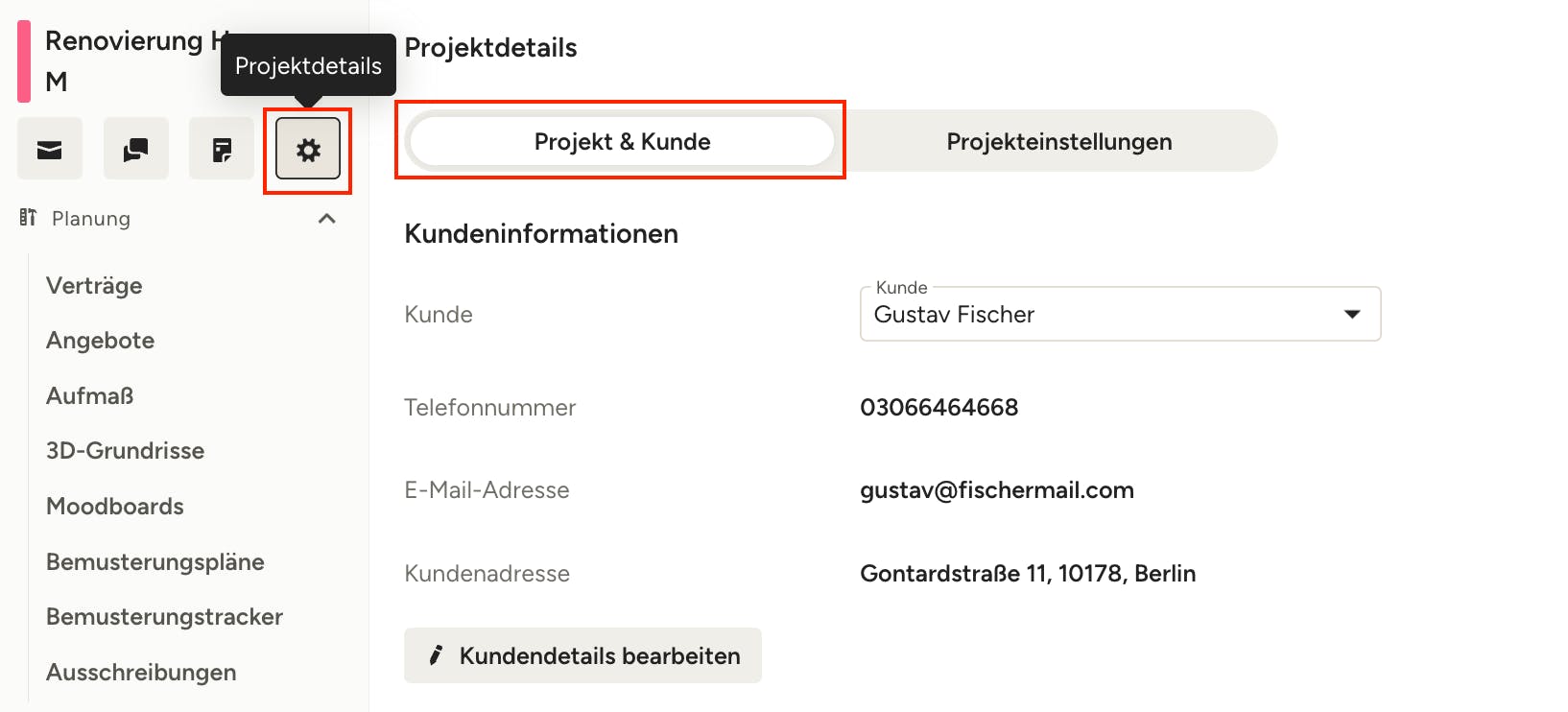
In den Projektdetails
In den Projektdetails können Sie Projektadressen hinzufügen, bearbeiten oder löschen sowie Standard Rechnungs- und Lieferadressen festlegen.
Klicken Sie in der linken Navigationsleiste auf „Projekte“ und wählen Sie dann das entsprechende Projekt aus. Sobald Sie sich auf der Projekt-Übersichtsseite befinden, klicken Sie oben links auf das Zahnrad-Symbol, um die Projektdetails zu bearbeiten. Vergewissern Sie sich, dass Sie oben auf der Registerkarte „Projekt & Kunde“ sind, und scrollen Sie dann nach unten zu dem Abschnitt, in dem Sie Änderungen vornehmen möchten: „Projektadressen“ oder „Standard Rechnungs- und Lieferadressen“.
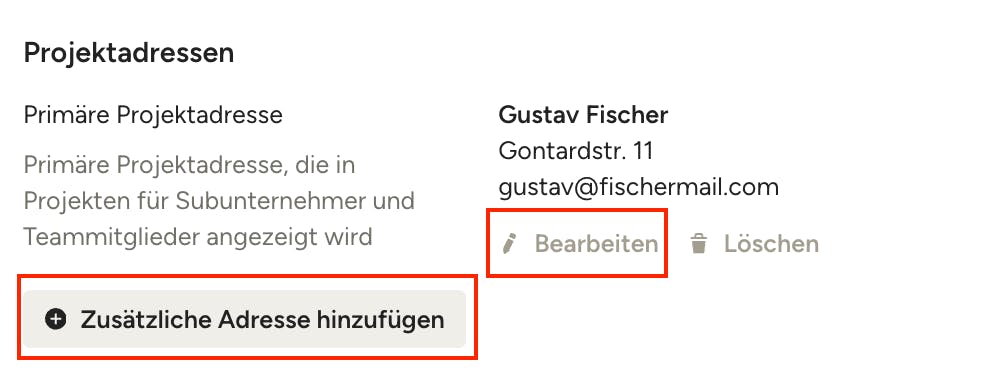
Projektadressen
Sie können für ein einzelnes Projekt mehrere Projektadressen anlegen, jedoch kann nur eine davon als „Primäre Projektadresse“ festgelegt werden – also die Adresse, die Subunternehmen und Teammitgliedern in den Projekten angezeigt wird. In der Regel handelt es sich dabei um die Adresse der tatsächlichen Baustelle, auf der die Arbeiten stattfinden. Standardmäßig wird die Adresse des Auftraggebers/der Auftraggeberin in die primäre Projektadresse übernommen, sofern noch keine Projektadresse vorhanden ist. Sie können diese hier bearbeiten, um sie zu ändern, oder eine neue hinzufügen.
Um eine neue Projektadresse hinzuzufügen, klicken Sie auf „Zusätzliche Adresse hinzufügen“.
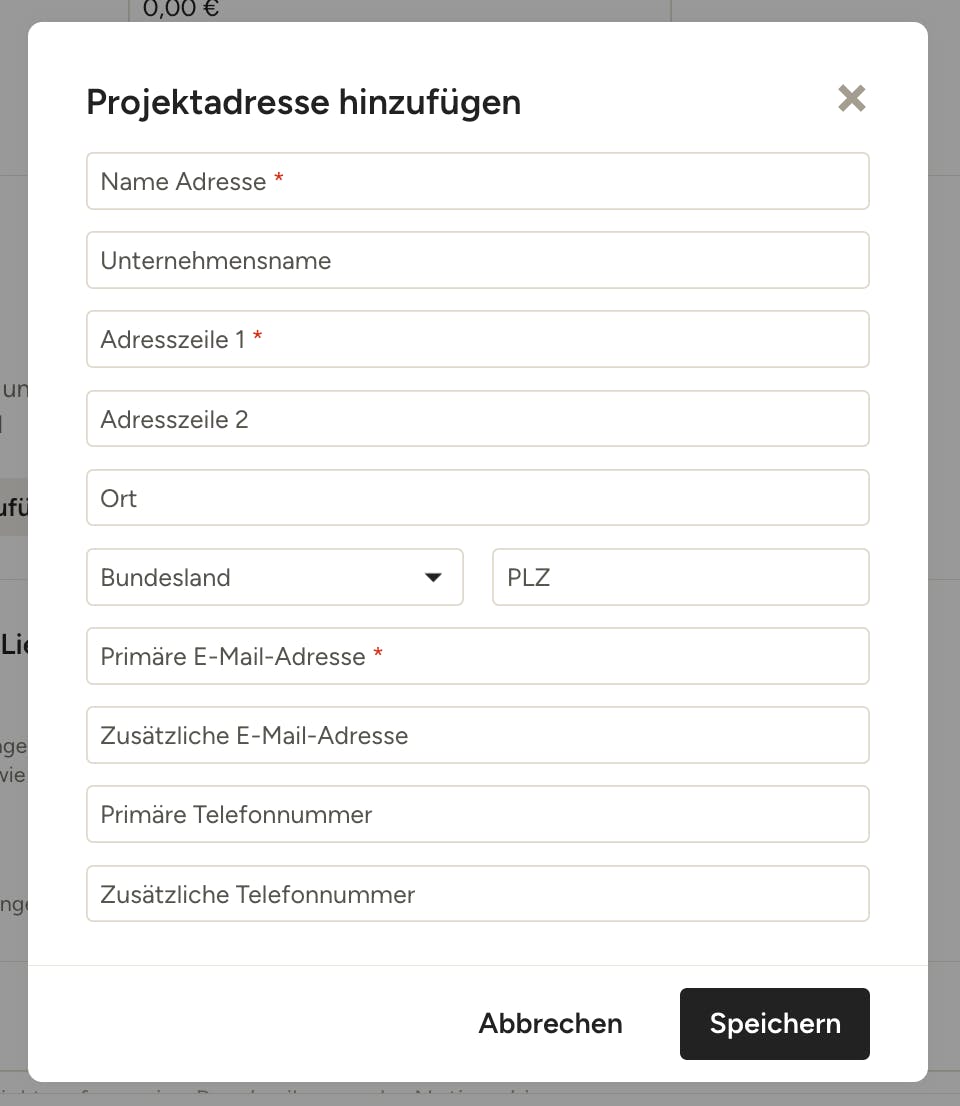
Geben Sie die Adressdaten ein. „Name Adresse“, „Adresszeile 1“ (Straße und Hausnummer) und „Primäre E-Mail-Adresse“ sind die Mindestangaben für eine neue Projektadresse. Klicken Sie auf „Speichern“, um die Adresse hinzuzufügen.
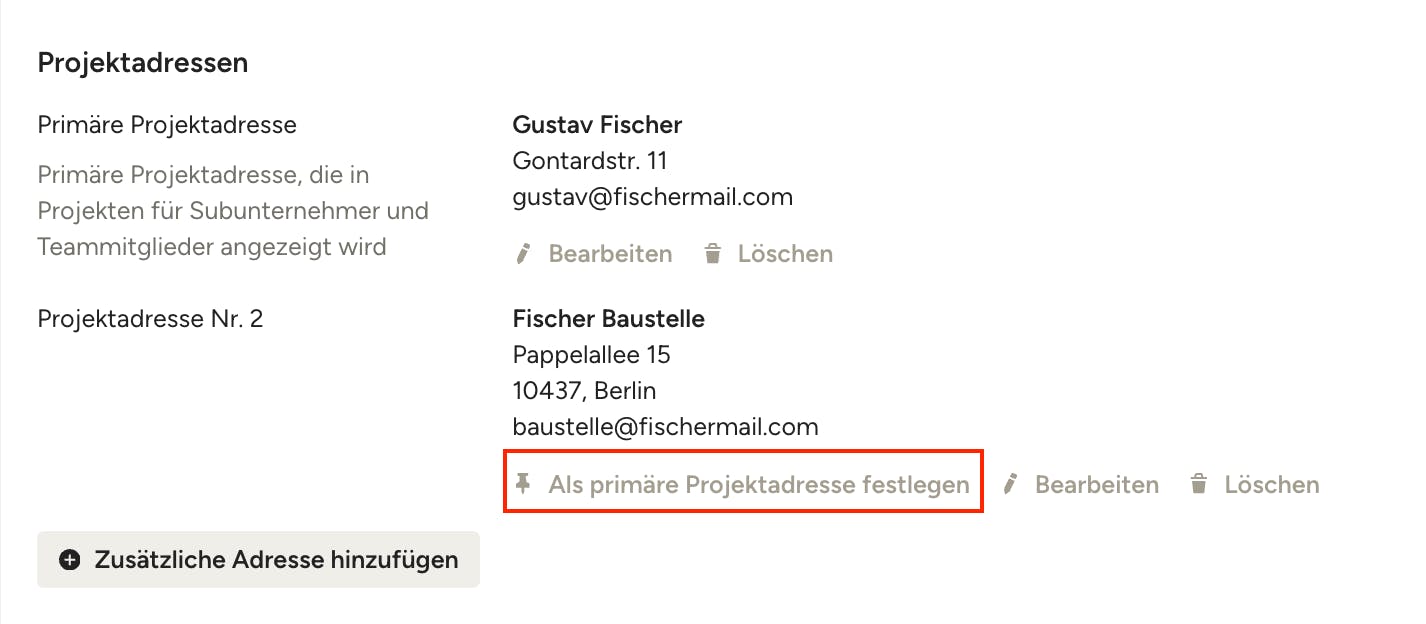
Sobald Sie mehr als eine Projektadresse hinzugefügt haben, wird die Option angezeigt, die primäre Projektadresse zu ändern. Klicken Sie bei der Adresse, die Subunternehmen und Teammitgliedern als Hauptadresse angezeigt werden soll, auf „Als primäre Projektadresse festlegen“.
Projektadressen bearbeiten
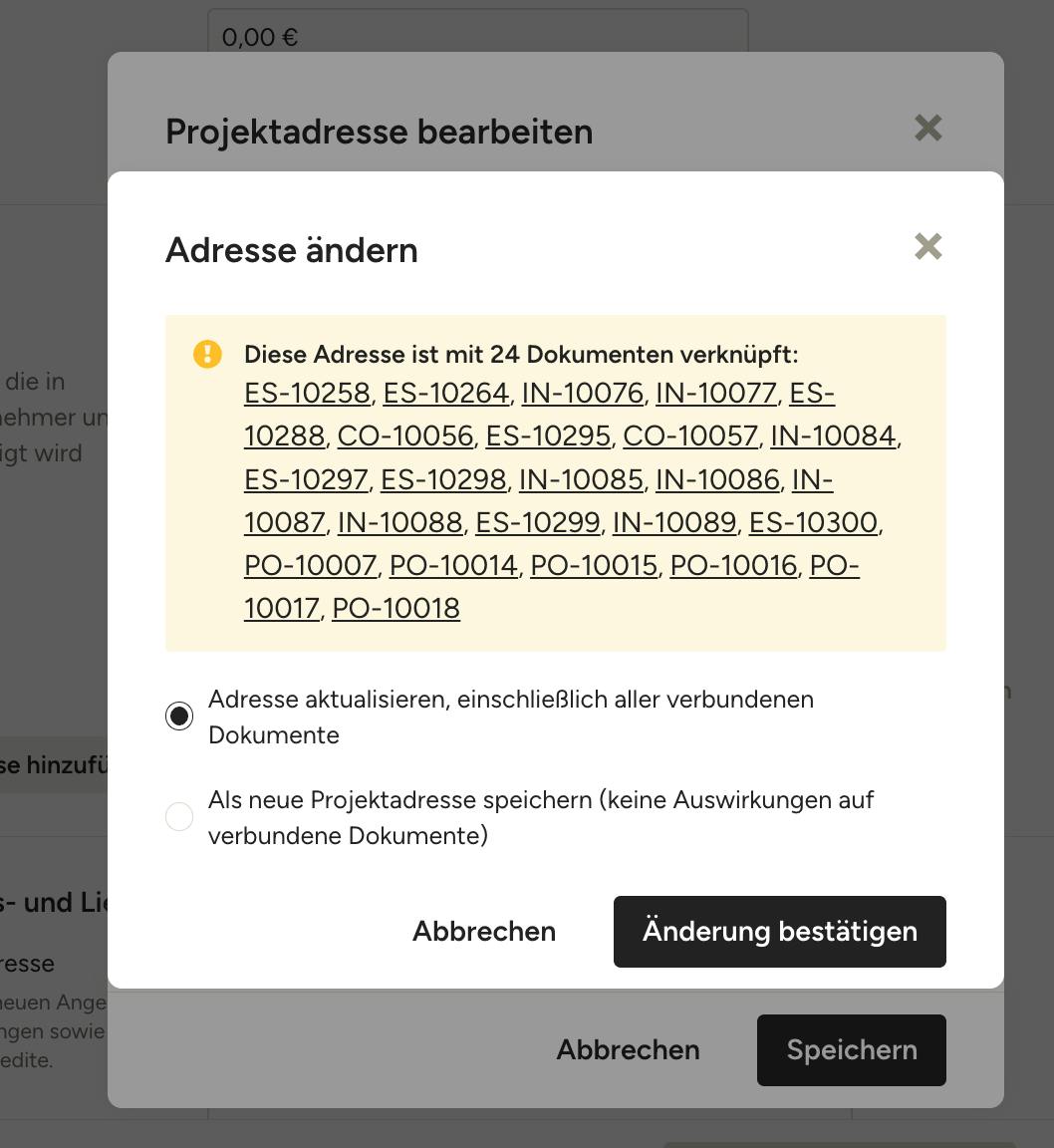
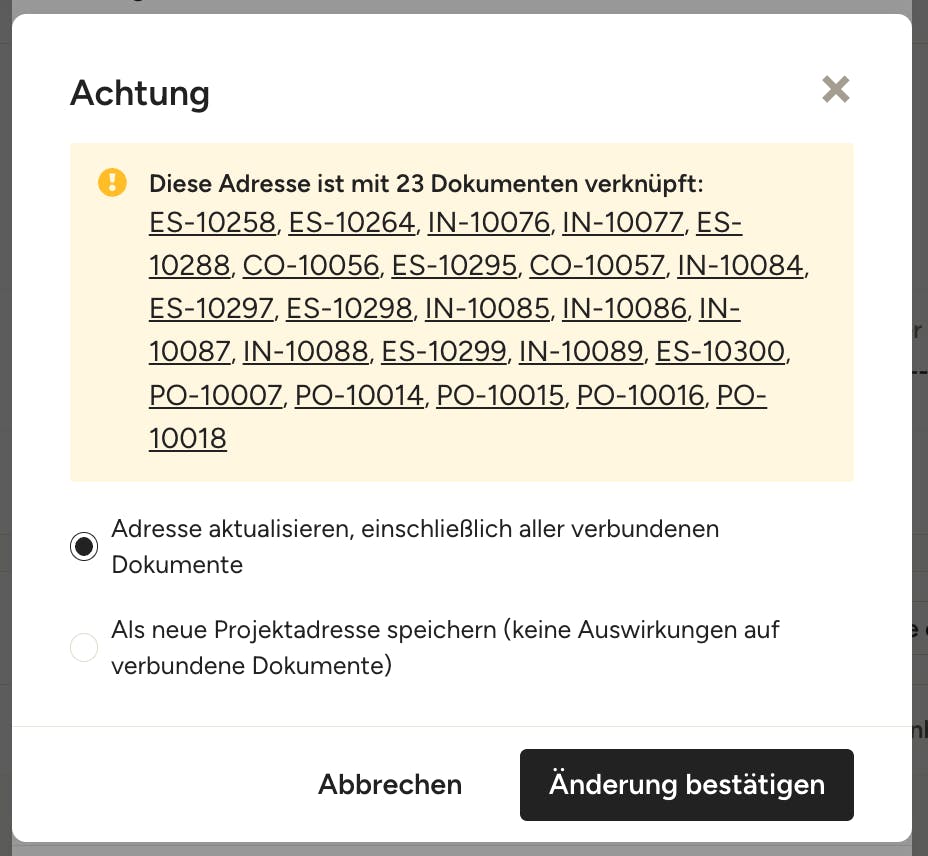
Projektadressen können bearbeitet werden, unabhängig davon, ob sie mit Dokumenten verbunden sind oder nicht. Sobald eine Projektadresse jedoch in einem Dokument verwendet wurde, müssen Sie bei Änderungen an der Adresse eine der beiden folgenden Optionen wählen:
- Die Adresse in allen verbundenen Dokumenten aktualisieren (geeignet für Fälle wie Rechtschreibfehler oder falsche Hausnummern)
- Als neue Projektadresse speichern (diese Option hat keine Auswirkungen auf verbundene Dokumente)
Im Fenster „Projektadresse bearbeiten“ wird Ihnen genau angezeigt, welche Dokumente mit der ausgewählten Adresse verbunden sind. Wählen Sie eine der Optionen aus und klicken Sie auf „Änderung bestätigen“, um die Adressänderungen zu bestätigen.
Standard Rechnung- und Lieferadressen
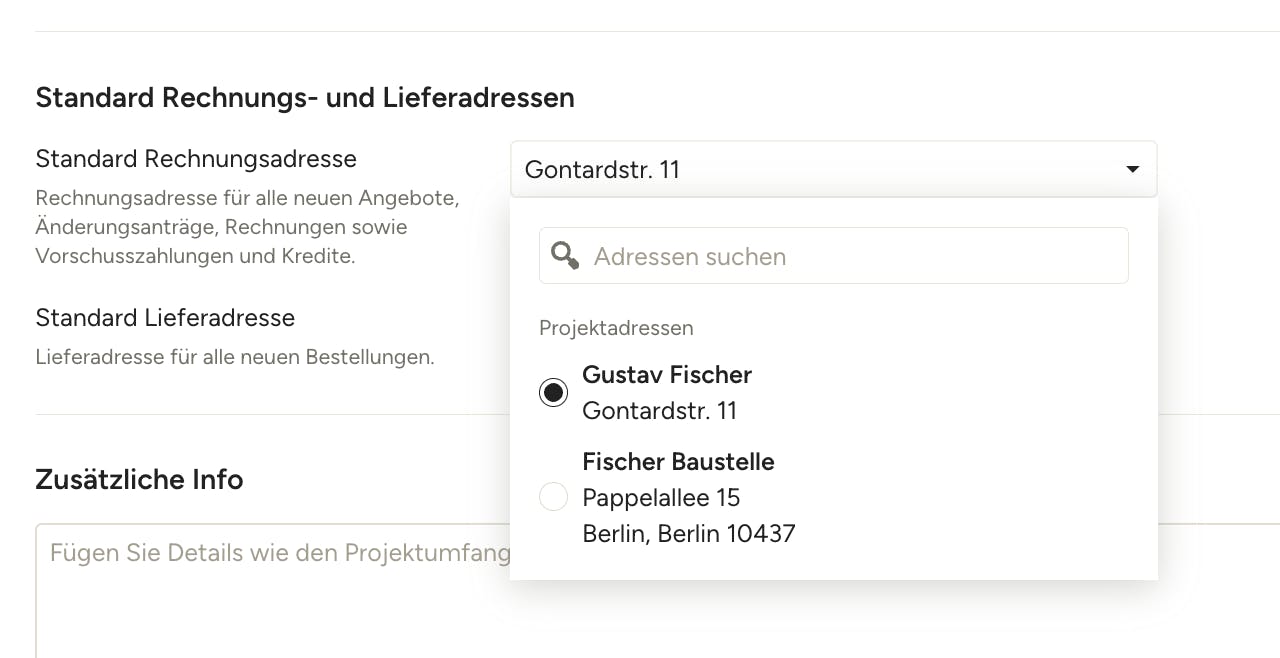
In diesem Abschnitt können Sie eine Standardadresse für die Felder „Rechnungsadresse“ und „Lieferadresse“ in Dokumenten festlegen. Diese sind zunächst auf die primäre Projektadresse voreingestellt, können jedoch auf jede andere Projektadresse geändert werden, die dem Projekt hinzugefügt wurde. Wählen Sie einfach für jedes Feld die gewünschte Standardadresse aus der Dropdown-Liste aus.
- Standard Rechnungsadresse: Rechnungsadresse für alle neuen Angebote, Änderungsanträge, Rechnungen sowie Vorschusszahlungen und Gutschriften.
- Standard Lieferadresse: Lieferadresse für alle neuen Bestellungen.
Hinweis: Diese Adressen werden nur bei neu erstellten Dokumenten standardmäßig festgelegt – Sie können die Adresse im Dokument selbst jederzeit ändern. Bereits vorhandene oder ältere Dokumente, für die bereits eine Adresse festgelegt wurde, sind davon nicht betroffen.
In einem Dokument
Innerhalb eines Dokuments können Sie die Kundenadresse und die Projektadresse(n) hinzufügen oder bearbeiten. Das Löschen von Projektadressen, das Festlegen der primären Projektadresse sowie das Festlegen von Standard Rechnungs- und Lieferadressen muss, wie oben erwähnt, über die Projektdetails erfolgen.
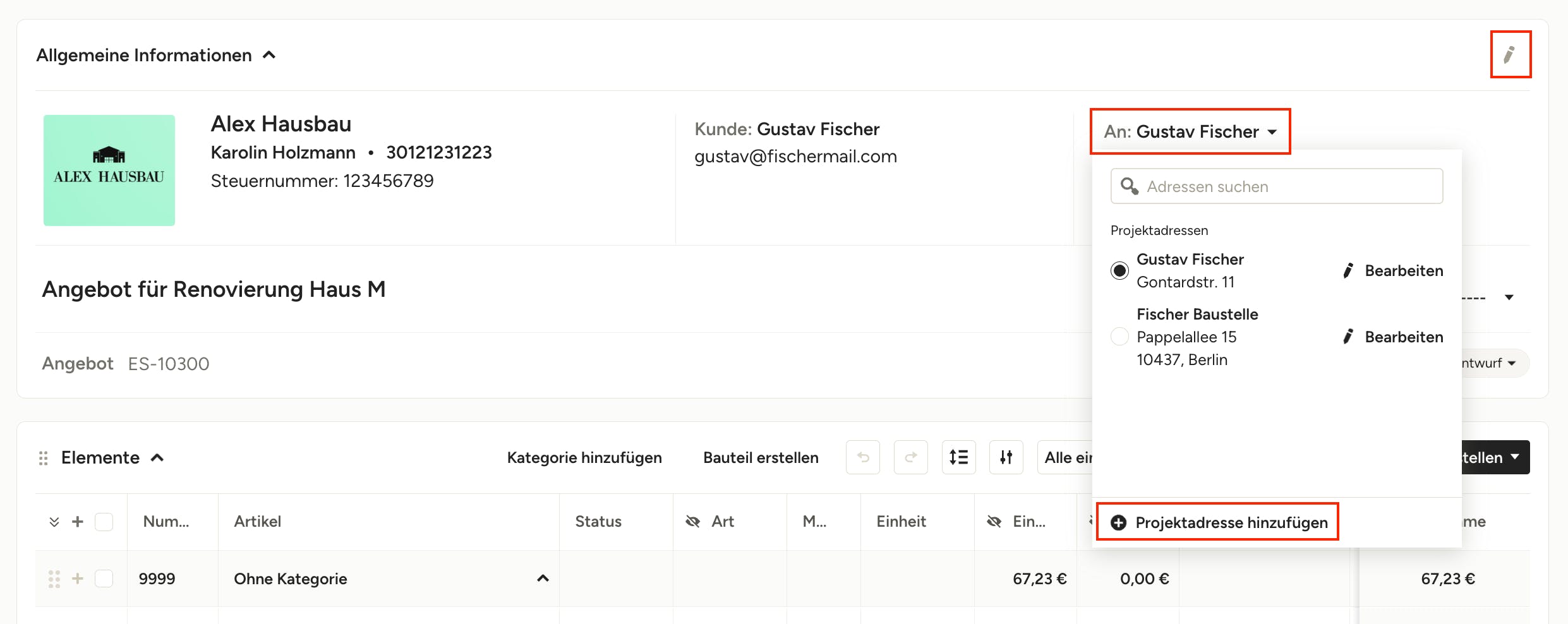
Um eine Projektadresse aus einem Dokument hinzuzufügen, können Sie entweder das Dropdown-Menü „An“ öffnen und auf „Projektadresse hinzufügen“ klicken oder auf das Stiftsymbol oben rechts im Abschnitt „Allgemeine Informationen“ klicken, um den Haupteditor zu öffnen.
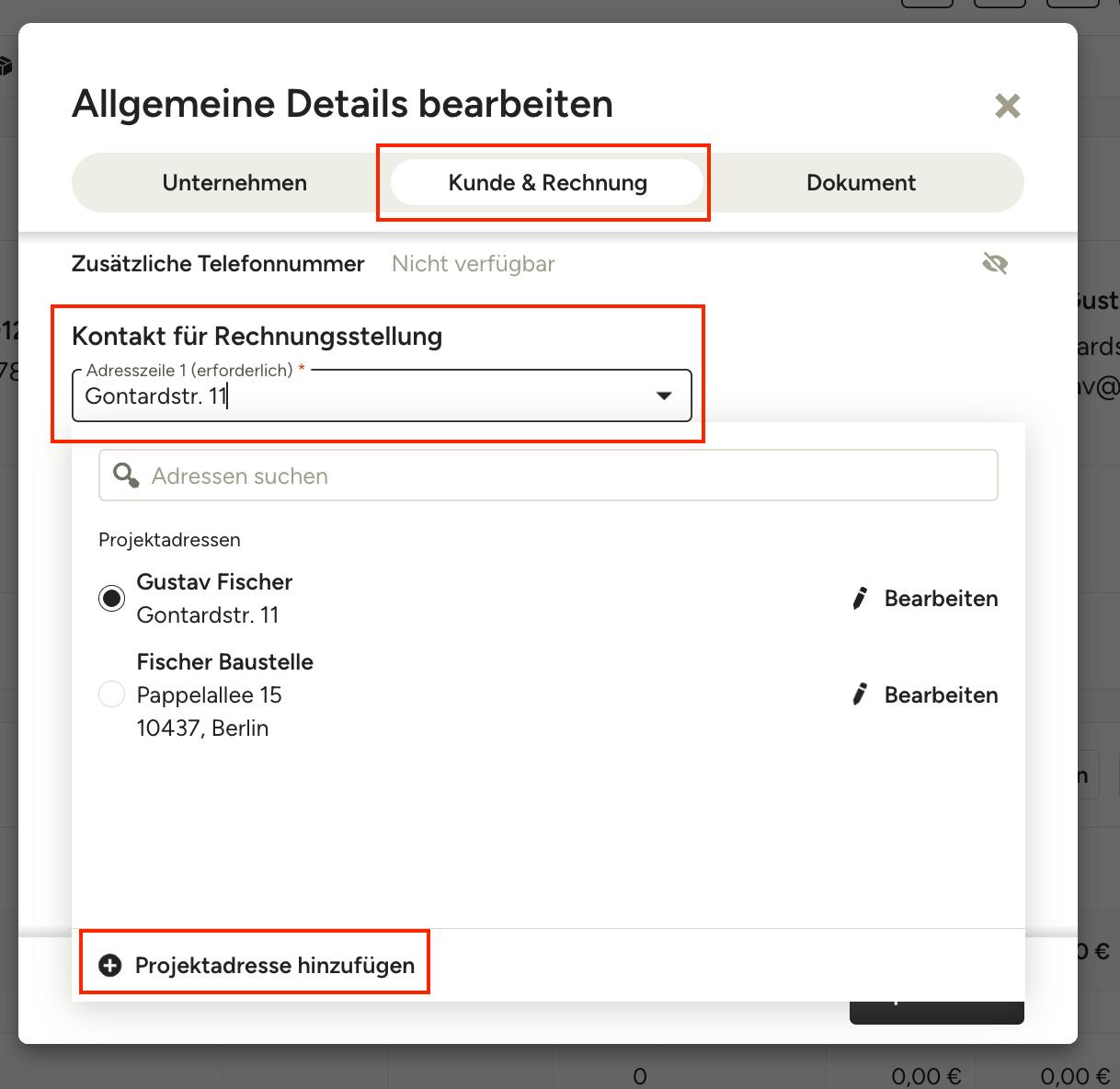
Im Fenster „Allgemeine Details bearbeiten“ klicken Sie auf den Reiter „Kunde & Rechnung“, wählen dann das Dropdown-Menü „Kontakt für Rechnungsstellung“ und klicken anschließend auf „Projektadresse hinzufügen“.
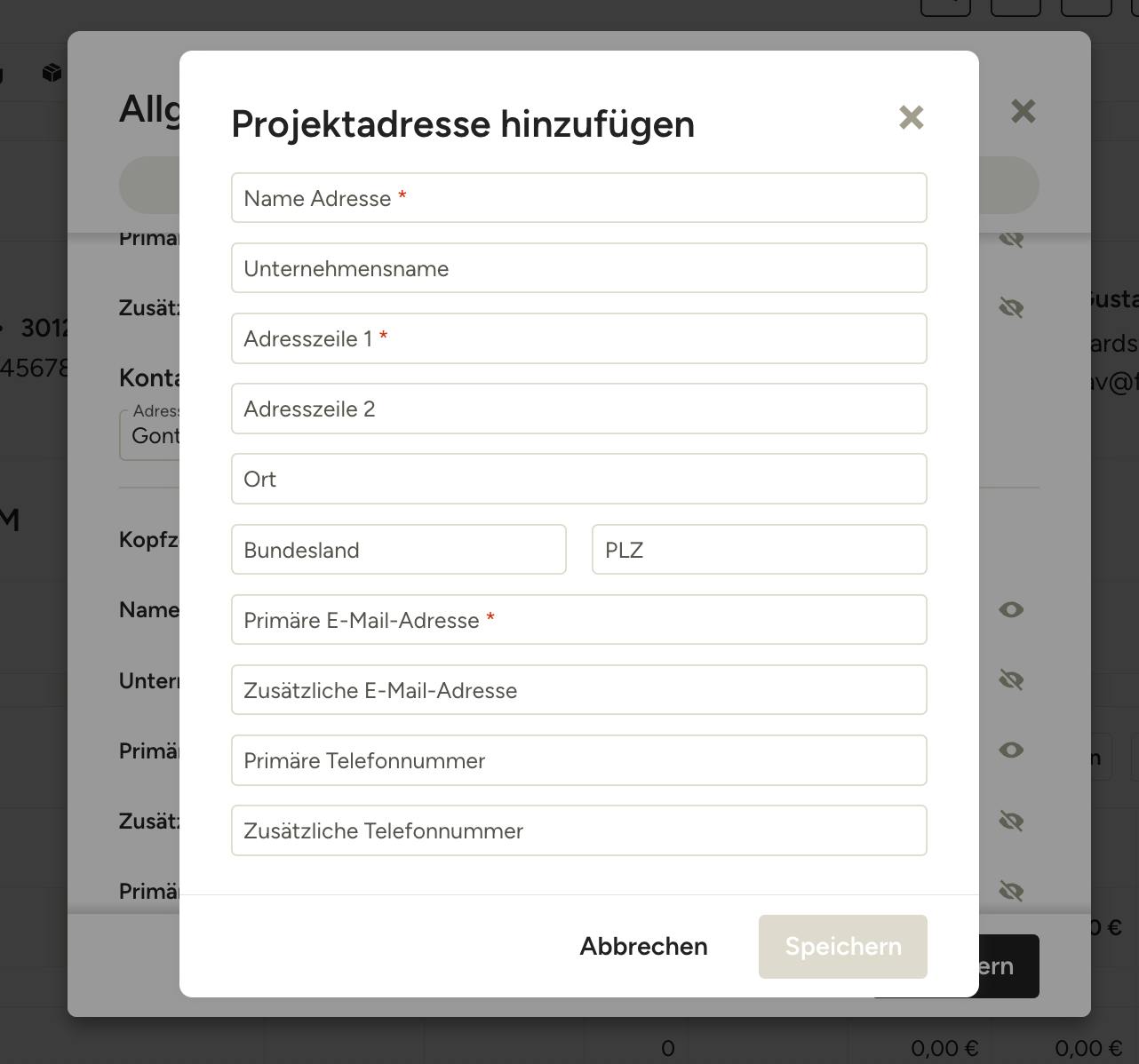
Von beiden Stellen aus wird das Modalfenster „Projektadresse hinzufügen“ geöffnet. Geben Sie die Adressdaten ein. „Name Adresse“, „Adresszeile 1“ (Straße und Hausnummer) und „Primäre E-Mail-Adresse“ sind die Mindestangaben für eine neue Projektadresse. Klicken Sie auf „Speichern“, um die Adresse hinzuzufügen.
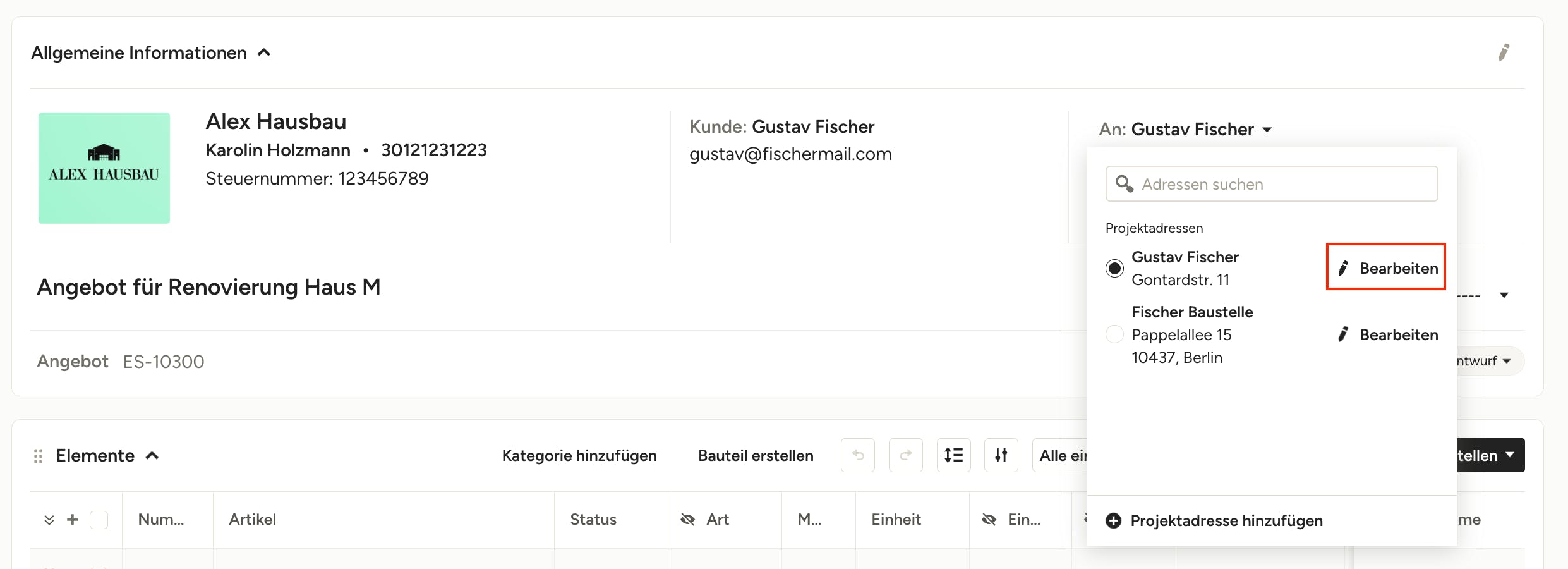
Sobald die Adresse hinzugefügt wurde, wird sie automatisch im Abschnitt „Rechnungsadresse“ des Dokuments übernommen.
Wie oben erwähnt, wird diese neue Adresse im Abschnitt „Projektadressen“ der Projektdetails angezeigt.
Projektadressen bearbeiten
Projektadressen können bearbeitet werden, unabhängig davon, ob sie mit Dokumenten verbunden sind oder nicht. Sobald eine Projektadresse jedoch in einem Dokument verwendet wurde, müssen Sie bei Änderungen an der Adresse eine der beiden folgenden Optionen wählen:
- Die Adresse in allen verbundenen Dokumenten aktualisieren (geeignet für Fälle wie Rechtschreibfehler oder falsche Hausnummern)
- Als neue Projektadresse speichern (diese Option hat keine Auswirkungen auf verbundene Dokumente)
Um eine Adresse in einem Dokument zu bearbeiten, klicken Sie auf das Stiftsymbol neben der Adresse im Dropdown-Menü „An“ oder im Haupteditor „Allgemeine Informationen“.
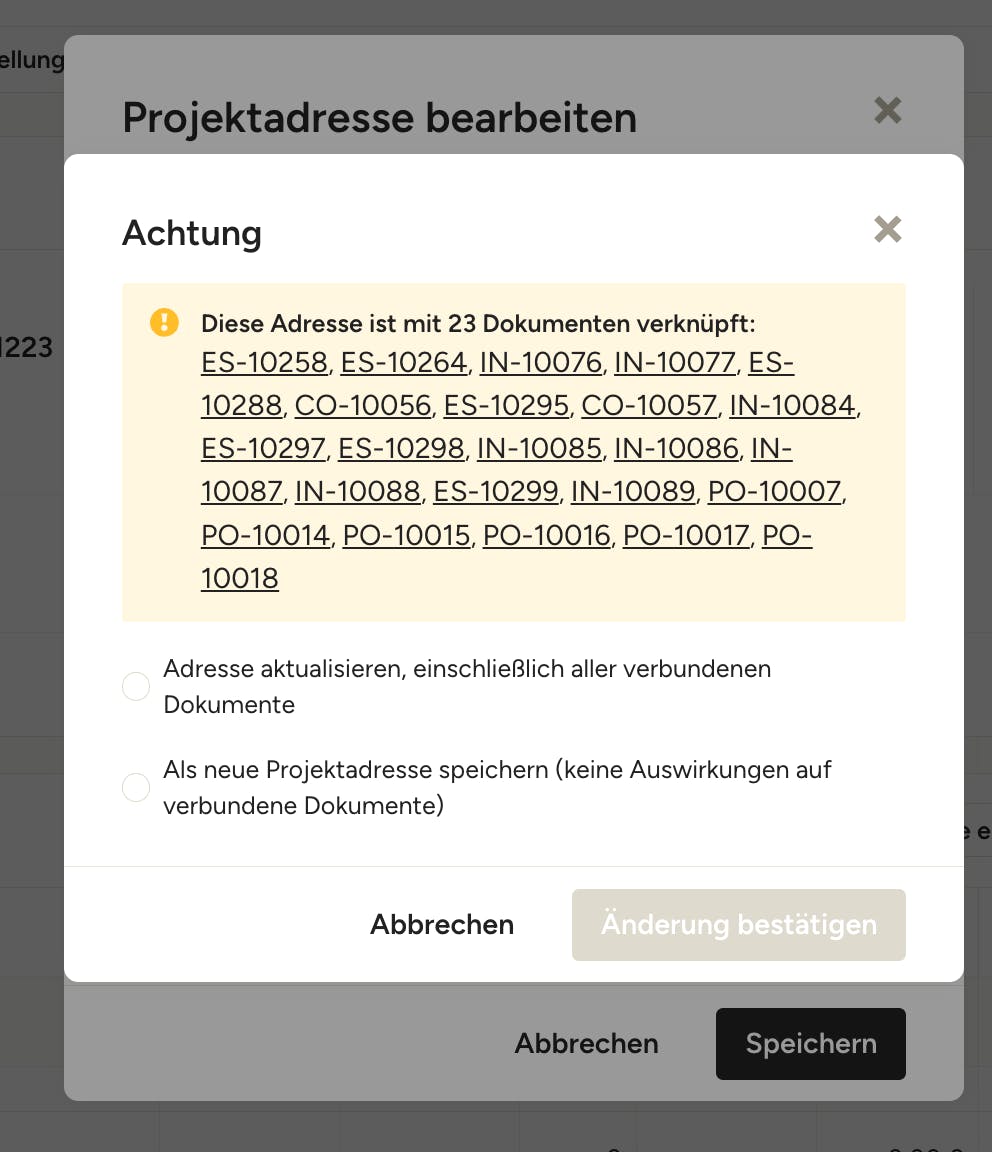
Sobald Sie Ihre Änderungen vorgenommen und im Bearbeitungsfenster auf „Speichern“ geklickt haben, werden Ihnen unter den Optionen zur Adressaktualisierung genau die Dokumente angezeigt, die mit dieser Adresse verbunden sind. Wählen Sie eine der Optionen aus und klicken Sie auf „Änderung bestätigen“, um die Adressänderungen zu bestätigen.
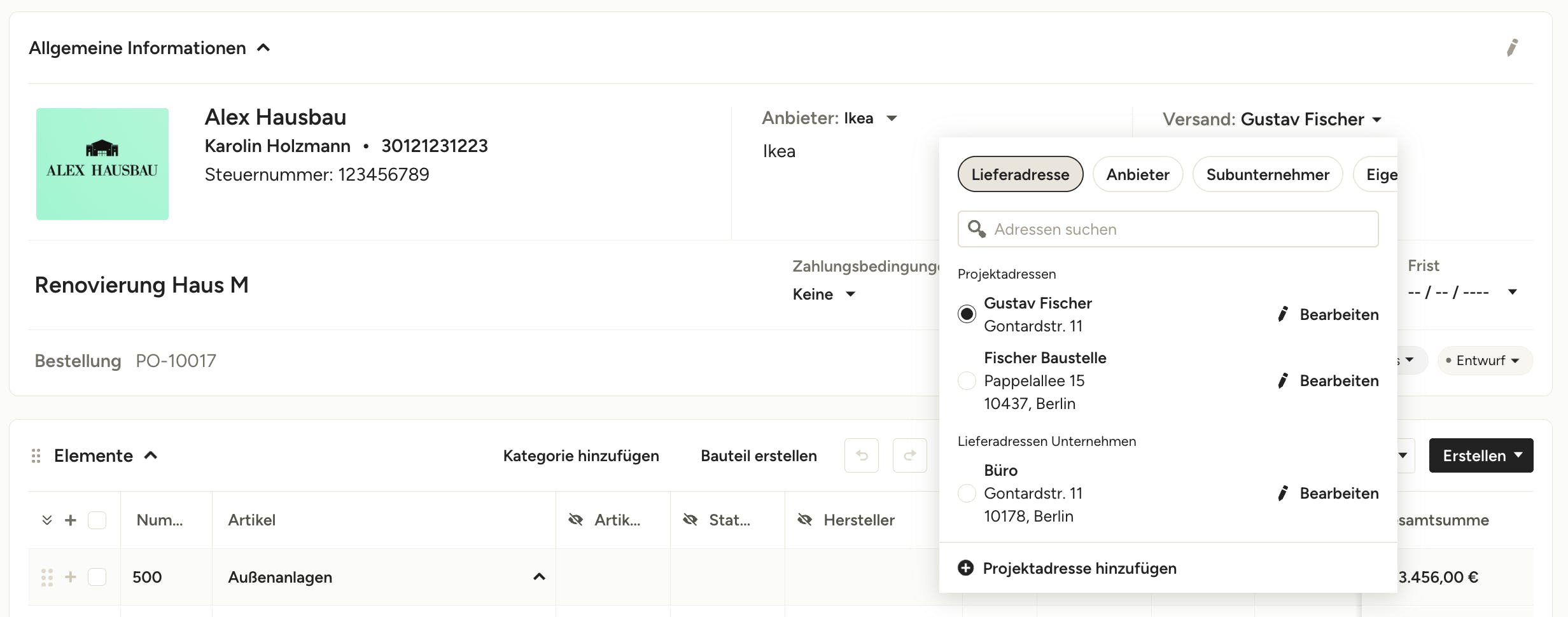
Adressen über Bestellungen hinzufügen
Sie können Projektadressen aus Bestellungen auf dieselbe Weise wie oben beschrieben hinzufügen, haben jedoch zusätzlich die Möglichkeit, für das Feld „Versand“ zwischen Unternehmenslieferadressen (mehr dazu weiter unten), Anbietern, Subunternehmen und eigenen Lieferadressen zu wählen.
Erfahren Sie mehr über die Verwendung von Adressen in Bestellungen in diesem Artikel.
In den Unternehmenseinstellungen
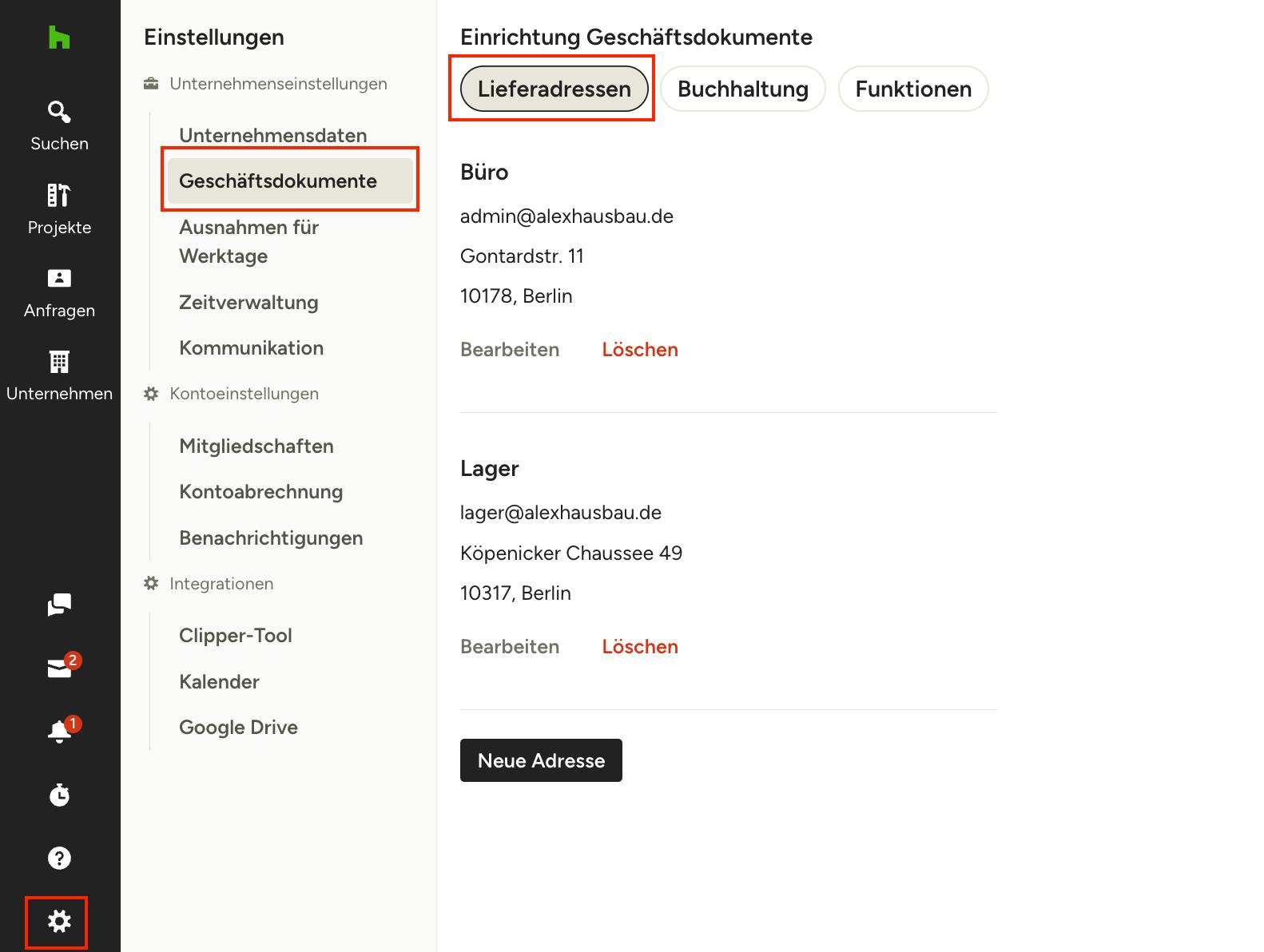
In Ihren Unternehmenseinstellungen können Sie eine oder mehrere unternehmensweite Lieferadressen hinzufügen, die in allen Projekten verfügbar sind. Dies ist der ideale Ort, um eine Büroadresse oder ein Lager hinzuzufügen, an das Sie Bestellungen häufig versenden. Diese Lieferadressen werden in allen Ihren Bestellungen im Bereich „Lieferadressen“ als Optionen angezeigt, sodass Sie nicht für jedes Projekt neue Adressen anlegen müssen.
Um eine Lieferadresse hinzuzufügen, gehen Sie zu Ihren Einstellungen (das Zahnrad-Symbol in der linken Navigationsleiste) und wählen Sie dann im linken Menü „Geschäftsdokumente“ aus. Klicken Sie oben auf die Registerkarte „Lieferadressen“, um eine neue Adresse hinzuzufügen oder eine bestehende zu bearbeiten.
Möchten Sie mehr zum Hinzufügen von verschiedenen Lieferadressen in Bestellungen erfahren? Lesen Sie dazu diesen Artikel.
Häufig gestellte Fragen
Was passiert, wenn ich eine Projektadresse bearbeite, die bereits in Dokumenten verwendet wird?
Sobald eine Projektadresse in einem Dokument verwendet wurde, müssen Sie bei Änderungen an der Adresse eine der beiden folgenden Optionen wählen:
- Die Adresse in allen verbundenen Dokumenten aktualisieren (geeignet für Fälle wie Rechtschreibfehler oder falsche Hausnummern)
- Als neue Projektadresse speichern (diese Option hat keine Auswirkungen auf verbundene Dokumente)
Wenn Sie sich dafür entscheiden, die Adresse in den verbundenen Dokumenten zu aktualisieren, wirkt sich dies auf alle verbundenen Dokumente aus, einschließlich aller „abgeschlossenen“ Dokumente (angenommen, in Rechnung gestellt, bezahlt, ausgestellt usw.). Diese Dokumente werden Ihnen im Bestätigungsfenster angezeigt, bevor die Adresse aktualisiert wird.
Was passiert, wenn ich eine Projektadresse lösche?
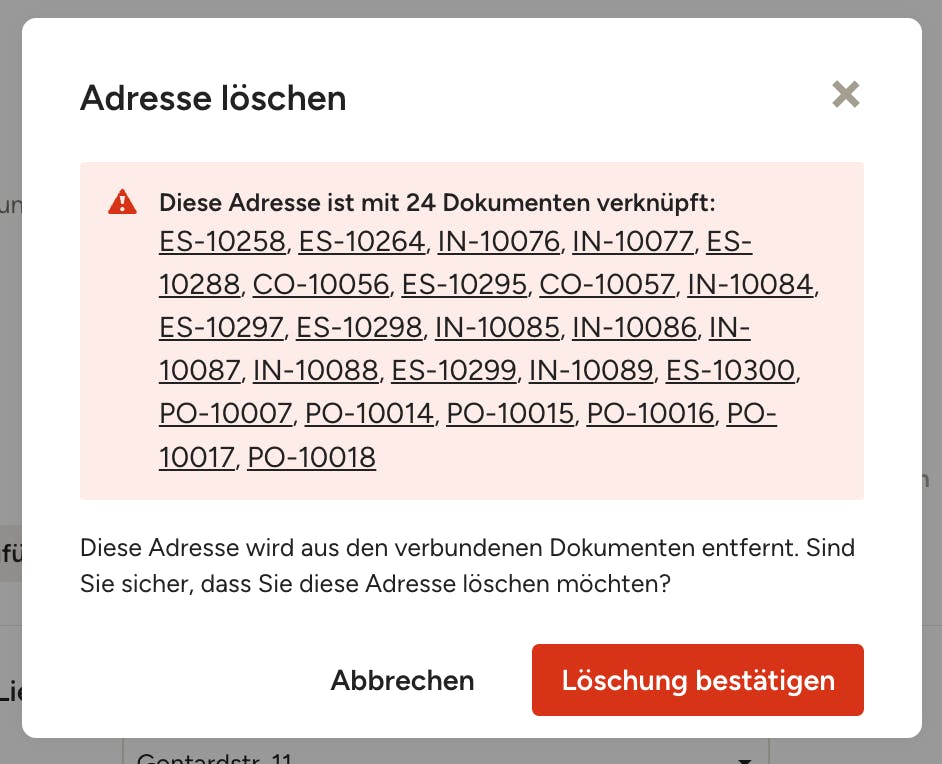
Wenn Sie eine Projektadresse löschen, wird diese aus allen verbundenen Dokumenten entfernt, einschließlich aller „abgeschlossenen“ Dokumente (angenommen, in Rechnung gestellt, bezahlt, ausgestellt usw.). Falls mit der zu löschenden Projektadresse Dokumente verbunden sind, werden diese im Bestätigungsfenster aufgeführt, bevor die Adresse gelöscht wird.