Den Team-Chat auf Houzz Pro nutzen
Der Team-Chat auf Houzz Pro ermöglicht Ihnen eine effiziente Zusammenarbeit mit all Ihren Teammitgliedern und Subunternehmen an einem Ort, damit alle bei jedem Projekt und bei jedem Gespräch auf dem gleichen Stand sind. Sie können den Team-Chat sowohl als Projekt-Chat als auch als allgemeinen Chat verwenden.
Im Projekt-Chat können Sie alle mit diesem Projekt verbundenen Teammitglieder gleichzeitig auf den neuesten Stand bringen, sodass alle über den Zeitplan oder den Projektfortschritt informiert sind. Sie können mehrere Chatverläufe pro Projekt erstellen, sodass Sie auch einen weiteren Chatverlauf für bestimmte Teammitglieder und/oder Subunternehmen einrichten können, die mit diesem Projekt verbunden sind.
In allgemeinen Chats können Sie jedes Teammitglied zu einem Chatverlauf hinzufügen – Sie können Einzelgespräche beginnen, alle Teammitglieder oder eine bestimmte Gruppe von Teammitgliedern einbeziehen. Allgemeine Chats können sich um alles drehen und sind nicht mit einem bestimmten Projekt verbunden.
Unabhängig davon, wie Sie den Team-Chat nutzen, bietet er Ihnen Flexibilität, damit er sich optimal in die interne Kommunikation Ihres Unternehmens einfügt.
Bitte beachten Sie: Subunternehmer können nur zu einem bestimmten Projekt-Chatverlauf hinzugefügt werden – sie können nicht zu einem allgemeinen Chat hinzugefügt werden. Nur Expert*innen im Custom-Programm können Subunternehmer zu einem Projekt-Chat einladen.
Auf Team-Chat zugreifen
Der Team-Chat ist sowohl auf Unternehmensebene in der linken Navigationsleiste als auch auf Projektebene über die Projekt-Übersichtsseite zugänglich.
Team-Chat in linker Navigation
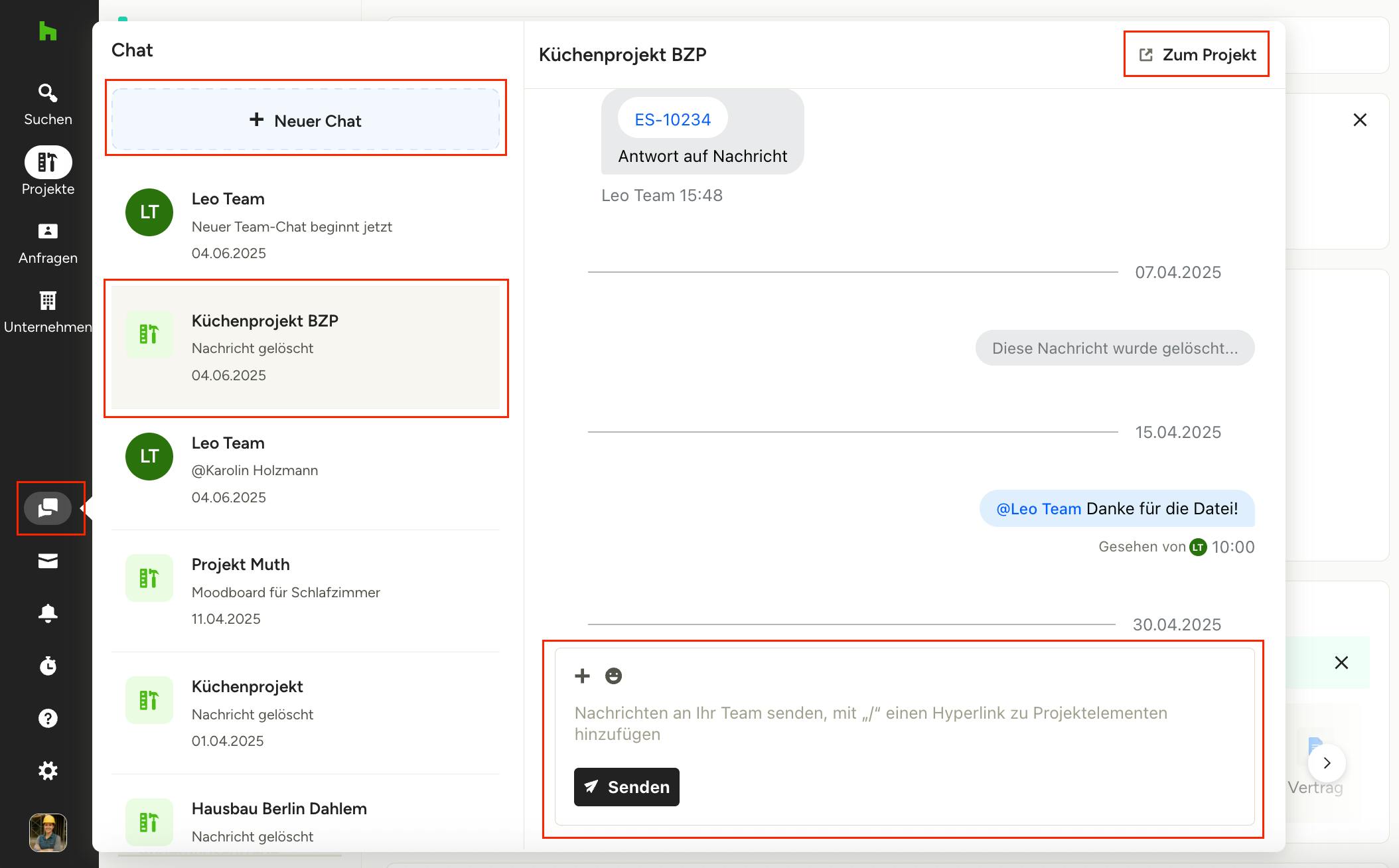
Um schnell auf den Team-Chat zuzugreifen, verwenden Sie das Chat-Symbol in der linken Navigationsleiste. Hier sehen Sie alle Ihre bestehenden Projekt-Chats sowie allgemeine Chats mit einzelnen Teammitgliedern oder Gruppen von Teammitgliedern.
Klicken Sie auf einen bestimmten Chat, um ihn zu öffnen. Es erscheint ein neuer Bildschirm, auf dem Sie frühere Nachrichten anzeigen, eine neue Nachricht senden, eine Nachricht löschen/bearbeiten, zum Projekt wechseln (bei Projekt-Chats) und/oder die Chat-Einstellungen verwalten (bei allgemeinen Chats) können.
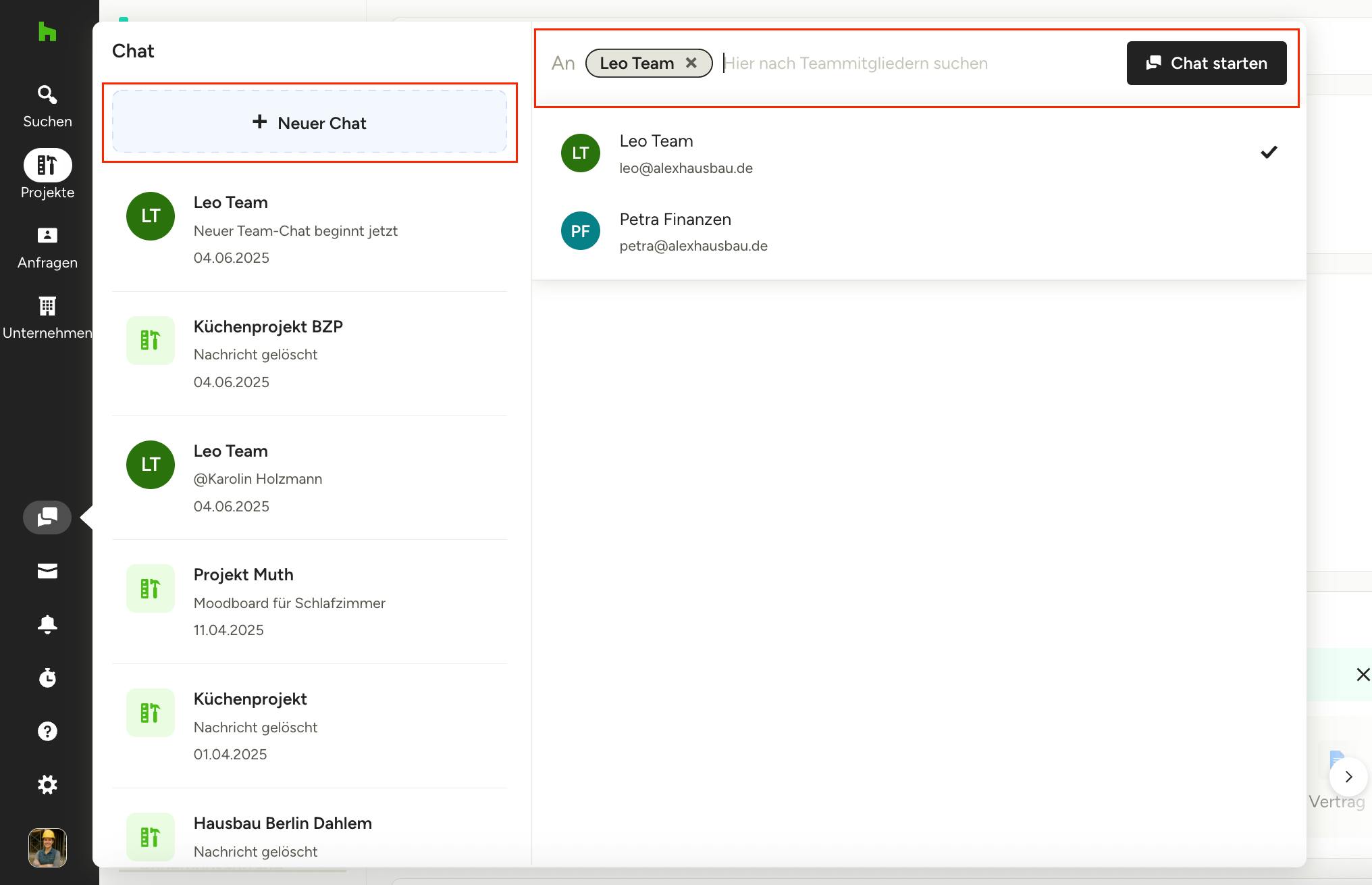
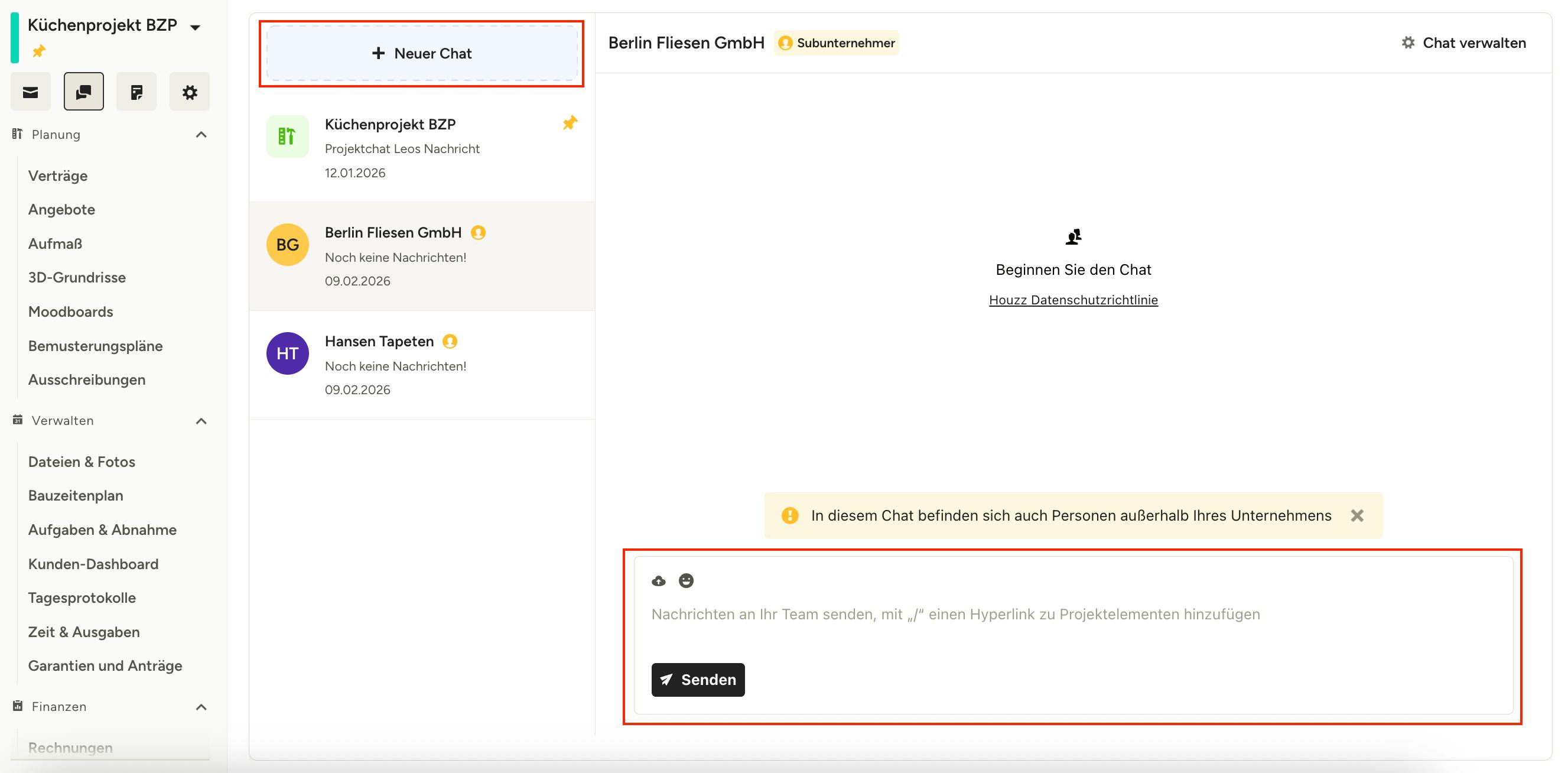
Um einen neuen allgemeinen Chat zu erstellen, klicken Sie oben auf Ihrem Chat-Bildschirm auf „Neuer Chat“. Geben Sie den Namen des Teammitglieds/der Teammitglieder ein, das/die Sie zum Chat hinzufügen möchten, und klicken Sie dann auf „Chat starten“. Ein neuer Chat wird angezeigt. Verwenden Sie das Textfeld unten auf Ihrem Chat-Bildschirm, um Ihre Nachricht für die Person oder Gruppe einzugeben.
Team-Chat in Projekten
Wenn Sie einen projektspezifischen Chat anzeigen oder beginnen möchten, können Sie darauf über die Projekt-Übersichtsseite zugreifen. Ein Projekt-Chat umfasst alle dem Projekt zugewiesenen Teammitglieder (keine Subunternehmen), aber Sie können auch zusätzliche Verläufe mit bestimmten Teammitgliedern oder Subunternehmern erstellen (Subunternehmer nur im Custom-Programm).
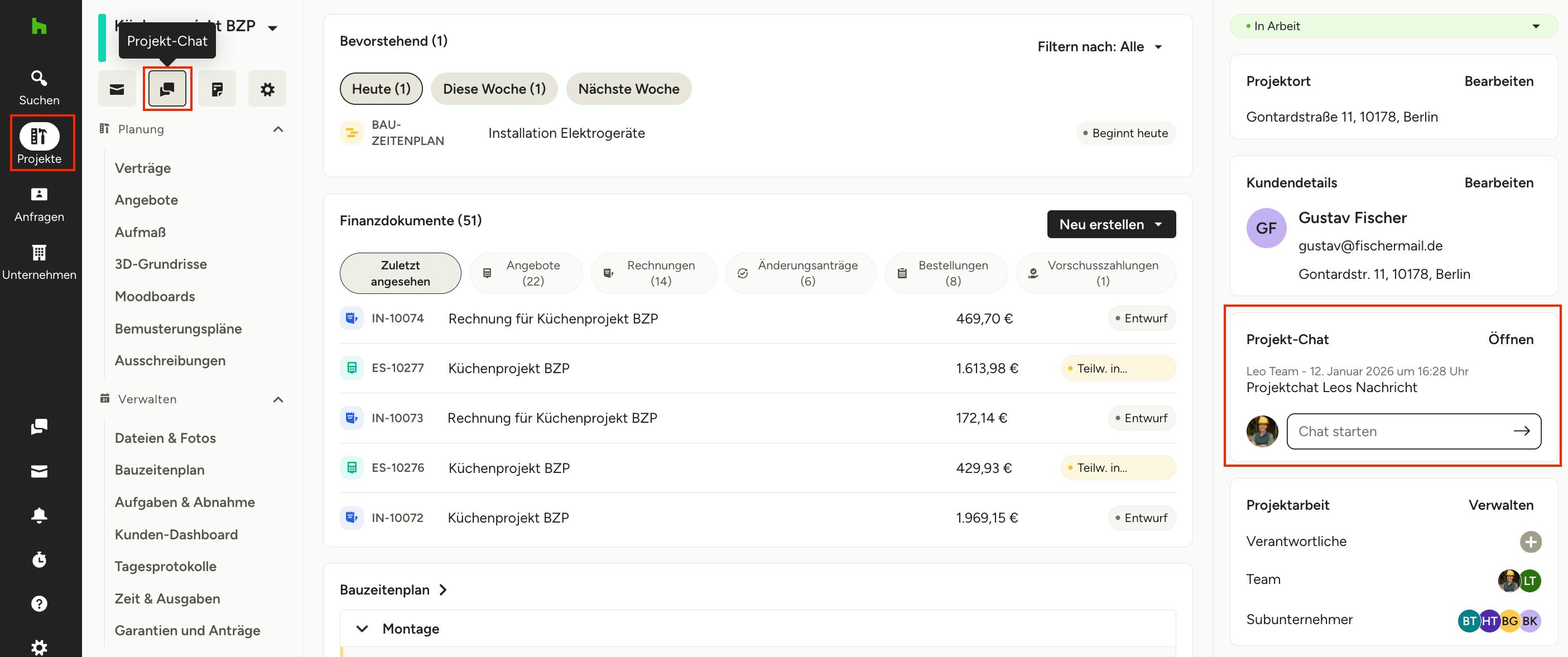
Suchen Sie zunächst das Symbol „Projekte“ in der linken Navigationsleiste und wählen Sie dann das gewünschte Projekt aus dem Dropdown-Menü aus.
Sie können an zwei Stellen auf Ihren Projekt-Chat zugreifen. Unter dem Projektnamen können Sie links auf das „Projekt-Chat“-Icon klicken, um auf bestehende Chats zuzugreifen oder einen neuen Chat zu starten. Sie können auch auf der rechten Seite Ihrer Projekt-Übersichtsseite darauf zugreifen – wählen Sie unter dem Abschnitt „Projekt-Chat“ die Option „Öffnen“ oder „Chat starten“.
Bitte beachten Sie: Nur hinzugefügte Teammitglieder und Subunternehmer haben Zugriff auf den Team-Chat in Projekten – Kund*innen können Ihre Nachrichten nicht sehen.
Wenn Sie bereits Chatnachrichten gesendet haben, werden im Projekt-Chat die bisherigen Nachrichten angezeigt, wie unten dargestellt. Um eine neue Nachricht im Chat zu senden, verwenden Sie das untere Textfeld und geben die Nachricht für die Gruppe ein.
In jedem Projekt können Sie je nach Bedarf mehrere verschiedene Chatverläufe erstellen. Um einen neuen Chatverlauf zu erstellen, wählen Sie oben im Fenster „Neuer Chat“ aus. Anschließend können Sie die einzelnen Teammitglieder und/oder Subunternehmen hinzufügen, die Sie in diesen bestimmten Chat einbeziehen möchten.
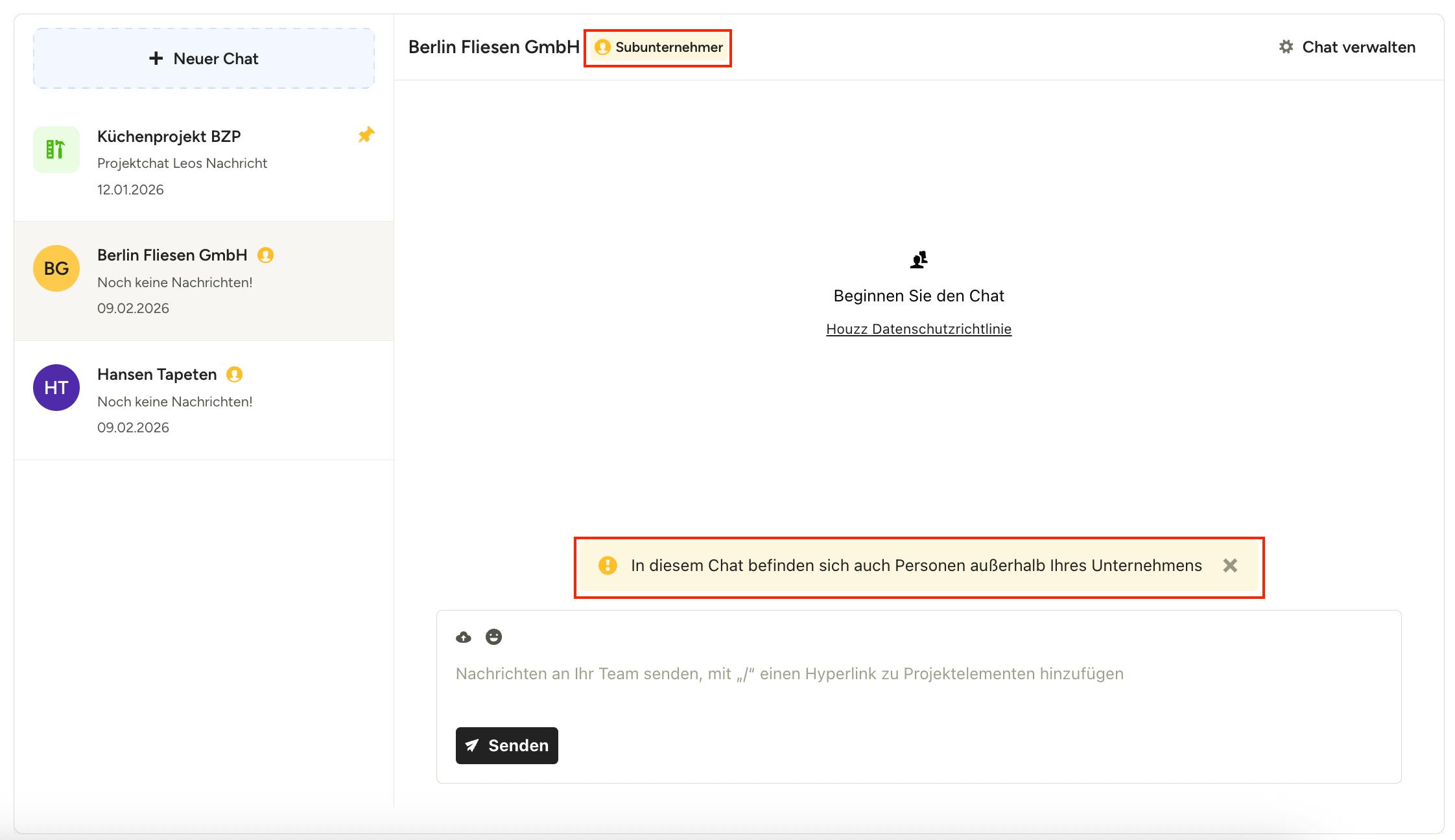
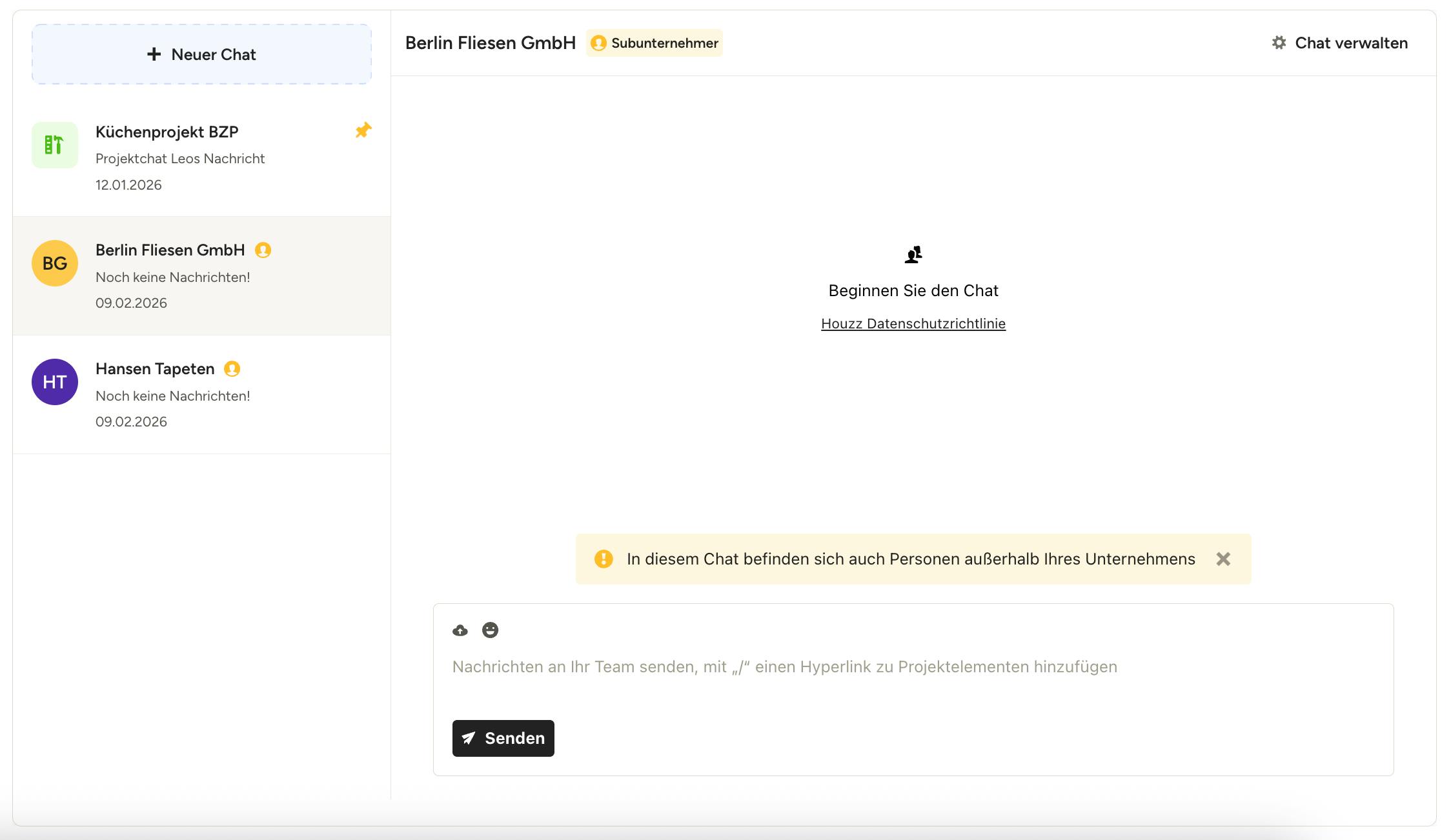
Wenn Sie ein Subunternehmen zu Ihrem Projekt-Chat hinzufügen, wird oben im Chat ein spezielles Subunternehmersymbol angezeigt. Außerdem erscheint eine Benachrichtigung, die Sie daran erinnert, dass Personen außerhalb der Organisation am Chat teilnehmen, wie unten dargestellt.
Profi-Tipp: Bevor Sie einen Kommentar hinterlassen, überprüfen Sie unbedingt, ob externe Subunternehmer am Chat teilnehmen, damit Sie nicht versehentlich interne Informationen weitergeben.
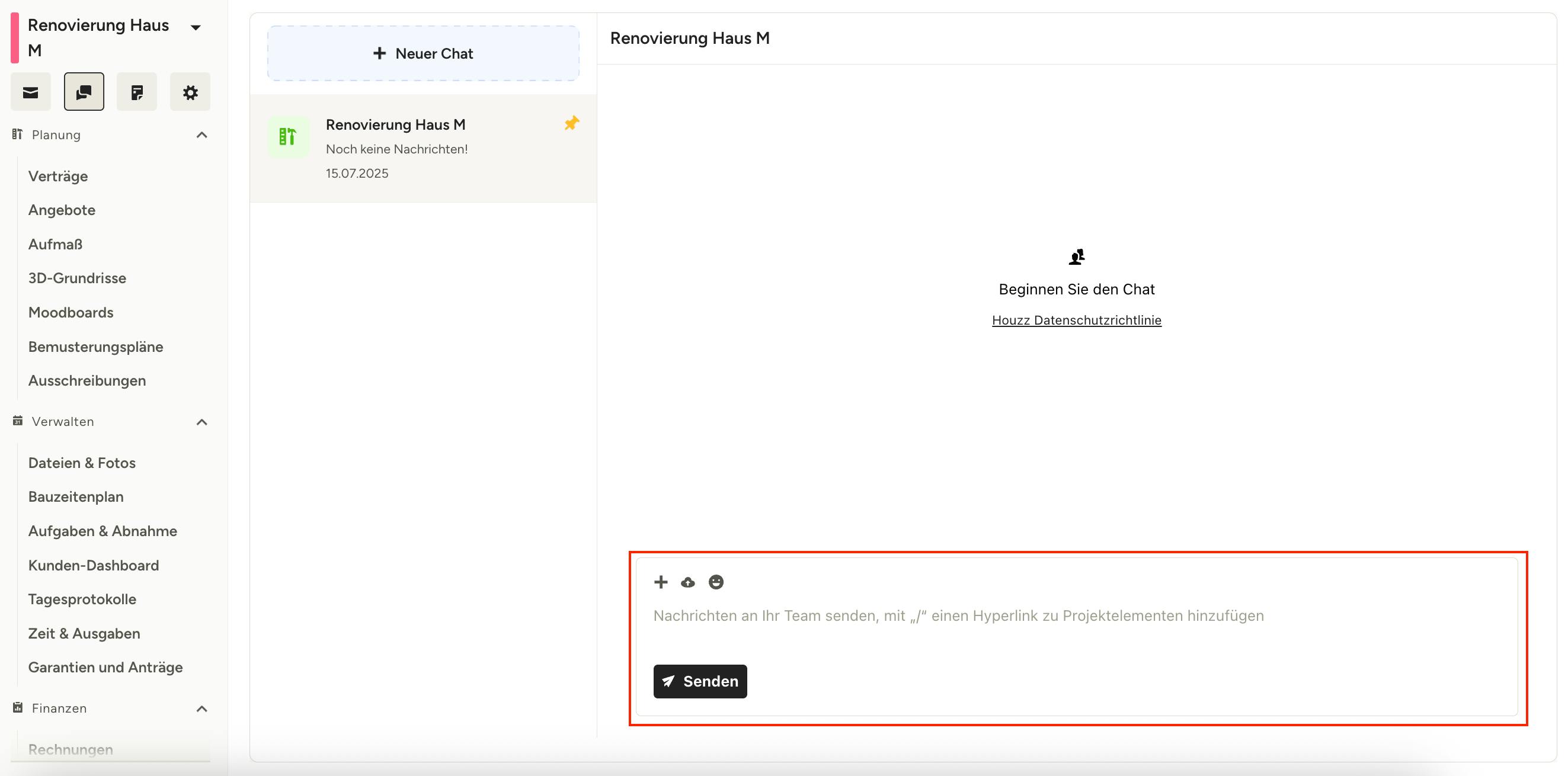
Wenn dies Ihr erster Chat ist, bleibt der Rest dieses Abschnitts leer. Um einen neuen Chat zu starten, geben Sie Ihre Nachricht für die Gruppe in das Textfeld am unteren Bildschirmrand ein.
Chat-Nachricht senden
Es ist ganz einfach, eine Nachricht zu einem neuen oder bestehenden Chat hinzuzufügen – verwenden Sie einfach das Textfeld am unteren Rand Ihres Chat-Bildschirms, um Ihre Nachricht für die Person oder Gruppe einzugeben.
Wenn Sie eine Nachricht über den Chat senden, können Sie:
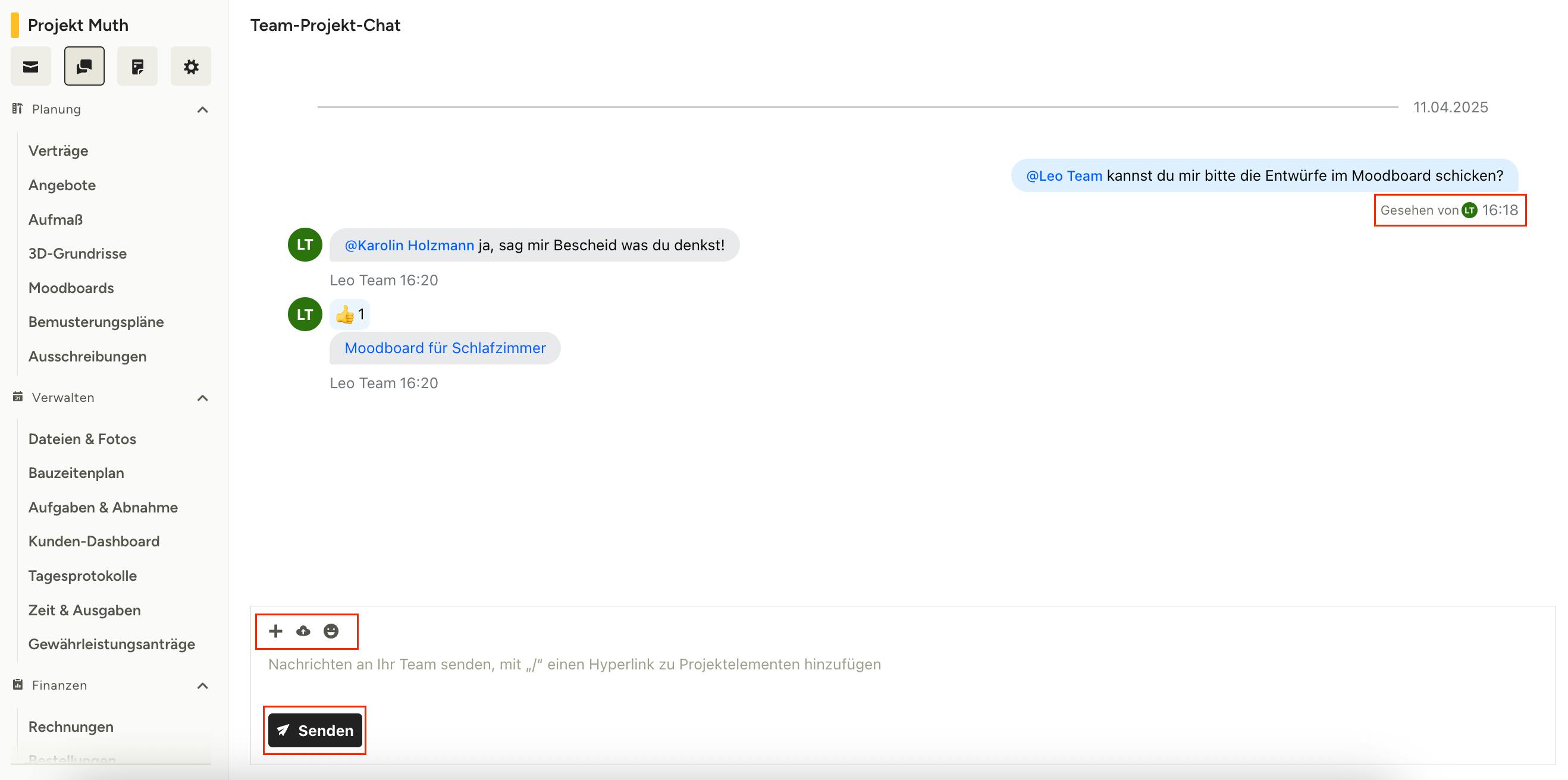
- Dokumente verlinken: Klicken Sie auf „+“, um relevante Dokumente und Dateien innerhalb von Houzz Pro zu verlinken. Sie können Verknüpfungen zu Angeboten, Rechnungen, Bestellungen, Änderungsanträgen, Vorschusszahlungen, Aufmaßen, Moodboards, Bemusterungsplänen, 3D-Grundrissen und Aufgaben erstellen.
- Dateien hochladen: Klicken Sie auf das Wolkensymbol, um Dateien von Ihrem Desktop oder Ihrem integrierten Google Drive-Konto hochzuladen (dies ist nur im Projekt-Chat verfügbar).
- Emojis hinzufügen: Klicken Sie auf das Smiley-Symbol, um Ihrer Nachricht Emojis hinzuzufügen.
- Teammitglieder oder Subunternehmen markieren: Verwenden Sie das @-Symbol in Ihrer Nachricht, um relevante Teammitglieder oder Subunternehmer zu markieren und zu benachrichtigen.
Klicken Sie abschließend auf „Senden“, sobald Ihre Nachricht fertig ist. Nach dem Senden wird Ihr Chat zusammen mit dem Rest Ihres Chat-Verlaufs angezeigt, einschließlich der Antworten Ihrer Teammitglieder. Sie können zudem sehen, wer Ihre Nachrichten angesehen hat.
Chat-Nachricht bearbeiten oder löschen
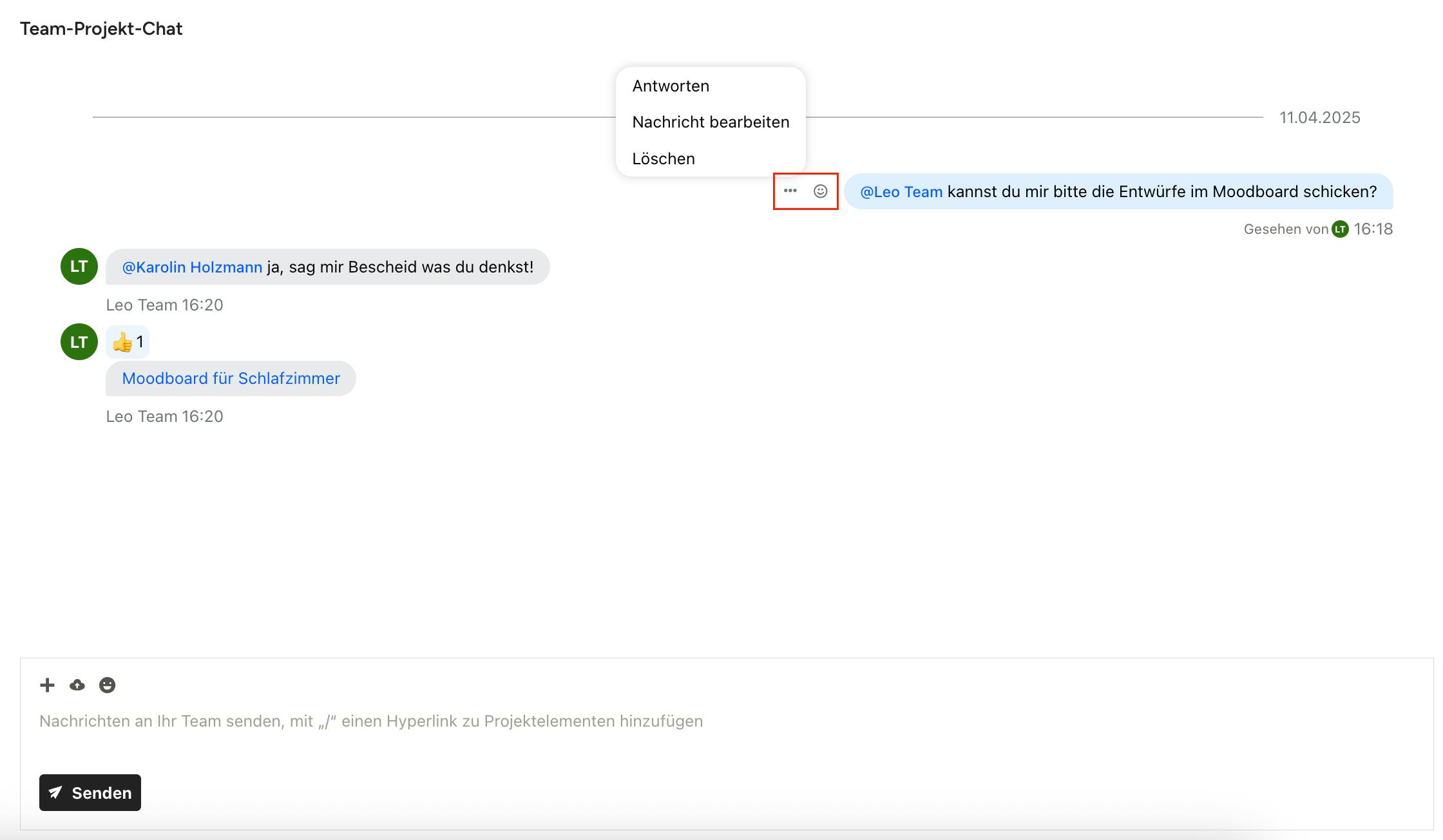
Um eine Nachricht zu bearbeiten, zu löschen oder zu beantworten, bewegen Sie den Mauszeiger über die jeweilige Nachricht und klicken Sie auf das Symbol mit den drei Punkten. Sie können auf jede Nachricht antworten, aber nur Ihre eigenen Nachrichten bearbeiten oder löschen. Hier können Sie auch auf das Smiley-Symbol klicken, um eine Emoji-Reaktion zu einer Nachricht hinzuzufügen.
Allgemeine Chats verwalten
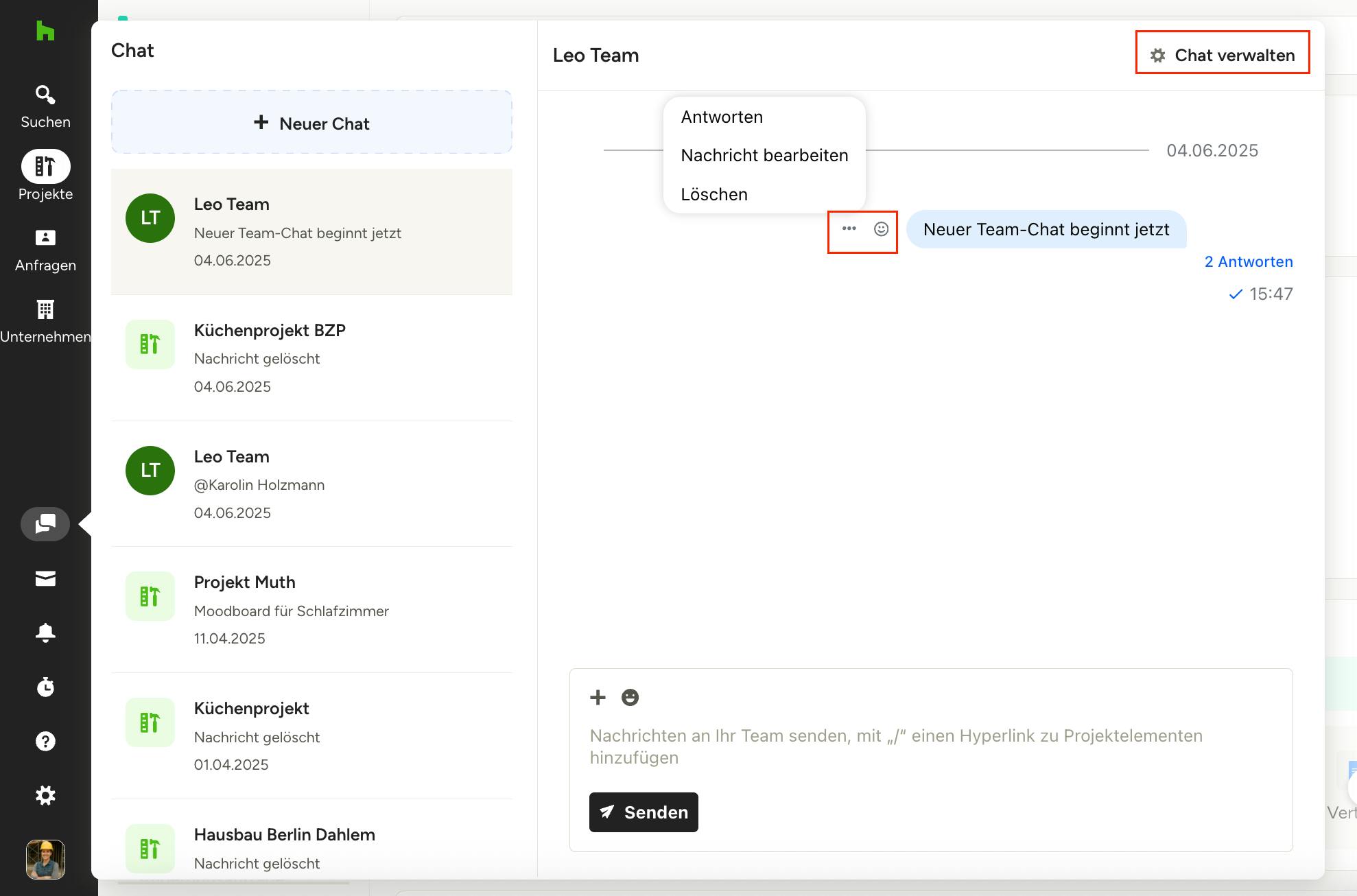
Sie können eine allgemeine Chat-Nachricht auch auf die gleiche Weise über das Chat-Symbol in der linken Navigationsleiste bearbeiten, löschen oder beantworten.
Wenn es sich um eine allgemeine Chat-Nachricht handelt, die nicht mit einem Projekt verbunden ist, wird oben auf Ihrem Chat-Bildschirm auch die Option „Chat verwalten” angezeigt.
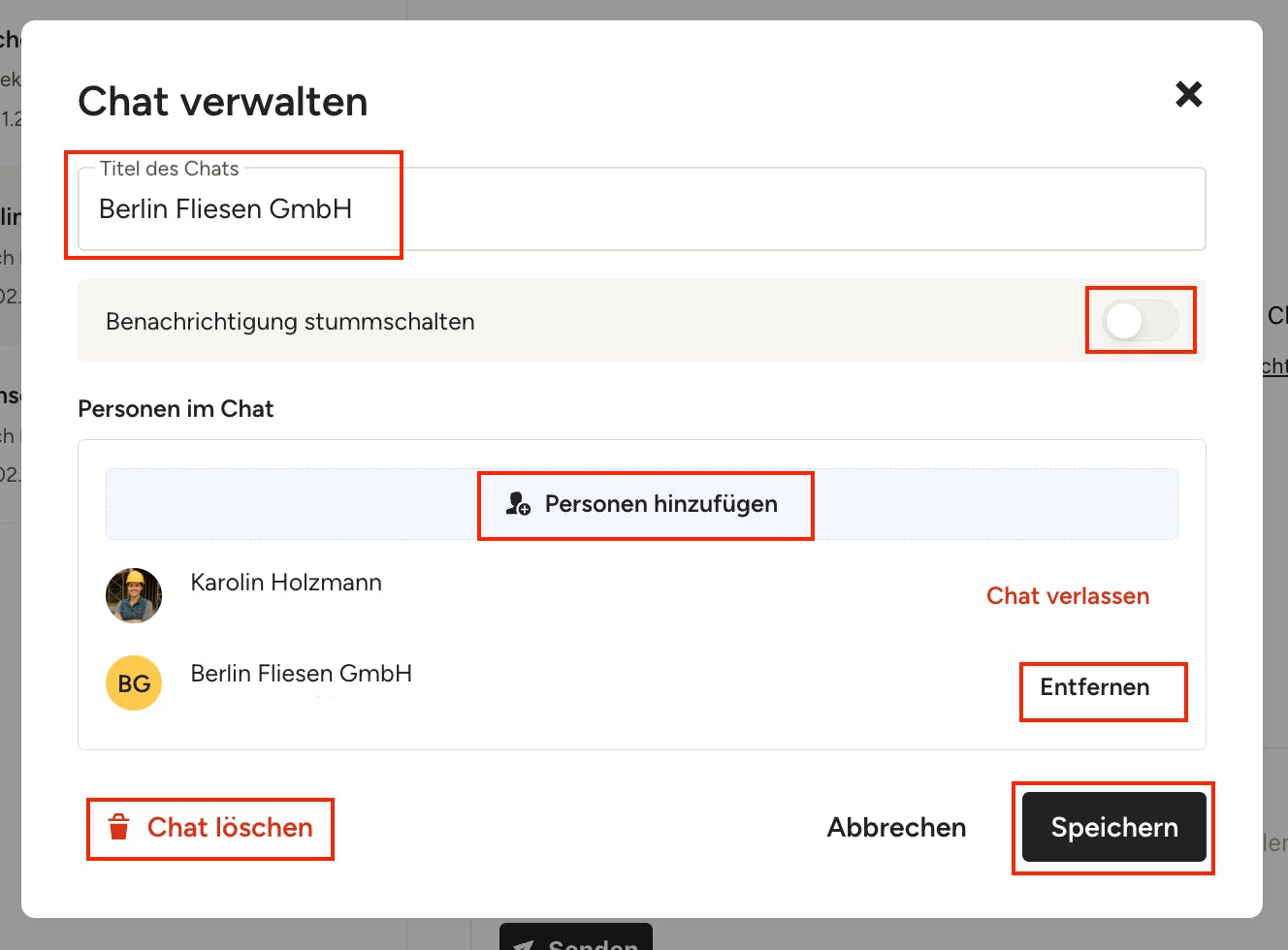
Hier können Sie Anpassungen am allgemeinen Chatverlauf vornehmen – Sie können Chats umbenennen, Mitglieder entfernen oder hinzufügen und den gesamten Chat vollständig löschen. Sie können auch Benachrichtigungen stumm stellen, wenn Sie für den bestimmten Kanal keine Benachrichtigungen erhalten möchten.
Nachdem Sie Änderungen vorgenommen haben, klicken Sie abschließend auf „Speichern“.
Chat-Benachrichtigungen
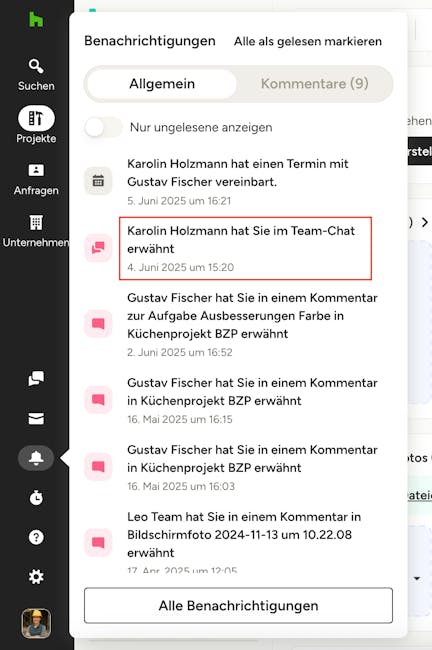
Es gibt mehrere Möglichkeiten, wie Sie Benachrichtigungen für Team-Chat-Nachrichten erhalten können. In der Houzz Pro-App für Mobilgeräte erhalten Sie eine Benachrichtigung für alle neuen Nachrichten, einschließlich der Nachrichten, in denen Sie direkt erwähnt werden. In Houzz Pro für Desktop erhalten Sie nur eine Benachrichtigung für Nachrichten, in denen Sie direkt erwähnt werden. E-Mail-Benachrichtigungen sind derzeit für Team-Chat-Nachrichten nicht verfügbar.