Eine Rechnung erstellen
Mit Houzz Pro haben Sie die Möglichkeit, jederzeit Rechnungen aus einem leeren Dokument, aus Vorlagen oder aus Angeboten zu erstellen. So können Sie künftige Zahlungen problemlos planen und sicherstellen, dass Sie pünktlich bezahlt werden.
Wenn Sie eine Rechnung erstellen, wird automatisch eine fortlaufende Rechnungsnummer erstellt, die Sie für Ihre Buchhaltung und in Ihrer Kommunikation mit Kund*innen und Ihrem Team nutzen können.
Es gibt mehrere Wege, wie Sie eine neue Rechnung für Ihr Projekt erstellen können.
Sie können:
- ein Angebot oder einen Änderungsantrag in eine Rechnung umwandeln
- eine Rechnung aus einer bestehenden Vorlage erstellen
- Ihre eigene Rechnungsvorlage erstellen
- eine Rechnung aus einem leeren Dokument erstellen
- eine bestehende Rechnung aus einem anderen Projekt duplizieren
Ein Angebot in eine Rechnung umwandeln
Sie können eine Rechnung für ein gesamtes Angebot, für eine einzelne Position oder für mehrere Positionen erstellen. Wenn für das Angebot noch nicht bezahlte, geplante Zahlungen vorhanden sind, werden diese auf die neu erstellte Rechnung übertragen.
Ihre neue Rechnung enthält automatisch alle Informationen zu den von Ihnen ausgewählten Einzelposten. Sie können die Mengen und Preise aktualisieren und weitere Bearbeitungen vornehmen, bevor Sie die Rechnung an Ihre Kund*innen weitergeben.
Einzelposten auf Rechnungsentwürfen oder bereits verschickten Rechnungen können auch im Nachhinein noch entfernt werden. Wenn Sie einen Posten aus einer Rechnung entfernen, wird dieser wieder in das ursprüngliche Angebot übernommen und kann zu einem späteren Zeitpunkt in Rechnung gestellt werden.
Gesamtes Angebot oder gesamten Änderungsantrag umwandeln
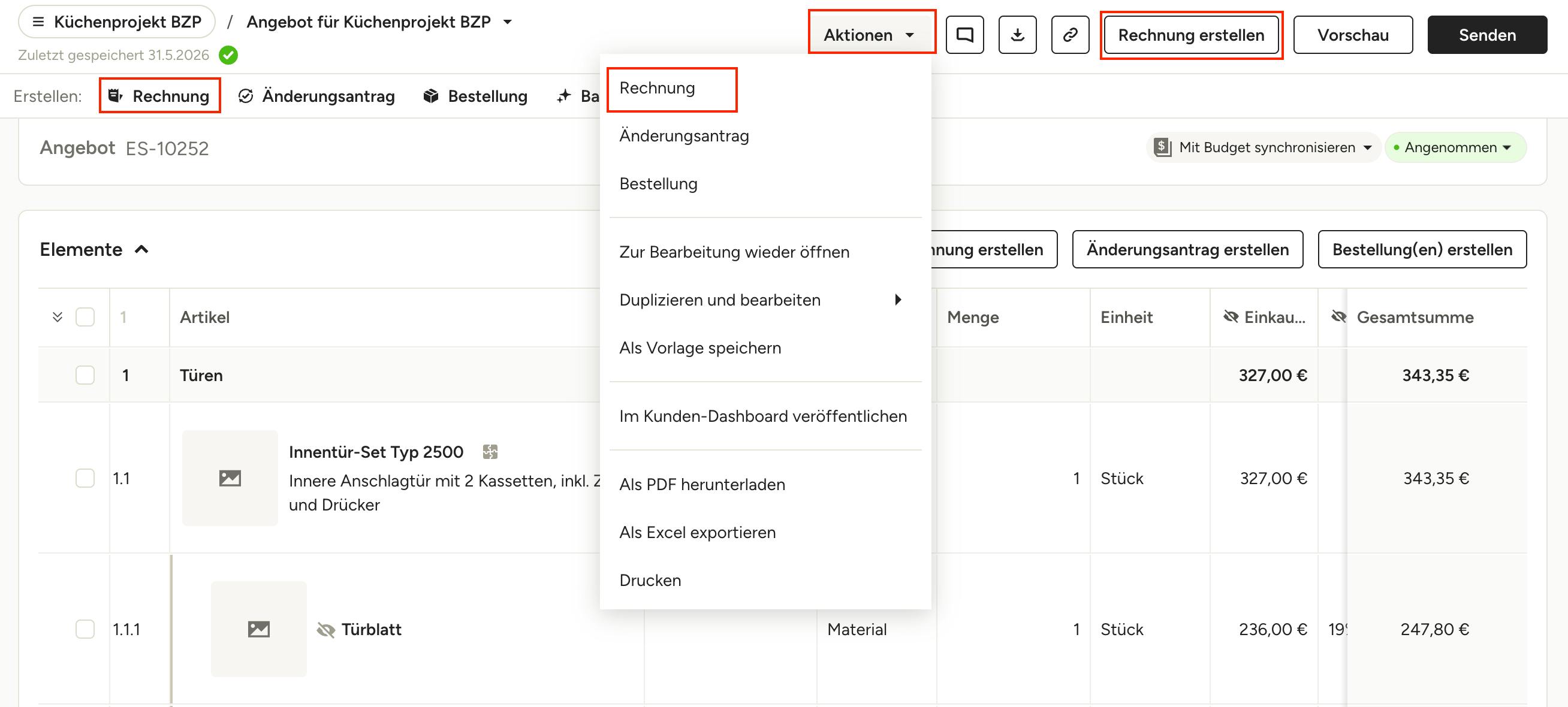
Um alle Positionen Ihres Angebots oder Ihres Änderungsantrags in eine einzige Rechnung umzuwandeln, öffnen Sie Ihr Dokument und klicken Sie oben auf „Rechnung erstellen“. Sie finden diese Option zudem im Dropdown-Menü „Aktionen“ und im Menü oben links.
Ausgewählte Positionen umwandeln
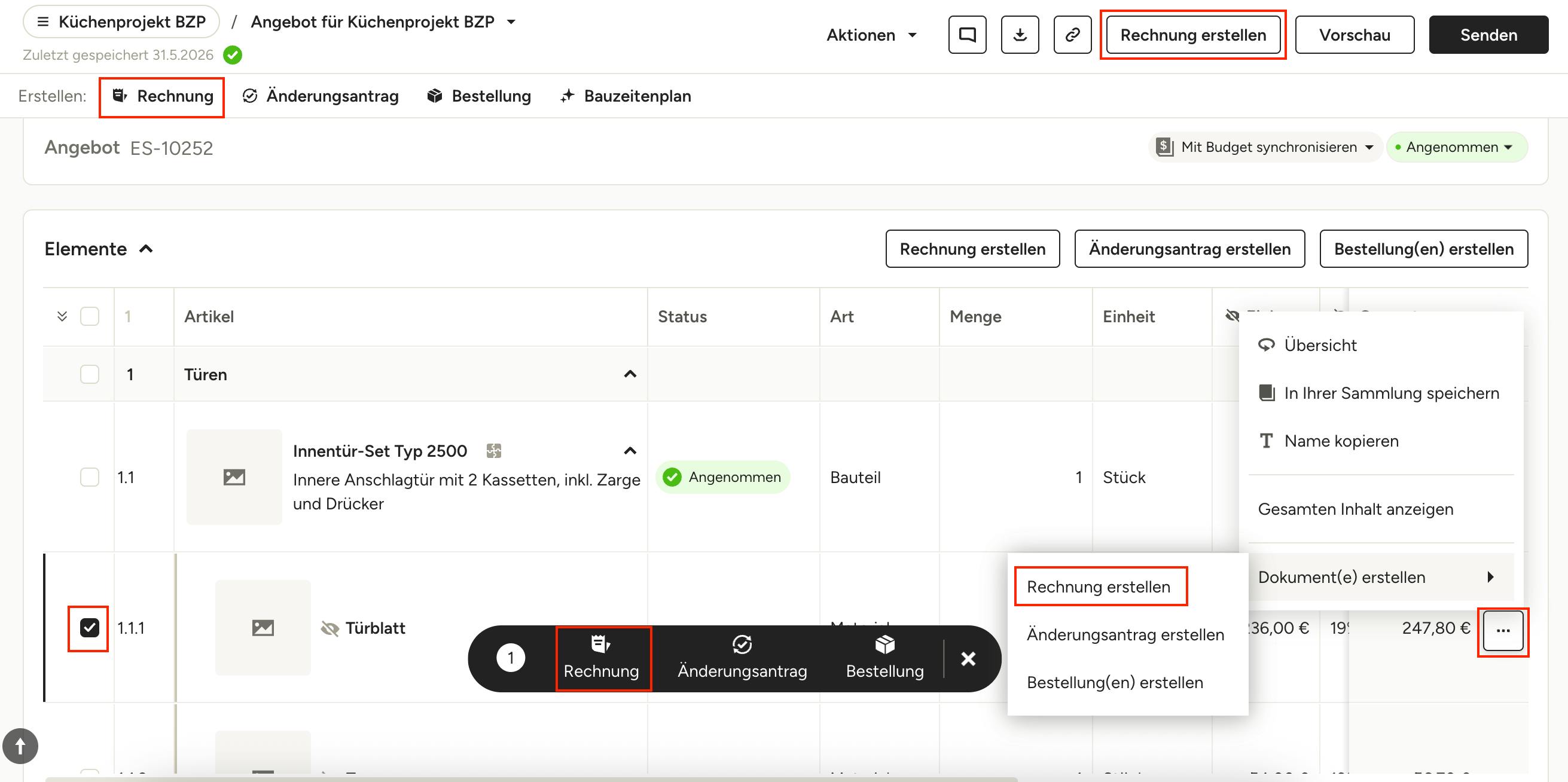
Um eine Rechnung für ausgewählte Positionen zu erstellen, öffnen Sie das Dokument und markieren Sie die Kategorien oder bestimmte Positionen mit dem Kontrollkästchen links neben jeder Position und klicken Sie dann auf „Rechnung erstellen“ am oberen Rand oder auf „Rechnung“ im unteren Menü. Sie können auch auf das Symbol mit den drei Punkten rechts neben der Position klicken und in der Dropdown-Liste die Option „Dokument(e) erstellen“ und dann „Rechnung erstellen“ auswählen.
Rechnung aus Vorlage erstellen
Wenn Sie bereits eine frühere Rechnung als Vorlage gespeichert haben, können Sie diese verwenden, um eine neue Rechnung zu erstellen, die bereits nach Ihrem gewünschten Layout formatiert und/oder mit allen relevanten Produkten oder Dienstleistungen vorausgefüllt ist.
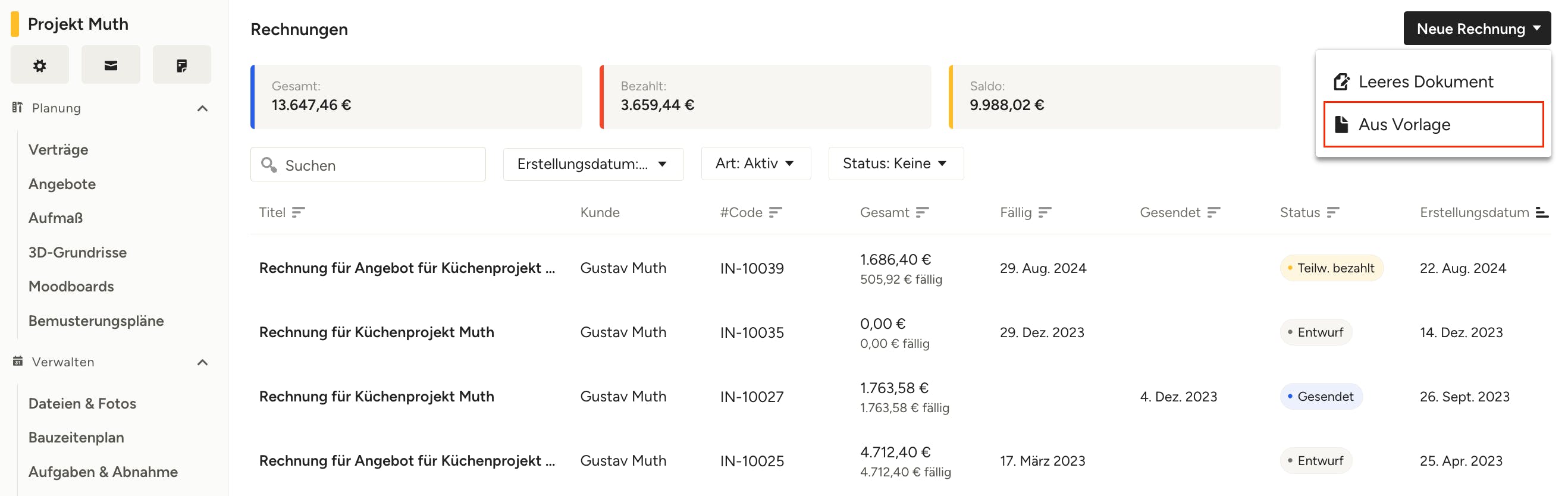
Um eine Rechnung aus einer gespeicherten Vorlage zu erstellen, suchen Sie in Ihrem Projekt den Abschnitt „Rechnungen“, klicken Sie auf die Schaltfläche „Neue Rechnung“ und wählen Sie „Aus Vorlage“. Wählen Sie die gewünschte Vorlage aus und klicken Sie auf „Erstellen“. Anschließend können Sie Ihre neue Rechnung bearbeiten und alle erforderlichen Details hinzufügen.
Ihre eigene Rechnungsvorlage erstellen
Wenn Sie eine Standardvorlage für Ihr Unternehmen haben, die Sie immer wieder verwenden möchten, können Sie auch Ihre eigene individuelle Vorlage erstellen.
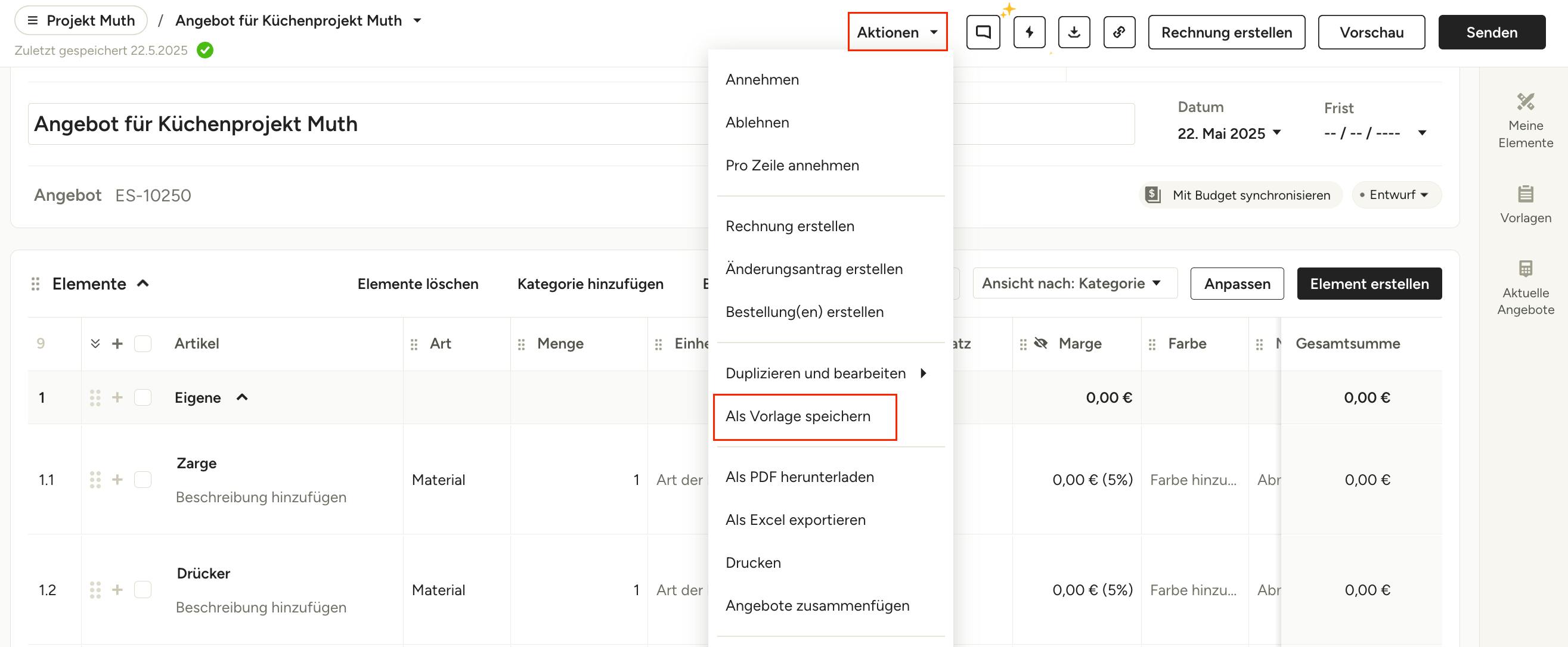
Sobald Sie Ihre Rechnung mit dem von Ihnen bevorzugten Format erstellt haben, wählen Sie die Dropdown-Liste „Aktionen“ und klicken Sie auf „Als Vorlage speichern“.
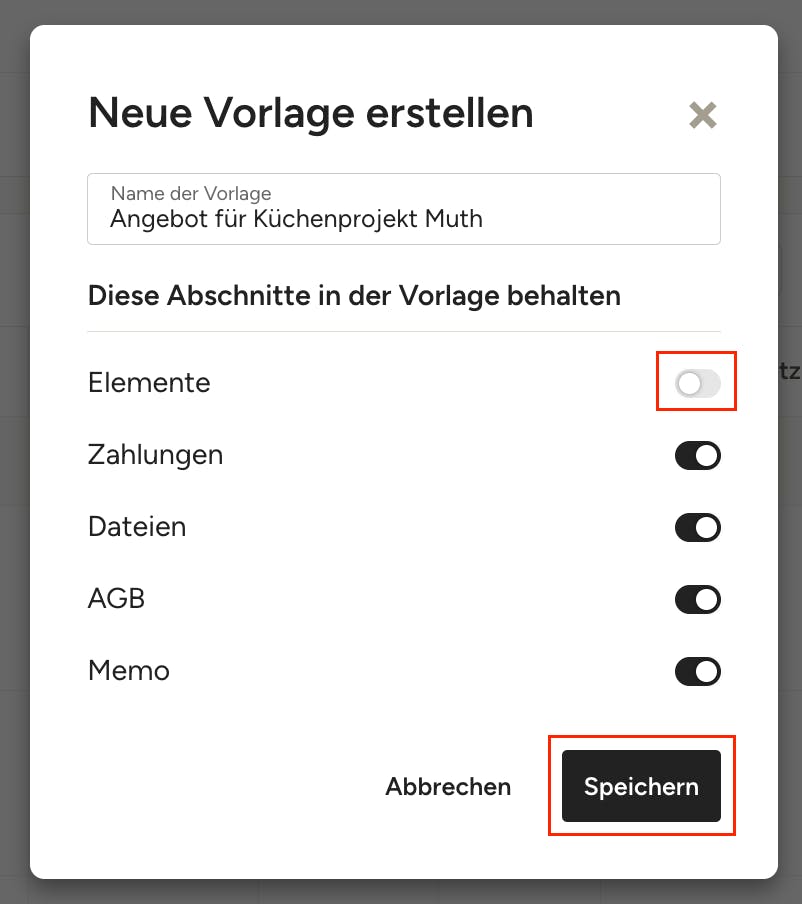
Von dort aus können Sie Ihrer Vorlage einen Titel geben und alle Abschnitte auswählen, die Sie für Ihre Rechnungsvorlage beibehalten möchten. Klicken Sie anschließend auf „Speichern“.
Nachdem Sie Ihre Vorlage erstellt haben, können Sie sie jederzeit in Ihren Vorlagen einsehen und verwenden.
Aus einem leeren Dokument erstellen
Sie können auch eine neue Rechnung von Grund auf neu erstellen, um sie genau nach Ihren Wünschen zu gestalten. Dafür haben Sie zwei Möglichkeiten:
1. Klicken Sie auf Ihrer Houzz Pro-Startseite im Bereich „Neu erstellen“ auf „Rechnung“, wählen Sie „Leeres Dokument“ und ordnen Sie die Rechnung dann einem Projekt zu.
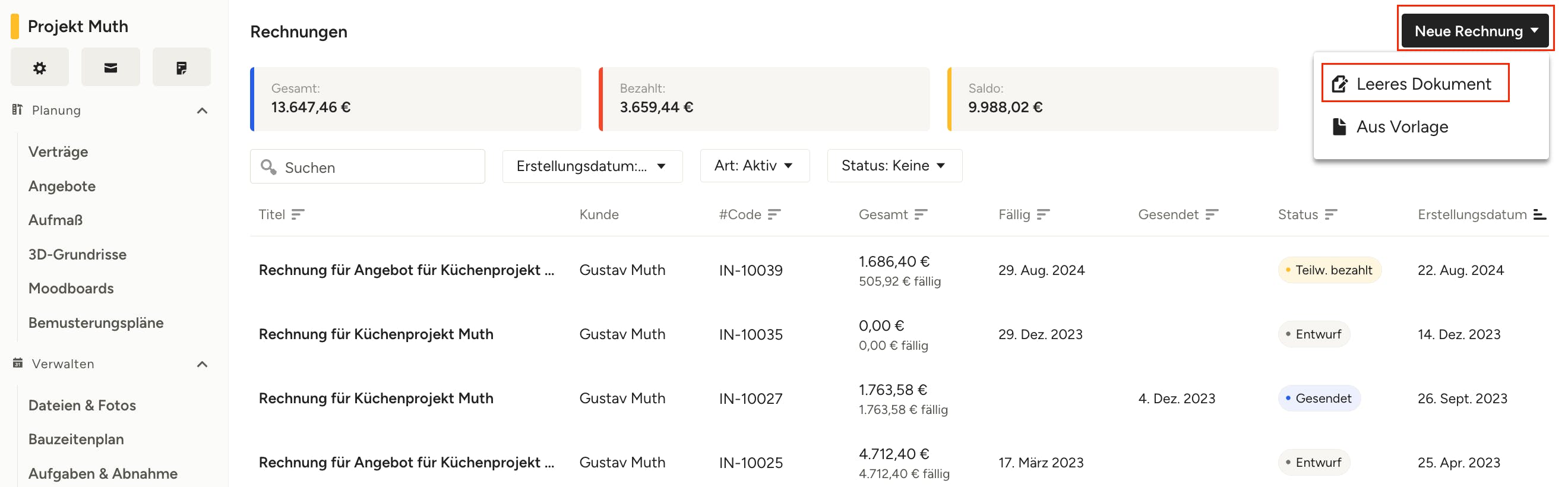
2. Klicken Sie im Abschnitt „Rechnungen“ innerhalb eines Projekts auf „Neue Rechnung“ und wählen Sie „Leeres Dokument“.
Elemente hinzufügen
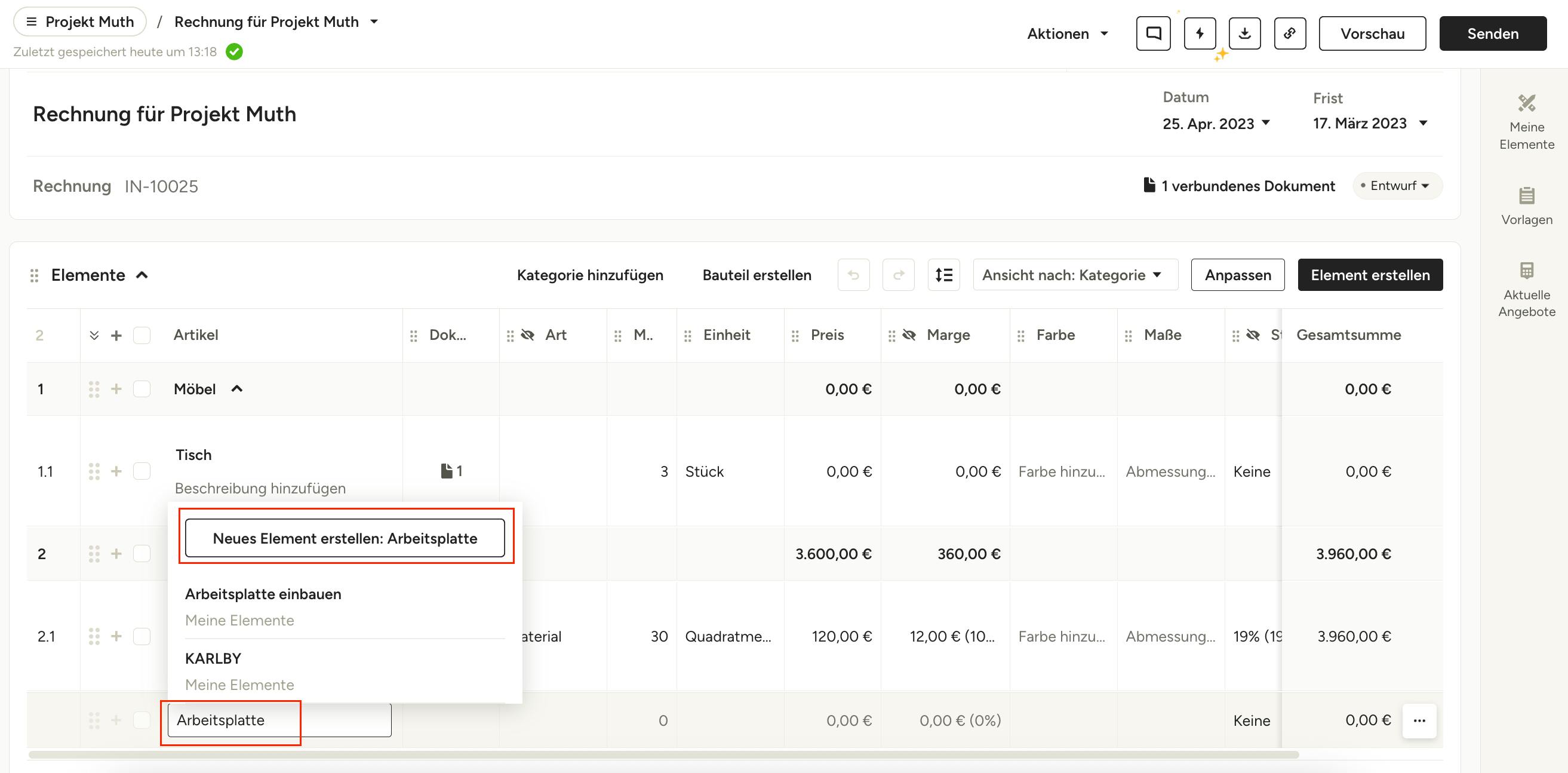
Sobald Ihre neue Rechnung erstellt ist, können Sie Elemente hinzufügen. Sie können im Dokument in das Feld „Element hinzufügen“ klicken, um manuell Informationen hinzuzufügen. Hier können Sie entweder ein neues Element erstellen oder nach einem vorhandenen Element suchen und es auswählen. Die angezeigten Elemente stammen aus Ihrer Sammlung „Meine Elemente“.
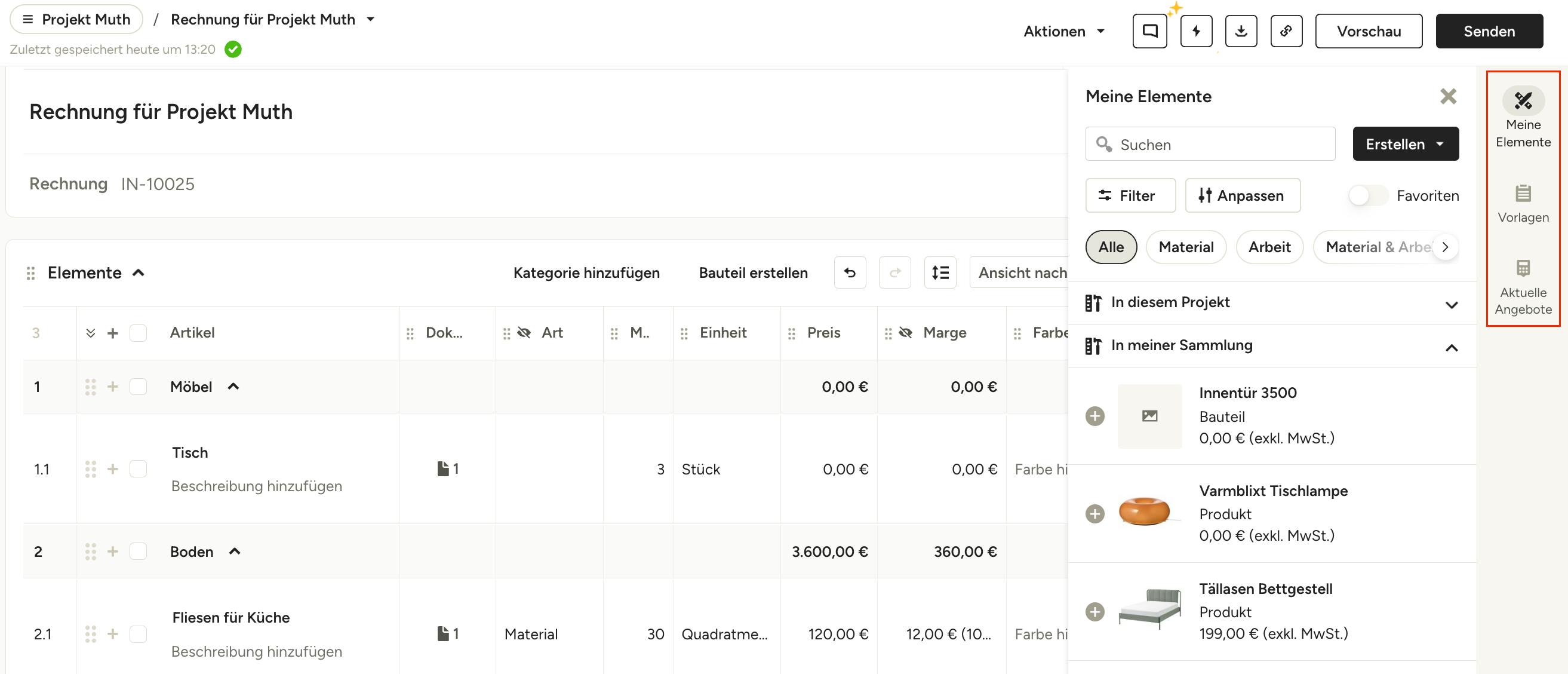
Über das Menü im rechten Seitenbereich können Sie ebenso auf Ihre Sammlung zugreifen. Dort finden Sie:
- Meine Elemente: Elemente aus Ihrer Sammlung
- Vorlagen: Elemente aus bestehenden Dokumentvorlagen
- Aktuelle Angebote: Elemente aus anderen Angeboten in allen Projekten
Nutzen Sie die Filter und die Suchleiste, um schnell die gewünschten Elemente zu finden, und klicken Sie dann auf das/die Element(e), um es/sie der Rechnung hinzuzufügen. Nach dem Hinzufügen können Sie die Details manuell anpassen, z. B. die Beschreibung, die Menge oder das Element als steuerpflichtig markieren.

Gruppen oder Bauteile erstellen
Die Elemente in Ihrer Rechnung können zu einer übergeordneten Position zusammengefasst werden. Dies ist besonders hilfreich bei der Erstellung maßgefertigter Teile oder bei der Rechnungsstellung für Artikel, die aus mehreren Komponenten bestehen, wenn Sie Ihren Kund*innen nicht jedes kleine Detail zeigen möchten. In diesen Artikel erfahren Sie, wie Sie Gruppen und Bauteile erstellen können:
Für Design-Unternehmen: Einzelposten in Angeboten und Rechnungen gruppieren
Für Bauunternehmen: Bauteile in Angeboten und Rechnungen erstellen
Elemente organisieren
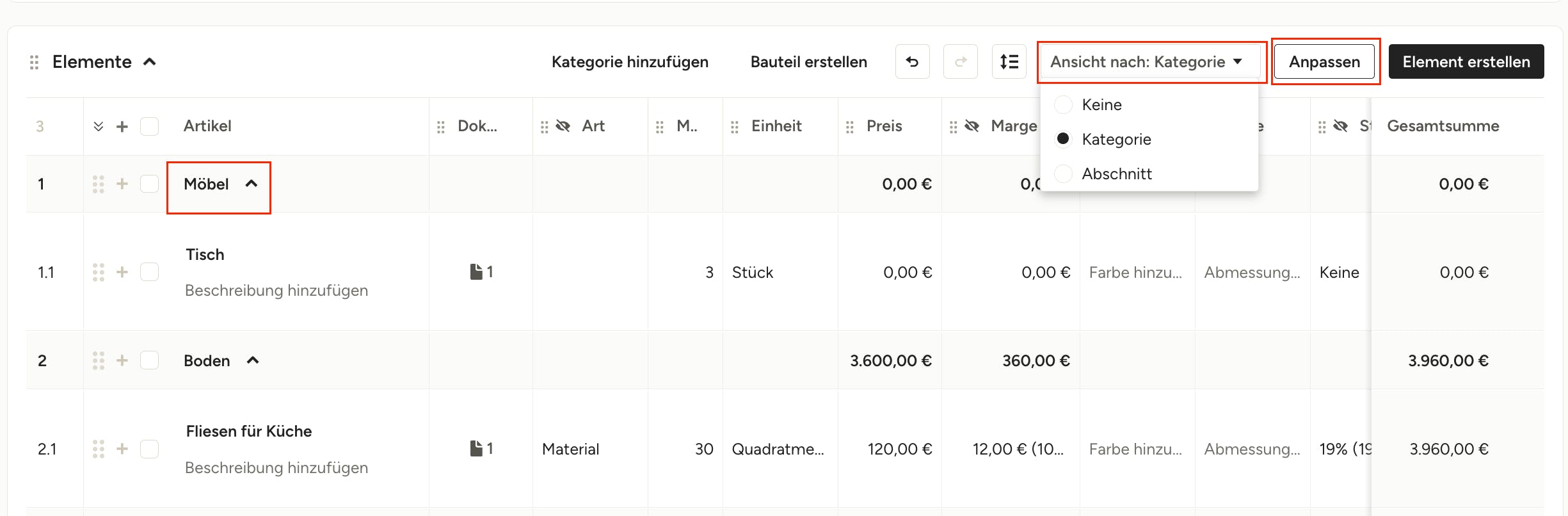
Ordnen Sie Ihre Rechnung nach Belieben an, indem Sie die Dropdown-Liste „Ansicht nach“ verwenden, um Ihre Positionen nach Kategorie, Raum (nur für Designunternehmen), Abschnitt, einem von Ihnen hinzugefügten benutzerdefinierten Feld mit Einzelauswahl oder gar keiner Gruppierung zu ordnen. Diese Gruppierungen werden auch auf die heruntergeladene PDF-Datei und die Kundenansicht der Rechnung angewendet.
Hinweis: Wenn Sie in der Dropdown-Liste keine Option „Anzeigen nach“ sehen, müssen Sie möglicherweise die entsprechende Spalte in den Einstellungen unter „Anpassen“ aktivieren.
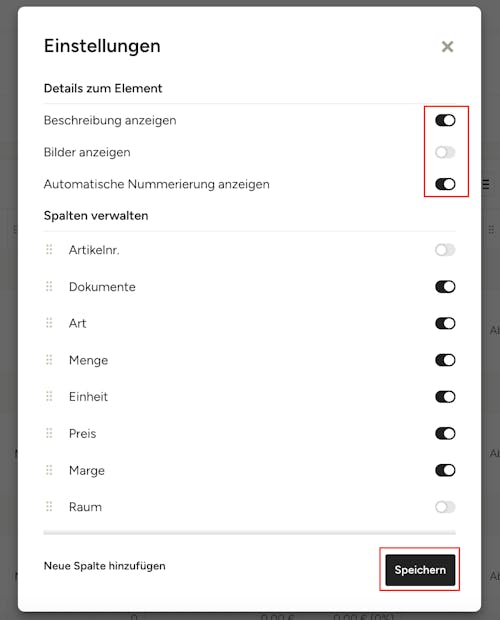
Spalten anpassen
Um Spalten hinzuzufügen oder zu entfernen, klicken Sie auf „Anpassen“ und aktivieren/deaktivieren Sie die Spalten, die Sie ein- oder ausblenden möchten. Klicken Sie abschließend auf „Speichern“.
Bitte beachten Sie: Diese Ansicht ist für Sie und Ihr Team, nicht für Ihre Kund*innen. Um zu bearbeiten, was Ihre Kund*innen sehen, lesen Sie den nächsten Abschnitt über Vorschau und teilen.
Eine bestehende Rechnung duplizieren
Wenn Sie eine Rechnung haben, die Sie in einem früheren Projekt verwendet haben und wieder verwenden möchten, können Sie diese Rechnung auch duplizieren und in ein anderes Projekt verschieben.
So geht's:
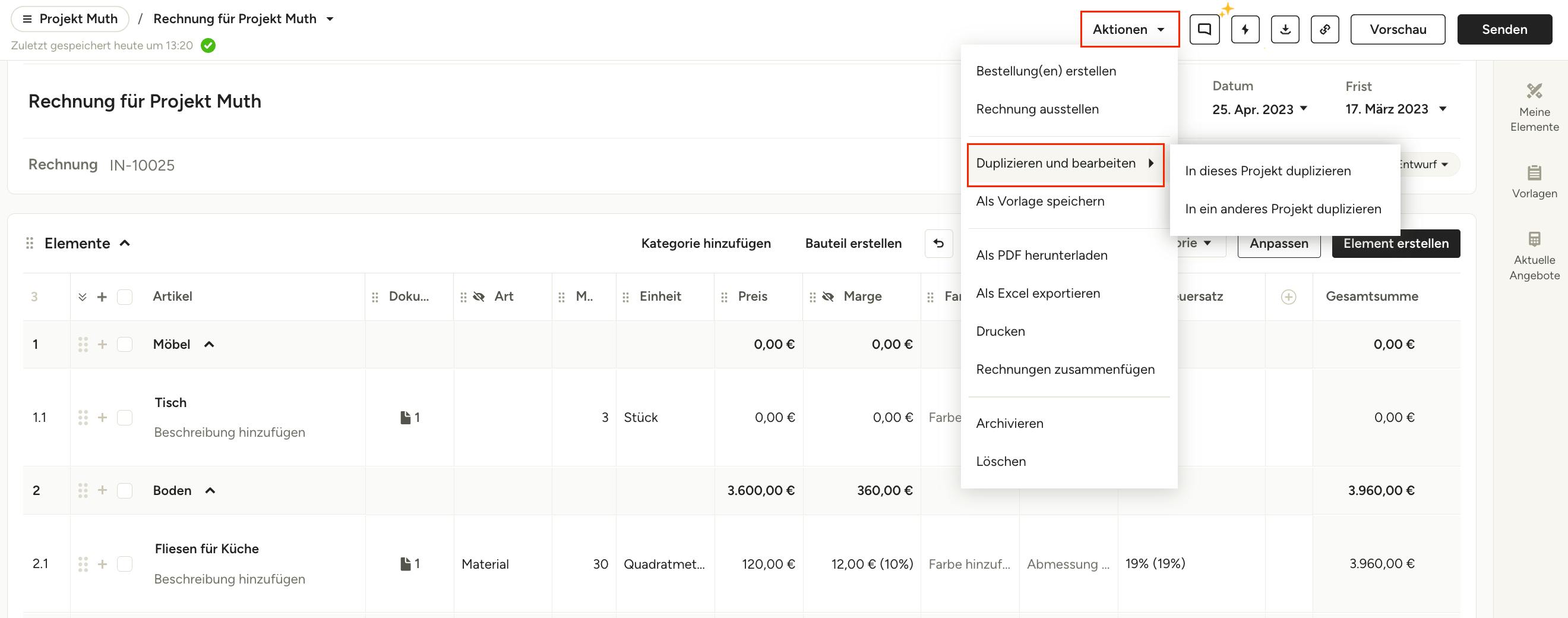
- Öffnen Sie die Rechnung, die Sie duplizieren möchten. Wählen Sie das Dropdown-Menü „Aktionen“ und klicken Sie auf „Duplizieren und bearbeiten“.
- Von dort aus können Sie entweder die Rechnung in das bestehende Projekt duplizieren oder die Rechnung duplizieren und in ein anderes Projekt verschieben.
3. Wenn Sie sich für die Verwendung in einem anderen Projekt entscheiden, wählen Sie einfach dieses Projekt aus dem sich öffnenden Dropdown-Menü aus, oder erstellen Sie ein neues Projekt für diese Rechnung.
4. Die duplizierte Rechnung befindet sich nun in dem ausgewählten Projekt, sodass Sie nach Wunsch Änderungen vornehmen können.
Bemusterungsplan in Rechnung umwandeln
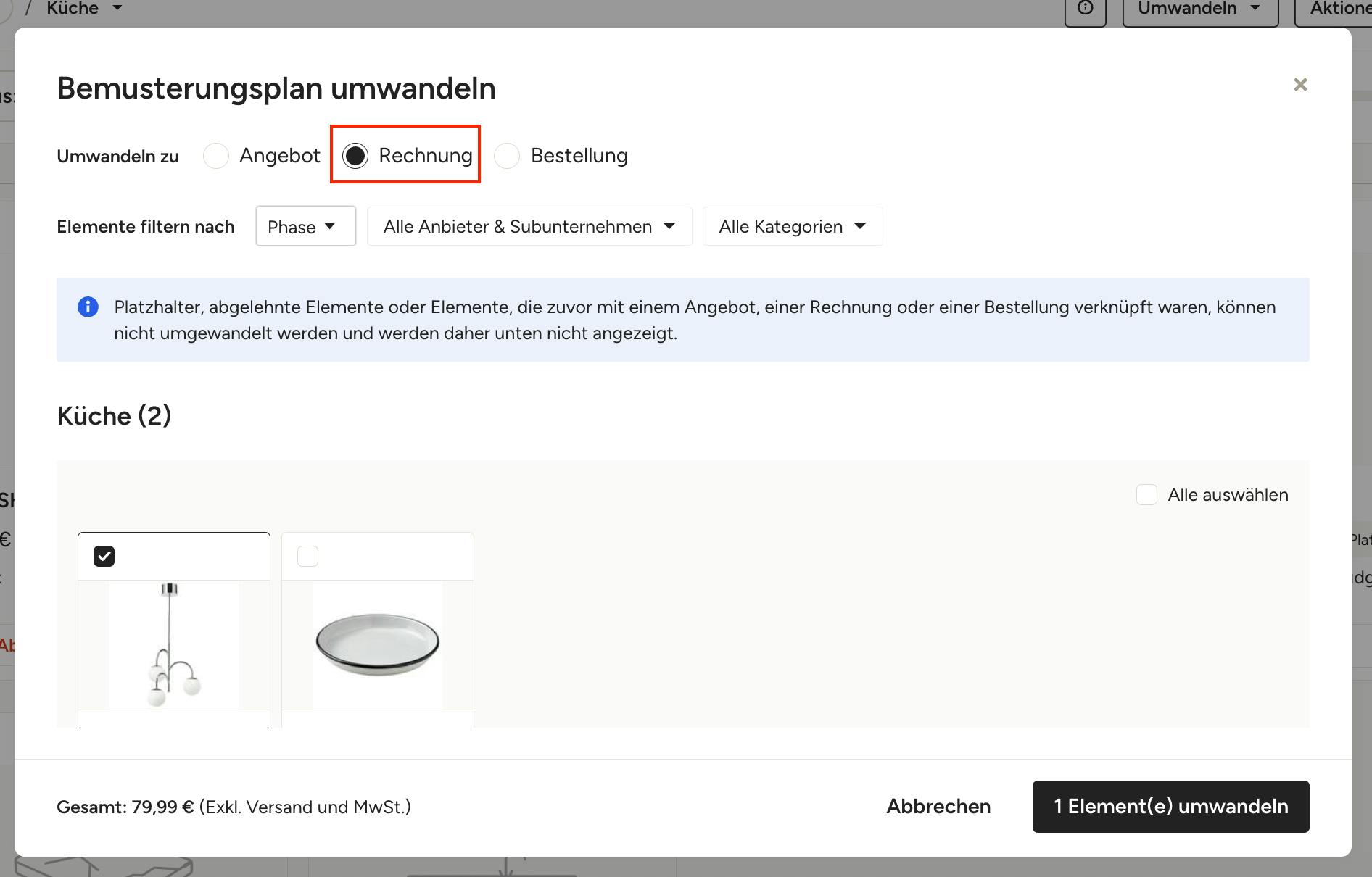
Wenn Ihr Kunde/Ihre Kundin bereits die Auswahl in einem Bemusterungsplan bestätigt hat, können Sie schnell eine Rechnung für diese Artikel erstellen, indem Sie oben rechts im Bemusterungsplan auf „Umwandeln“ klicken und dann „In neues Dokument“ auswählen. Wählen Sie die Dokumentart „Rechnung“ aus und legen Sie fest, welche Elemente aufgenommen werden sollen. Hier können Sie zudem die Gesamtsumme der ausgewählten Elemente einsehen.
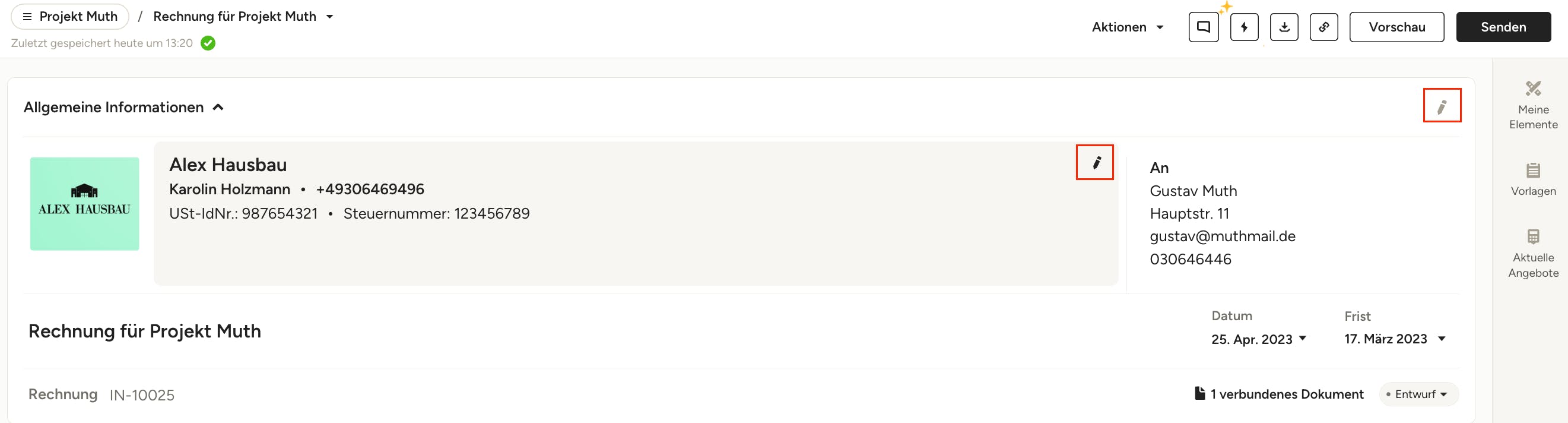
Rechnungseinstellungen bearbeiten
Die Einstellungen Ihrer Rechnung sind vollständig anpassbar, um sie an die Bedürfnisse jedes Projekts und jedes Kunden/jeder Kundin anzupassen. Sie können die allgemeinen Dokumentendetails (Titel, Dokumentencode, Kunden- und Unternehmensinformationen, Erstellungsdatum usw.) sowie den Zahlungsplan, die AGB und Memos sowie automatische Aufgaben und Erinnerungen bearbeiten.
Um mehr zu den Dokumenteinstellungen zu erfahren, lesen Sie diesen Artikel.
Vorschau und teilen
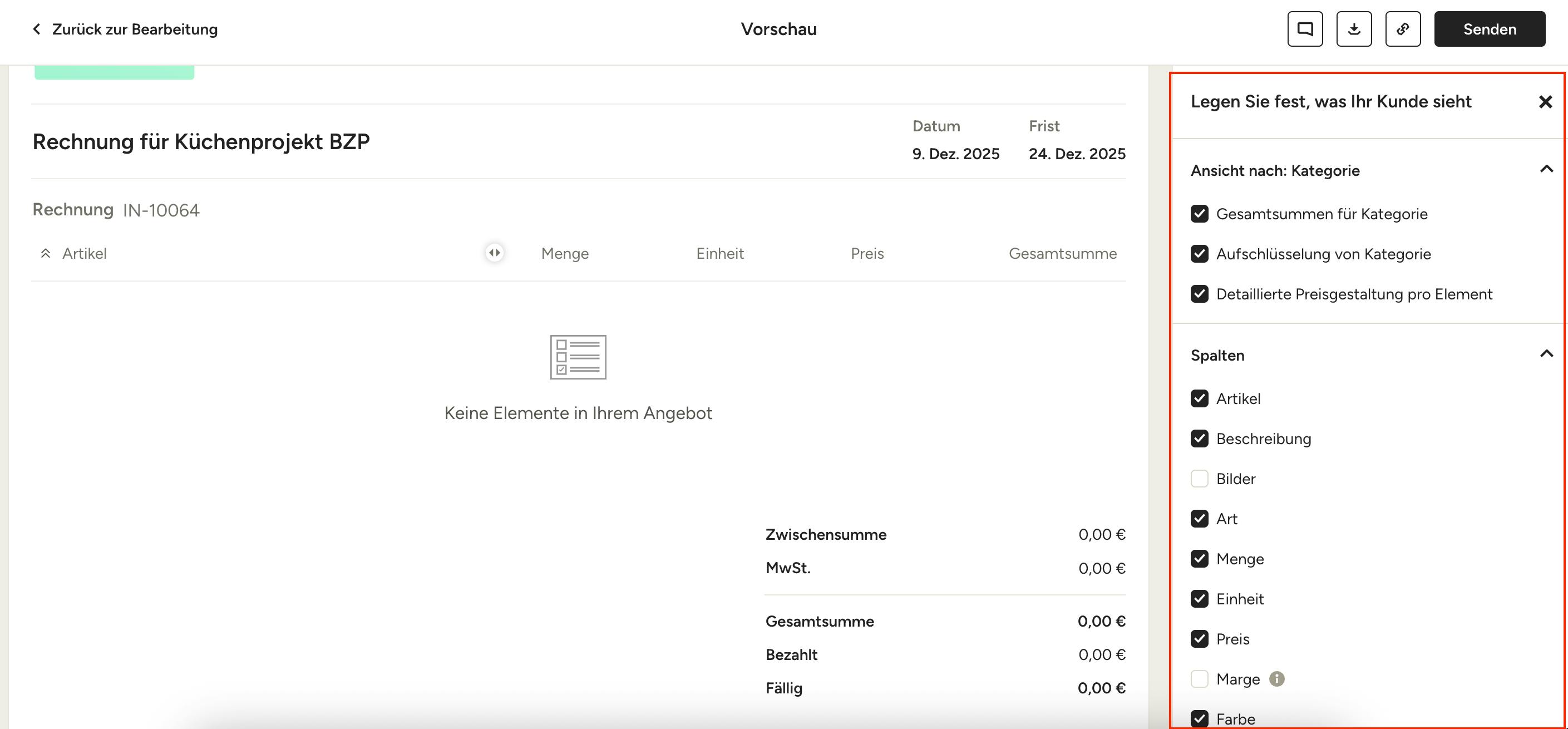
Bevor Sie Ihre Rechnung versenden, können Sie sie in der Vorschau anzeigen und genau festlegen, wie sie für Ihre Kund*innen aussehen soll. Klicken Sie zunächst oben auf „Vorschau“.
Überprüfen Sie als Nächstes die Einstellungen im Bereich „Legen Sie fest, was Ihr Kunde sieht“.
Weitere Informationen zu den Vorschaueinstellungen finden Sie in diesem Artikel.
Bitte beachten Sie: Unter den Einstellungen für die Bewilligung können Sie „Beim Senden ausstellen“ wählen, um die Rechnung automatisch auszustellen, wenn sie an den Kunden bzw. die Kundin gesendet wird. Dadurch wird das Dokument für weitere Bearbeitungen gesperrt. Weitere Informationen zum Ausstellen von Rechnungen finden Sie im folgenden Abschnitt.
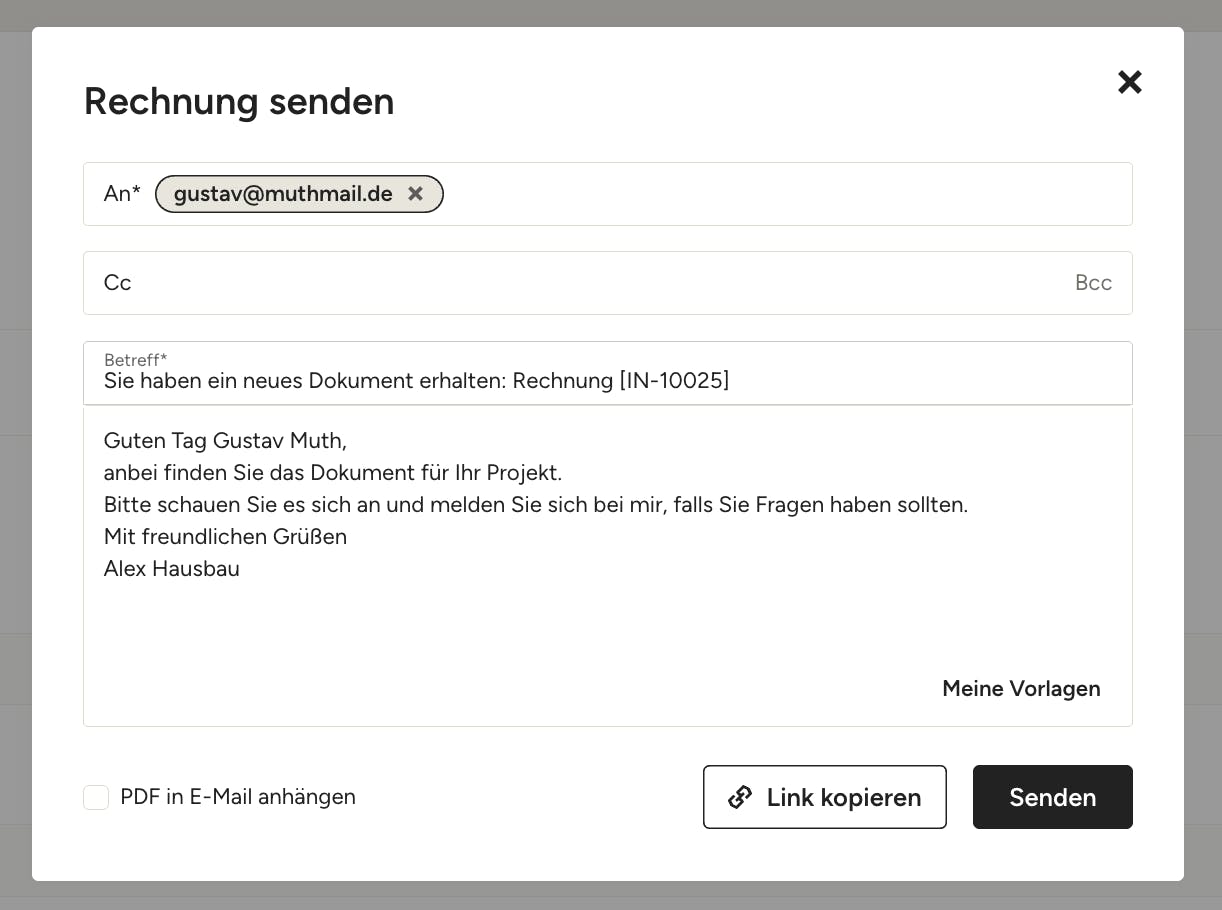
Wenn Ihre Rechnung fertig ist, klicken Sie auf „Senden“ (im Bearbeitungs- oder Vorschaumodus) und schreiben Sie eine Nachricht, die Sie mit der Rechnung senden möchten. Sie können Ihre gespeicherten Nachrichtenvorlagen verwenden, anstatt jedes Mal eine neue E-Mail zu schreiben. Ihre Kund*innen können die Rechnung direkt auf ihrem Computer, Telefon oder Tablet ansehen.
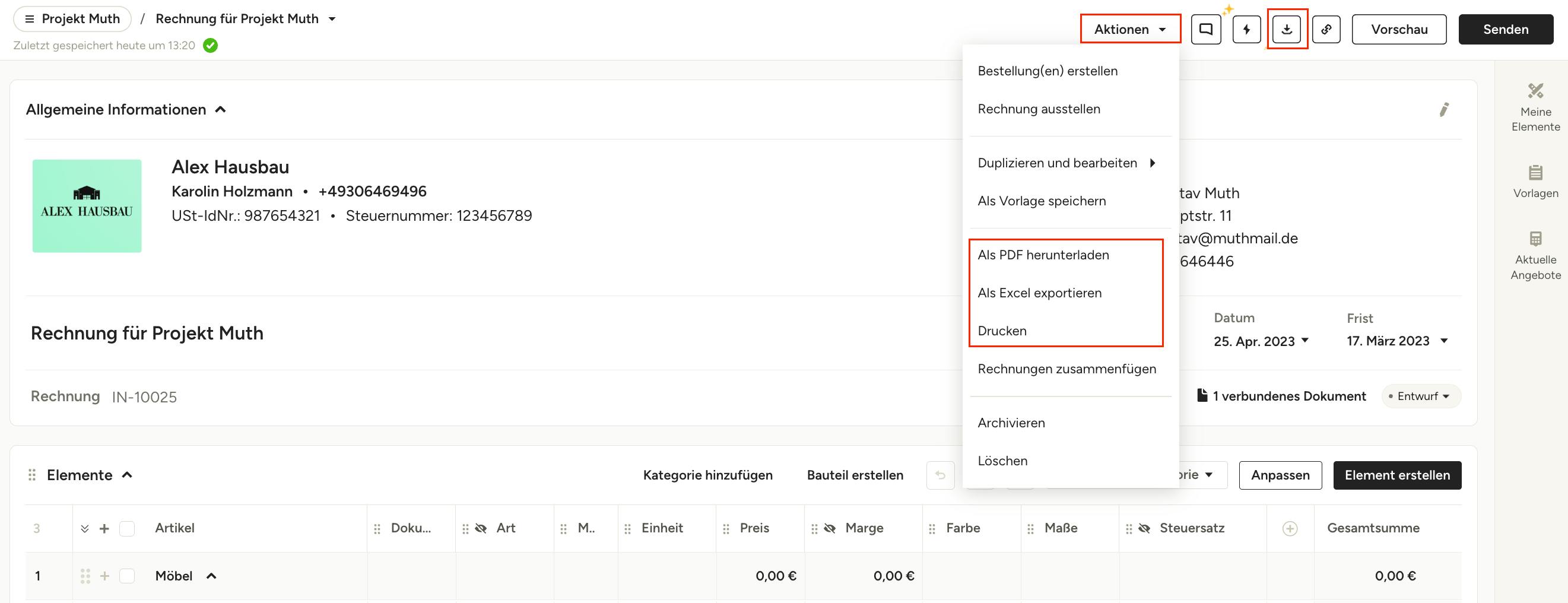
Drucken, herunterladen und exportieren
Alternativ können Sie Ihre Rechnung auch ausdrucken, um ein physisches Exemplar zu erhalten, sie herunterladen und an eine E-Mail anhängen oder in Excel exportieren. Öffnen Sie dazu das Menü „Aktionen“ oben auf der Seite und wählen Sie „Als PDF herunterladen“, „Als Excel exportieren“ oder „Drucken“, je nach gewünschter Aktion. Sie können eine PDF-Datei auch über das Download-Symbol oben auf der Seite herunterladen.
Eine Rechnung kommentieren
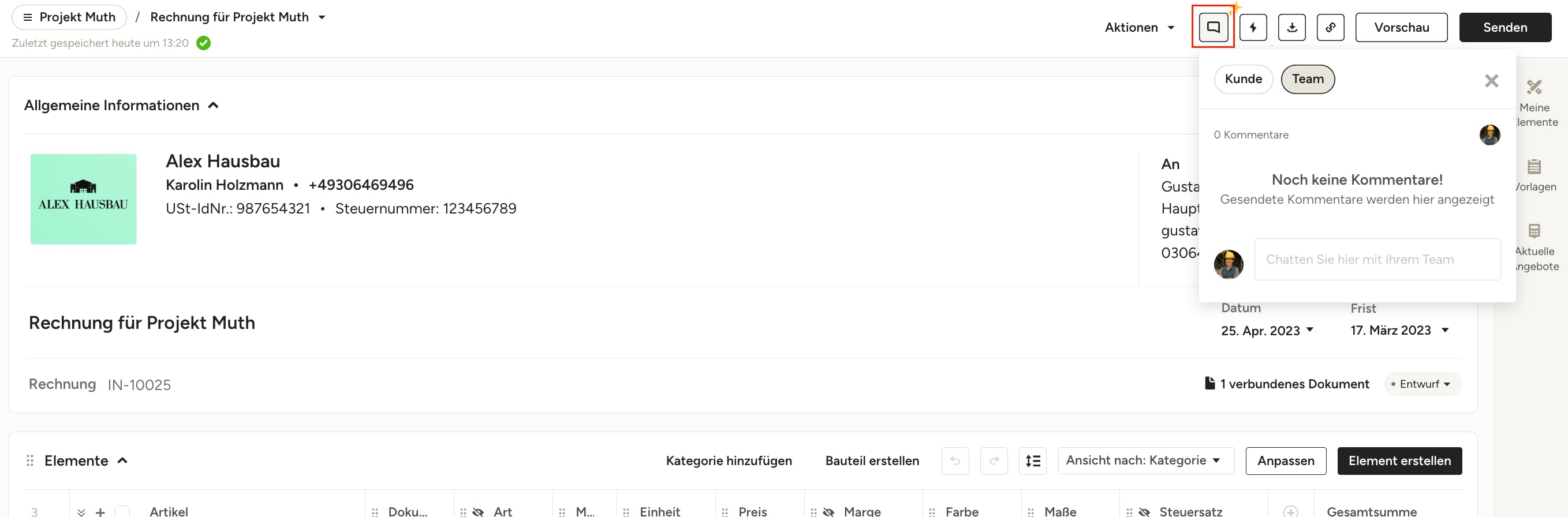
Sobald Sie Ihre Rechnung mit Ihren Kund*innen geteilt haben, können Sie mit ihnen (und Ihren Teammitgliedern) direkt im Dokument kommunizieren, indem Sie die Kommentarfunktion am oberen Rand nutzen. Auf diese Weise können Sie einfach auf die Details des Dokuments verweisen, die Sie besprechen möchten, und die Unterhaltungen bleiben übersichtlich.
Erfahren Sie mehr in diesem Artikel.
Eine Rechnung ausstellen
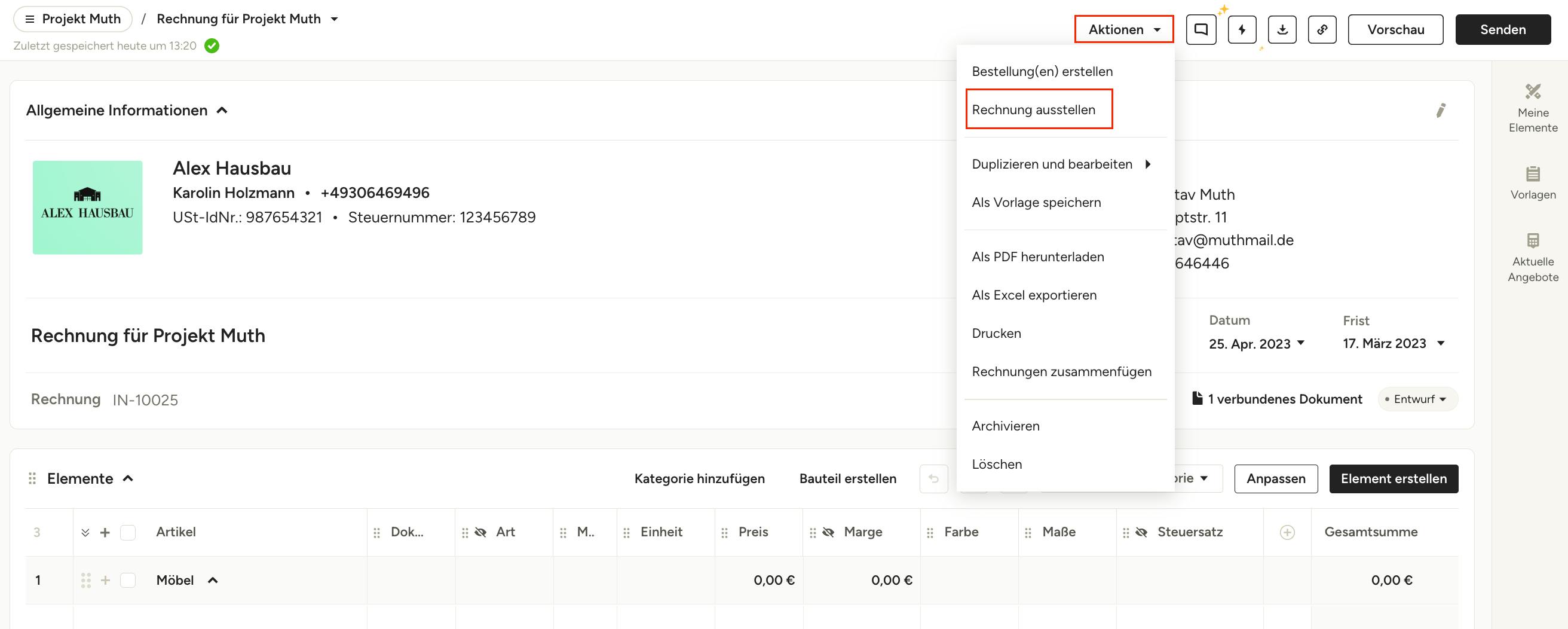
Wenn Sie sicher sind, dass Sie oder Ihr*e Kund*in keine weiteren Änderungen an einer Rechnung vornehmen möchten, stellen Sie das Dokument aus, um es für weitere Änderungen zu sperren – dies dient der Buchhaltung.
Wählen Sie dazu im Menü „Aktionen“ oben im Dokument die Option „Rechnung ausstellen“ und klicken Sie dann im Popup-Fenster auf „Bestätigen“.
Möchten Sie die Rechnung automatisch ausstellen, wenn sie an Ihre Kund*innen gesendet wird? Unter den Bewilligungseinstellungen im Vorschaumodus können Sie „Beim Versenden ausstellen" wählen. Dadurch wird das Dokument nach dem Versand für weitere Bearbeitungen gesperrt.
Schauen Sie in diesen Artikel, um mehr zur Ausstellung von Rechnungen zu erfahren.