Änderungsanträge erstellen und versenden
Änderungen an einem Projekt kommen vor - der Umfang wird größer oder kleiner, Materialien ändern sich, Entscheidungen ändern sich. Wenn dies geschieht, können Sie mit Houzz Pro Änderungsanträge direkt aus Ihren angenommenen Angeboten erstellen und diese an Ihren Kund*innen zur Bewilligung senden.
Bei einem Änderungsantrag wird den Kund*innen nur die Differenz zwischen den geplanten Kosten und den aktualisierten Kosten in Rechnung gestellt. Auf diese Weise können Sie eine Rechnung für den geplanten Betrag senden und dennoch im Änderungsantrag separat den Betrag für die aktualisierten Kosten einziehen.
Einen Änderungsantrag erstellen
Es gibt mehrere Möglichkeiten, wie Sie einen Änderungsantrag erstellen können: Sie können einen Antrag von Grund auf aus einem leeren Dokument, aus einer Vorlage oder auf der Grundlage eines angenommenen Angebots erstellen.
Aus einem leeren Dokument erstellen
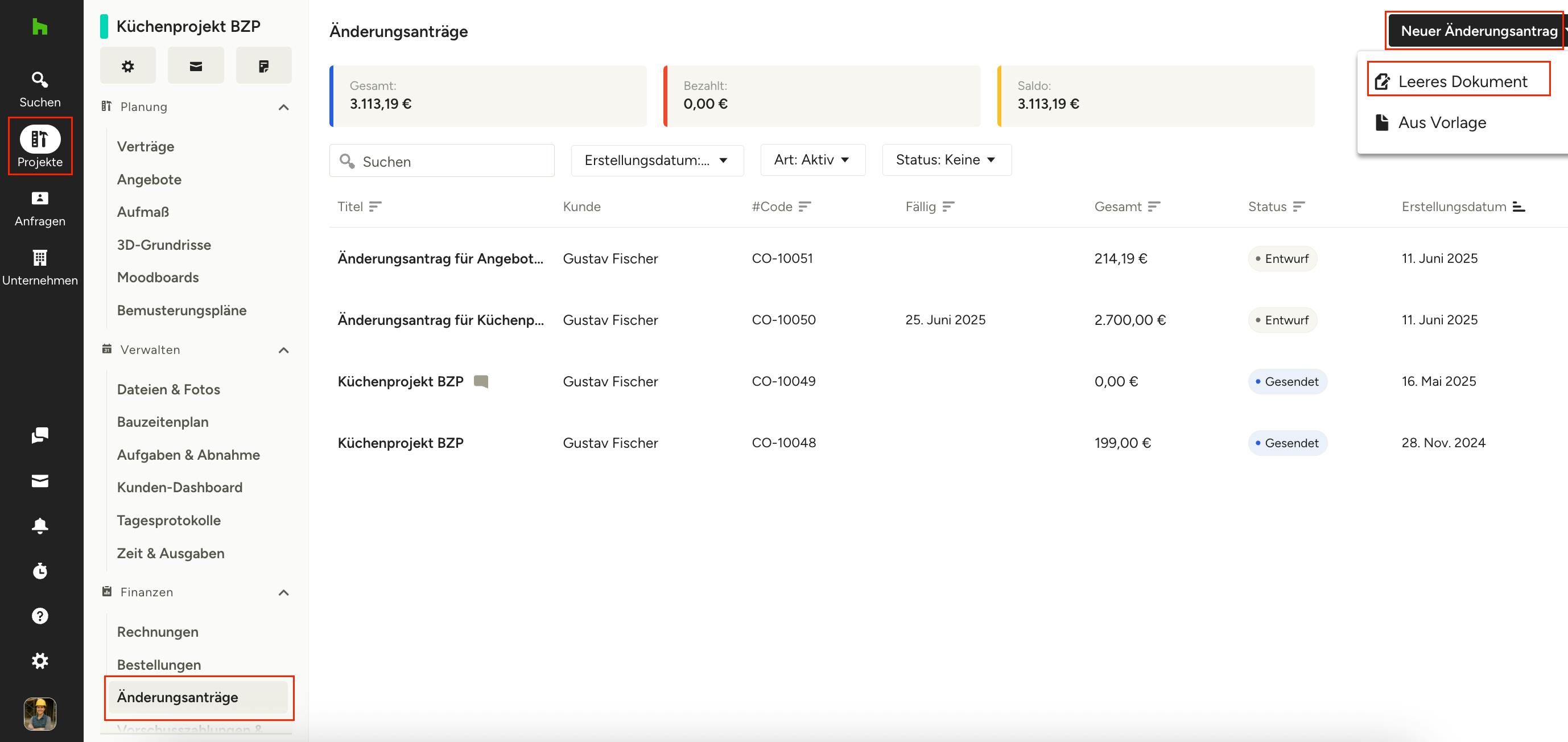
Um einen Änderungsantrag von Grund auf zu erstellen, klicken Sie in der linken Navigation auf „Projekte“ und wählen das gewünschte Projekt aus. Wählen Sie im linken Menü des Projekts die Option „Änderungsanträge“ und klicken Sie oben rechts auf „Neuer Änderungsantrag“. Wählen Sie im Dropdown-Menü die Option „Leeres Dokument“.
Änderungsantrag aus Vorlage erstellen
Um einen Änderungsantrag aus einer bestehenden Vorlage zu erstellen, klicken Sie auf „Projekte“ in der linken Navigation und wählen das gewünschte Projekt. Wählen Sie „Änderungsanträge“ in der linken Projektnavigation und klicken Sie oben rechts auf „Neuer Änderungsantrag“. Wählen Sie im Dropdown-Menü die Option „Aus Vorlage“.
Um mehr darüber zu erfahren, wie Sie eine neue Vorlage erstellen, lesen Sie den Abschnitt „Eine Vorlage erstellen“.
Änderungsantrag aus angenommenem Angebot erstellen
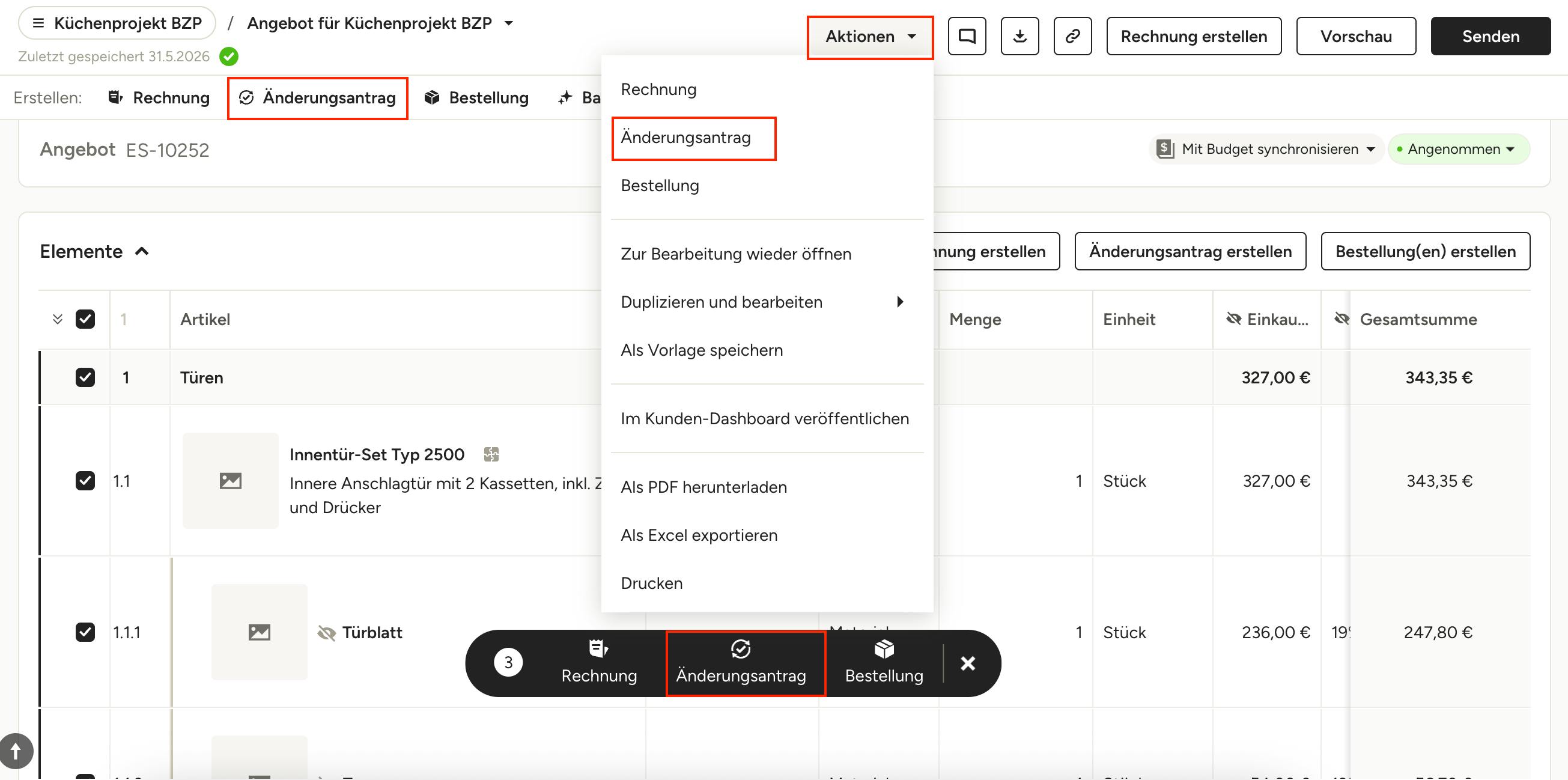
Um einen Änderungsantrag aus einem angenommenen Angebot zu erstellen, öffnen Sie zunächst das Dokument. Sie können entweder alle Positionen einbeziehen oder über die Kontrollkästchen einzelne Positionen auswählen, die in den Änderungsantrag übernommen werden sollen.
Wenn Sie bestimmte Positionen ankreuzen, wählen Sie „Änderungsantrag“ aus dem oberen Menü, dem unteren Menü oder dem Dropdown-Menü „Aktionen“ aus, um Ihren Änderungsantrag nur mit diesen Positionen zu erstellen.
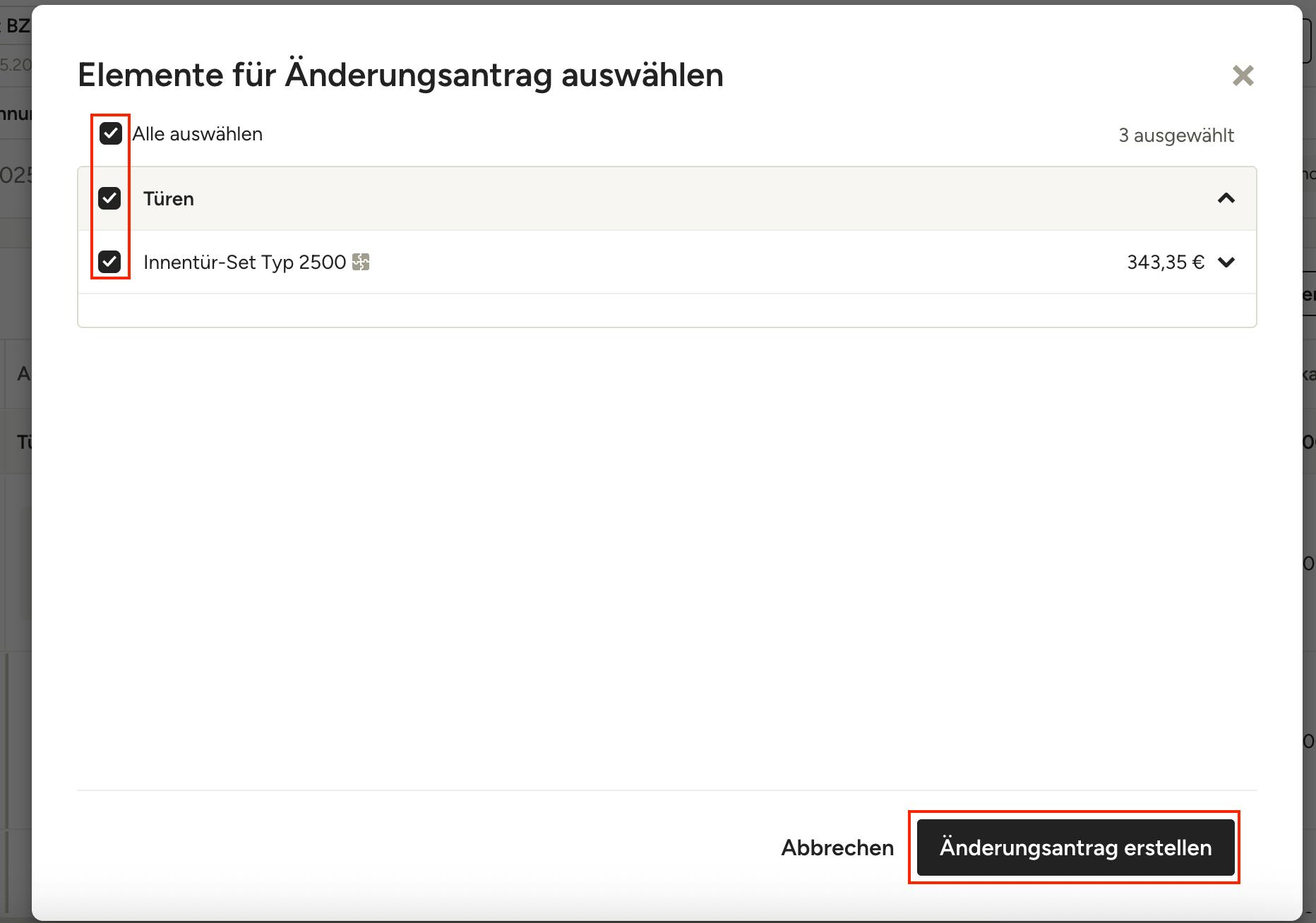
Wenn Sie zunächst keine Einzelposten auswählen, wird durch die Auswahl von „Änderungsantrag“ ein neues Fenster geöffnet, in dem Sie auswählen können, welche Artikel einbezogen werden sollen. Sobald Sie Ihre Auswahl getroffen haben, klicken Sie auf „Änderungsantrag erstellen“.
Einen Änderungsantrag bearbeiten
Nachdem Sie einen Änderungsantrag erstellt haben, können Sie Mengen und Preise anpassen, Notizen für Positionen hinzufügen, neue Positionen hinzufügen und ihn anschließend Ihren Kund*innen zur Abnahme zusenden.
Positionen bearbeiten
Wenn Sie einen Änderungsantrg aus einem leeren Dokument oder einer Vorlage erstellen, können Sie die Positionen wie in jedem anderen Dokument direkt bearbeiten.
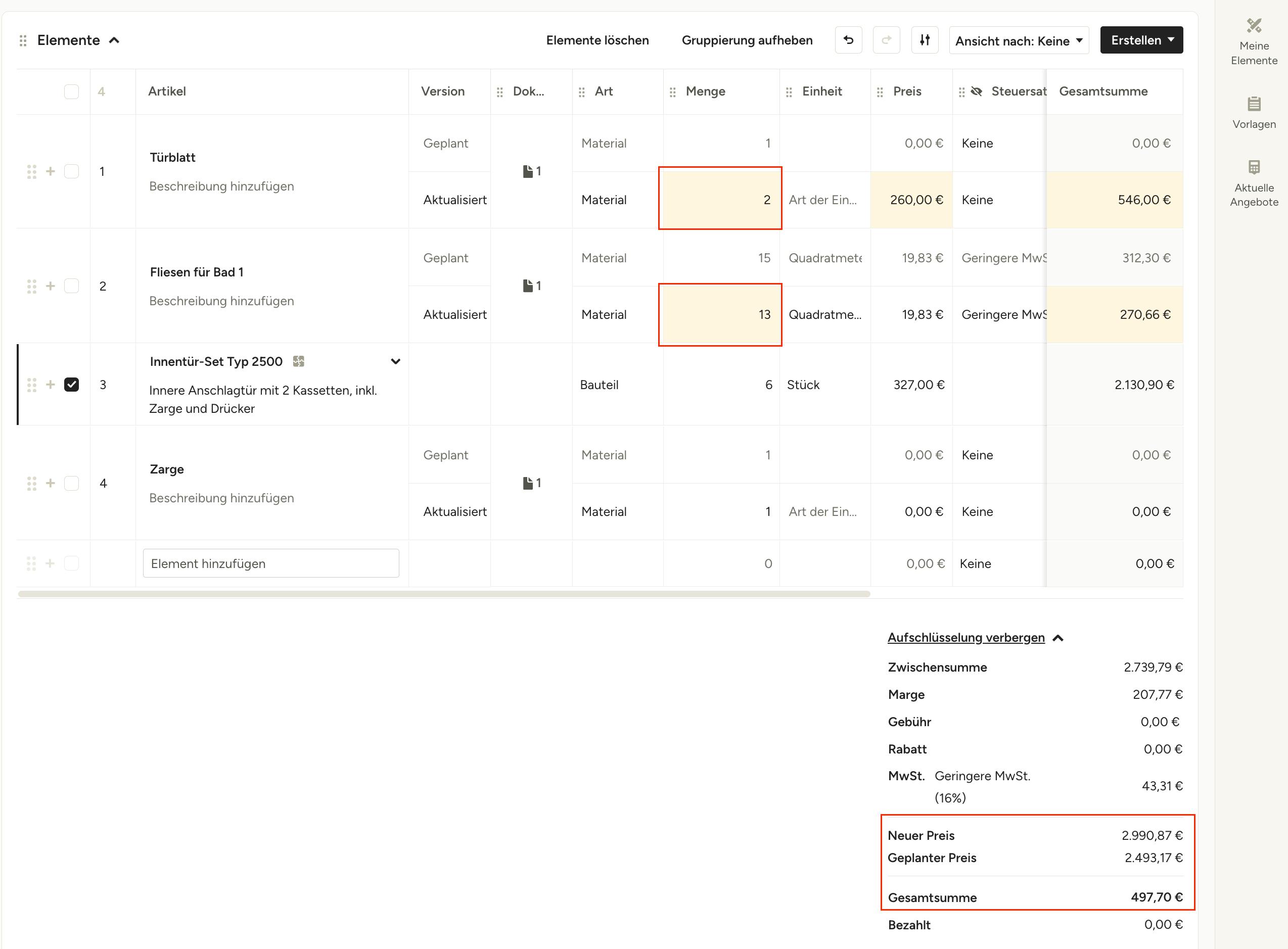
Wenn Sie einen Änderungsantrag aus einem angenommenen Angebot erstellt haben, enthält der Änderungsantrag eine Zeile für geplante und eine Zeile für aktualisierte Mengen, Material, Arbeit und Gewinn.
Die geplanten Werte stammen direkt aus Ihren angenommenen Angeboten und können nicht geändert werden. Die aktualisierten Werte können bei Bedarf geändert werden, indem Sie einfach auf den Wert klicken, den Sie bearbeiten möchten. Sie können auch den Positionsnamen bearbeiten und Notizen hinzufügen. Wenn Sie Änderungen vornehmen, werden die geänderten Werte gelb markiert. Auf diese Weise können Sie Ihre Aktualisierungen während der Arbeit leicht erkennen.
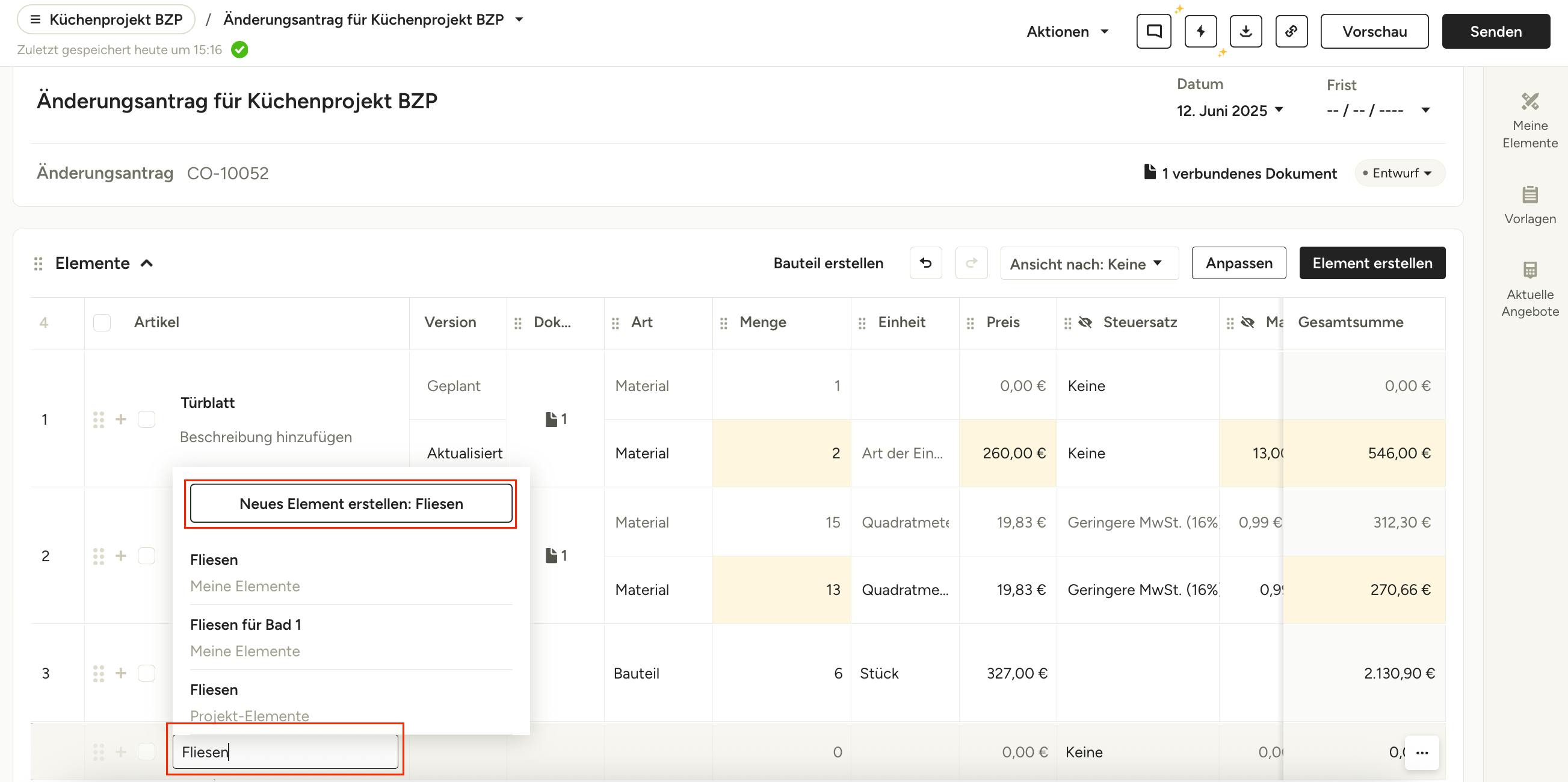
Neue Elemente hinzufügen
Sie können nicht nur vorhandene Positionen bearbeiten, sondern auch neue Elemente zu Ihrem Änderungsantrag hinzufügen. Klicken Sie dazu in das Feld „Element hinzufügen“ im Dokument, um manuell Informationen hinzuzufügen. Hier können Sie entweder ein neues Element erstellen oder nach einem vorhandenen Element suchen und es auswählen. Es werden Elemente aus „Meine Elemente“ und Projektelemente angezeigt.
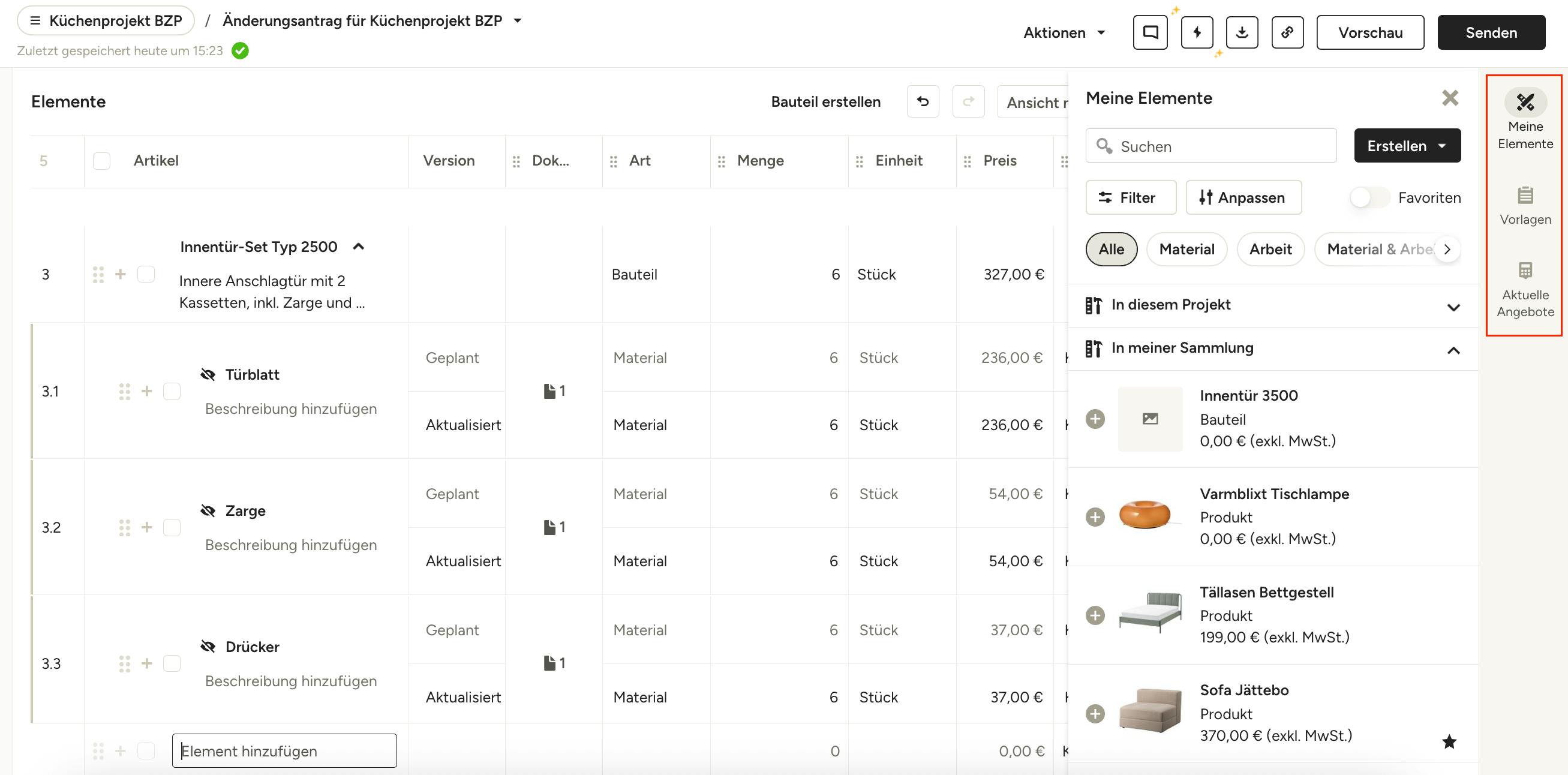
Im Menü auf der rechten Seite Ihres Dokuments haben Sie Zugriff auf Elemente in verschiedenen Sammlungen
- Meine Elemente: Elemente aus Ihrer Sammlung
- Vorlagen: Elemente aus bestehenden Dokumentvorlagen
- Aktuelle Angebote: Elemente aus anderen Angeboten in Ihren Projekten
Nutzen Sie die Filter in der Suchleiste, um schnell die Elemente zu finden, die Sie benötigen und klicken Sie auf das gewünschte Element, um es dem Änderungsantrag hinzuzufügen. Nachdem Sie es hinzugefügt haben, können Sie die Details wie Beschreibung, Menge oder Preis anpassen.
Bauteile aus Elementen erstellen
Die Positionen in Ihrem Änderungsantrag können gruppiert werden, um eine übergeordnete Position zu erstellen. Dies ist besonders hilfreich bei der Erstellung von Einzelteilen oder bei der Abrechnung von Artikeln, die aus mehreren Komponenten bestehen, wenn Sie Ihrem Kunden nicht jedes kleine Detail zeigen möchten. In diesem Artikel erfahren Sie mehr.
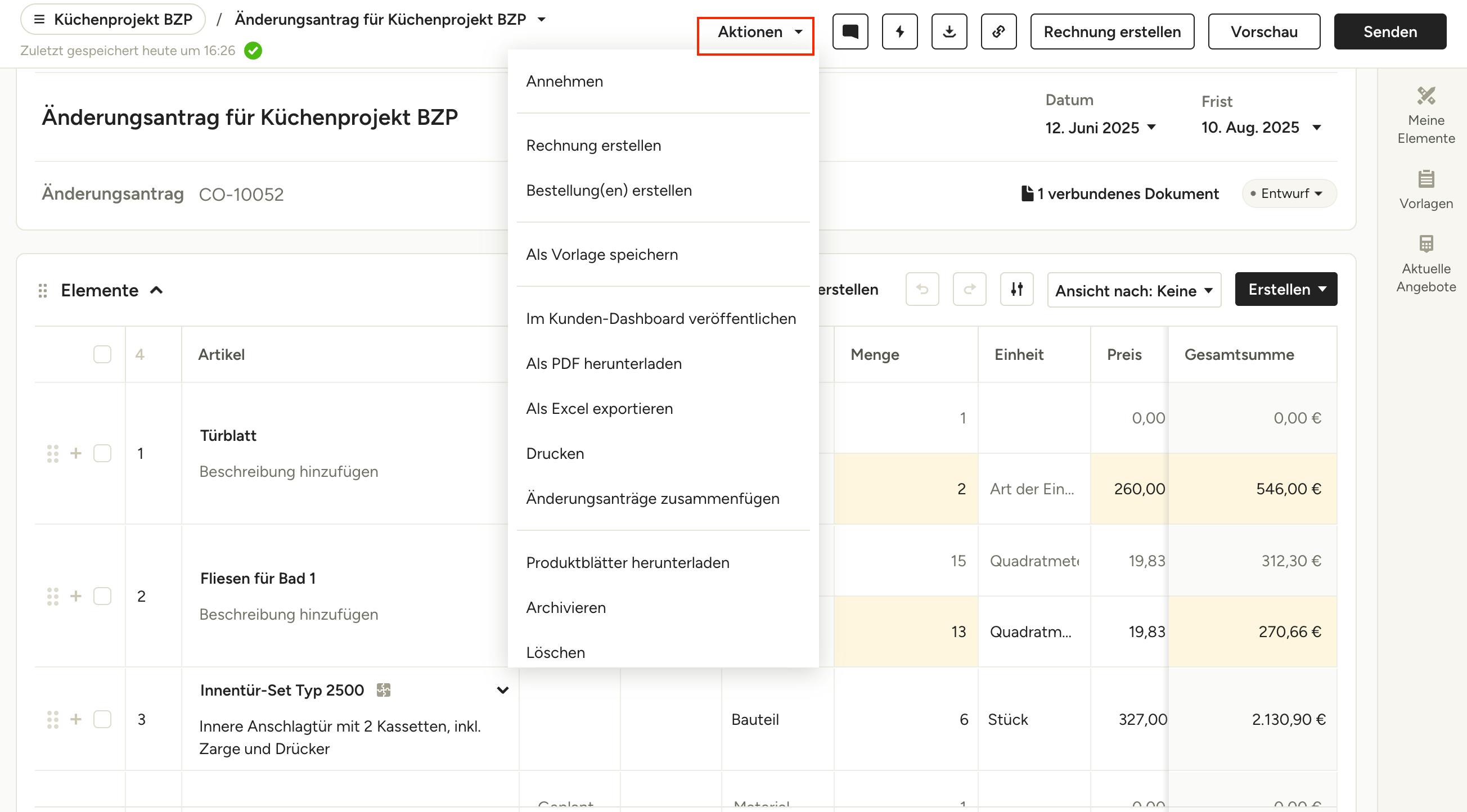
Weitere Aktionen
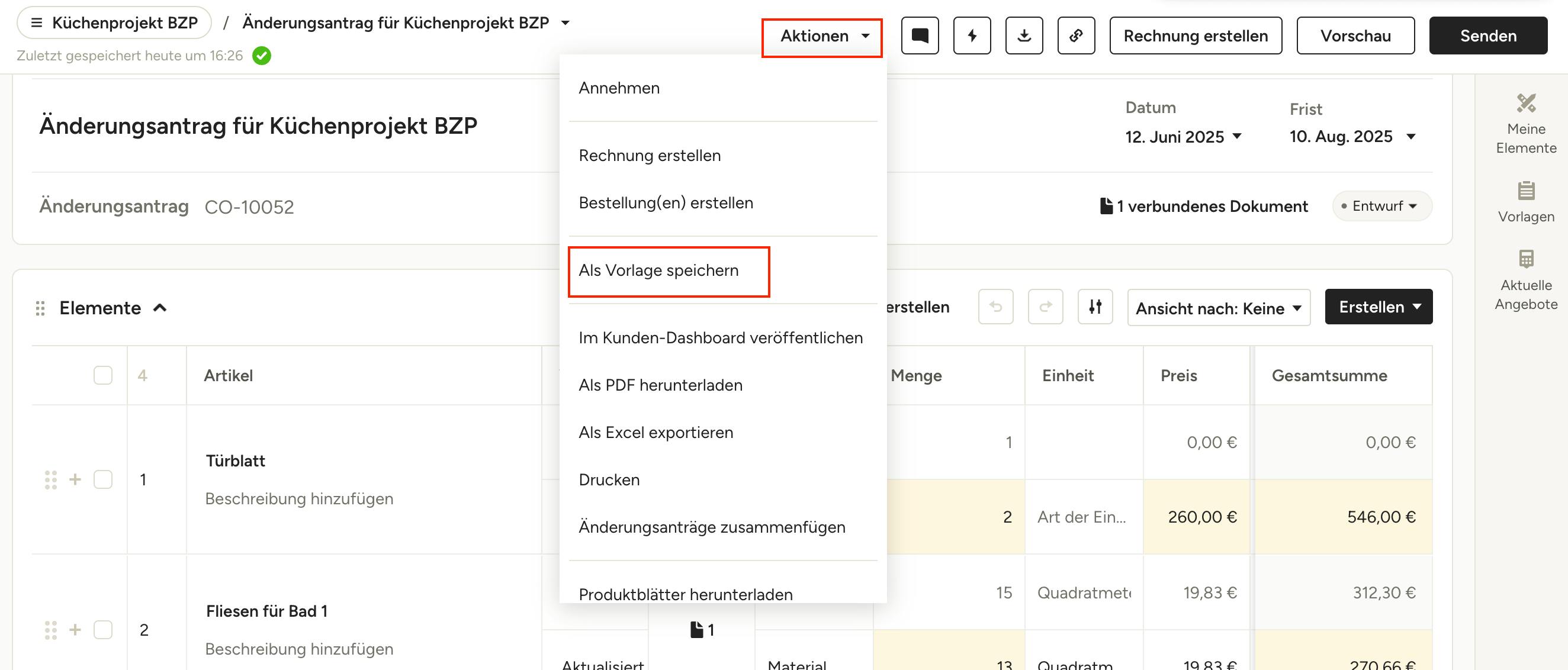
Im Dropdown-Menü „Aktionen“ können Sie noch weitere Änderungen an Ihrem Änderungsantrag vornehmen. Dazu gehören:
- Annehmen
- Rechnung erstellen
- Bestellung(en) erstellen
- Als Vorlage speichern
- Im Kunden-Dashboard veröffentlichen
- Als PDF herunterladen
- Als Excel exportieren
- Änderungsanträge zusammenfügen
- Produktblätter herunterladen
- Archivieren
- Löschen
Zahlungsdetails anpassen
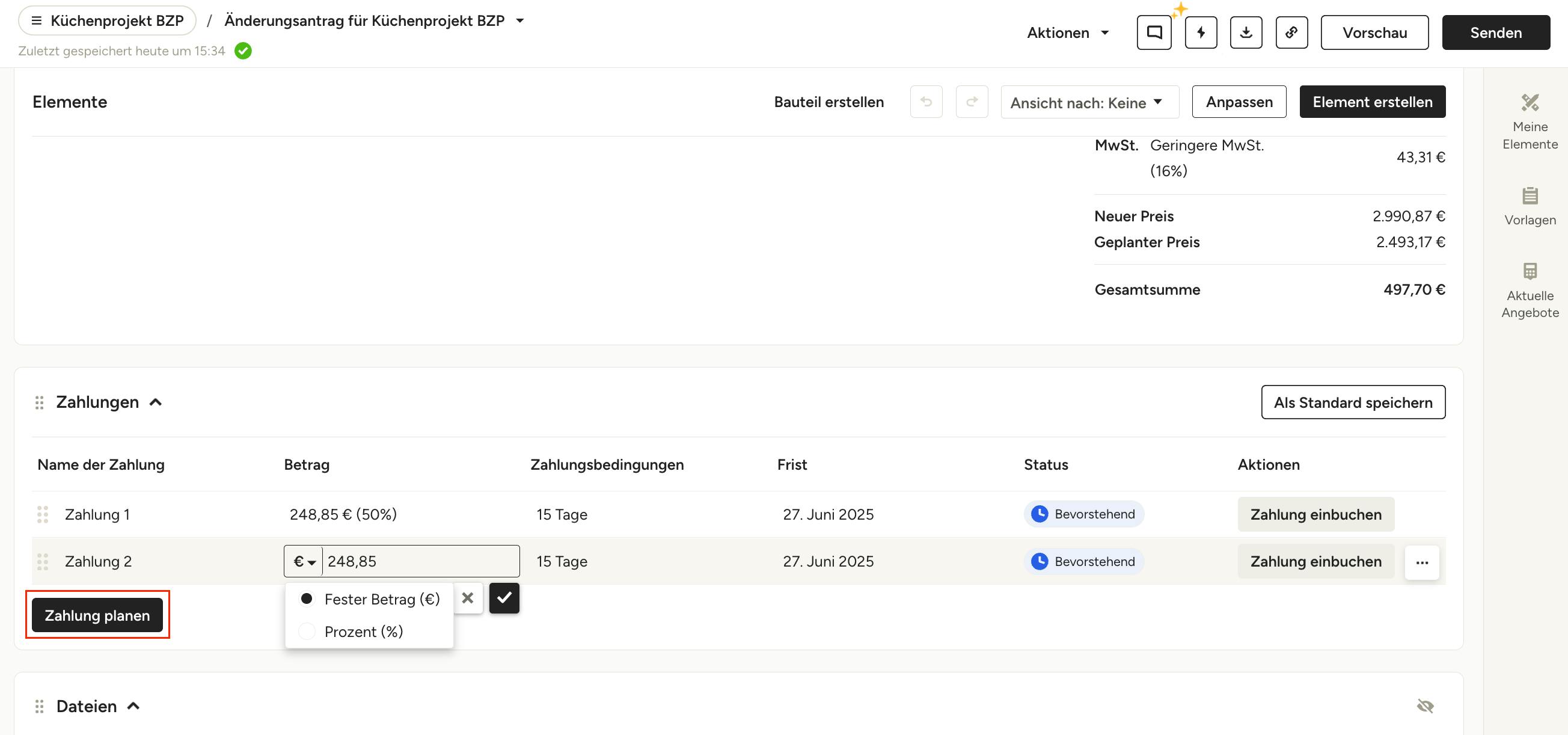
Unter „Zahlungen“ können Sie bestimmte Details anpassen, z. B. die Anzahl der Zahlungen, den Namen der Zahlung, die Zahlungsbedingungen und die Frist. Sobald ein Änderungsantrag angenommen ist, können Sie diese Details nicht mehr bearbeiten, ohne das Dokument erneut zur Bearbeitung zu öffnen.
Standardmäßig wird im Zahlungsplan nur eine Zahlung erstellt. Wenn Sie mehrere Zahlungen hinzufügen möchten, klicken Sie auf „Zahlung planen“.
Die zusätzliche(n) Zahlung(en) erscheint/erscheinen automatisch im Abschnitt „Zahlungen“ – Sie können den Namen, den Betrag, die Zahlungsbedingungen und die Frist direkt im Dokument anpassen, indem Sie auf die entsprechende Zeile klicken.
Wenn Sie mehrere Zahlungen haben und diese neu anordnen möchten, klicken Sie einfach auf eine Zahlung und ziehen Sie sie, bis sie in der von Ihnen gewünschten Reihenfolge ist.
Für den Zahlungsbetrag können Sie in der Dropdown-Liste entweder einen festen Betrag oder einen Prozentsatz auswählen. Nehmen Sie Ihre Einstellungen vor und klicken Sie auf das Häkchen, um zu speichern.
Zahlung löschen
Wenn Sie eine Zahlung ändern müssen, können Sie die Zahlungsdetails direkt im Dokument anpassen, indem Sie auf die entsprechende Zeile klicken und Ihre Änderungen vornehmen.
Wenn Sie eine Zahlung löschen möchten, bewegen Sie den Mauszeiger über die Zahlung und klicken Sie auf das Symbol mit den drei Punkten auf der rechten Seite. Wählen Sie von dort aus die Option „Zahlung löschen“.
Eine Zahlung einbuchen
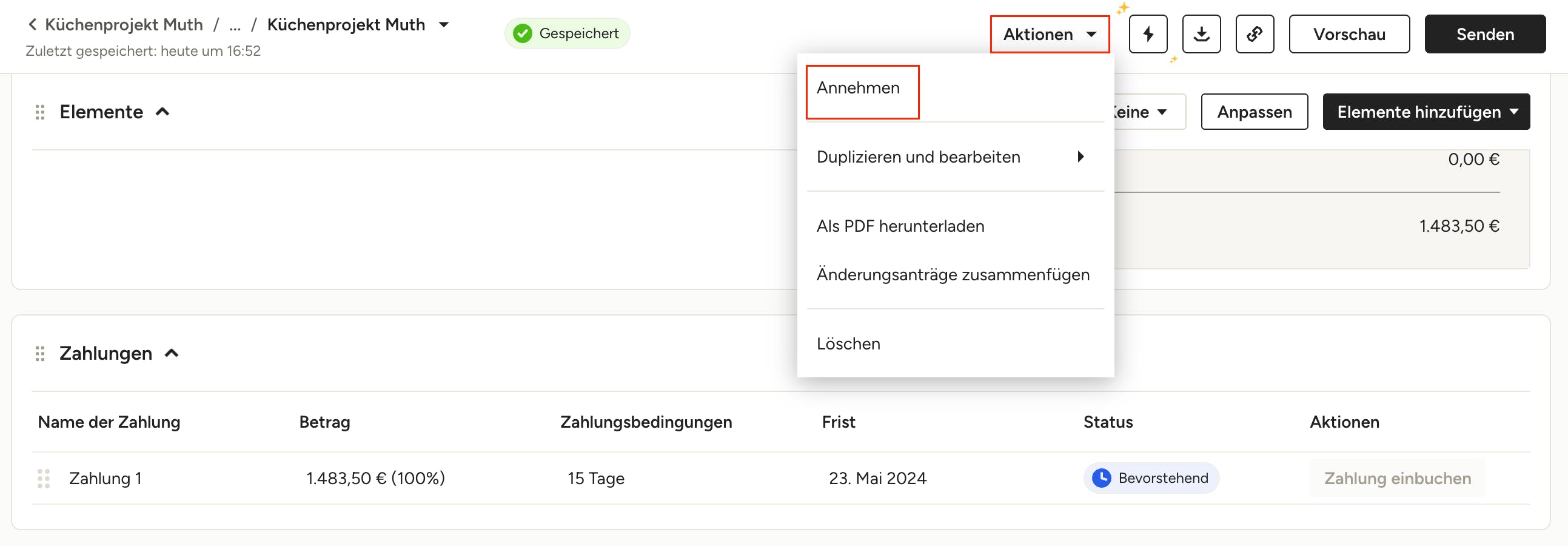
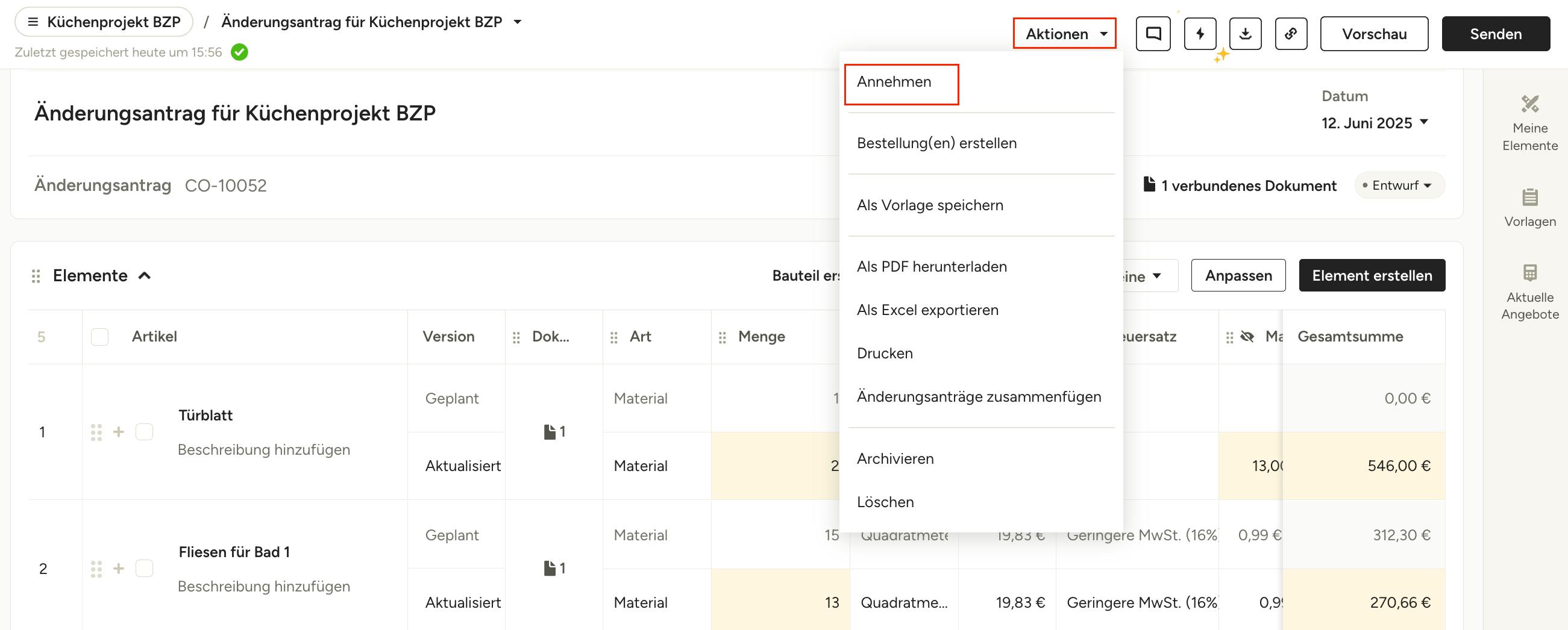
Um eine Zahlung manuell einbuchen zu können, muss der Änderungsantrag vom Kunden/von der Kundin angenommen werden. Sie können den Änderungsantrag an Ihren Kunden/Ihre Kundin senden, um die Genehmigung zu erhalten (siehe unten), oder Sie können den Änderungsantrag selbst manuell annehmen, indem Sie auf „Aktionen“ klicken und dann aus dem Dropdown-Menü „Annehmen“ wählen.
Sobald der Änderungsantrag angenommen und eine Zahlung eingegangen ist, klicken Sie im Bereich „Zahlungen“ auf „Zahlung einbuchen“. Lesen Sie dazu hier mehr.
Eine Vorlage erstellen
Wenn Sie eine Standardvorlage für Ihr Unternehmen haben, die Sie immer wieder verwenden möchten, können Sie auch Ihre eigene benutzerdefinierte Änderungsantragsvorlage erstellen.
Sobald Sie Ihren Änderungsantrag mit dem von Ihnen bevorzugten Format erstellt haben, wählen Sie das Dropdown-Menü „Aktionen“ und dann „Als Vorlage speichern“.
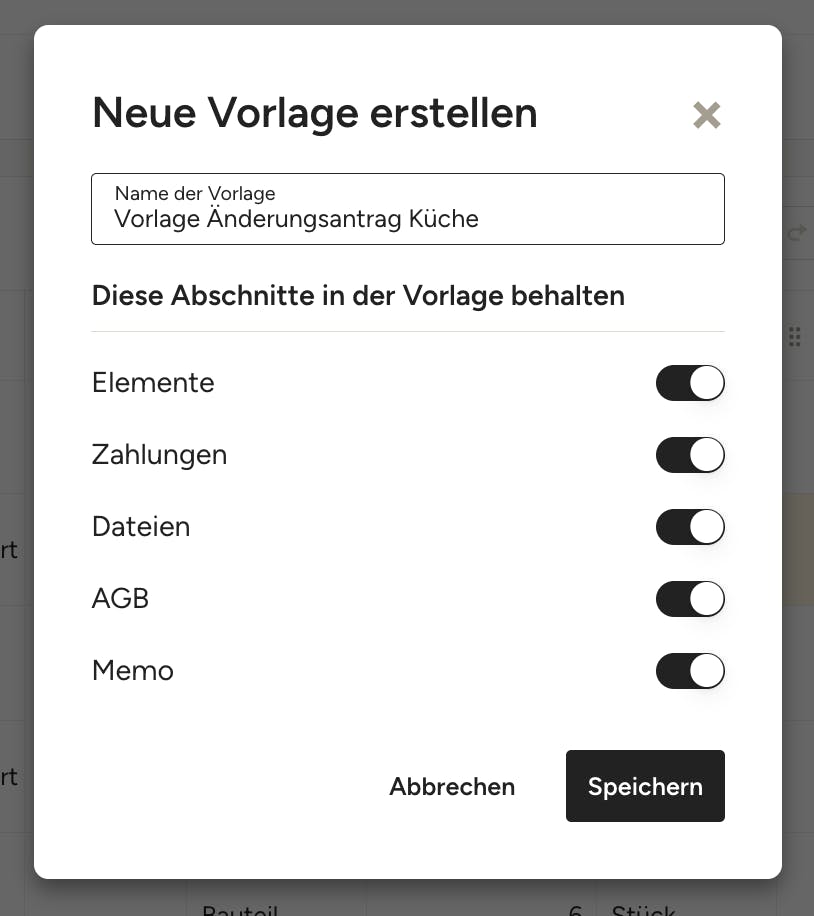
Dort können Sie Ihrer Vorlage einen Namen geben und alle Bereiche auswählen, die Sie für Ihre Vorlage behalten möchten. Klicken Sie abschließend auf „Speichern“.
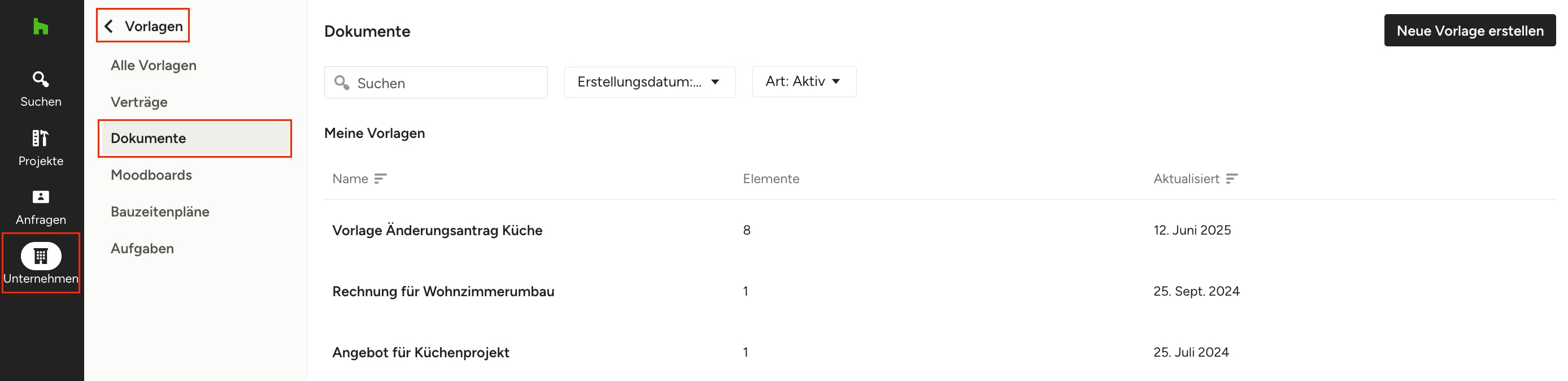
Nachdem Sie die Vorlage erstellt haben, können Sie in Ihren Vorlagen jederzeit darauf zugreifen – schauen Sie einfach in den Bereich „Meine Vorlagen“.
Mit Kund*innen teilen
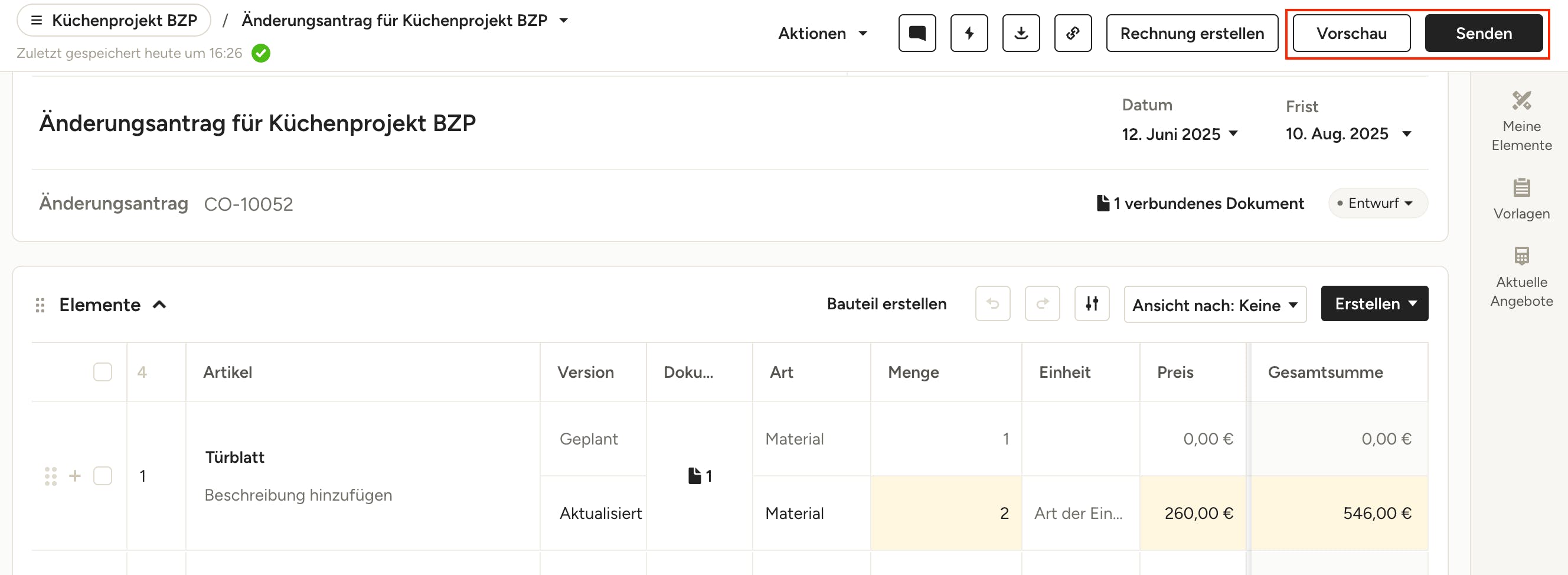
Bevor Sie den Änderungsantrag an Ihren Kunden/Ihre Kundin weitergeben, sollten Sie die Vorschau wählen, um sicherzustellen, dass alle Informationen im Dokument korrekt sind. Es erscheint ein Vorschaufenster, in dem Sie das Dokumentformat überprüfen und sicherstellen können, dass alle Informationen korrekt sind sowie im Bereich „Legen Sie fest, was Ihr Kunde sieht“ festlegen können, welche Informationen Ihren Kund*innen angezeigt werden.
In diesem Artikel erfahren Sie mehr zu den Vorschauoptionen für Änderungsanträge.
Sobald Sie bereit sind, die E-Mail an Ihren Kunden/Ihre Kundin weiterzuleiten und die Genehmigung einzuholen, wählen Sie „Senden“.
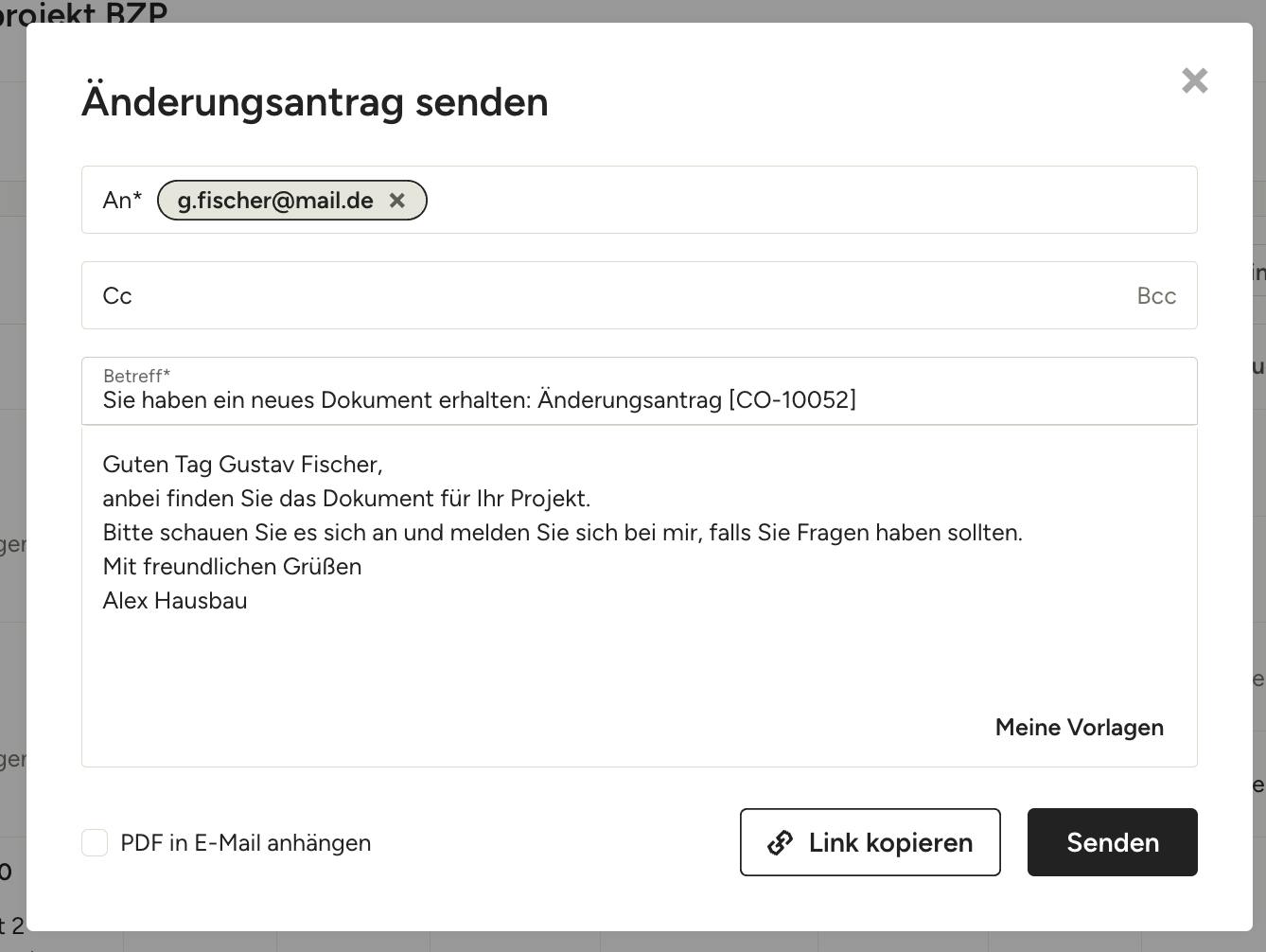
Sie können nun die E-Mail anpassen, die Ihr Kunde/Ihre Kundin erhält.
Sie können hier den Betreff und den E-Mail-Text anpassen. Wenn Sie eine E-Mail-Vorlage haben, die Sie hier verwenden möchten, können Sie über „Meine Vorlagen“ unten rechts in der Textbox darauf zugreifen.
Klicken Sie abschließend auf „Senden“.
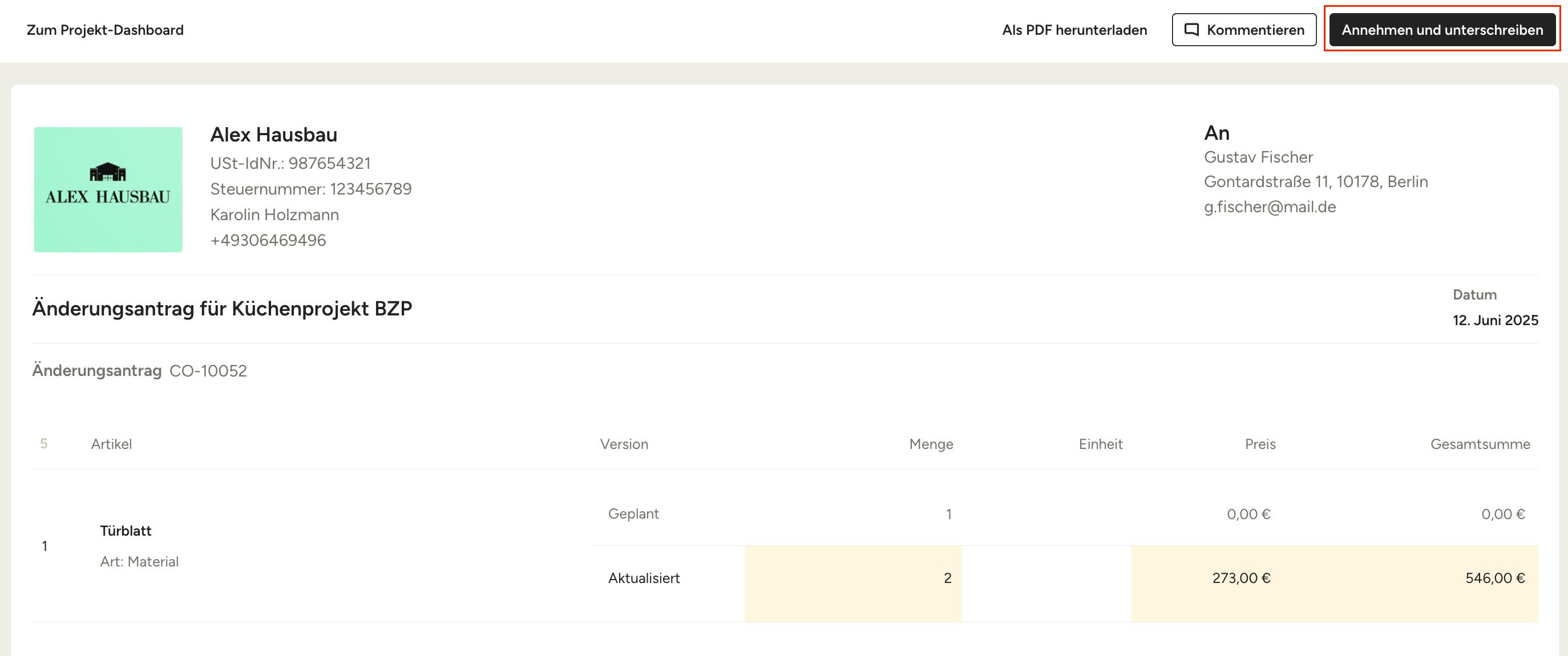
Ihr Kunde/Ihre Kundin erhält eine E-Mail mit der Möglichkeit, den Änderungsantrag direkt online anzunehmen. Dazu muss er/sie das Dokument öffnen und auf „Annehmen und unterschreiben“ klicken.
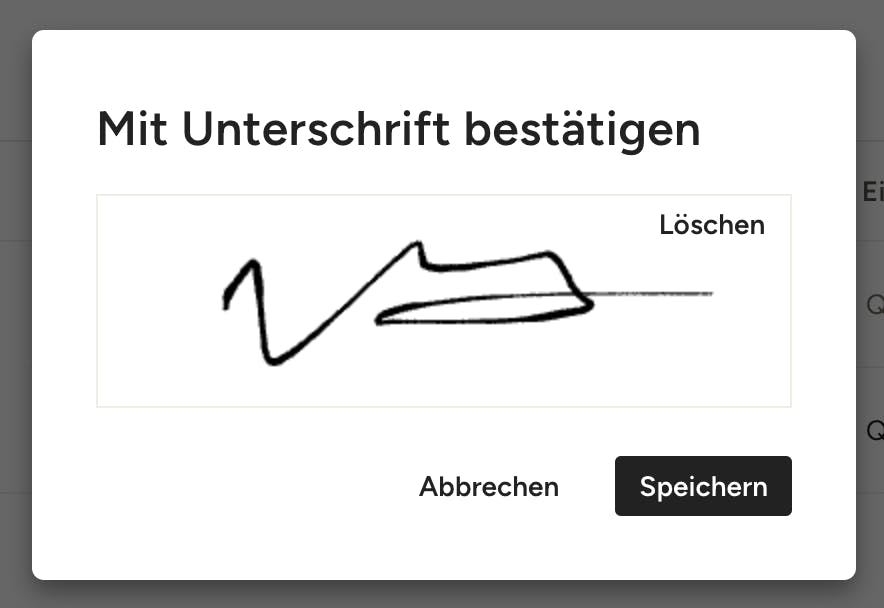
Ihr Kunde bzw. Ihre Kundin kann dem Änderungsantrag eine elektronische Unterschrift hinzufügen und anschließend auf „Speichern“ klicken. Sobald der Änderungsantrag abgeschlossen ist, wird er angenommen und Sie werden benachrichtigt.
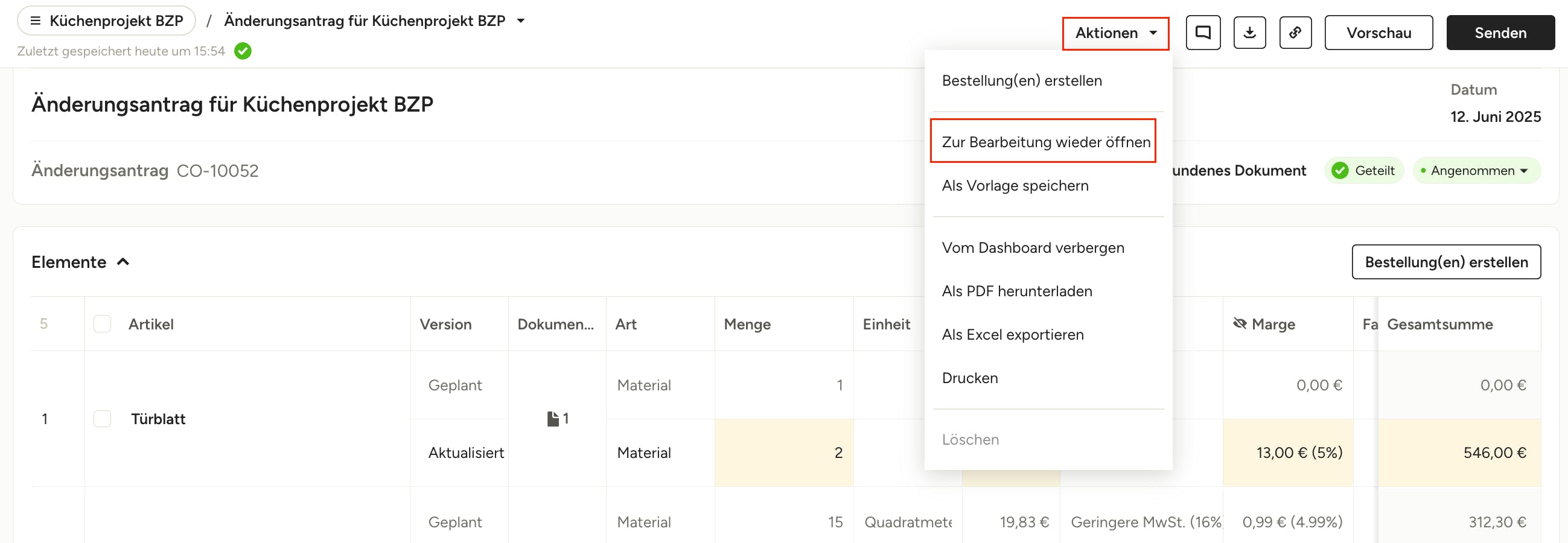
Wenn Ihr Kunde/Ihre Kundin Anpassungen vornimmt und Sie den Änderungsantrag bearbeiten müssen, müssen Sie ihn erneut zur Bearbeitung öffnen. Klicken Sie dazu auf „Aktionen“ und wählen Sie im Dropdown-Menü die Option „Zur Bearbeitung wieder öffnen“ aus.
Wenn Sie einen Änderungsantrag erneut öffnen, verlieren Sie die elektronische Unterschrift des Kunden/der Kundin und müssen die Genehmigung erneut anfordern.
Sie haben auch die Möglichkeit, den Änderungsantrag selbst für Ihren Kunden/Ihre Kundin anzunehmen. Wählen Sie dazu im Aktionen-Menü die Option „Annehmen“.
Kommentare in Änderungsanträgen
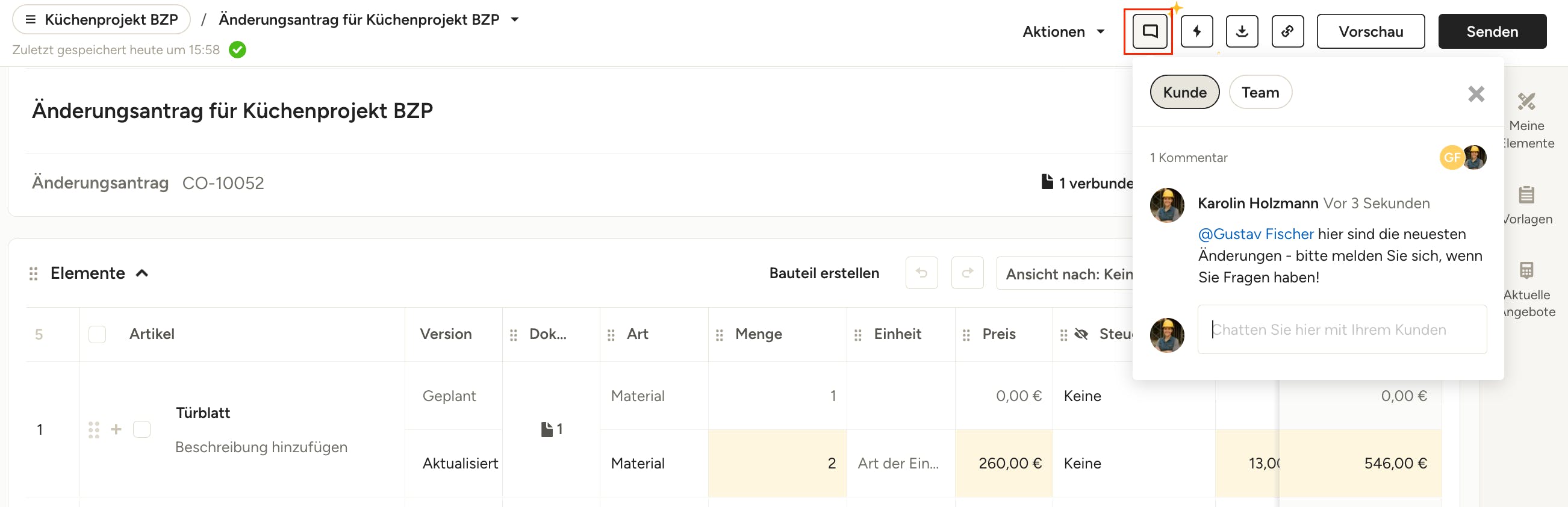
Sobald Sie Ihren Änderungsamrag mit Ihren Kund*innen geteilt haben, können Sie mit ihnen (und Teammitgliedern) direkt im Dokument kommunizieren, indem Sie die Kommentarfunktion am oberen Rand nutzen. Auf diese Weise können Sie leicht auf die Details des Dokuments verweisen, die Sie besprechen möchten, und die Konversationen bleiben übersichtlich.
Erfahren Sie mehr in diesem Artikel.