Einen Bauzeitenplan für Ihr Projekt erstellen
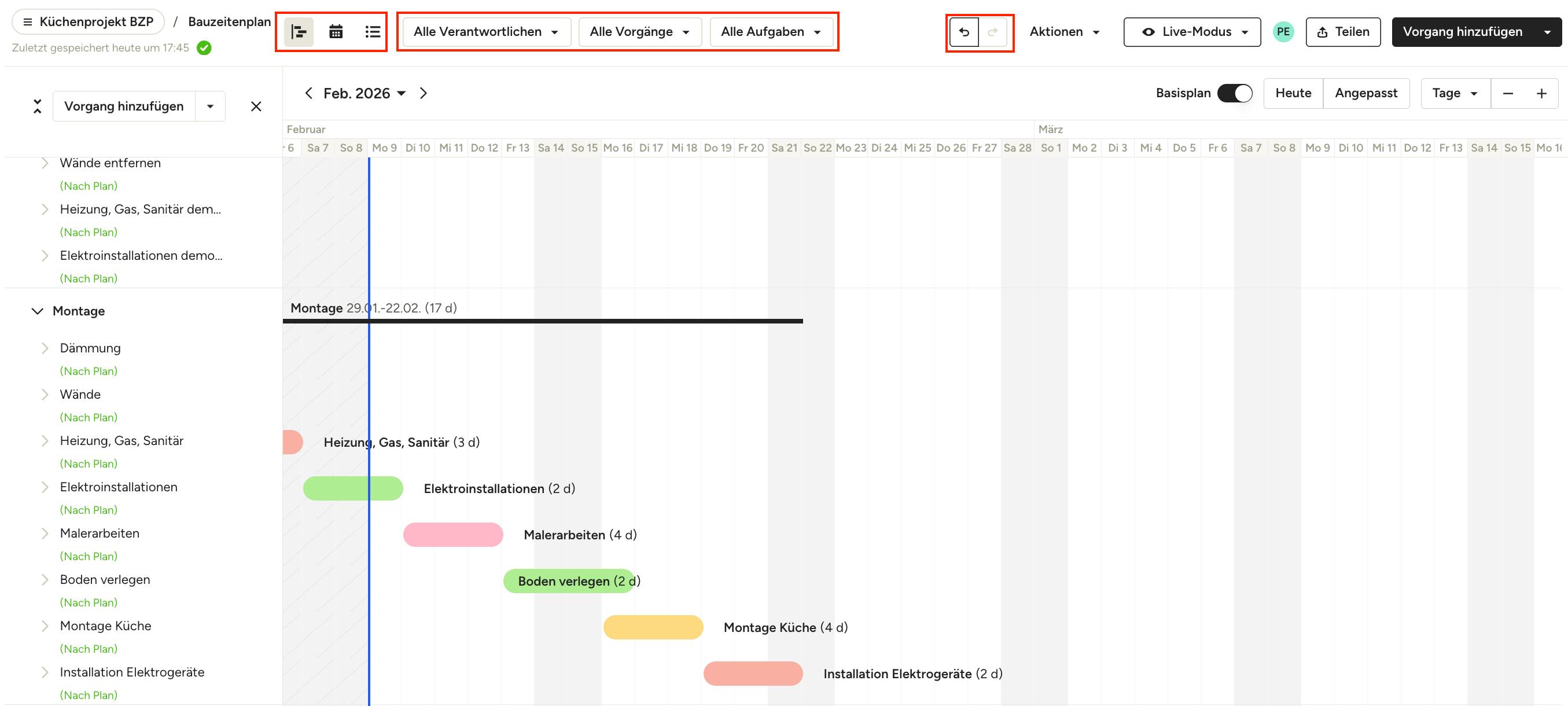
Mit dem Houzz Pro Bauzeitenplan können Sie Projekte verwalten und mit Kund*innen zusammenarbeiten. So sind alle am Projekt Beteiligten – Ihr Team, Subunternehmen und Kund*innen – immer auf demselben Stand. Sie sehen hier jederzeit die nächsten Projektschritte und können sogar die Bauzeitenplan-Übersicht nutzen, um alle Projekte und Anfragen auf einen Blick zu sehen.
Um auf den Bauzeitenplan zuzugreifen, wählen Sie im linken Menübereich ein Projekt oder eine Anfrage aus und klicken dann auf „Bauzeitenplan“.
Sobald Sie sich im Bauzeitenplan befinden, können Sie einen Bauzeitenplan von Grund auf neu erstellen, ein Angebot zu einem Bauzeitenplan umwandeln oder aus einer Vorlage einen Bauzeitenplan erstellen.
Im oberen Bereich der Seite können Sie aus drei verschiedenen Ansichten wählen: die Gantt-, Kalender- und Listenansicht. Sie können jederzeit zwischen den Ansichten wechseln, um den besten Überblick zu haben.
Sie haben auch die Option, nach Verantwortlichen, Vorgängen und Aufgaben über die entsprechenden Dropdown-Menüs zu filtern. Wenn Sie bei der Erstellung Ihres Bauzeitenplans einen Fehler machen, können Sie jederzeit über die "wiederholen"/"widerrufen"-Buttons oben Anpassungen vornehmen.
Einstellungen anpassen
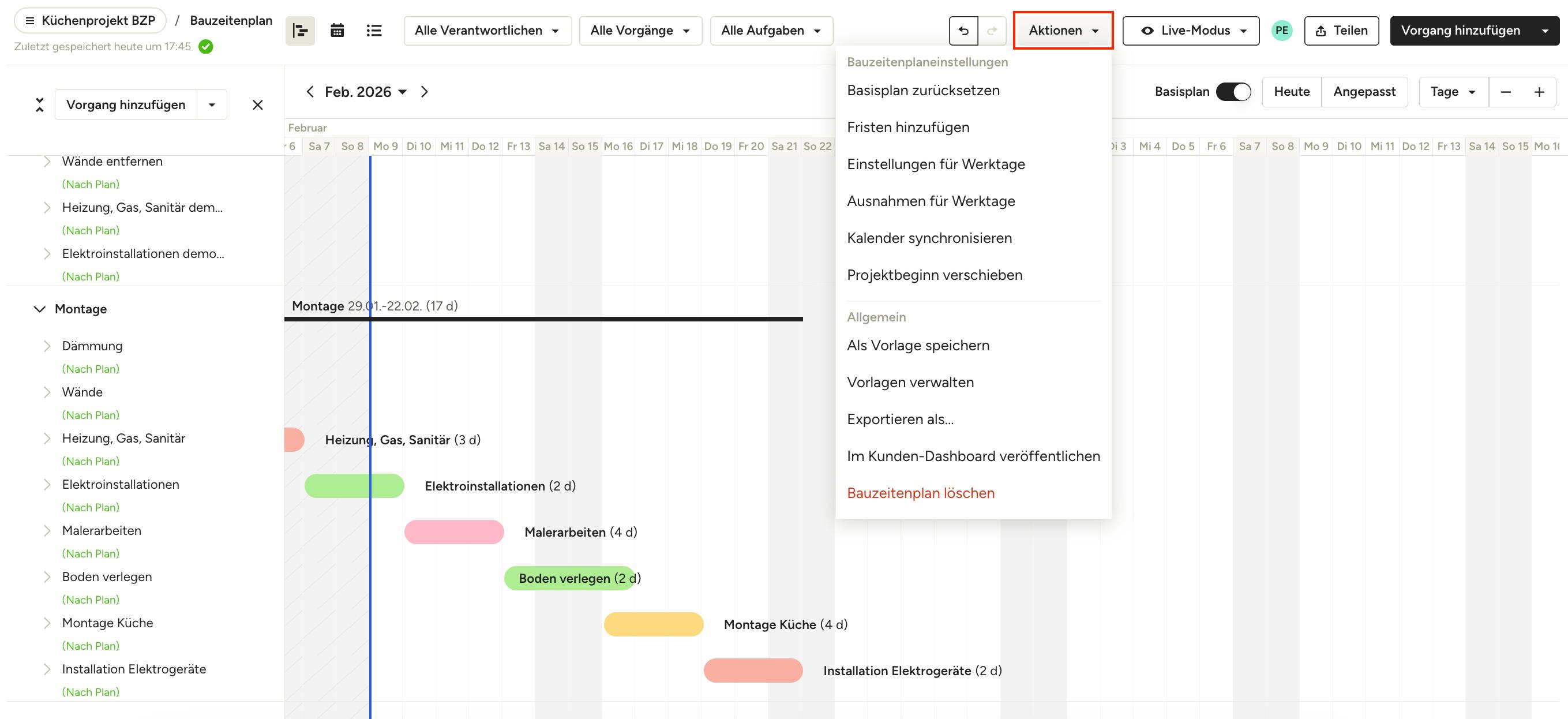
Wenn Sie Ihren Bauzeitenplan einrichten, können Sie im Dropdown-Menü „Aktionen“ Anpassungen vornehmen, damit er Ihr Projekt oder Ihre Anfrage richtig widerspiegelt. Hier können Sie:
- Einen Basisplan festlegen (weitere Details hier)
- Fristen hinzufügen (weitere Details hier)
- Einstellungen für Werktage ändern
- Ausnahmen für Werktage hinzufügen
- Ihren Kalender synchronisieren (weitere Details hier)
- Den Projektbeginn verschieben
- Vorlagen speichern und verwalten (weitere Details hier)
- Den Bauzeitenplan exportieren (weitere Details hier)
- Im Kunden-Dashboard veröffentlichen/verbergen (weitere Details hier)
- Den Bauzeitenplan löschen
Gehen wir einige dieser Aktionen durch: Werktage-Einstellungen, Werktage-Ausnahmen, Projektbeginn verschieben und Bauzeitenplan löschen.
Werktage anpassen
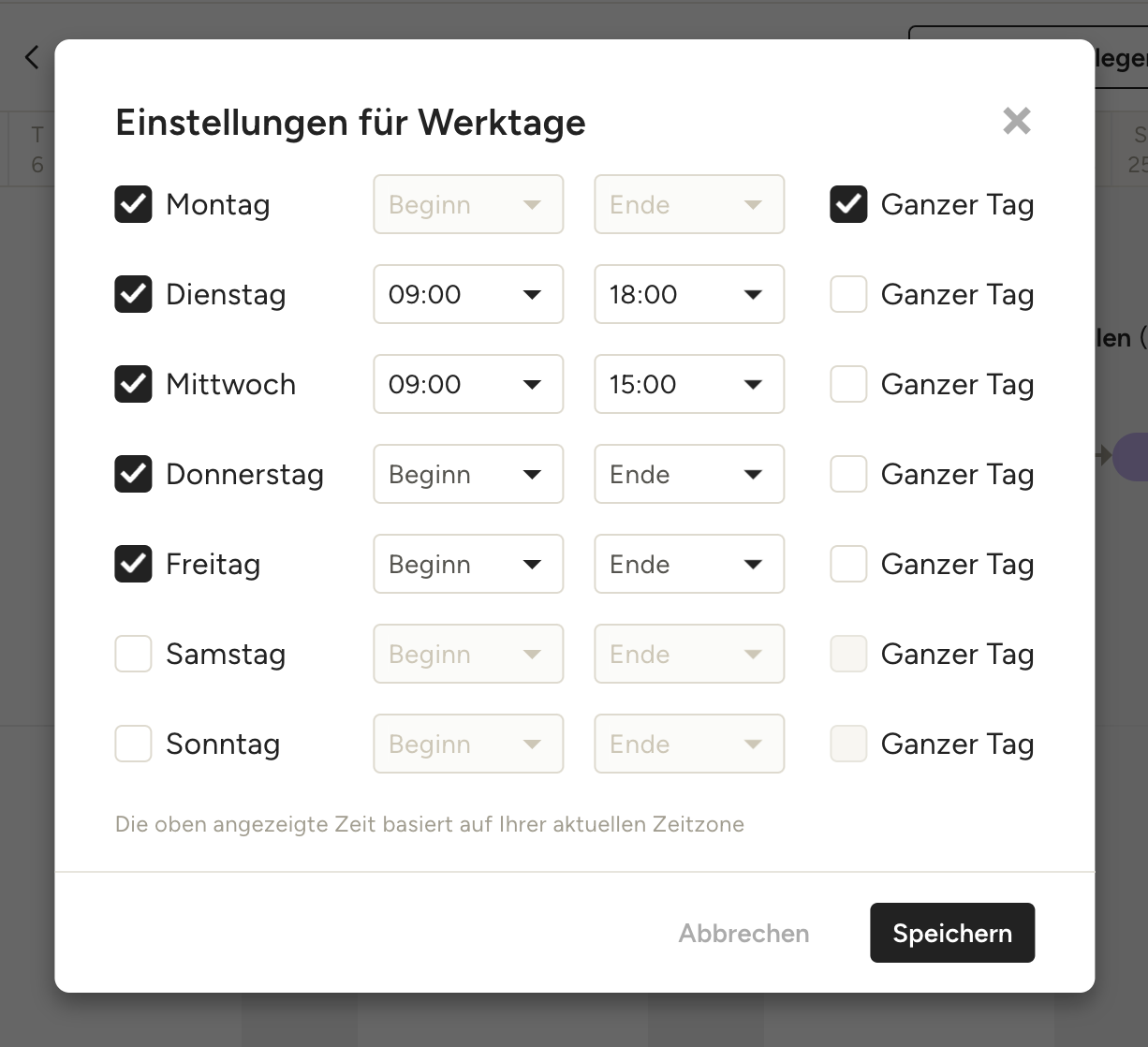
Wenn Sie „Einstellungen für Werktage“ auswählen, erscheint ein neues Fenster, in dem Sie die Wochentage auswählen können, an denen Sie arbeiten – Sie können den ganzen Tag auswählen oder bestimmte Zeiten festlegen.
Diese Einstellungen wirken sich direkt auf die Dauer Ihres Bauzeitenplans aus. Wenn Sie beispielsweise Samstag und Sonntag als arbeitsfreie Tage festlegen, dauert eine 5-tägige Aufgabe, die im Kalender über ein Wochenende hinweg verläuft, genau 5 Arbeitstage, wobei die Wochenenden nicht mitgezählt werden.
Klicken Sie abschließend auf „Speichern“.
Ausnahmen für Werktage
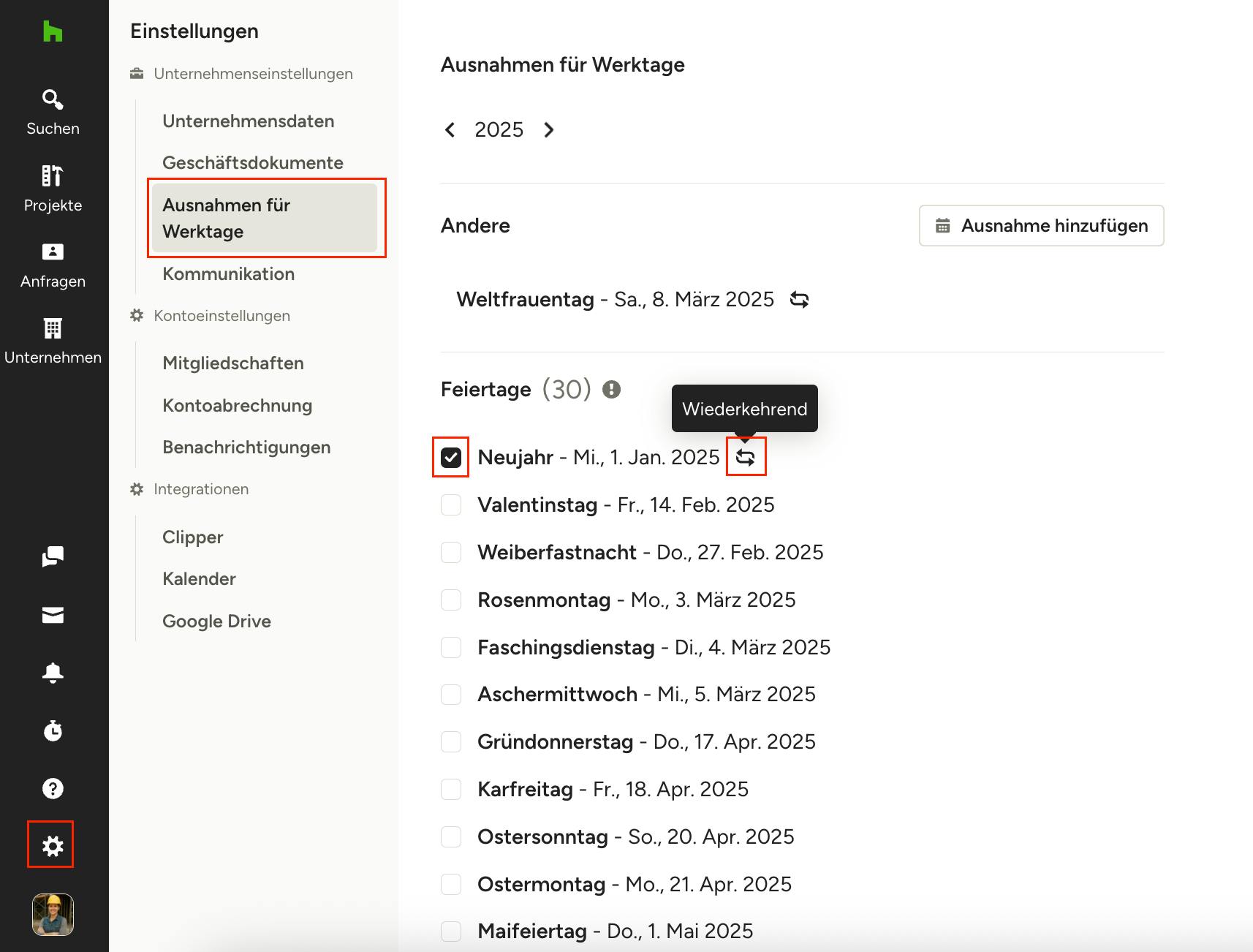
Wenn Sie „Ausnahmen für Werktage“ auswählen, werden Sie zu Ihren Houzz Pro-Einstellungen weitergeleitet, in denen Sie eintragen können, an welchen Feiertagen Ihr Unternehmen geschlossen ist. Die deutschlandweiten Feiertage sind bereits automatisch aufgelistet – klicken Sie auf das Kästchen neben den Feiertagen, an denen Ihr Unternehmen geschlossen ist. Sie können das wiederkehrende Symbol neben dem Feiertag auswählen, um diese Option für die kommenden Jahre automatisch zu aktivieren.
Wenn eine Aufgabe oder Vorlage angewendet wird und ein Datum unter eine dieser Ausnahmen fällt, verschiebt das System die Aufgabe automatisch auf den nächsten verfügbaren Arbeitstag.
Wenn Sie einen Feiertag abwählen, werden Sie aufgefordert zu bestätigen, ob Sie nur diesen Feiertag, diesen und die folgenden Feiertage oder alle Feiertage entfernen möchten.
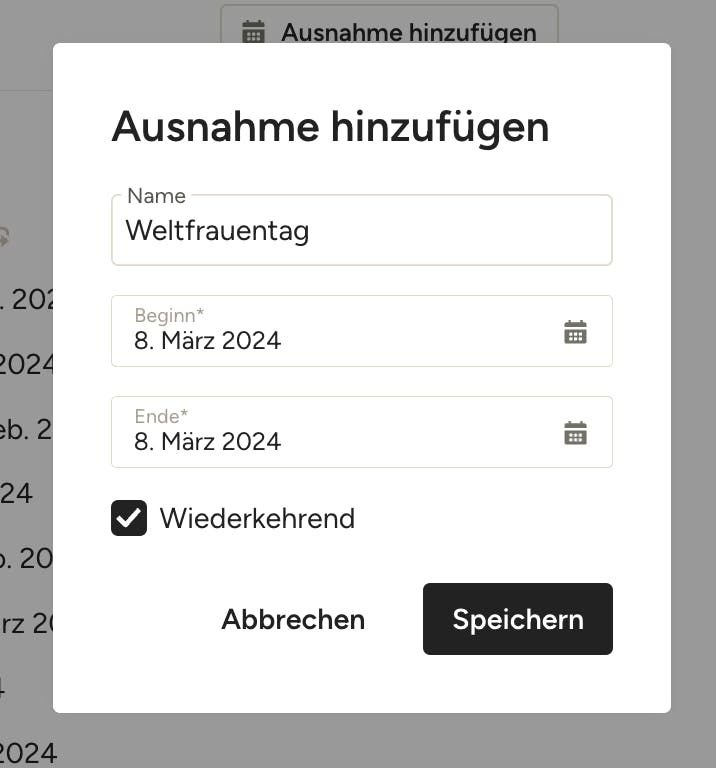
Wenn Sie einen für Ihr Unternehmen spezifischen Feiertag hinzufügen möchten, klicken Sie auf „Ausnahme hinzufügen“. Es wird ein neues Fenster angezeigt, in dem Sie den Namen des Feiertags sowie den Beginn und das Ende eingeben. Klicken Sie auf das Kästchen neben „Wiederkehrend“, wenn die Ausnahme jedes Jahr wiederholt werden soll. Klicken Sie abschließend auf „Speichern“.
Dieser neu erstellte Feiertag erscheint anschließend unter „Andere“ in Ihren Ausnahmen für Werktage. Hier können Sie ebenso den Feiertag bearbeiten oder sogar löschen.
Projektbeginn verschieben
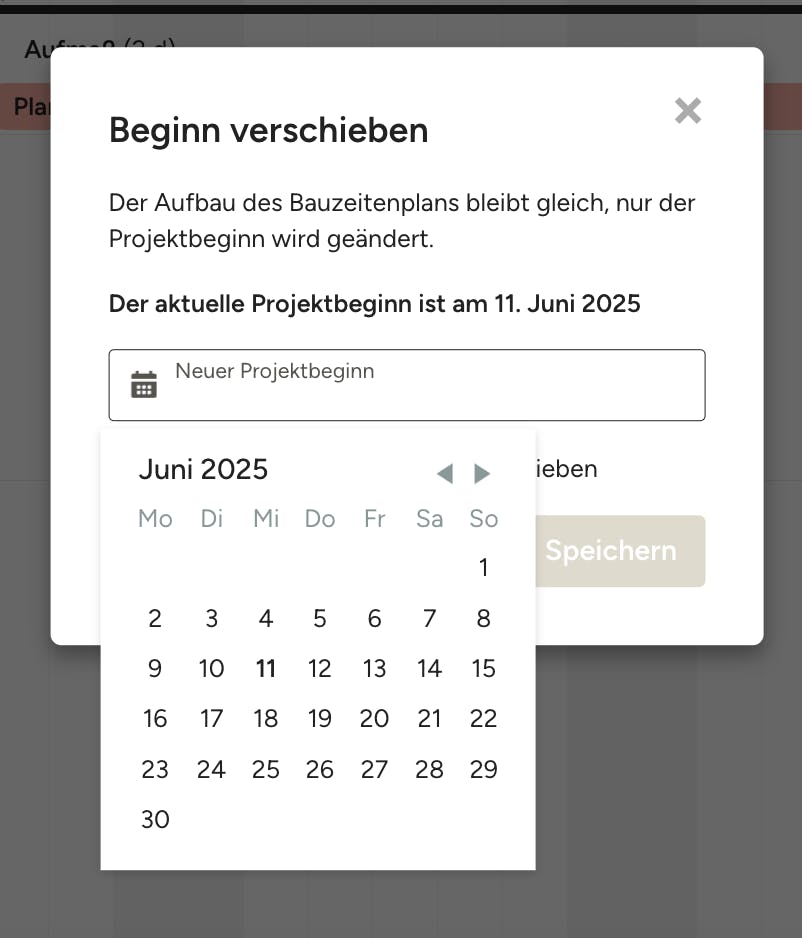
Wenn Sie „Projektbeginn verschieben“ wählen, wird ein neues Fenster angezeigt, in dem Sie den neuen Starttermin aus dem Kalender auswählen können. Klicken Sie abschließend auf „Speichern“.
Alle Phasen und Vorgänge in Ihrem Bauzeitenplan werden nun automatisch an den neuen Projektbeginn angepasst.
Bauzeitenplan löschen
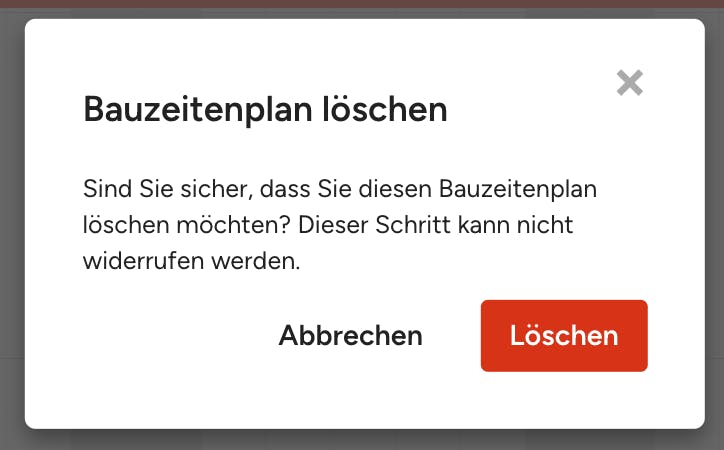
Wenn Sie „Bauzeitenplan löschen“ wählen, erscheint ein neues Fenster, in dem Sie die Löschung bestätigen müssen. Bitte beachten Sie, dass dieser Schritt nicht widerrufen werden kann.
Nachdem Sie den Bauzeitenplan gelöscht haben, können Sie einen neuen Bauzeitenplan von Grund auf neu, aus einem Angebot oder aus einer Vorlage erstellen.
Phasen, Vorgänge, Fortschritte, Daten & Aufgaben erstellen
Der Houzz Pro Bauzeitenplan ist in mehreren Ebenen sortiert, um Ihre Arbeitsabläufe am besten darzustellen: Es gibt Phasen, Vorgänge, Fortschritte, Daten und Aufgaben.
- Phasen: Gruppieren Sie Ihre Vorgänge in Phasen und sehen Sie auf einen Blick, wie lange der Abschnitt des Projekts/der Anfrage dauern wird.
- Vorgänge: Erstellen Sie mehrere Vorgänge und gruppieren Sie sie zu einer Phase. Zudem können Sie hier Abhängigkeiten zwischen den Vorgängen festlegen.
- Fortschritte: Sie können wichtige Daten oder Termine zu Ihrem Bauzeitenplan für mehr Kontext in Ihrem Projekt/Ihrer Anfrage hinzufügen.
- Daten: Ähnlich wie bei Fortschritten können Sie wichtige Termine zu Ihrem Bauzeitenplan hinzufügen, wobei die Daten mit spezifischen Dokumentfristen (Angebote, Rechnungen etc.) verbunden sind. Diese Fristen erscheinen in Ihrem Bauzeitenplan mit einem Link zum Dokument.
- Aufgaben: Schlüsseln Sie Ihre Vorgänge in kleinere Aufgaben auf und weisen Sie sie Ihrem Team zu.
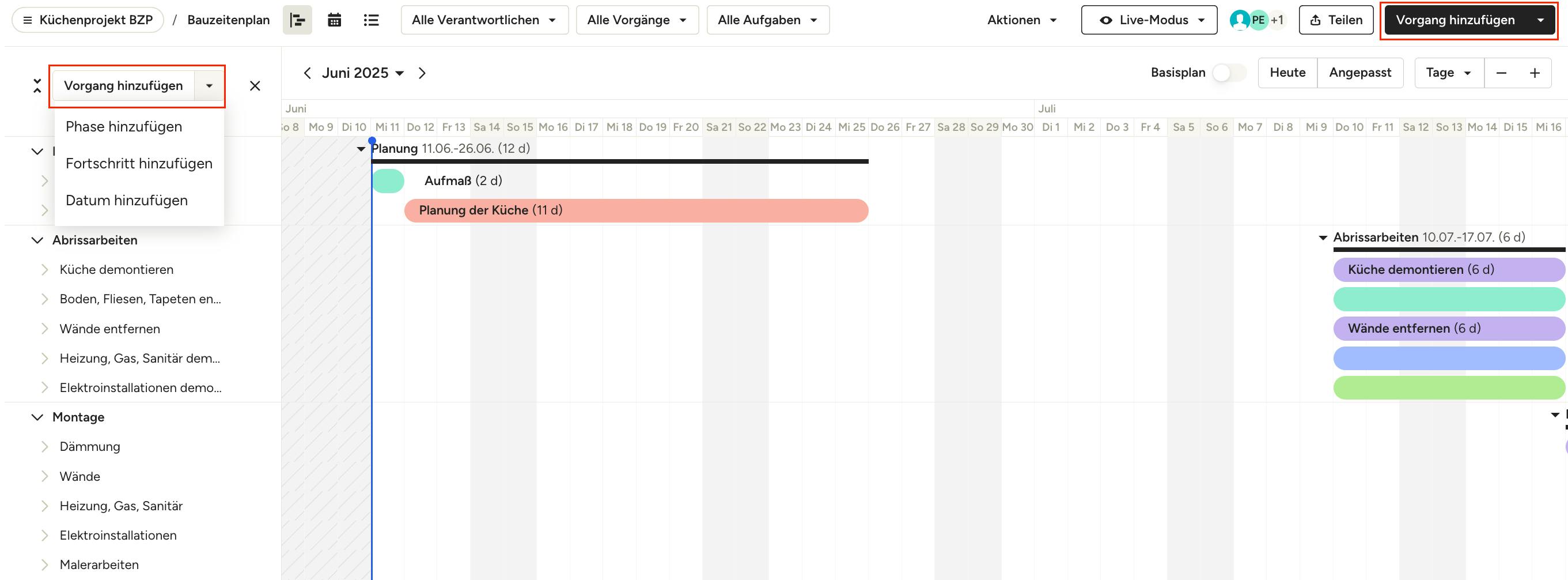
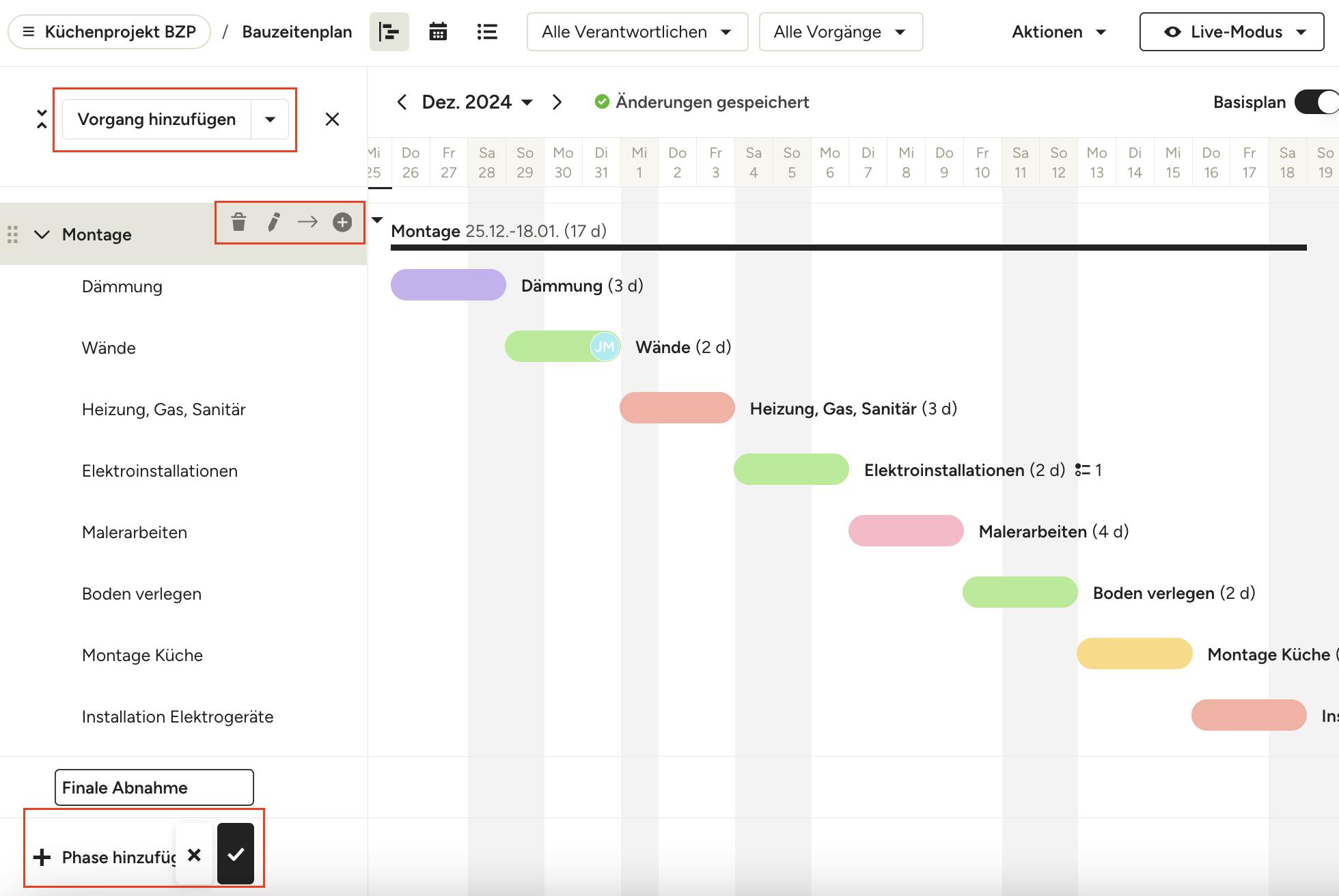
Im Dropdown-Menü im linken Seitenbereich können Sie eine neue Phase, einen Vorgang, einen Fortschritt oder ein Datum hinzuzufügen.
Phase hinzufügen
Es gibt zwei Möglichkeiten, eine Phase hinzuzufügen - Sie können entweder das Dropdown-Menü in der linken Spalte verwenden oder ganz nach unten scrollen und dann „Phase hinzufügen“ wählen.
Wenn Sie eine neue Phase hinzufügen, wird sie in der linken Spalte angezeigt. Geben Sie der Phase einen Namen und klicken Sie dann zur Bestätigung auf das Häkchen. Sie können dann auf die Phase klicken, um sie zu bearbeiten und ihr nach Bedarf Vorgänge hinzuzufügen.

Bewegen Sie den Mauszeiger über eine Phase in der linken Spalte, um einen Vorgang hinzuzufügen, zu bearbeiten, zu löschen oder die Phase umzubenennen. Sie können auch die Reihenfolge der Phasen ändern, indem Sie auf die Zeile klicken, sie ziehen und an die gewünschte Stelle verschieben.
Vorgang hinzufügen
Es gibt mehrere Möglichkeiten, einen Vorgang hinzuzufügen – Sie können das Dropdown-Menü verwenden, auf „Vorgang hinzufügen“ in der gewünschten Phase klicken oder direkt auf ein Datum in der Gantt-Ansicht Ihres Bauzeitenplans klicken.
Wenn Sie einen neuen Vorgang hinzufügen, wird er direkt im Bauzeitenplan angezeigt. Geben Sie dem Vorgang einen Namen und klicken Sie zur Bestätigung auf das Häkchen. Sie können dann auf den Vorgang klicken, um ihn zu bearbeiten, und ihn nach Bedarf verschieben.
Bitte beachten Sie: Wenn Sie eine Änderung vornehmen, werden bei dem Vorgang automatisch arbeitsfreie Tage übersprungen, sodass sich die Dauer bei einer Verschiebung weder verkürzt noch verlängert.
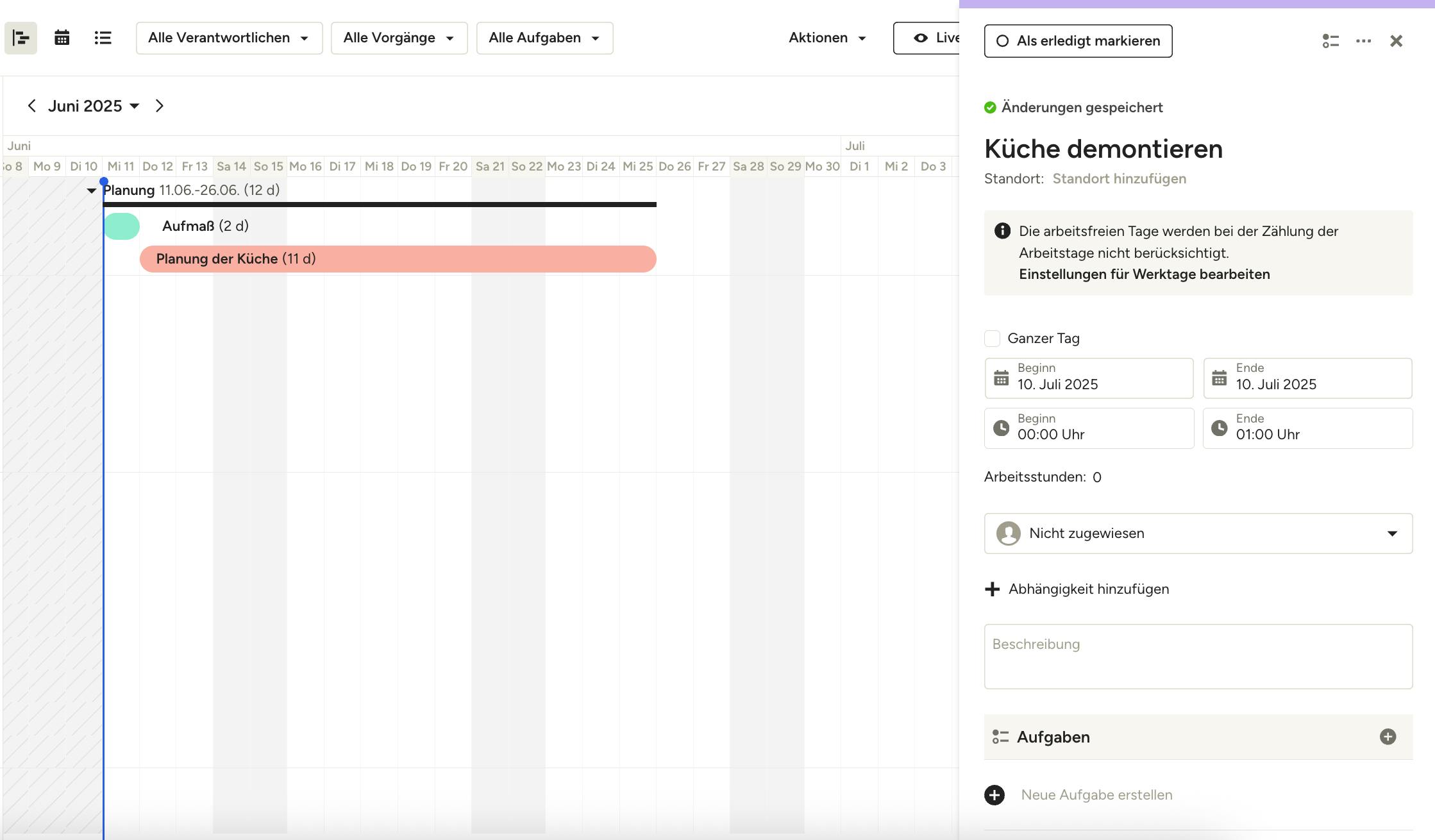
Wenn Sie auf einen Vorgang klicken, sehen Sie im rechten Seitenbereich ein Menü, in dem Sie folgende Änderungen vornehmen können:
- Beginn & Ende - Datum
- Beginn & Ende - Uhrzeit (wenn relevant, in 15-Minuten-Schritten)
- An Verantwortliche zuweisen
- Abhängigkeit(en) erstellen
- Beschreibungen hinzufügen
- Aufgaben erstellen
- Farben zuweisen
- Dateien in Aufgaben anhängen
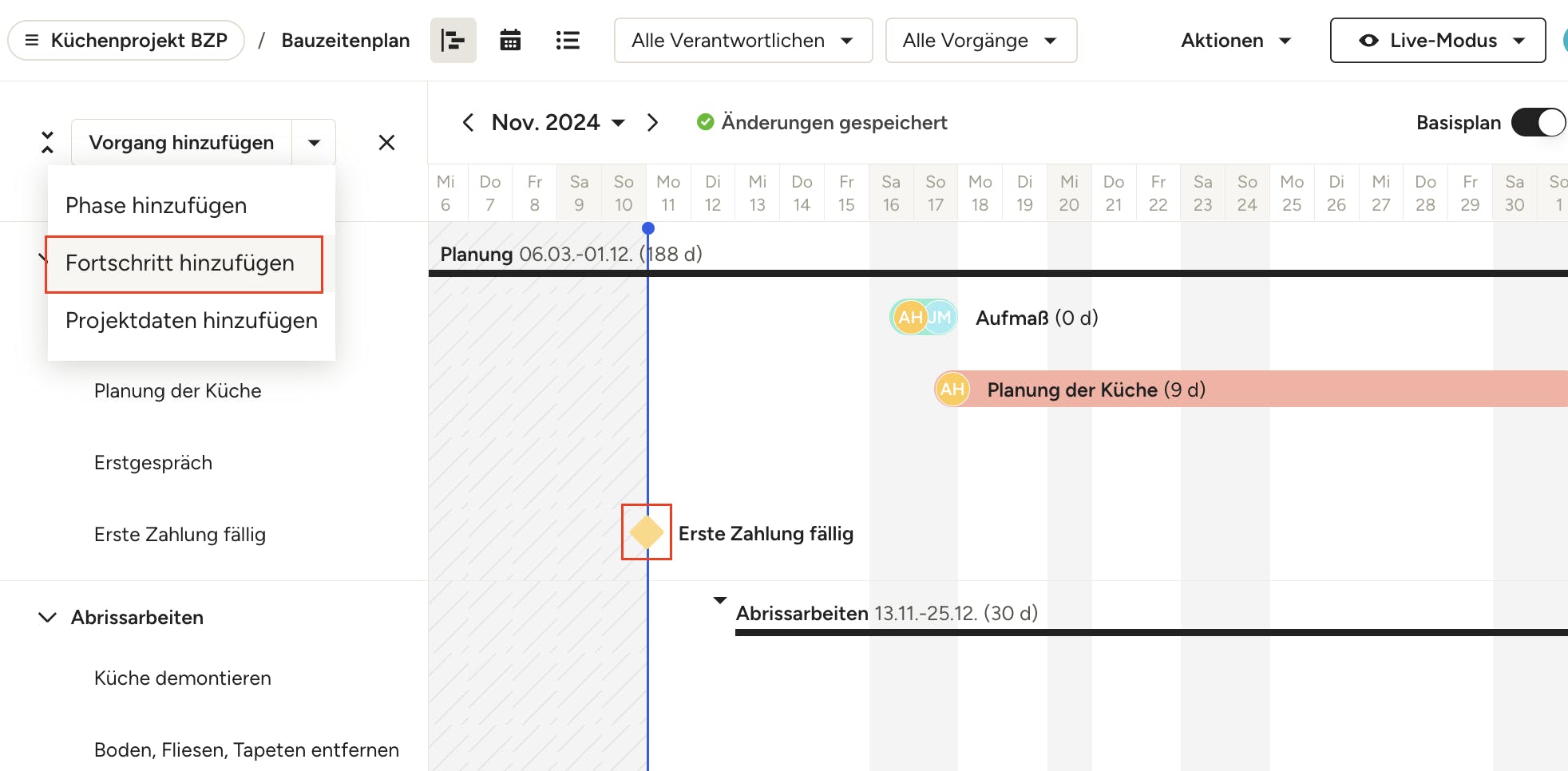
Fortschritt hinzufügen
Um einen Fortschritt hinzuzufügen, verwenden Sie das Dropdown-Menü in der linken Spalte. Wenn Sie einen Fortschritt hinzufügen, wird er direkt auf dem Bauzeitenplan mit einem Rautensymbol angezeigt. Geben Sie dem Fortschritt einen Namen und klicken Sie zur Bestätigung auf das Häkchen. Sie können dann auf den Fortschritt klicken, um ihn zu bearbeiten, und ihn nach Bedarf verschieben.
Datum hinzufügen
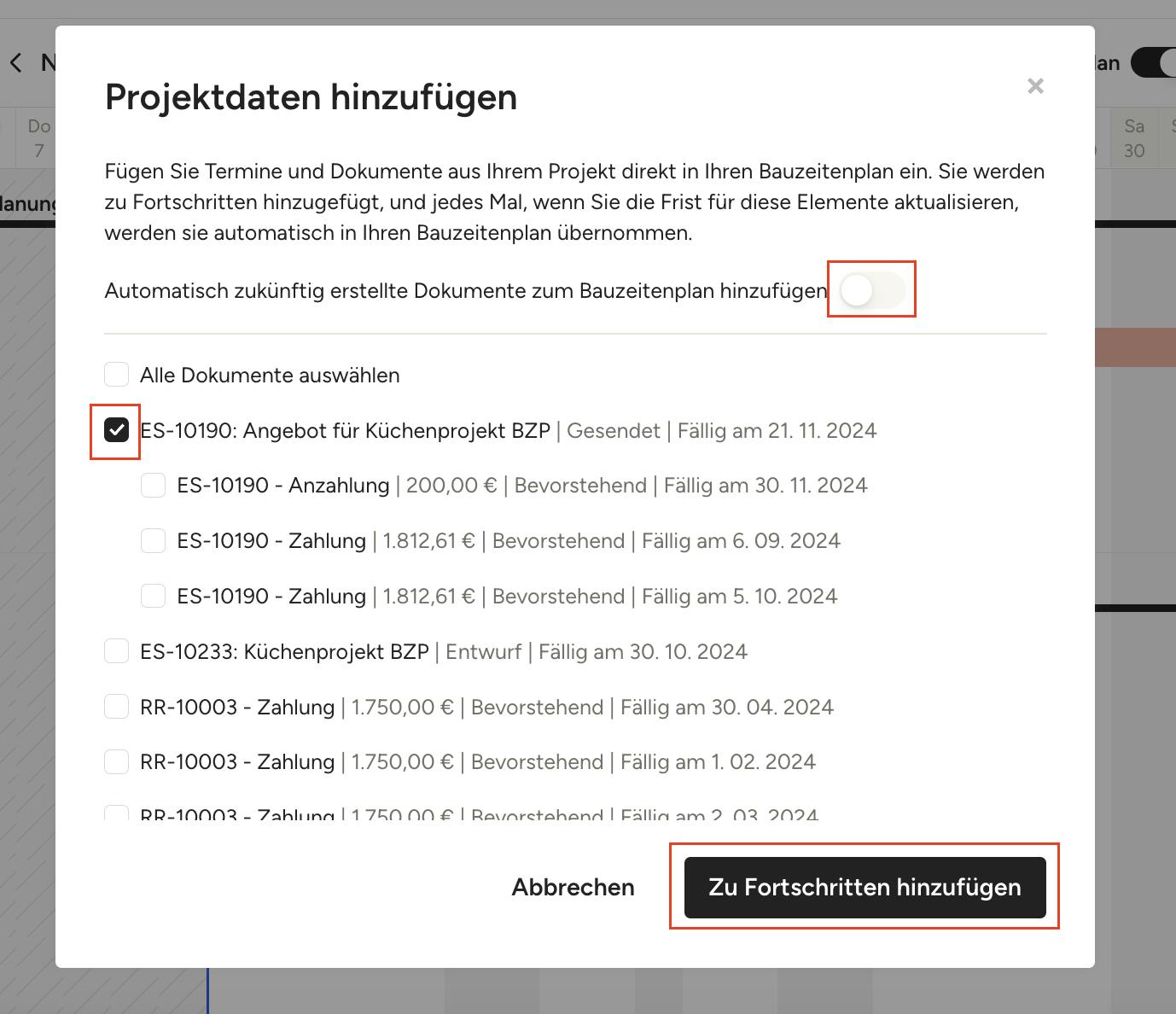
Um ein Datum hinzuzufügen, verwenden Sie das Dropdown-Menü in der linken Spalte. Es erscheint ein neues Fenster, in dem Sie aufgefordert werden, das entsprechende Dokument auszuwählen – klicken Sie auf das Kontrollkästchen neben dem/den entsprechenden Dokument(en) und dann auf „Zu Fortschritten hinzufügen“. In diesem Fenster können Sie auch festlegen, dass zukünftige Dokumente automatisch zu Ihrem Bauzeitenplan hinzugefügt werden sollen.
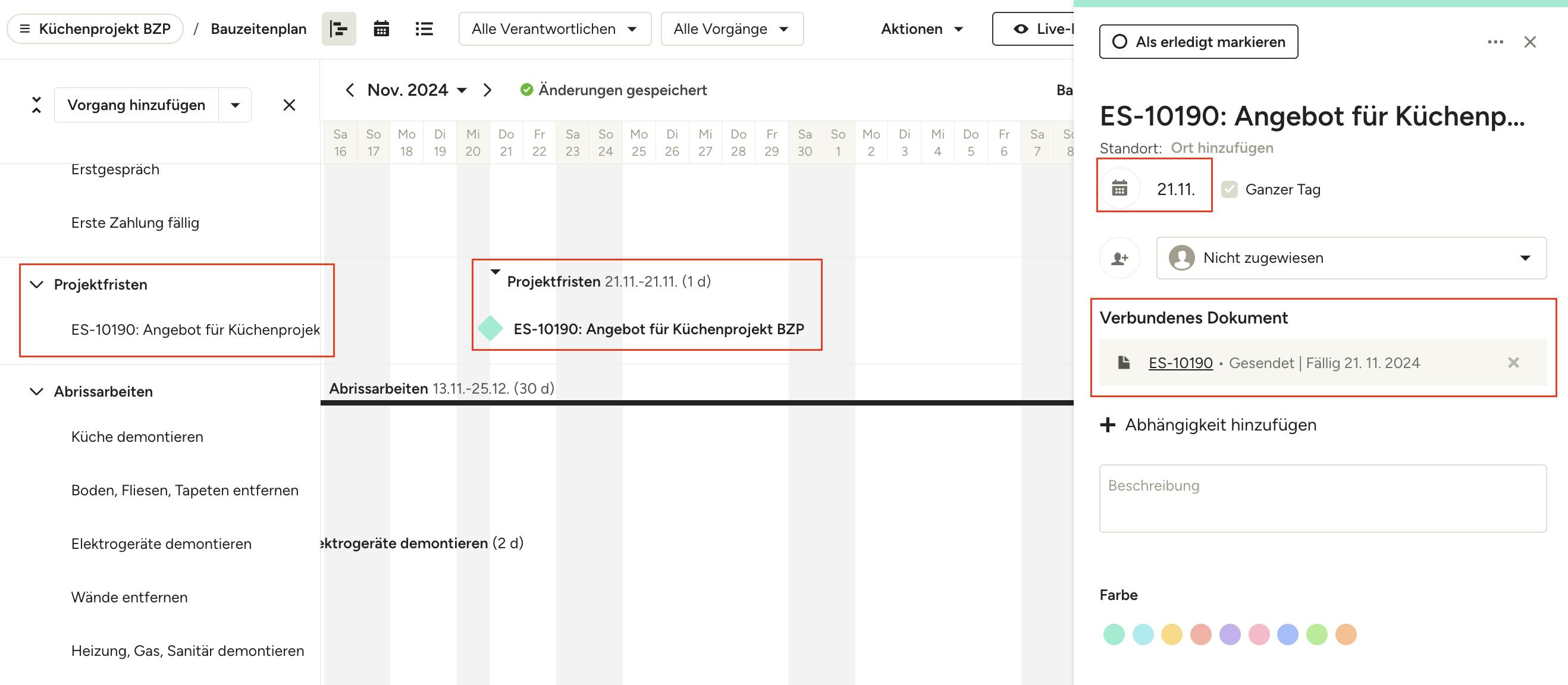
Nachdem Sie ein Dokument ausgewählt haben, wird die linke Spalte automatisch mit einer Phase für die Projektfrist aktualisiert, und das Projektdatum erscheint mit einem Rautensymbol in Ihrem Bauzeitenplan. Sie können dann auf das Symbol klicken, um die Details zum Projektdatum zu öffnen – das entsprechende Dokument wird hier zur schnellen Orientierung verlinkt.
Um das Projektdatum zu bearbeiten, können Sie es nach Bedarf verschieben oder auf der Detailseite durch Klicken auf das Kalendersymbol anpassen.
Aufgabe hinzufügen
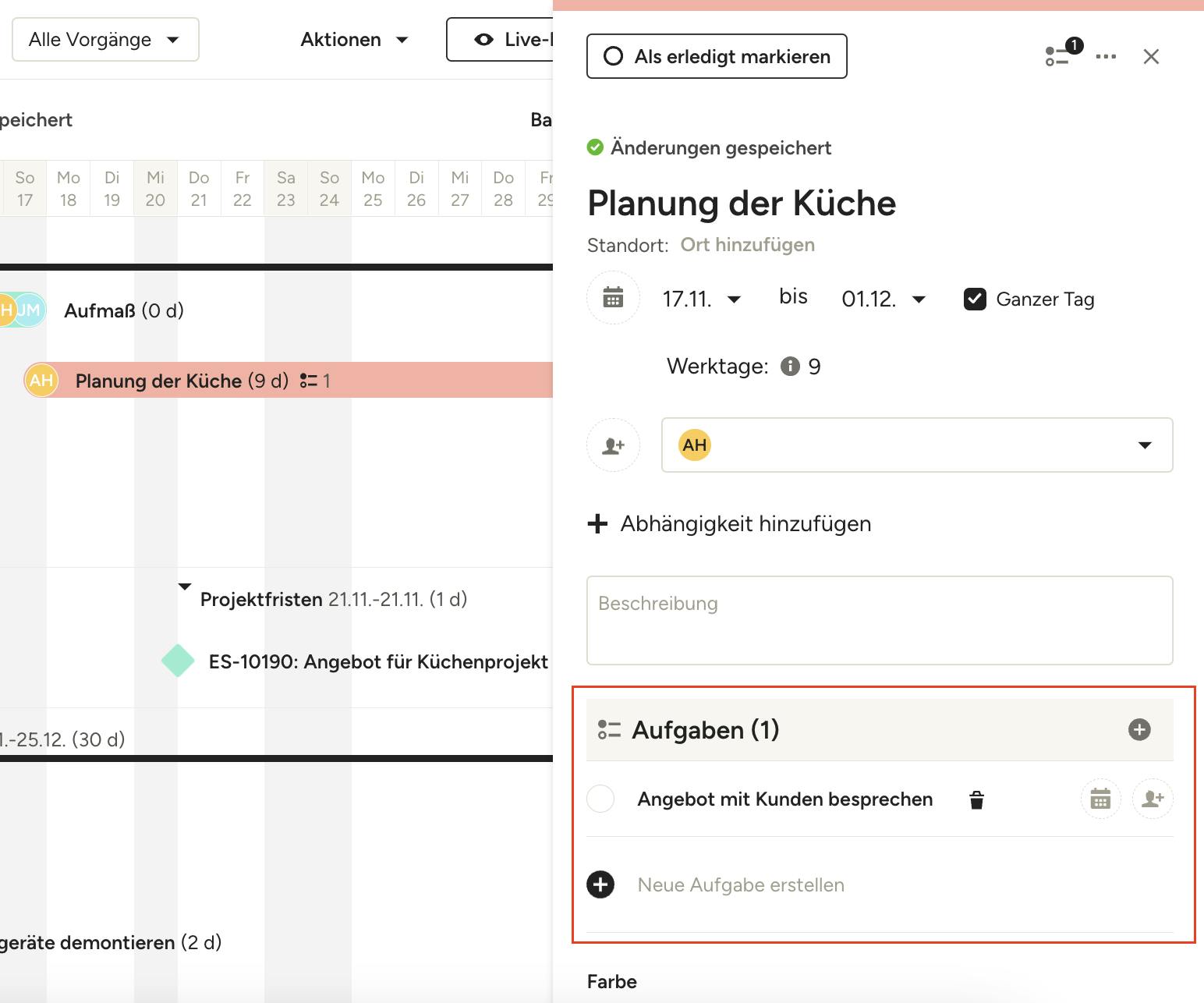
Um eine Aufgabe hinzuzufügen, klicken Sie auf einen Vorgang in Ihrem Bauzeitenplan, um die Details in der rechten Spalte zu öffnen. Klicken Sie unter „Aufgaben“ auf das +-Symbol, um eine neue Aufgabe für diesen Vorgang zu erstellen. Sie können hier auch vorhandene Aufgaben einsehen, eine Frist hinzufügen und Vorgänge Teammitgliedern oder Kund*innen zuweisen (weitere Details unten).
Sie können auch mehrere Aufgaben oder eine gesamte Abnahmeliste zu Ihrem Bauzeitenplan hinzufügen. Um mehr dazu zu erfahren, lesen Sie den entsprechenden Abschnitt in den Artikeln Eine Abnahmeliste in Houzz Pro erstellen oder Aufgaben erstellen und verwalten.
Abhängigkeiten festlegen
Bei der Erstellung Ihres Bauzeitenplans können Sie problemlos mehrere Vorgänge von der Fertigstellung eines anderen Vorgangs abhängig machen. Die Erstellung von Abhängigkeiten in Ihrem Bauzeitenplan ist nützlich, wenn es bestimmte Projektphasen gibt, die erst nach Fertigstellung einer anderen Phase fortgesetzt werden können.
So erstellen Sie eine Abhängigkeit:
1. Klicken Sie auf einen Vorgang, den Sie bearbeiten möchten, um die Details einzusehen.
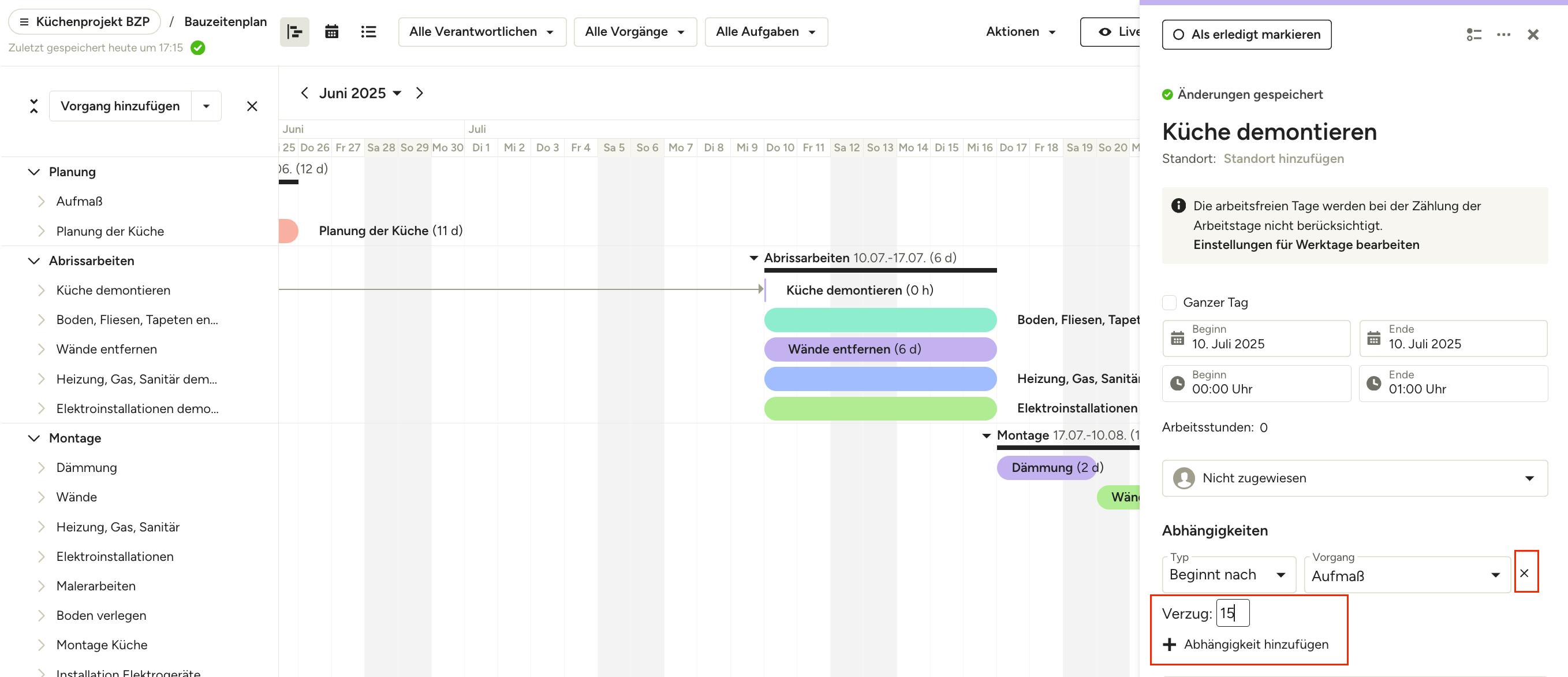
2. Im Bearbeitungsfenster rechts im Bild klicken Sie auf „Abhängigkeit hinzufügen“.
3. Von dort aus können Sie festlegen, ob der Vorgang vor oder nach einem anderen Vorgang beginnen soll. Wählen Sie die entsprechende Option im Dropdown-Menü aus.
4. Wählen Sie den Vorgang aus, von dem Sie eine Abhängigkeit erstellen möchten, oder suchen Sie danach – Sie können auch den Verzug (die Wartezeit zwischen den beiden Vorgängen) in dem Textfeld anpassen.
5. Sie sehen nun die Abhängigkeit in Ihrem Bauzeitenplan. Sie können weitere Abhängigkeiten über das +-Symbol hinzufügen und bestehende Abhängigkeiten über das x neben dem Eintrag löschen.
6. Wenn Sie nun einen Vorgang mit einer Abhängigkeit verschieben, werden die zusammenhängenden Vorgänge ebenfalls verschoben.
Vorgänge & Aufgaben zuweisen
Während Sie Ihren Bauzeitenplan erstellen, können Sie Ihren Teammitgliedern, Subunternehmen oder Kund*innen Vorgänge zuweisen. Sie erhalten eine Benachrichtigung und sind somit stets mit dem Projekt oder der Anfrage auf dem Laufenden.
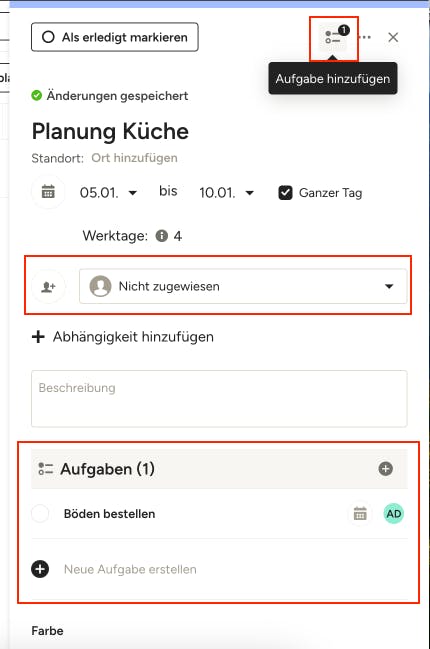
Wenn Sie auf einen Vorgang klicken und das Menü im rechten Seitenbereich öffnen, sehen Sie ein Dropdown-Menü, das zunächst „Nicht zugewiesen“ anzeigt. Hier können Sie entweder Teammitglieder zu Houzz Pro einladen oder ein bestehendes Teammitglied auswählen und den Vorgang der Person zuweisen.
Hier können Sie zudem bestehende Aufgaben im Vorgang einsehen oder eine neue Aufgabe erstellen. Wählen Sie dazu das „Aufgabe hinzufügen“-Icon oben rechts oder klicken Sie auf das +-Symbol unterhalb des Aufgabenbereichs.
Klicken Sie auf die erstellte Aufgabe, um nach Wunsch weitere Details wie die Frist, Beschreibung und Anhänge hinzuzufügen.
Wenn Sie sicherstellen möchten, dass Sie oder Ihr Team den Überblick über alle Vorgänge und Aufgaben für Ihr Projekt/Ihre Anfrage behalten, können Sie Houzz Pro ganz einfach mit Ihrem persönlichen oder geschäftlichen Kalender synchronisieren. In nur wenigen Schritten werden anstehende Vorgänge und Aufgaben für alle Ihre Projekte in Ihrem Kalender angezeigt, sodass Sie sicherstellen können, dass keine Fristen verpasst werden.
Lesen Sie diesen Artikel, um zu erfahren, wie Sie Ihren Kalender mit Houzz Pro verbinden können.
Ihren Bauzeitenplan teilen
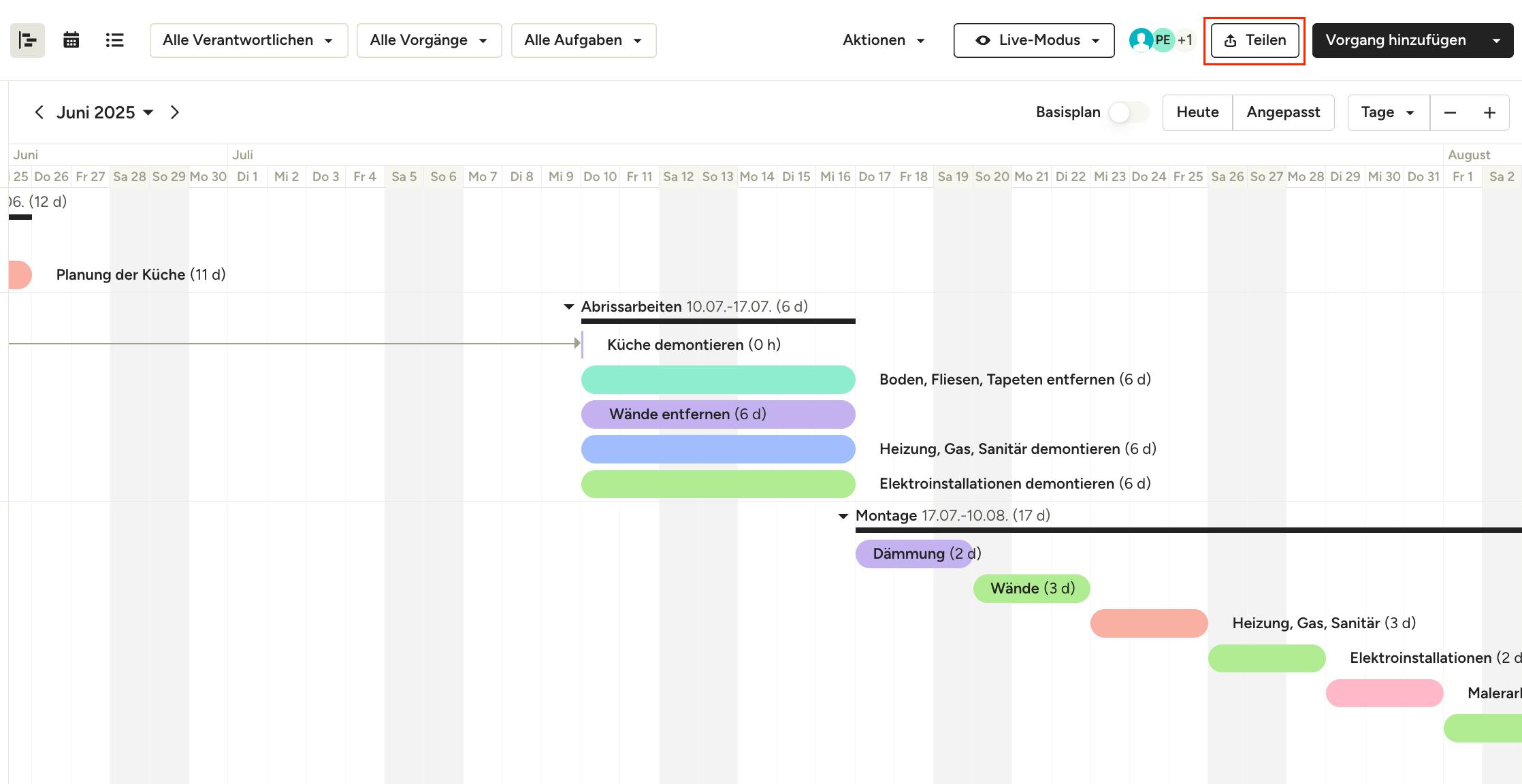
Teilen Sie Ihren Bauzeitenplan, damit das gesamte Team über eventuelle Änderungen informiert bleibt. Teammitglieder, die dem Projekt zugewiesen sind, haben standardmäßig Zugriff, aber Sie müssen den Zugriff für Kund*innen und Subunternehmen festlegen. Klicken Sie dazu oben im Bauzeitenplan auf „Teilen“.
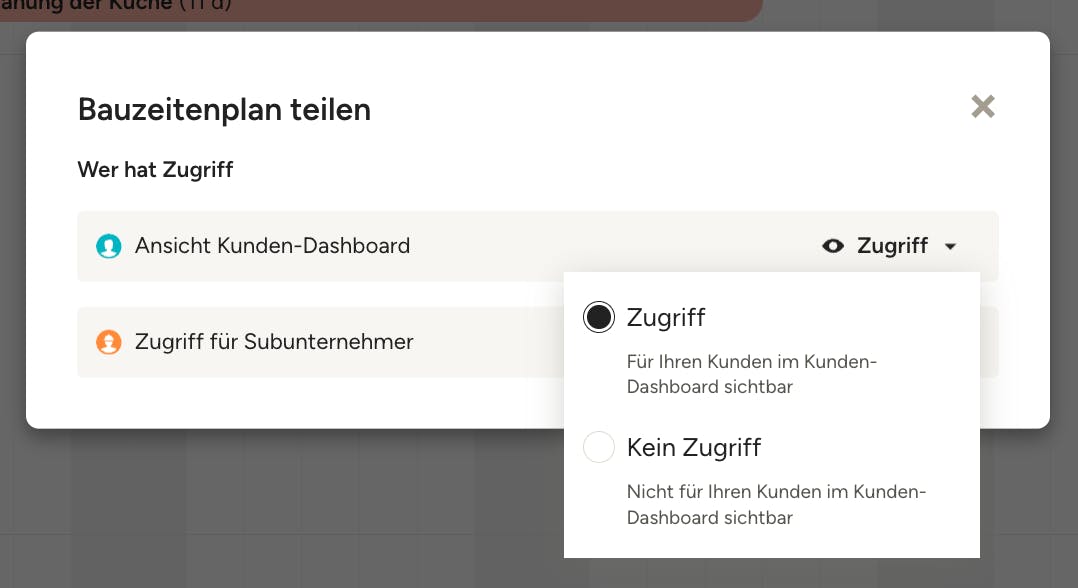
Zugriff für Kund*innen
Wenn Sie Ihren Kund*innen Zugriff auf einen Bauzeitenplan gewähren, können sie ihn im Kunden-Dashboard einsehen (dies ist nur in Projekten und nicht in Anfragen verfügbar). Erfahren Sie in diesem Artikel mehr zum Kunden-Dashboard.
Zugriff für Subunternehmen
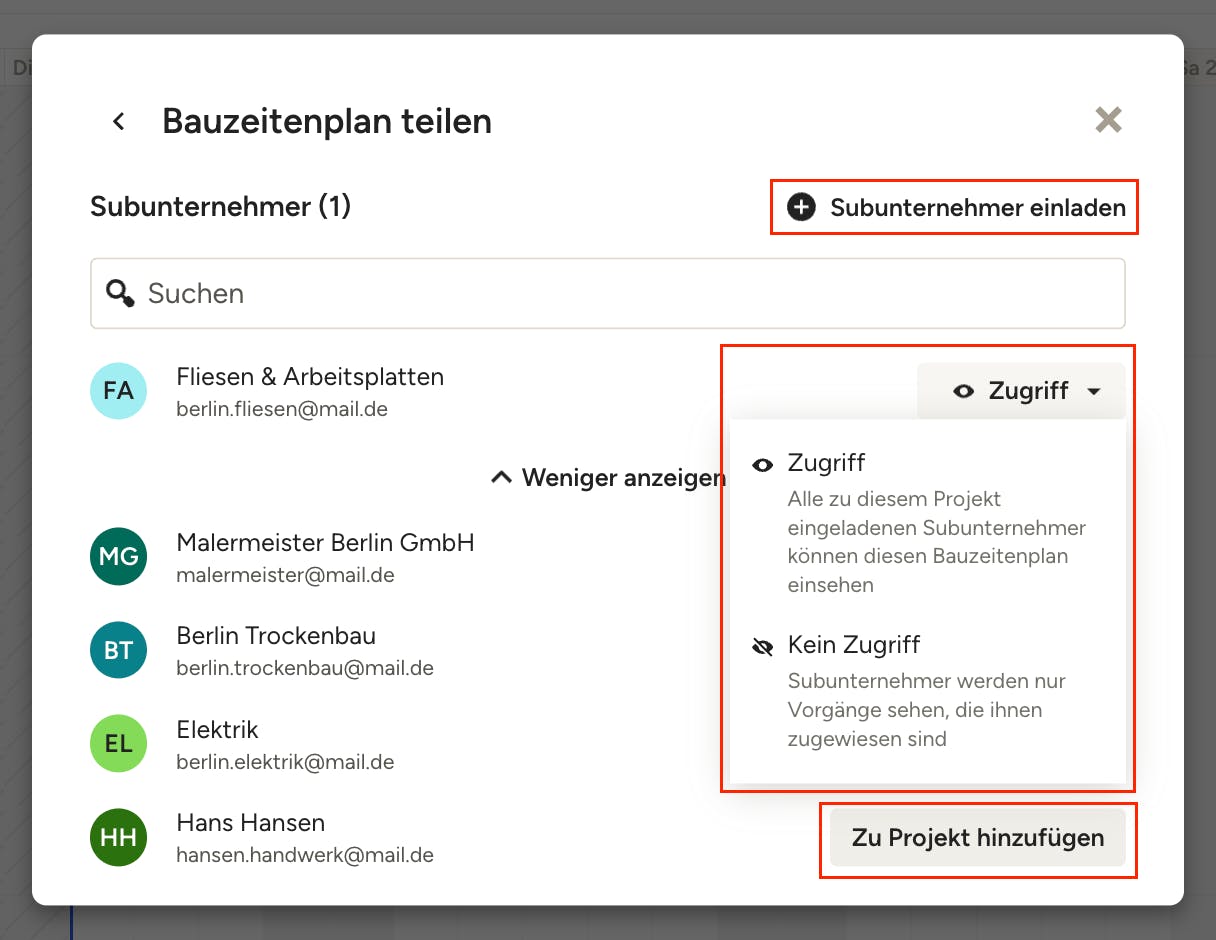
Für Subunternehmen können Sie den Zugriff auf Dateien auf individueller Basis gewähren. Um den individuellen Zugriff festzulegen, wählen Sie im Freigabemodal die Option „Zugriff für Subunternehmer“. Sie sehen die derzeit zum Projekt eingeladenen Subunternehmen aufgelistet und können für jeden einzelnen den Zugriff bzw. keinen Zugriff festlegen.
Klicken Sie auf „Alle ansehen“, um die Subunternehmen zu sehen, die nicht zu dem Projekt eingeladen sind – Sie können sie mit einem Klick hinzufügen und ihren Zugang festlegen. Sie können auch ein neues Subunternehmen in Ihr Team einladen, indem Sie oben rechts auf „Subunternehmer einladen“ klicken.
In diesem Artikel erfahren Sie mehr zur Zusammenarbeit mit Subunternehmen auf Houzz Pro.
Bauzeitenplan exportieren und drucken
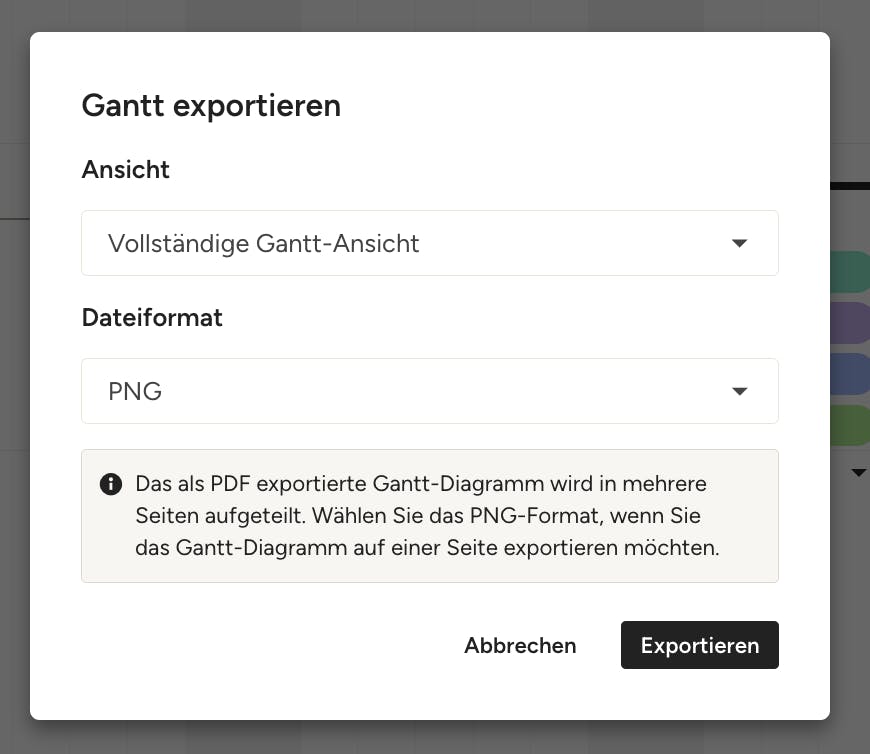
Wenn Sie den Bauzeitenplan lieber ausdrucken möchten, ist das auch kein Problem. Sie können Ihren Plan in der Gantt-Ansicht als PDF oder PNG exportieren.
Wählen Sie zunächst oben rechts auf dem Bildschirm Ihres Bauzeitenplans die Option „Aktionen“. Wählen Sie aus dem Dropdown-Menü die Option „Exportieren als...“ - Sie können dann zwischen einem PDF- oder PNG-Format wählen. Nur bei der Gantt-Ansicht können Sie wählen, ob Sie den Bauzeitenplan in der „aktuellen Ansicht“ exportieren möchten, um den Bauzeitenplan so zu sehen, wie er auf Ihrem Bildschirm mit angewendeten Filtern erscheint, oder in der „vollständigen Gantt-Ansicht“, um den gesamten Bauzeitenplan zu sehen.
Klicken Sie auf „Exportieren“, um die Datei herunterzuladen und von dort aus zu drucken.
Erweiterte Einstellungen für den Bauzeitenplan
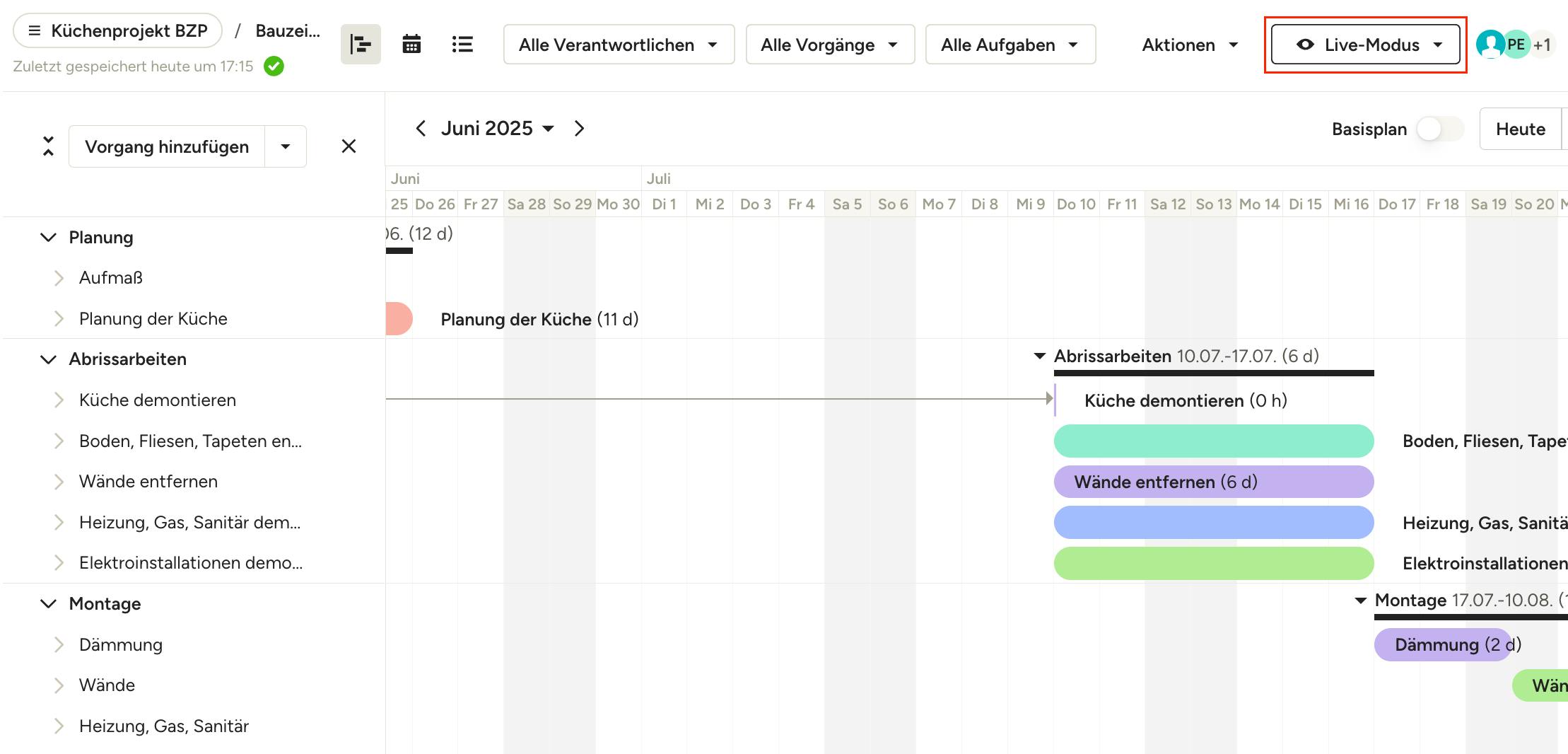
Je nach Houzz Pro-Programm stehen Ihnen zwei weitere Funktionen zur Verüfung – der Live-/Bearbeitungsmodus und der Basisplan.
Live-/Bearbeitungsmodus
Sie können den Live-/Bearbeitungsmodus verwenden, um Änderungen an Ihrem Bauzeitenplan vorzunehmen und anzupassen, was Ihre Kund*innen und Subunternehmen sehen können, während Sie arbeiten. Es gibt zwei Einstellungen: den Live-Modus und den Bearbeitungsmodus.
Standardmäßig arbeiten Sie im Live-Modus. Wenn Sie in diesem Modus Änderungen vornehmen, sind diese direkt für Ihre Kund*innen und Subunternehmen sichtbar. Wenn ein Eintrag einem Kunden/einer Kundin oder einem Subunternehmen zugewiesen ist, werden diese bei Änderungen benachrichtigt.
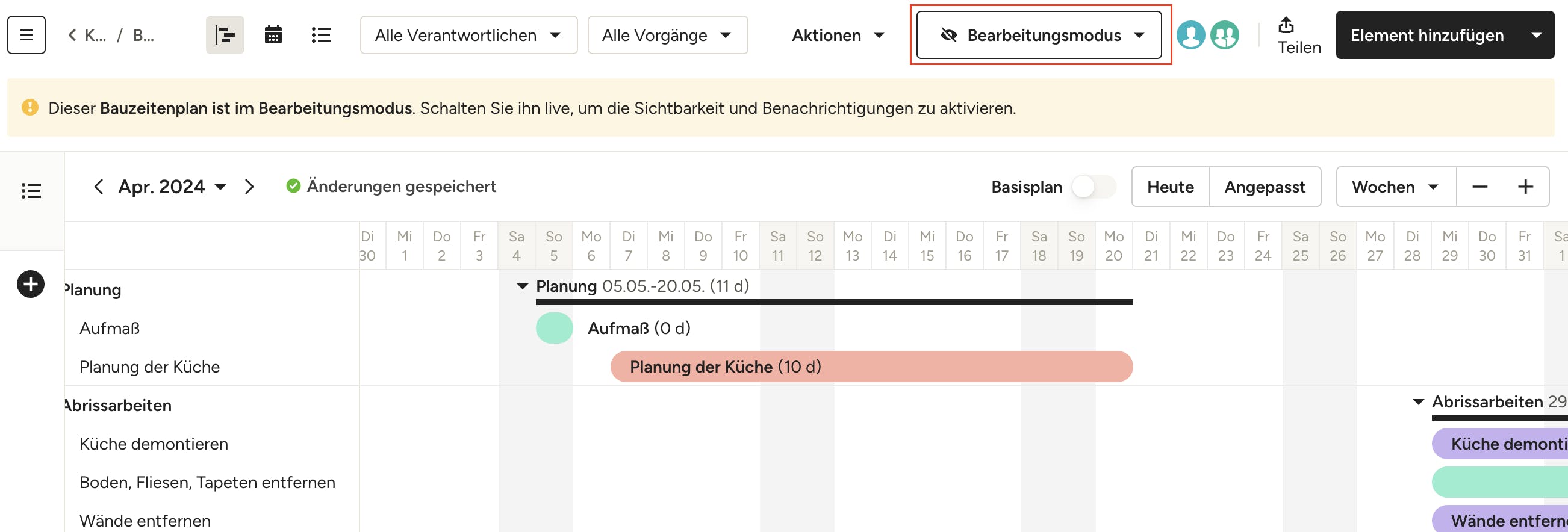
Nutzen Sie den Bearbeitungsmodus, wenn Sie viele Änderungen vornehmen am Bauzeitenplan vornehmen möchten und aber nicht möchten, dass diese direkt sichtbar sind. In diesem Modus bleibt der Bauzeitenplan für Ihre Kund*innen und Subunternehmen unsichtbar – und zugewiesene Personen erhalten keine Benachrichtigungen zu Änderungen – bis sie ihn wieder live stellen. Nur Ihr Team und Sie sehen die Änderungen, die sie am Bauzeitenplan vornehmen.
Um den Modus zu wechseln, klicken Sie oben im Bauzeitenplan auf „Live-Modus“ bzw. „Bearbeitungsmodus“ und wählen Sie den gewünschten Modus aus.
Es erscheint ein Bestätigungsfenster, das Sie über den Wechsel und den gewünschten Modus informiert. Wählen Sie „Bestätigen“, um den Vorgang abzuschließen.
Einen Basisplan erstellen
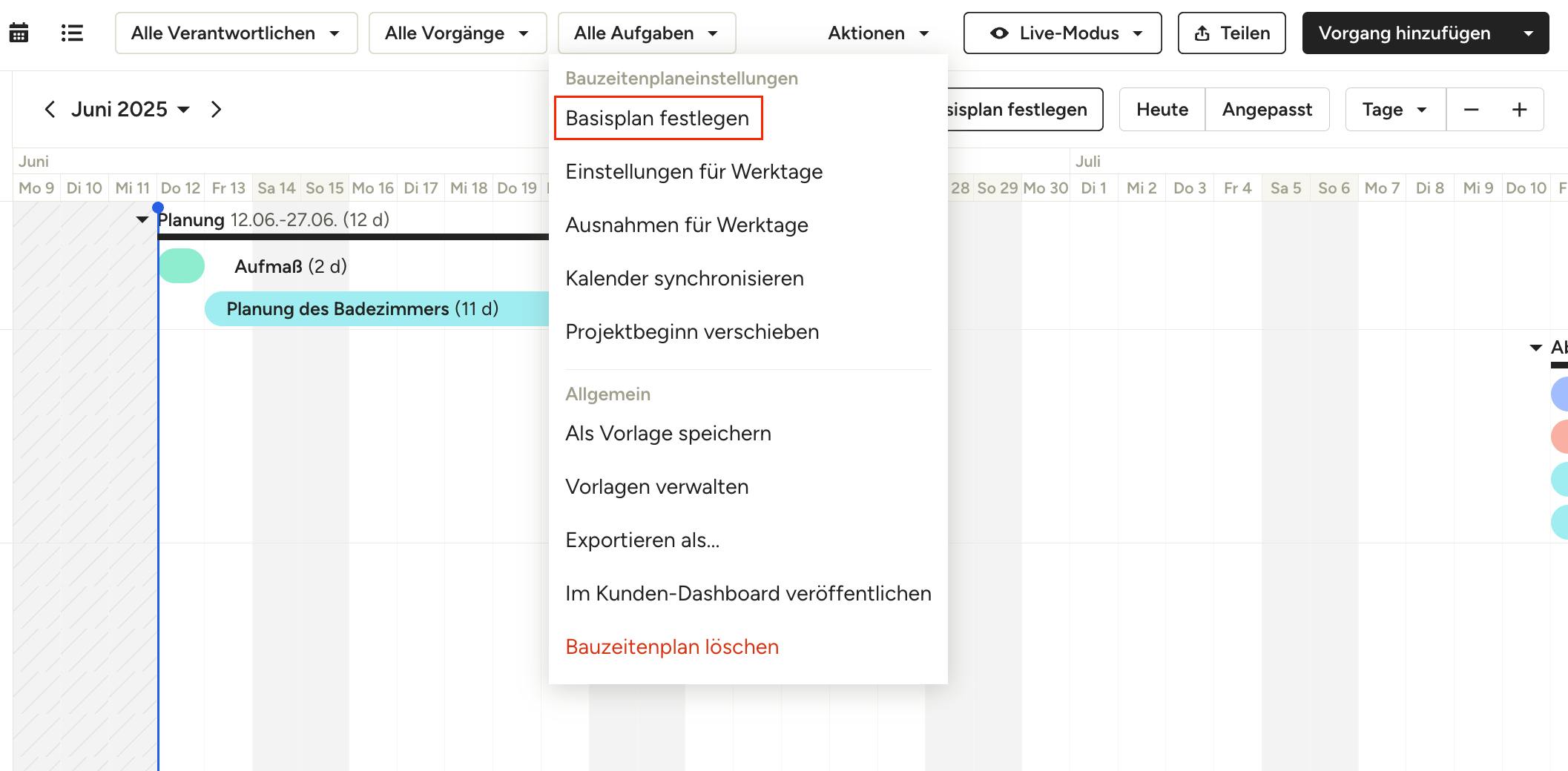
Sobald Sie Ihren Bauzeitenplan erstellt haben, können Sie mit der Basisplan-Funktion eine Momentaufnahme des aktuellen Plans erstellen. Dabei werden die Start- und Enddaten für jeden Vorgang und jede Phase aufgezeichnet. Wenn sich der Projektzeitplan ändert, können Sie die tatsächlichen Termine mit dem ursprünglichen Plan vergleichen, um Projekte in Zukunft effizienter verfolgen und verwalten zu können.
So erstellen Sie einen Basisplan:
1. Öffnen Sie Ihren Bauzeitenplan und klicken Sie oben auf „Basisplan festlegen“.
2. Es öffnet sich ein Fenster, in dem Sie weitere Informationen zur Funktion erhalten und auch dazu, wie Sie den Basisplan zurücksetzen. Klicken Sie auf „Bestätigen“.
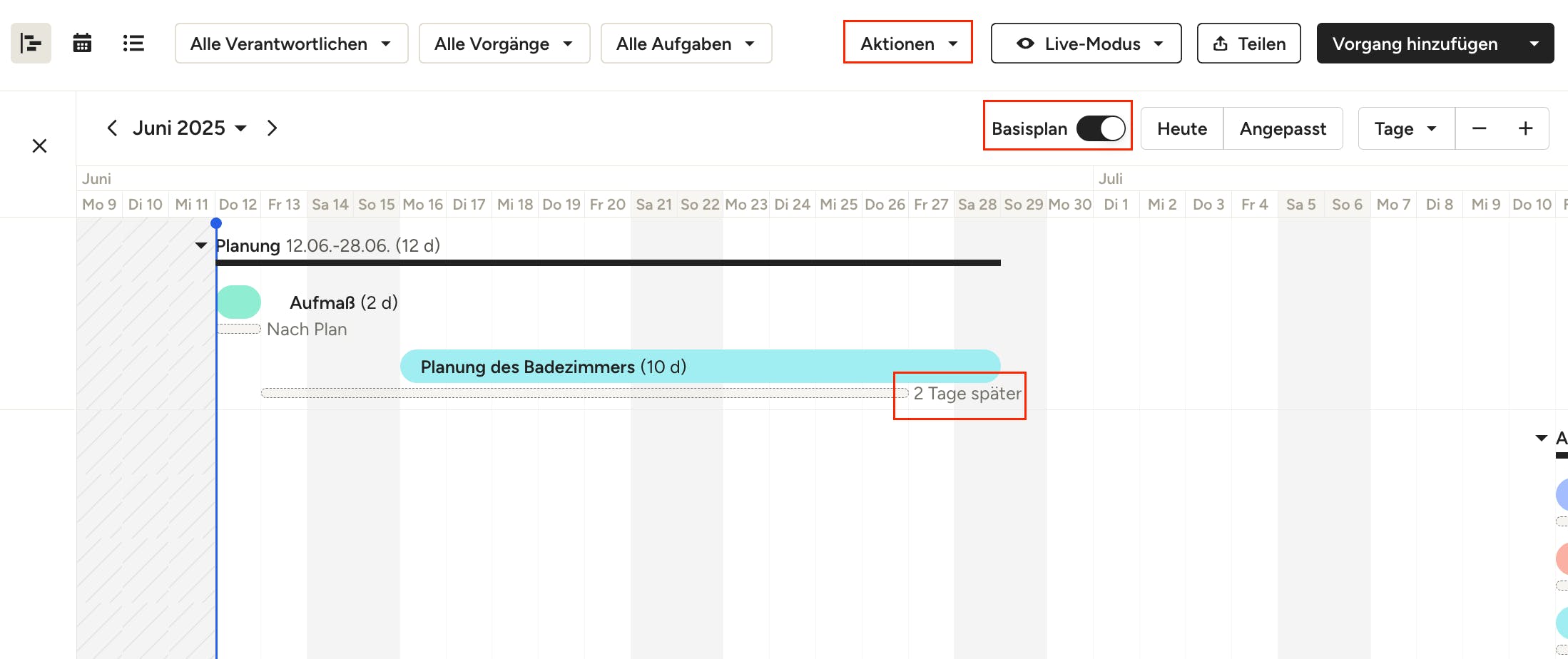
3. Ihre Projekt-/Anfragendaten werden nun als Umriss in Ihrem Bauzeitenplan gespeichert. Wenn sich die Termine verschieben, wird sowohl der geplante als auch der tatsächliche Zeitplan angezeigt. In diesem Beispiel verzögerte sich der Vorgang „Planung des Badezimmers“ um zwei Tage, die Anpassungen im Bauzeitenplan spiegeln dies entsprechend wider.
4. Sie können den Basisplan jederzeit an- und ausschalten. Wenn Sie Ihren Basisplan zurücksetzen möchten, können Sie dies über das Menü „Aktionen“ tun.