Wie nutze ich die Houzz Pro-App?
Egal, ob Sie im Büro, auf der Baustelle oder unterwegs sind: Die Houzz Pro App macht es Ihnen leichter, mehr Aufträge zu erhalten, Projekte zu verwalten und mit Ihren Kund*innen und Ihrem Team zu kommunizieren. Auch wenn Ihre Internetverbindung unterbrochen wird, können Sie weiterhin auf Ihre Projektdaten im Offlinemodus zugreifen, damit Sie Ihre Projekte, egal wo Sie sind, voranbringen können.
Viele unserer Houzz Pro-Funktionen sind über die Houzz Pro-App erreichbar, darunter:
- Projekte: Projektdetails ansehen und bearbeiten, neue Projekte erstellen, Projekte archivieren, Kundendetails ansehen und bearbeiten, Nachrichten senden, Dateien hochladen
- Anfragen: Anfragendetails ansehen und bearbeiten, zu Projekt umwandeln, Anfragen archivieren oder löschen, Nachrichten senden, Dateien hochladen
- Angebote: Angebote ansehen und bearbeiten, neu erstellen, annehmen/ablehnen, zu Rechnung umwandeln, Zahlungsplan einrichten, Vorschau und senden
- Rechnungen: Rechnungen ansehen und bearbeiten, neu erstellen, stornieren, Vorschau und senden
- 3D-Grundrisse: 3D-Raumscan erstellen und bestehende 3D-Grundrisse ansehen
- Moodboards: bestehende Moodboards ansehen
- Bauzeitenpläne: Bauzeitenpläne ansehen und bearbeiten, neu erstellen, Übersicht zu allen Projektplänen ansehen
- Aufgaben: Aufgaben ansehen und bearbeiten, neue Aufgaben erstellen
- Zeit & Ausgaben: Zeit & Ausgaben ansehen und bearbeiten, neu erstellen
- Stoppuhr: Stoppuhren ansehen und bearbeiten, Stoppuhr starten und beenden
- Tagesprotokolle: Tagesprotokolle ansehen und bearbeiten, neu erstellen
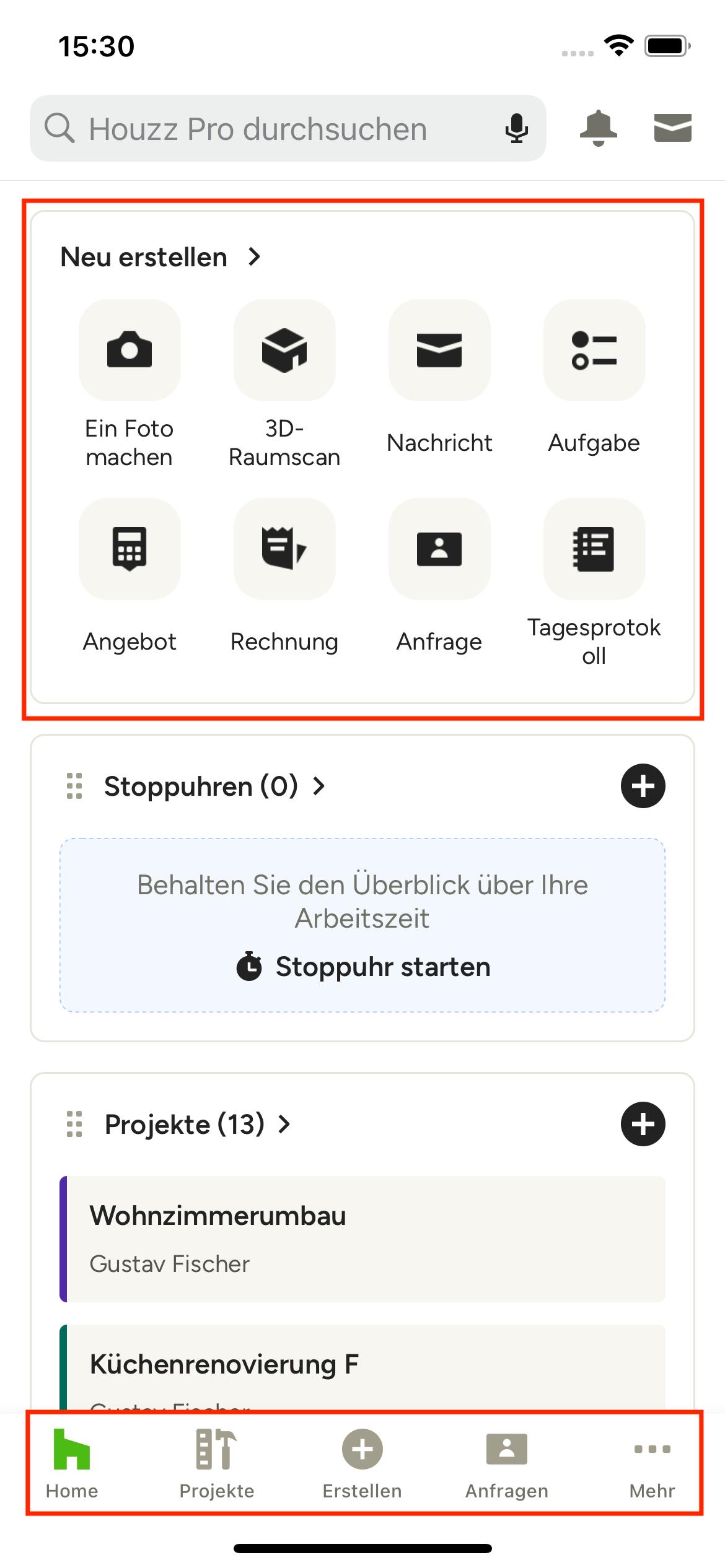
So finden Sie sich in der Houzz Pro App zurecht
Um die App nutzen zu können, müssen Sie zunächst die Houzz Pro App aus dem App Store oder von Google Play herunterladen.
Verwenden Sie in der App das Menü am unteren Rand des Bildschirms, um zum entsprechenden Abschnitt zu navigieren - das Symbol „Mehr“ zeigt eine ausführlichere Liste der verfügbaren Funktionen an.
Auf die meisten Funktionen können Sie auch direkt von der Startseite aus zugreifen. Scrollen Sie einfach auf der Startseite nach unten, um auf Projekte, Anfragen, Bauzeitenplan, Aufgaben, Angebote und mehr zuzugreifen.
Um neue Inhalte zu erstellen, wählen Sie das entsprechende Symbol aus dem Menü „Neu erstellen“. Sie können auch das Symbol „Erstellen“ aus dem unteren Menü auswählen und das entsprechende Symbol auswählen, um loszulegen.
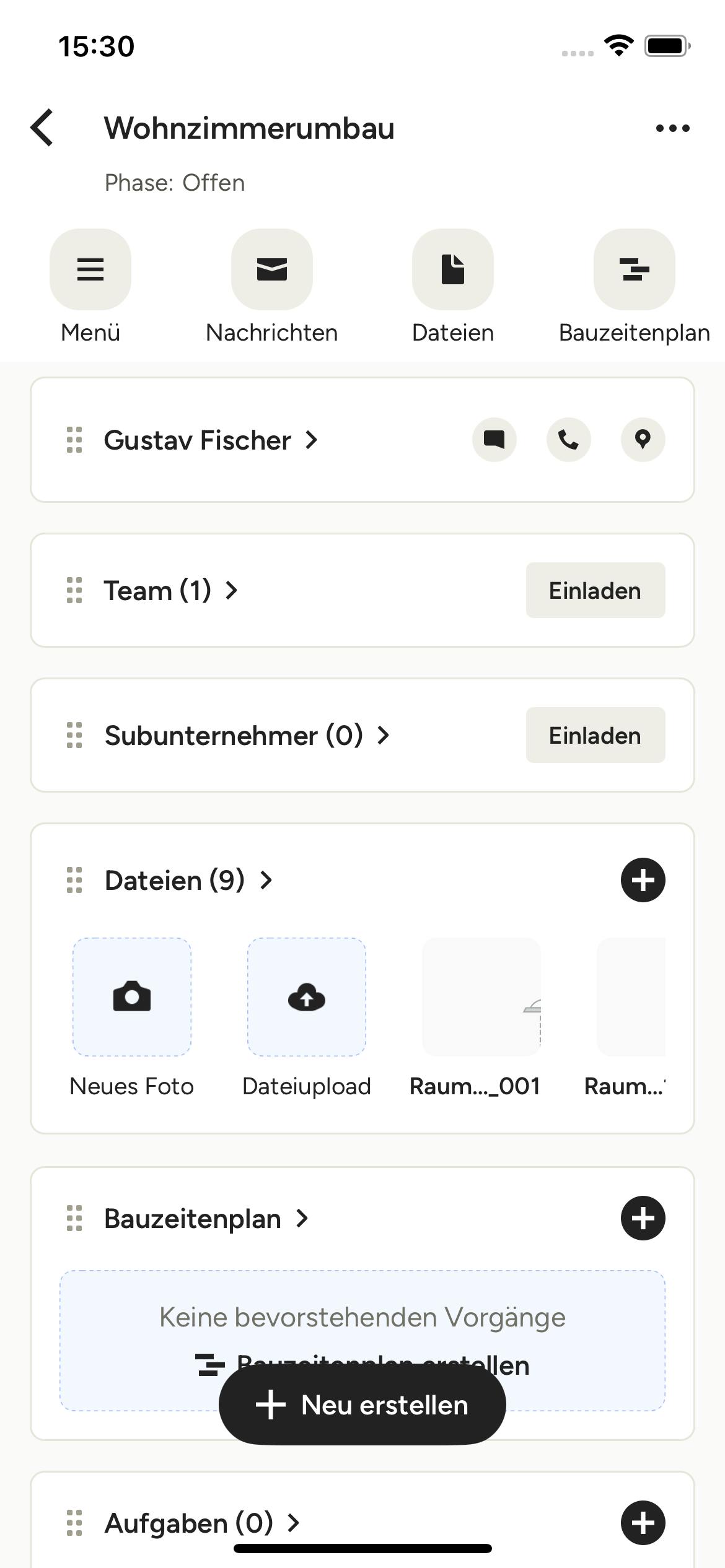
Projekte und Anfragen verwalten
In der Houzz Pro-App können Sie bestehende Projekte und Anfragen ansehen und bearbeiten sowie neue Projekte und Anfragen von unterwegs aus erstellen.
Zu den Bearbeitungsfunktionen gehören: Kontaktdetails aktualisieren, Nachrichten senden, Dateien hochladen, Projekte archivieren, Anfragen archivieren oder löschen, Anfragen in Projekte umwandeln. Für jedes Projekt können Sie auch neue Inhalte erstellen, darunter Angebote, Rechnungen, Bauzeitenpläne, Aufgaben, 3D-Raumscans und mehr.
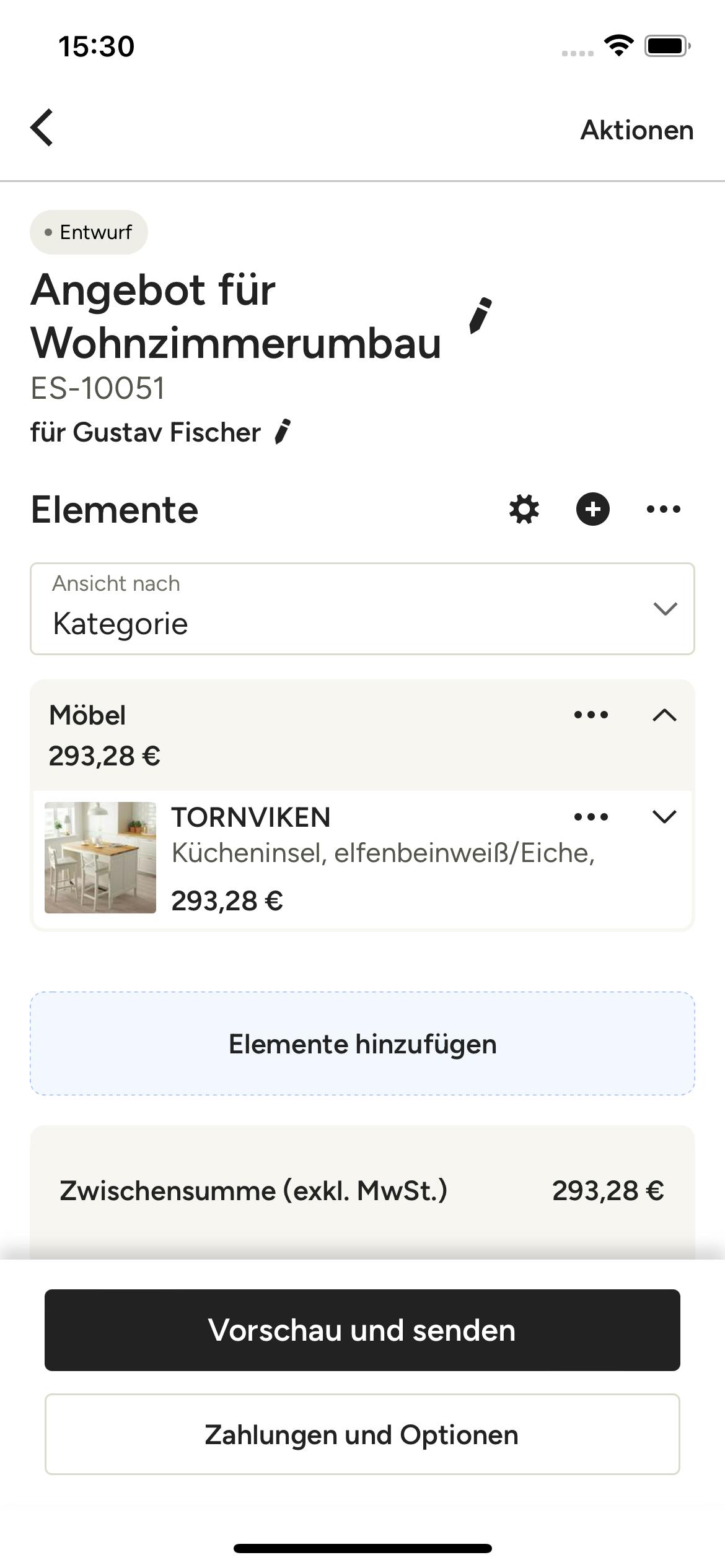
Angebote und Rechnungen verwalten
In der Houzz Pro-App können Sie vorhandene Angebote und Rechnungen anzeigen und bearbeiten sowie ein neues Dokument für Projekte oder Anfragen erstellen.
Zu den Bearbeitungsfunktionen gehören: Dokumentdetails aktualisieren, Elemente hinzufügen, Margen oder MwSt. festlegen, Zahlungen planen, Dateien anhängen, Vorschau und senden und vieles mehr.
Lesen Sie diesen Artikel, um zu erfahren, wie Sie in der Houzz Pro App Angebote erstellen und diesen Artikel zur Erstellung von Rechnungen in der Houzz Pro App.
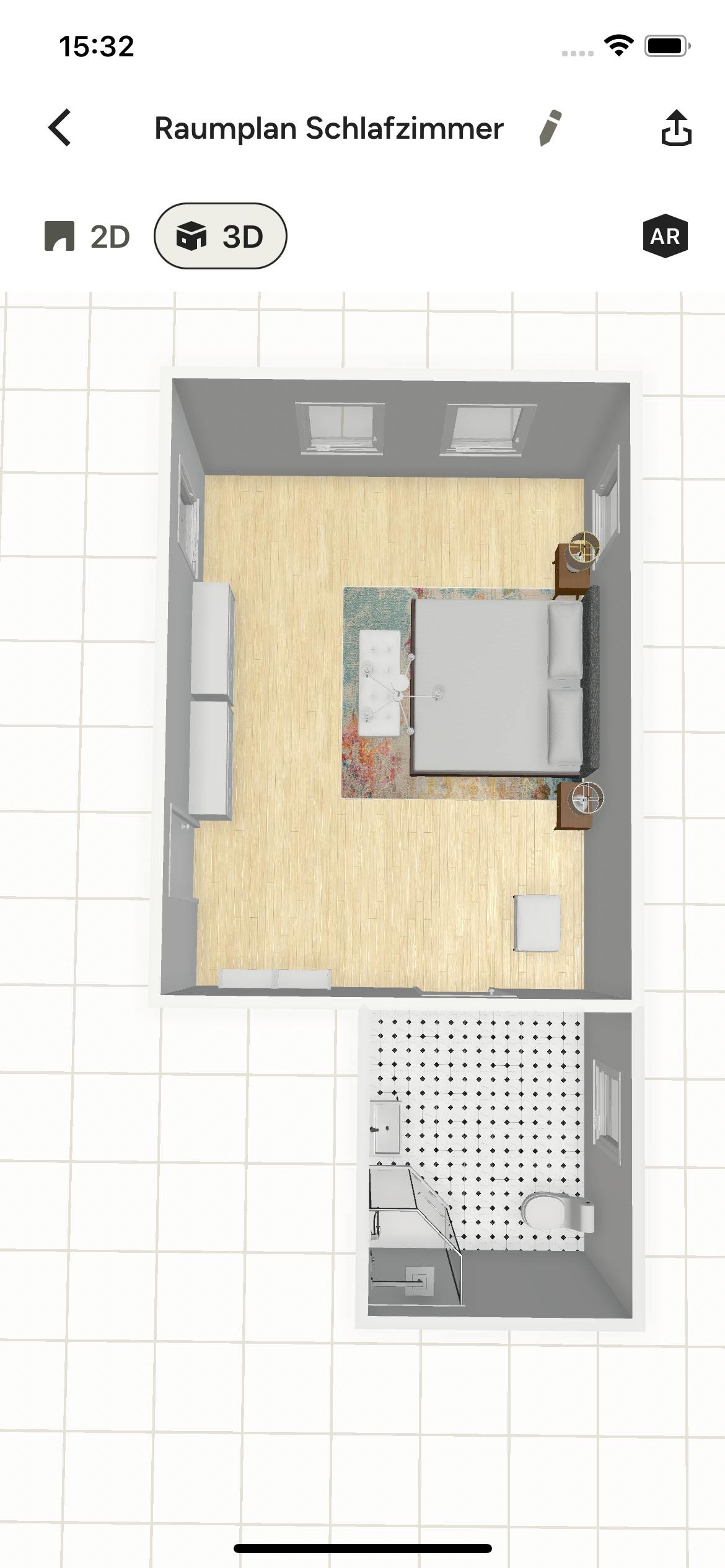
3D-Grundrisse verwalten
In der Houzz Pro App können Sie mit dem 3D-Raumscanner einen 3D-Grundriss erstellen oder bestehende 3D-Grundrisse ansehen. Sie können aktuell in der App keine 3D-Grundrisse bearbeiten.
Lesen Sie diesen Artikel, um mehr zum 3D-Raumplaner zu erfahren.
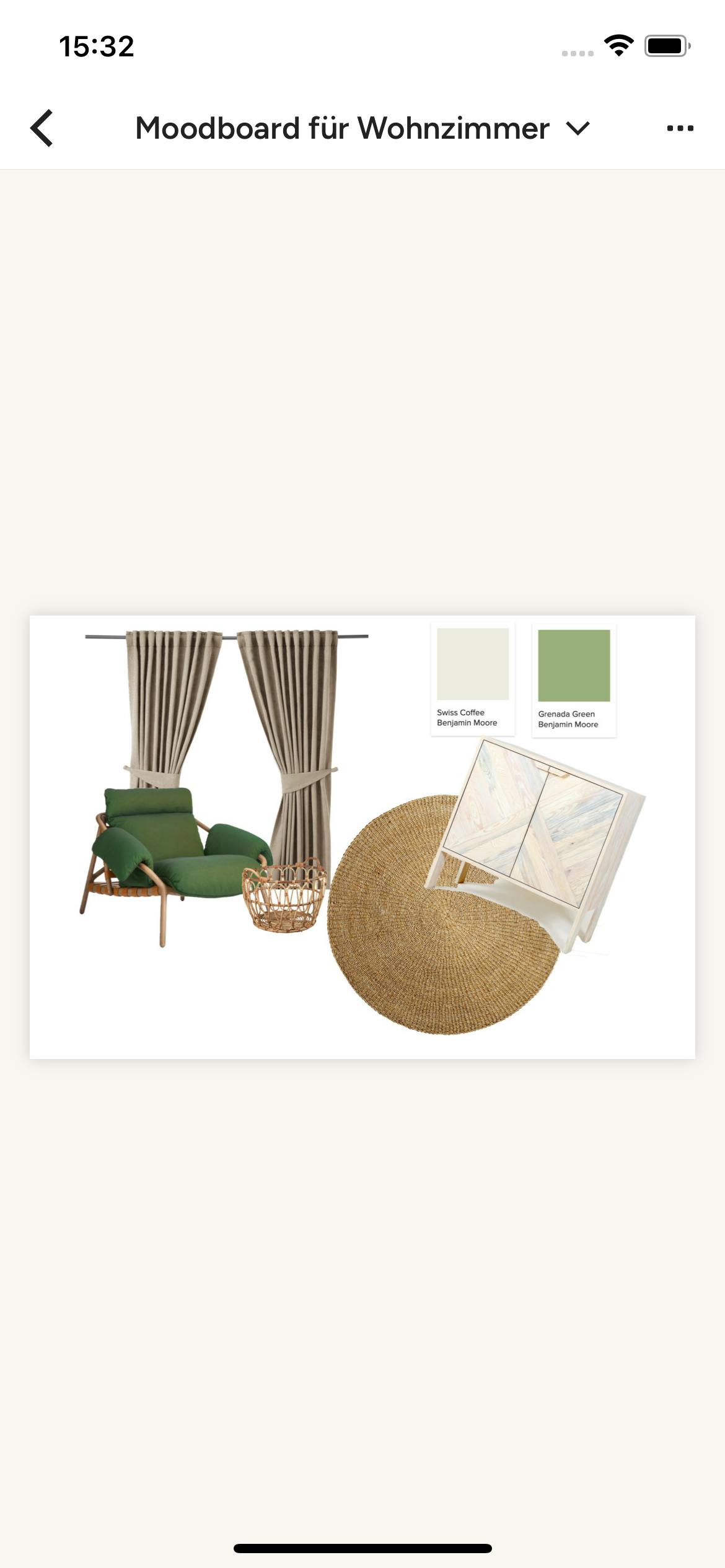
Moodboards verwalten
In der Houzz Pro App können Sie ein bestehendes Moodboard ansehen und teilen, aber Sie können derzeit kein neues Moodboard bearbeiten oder erstellen.
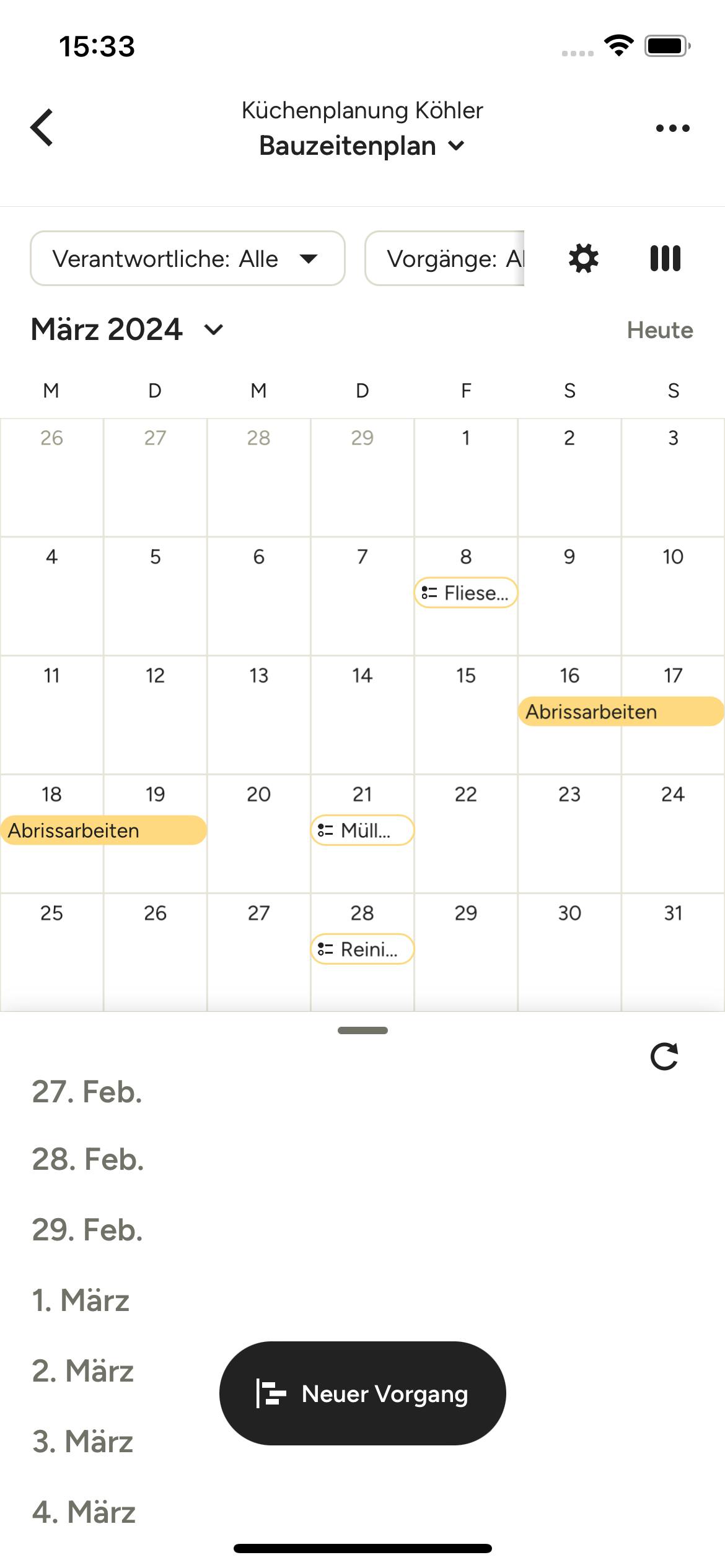
Bauzeitenplan verwalten
In der Houzz Pro-App können Sie vorhandene Bauzeitenpläne für jedes Projekt anzeigen und bearbeiten sowie einen neuen Bauzeitenplan erstellen.
Zu den Bearbeitungsfunktionen gehören: Vorgänge und Abhängigkeiten erstellen, Beginn und Ende festlegen, Kund*innen oder Teammitglieder zuweisen, Vorgänge/Aufgaben als erledigt markieren, Aufgaben erstellen. Sie können den Bauzeitenplan Ihres Projekts in der Listen- oder Kalenderansicht anzeigen. Um sich einen Überblick zu verschaffen, können Sie auch die Bauzeitenplan-Übersicht aufrufen, in der alle Ihre Projekte in einer Kalenderansicht zusammengefasst sind.
Erfahren Sie in diesem Artikel, wie Sie den Bauzeitenplan in der Houzz Pro App verwenden.
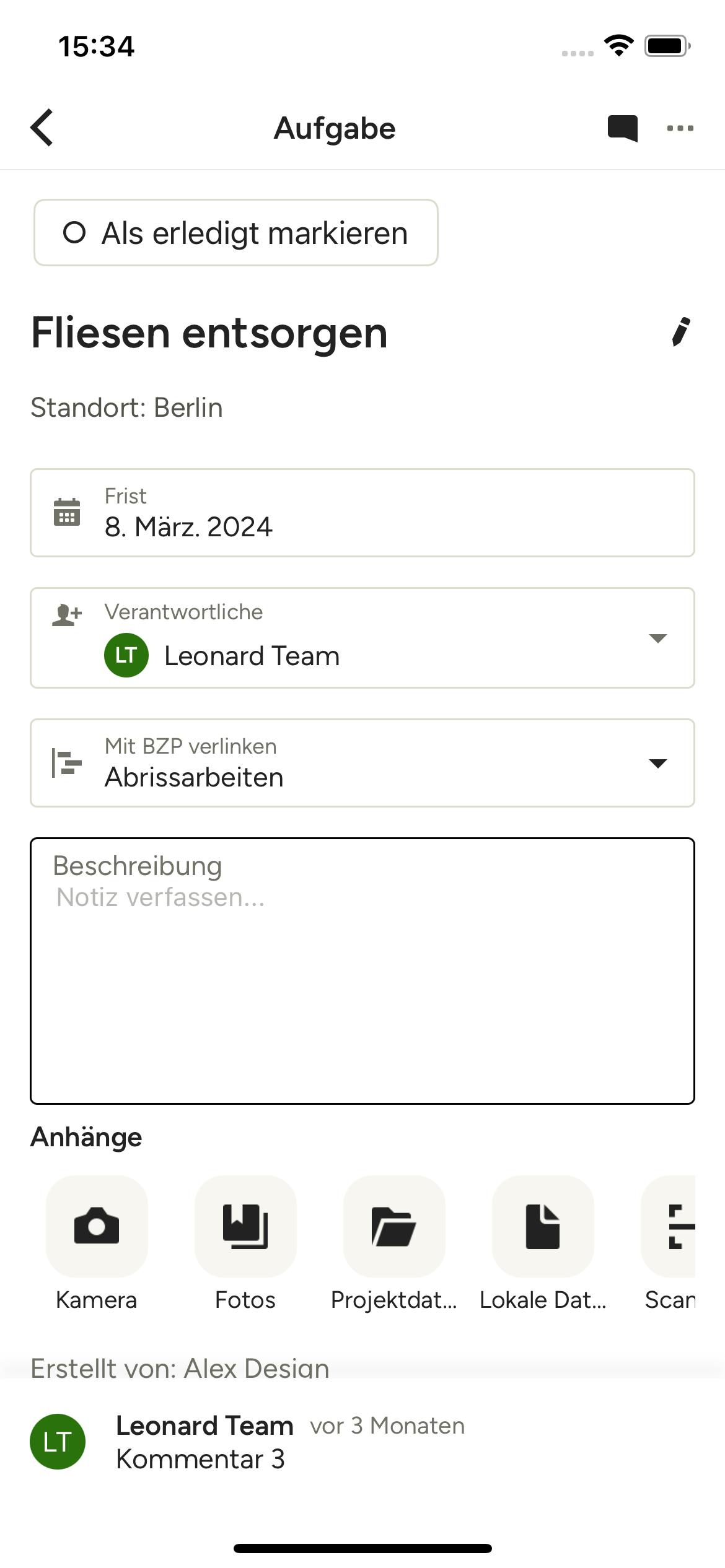
Aufgaben verwalten
Bei Aufgaben können Sie vorhandene Aufgaben anzeigen und bearbeiten sowie neue Aufgaben erstellen.
Zu den Bearbeitungsmöglichkeiten gehören: Frist hinzufügen, Kund*innen und Teammitglieder zuweisen, mit Bauzeitenplan verknüpfen, Beschreibung und Anhänge hinzufügen, als erledigt markieren, Kommentare hinzufügen. Sie können entweder die Aufgaben für ein einzelnes Projekt oder eine umfassende Liste aller fälligen Aufgaben für alle Ihre Projekte zusammen anzeigen.
Erfahren Sie in diesem Artikel, wie Sie Aufgaben in der Houzz Pro App verwenden.
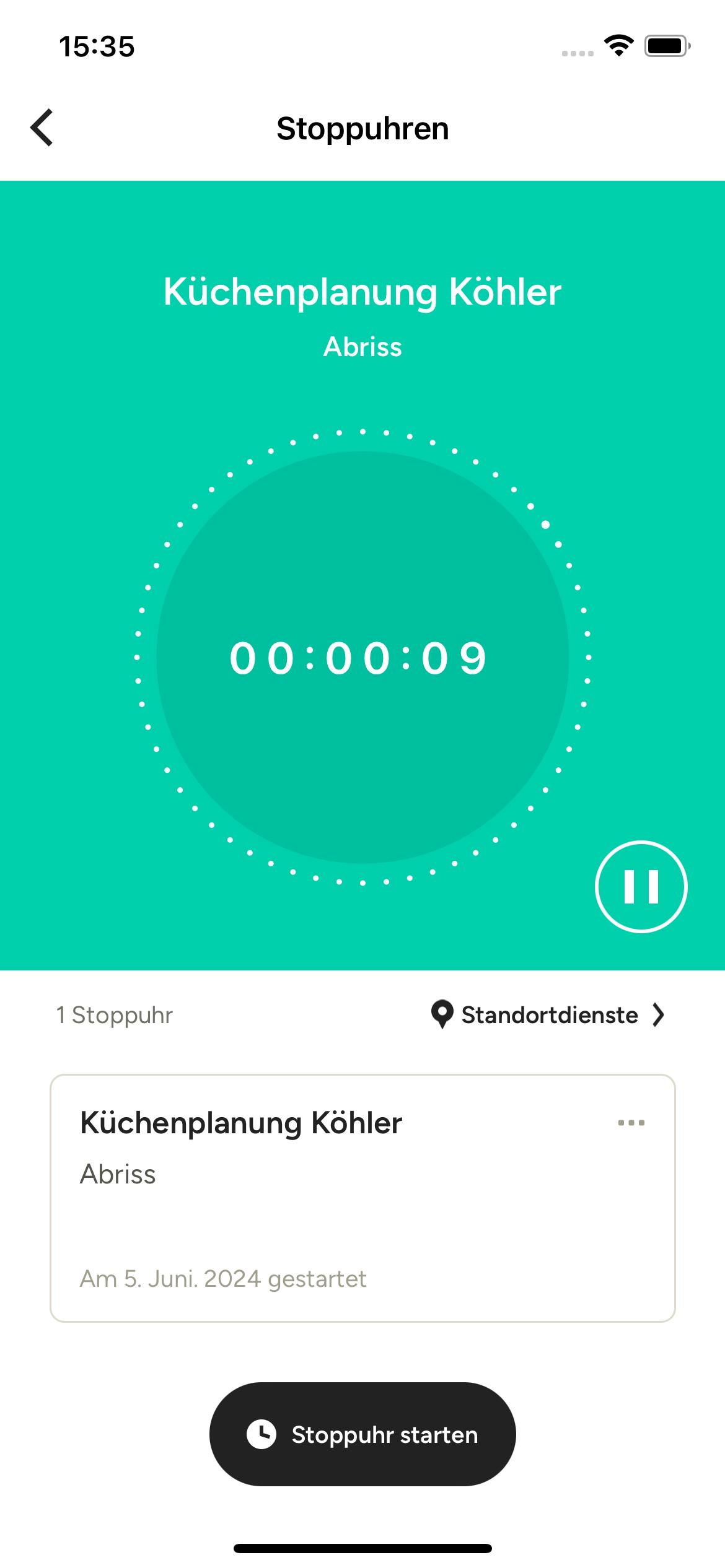
Stoppuhr, Zeit & Ausgaben verwalten
In der Houzz Pro App können Sie Zeit- und Ausgabeneinträge anzeigen, bearbeiten und erstellen. Sie können Ihre Zeit für ein Projekt auch mit der Stoppuhr erfassen - Sie können Ihre Zeit von unterwegs aus ein- und ausstempeln, bearbeiten und eintragen.
Weitere Artikel:
Tagesprotokolle verwalten
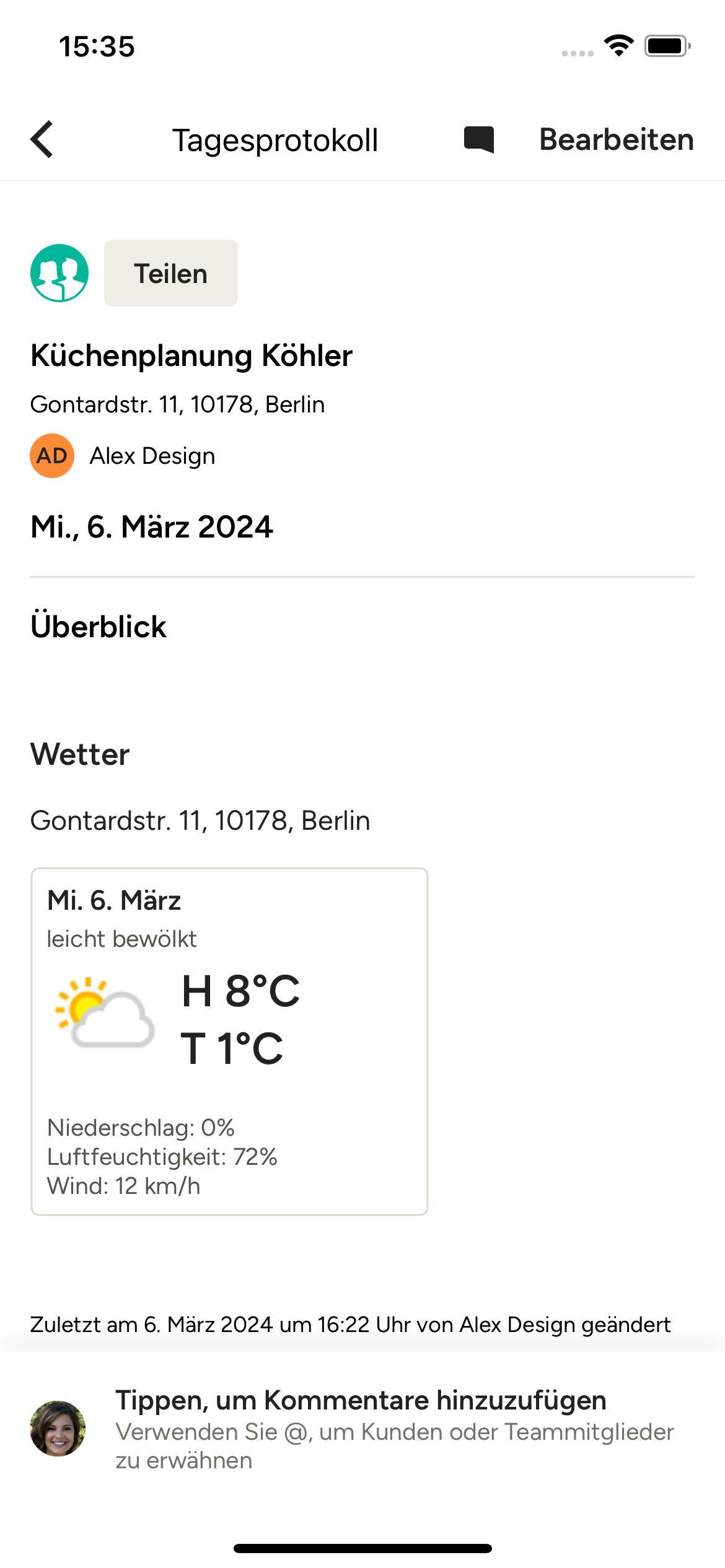
In der Houzz Pro App können Sie Tagesprotokolle anzeigen, bearbeiten und erstellen, um den Fortschritt eines Projekts zu verfolgen. Sie können Tagesprotokolle auch kommentieren, mit Kund*innen oder Ihrem Team teilen und löschen oder duplizieren, wenn Sie ein bestimmtes Format wiederverwenden möchten.
Erfahren Sie mehr dazu in diesem Artikel.