Geplante Zahlungen in Angeboten erstellen
Zahlungspläne sind ein wesentlicher Bestandteil der Verwaltung Ihrer Projektfinanzen und stellen sicher, dass Sie Ihre Zahlungen zum richtigen Zeitpunkt erhalten. In Houzz Pro Estimates können Sie für jedes Projekt einen individuellen Zahlungsplan erstellen.
Sie können für jedes Angebot einen Zahlungsplan erstellen. Sobald ein Angebot jedoch angenommen/abgelehnt, in Rechnung gestellt/teilweise in Rechnung gestellt oder bezahlt wurde, können Sie keine Zahlungspläne mehr hinzufügen, bearbeiten oder löschen.
So geht's:
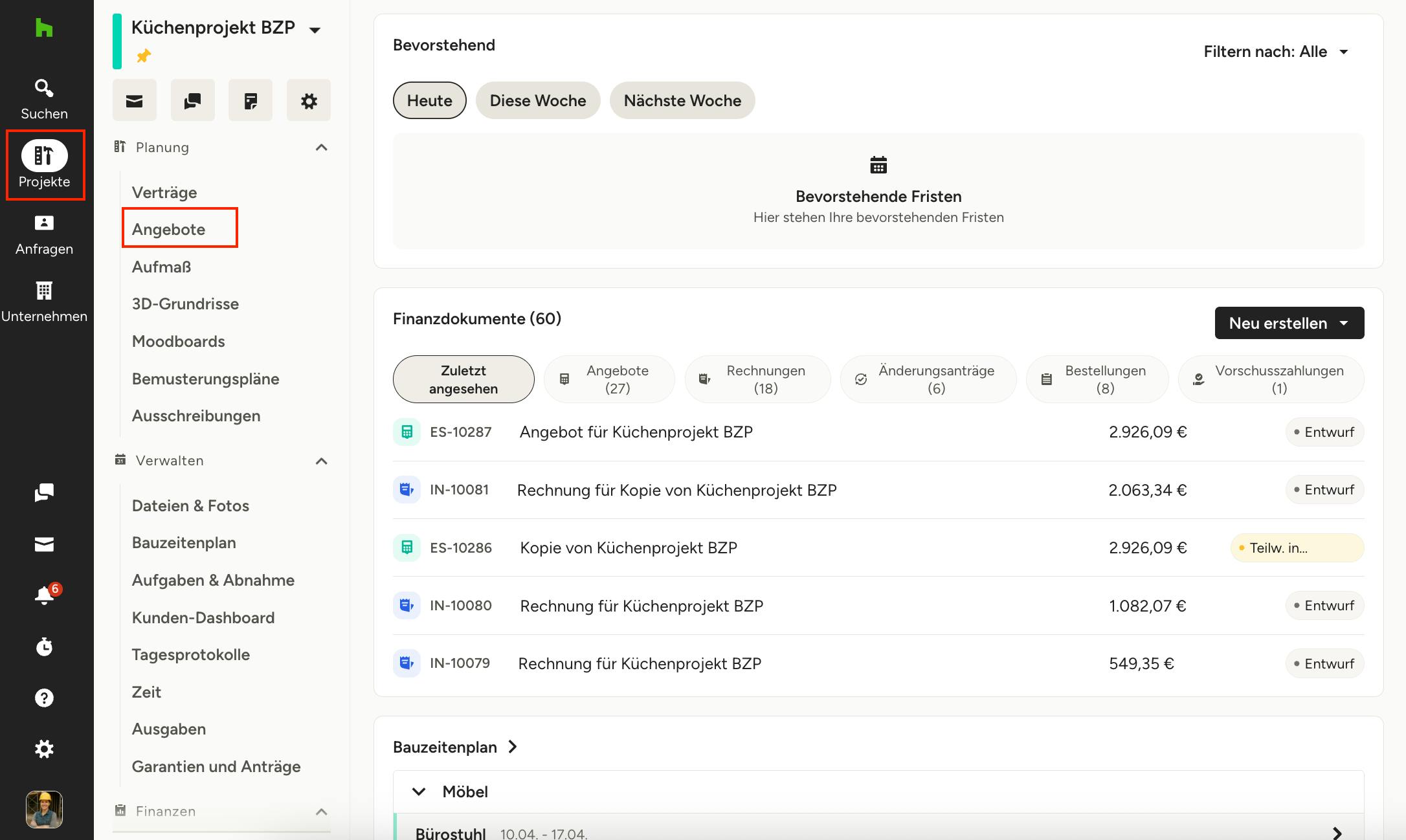
Öffnen Sie das gewünschte Angebot. Sie können auf alle Ihre Angebote zugreifen, indem Sie auf „Suchen“ gehen und dann auf „Alle Angebote“ klicken. Sie können auch auf Ihr Angebot im Projekt zugreifen, indem Sie links im Menü „Projekte“ auswählen, auf das entsprechende Projekt klicken und dann im linken Menü die Option „Angebote“ wählen (siehe Abbildung unten).
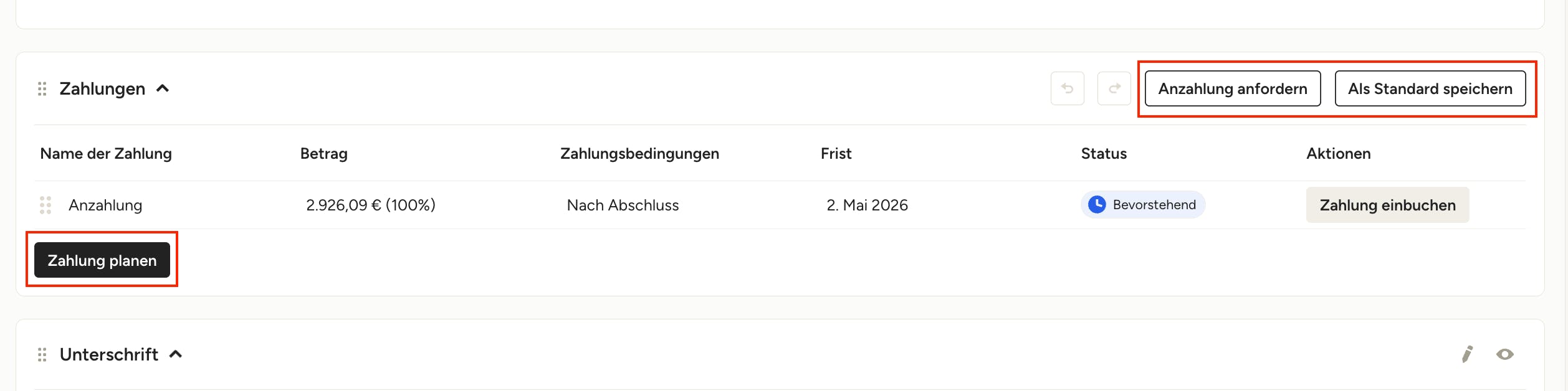
Wenn Sie sich in Ihrem Angebot befinden, scrollen Sie nach unten zum Abschnitt „Zahlungen“ des Dokuments. Hier können Sie eine Anzahlung anfordern, eine Zahlung planen oder die Angaben als Standard speichern. Sehen wir uns die einzelnen Optionen einmal an.
Eine Anzahlung anfordern
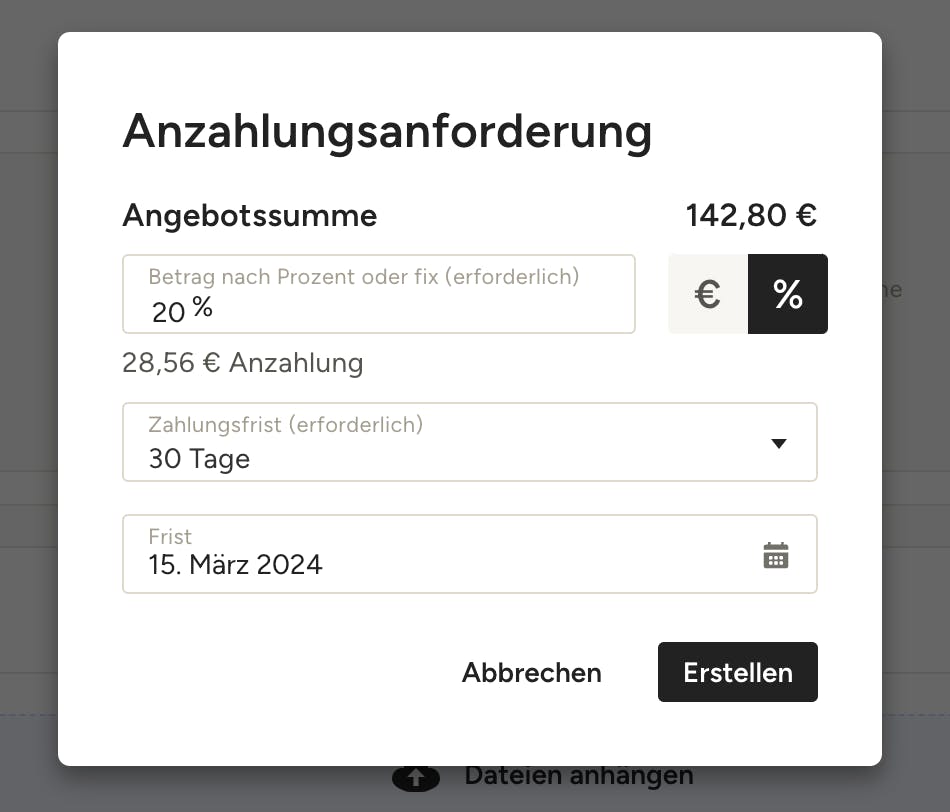
Wenn Sie möchten, dass Ihr Kunde/Ihre Kundin eine Anzahlung tätigt, klicken Sie auf „Anzahlung anfordern“. Es öffnet sich ein Fenster, in dem Sie die Details eingeben können: Betrag in € oder als Prozentsatz und die Zahlungsfrist. Klicken Sie abschließend auf „Erstellen“.

Die Anzahlung erscheint nun im Bereich „Zahlungen“.
Eine Zahlung planen
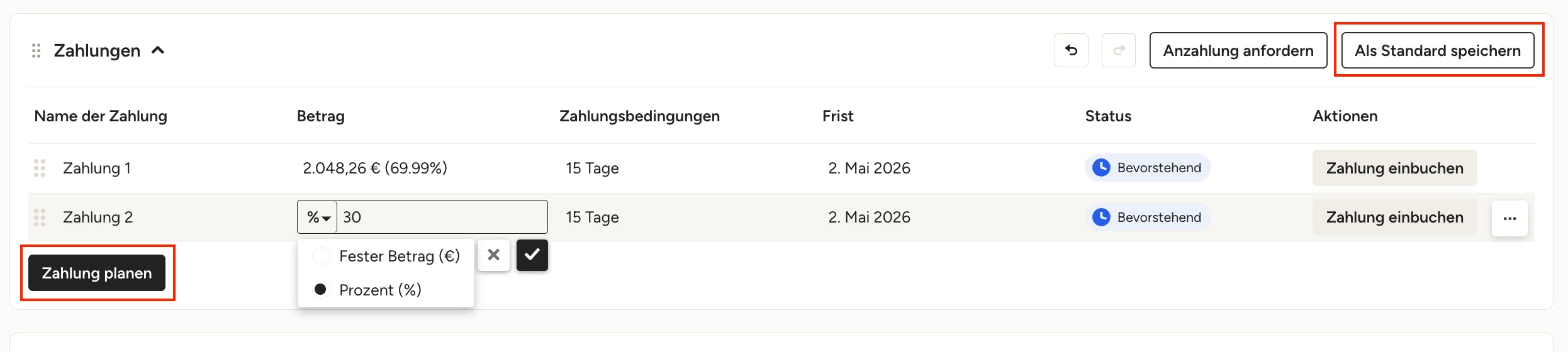
Wenn Sie lieber eine Zahlung statt einer Anzahlung planen möchten, klicken Sie auf „Zahlung planen“. Klicken Sie nochmal auf „Zahlung planen“, wenn Sie mehrere Zahlungen planen möchten
Die Zahlung erscheint automatisch im Bereich „Zahlungen“ – passen Sie den Namen, den Betrag, die Zahlungsbedingungen und die Frist direkt im Dokument an, indem Sie in das entsprechende Feld klicken.
Wenn Sie mehrere Zahlungen haben und sie neu anordnen möchten, klicken und ziehen Sie eine Zahlung einfach in die gewünschte Position.
Den Zahlungsbetrag können Sie entweder in € oder als Prozentsatz eingeben. Geben Sie die Änderung ein und bestätigen Sie mit dem Häkchen oder mit Enter.
Wenn Ihr Zahlungsplan fertig ist, können Sie oben rechts im Bereich „Zahlungen“ auf „Als Standard speichern“ klicken, wenn dieser Zahlungsplan zukünftig für andere Angebote automatisch eingetragen werden soll.
Eine Zahlung bearbeiten oder löschen
Wenn Sie eine Zahlung oder Anzahlung ändern möchten, können Sie die Zahlungsdetails direkt im Dokument anpassen, indem Sie auf die entsprechende Zeile klicken und Ihre Änderungen vornehmen.
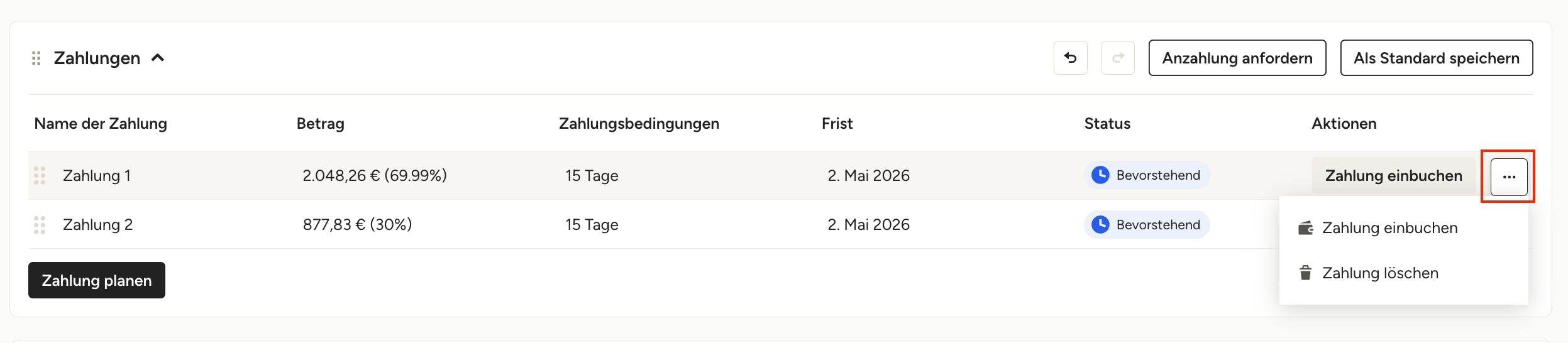
Wenn Sie eine Zahlung oder Anzahlung löschen möchten, bewegen Sie den Mauszeiger über die Zahlung und klicken Sie auf das Symbol mit den drei Punkten auf der rechten Seite. Wählen Sie von dort aus die Option „Zahlung löschen“.
Eine Zahlung einbuchen
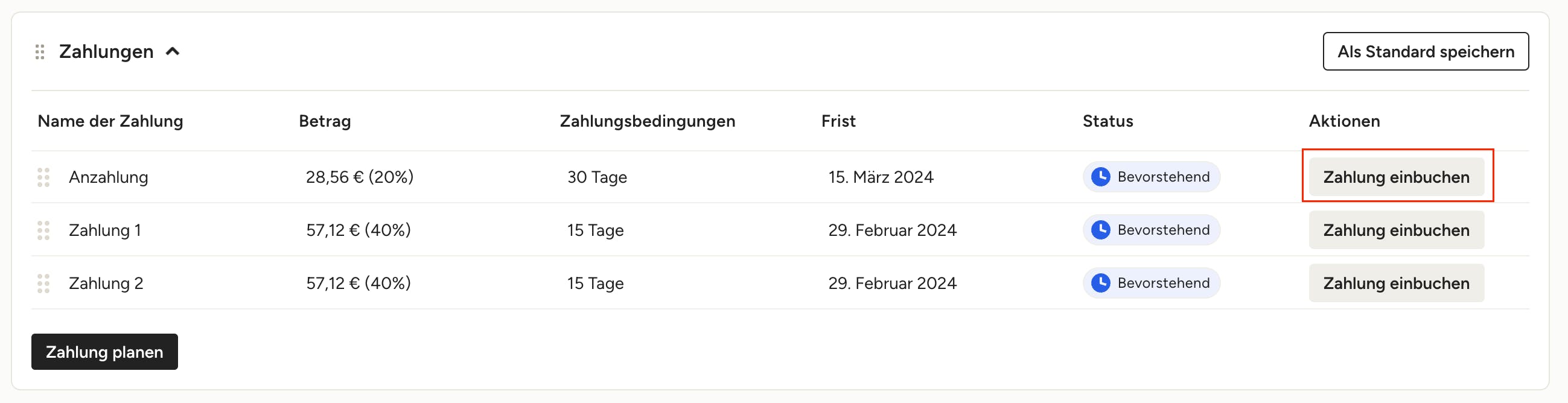
Sobald Sie eine Zahlung erhalten haben, können Sie sie manuell in Ihrem Dokument einbuchen. Klicken Sie im Bereich „Zahlungen“ auf „Zahlung einbuchen“ oder lesen Sie diesen Artikel, um mehr dazu zu erfahren, wie Sie Zahlungen einbuchen.
Den Zahlungsplan teilen
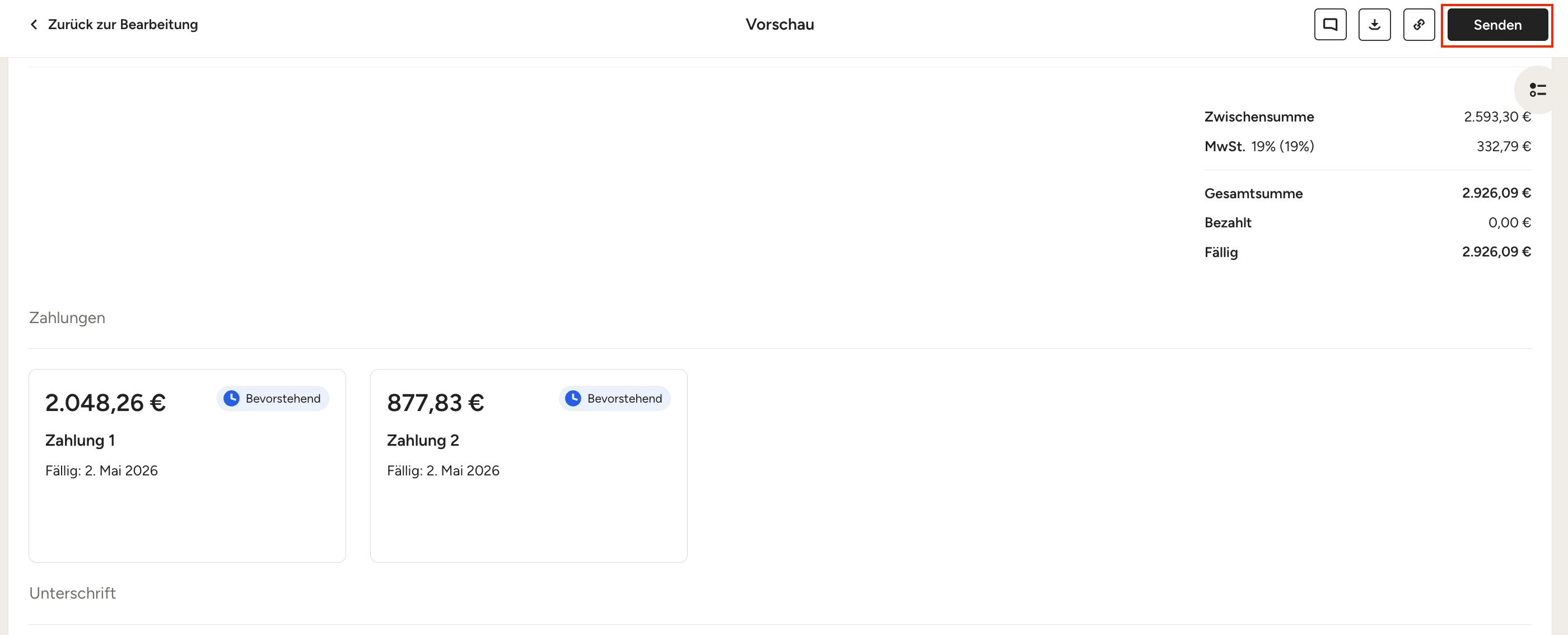
Nachdem Sie die Details für die geplanten Zahlungen eingegeben haben, klicken Sie oben rechts im Dokument auf „Vorschau“, um zu sehen, wie Ihr Kunde/Ihre Kundin das Angebot sehen wird. Wenn Sie mit dem Format zufrieden sind, klicken Sie auf „Senden“, um es mit Ihrem Kunden/Ihrer Kundin zu teilen.
Zahlungserinnerungen senden
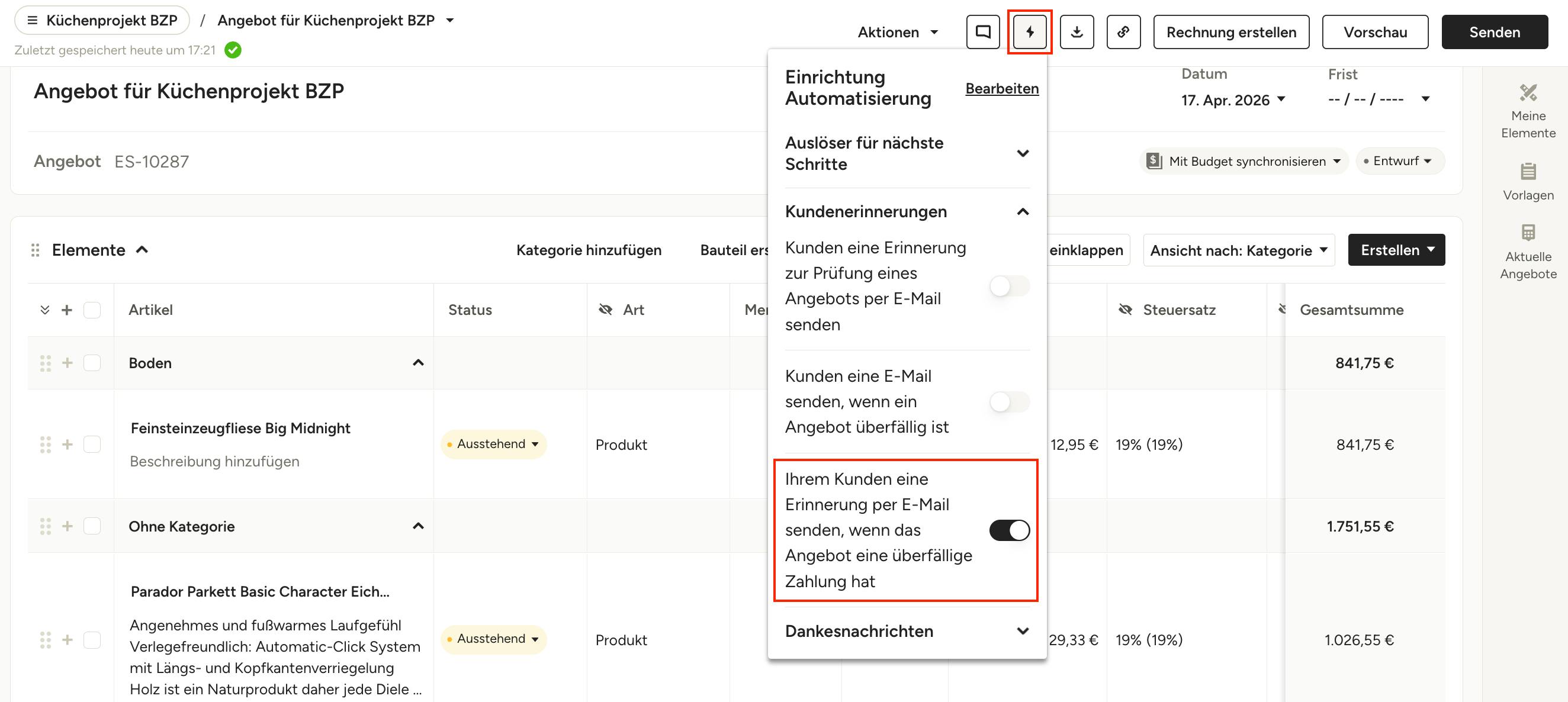
Bevor ein Angebot angenommen oder vollständig in Rechnung gestellt bzw. bezahlt wird, können Sie automatische Zahlungserinnerungen einrichten, um sicherzustellen, dass Zahlungen pünktlich erfolgen. Um Erinnerungen zu versenden, klicken Sie oben im Dokument auf die Schaltfläche „Automatisierungen“ und aktivieren Sie dann unter „Kundenerinnerungen“ die Option „Zahlungserinnerungen“.
Lesen Sie diesen Artikel, um mehr zu Zahlungserinnerungen und anderen Automatisierungsoptionen zu erfahren.
Zahlungen aus einem Angebot auf Rechnung anwenden
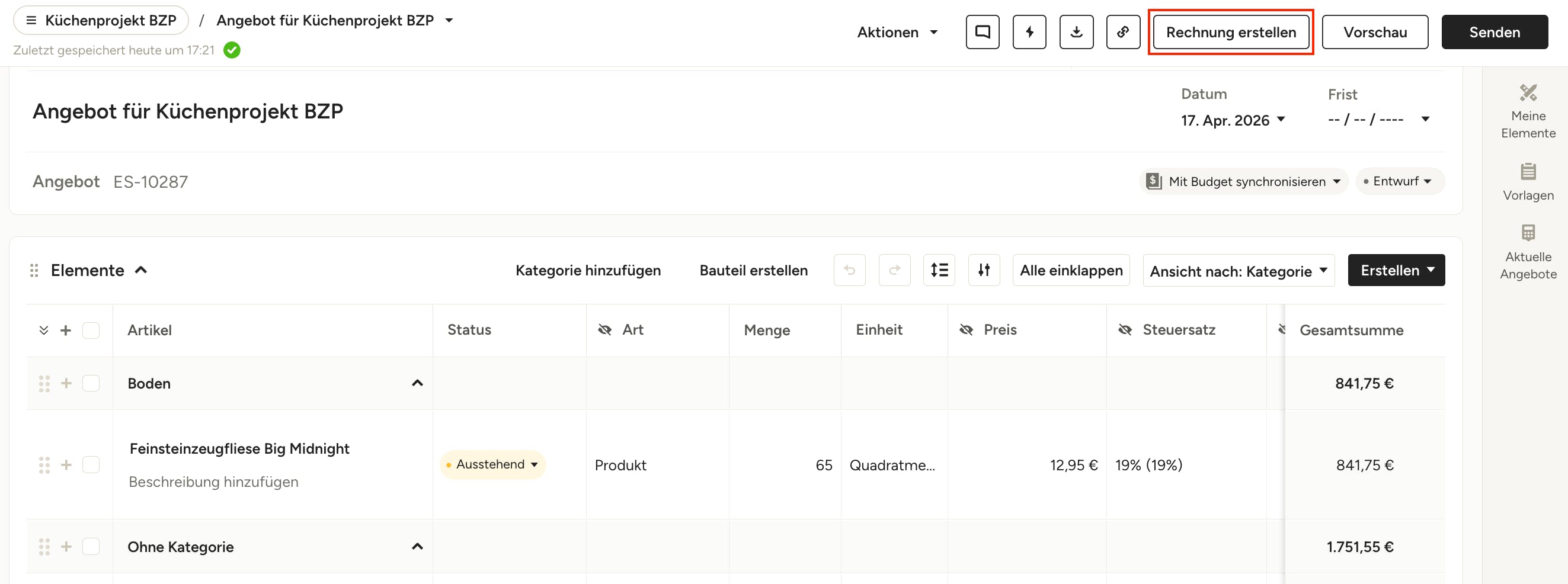
Unabhängig davon, ob Sie eine Zahlung für Ihr Angebot eingebucht haben oder nicht, können Sie ganz einfach eine Rechnung für den Restsaldo erstellen. Um eine Rechnung zu erstellen, klicken Sie auf „Rechnung erstellen“ am oberen Rand Ihres Angebots.
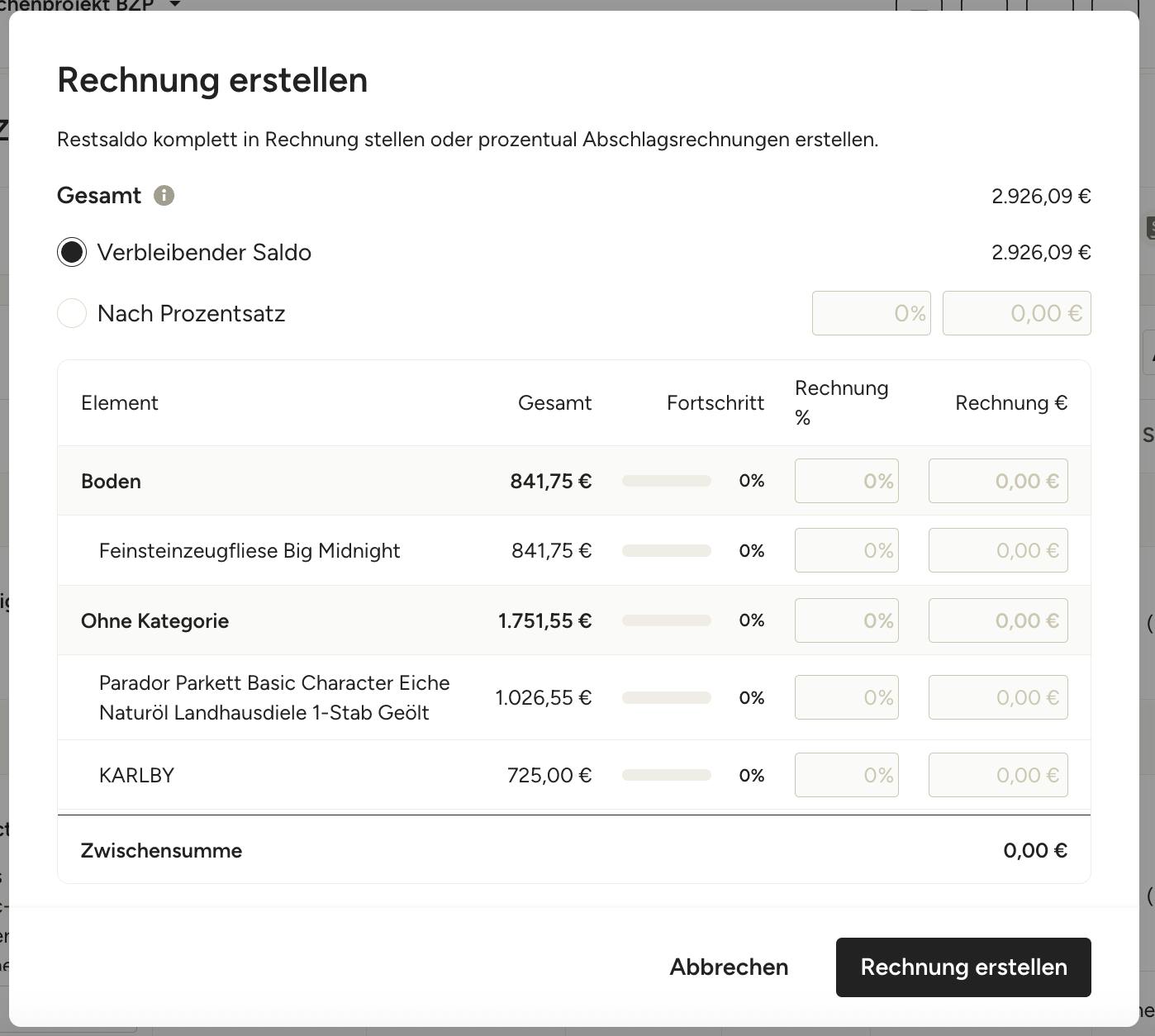
Es erscheint ein Fenster, in dem Sie gefragt werden, wie viel Sie vom Gesamtbetrag in Rechnung stellen möchten. Sie können dann den verbleibenden Saldo nach Betrag oder Prozentsatz auswählen oder nach Einzelposten anpassen. Klicken Sie auf „Rechnung erstellen“, um fortzufahren.
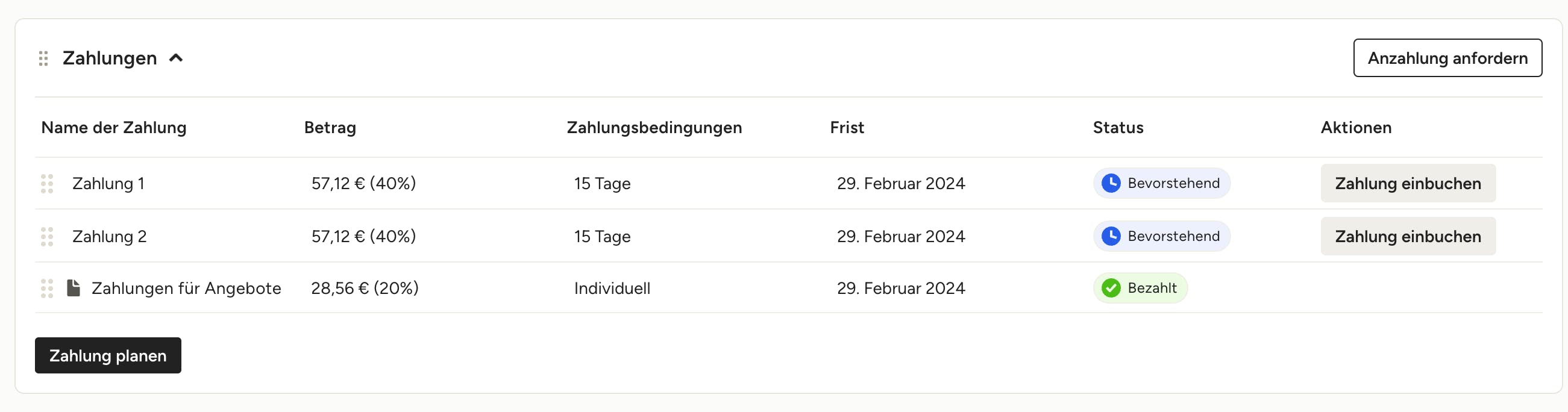
Anschließend sehen Sie die erstellte Rechnung. Im Bereich „Zahlungen“ sehen Sie die bereits bezahlten Zahlungen für das Angebot, falls vorhanden, sowie die geplanten Zahlungen für den Restbetrag.