Das Kunden-Dashboard anpassen
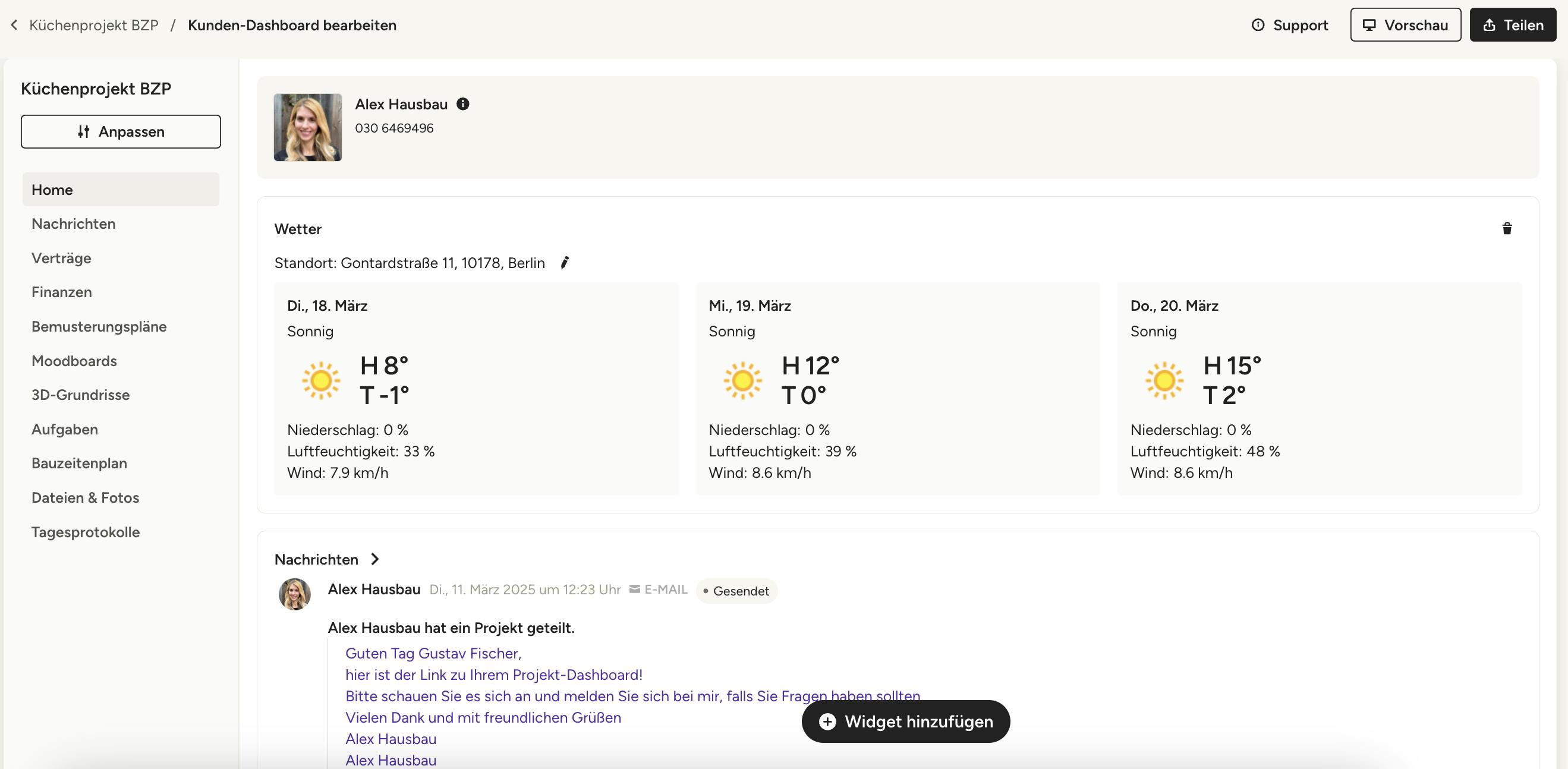
Das Houzz Pro Kunden-Dashboard ist ein einfacher Weg, um Ihre Projektideen und -fortschritte mit Ihren Kund*innen zu teilen.
Wenn Sie das Kunden-Dashboard teilen, können Ihre Kund*innen alles an einem Ort einsehen, einschließlich Finanzdokumente, Bauzeitenplan, Dateien & Fotos, Nachrichten, 3D-Grundrisse, Projektbudget und mehr. Sie haben die komplette Übersicht zu ihrem Projekt und fühlen sich so mehr ins Projekt involviert und unterstützt.
Als Experte oder Expertin können Sie alle Informationen anpassen, die im Kunden-Dashboard angezeigt werden, um Ihr Unternehmen so zu präsentieren, wie Sie es sich wünschen. Sie können relevante Unternehmensinfos oder Widgets hinzufügen und die Zugriffe für Ihre Kund*innen anpassen.
In diesem Artikel schauen wir uns alle Anpassungsmöglichkeiten an, die für Sie verfügbar sind. Wenn Sie mehr darüber erfahren möchten, wie Sie die Zugriffe anpassen, lesen Sie diesen Artikel.
Kopfzeile anpassen
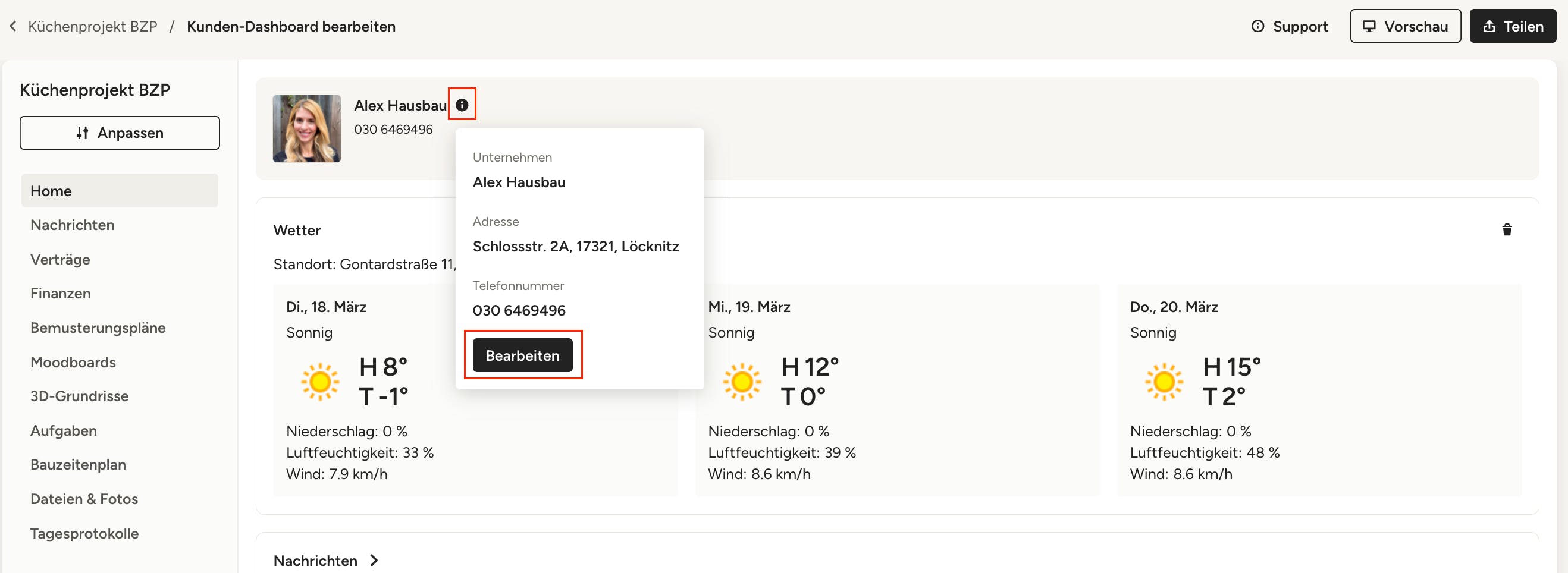
Im Kunden-Dashboard finden Sie eine Kopfzeile im oberen Bereich der Seite, die Sie als Unternehmen vorstellt. Darin enthalten sind Ihr Unternehmensname, Kontaktinformationen und Ihr Logo – alles können Sie nach Wunsch anpassen.
Wenn Sie die Unternehmensinformationen anpassen, möchten, die im Dashboard gezeigt werden, klicken Sie auf das i-Icon rechts von Ihrem Unternehmensnamen.
Hier klicken Sie auf „Bearbeiten“, um die gezeigten Informationen anzupassen.
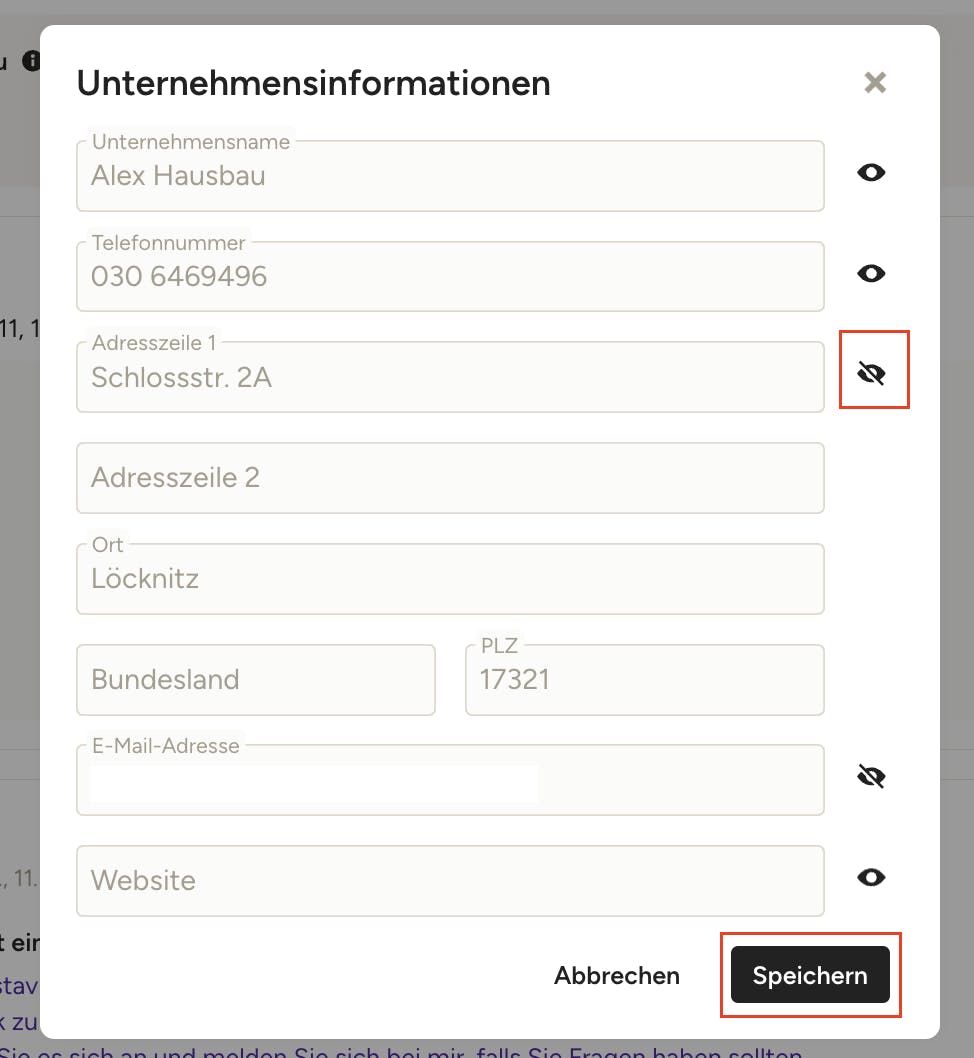
Im Bearbeitungsmodus können Sie das Augen-Icon anklicken, um gewünschte Informationen anzuzeigen oder auszublenden. Wenn beispielsweise das Auge neben der Adresse durchgestrichen ist, wie Ihre Adresse nicht im Kunden-Dashboard angezeigt.
Wenn Sie die Unternehmensinformationen selbst ändern möchten, müssen Sie dies in Ihrem Profil tun – hier können Sie sie nicht bearbeiten.
Klicken Sie abschließend auf „Speichern“.
Dashboard-Menü anpassen
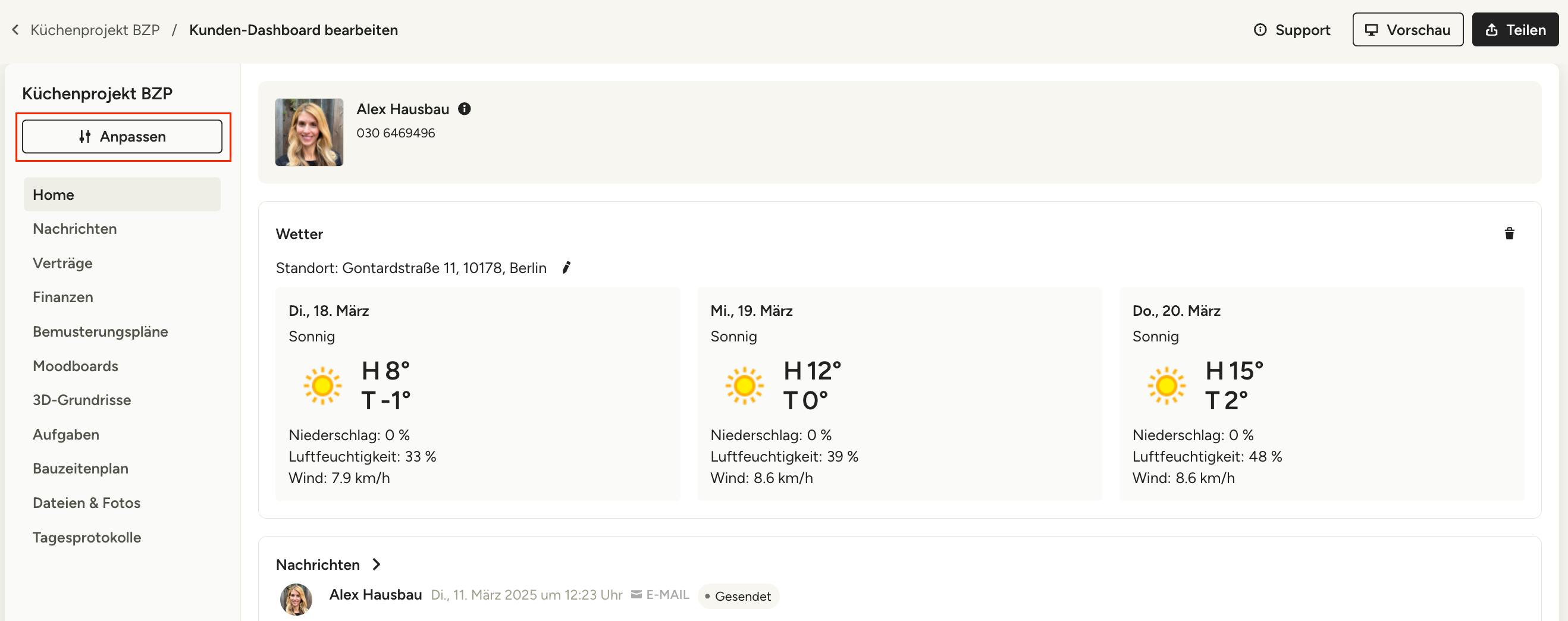
Im Kunden-Dashboard finden Sie ein Menü auf der linken Seite, in dem alle Aspekte des Projekts nach Funktion sortiert werden. Sie können diese Liste komplett anpassen, sie kann aber Nachrichten, Verträge, Finanzen, Budget, Garantieanträge, Bemusterungspläne, Moodboards, 3D-Grundrisse, Aufgaben, Bauzeitenplan, Dateien & Fotos und Tagesprotokolle enthalten.
Klicken Sie auf „Anpassen“, um auszuwählen, welche Abschnitte für Ihre Kund*innen angezeigt werden sollen.
Bitte beachten Sie: Hier können Sie bestimmte Bereiche aktivieren oder deaktivieren, was aber nicht heißt, dass der Bereich mit Ihrem Kunden/Ihrer Kundin geteilt wurde. Solange Sie das Dokument bzw. die Funktion nicht mit Ihrem Kunden/Ihrer Kundin geteilt haben, erscheinen diese Bereiche für ihn/sie leer. Lesen Sie diesen Artikel, um mehr darüber zu erfahren, wie Sie das Kunden-Dashboard freigeben können.
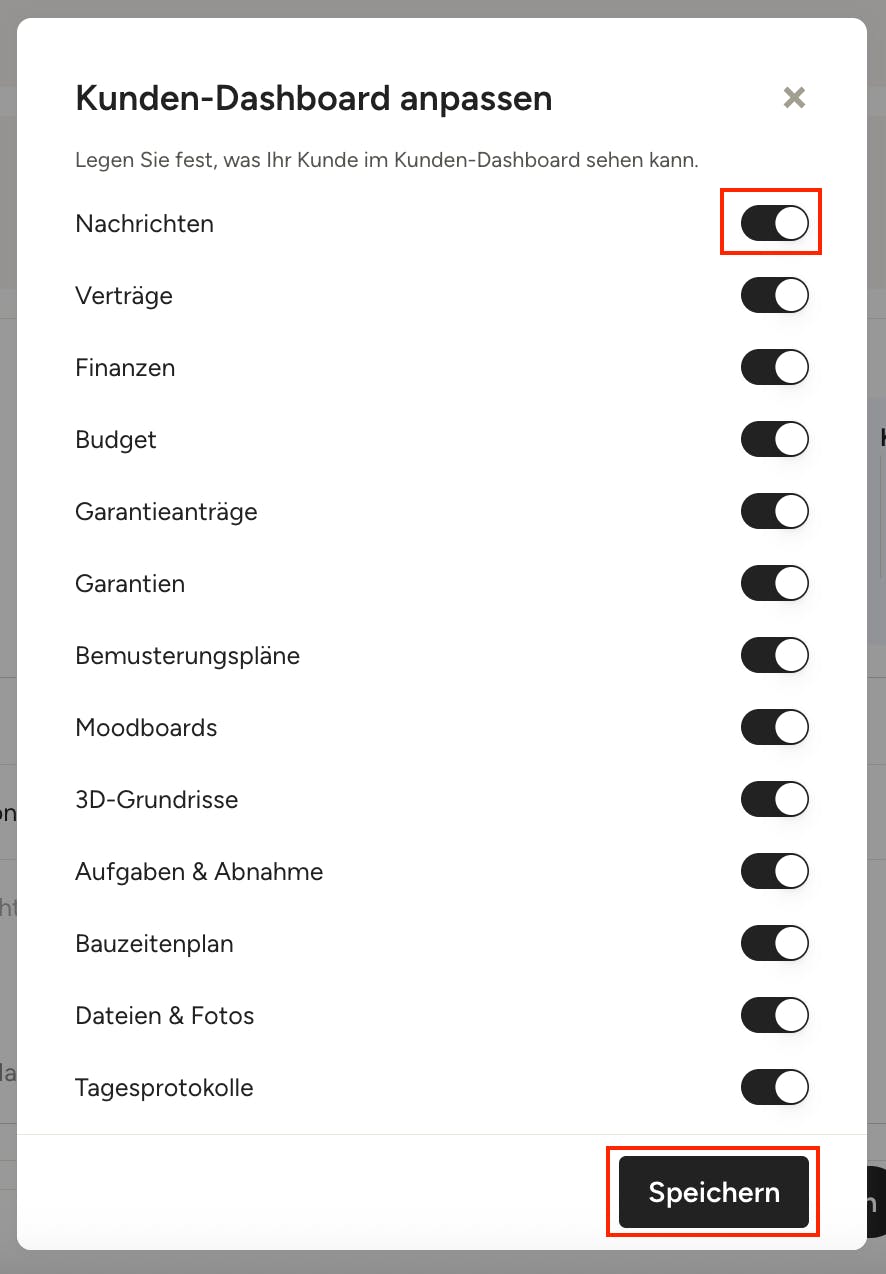
Wenn Sie auf „Anpassen“ klicken, erscheint ein neues Fenster. Aktivieren oder deaktivieren Sie die gewünschten Optionen.
Wenn Sie eine Option deaktivieren, erscheint sie nicht mehr im linken Menü, auch wenn Sie vorher die Funktion mit Ihrem Kunden/Ihrer Kundin geteilt haben.
Wenn Sie eine Option aktivieren, erscheint diese im linken Menü. Wenn Sie die Funktion freigegeben haben, erscheinen dort die geteilten Dateien/Dokumente. Wenn Sie sie noch nicht freigegeben haben, erscheint der Abschnitt leer.
Klicken Sie abschließend auf „Speichern“.
Widgets anpassen
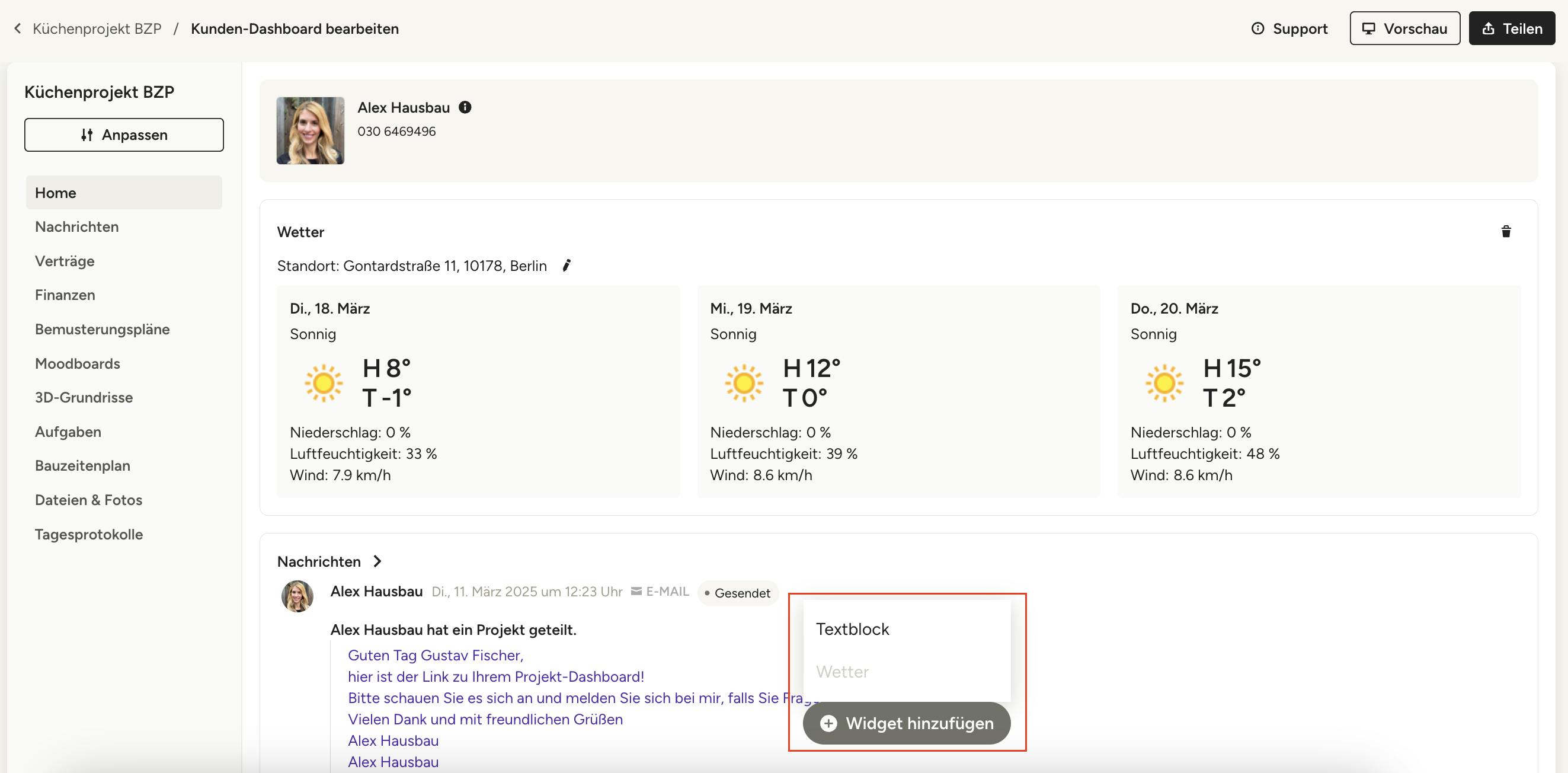
Das Kunden-Dashboard beinhaltet die Option, eigene Widgets hinzuzufügen, um Ihren Kund*innen mehr Einblicke zu gewähren. Sie können ein Wetter- oder ein Textblock-Widget hinzufügen.
Sobald Sie ein Widget ausgewählt haben, erscheint dieses auf der Hauptseite des Dashboards, zusammen mit den anderen Funktionen, die Sie Ihrem Kunden/Ihrer Kundin freigegeben haben.
Um ein Widget hinzuzufügen, klicken Sie im unteren Bereich des Bildschirms auf „Widget hinzufügen“ und wählen die gewünschte Option aus.
Bitte beachten Sie: Sie können nur nacheinander jeweils ein Textblock- oder ein Wetter-Widget hinzufügen.
Textblock
Wenn Sie einen Textblock auswählen, können Sie im Dashboard einfache Texte hinzufügen.
Wenn Sie den Textblock auswählen, können Sie einen einfachen Text in das Dashboard eingeben. Hier können Sie Ihre Kund*innen begrüßen, Einzelheiten über Ihr Unternehmen angeben oder projektspezifische Informationen aktualisieren.
Wetter
Wenn Sie die Option „Wetter“ auswählen, können Sie den Wetterbericht für Ihren Projektstandort anzeigen – geben Sie einfach die Postleitzahl des Standorts ein, um die lokalen Informationen zu aktualisieren. Dies hilft den Kund*innen, über alle Wetterbedingungen informiert zu bleiben, die Ihren Projektzeitplan verzögern oder beeinträchtigen könnten.
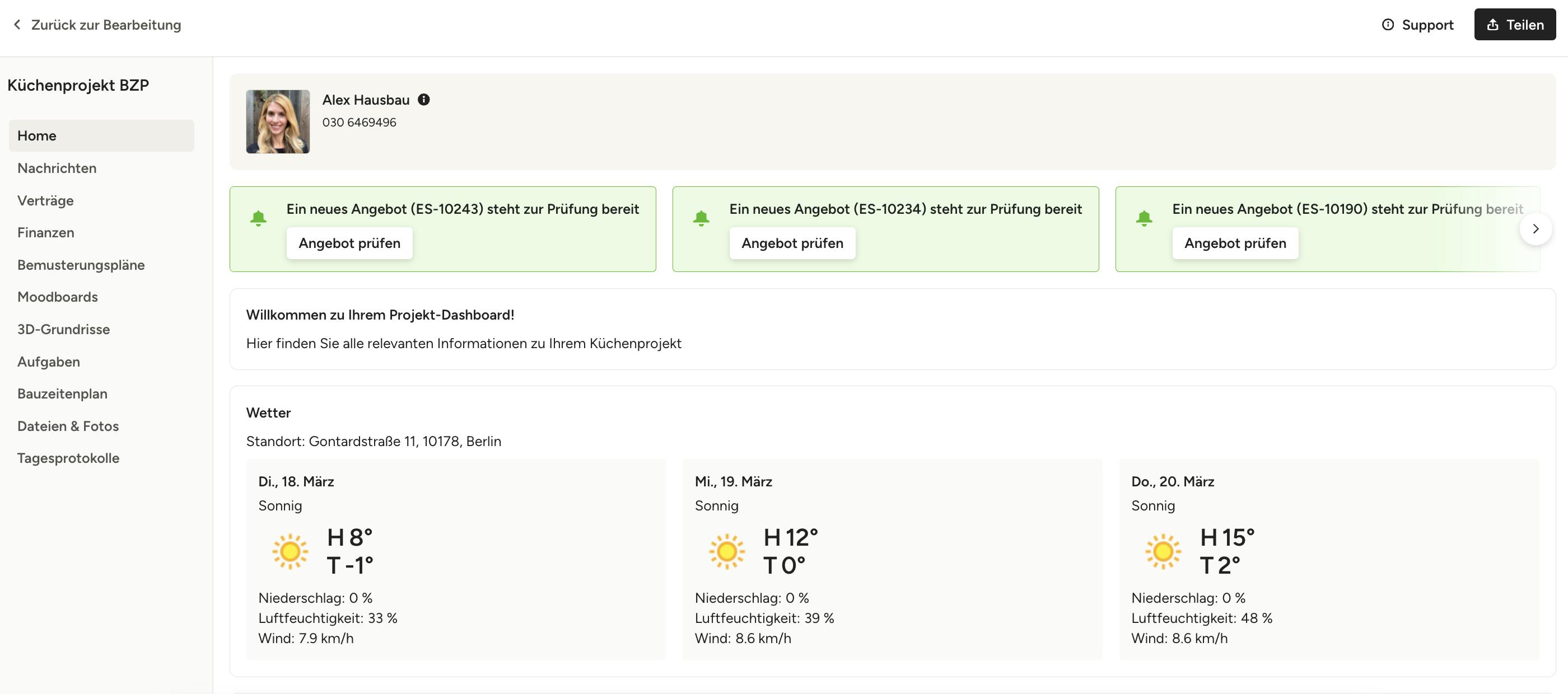
Nach dem Hinzufügen erscheinen die Abschnitte oben in Ihrem Kunden-Dashboard (Textblock und Wetter werden unten im Vorschaumodus angezeigt).
Vorschau und Dashboard teilen
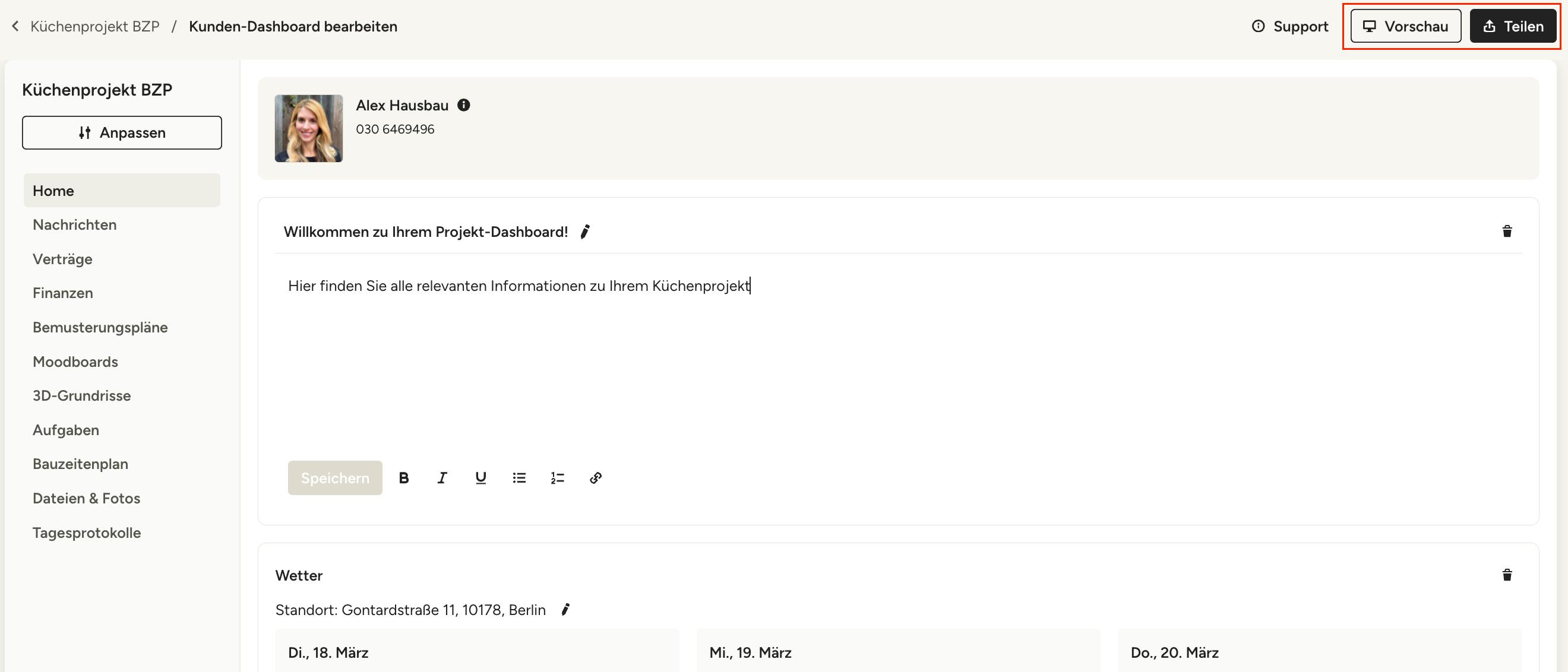
Wenn Sie Ihr Kunden-Dashboard nach Ihren Wünschen angepasst haben, klicken Sie oben rechts auf „Vorschau“, um sich das Dashboard aus der Perspektive Ihrer Kund*innen anzeigen zu lassen.
Wenn alles Ihren Wünschen entspricht, können Sie nun das Dashboard mit Ihrem Kunden/Ihrer Kundin teilen. Um mehr darüber zu erfahren, lesen Sie diesen Artikel.