Aufmaßangebote duplizieren und bearbeiten
Während der Erstellung eines Angebots kann es immer wieder zu Änderungen in der Kostenschätzung kommen – der ursprüngliche Arbeitsumfang wird größer, Kund*innenwünsche ändern sich.
Anstatt eine komplett neues Angebot zu erstellen, können Sie nun mit der Funktion „Duplizieren und bearbeiten“ auf einer bestehenden Version aufbauen. Mit dieser Funktion können Sie ein vorheriges Angebotsformat auswählen und dieses Format schnell mit neuen Änderungen aktualisieren, die Sie im Aufmaß-Tool vornehmen.
Schauen wir uns einmal an, wie das funktioniert.
Ein Aufmaßangebot duplizieren
1. Öffnen Sie das gewünschte Aufmaß – aus dem Projekt, aus den Anfragen oder von der Houzz Pro-Homepage.
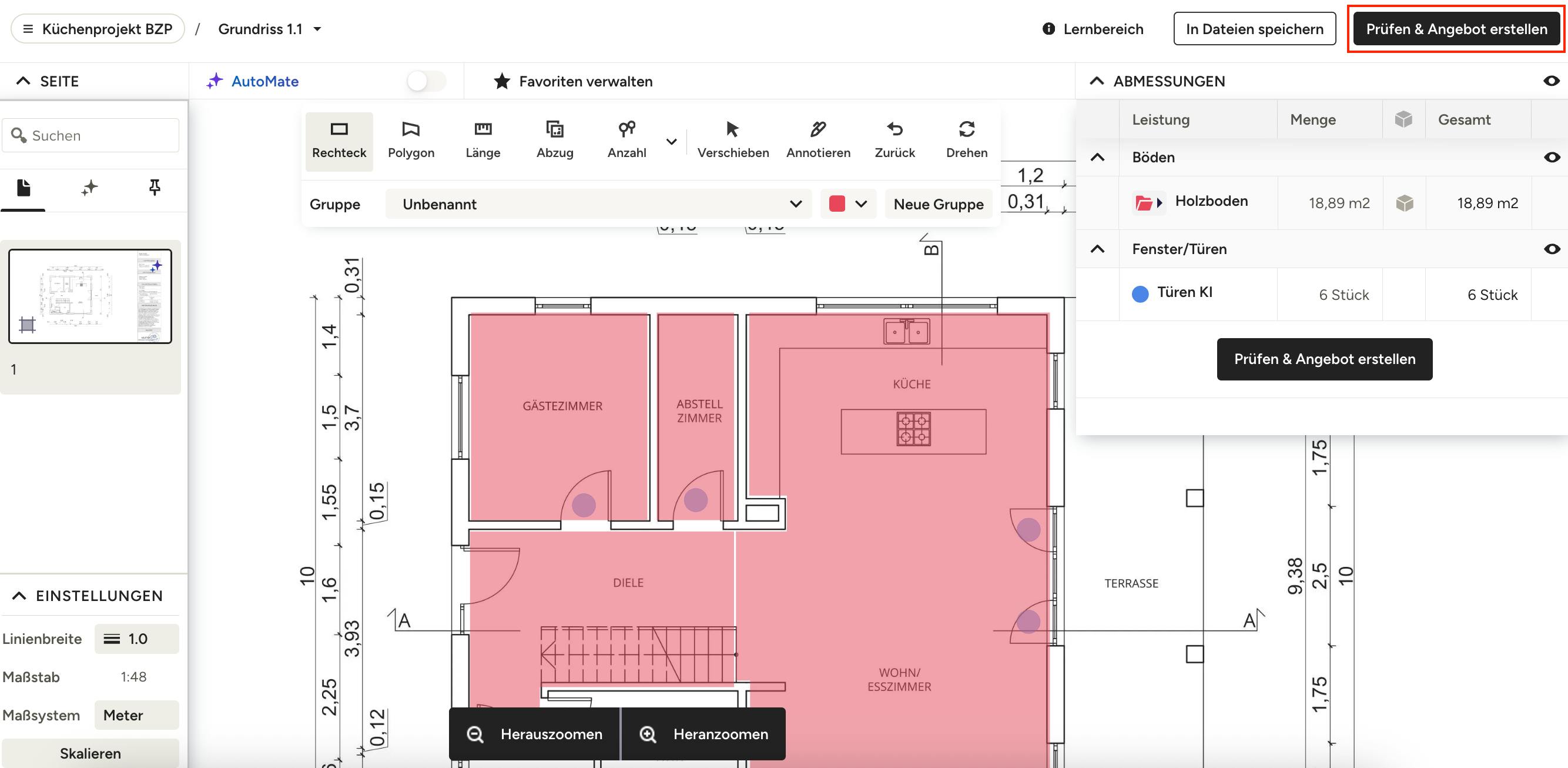
2. Passen Sie das Aufmaß nach Ihren Vorstellungen an. Klicken Sie dann auf „Prüfen & Angebot erstellen“ oben rechts, um zur Aufmaß-Zusammenfassung zu gelangen.
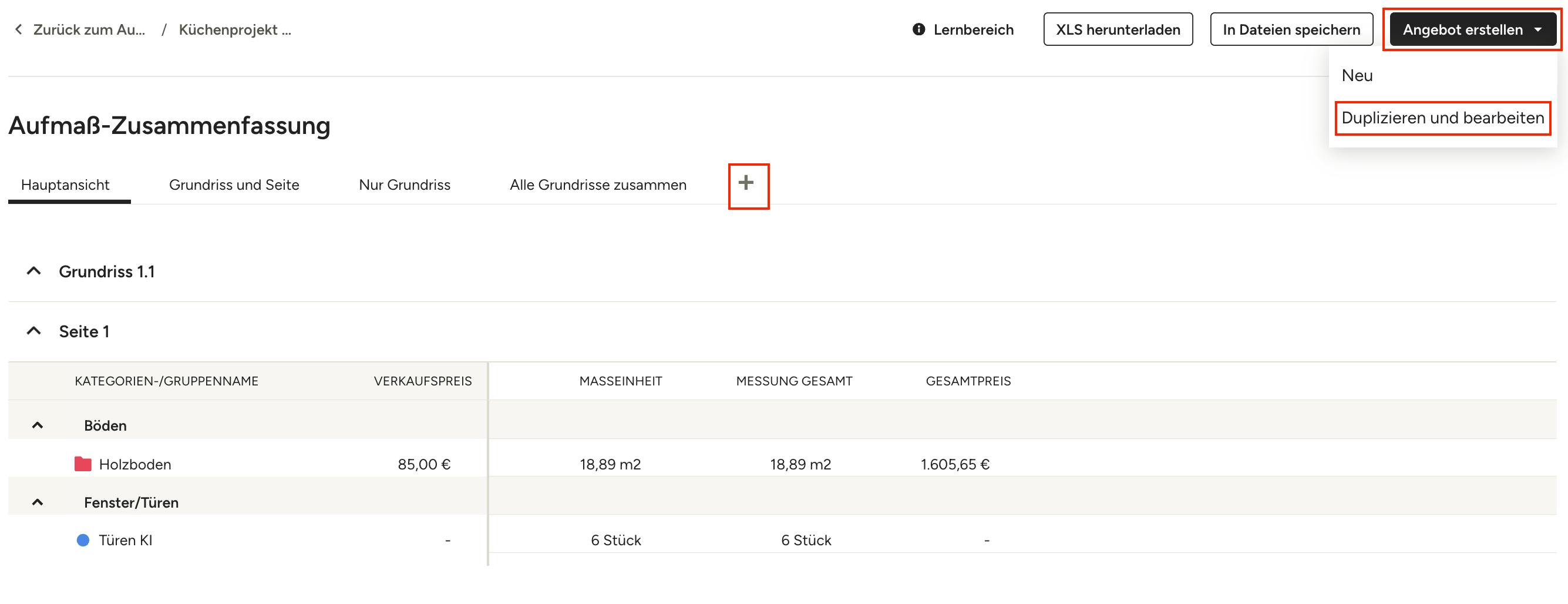
3. Die Aufmaß-Zusammenfassung wird mit einer allgemeinen Übersicht über die ermittelten Massen und Mengen angezeigt. Sie können Ihre Zusammenfassung anpassen, indem Sie mit dem Pluszeichen (+) neue Ansichten erstellen.
Mit Ansichten können Sie festlegen, welche Grundrisse und Seiten Sie einbeziehen möchten. Beachten Sie, dass beim Erstellen einer neuen Ansicht alle Exporte, Downloads und Angebote mit der Ansicht erstellt werden, auf der Sie sich gerade befinden. Weitere Informationen zu dieser Funktion finden Sie in diesem Artikel.
Wenn Sie bereit sind, ein Angebot zu erstellen, vergewissern Sie sich, dass Sie sich in der richtigen Ansicht befinden, und klicken Sie dann oben in Ihrer Zusammenfassung auf „Angebot erstellen“. Sie können einen komplett neues Angebot erstellen oder ein bestehendes Angebot duplizieren und bearbeiten.
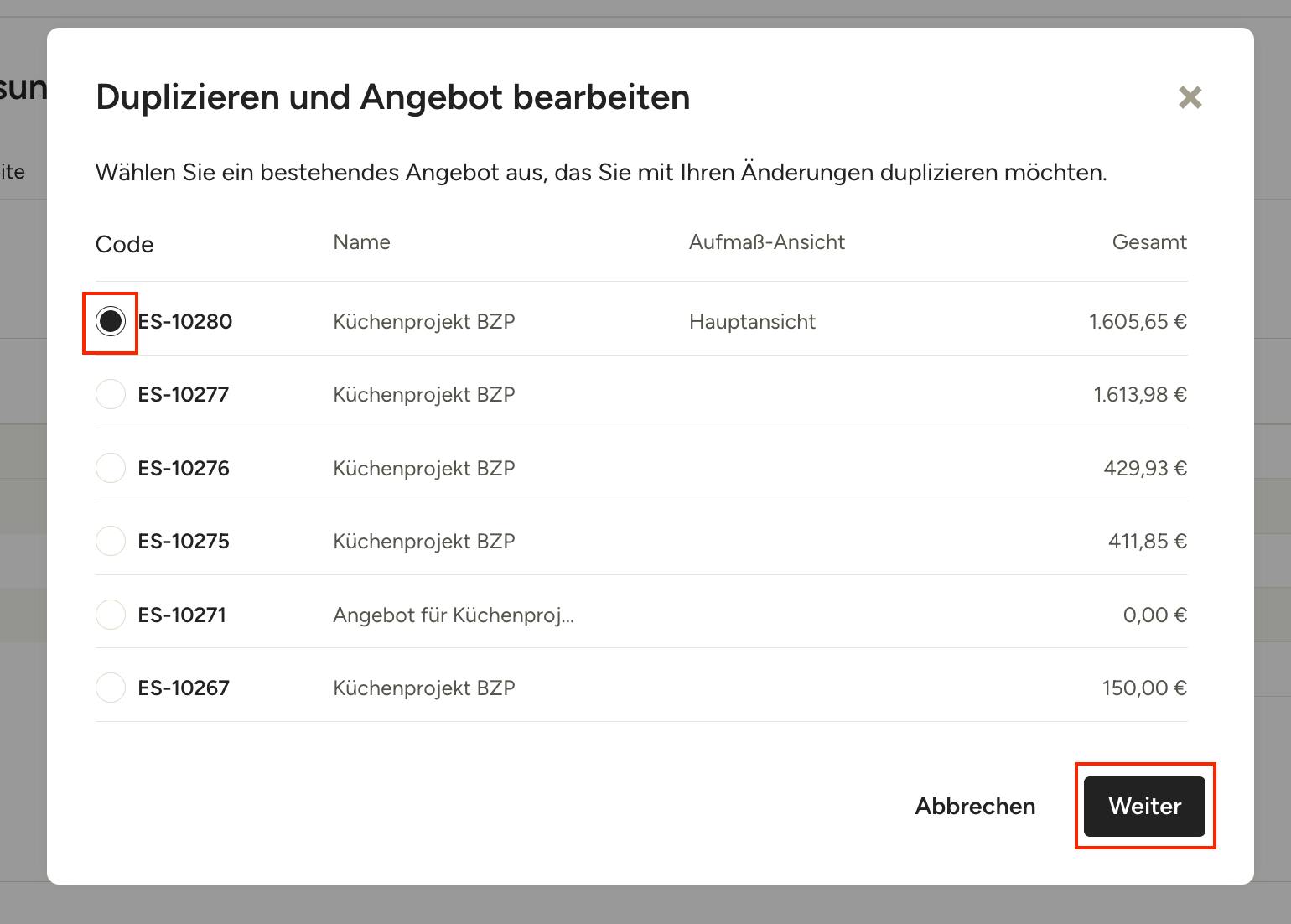
4. Wenn Sie „Duplizieren und bearbeiten“ wählen, müssen Sie anschließend auswählen, welches der bestehenden Angebote Sie duplizieren möchten. Wenn Sie ein Angebot auswählen, können Sie alle Ihre bisherigen Arbeiten wiederverwenden, einschließlich aller Kategorien oder Gruppen. Die Angebotsversion zeigt auch die verwendete Ansicht an – stellen Sie sicher, dass die gewünschte Angebotsansicht korrekt ist, da dies Auswirkungen auf die enthaltenen Grundrisee und Seiten hat.
Klicken Sie auf „Weiter“, um die neue Version des Angebots zu erstellen. Alle Aktualisierungen, die Sie im Aufmaß-Tool vorgenommen haben, werden auf diese Version angewendet.
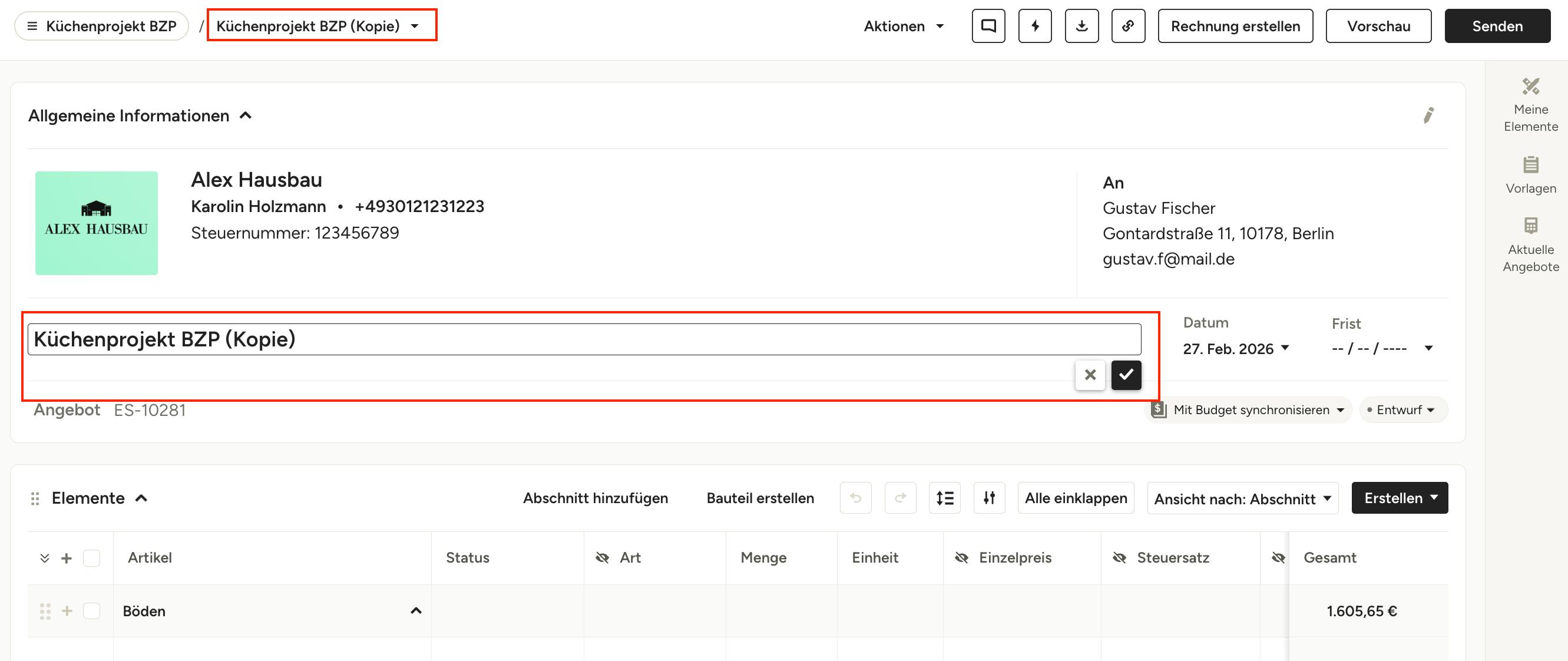
5. Nachdem Sie ein Angebot ausgewählt haben, können Sie das neue Angebot umbenennen.
Häufig gestellte Fragen
1. Wird nach dem Duplizieren die Menge des Aufmaßes oder des Angebots übernommen?
Die Aufmaßmenge hat immer Vorrang vor der Angebotsmenge. Wenn z. B. die Menge einer Gruppe im Angebot aktualisiert und dann aus einem Aufmaß dupliziert und bearbeitet wird, überschreibt die Aufmaßmenge die aktualisierte Menge im Angebot.
2. Wenn ich eine Gruppe umbenenne, wird dann der Name der Aufmaßgruppe oder der Name der Angebotsgruppe nach der Duplizierung gespeichert?
Wenn eine Gruppe im Angebot umbenannt wird, hat der Name der Aufmaßgruppe Priorität und überschreibt die umbenannte Gruppe im Angebot während der Duplizierung.
3. Was passiert, wenn ich eine Aufmaßgruppe im Angebot in eine andere Kategorie verschiebe?
Wenn eine Aufmaßgruppe in dem zu duplizierenden Angebot in eine andere Kategorie verschoben wird, wird sie wieder in ihre ursprüngliche Kategorie aus dem Aufmaß zurückgesetzt.
Wenn die Kategorie der Aufmaßgruppe im Angebot umbenannt wird, wird sie bei der Duplizierung und Bearbeitung wieder auf den ursprünglichen Kategorienamen korrigiert.
4. Welche Felder werden beim Duplizieren gespeichert?
- Preisgestaltung: Die im Angebot bearbeiteten Material- oder Arbeitskosten werden als der aktuellste Preis beibehalten.
- Beschreibung: Die Beschreibung wird vom ursprünglichen Angebot übernommen.
- Andere Spalten, die in der Aufmaß-Datenbank nicht ausgefüllt sind (z. B. Aufschlag, Abmessungen), werden so beibehalten, wie sie im ursprünglichen Angebot enthalten sind.
5. Wie lösche ich Abmessungen?
Beispiel: Wenn Sie in Angebot Nr. 1 Gruppe 1, Gruppe 2 und Gruppe 3 haben und dann Gruppe 2 aus dem Aufmaß löschen und Angebot Nr. 1 duplizieren, wird Gruppe 2 nicht im neuen Angebot erscheinen.