Wie Sie Ihre Dokumenteinstellungen bearbeiten
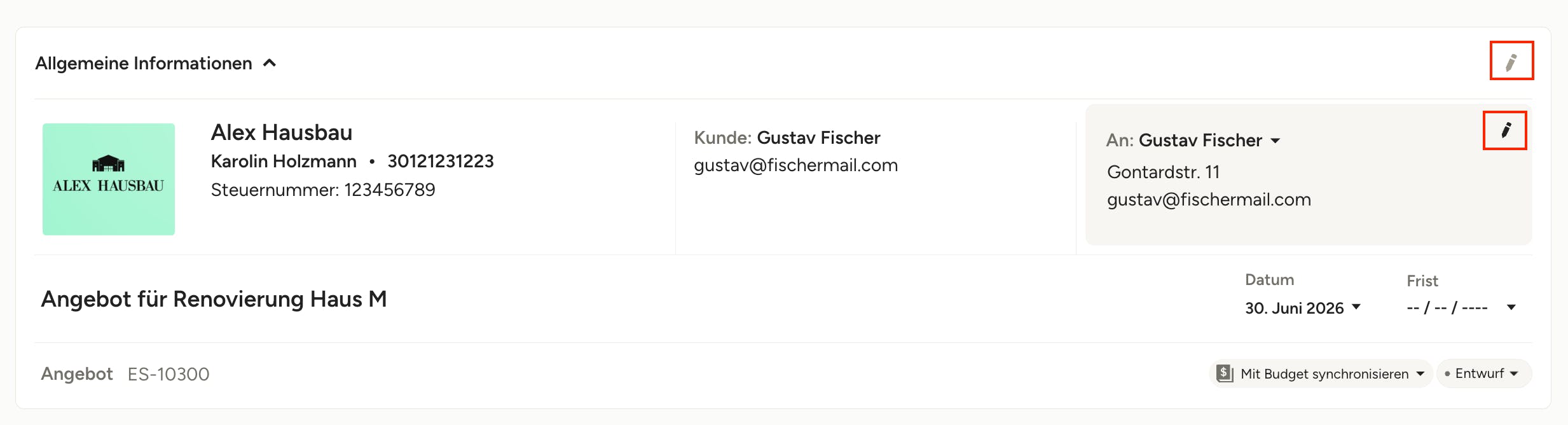
Es gibt viele Möglichkeiten, Ihre Dokumente auf Houzz Pro anzupassen. In diesem Artikel werden wir alle verschiedenen Einstellungen durchgehen, die in Ihren Dokumenten bearbeitet werden können, damit Sie Ihr Unternehmen auf die Weise führen können, die für Sie und Ihr Team am besten funktioniert.
Allgemeine Dokumentendetails bearbeiten
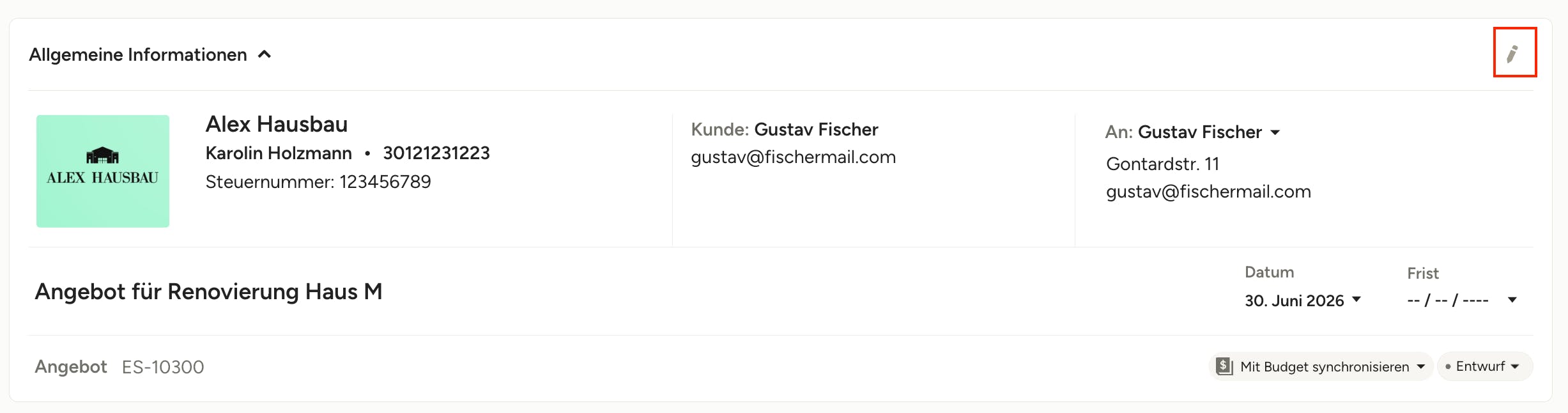
Müssen Sie die Dokumentinformationen, Kunden- und Rechnungsinformationen oder Unternehmensinformationen aktualisieren? Um alle allgemeinen Dokumentendetails an einem Ort anzuzeigen und zu bearbeiten, klicken Sie auf das Stiftsymbol oben rechts im Abschnitt „Allgemeine Informationen“.
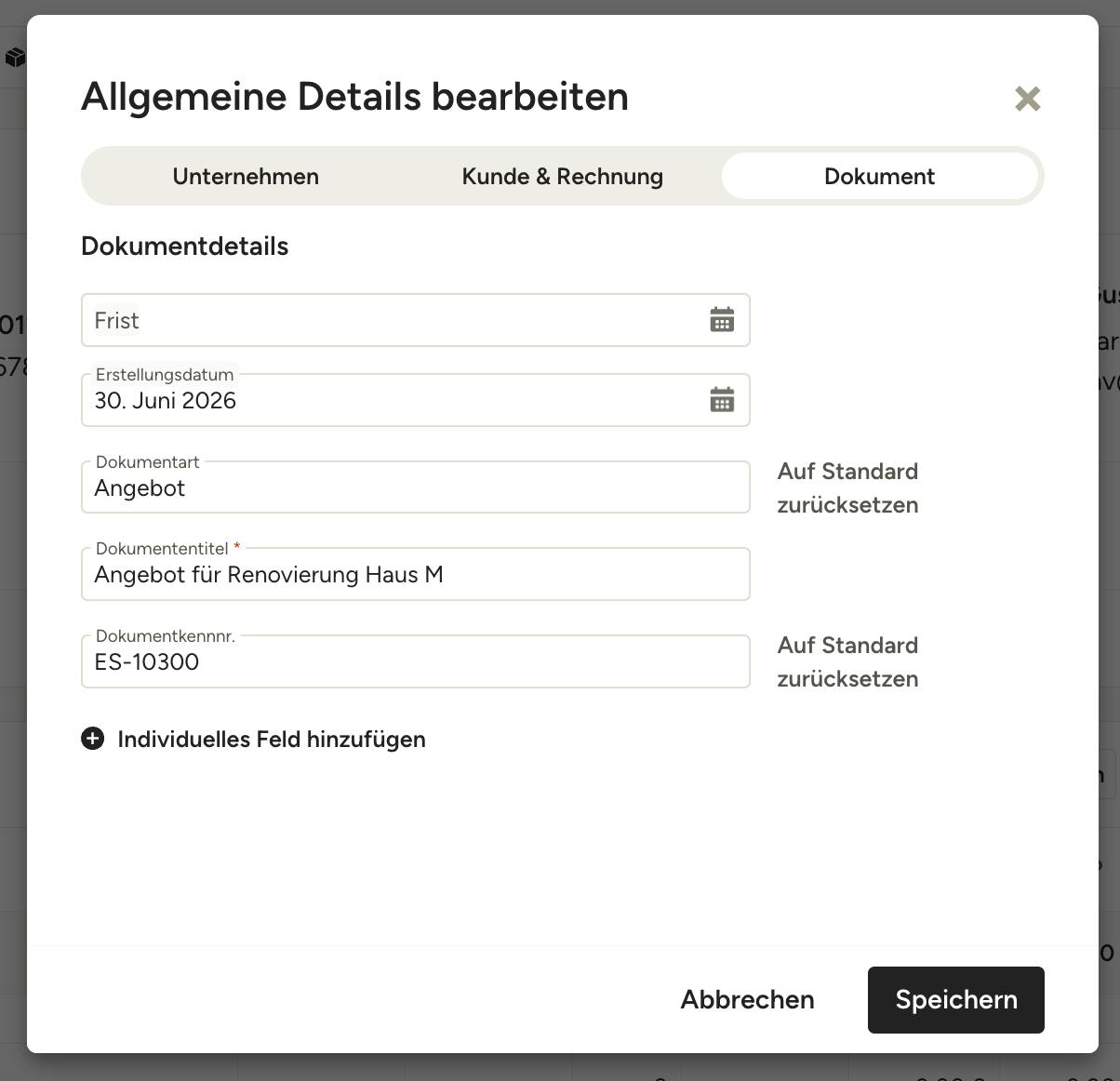
Hier sehen Sie drei separate Tabs für Informationen zum Unternehmen, zu Kunde & Rechnung und zum Dokument. Klicken Sie auf den Tab, in dem Sie die Details bearbeiten möchten – stellen Sie sicher, dass Sie unten auf „Speichern“ klicken, wenn Sie die Änderungen vorgenommen haben.
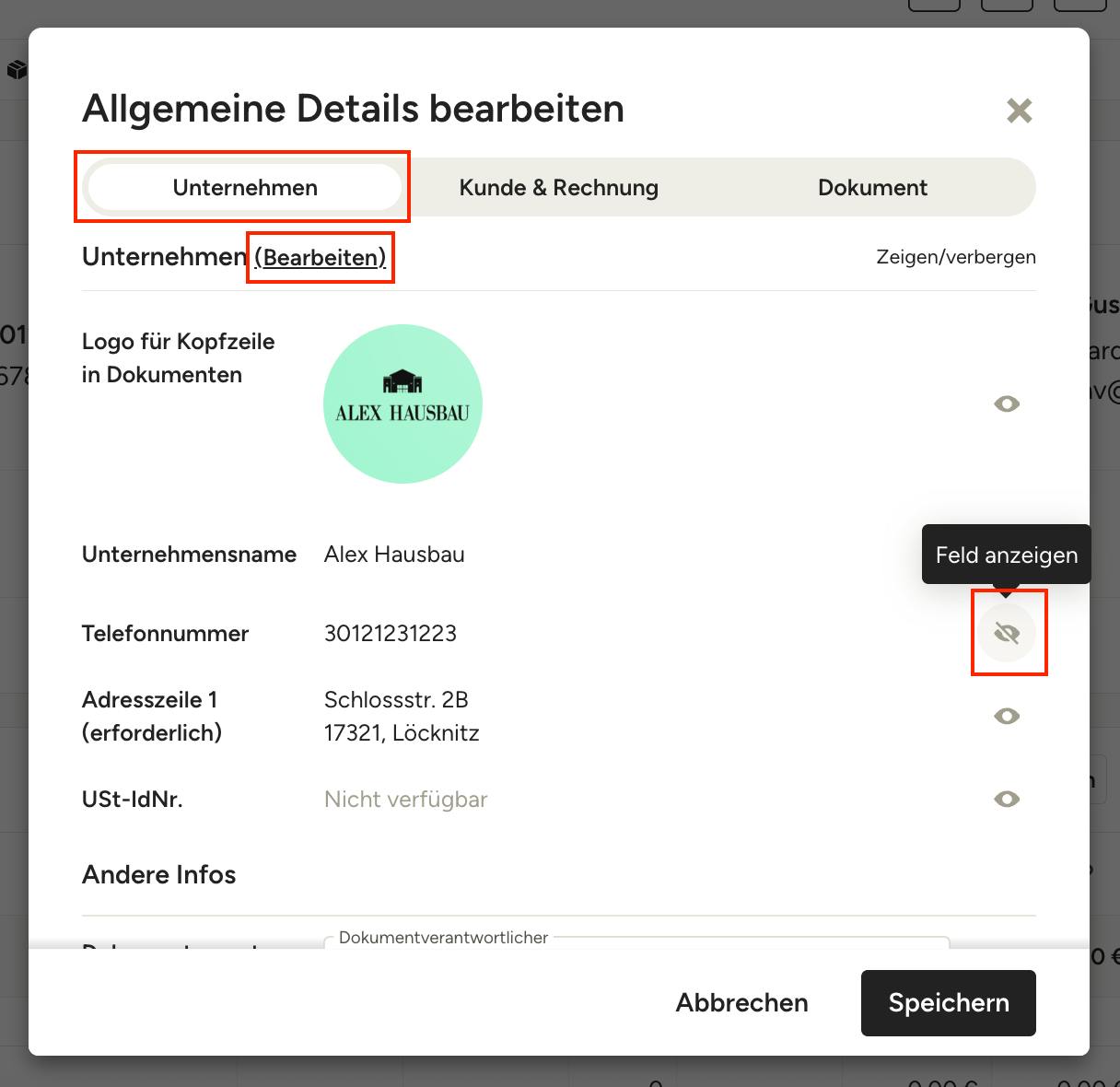
Unternehmensdaten
In diesem Tab können Sie im Dokument Ihre Unternehmensdaten zeigen/verbergen sowie den Dokumentverantwortlichen festlegen. Beachten Sie, dass Ihre Unternehmensdaten (Name, Telefonnummer, Adresse usw.) in allen Dokumenten angezeigt werden und auf der Seite „Unternehmensdaten“ in Ihren Einstellungen bearbeitet werden müssen. Klicken Sie oben auf der Registerkarte auf „Bearbeiten“, um zu Ihren Einstellungen zu gelangen und Änderungen vorzunehmen. Weitere Informationen finden Sie in diesem Artikel.
Um bestimmte Aspekte Ihrer Unternehmensdaten auszublenden, klicken Sie auf das Augensymbol neben den Informationen, die Sie ausblenden möchten.
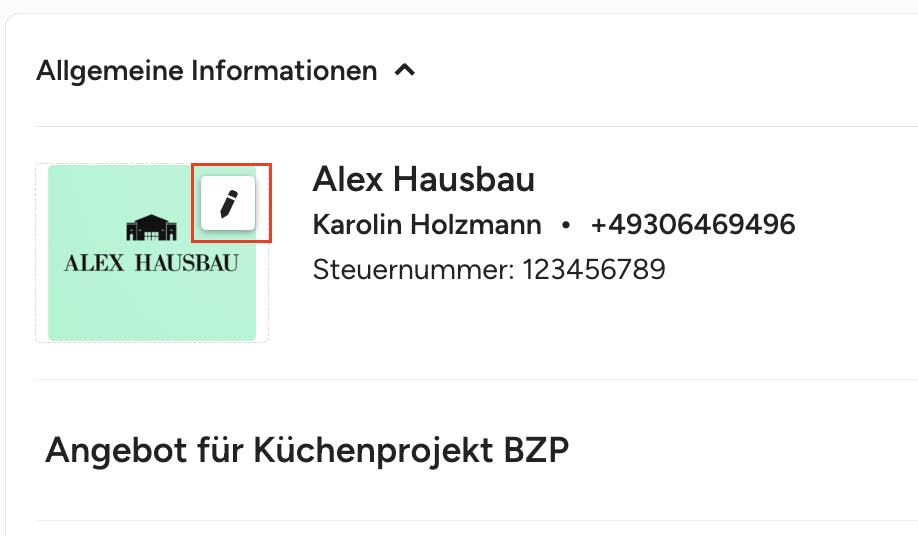
Logo in der Kopfzeile Ihrer Dokumente
Ändern Sie das Logo in der Kopfzeile Ihrer Dokumente direkt aus jedem Dokument heraus, indem Sie mit der Maus über Ihr Logo fahren und auf das Symbol „Bearbeiten“ klicken. Wählen Sie die Datei aus, die Sie von Ihrem Gerät hochladen möchten, und das Logo wird sofort aktualisiert.
Hinweis: Wenn Sie das Logo in einem Dokument ändern, wirkt sich das auf das Logo auf allen Dokumenten aus. Erfahren Sie hier mehr zu den verschiedenen Logoarten.
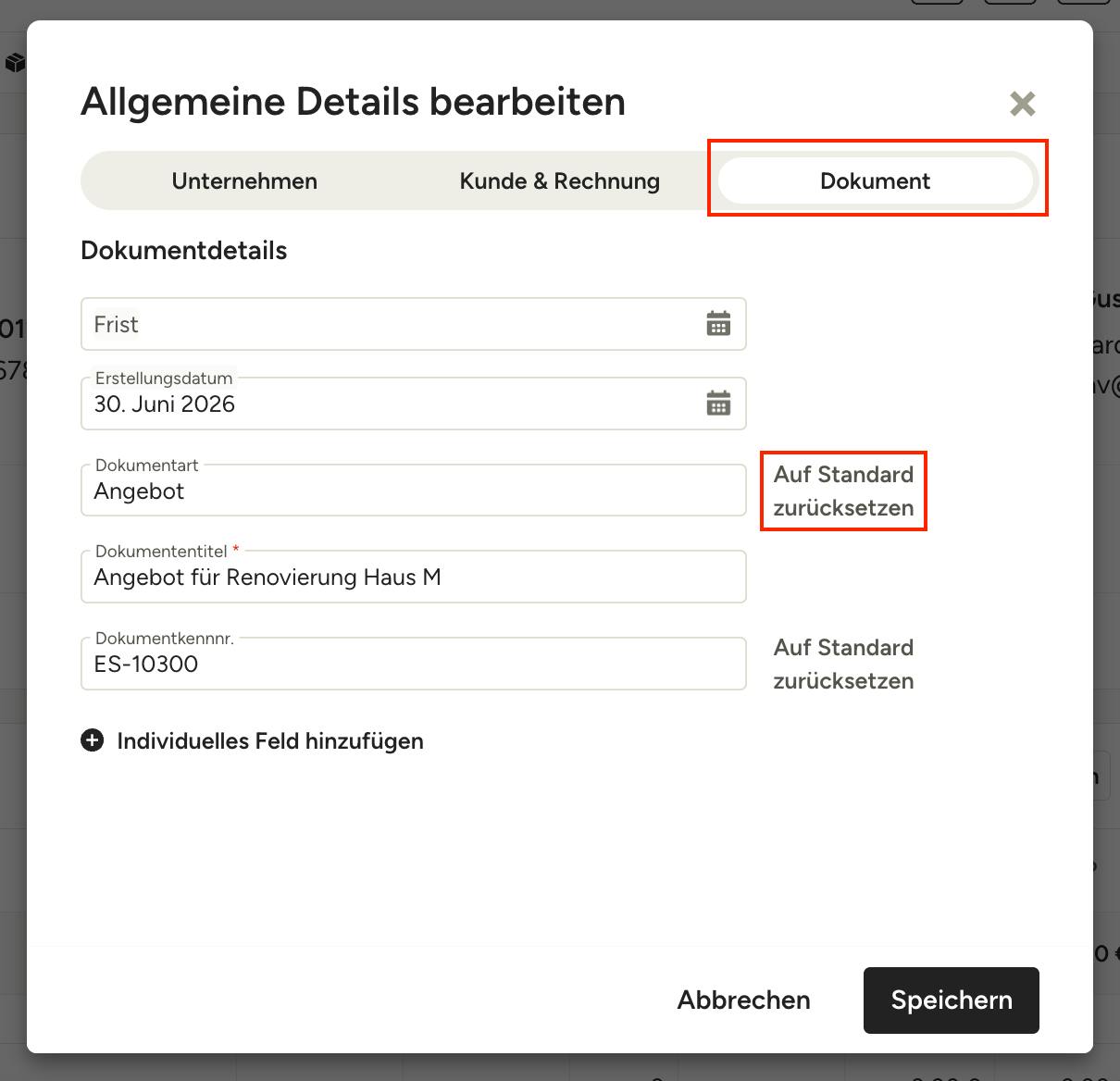
Dokumentinformationen
In diesem Tab können Sie dokumentspezifische Elemente festlegen, darunter Frist, Erstellungsdatum, Dokumentart, Dokumententitel, Dokumentkennnummer und eigene Felder. Beachten Sie, dass die Dokumentart und die Dokumentkennnummer durch Klicken auf die entsprechende Option neben jedem Feld auf ihre Standardwerte zurückgesetzt werden können.
Weitere Informationen zu Dokumentkennnummern und zum Erstellungsdatum finden Sie in den entsprechenden Abschnitten weiter unten in diesem Artikel.
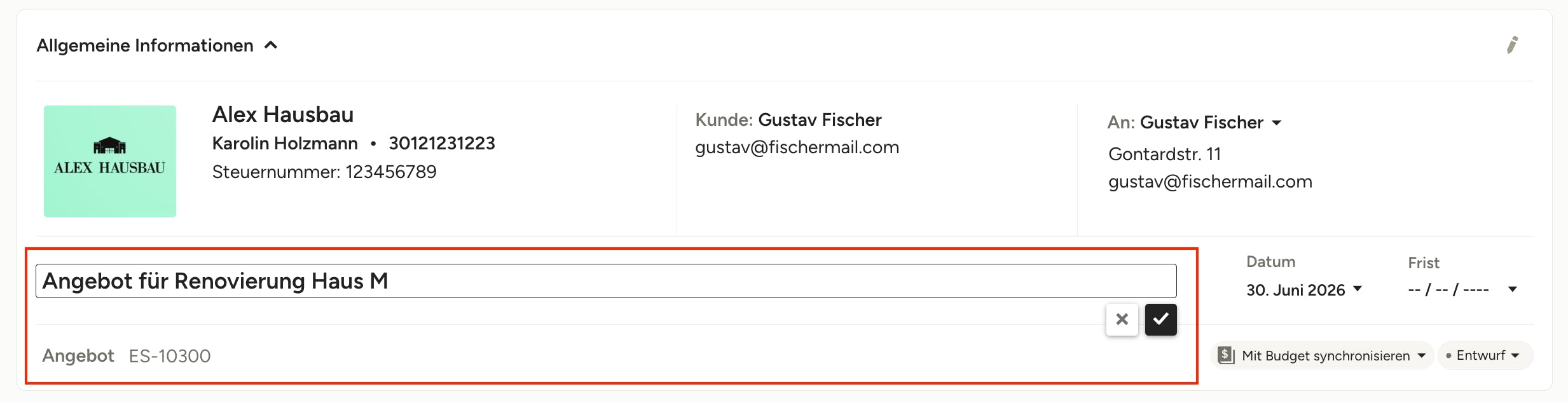
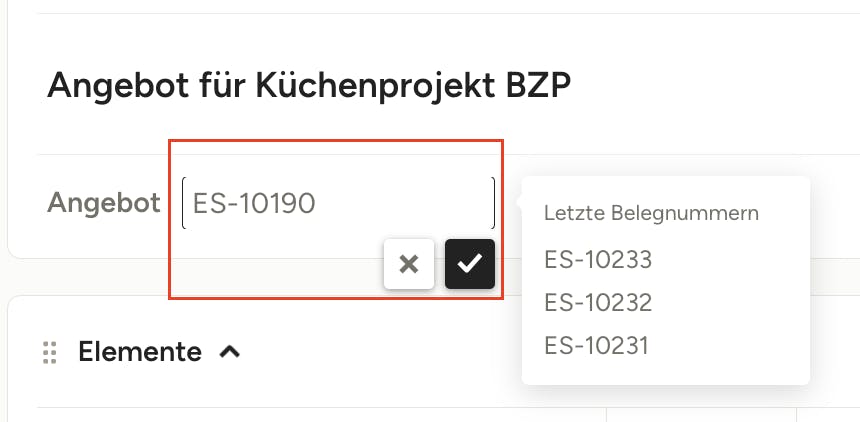
Sie können auch den Dokumenttitel, die Art und die Kennnr. auch bearbeiten, ohne die allgemeinen Info-Einstellungen zu öffnen. Klicken Sie einfach auf das Element, das Sie ändern möchten, geben Sie Ihre Anpassungen ein und klicken Sie dann auf das Häkchensymbol, um die Änderungen zu speichern.
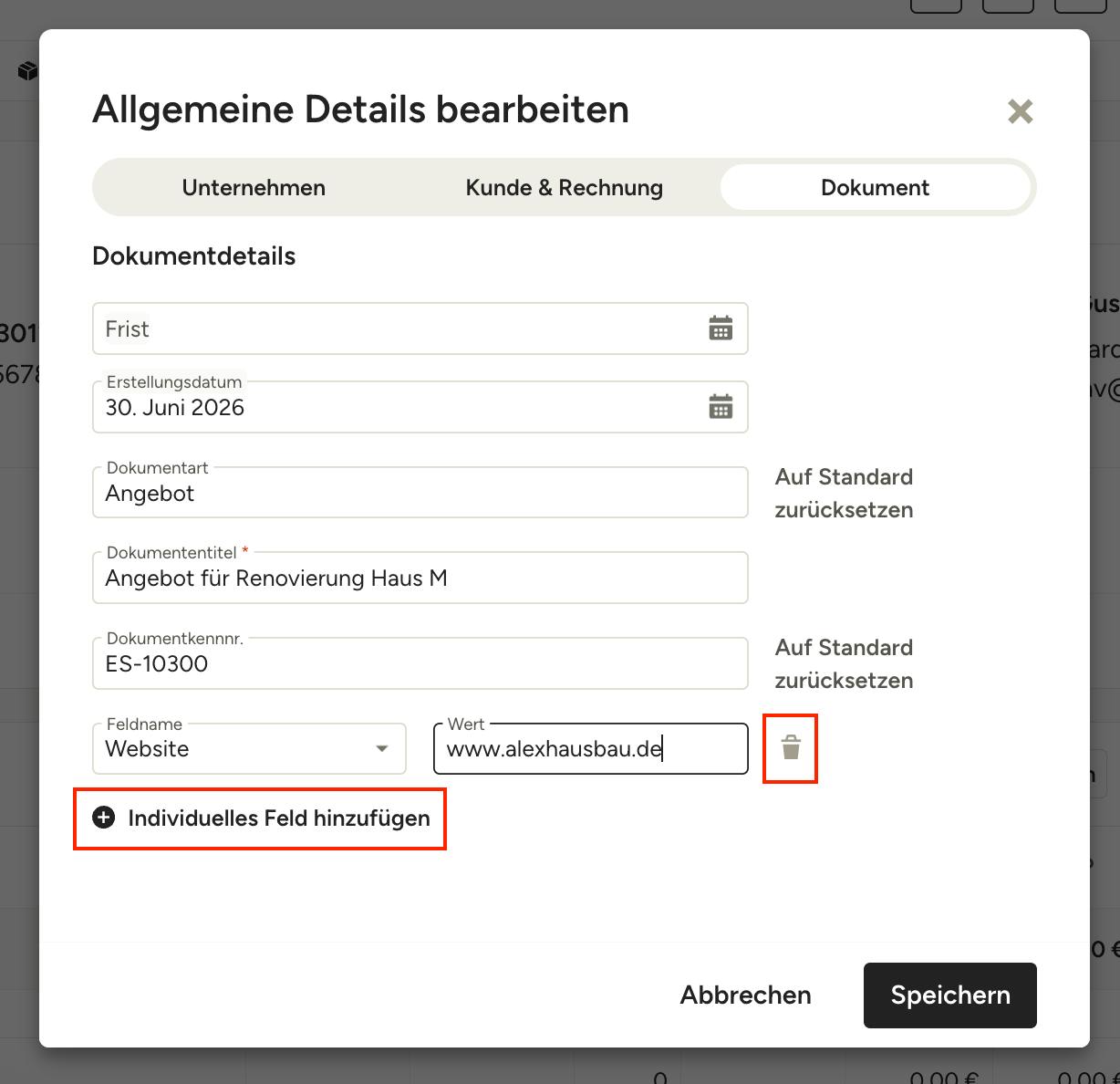
Eigene Felder
Fügen Sie in den Tabs „Unternehmen“ oder „Dokument“ eigene individuelle Felder hinzu, z. B. für eine Website, eine E-Mail-Adresse oder einen Social-Media-Link, indem Sie unten im entsprechenden Tab auf „Individuelles Feld hinzufügen“ klicken und die Details eingeben. Sie können wählen, ob Sie einen anklickbaren Link oder ein Freitextfeld hinzufügen möchten. Um ein individuelles Feld zu entfernen, klicken Sie auf das Papierkorbsymbol daneben.
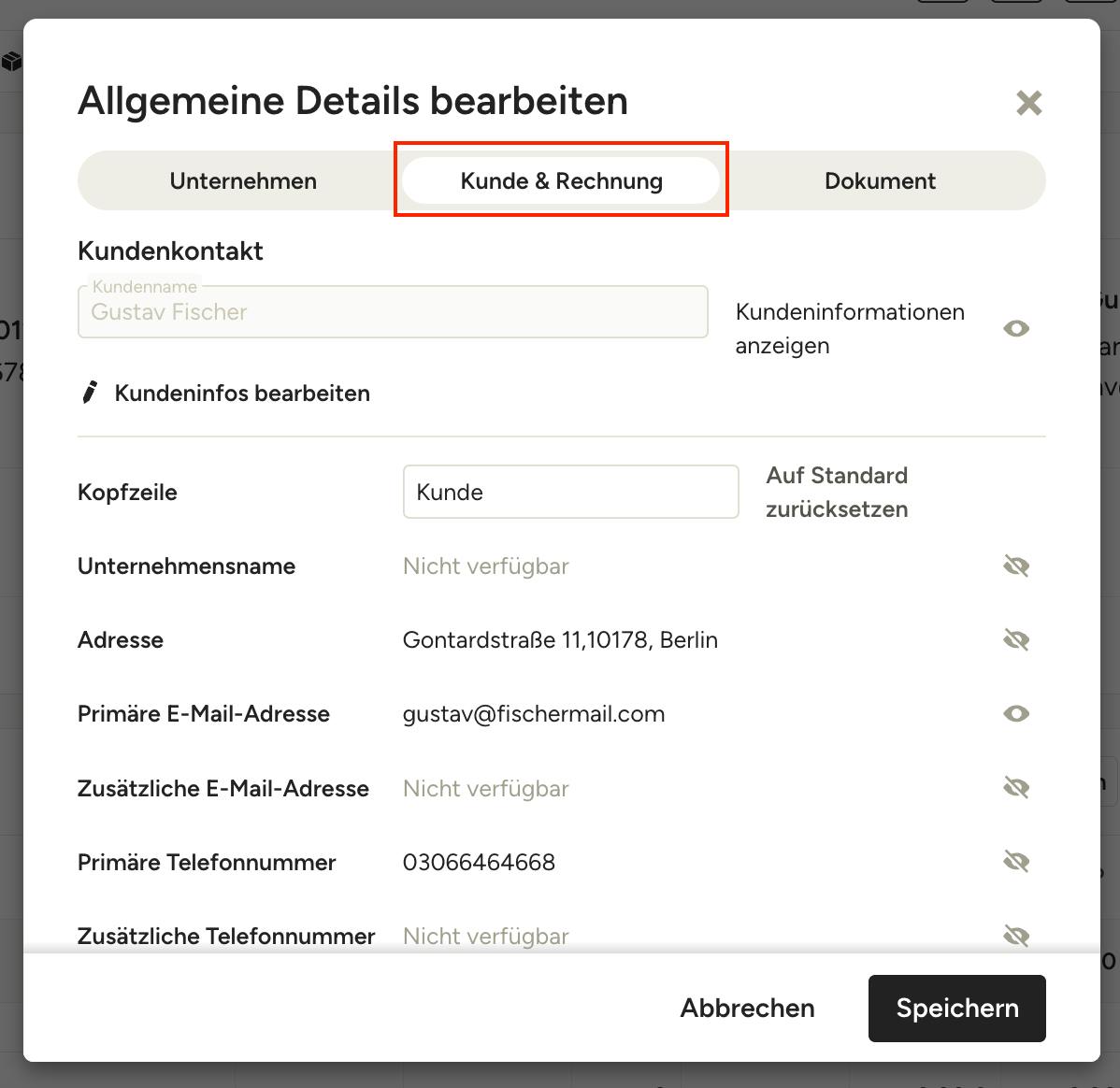
Informationen zu Kunde & Rechnung
Über den Tab „Kunde & Rechnung“ haben Sie die volle Kontrolle darüber, welche Adressen, E-Mail-Adressen und Telefonnummern im Dokument angezeigt werden. Sie können Kundenangaben ein- oder ausblenden und separate Rechnungs- oder Lieferadressen hinzufügen. Dabei haben Sie die Möglichkeit, Änderungen auf alle verbundene Dokumente anzuwenden oder die Änderungen auf das aktuelle Dokument zu beschränken. Erfahren Sie in diesem Artikel mehr über die Verwendung mehrerer Adressen für ein Projekt.
Bearbeiten von Dokumentkennnummern
Dokumentkennnummern (z.B.: IN-10017) werden automatisch basierend auf der Dokumentart (ES=Angebot, IN=Rechnung, PO=Bestellung usw.) und der Reihenfolge, in der das Dokument in Ihrem Konto erstellt wurde (1001, 1002 usw.), zugewiesen. Sie können die Dokumentkennnummer für jedes einzelne Dokument anpassen, aber alle zukünftigen Dokumente werden ihre Kennnr. basierend auf den Standardeinstellungen des Systems generieren.
Wenn Sie einem Projekt einen Projektcode hinzugefügt haben (verfügbar in Ihren Projektdetails), wird dieser standardmäßig automatisch der Dokumentkennnummer hinzugefügt (z.B.: IN-BL-10017). Projektcodes helfen Ihnen, schnell zu entschlüsseln, mit welchem Projekt Ihr(e) Dokument(e) verknüpft sind, wenn Sie sie in der Houzz Pro-Plattform anzeigen.
Um eine Dokumentkennnummer zu bearbeiten, können Sie die allgemeinen Info-Einstellungen öffnen und ihn unter dem Tab „Dokument“ ändern, oder Sie können ihn direkt im Dokument bearbeiten und auf das Häkchen klicken, um zu speichern.
Das Erstellungsdatum im Dokument bearbeiten
Sie können die Erstellungsdaten Ihres Dokuments anpassen, um Ihnen die volle Kontrolle über Ihre Buchhaltung und die Darstellung Ihrer Dokumente zu geben. Um das Erstellungsdatum eines Dokuments zu bearbeiten, klicken Sie zuerst auf das Stiftsymbol oben rechts im Abschnitt „Allgemeine Informationen“.
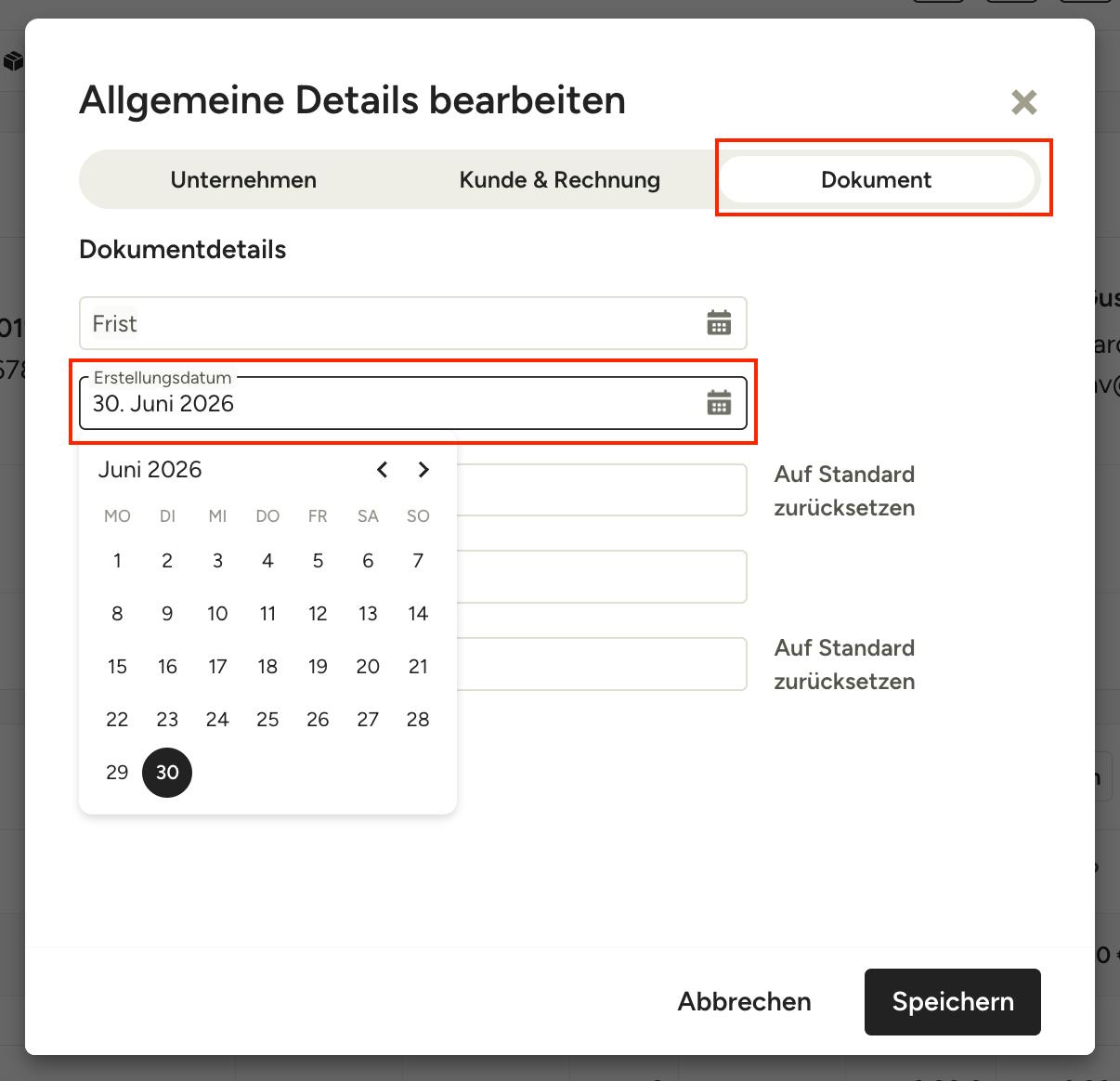
In dem sich öffnenden Fenster finden Sie das Feld „Erstellungsdatum“ unter dem Tab „Dokument“ und klicken Sie darauf, um den Kalender aufzurufen, in dem Sie das gewünschte Datum auswählen können. Klicken Sie auf „Speichern“, um Ihre Änderungen zu übermitteln.
Bearbeiten von Zahlungsplänen
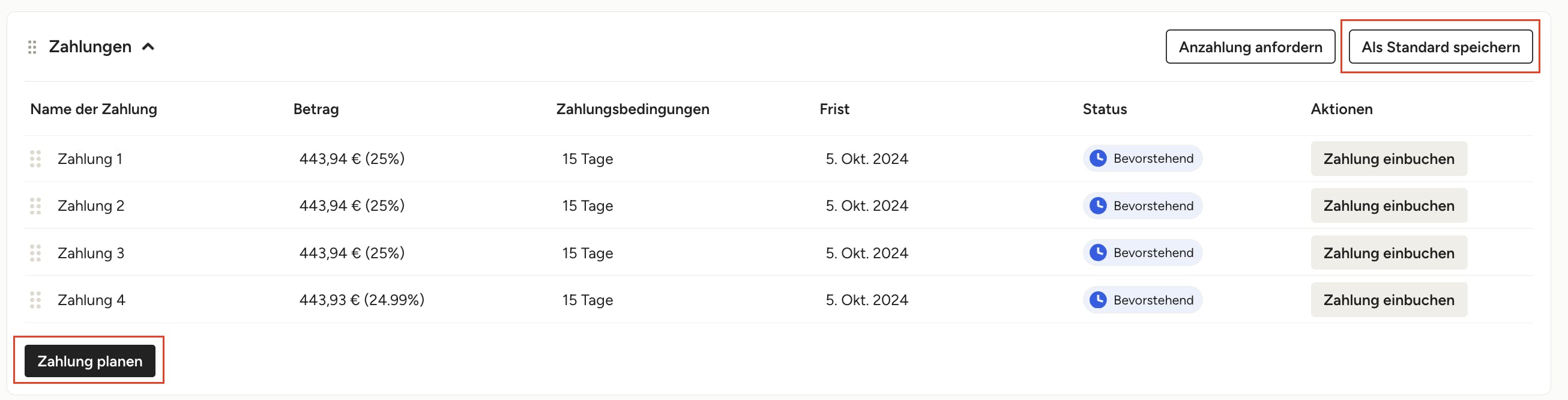
Zahlungspläne können für jedes Dokument angepasst werden, damit Sie einen Plan erstellen können, der zum spezifischen Projekt und Zeitplan passt. Im Abschnitt „Zahlungen“ können Sie einen Zahlungsplan erstellen, ihn als Standard pro Dokumentart speichern und für Kund*innen automatisierte Erinnerungen aktivieren, damit Sie Ihr Geld nicht nachverfolgen müssen, sobald das Dokument gesendet wurde.
Schauen Sie in diese Artikel, um mehr über die Zahlungsoptionen je nach Dokumentart zu erfahren:
AGB und Memos
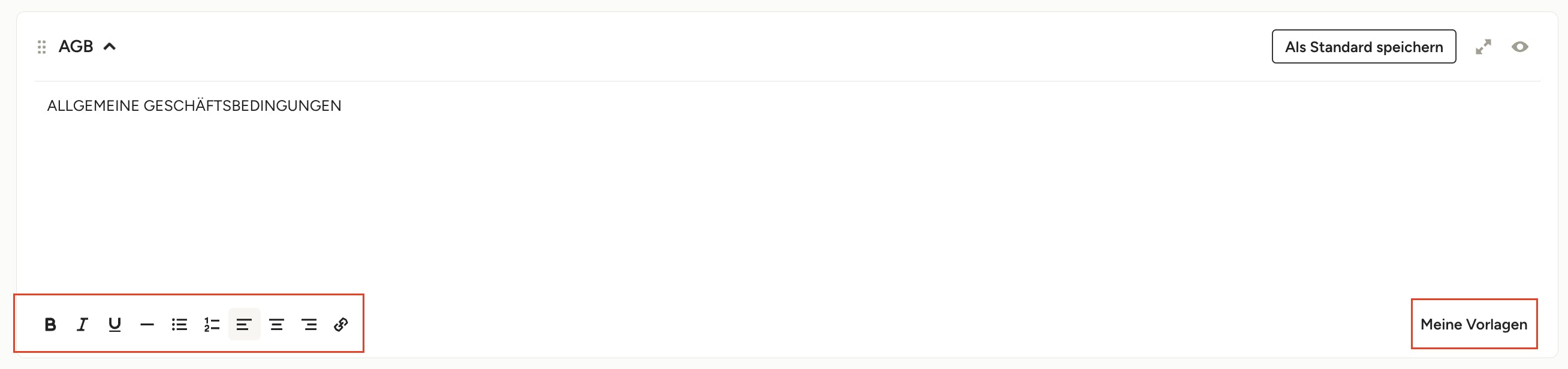
Die Abschnitte „AGB“ und „Memo“ in Ihren Dokumenten sind vollständig anpassbar, je nachdem, welche zusätzlichen Informationen Sie Ihren Kund*innen über das Projekt und/oder Dokument mitteilen möchten.
Verwenden Sie die Formatierungsoptionen am unteren Rand jedes Abschnitts, um den Text nach Ihren Wünschen anzupassen.
Um Vorlagen für AGB und Memos nach Dokumentenart anzuzeigen, zu bearbeiten und zu speichern, klicken Sie unten im jeweiligen Abschnitt auf „Meine Vorlagen“.
Um mehr über die Verwendung von AGB- und Memo-Vorlagen zu erfahren, sehen Sie sich diese Artikel an:

Unterschriften auf Dokumenten
Kundensignaturen können auf Angeboten und Bestellungen eingeholt werden. Pro Dokument kann nur eine Empfängersignatur eingeholt werden. Sie können die Titel der Firmen- und Kunden-/Anbieter-/Subunternehmersignatur direkt im Dokument bearbeiten, indem Sie darauf klicken, Änderungen vornehmen und auf das Häkchen klicken, um die Änderungen zu speichern.
Um alle Signatur-Einstellungen anzuzeigen und zu bearbeiten, klicken Sie auf das Stiftsymbol in der oberen rechten Ecke des Abschnitts „Unterschrift“.
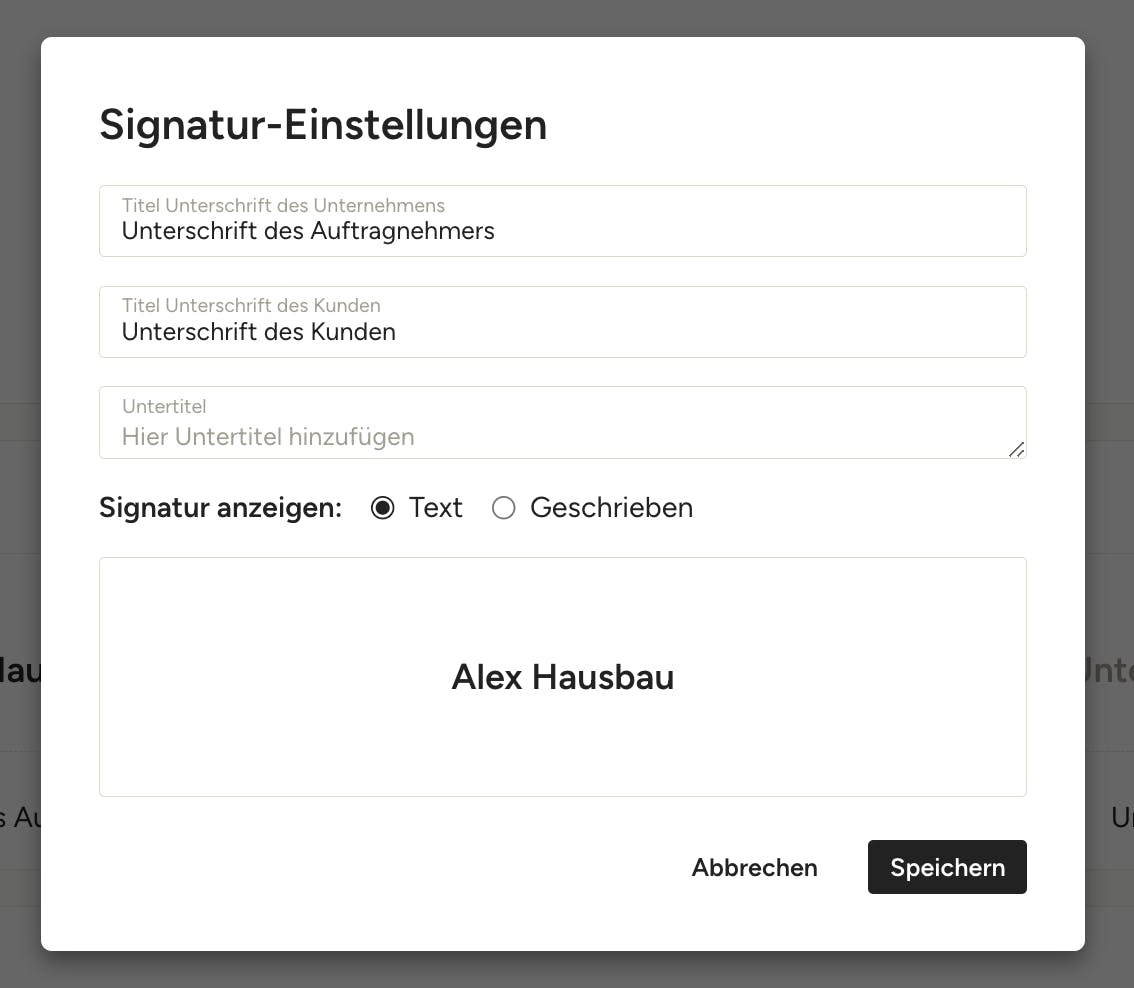
Innerhalb der Signatur-Einstellungen können Sie wählen, ob Ihre Firmenunterschrift als Text oder handschriftlich mit der Maus signiert angezeigt werden soll. Klicken Sie auf „Speichern“, um alle Änderungen zu übernehmen.
Dokumentabschnitte anzeigen/ausblenden
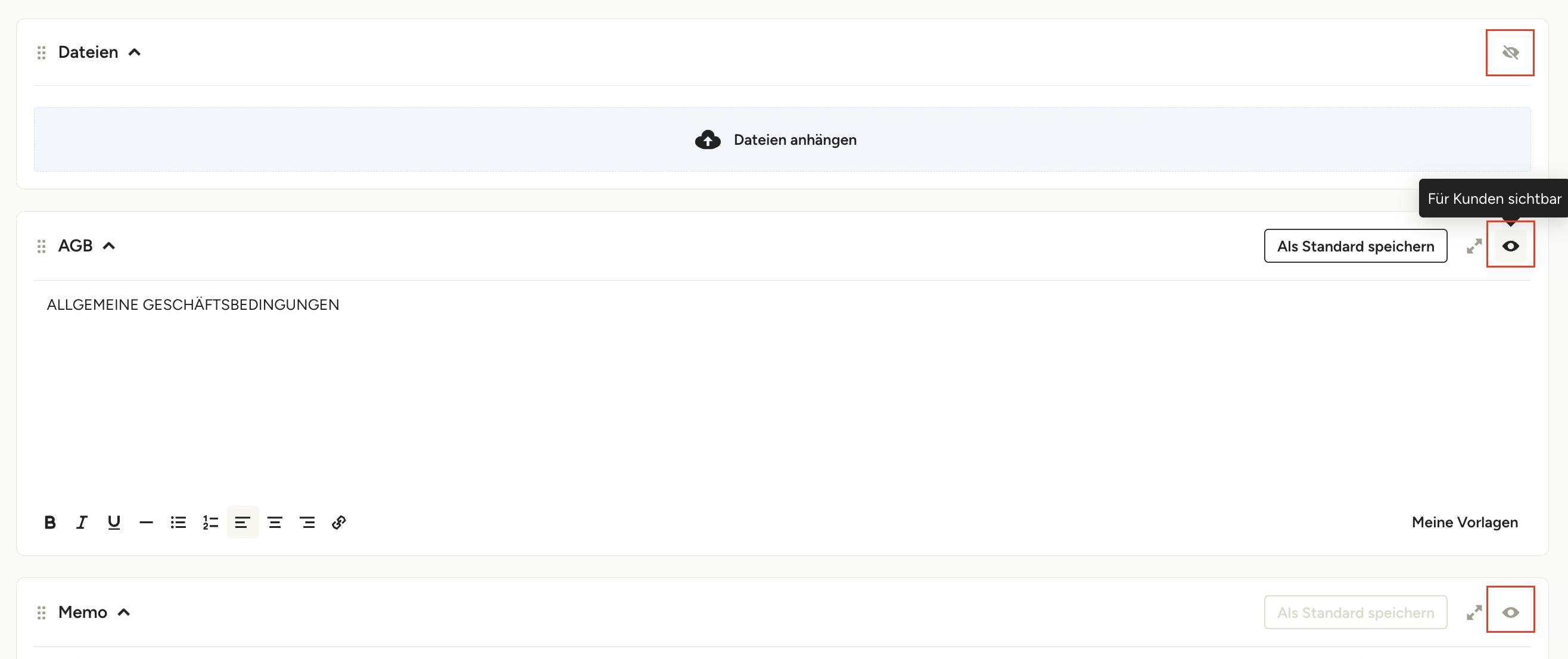
Sie haben die volle Kontrolle darüber, was Ihre Kund*innen in jedem Dokument sehen können oder nicht, indem Sie die Sichtbarkeitseinstellungen pro Abschnitt ändern. Sie können Dateien, AGB, Memos und Unterschriften anzeigen oder ausblenden, indem Sie auf das Augensymbol in der oberen rechten Ecke des jeweiligen Abschnitts klicken. Fahren Sie mit der Maus über das Auge, um die aktuelle Einstellung zu sehen. Sie können auch oben im Dokument auf „Vorschau“ klicken, um genau zu sehen, was Ihre Kund*innen sehen werden.