Ihre Dokumente drucken oder herunterladen
Es gibt verschiedene Möglichkeiten, Dokumente in Houzz Pro zu drucken oder herunterzuladen, einschließlich dem Herunterladen mehrerer Dokumente auf einmal. Beachten Sie, dass sowohl die Druckansicht als auch die Download-Ansicht mit der Kundenansicht übereinstimmen, die Sie durch Klicken auf „Vorschau“ oben in jedem Dokument anzeigen und anpassen können.
Weitere Informationen zu dieser Ansicht finden Sie hier
Ein Dokument drucken
Es gibt verschiedene Möglichkeiten, ein Dokument zu drucken, darunter direkt aus dem Dokument heraus und aus einer Liste:
In einem Dokument
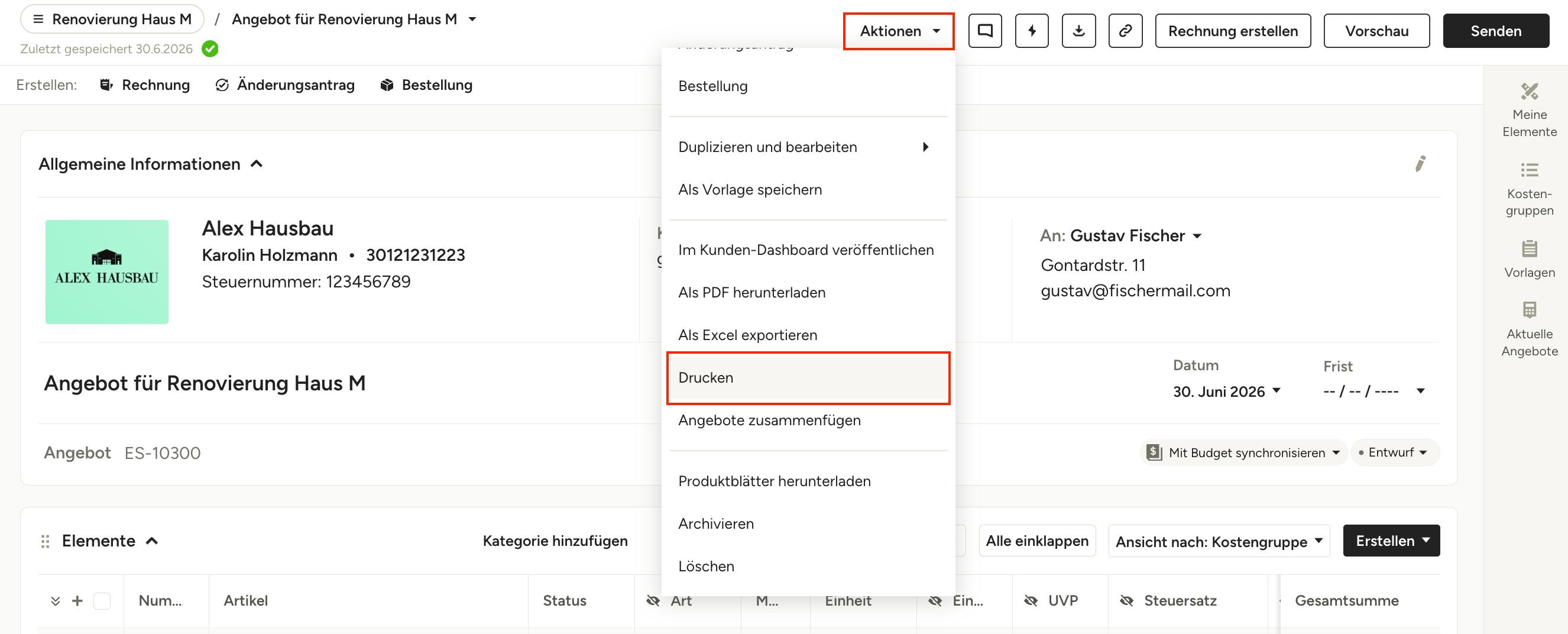
Um direkt aus Ihrem Dokument heraus zu drucken, öffnen Sie das Menü „Aktionen“ oben auf der Seite und wählen Sie „Drucken“.
In der Listenansicht
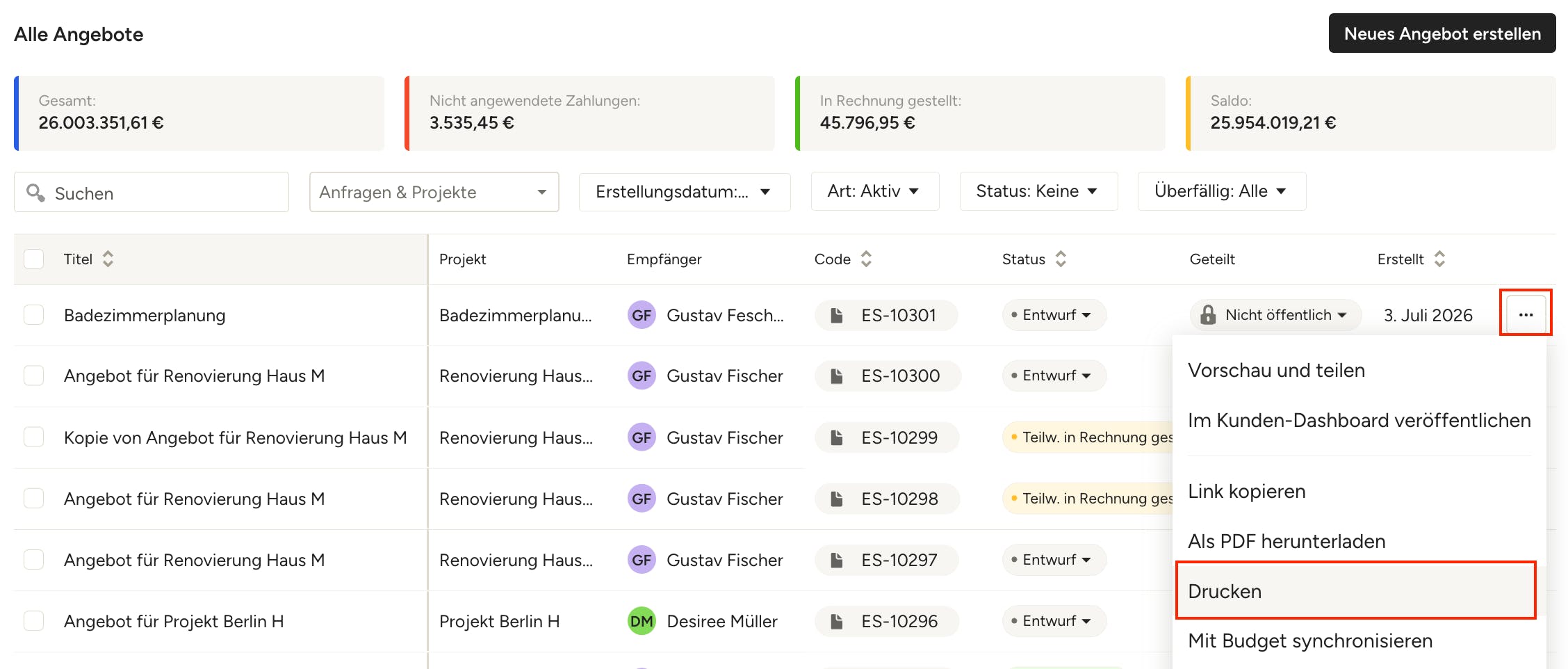
Um ein Dokument in der Listenansicht zu drucken, bewegen Sie den Mauszeiger über das Dokument und klicken Sie auf das Menü mit den drei Punkten auf der rechten Seite. Wählen Sie aus den Optionen „Drucken“ aus.
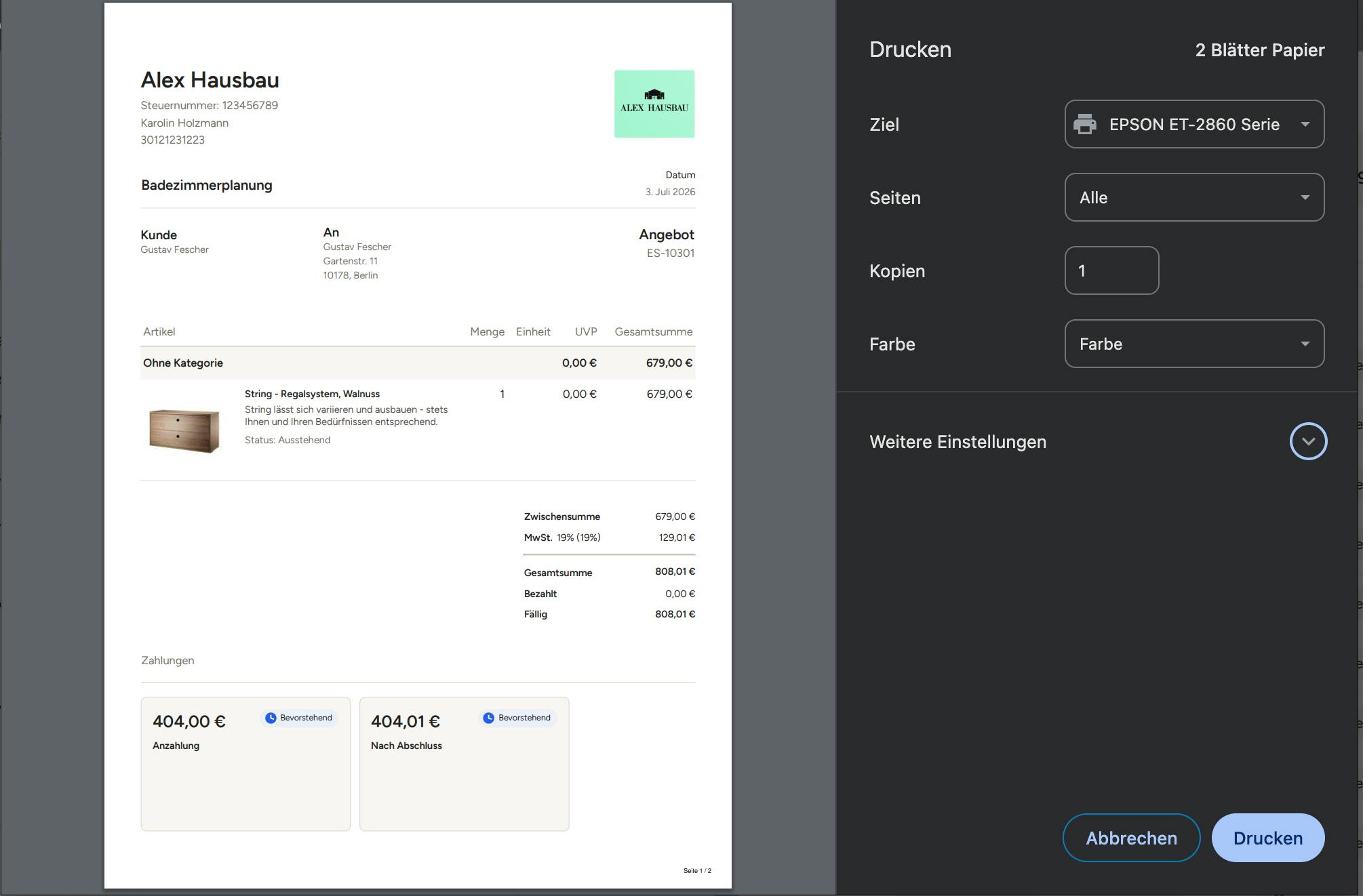
Beide Optionen öffnen das Dokument im Druckdialog Ihres Systems. Je nach den Einstellungen Ihres Computers müssen Sie möglicherweise „Über Systemdialog drucken“ auswählen, um den Druckbildschirm zu öffnen.
Ein Dokument herunterladen
Es gibt verschiedene Möglichkeiten, eine PDF-Datei herunterzuladen, unter anderem direkt aus einem Dokument heraus und über eine Liste:
In einem Dokument
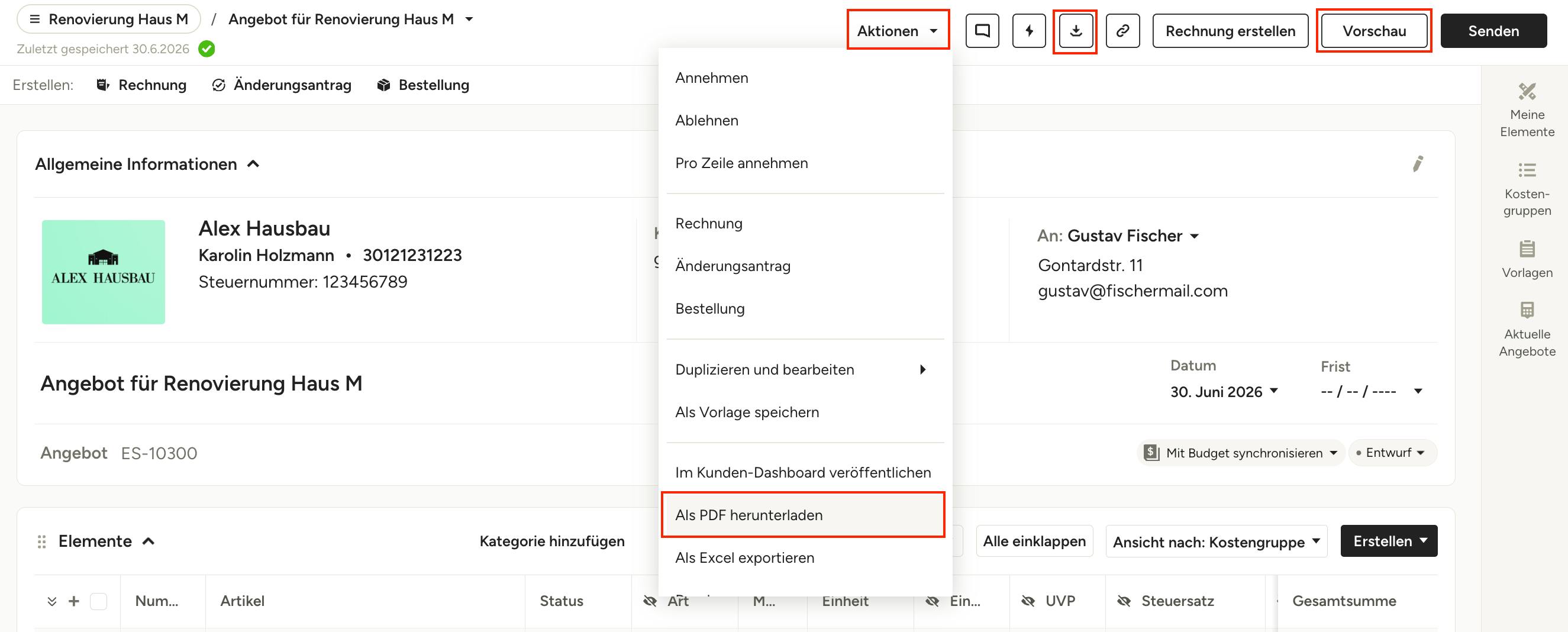
1. Klicken Sie auf das „Herunterladen“-Icon oben im Dokument.
2. Wählen Sie „Aktionen“ und klicken Sie auf „Als PDF herunterladen“ im Dropdown-Menü.
3. Wählen Sie im Vorschaumodus oben in Ihrem Dokument das Symbol „Als PDF herunterladen“ aus.
Unabhängig von der gewählten Option wird Ihre PDF-Datei direkt auf Ihr Gerät heruntergeladen.
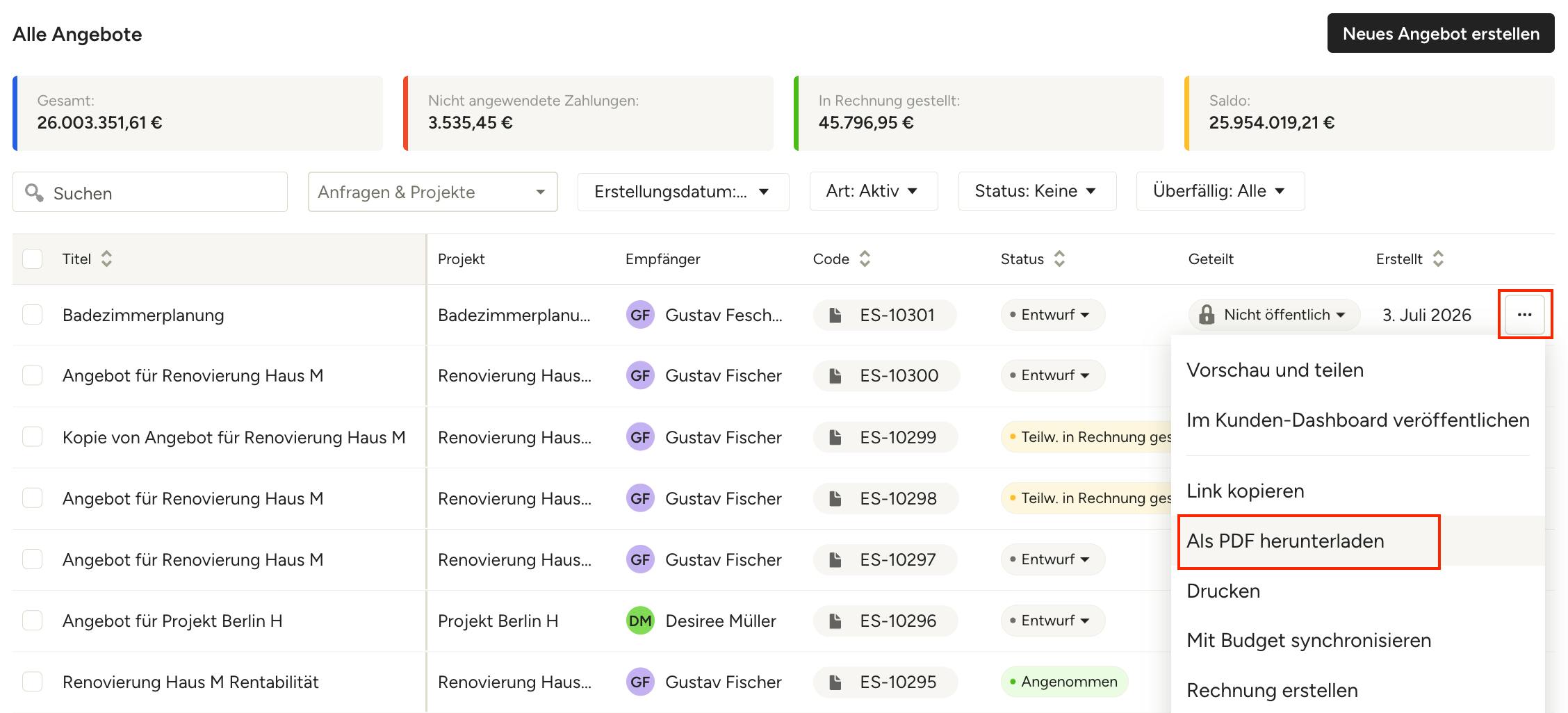
In der Listenansicht
Um ein einzelnes Dokument aus einer Liste herunterzuladen, bewegen Sie den Mauszeiger über das Dokument und klicken Sie auf das Menü mit den drei Punkten auf der rechten Seite. Wählen Sie aus den Optionen „Als PDF herunterladen“ aus. Ihre PDF-Datei wird direkt auf Ihr Gerät heruntergeladen.
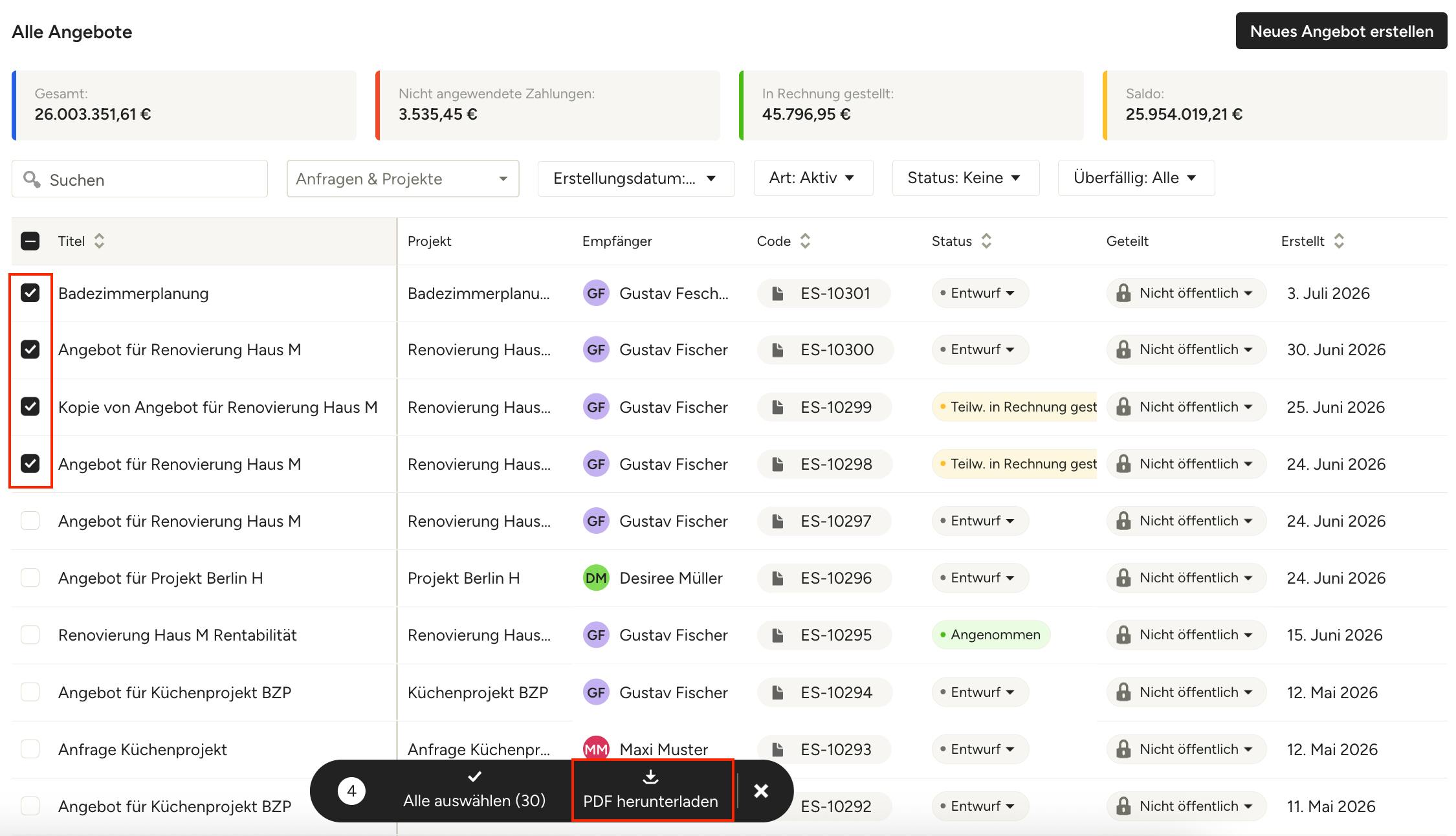
Mehrere Dokumente auf einmal herunterladen
Sie können aus jeder Listenansicht mehrere Dokumente gleichzeitig herunterladen. Wählen Sie dazu mithilfe der Kontrollkästchen auf der linken Seite die Dokumente aus, die Sie herunterladen möchten. Klicken Sie anschließend unter den Optionen am unteren Rand der Seite auf „PDF herunterladen“.
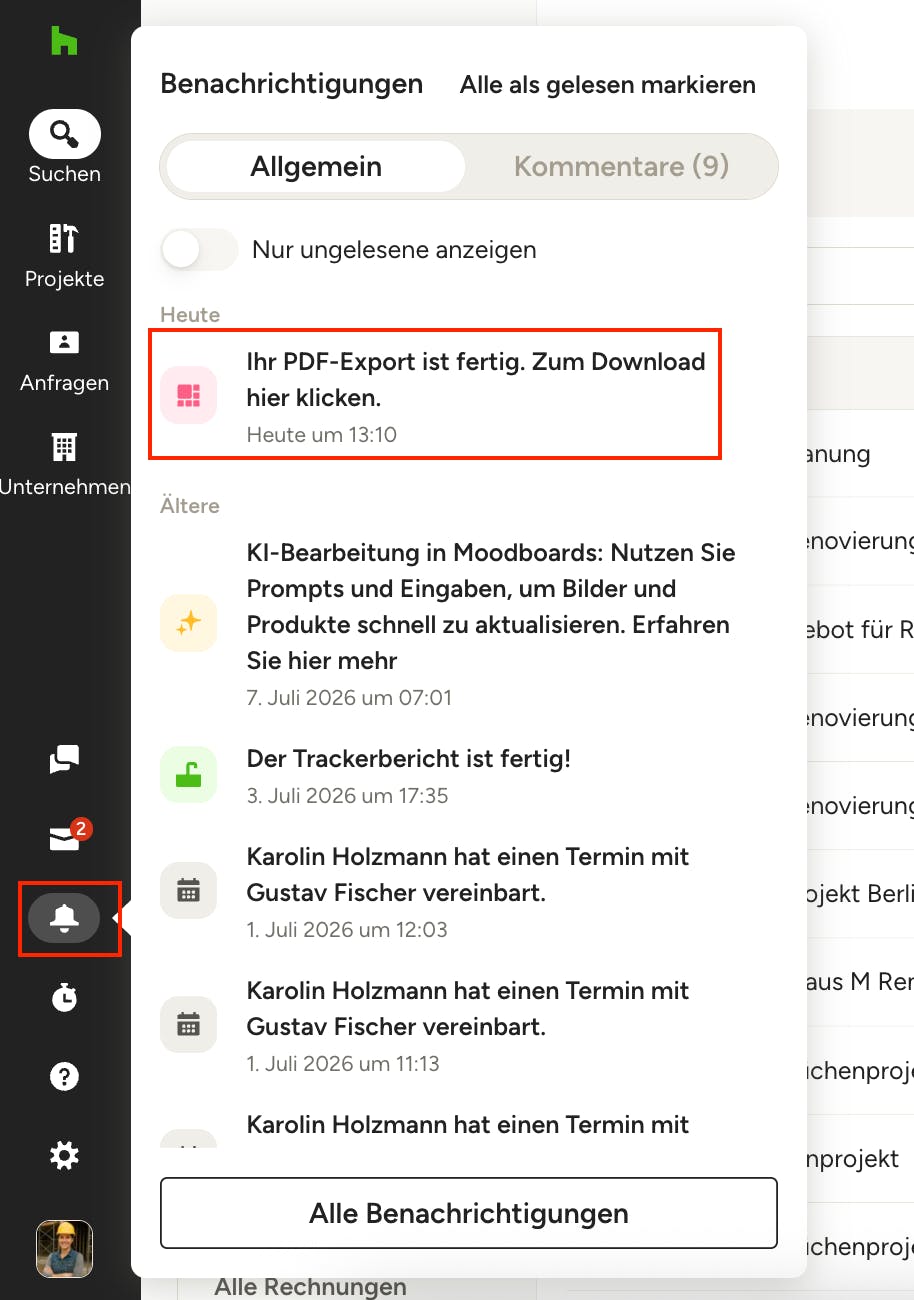
Die ausgewählten Dokumente werden als einzelne PDF-Dateien in einer ZIP-Datei exportiert. Sobald sie fertig sind, erhalten Sie über das Glockensymbol in der linken Navigationsleiste eine Benachrichtigung mit dem Downloadlink. Klicken Sie darauf, um die Dokumente auf Ihr Gerät herunterzuladen.
Bitte beachten Sie, dass der Downloadlink 24 Stunden lang gültig ist. Wenn Sie nach Ablauf dieser Zeit auf den Download zugreifen möchten, müssen Sie ihn erneut generieren, indem Sie die oben beschriebenen Schritte befolgen.