So nutzen Sie Ihr Kunden-Dashboard
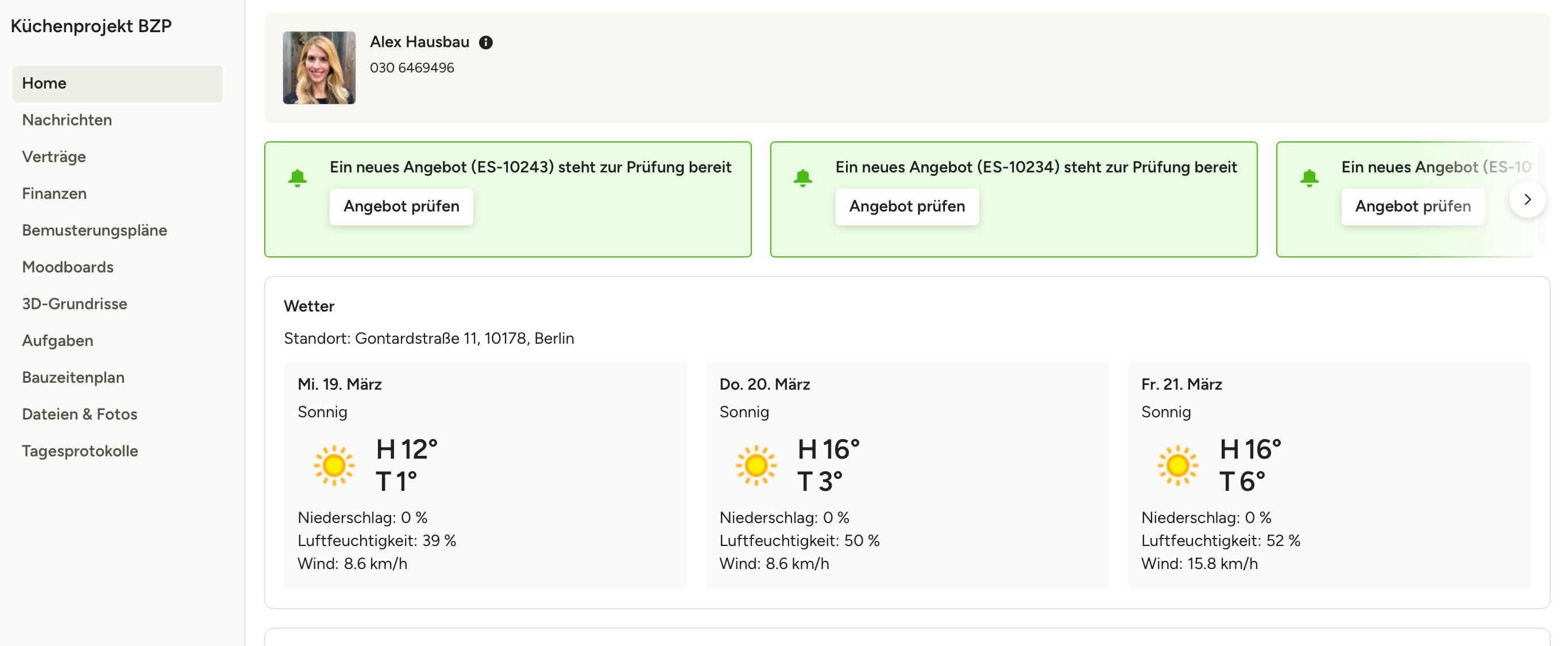
Ihr Projekt-Dashboard ist eine schnelle Möglichkeit, aktuelle Projektdetails an einem Ort einzusehen. Sie können alles finden, was Ihr Experte/Ihre Expertin mit Ihnen geteilt hat, einschließlich Nachrichten, Finanzunterlagen, Projektbudget, Bauzeitenplan, Dateien, Fotos, 3D-Grundrisse, Moodboards und mehr. Sie können sogar Erinnerungen für anstehende Zahlungen oder Benachrichtigungen über neue Dokumente einsehen.

Auf Ihr Projekt-Dashboard zugreifen
Um auf Ihr Projekt-Dashboard zuzugreifen, muss Ihr Experte/Ihre Expertin es zunächst für Sie freigeben. Es kann als E-Mail über Houzz Pro (wie unten gezeigt) geteilt werden oder als Link, den Ihr Experte/Ihre Expertin Ihnen über einen anderen Kommunikationskanal zusendet. Nutzen Sie den Link oder klicken Sie auf „Zum Projekt-Dashboard“ in der E-Mail, um das Dashboard aufzurufen.
Tipp: Speichern Sie diese E-Mail oder setzen Sie ein Lesezeichen zum Dashboard-Link (Anweisungen s. unten), um jederzeit auf Ihr Projekt zugreifen zu können.
Dashboard-Link als Lesezeichen speichern
Für einen schnellen Zugriff auf das Dashboard eines bestimmten Projekts empfehlen wir, den Link zu Ihrem persönlichen Dashboard als Lesezeichen zu speichern, sowohl auf Ihrem Desktop als auch auf Ihrem mobilen Gerät. So müssen Sie nicht jedes Mal die Einladungs-E-Mail aufrufen, wenn Sie sich Ihr Dashboard ansehen möchten.
Lesezeichen im Mobilgerät setzen
Um ein Dashboard in der Chrome-App auf Ihrem Mobilgerät mit einem Lesezeichen zu versehen, öffnen Sie den Link und tippen Sie auf die drei Punkte oben rechts im Browser.
Tippen Sie als Nächstes auf das Stern-Icon im Menü, das nun erscheint.
Ihr Projekt-Dashboard wird nun unter Ihren Lesezeichen angezeigt. Um auf Ihre Lesezeichen zuzugreifen, tippen Sie auf die drei Punkte oben rechts im Browser und wählen Sie „Lesezeichen“ im Menü.

Link am Desktop-Browser speichern
Um ein Dashboard in der Desktop-Version von Chrome, unserem empfohlenen Browser, mit einem Lesezeichen zu versehen, öffnen Sie einfach den Link und klicken Sie auf das Sternsymbol ganz rechts in der URL-Leiste. Von hier aus können Sie auf „Bearbeiten“ klicken, um das Lesezeichen nach Bedarf umzubenennen und zu verwalten.
Überblick zum Projekt-Dashboard
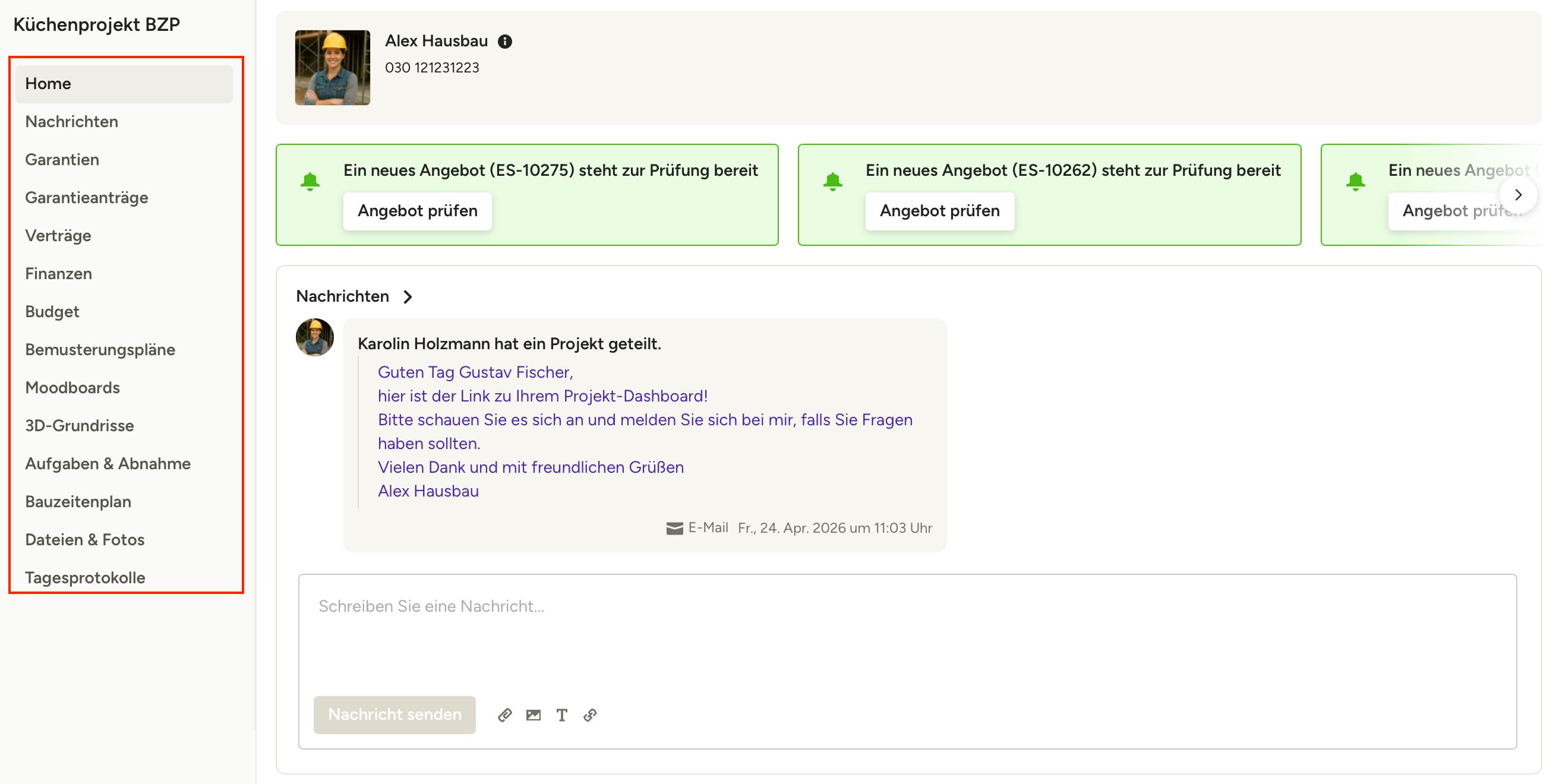
Sobald Sie sich in Ihrem Projekt-Dashboard befinden, erhalten Sie einen Überblick zum aktuellen Stand des Projekts, einschließlich aller relevanten Dokumente, Nachrichten und einer Finanzübersicht (falls der Experte/die Expertin diese Informationen mit Ihnen geteilt hat). Über „Nachricht senden“ können Sie ihm/ihr schnell eine Nachricht schicken.
Sie können die linke Navigation verwenden, um die anderen Projektkomponenten zu erkunden, die freigegeben wurden. Diese Liste kann je nach Projekt variieren, aber sie kann Nachrichten, Garantieanträge, Verträge, Finanzen, Budget, Bemusterungspläne, Moodboards, 3D-Grundrisse, Aufgaben, Bauzeitenplan, Dateien & Fotos sowie Tagesprotokolle enthalten.
Nachrichten
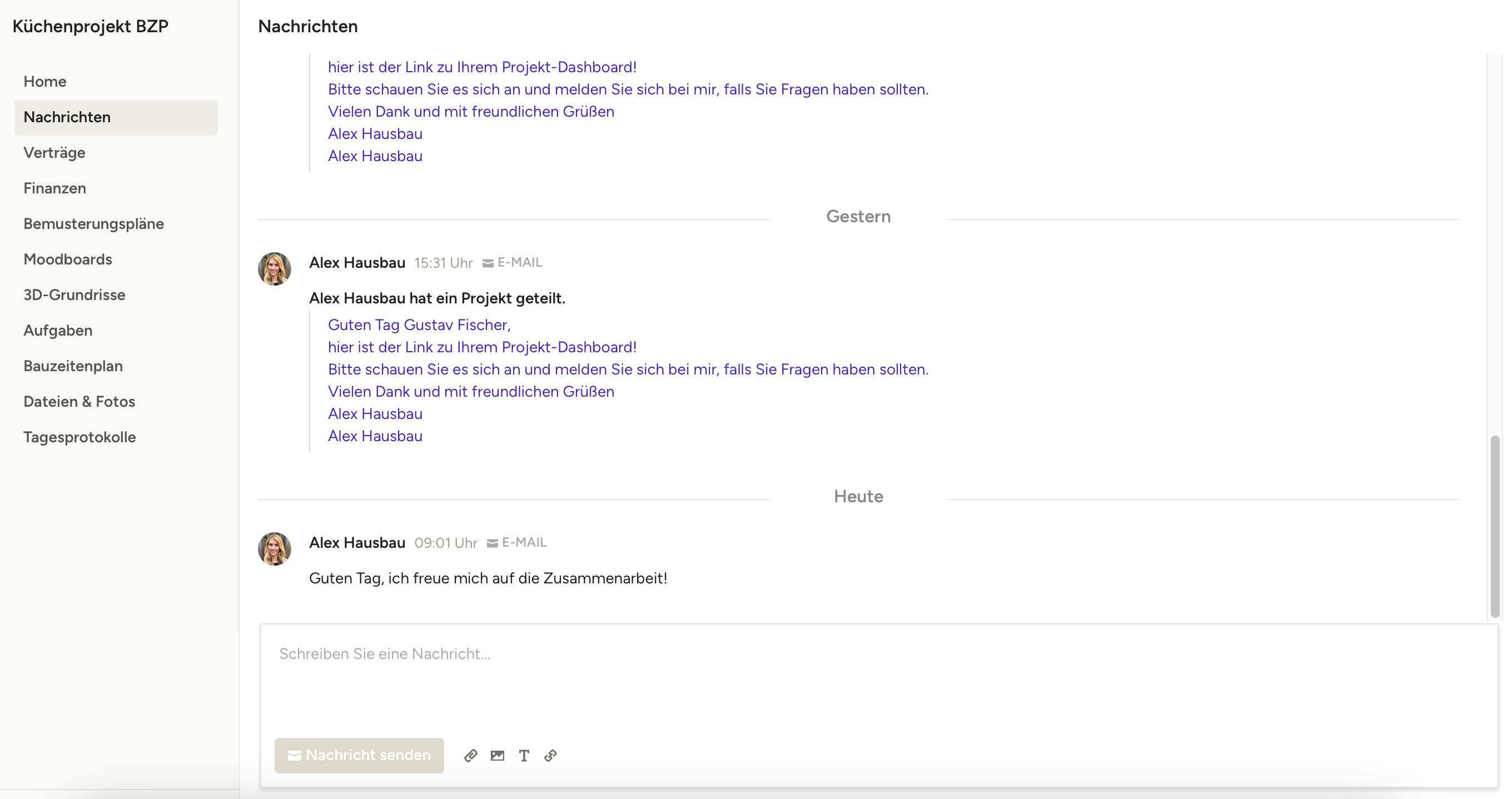
Der gesamte Kommunikationsverlauf mit dem Experten/der Expertin, mit dem/der Sie zusammenarbeiten, ist im Abschnitt „Nachrichten“ Ihres Dashboards zu finden. Sie können ihm/ihr über das Feld unten auf der Seite eine Nachricht senden und auch Dateien oder Bilder anhängen, die für Ihr Projekt relevant sind.
Garantieanträge
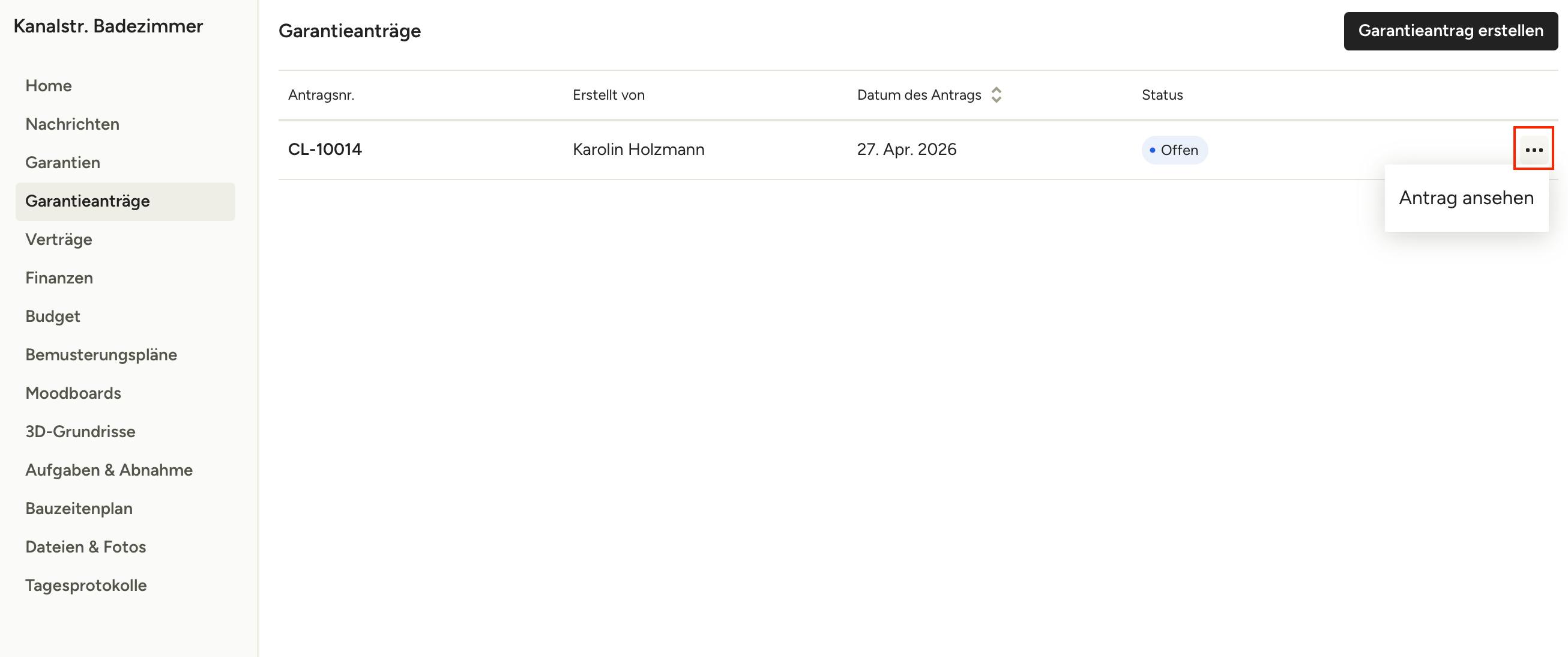
Im Bereich „Garantieanträge“ Ihres Dashboards können Sie bestehende Garantieanträge zu Ihrem Projekt einsehen. Klicken Sie auf das Symbol mit den drei Punkten rechts neben dem Antrag, um Details wie Beschreibung, Status und Fotos anzuzeigen.
Sie können auch „Garantieantrag erstellen“ auswählen, um einen neuen Antrag zu eröffnen. Nach der Einreichung wird der Experte/die Expertin benachrichtigt und kann den Antrag annehmen oder ablehnen.
Verträge
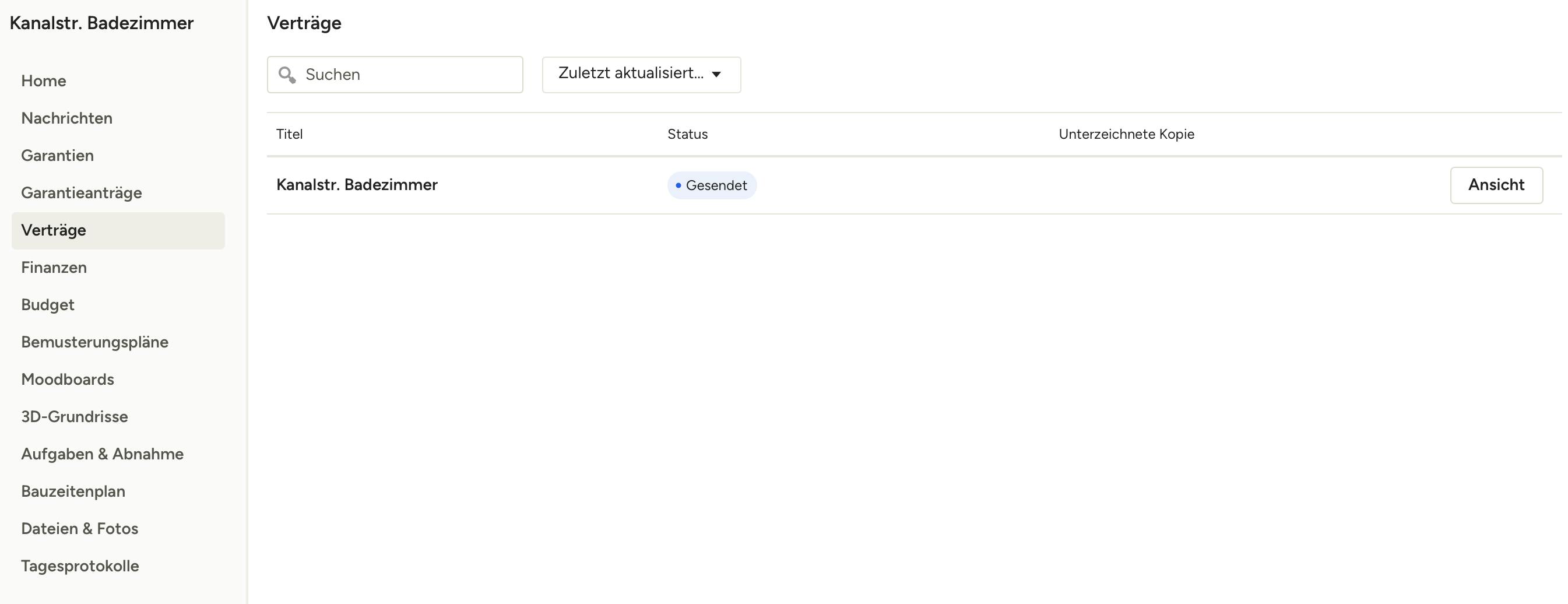
Wenn der Experte/die Expertin, mit dem/der Sie zusammenarbeiten, Ihnen über Houzz Pro einen oder mehrere Verträge geschickt hat, werden diese hier angezeigt, zusammen mit ihrem Status und einer Kopie der unterzeichneten Verträge. Klicken Sie neben einem Vertrag auf „Ansicht“, um ihn zu öffnen und gegebenenfalls zu unterzeichnen.

Finanzen
Im Bereich „Finanzen“ Ihres Dashboards können Sie alle Dokumente einsehen, die Ihnen zugesandt wurden, einschließlich Angeboten, Rechnungen und Änderungsanträgen, sowie einen Überblick über die Gesamtsumme des Projekts (falls der Experte/die Expertin diese Informationen mit Ihnen teilen möchte).
Klicken Sie auf ein beliebiges Finanzdokument, um es anzuzeigen oder herunterzuladen.
Budget
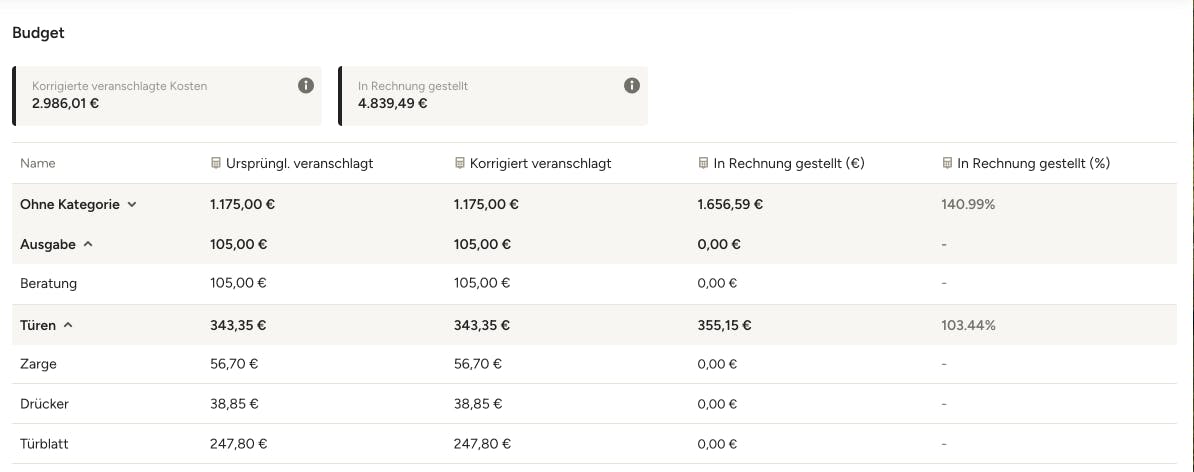
Im Bereich „Budget“ Ihres Dashboards haben Sie in Echtzeit Einblick in das Budget Ihres Projekts. Hier können Sie mit vollständiger Transparenz die Gesamtkosten des Projekts, den bereits in Rechnung gestellten Betrag sowie die Einzelposten im Detail einsehen.
Bemusterungspläne
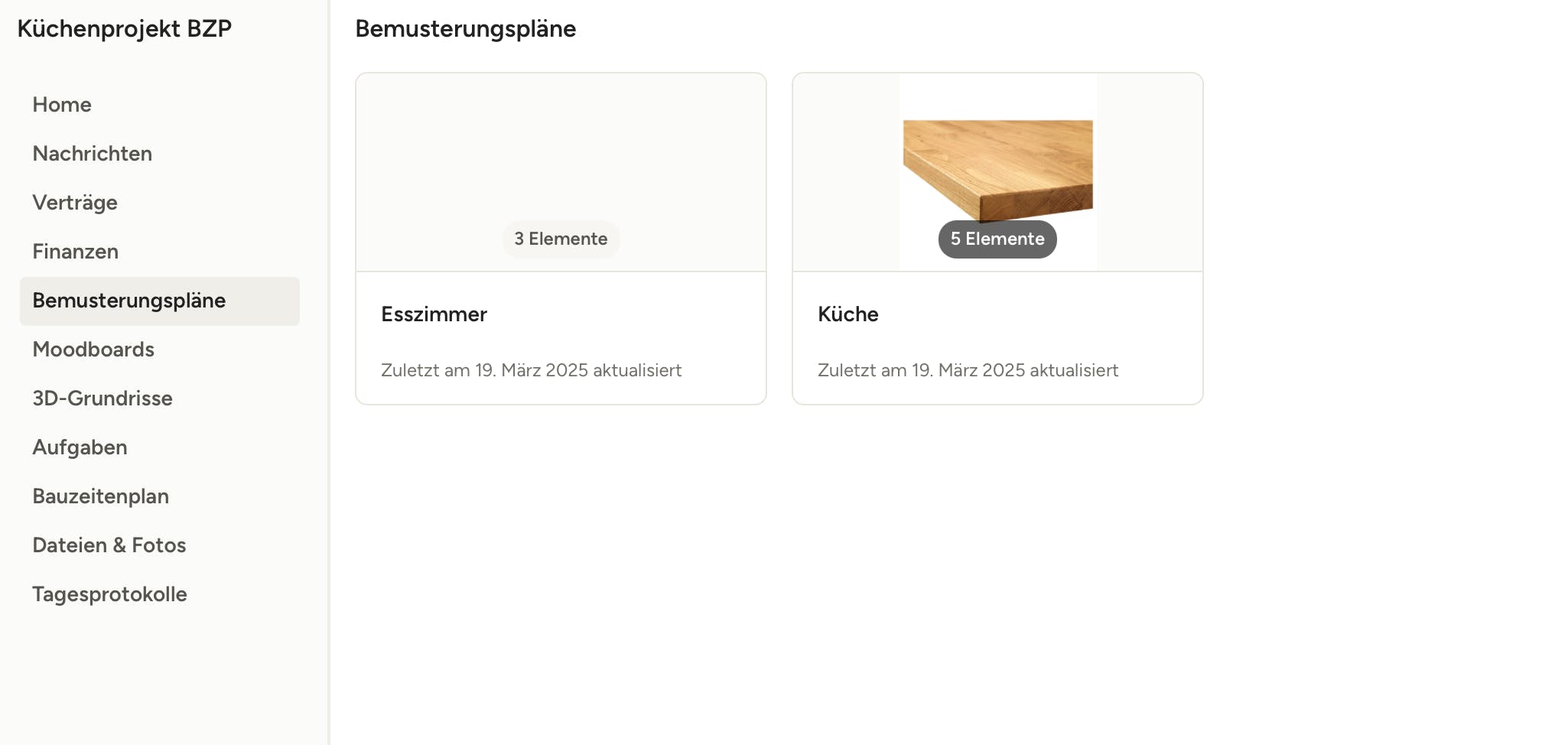
Wenn ein Experte/eine Expertin einen Bemusterungsplan freigibt, können Sie diesen im Bereich „Bemusterung“ finden. Klicken Sie auf einen beliebigen Bemusterungsplan, um ihn zu öffnen.
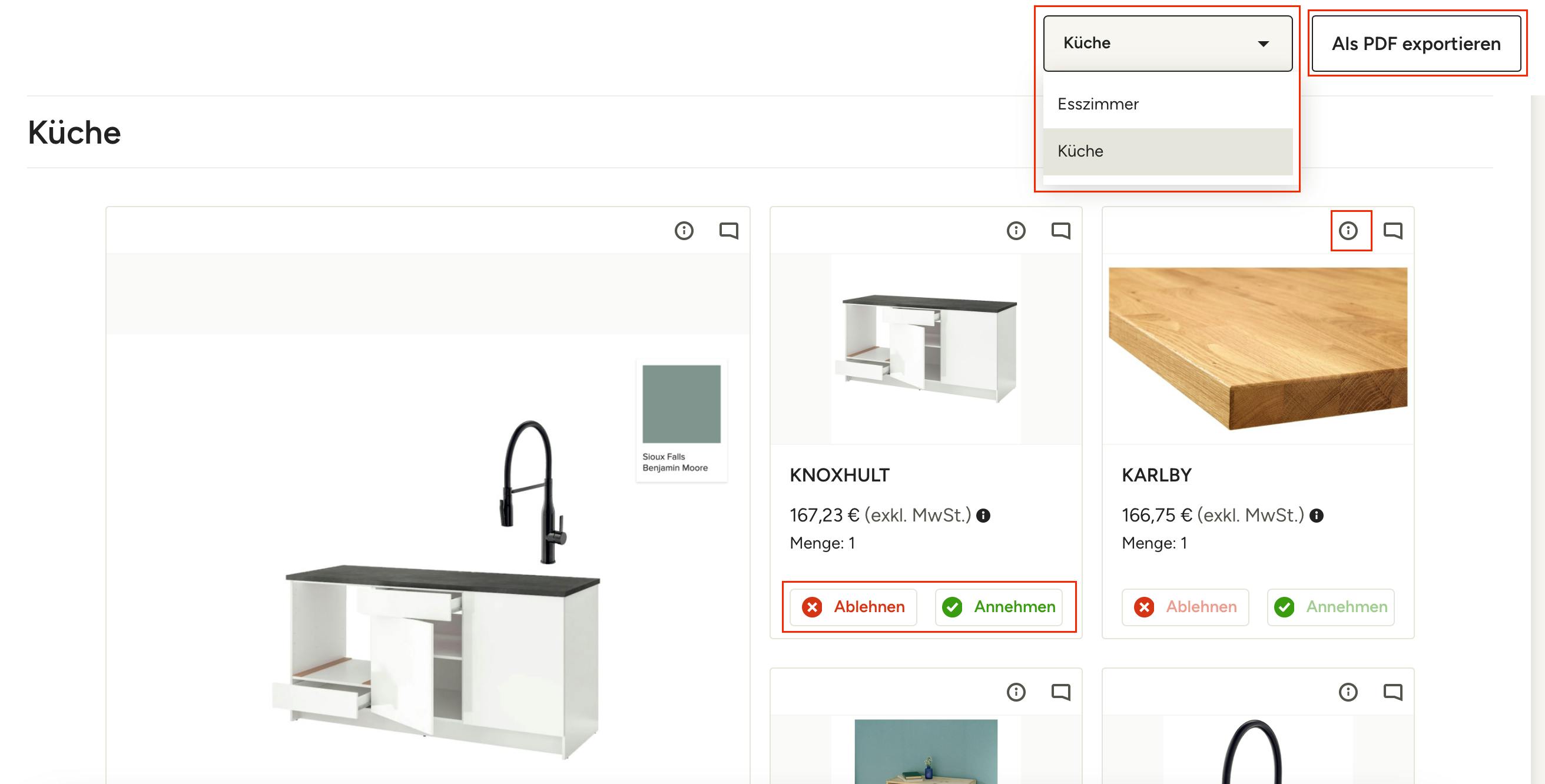
Innerhalb eines Bemusterungsplans können Sie je nach den Informationen, die Ihr Experte/Ihre Expertin freigegeben hat, Artikel annehmen oder ablehnen, Artikeldetails anzeigen (klicken Sie auf das Artikelbild oder das „i“-Symbol), Kommentare anzeigen und hinzufügen und als PDF exportieren (oben rechts).
Nutzen Sie das Dropdown-Menü oben, um schnell zwischen Ihren Bemusterungsplänen zu wechseln.
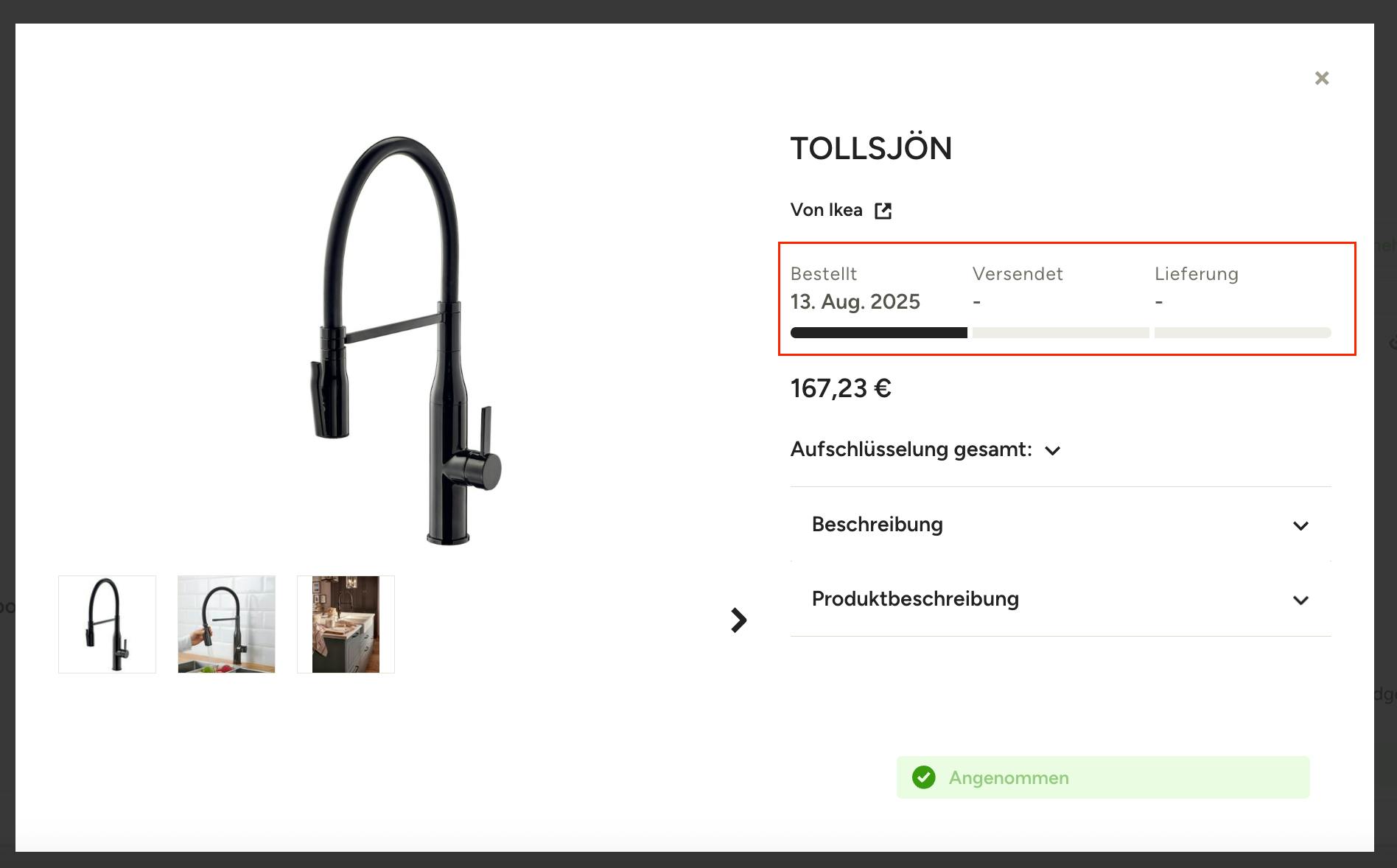
Wenn der Experte/die Expertin die Sendungsverfolgungsinformationen mit Ihnen geteilt hat, sehen Sie das Bestelldatum, Versanddatum und Lieferdatum wenn Sie ein Element für die Detailansicht anklicken.
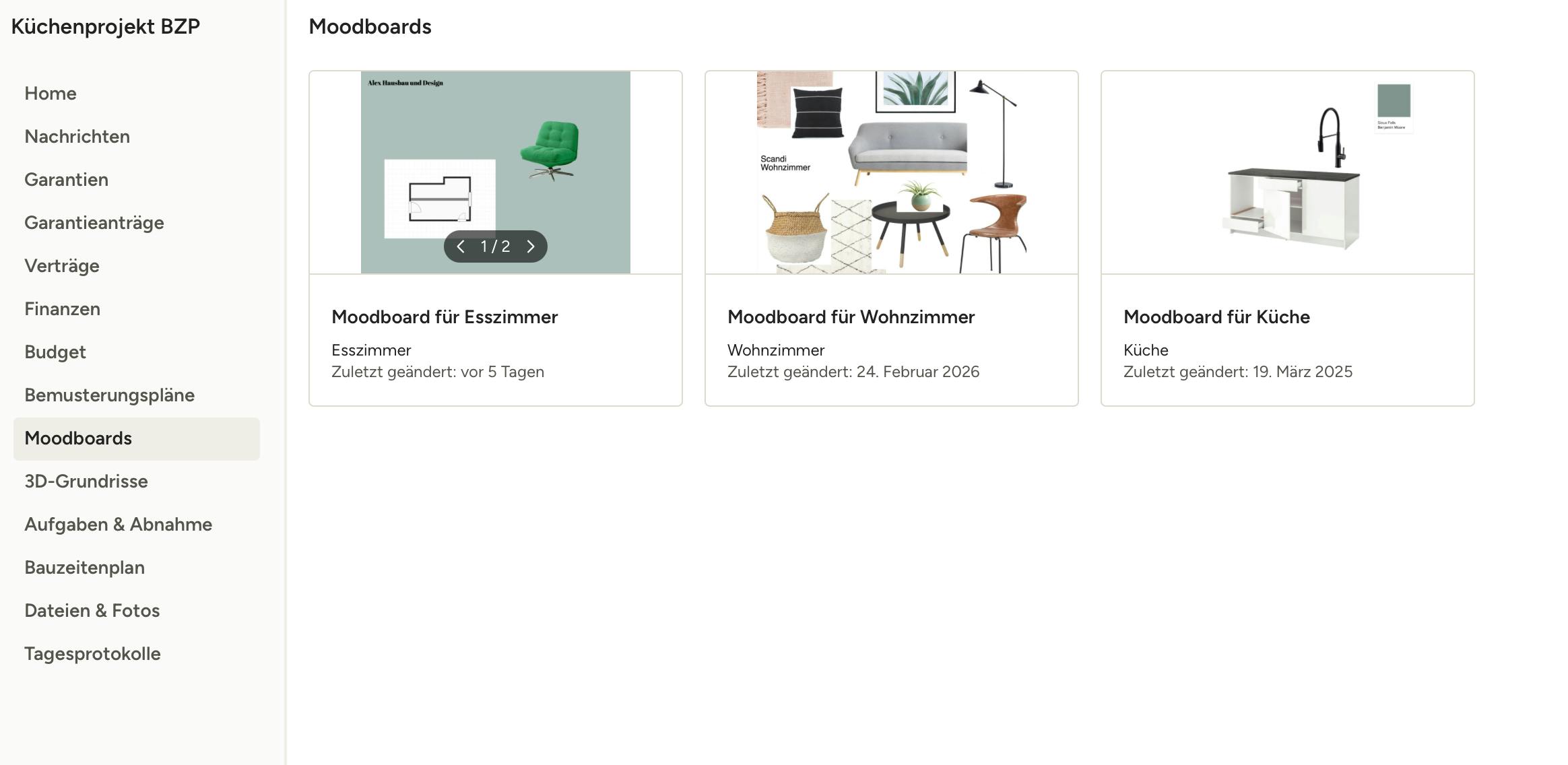
Moodboards
Alle mit Ihnen geteilten Moodboards werden hier zugänglich sein. Klicken Sie einfach auf das gewünschte Moodboard, um es in voller Größe zu sehen.
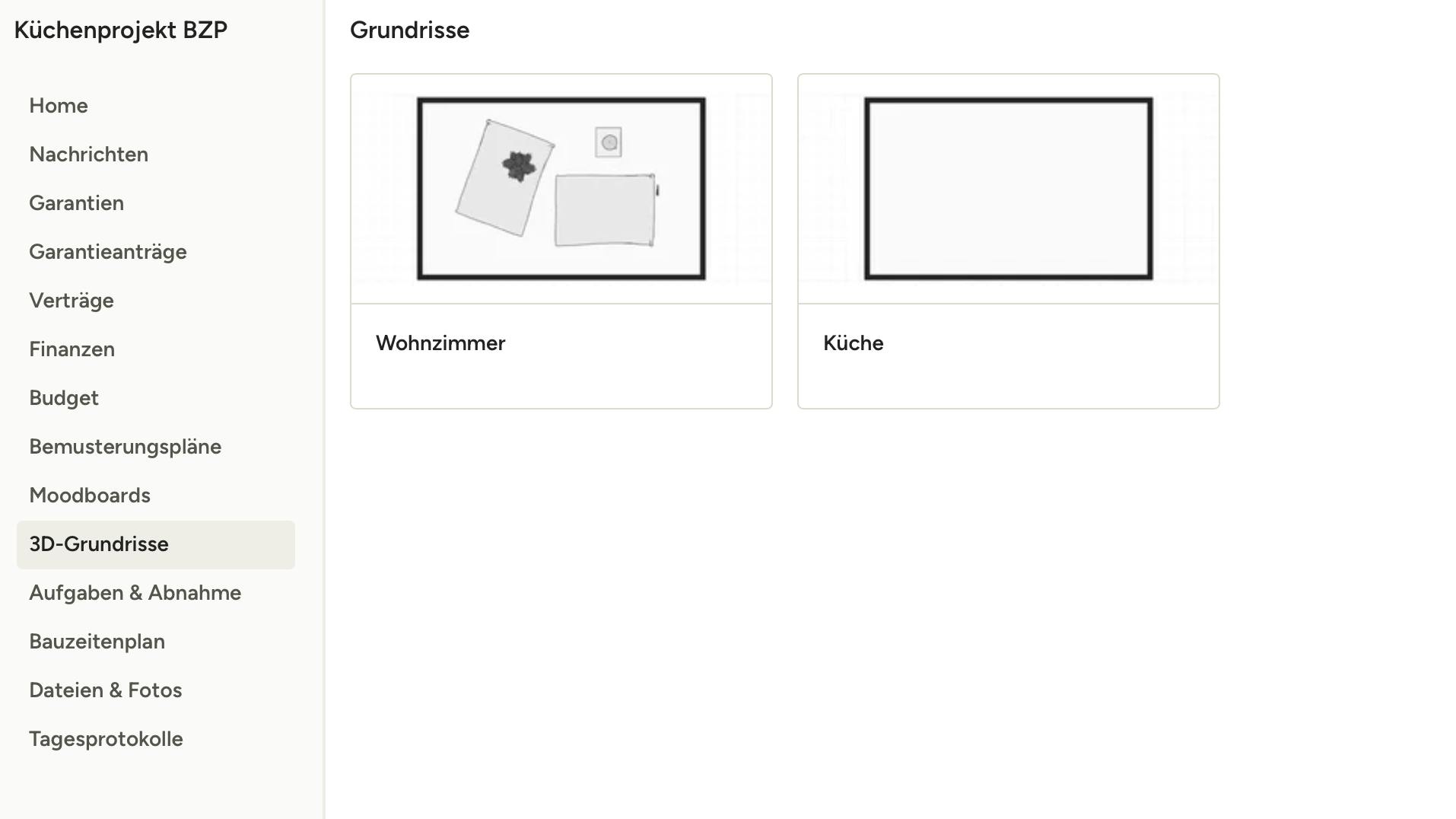
3D-Grundrisse
Alle mit Ihnen geteilten Grundrisse werden hier zugänglich sein. Klicken Sie einfach auf den Grundriss, den Sie öffnen möchten, um eine vollständige Ansicht zu erhalten.
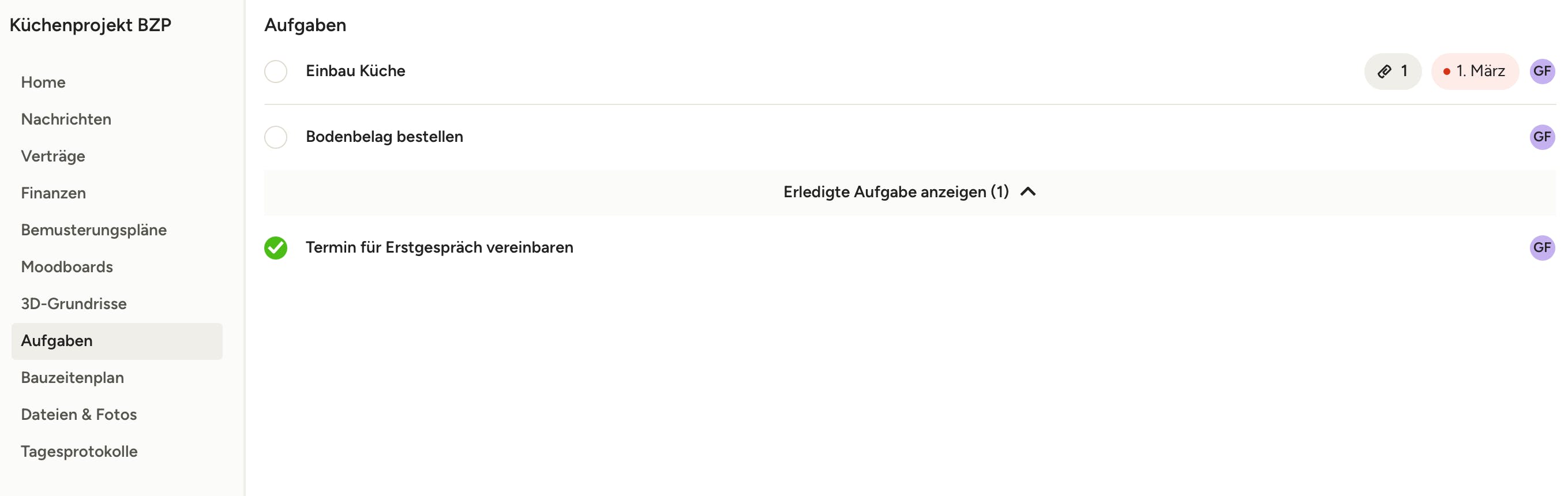
Aufgaben
Wenn der Experte/die Expertin Ihnen Aufgaben zugewiesen hat, können Sie diese in Ihrem Dashboard sehen. Sie können Aufgabendetails und Fristen einsehen und eine Aufgabe als erledigt markieren. Erledigte Aufgaben werden auch am unteren Ende der Liste angezeigt.

Bauzeitenplan
Wenn der Experte/die Expertin den Bauzeitenplan mit Ihnen geteilt hat, können Sie sich einen Überblick über den Zeitplan des Projekts verschaffen. Über das Symbol oben rechts können Sie zur Kalenderansicht wechseln.
Um die Gliederung der Zeitplanansicht einzustellen, verwenden Sie die Optionen am oberen Rand der Zeitleiste, um sie so detailliert wie pro Stunde (falls zutreffend) oder so grob wie pro Jahr einzusehen.
Sie können den Bauzeitenplan auf der linken Seite einklappen, indem Sie auf das X klicken, und jede Phase mithilfe des Pfeilsymbols ein- oder ausklappen.

Dateien & Fotos
Alle Dateien, einschließlich Fotos und 3D-Grundriss, sind in Ihrem Dateibereich zugänglich. Verwenden Sie die Such-, Filter- und Sortieroptionen am oberen Rand, um eine Datei schnell zu finden. Sie können zwischen der Listen- und Rasteransicht im Menü oben rechts wechseln.
Klicken Sie auf die drei Punkte rechts neben einer Datei, um sie zu öffnen oder herunterzuladen – Sie können auch auf den Dateinamen klicken, um sie zu öffnen.
Dateien, die Kommentare enthalten, werden durch das Kommentarsymbol rechts neben dem Dateinamen gekennzeichnet.

Nach dem Öffnen sehen Sie eine vollständige Ansicht der Datei, einschließlich aller Kommentare und Dateiinformationen im rechten Bereich.
Klicken Sie auf die Optionen +/- am unteren Rand der Datei, um die Ansicht zu verkleinern oder zu vergrößern.
Sie können die Datei herunterladen, indem Sie auf das entsprechende Symbol am oberen Rand der Seite klicken.

Tagesprotokolle
Tagesprotokolle werden von den Expert*innen erstellt, um das Team, die Kund*innen und die Subunternehmen über den Projektfortschritt auf dem Laufenden zu halten. Wenn ein Tagesprotokoll für Sie freigegeben wurde, können Sie darauf klicken, um alle Details zu diesem Protokoll zu sehen.
Um einen Kommentar zum Tagesprotokoll anzuzeigen oder hinzuzufügen, klicken Sie auf das Kommentarsymbol oben rechts.