Seiteneinstellungen im digitalen Aufmaß
Wenn Sie ein digitales Aufmaß erstellen, können Sie Ihre Seiteneinstellungen auf der linken und oberen Seite Ihrer Arbeitsfläche einsehen und anpassen. Hier können Sie mehrere Seiten auf einmal umbenennen, einzelne Seiten bearbeiten, Ihren gesamten Grundriss bearbeiten, eine Seite anpinnen, Seiteneinstellungen anpassen und vieles mehr.
Schauen wir uns die einzelnen Optionen an.
Aufmaßseiten mit KI umbenennen
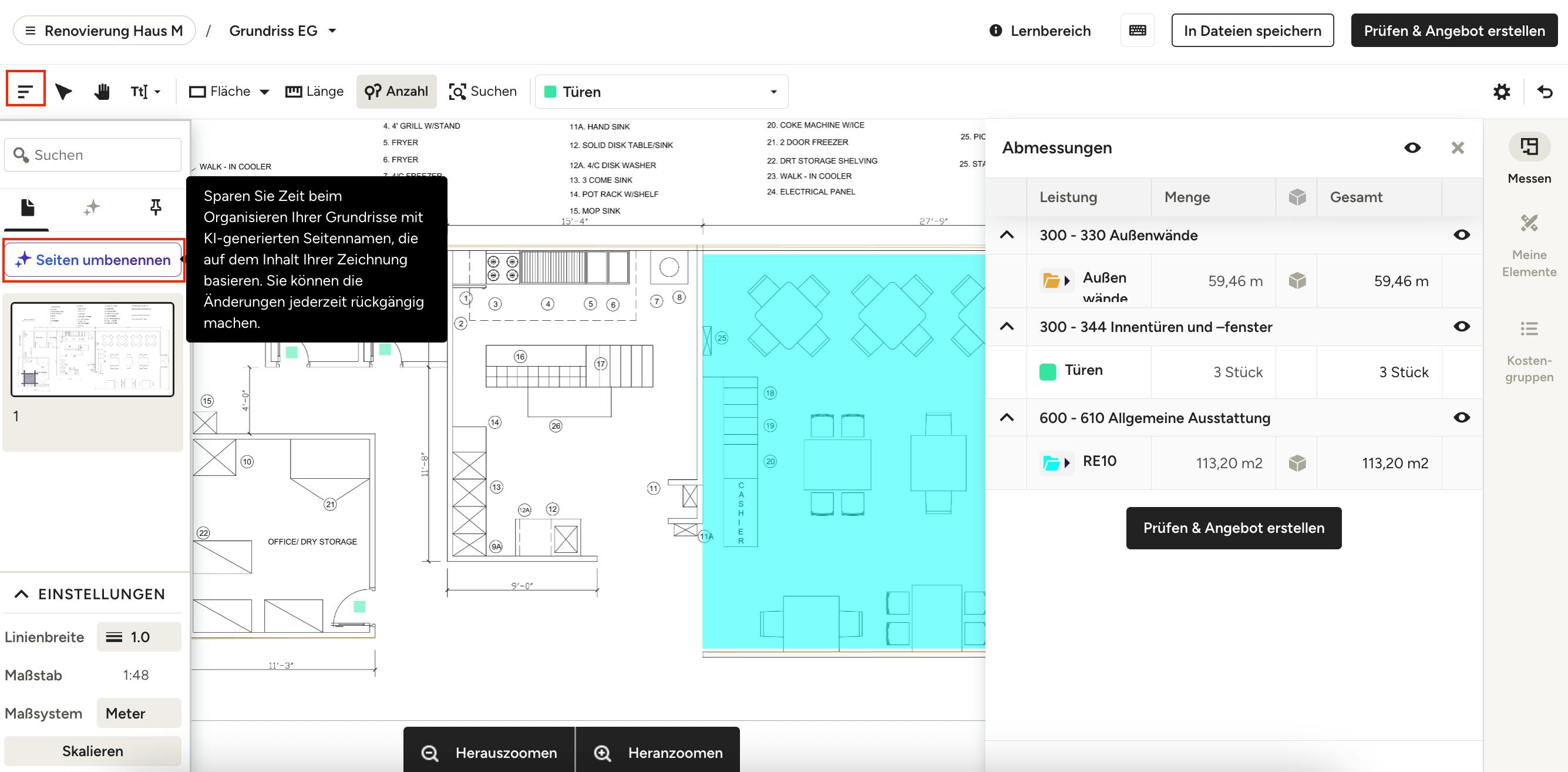
Wenn Sie einen komplett neuen Grundriss hochladen, scannt die Houzz KI automatisch jede Seite, um den Seitennamen und die Seitenzahl zu ermitteln, und füllt diese Felder anschließend für Sie aus – eine manuelle Benennung ist nicht erforderlich.
Wenn Sie an einem bereits hochgeladenen Grundriss arbeiten, benennt die KI die Seiten nicht automatisch um, da Sie möglicherweise bereits Zeit in die manuelle Benennung der Seiten investiert haben. Stattdessen können Sie die Umbenennung selbst auslösen. Klicken Sie oben links auf das Seitenicon um die Seitenleiste zu öffnen, und wählen Sie dann die Schaltfläche „Seiten umbenennen“ aus. Dadurch werden alle Aufmaßseiten auf einmal umbenannt und vorhandene Namen überschrieben.
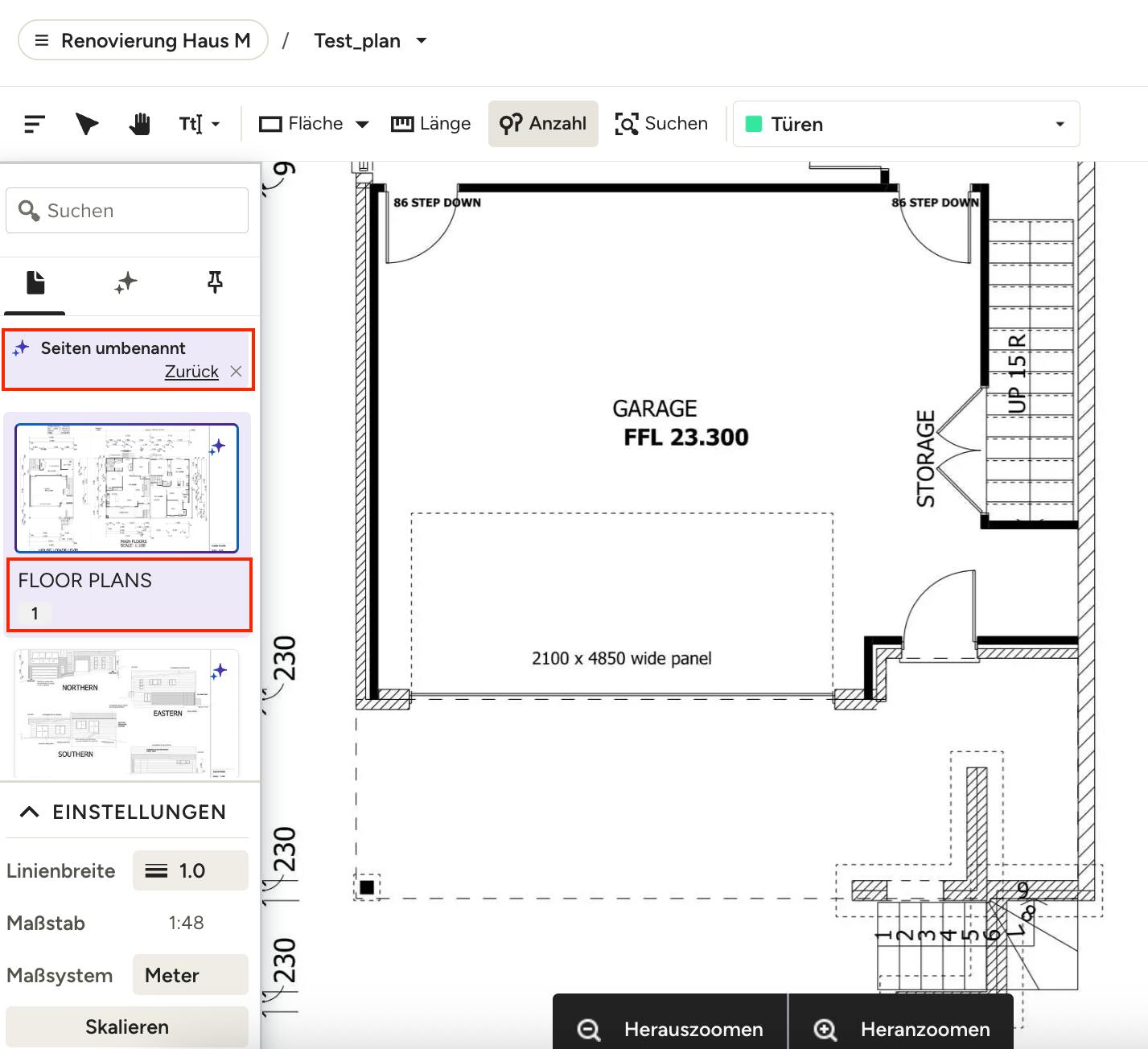
Sobald die KI die Benennung Ihrer Seitennamen und -zahlen abgeschlossen hat, wird eine Bestätigung angezeigt. Sie können auf „Zurück“ klicken, um die Umbenennung rückgängig zu machen und die Seiten stattdessen manuell zu benennen. Bitte beachten Sie: Sobald Sie auf „Zurück“ klicken, können Sie diesen Grundriss nicht mehr mithilfe der KI umbenennen.
Wenn Sie eine Änderung an einem Seitennamen und/oder einer Seitenzahl vornehmen möchten, können Sie einzelne Aufmaßseiten schnell bearbeiten (weitere Details finden Sie weiter unten).
Einzelne Aufmaßseiten bearbeiten
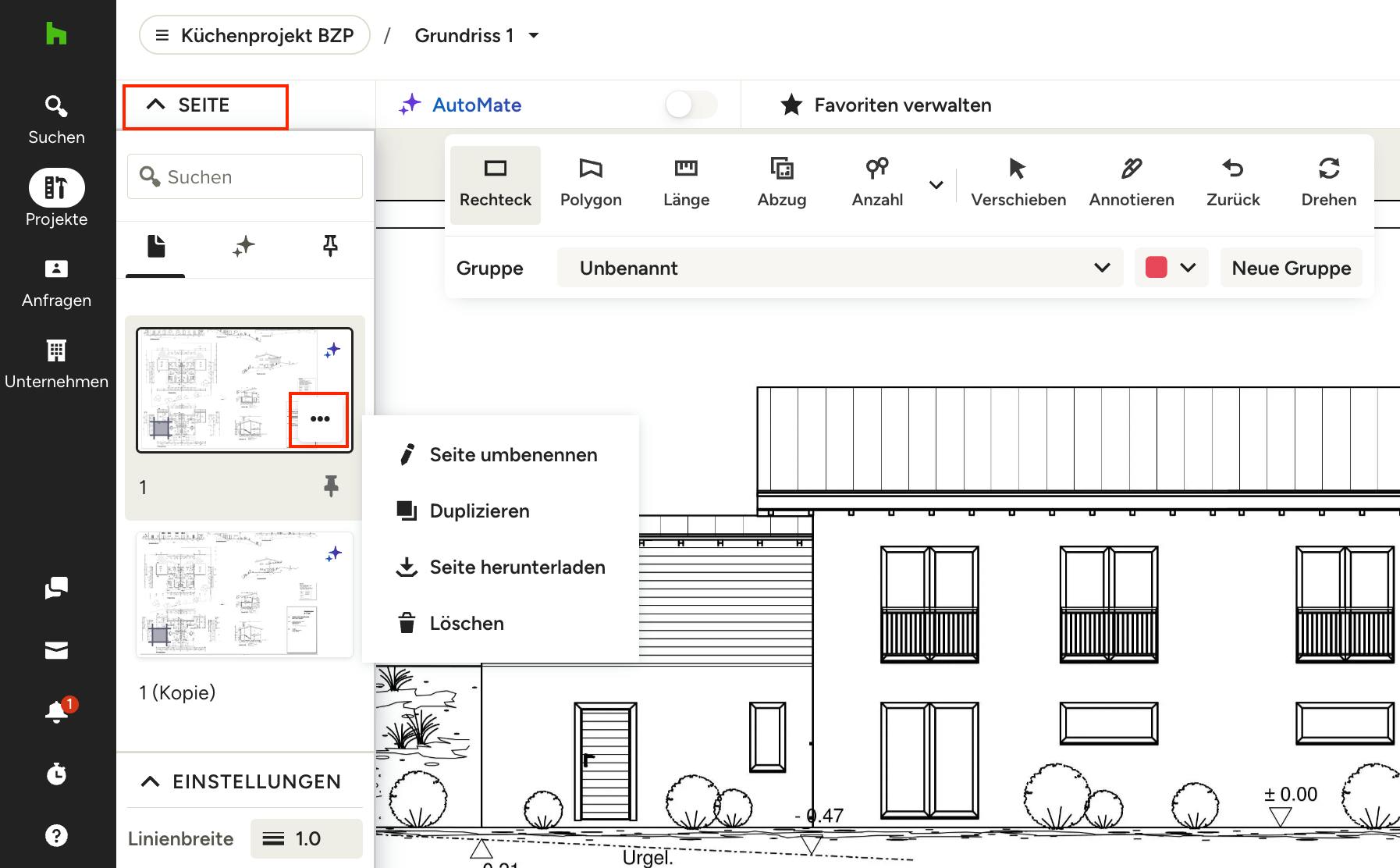
Um eine einzelne Seite zu bearbeiten, klicken Sie oben links auf SEITE, um die einzelnen Seiten hier aufgelistet zu sehen.
Bei der Seite, die Sie bearbeiten möchten, klicken Sie auf das Drei-Punkte-Menü. Anschließend können Sie:
- Seite drehen (kann nur gedreht werden bevor Abmessungen hinzugefügt werden)
- Umbenennen
- Duplizieren (alle Abmessungen werden zur neuen Seite kopiert)
- Herunterladen (nur nachdem Abmessungen hinzugefügt wurden)
- Löschen
Gesamten Grundriss bearbeiten
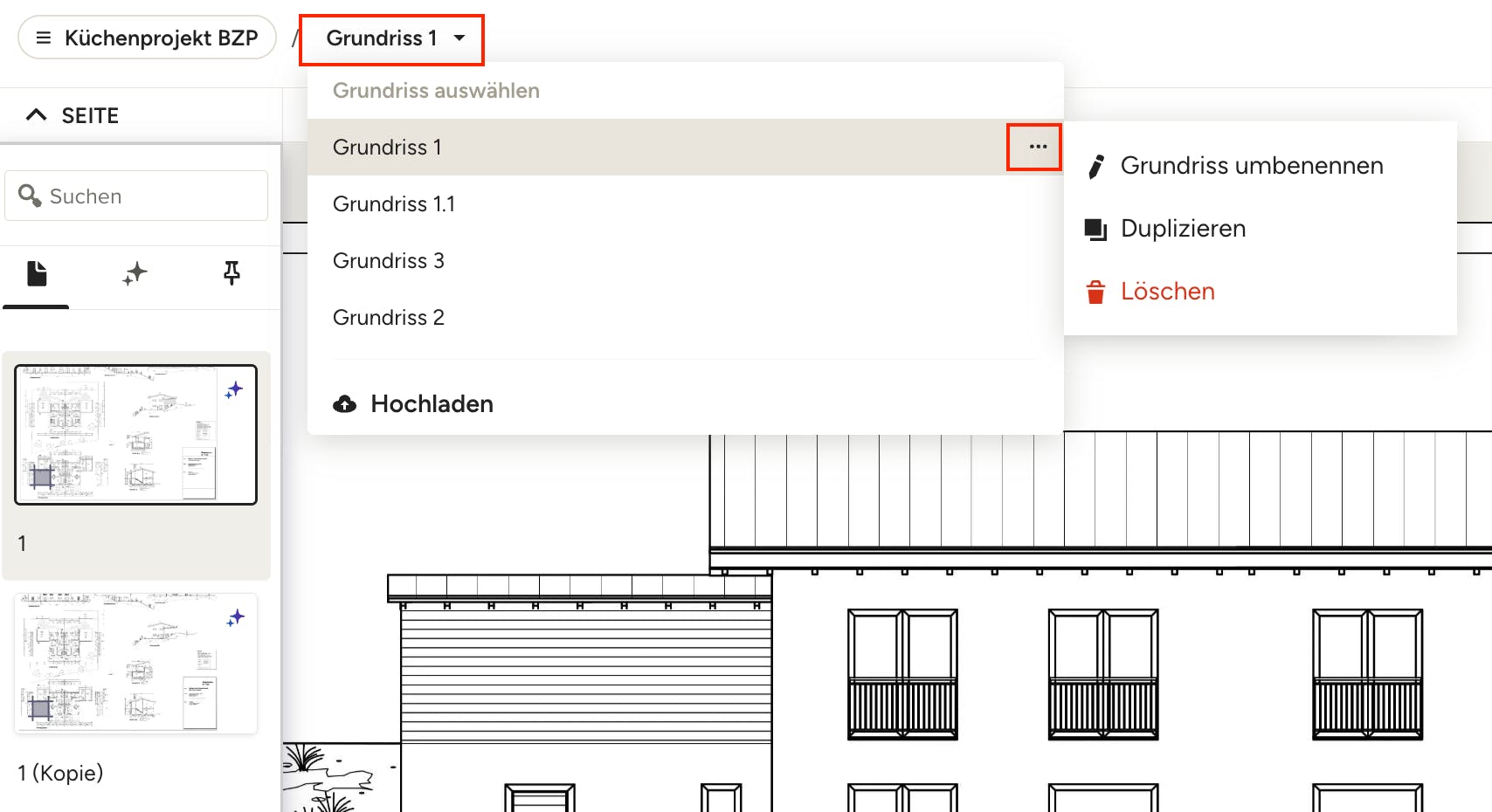
Wenn Sie den gesamten Grundriss bearbeiten möchten, ist dies natürlich auch möglich. Wählen Sie den Grundrissnamen im oberen Menü aus und klicken Sie auf die drei Punkte. Dort können Sie den Grundriss umbenennen, duplizieren oder löschen.
Eine Aufmaßseite anpinnen
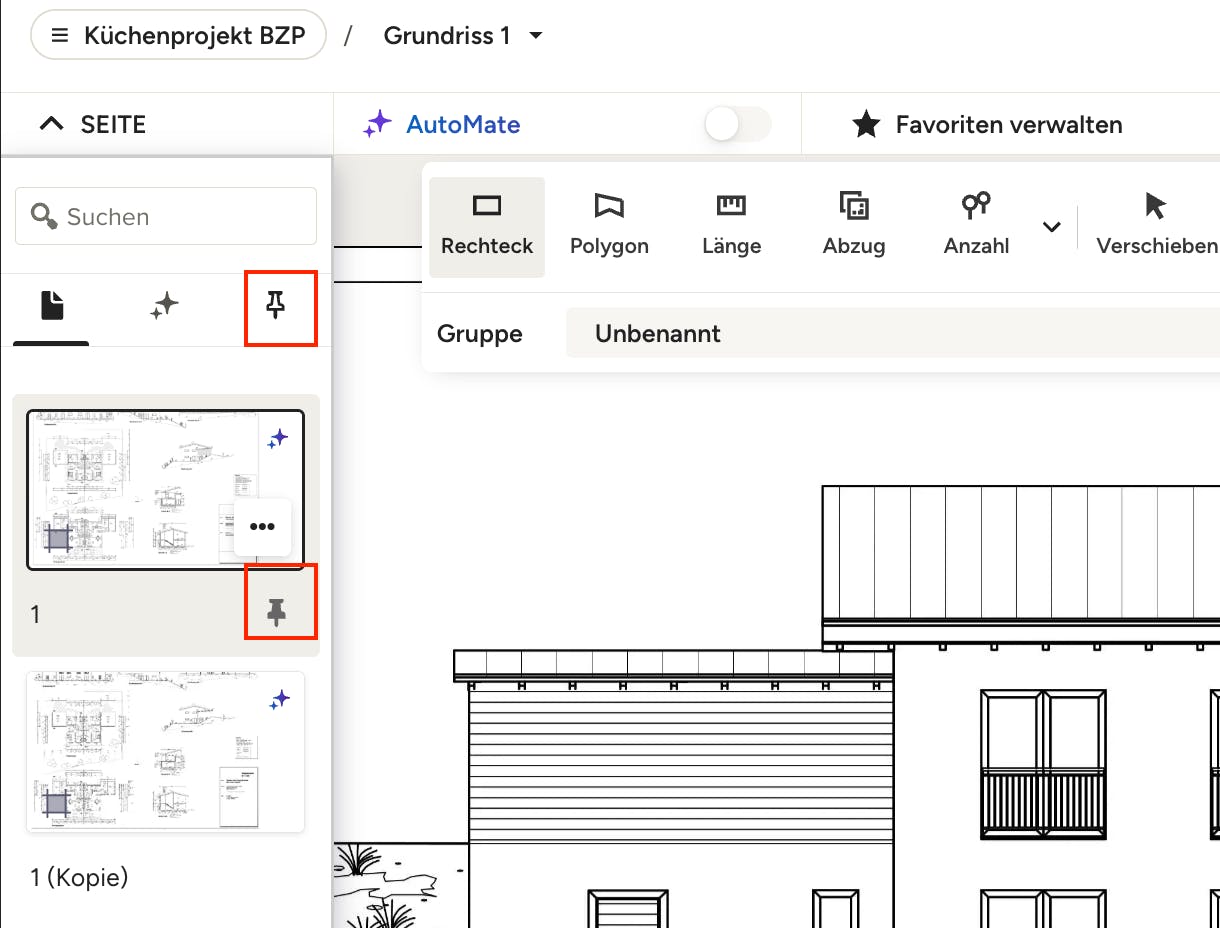
Wenn Sie eine hohe Anzahl an einzelnen Aufmaßseiten haben, können Sie einzelne Seiten anpinnen, um wichtige Seiten schneller zu finden.
Klicken Sie auf das Pin-Icon auf der jeweiligen Seite, um sie anzupinnen. Sie erscheint anschließend im Pin-Reiter für einen schnelleren Zugriff.
Seiteneinstellungen anpassen
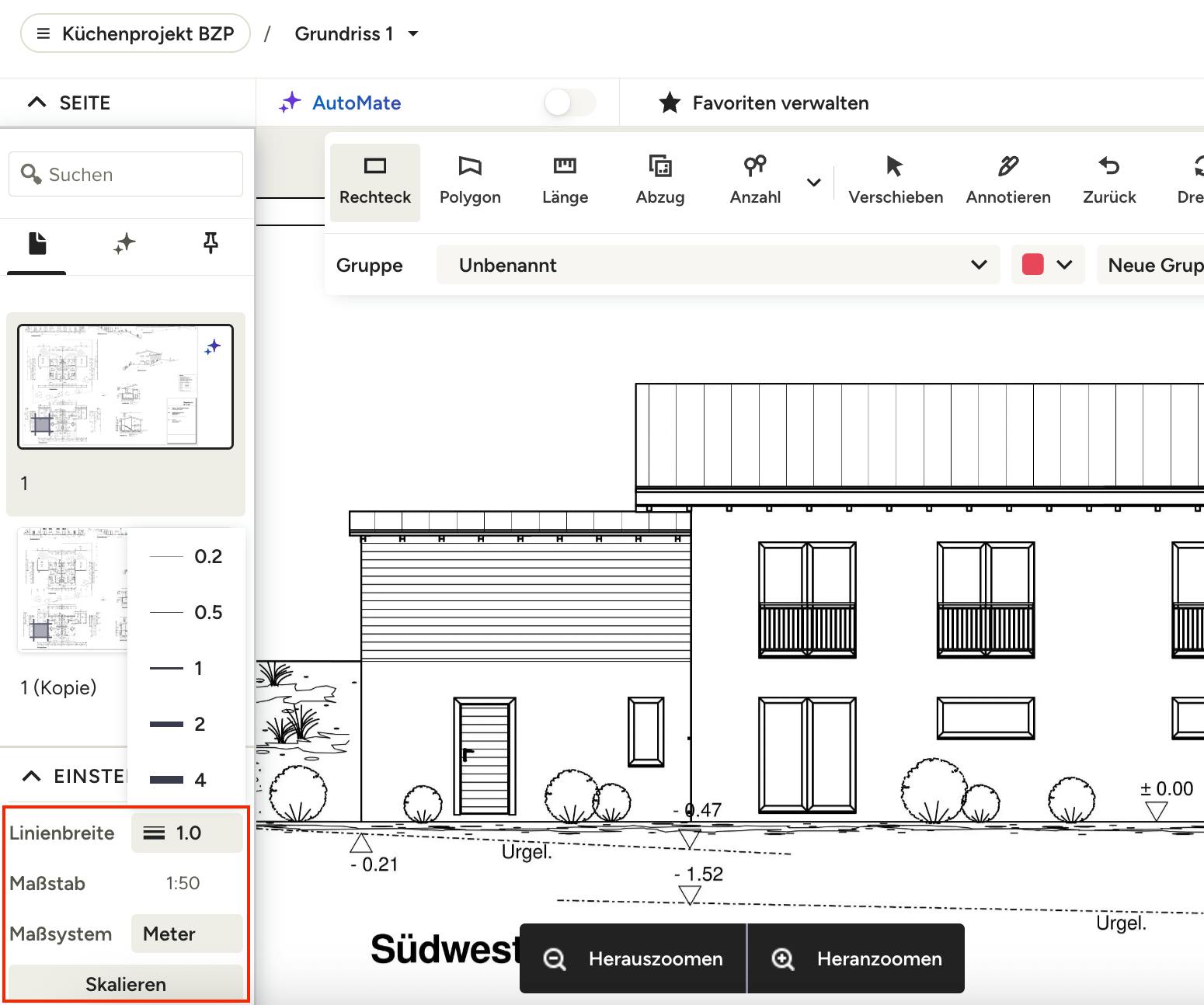
In den Seiteneinstellungen unten links im Bild können Sie die Linienbreite in Ihrem Aufmaß nach Ihren Wünschen anpassen. Klicken Sie auf das Dropdown-Menü und wählen Sie die gewünschte Linienbreite aus.
Über die Dropdown-Menüs können Sie außerdem den Seitenmaßstab und das gewünschte Maßsystem anpassen. Die Einstellung des Seitenmaßstabs ist entscheidend für eine erfolgreiche Aufmaßberechnung. Wenn Ihr Grundriss einen vordefinierten Maßstab enthält, ermittelt Houzz Pro mithilfe von KI den auf den Zeichnungen angegebenen Maßstab und wendet ihn automatisch an. Bei Bedarf können Sie die Einstellung jederzeit manuell anpassen. Erfahren Sie dazu mehr in diesem Artikel.