Wie erstelle ich ein Moodboard?
Präsentieren Sie Ihre Projektentwürfe mit Moodboards und teilen Sie sie ganz leicht mit Ihren Kunden. Sie können Ihr Mooadboard zu einem Bemusterungsplan hinzufügen, um Ihre Ideen an einem Ort zu präsentieren.
Ein neues Moodboard erstellen
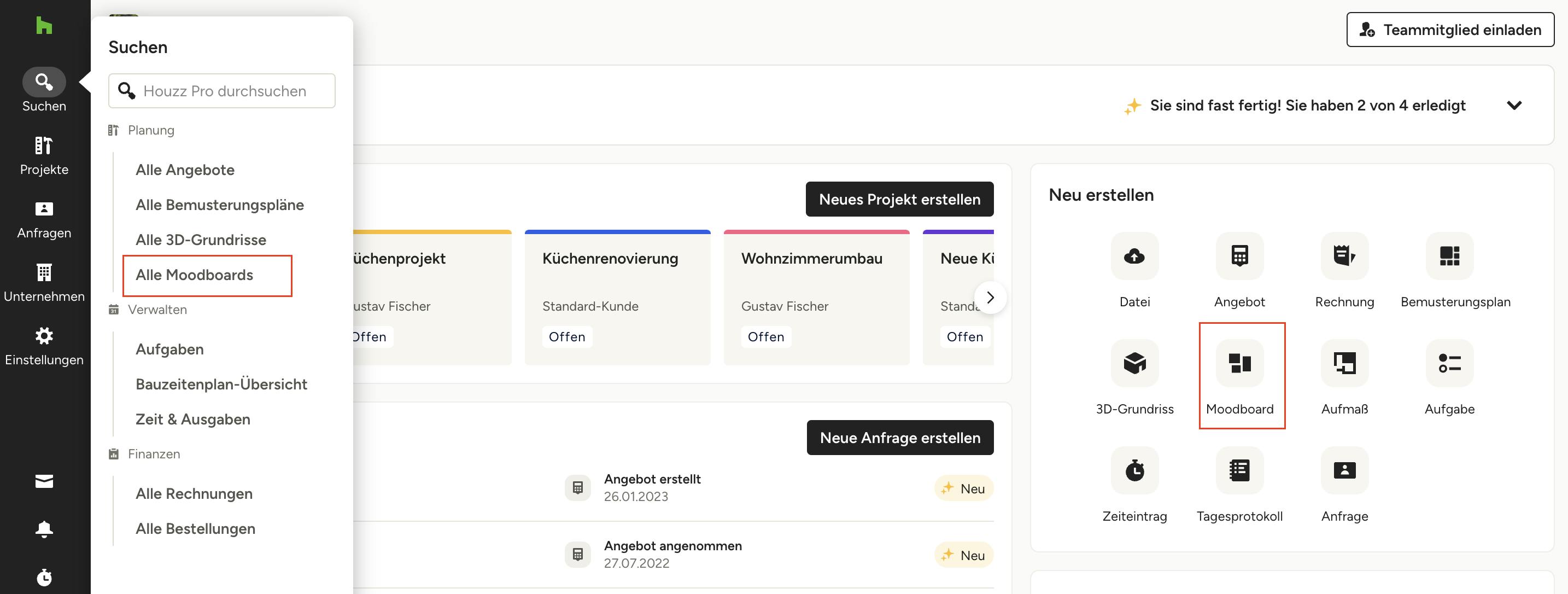
Es gibt verschiedene Wege, um ein neues Moodboard zu erstellen. Eine Möglichkeit ist, über den Punkt „Planung“ im Suchmenü links auf „Alle Moodboards“ zu klicken. Von dort aus können Sie ein Moodboard hinzufügen, es dem richtigen Projekt hinzufügen und mit der Arbeit beginnen!
Sie können auch auf das Moodboard-Icon im Bereich „Neu erstellen“ auf der Houzz Pro Homepage klicken.
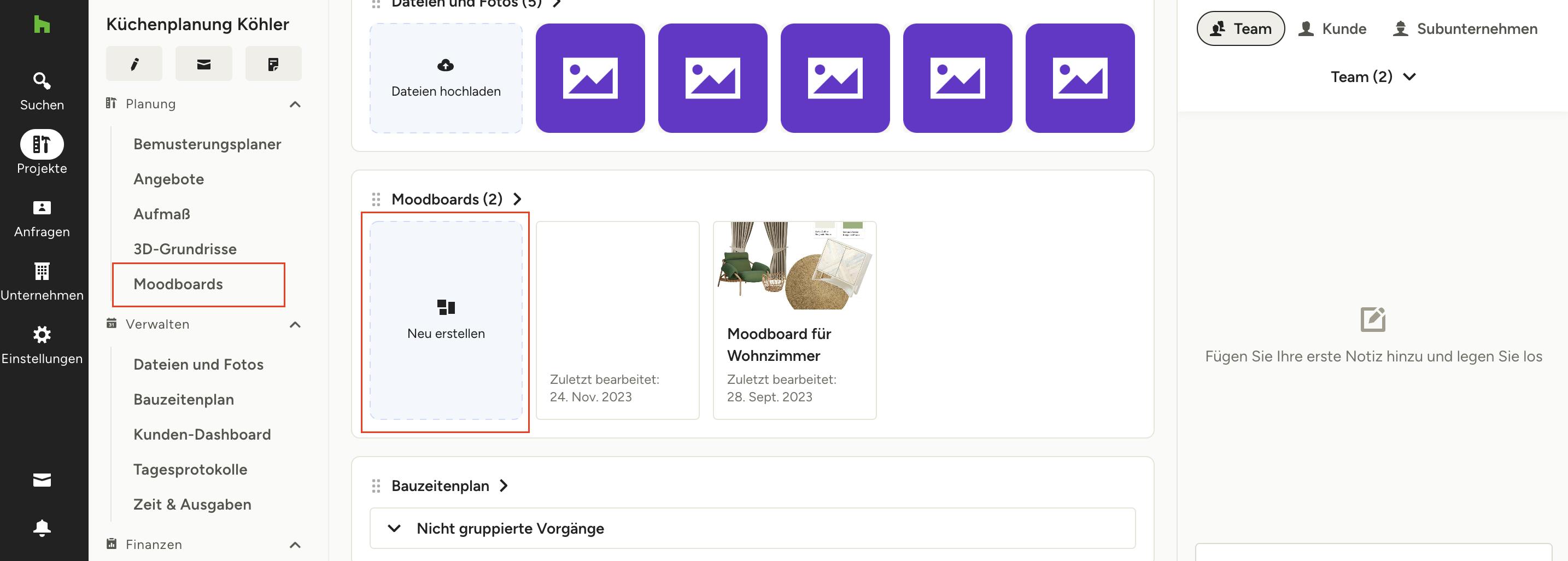
Sie können auch direkt innerhalb eines Projekts ein neues Moodboard erstellen. Wählen Sie hierzu im Menü links unter „Planung“ den Punkt „Moodboards“ oder klicken Sie in der Projektübersicht im Bereich „Moodboards“ auf „Neu erstellen“. Auf diese Weise wird das neu erstellte Moodboard direkt dem Projekt zugewiesen, in dem Sie sich gerade befinden.
Ein Moodboard aus einer Vorlage erstellen
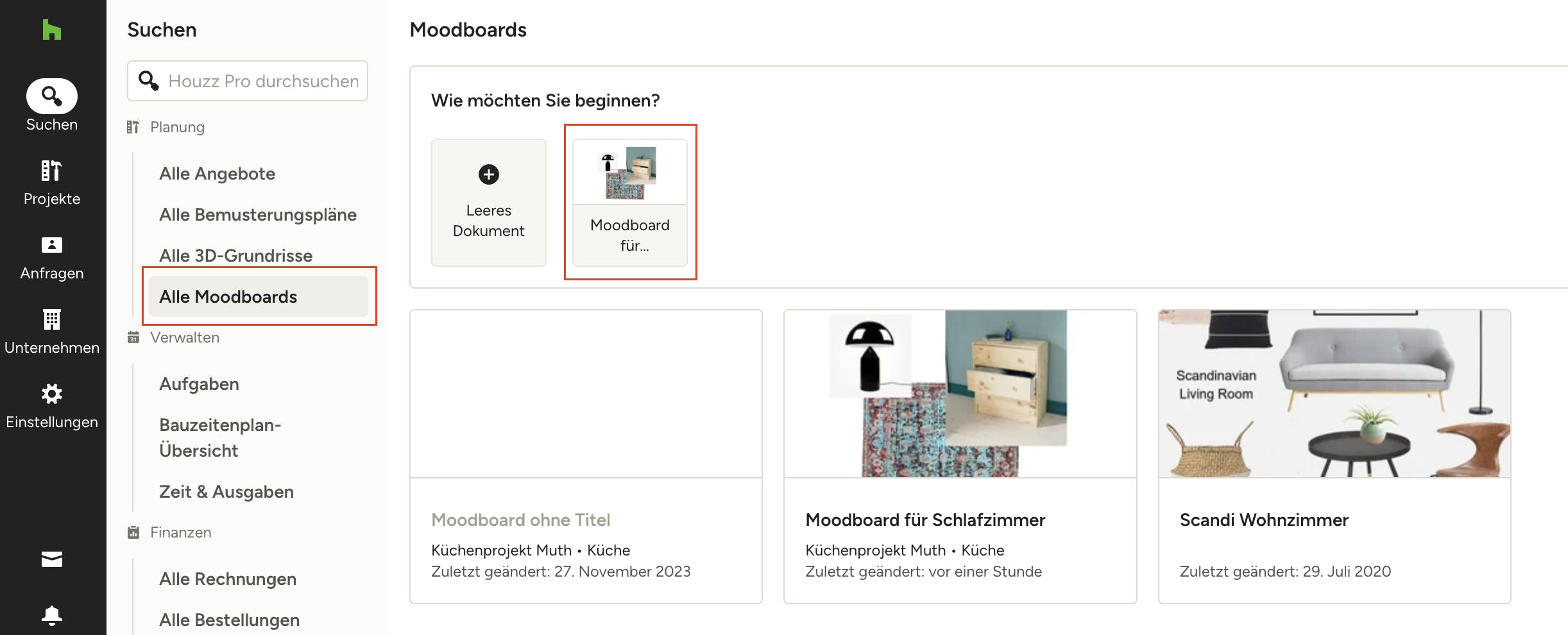
Sobald Sie eine oder mehrere Vorlagen erstellt haben, können Sie diese als Ausgangspunkt für die Erstellung eines neuen Moodboards verwenden. Alle Ihre Vorlagen sind im Bereich „Alle Moodboards“ zugänglich.
Neben der Option „Leeres Dokument“ finden Sie alle Vorlagen. Wählen Sie einfach die Vorlage aus, die Sie verwenden möchten, und alles, was in der Vorlage gespeichert ist, wird geladen. Von dort aus können Sie alle gewünschten Änderungen vornehmen und mit Ihrem Entwurf fortfahren.
Erfahren Sie hier mehr dazu, wie Sie Vorlagen verwenden können.
Elemente zum Moodboard hinzufügen
Nachdem Sie Ihr neues Moodboard erstellt haben, können Sie ganz leicht Elemente hinzufügen. Es gibt mehrere Methoden, um Ihrem Moodboard Elemente hinzuzufügen:
Per Drag-and-Drop vom Computer:
Sie können schnell Bilder direkt von Ihrem Computer hinzufügen, indem Sie ein oder mehrere Elemente von Ihrem Desktop oder aus dem Datei-Explorer ziehen und direkt in Ihrem Moodboard ablegen.
Kopieren und einfügen
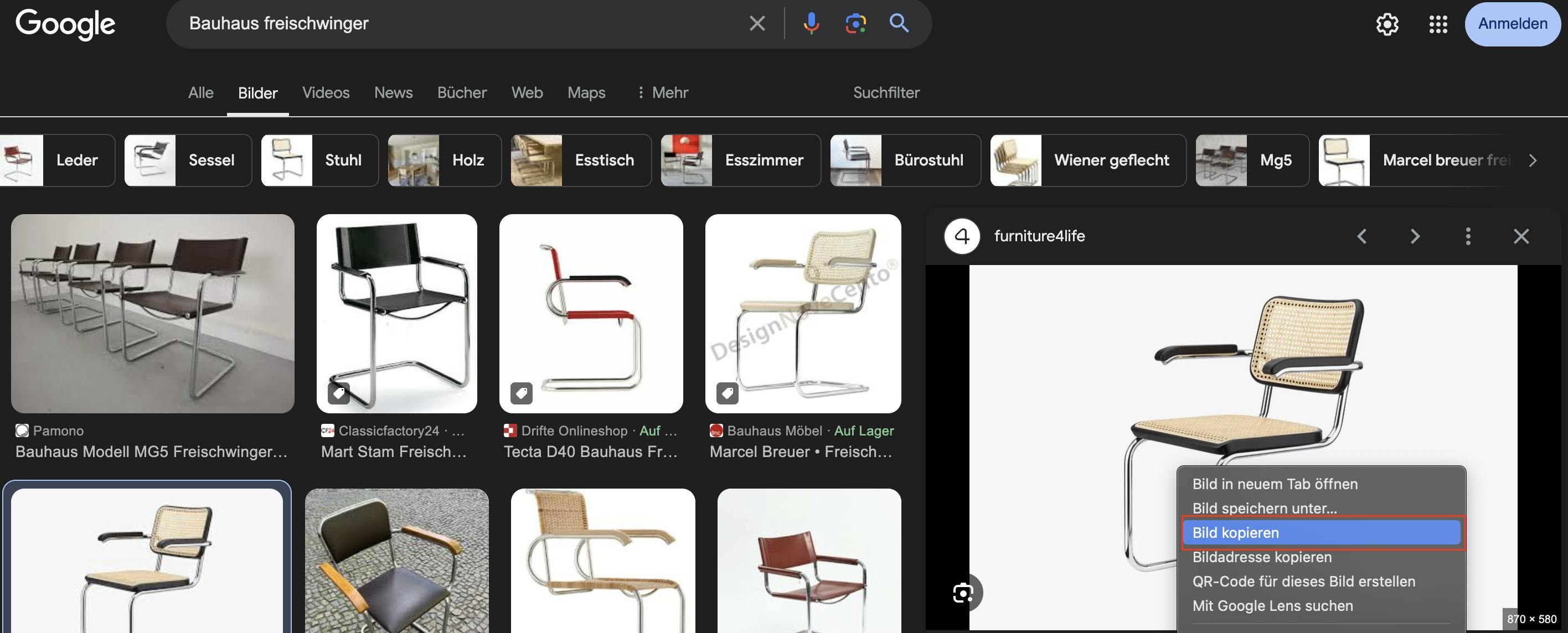
- Klicken Sie mit der rechten Maustaste in Google (oder einer anderen Webseite) und wählen Sie „Bild kopieren“, dann fügen Sie das Bild mit Cmd/Strg + V in ein Moodboard ein.
- Kopieren Sie ein Bild von Ihrem Desktop oder aus einer Datei/einem Dokument mit Strg/Cmd + C, und fügen Sie es mit Strg/Cmd + V in ein Moodboard ein.
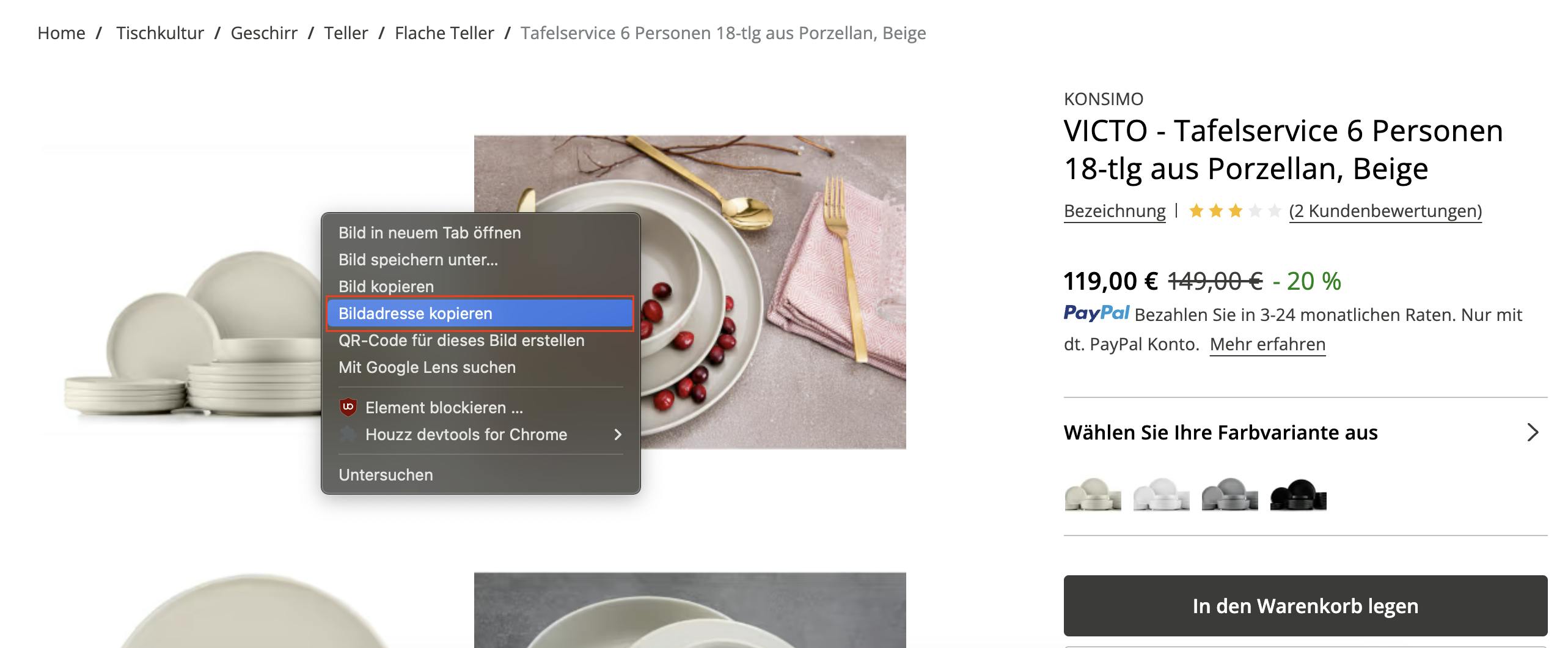
Bild über URL einfügen
Sie können Bilder unter Verwendung der Bild-URL in ein Moodboard einfügen. Klicken Sie dazu mit der rechten Maustaste auf ein Bild auf einer Website und wählen Sie im Menü „Bildadresse kopieren“.
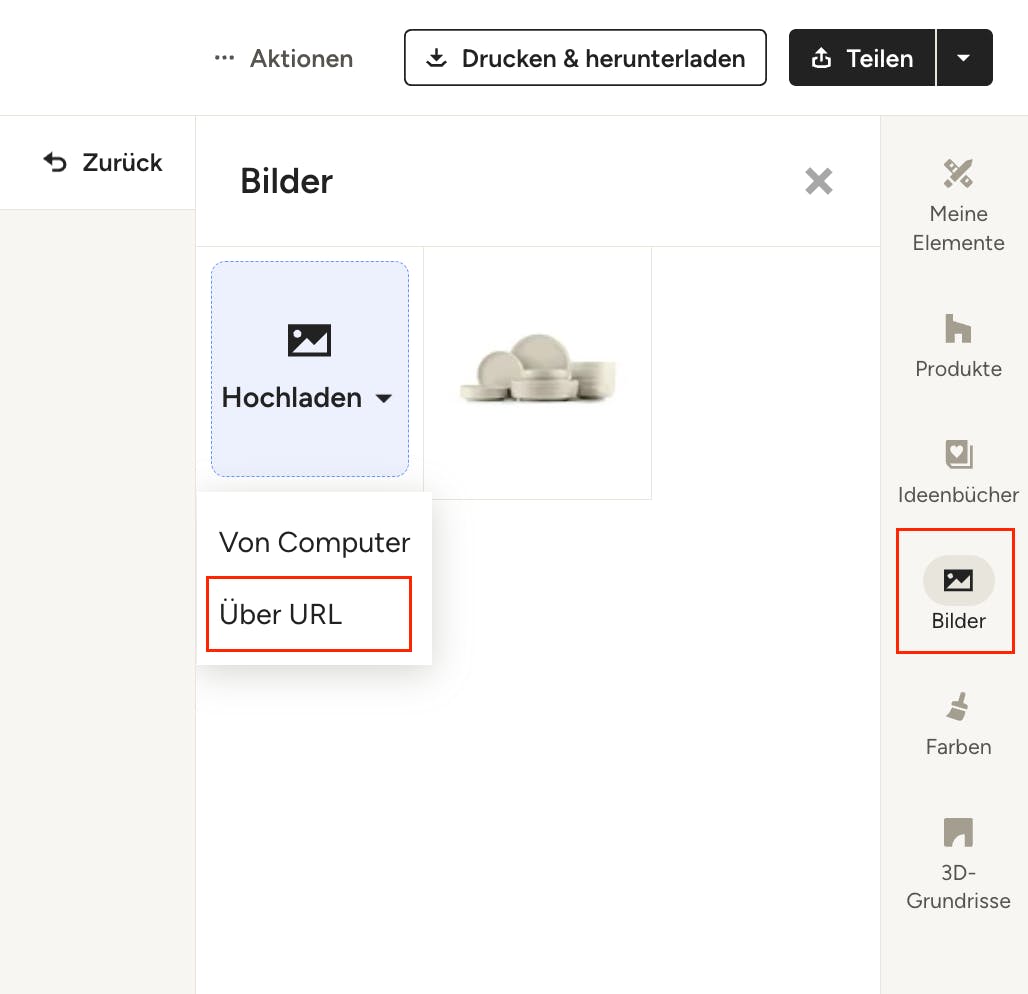
Klicken Sie dann im rechten Bereich des Moodboards auf „Bilder“, klicken Sie auf die Option „Hochladen“ und wählen Sie im Menü die Option „Über URL“ aus.
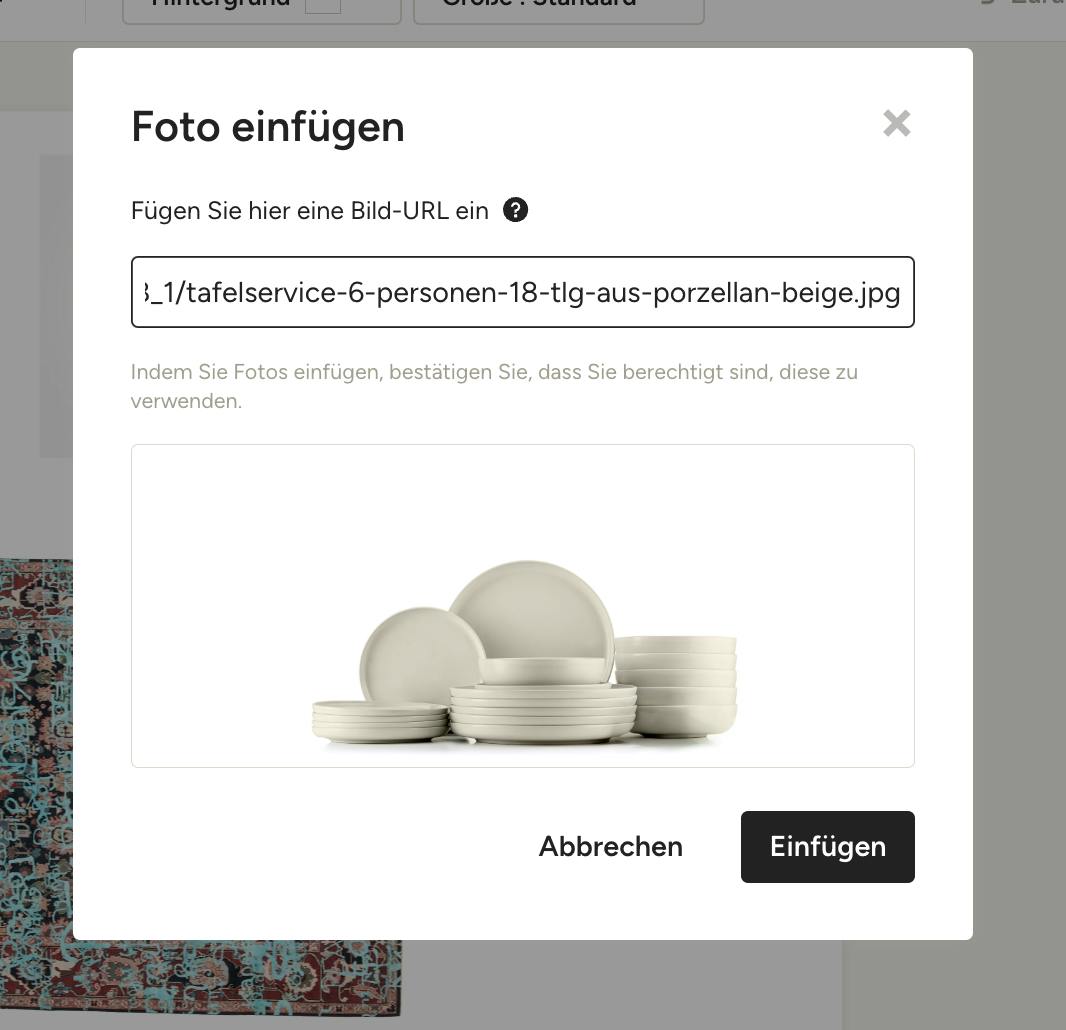
Fügen Sie die Bild-URL in das neu geöffnete Fenster. Wenn die URL gültig ist, sehen Sie eine Vorschau des Bildes. Klicken Sie auf „Einfügen“, um es zum Moodboard hinzuzufügen.
Bitte beachten Sie: Einige Websites blockieren die Zugänglichkeit über verschiedene Domains hinweg, so dass diese Funktion möglicherweise nicht mit allen Bildern zuverlässig funktioniert.
Von der Seitenleiste
- Klicken: Klicken Sie auf ein Element in der Seitenleiste, um es in die Mitte Ihres Moodboards zu setzen.
- Klicken, ziehen und ablegen: Klicken Sie auf ein Element in der Seitenleiste und ziehen Sie es an eine bestimmte Position auf Ihrem Moodboard.
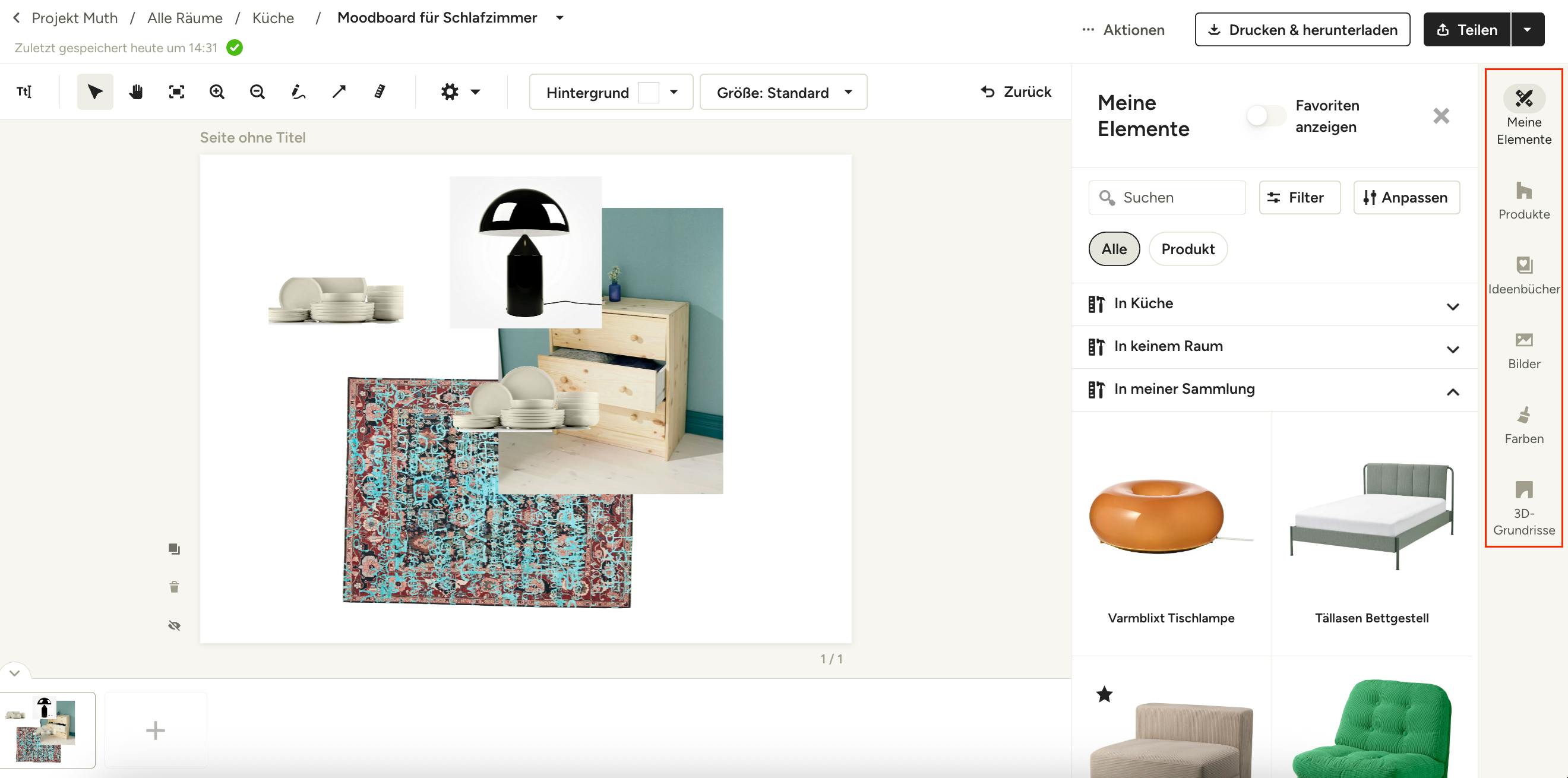
Sie können Elemente aus Ihrer Sammlung „Meine Elemente“ hinzufügen, sie im Houzz Produktkatalog finden, in Ihren Ideenbüchern gespeicherte Ideen verwenden, Bilder hinzufügen, 3D-Grundrisse einfügen oder Farbmuster aus unseren Partnerschaften nutzen. Hier finden Sie eine Übersicht über alle Möglichkeiten, die Sie im rechten Seitenbereich finden:
Meine Elemente: Im Bereich „Meine Elemente“ können Sie auf Ihre gesamte Produktsammlung zugreifen, einschließlich aller Elemente, die Sie über den Clipper gespeichert oder manuell hinzugefügt haben. Der Bereich „Meine Elemente“ ist in mehrere Abschnitte aufgeteilt, darunter „In diesem Projekt“ und „In Ihrer Sammlung“. Alle Elemente unter „In diesem Projekt“ sind mit dem jeweiligen Projekt verknüpft, in dem Sie sich befinden, unabhängig davon, ob sie direkt von der Seite „Meine Elemente“ zugewiesen oder dem Projekt beim Clippen hinzugefügt wurden. Möglicherweise sind sie stattdessen nach Räumen geordnet, z. B. „Im Wohnzimmer“ oder „In keinem Raum“ - beide Bereiche sind Projektelemente. Elemente unter „In meiner Sammlung“ umfassen alle Elemente in allen Projekten, einschließlich derjenigen, die keinem Projekt zugewiesen sind.
Inspiration: Nutzen Sie den Produktkatalog von Houzz, um die richtigen Produkte für Ihre Kund*innen zu finden. Ihnen steht eine große Auswahl an Möbeln, Leuchten und vielem mehr zur Verfügung.
Ideenbücher: In Ideenbüchern sammeln Sie Ihre Visionen, Gedanken, Überlegungen und Entwürfe, um sie mit Ihren Kund*innen zu teilen. Über den Tab „Ideenbücher“ können Sie jedes Bild, das Sie in Ihren Houzz-Ideenbüchern gespeichert haben, zu Ihrem Moodboard hinzufügen.
Bilder: Mit einem Klick auf „Bilder“ können Sie ganz einfach Bilddateien von Ihrem Computer in Ihr Moodboard hochladen. Laden Sie mehrere Bilder gleichzeitig hoch, um Zeit zu sparen.
Farben: Mit Farbpaletten visualisieren Sie auf Ihrem Moodboard perfekt, wie verschiedene Farben in einem Raum zusammenspielen. Im Tab „Farben“ können Sie dazu ganz einfach eine Farbpalette von Benjamin Moore auswählen. Sie können die Details der Farbpalette anzeigen/ausblenden, indem Sie auf das Augen-Icon im Menü klicken, wenn die Farbpalette ausgewählt ist.
3D-Grundrisse: Sämtliche Grundrisse, die Sie für Ihre Kund*innen erstellt haben, lassen sich auch zu Ihrem Moodboard hinzufügen.
Die Moodboard-Toolbar verwenden
Sobald Sie das Hinzufügen von Elementen zu Ihrem Moodboard gemeistert haben, ist es an der Zeit, die Dinge wirklich professionell zu gestalten, indem Sie die Toolbar am oberen Rand verwenden, um das Moodboard anzupassen. Hier erfahren Sie, was Sie alles mit der Toolbar machen können:
Text hinzufügen und bearbeiten, Textfarbe und -größe ändern
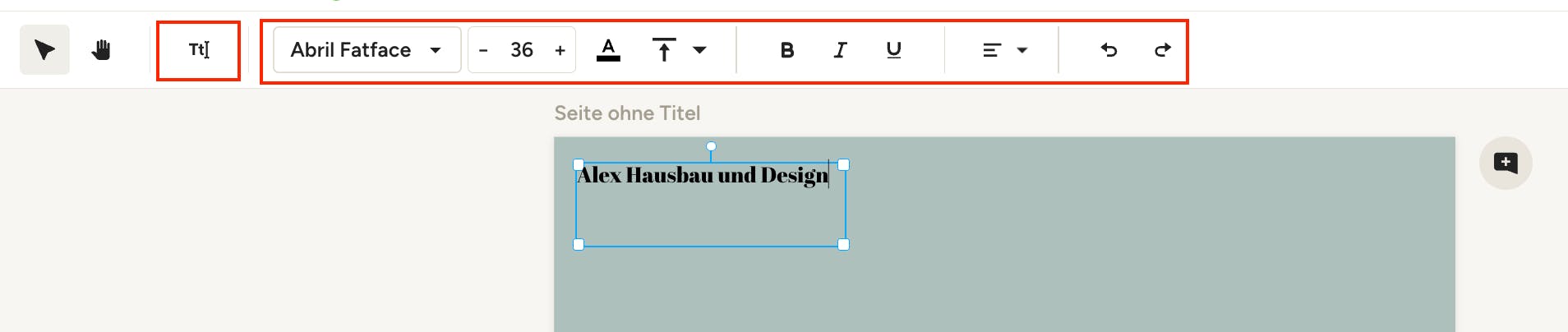
Um zu Ihrem Moodboard einen Text hinzuzufügen, klicken Sie auf das Textsymbol und dann auf Ihr Moodboard. Sie können die Ecken des Textfeldes anklicken und ziehen, um die gewünschte Größe einzustellen – der Text wird entsprechend formatiert. Formatieren Sie den Text mit den Optionen in der Symbolleiste, darunter Schriftart, Farbe, Ausrichtung, Größe und mehr.
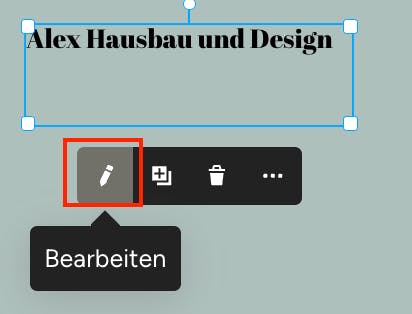
Um ein vorhandenes Textfeld zu bearbeiten, klicken Sie auf den Text und dann auf das Symbol „Bearbeiten“ im Menü unterhalb des Feldes. Sie können nun Text hinzufügen oder entfernen und die Formatierungsoptionen in der Symbolleiste verwenden.

Elemente im Moodboard verschieben
Nutzen Sie das Auswähl-Tool, um die verschiedenen Elemente auf Ihrem Moodboard zu verschieben.
Profi-Tipp: Klicken Sie mit dem Auswähl-Tool und ziehen Sie den Cursor auf dem Moodboard, um mehrere Elemente auf einmal auszuwählen.
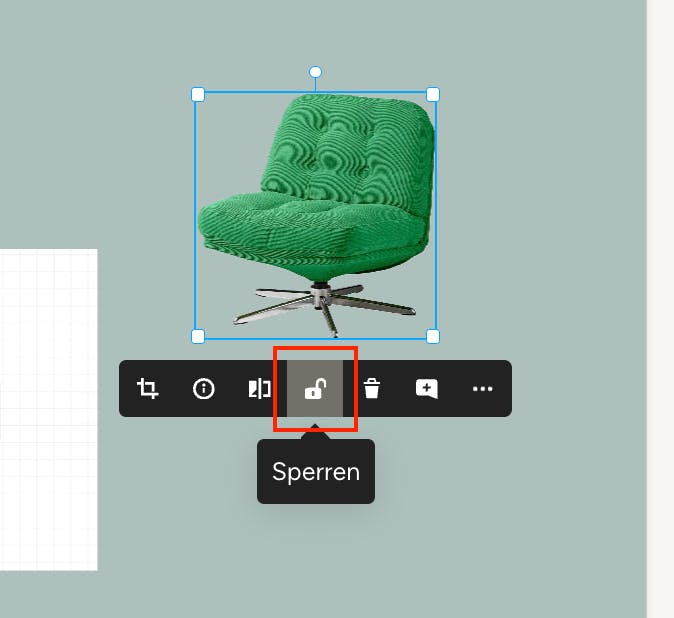
Damit einzelne Elemente nicht aus Versehen verschoben werden, können Sie sie in ihrem Ort fixieren, indem Sie auf das Element klicken und das sperren-Symbol im Menü anklicken. So kann das Element nicht mehr verschoben, vergrößert bzw. verkleinert oder auf andere Weise bearbeitet werden, bis Sie es wieder entsperren. Sie können auch mehrere Elemente auswählen und sie auf einmal fixieren.
Das Schwenken-Tool
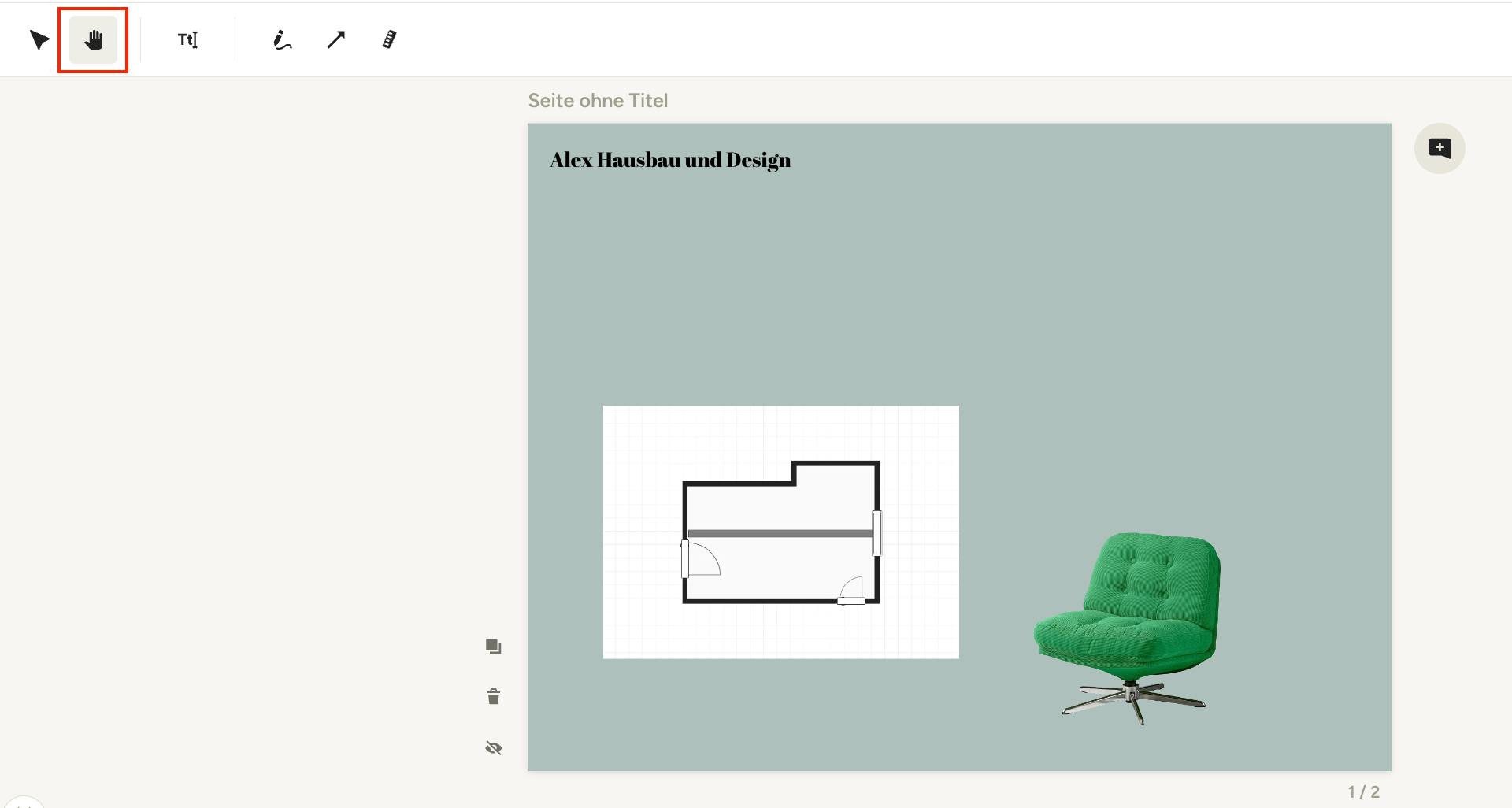
Nutzen Sie das Schwenken-Tool, um zu bestimmten Bereichen des Moodboards zu navigieren, ohne Elemente auszuwählen oder zu verschieben. Das ist besonders hilfreich, wenn Sie in das Moodboard vergrößert anschauen.
Kurzbefehle für Schwenkmodus (Mac + Windows)
Schwenkmodus: Leertaste (gedrückt halten)
Vertikal schwenken: Scrollen
Horizontal schwenken: Shift-scrollen

Heran- und herauszoomen
Möchten Sie sich etwas im Moodboard genauer anschauen? Nutzen Sie die Lupe mit + oder -, um die Ansicht nach Wunsch zu vergrößern oder zu verkleinern. Wenn Sie die Ansicht zurücksetzen möchten, klicken Sie auf das „Zur Mitte zoomen“-Icon.
Kurzbefehle heran-/herauszoomen (Mac):
Heran-/ Herauszoomen: Command-scrollen
Heranzoomen: Command-+
Herauszoomen: Command--
Anpassen: Command-0
Kurzbefehle heran-/herauszoomen (Windows):
Heran-/ Herauszoomen: Strg-scrollen
Heranzoomen: Strg-+
Herauszoomen: Strg--
Anpassen: Strg-0
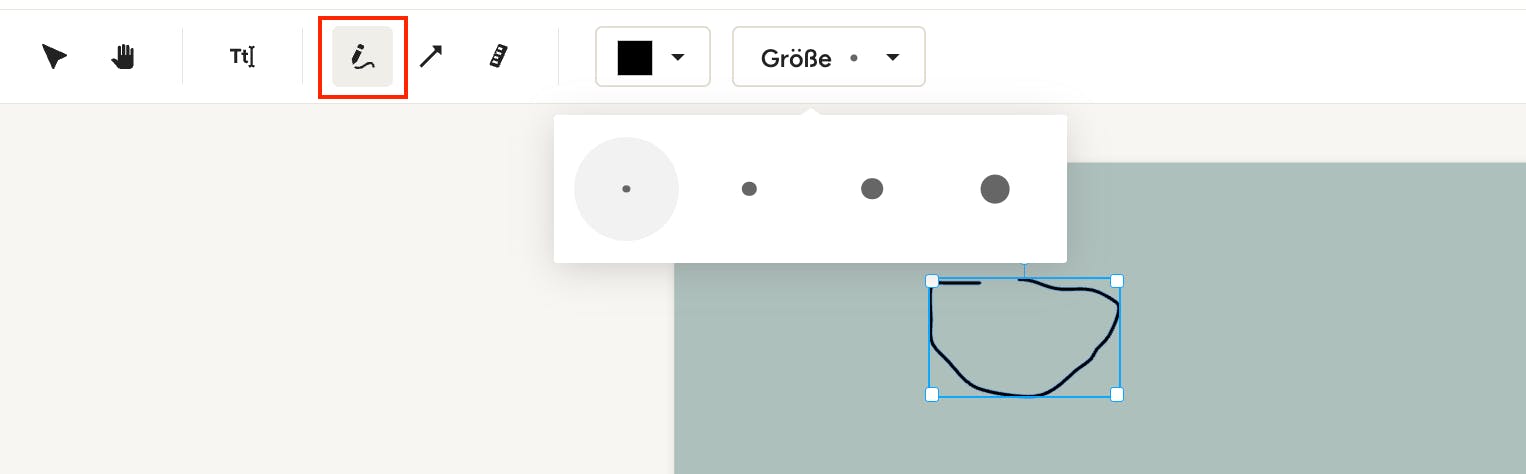
Zeichnen
Wenn Sie auf Ihrem Moodboard zeichnen möchten, müssen Sie einfach nur auf das Bleistift-Icon klicken. Dabei können Sie auch die Farbe und Größe Ihres Stifts auswählen.
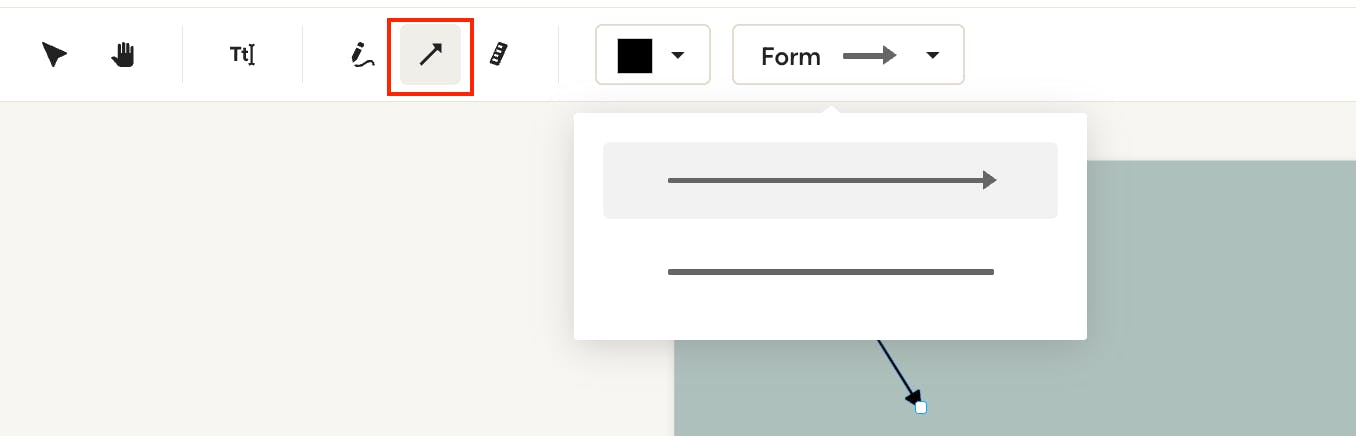
Linien und Formen hinzufügen
Klicken Sie auf das Pfeil-Icon, um Linien und Formen hinzuzufügen. Zeichnen Sie Linien oder Pfeile und passen Sie die Farbe nach Ihren Wünschen an.
Profi-Tipp: Halten Sie die UMSCHALT-Taste beim Zeichnen gedrückt, um eine gerade Linie oder einen Pfeil zu erhalten. Sie können die Linie auch in 45-Grad-Schritten drehen, indem Sie die UMSCHALT-Taste gedrückt halten.
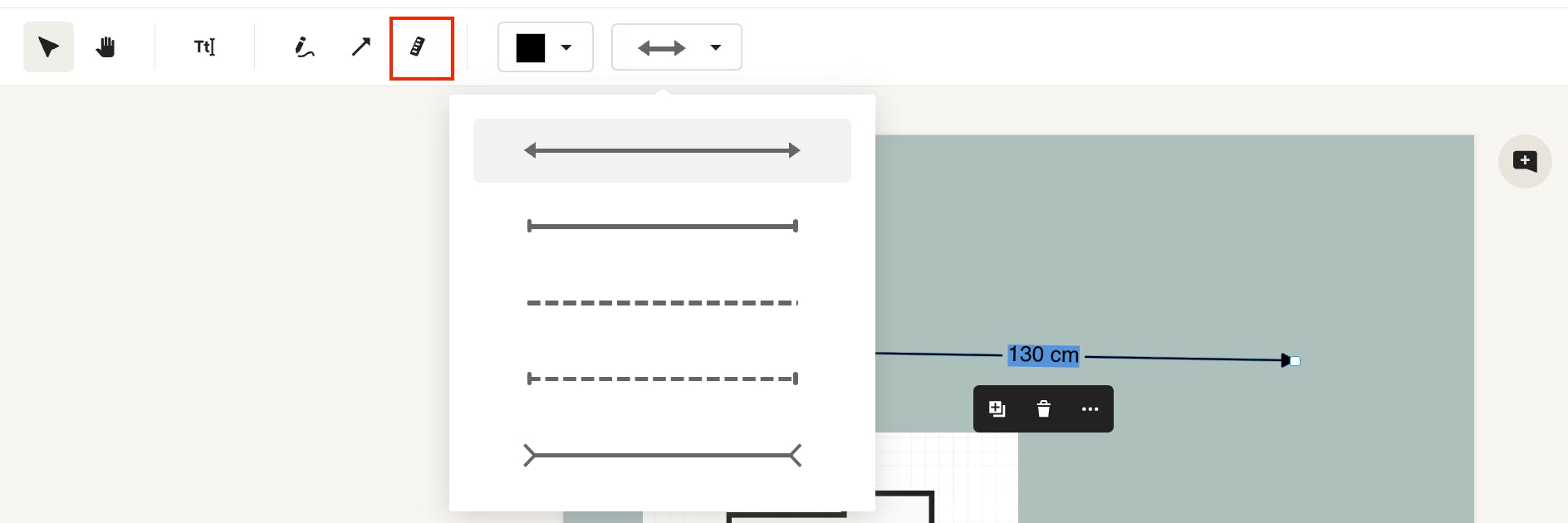
Produktabmessungen hinzufügen
Sie können die Maße von Elementen oder Räumen mit dem Lineal-Icon hinzufügen. Klicken und ziehen Sie die Maus, um eine Abmessung hinzuzufügen und geben Sie die genauen Maße im Fenster ein, das anschließend erscheint. Sie können die Farbe in der oberen Menüleiste anpassen.

Einstellungen für die Hintergrundentfernung
Standardmäßig wird bei jedem Bild, das Sie zu Ihrem Moodboard hinzufügen, der Hintergrund automatisch entfernt. Sie können die automatische Entfernung des Hintergrunds deaktivieren, indem Sie das Kontrollkästchen neben „Bildhintergrund automatisch entfernen“ unter „Einstellungen“ abwählen.
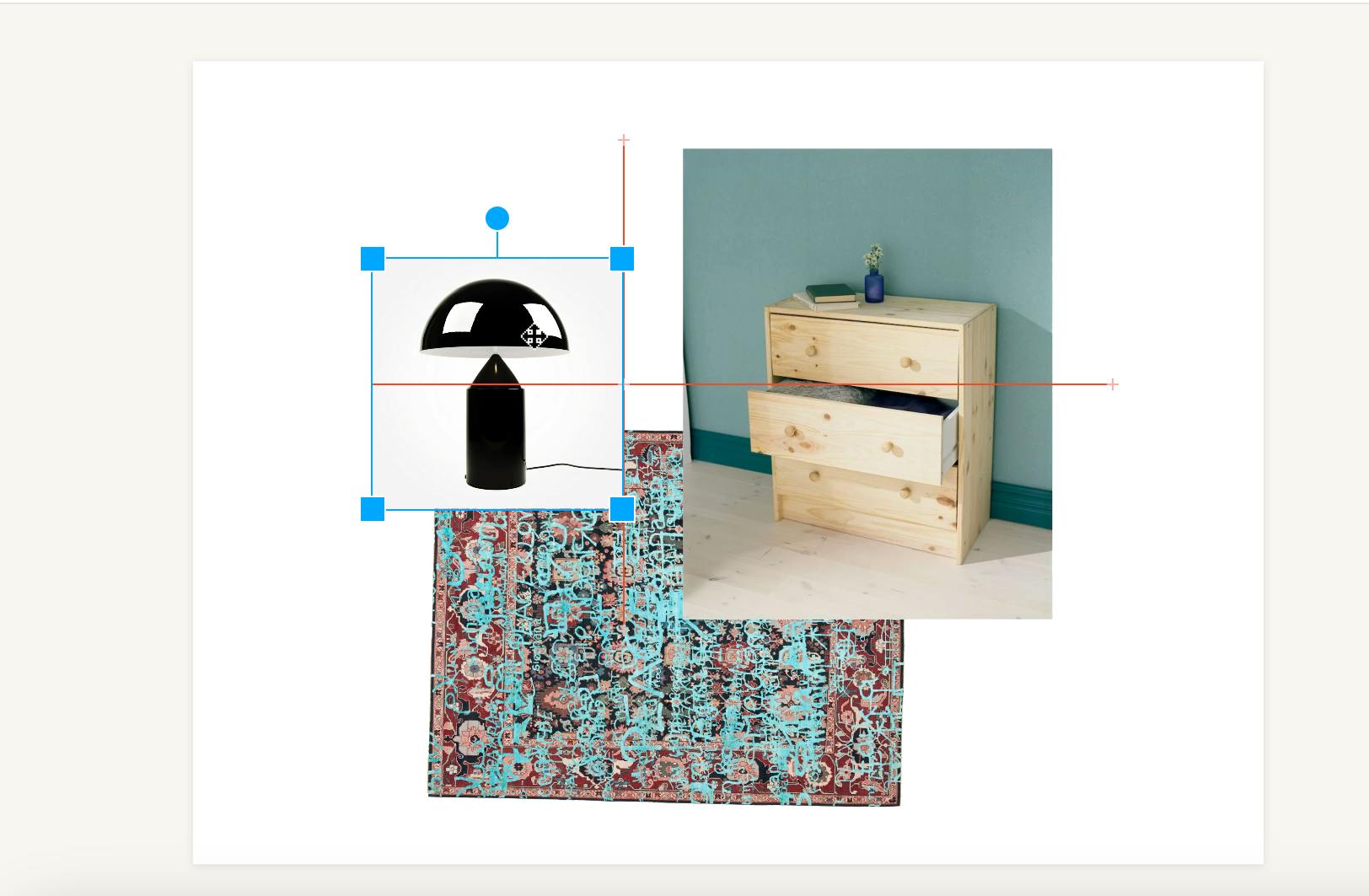
An Hilfslinien ausrichten
Standardmäßig sind die Hilfslinien aktiviert, damit Sie die Elemente beim Verschieben und/oder Ändern der Größe leicht aneinander ausrichten können. Sie werden feststellen, dass beim Verschieben oder Ändern der Größe eines Objekts dünne, rote Linien angezeigt werden. Diese helfen Ihnen dabei, die Elemente korrekt an den Kanten oder dem Mittelpunkt eines anderen Objekts oder an der Mitte der Moodboard-Arbeitsfläche auszurichten.
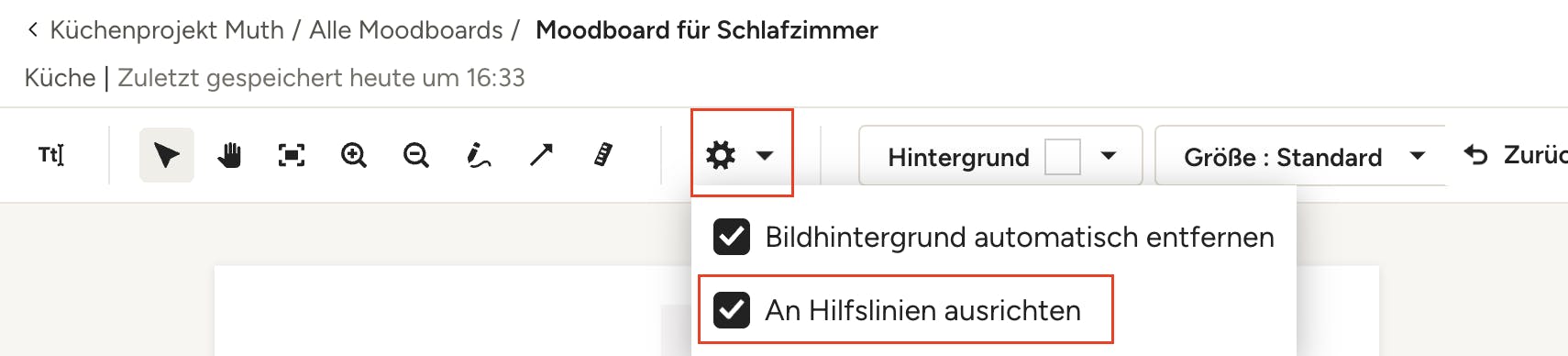
Sie können die Hilfslinien deaktivieren, indem Sie das Kontrollkästchen neben „An Hilfslinien ausrichten“ deaktivieren, das sich unter „Einstellungen“ befindet.

Hintergrundfarbe und Boardgröße festlegen
Steuern Sie das Aussehen und die Größe Ihres Moodboards mit den Einstellungen für Hintergrund und Größe. Sie können benutzerdefinierte Farben festlegen, einen Farbwähler verwenden, um das Board an ein Element anzupassen, und die Transparenz einstellen. Stellen Sie die Größe so ein, dass sie Ihren Wünschen für digitale oder gedruckte Präsentationen entspricht.
Bilder in einem Moodboard bearbeiten
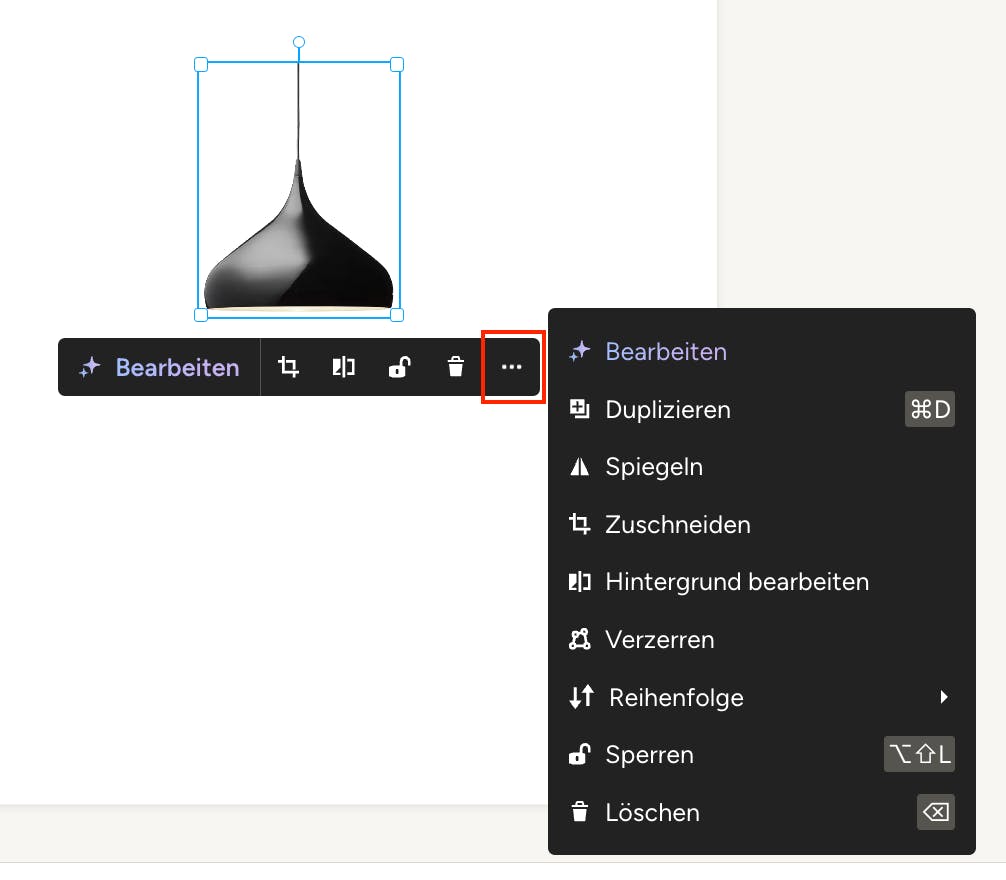
Wenn Sie auf ein Element im Moodboard klicken, erscheint unter dem Bild ein schwarzes Menü mit mehreren Schnellzugriffsoptionen (KI-Bearbeitung, zuschneiden, Übersicht, Hintergrund bearbeiten, sperren, löschen und Kommentar hinzufügen). Klicken Sie auf das Drei-Punkte-Menü, um alle verfügbaren Optionen einzusehen.
In der folgenden Übersicht erfahren Sie mehr über die verschiedenen Werkzeuge, mit denen Sie Ihre Moodboard-Bilder optimieren können, von KI-Bearbeitungen bis hin zu einfachen Vorgängen wie duplizieren, spiegeln, zuschneiden, Hintergrund bearbeiten, verzerren, Reihenfolge ändern und löschen.
Profi-Tipp: Klicken Sie per Rechtsklick auf ein Element, um das erweiterte Menü direkt zu öffnen.
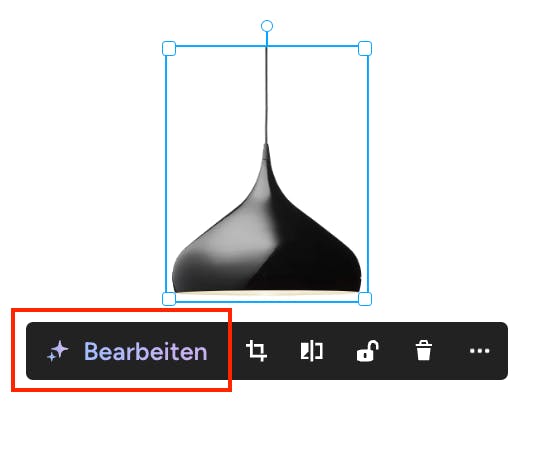
KI-Bearbeitung
Die KI-Bearbeitung unterstützt eine Kombination verschiedener Eingaben, um Bilder und Produkte schnell zu ändern, sodass Sie Ihren Kund*innen genau Ihre Ideen präsentieren können. Um ein Moodboard-Bild mithilfe der KI zu bearbeiten, klicken Sie im Elementmenü auf die violette Option „Bearbeiten“.
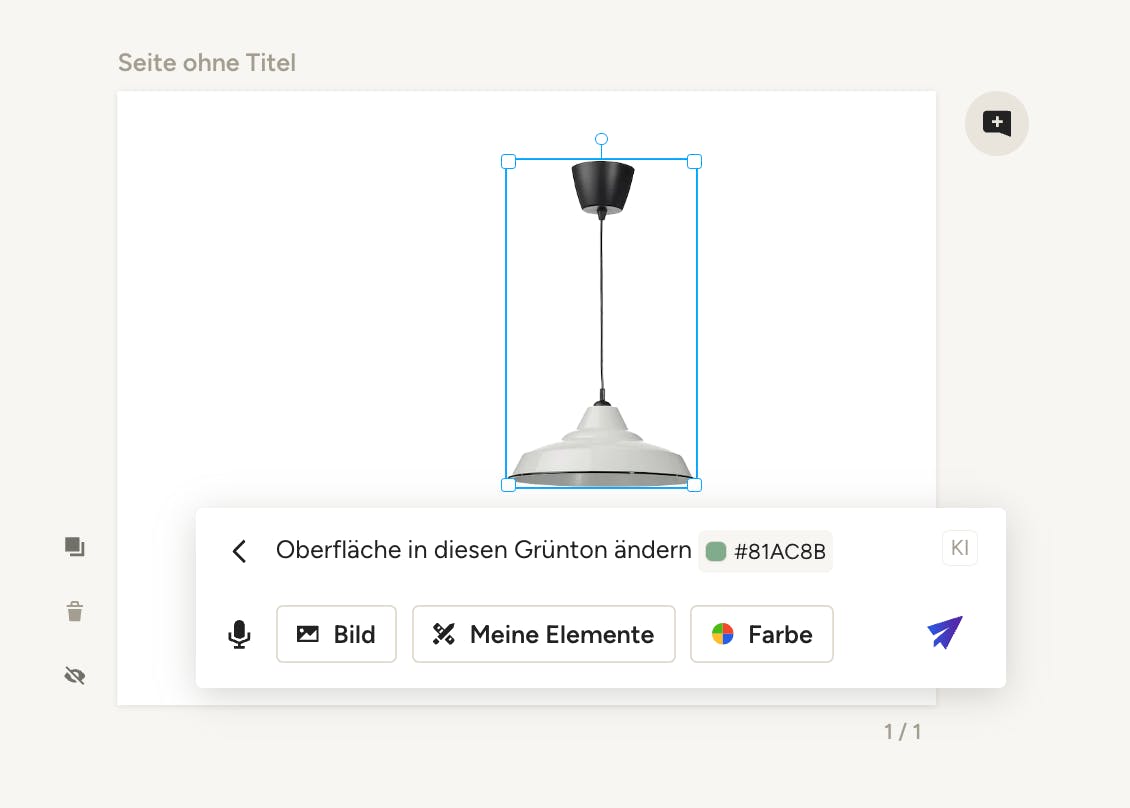
Das KI-Bearbeitungstool wird geöffnet, in dem Sie eine Kombination aus einem Prompt und den folgenden Eingaben verwenden können, um das gewünschte Ergebnis zu erzielen.
- Prompt: Beschreiben Sie die gewünschten Änderungen in Textform. Beispiel: „Oberfläche zu hellblau ändern.“
- Bild: Nehmen Sie auf ein hochgeladenes Bild bezug. Beispiel: „Ersetze den Stoffbezug mit dem Stoff aus dem hochgeladenen Bild.“
- Meine Elemente: Fügen Sie Elemente aus Ihrer Sammlung ein. Beispiel: „Füge diesen Stuhl zum Bild hinzu.“
- Farbauswahl: Wenden Sie eine bestimmte Farbe auf Ihre Bearbeitung an. Beispiel: „Ändere die Wandfarbe in diesen Grünton.“
Hinweis: Funktionen wie Schlagschatten, Helligkeit, Kontrast oder Transparenz werden derzeit nicht unterstützt.
Ein Element fixieren
Damit einzelne Elemente nicht aus Versehen verschoben werden, können Sie sie in ihrem Ort fixieren, indem Sie auf das Element klicken und das sperren-Symbol im Menü anklicken. So kann das Element nicht mehr verschoben, vergrößert bzw. verkleinert oder auf andere Weise bearbeitet werden, bis Sie es wieder entsperren. Sie können auch mehrere Elemente auswählen und sie auf einmal fixieren.
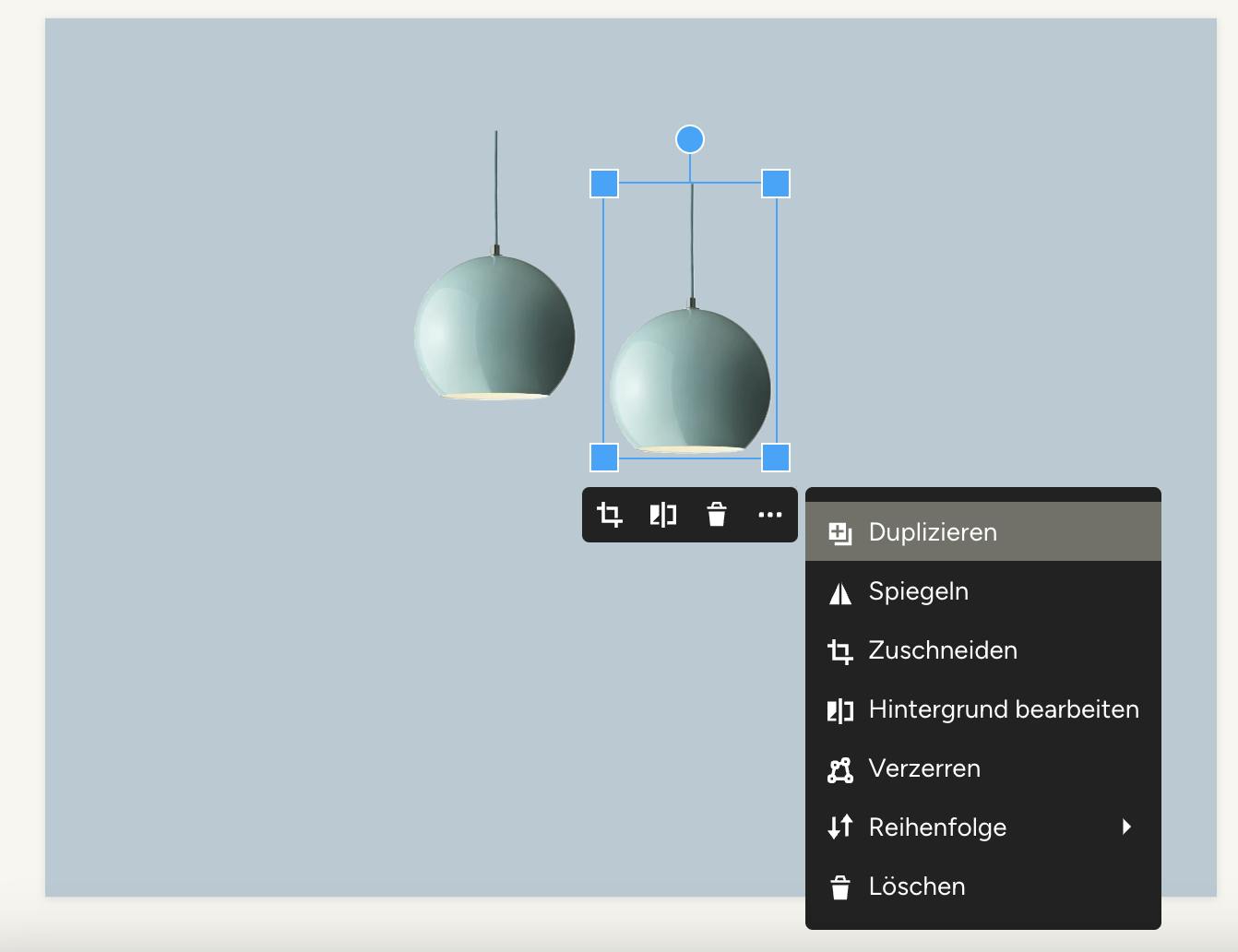
Duplizieren
Mit der ersten Option im erweiterten Menü können Sie das Bild duplizieren. Wenn Sie zum Beispiel vier Lampen zeigen möchten, klicken Sie einfach auf „Duplizieren“, um das gleiche Bild zum Moodboard hinzuzufügen.
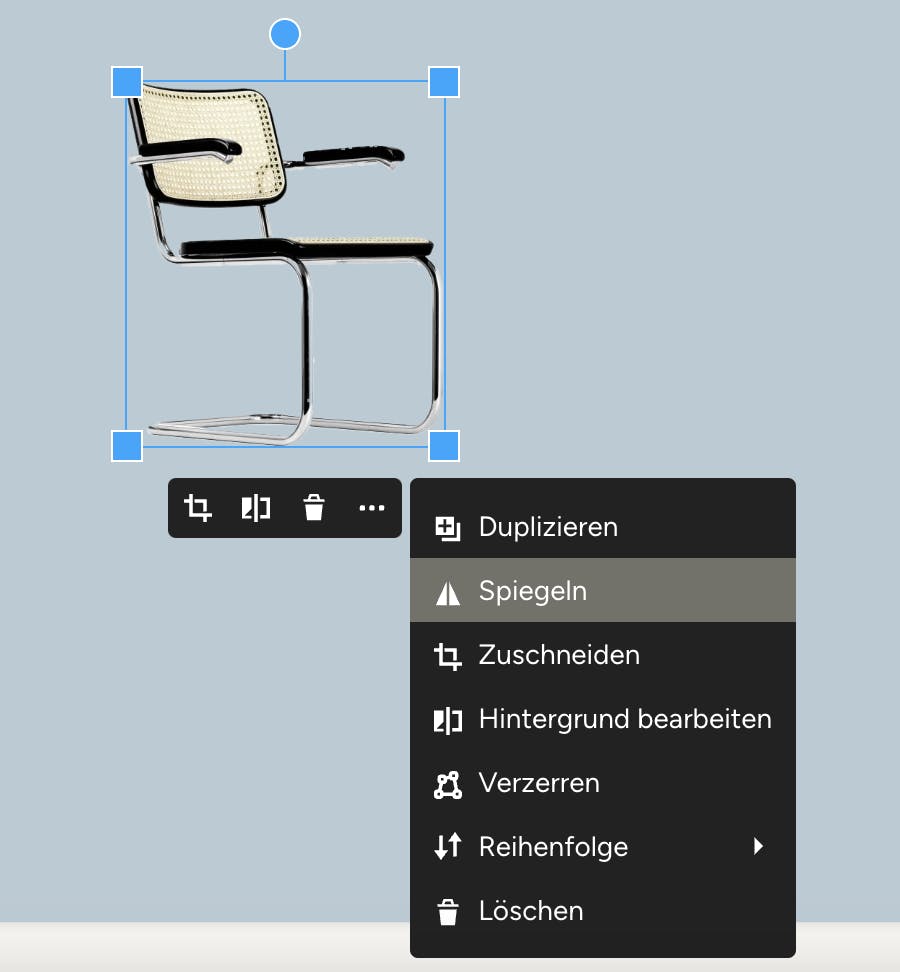
Spiegeln
Klicken Sie im erweiterten Menü auf „Spiegeln“, um das Produkt zu spiegeln, wenn es zum Beispiel in die andere Richtung zeigen soll.
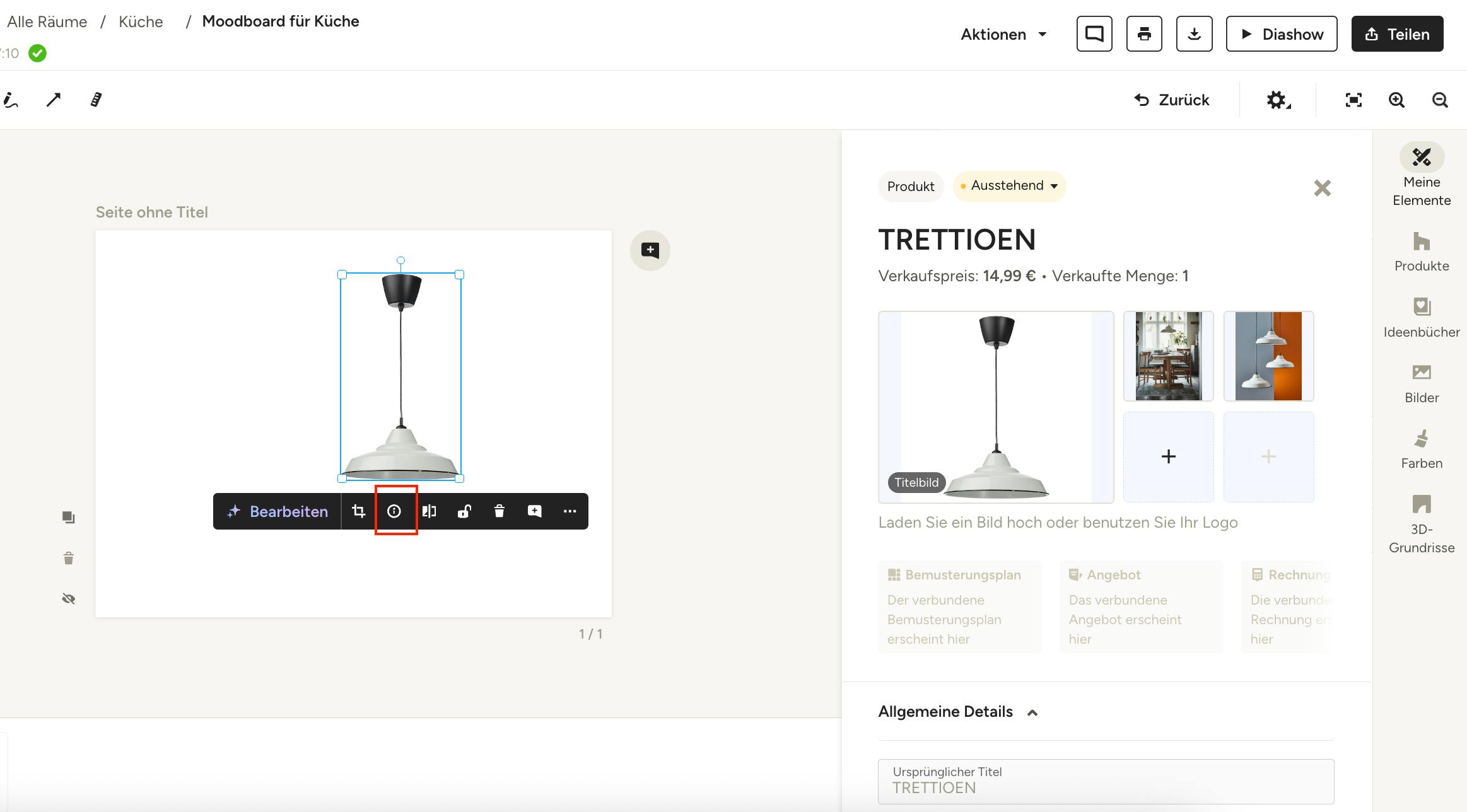
Weitere Informationen zum Element einsehen
Wenn Sie ein Element aus Ihrer Sammlung „Meine Elemente“ zu einem Moodboard hinzufügen, können Sie über das „i“-Symbol im Menü die Elementübersicht aufrufen. Dort werden Ihnen alle vorhandenen Details zum Element angezeigt, und Sie haben die Möglichkeit, Informationen direkt über das Moodboard hinzuzufügen oder zu aktualisieren.
Bitte beachten Sie, dass die Elementübersicht nur für Elemente verfügbar ist, die nach dem 6. April 2026 zu einem neuen Moodboard hinzugefügt wurden.
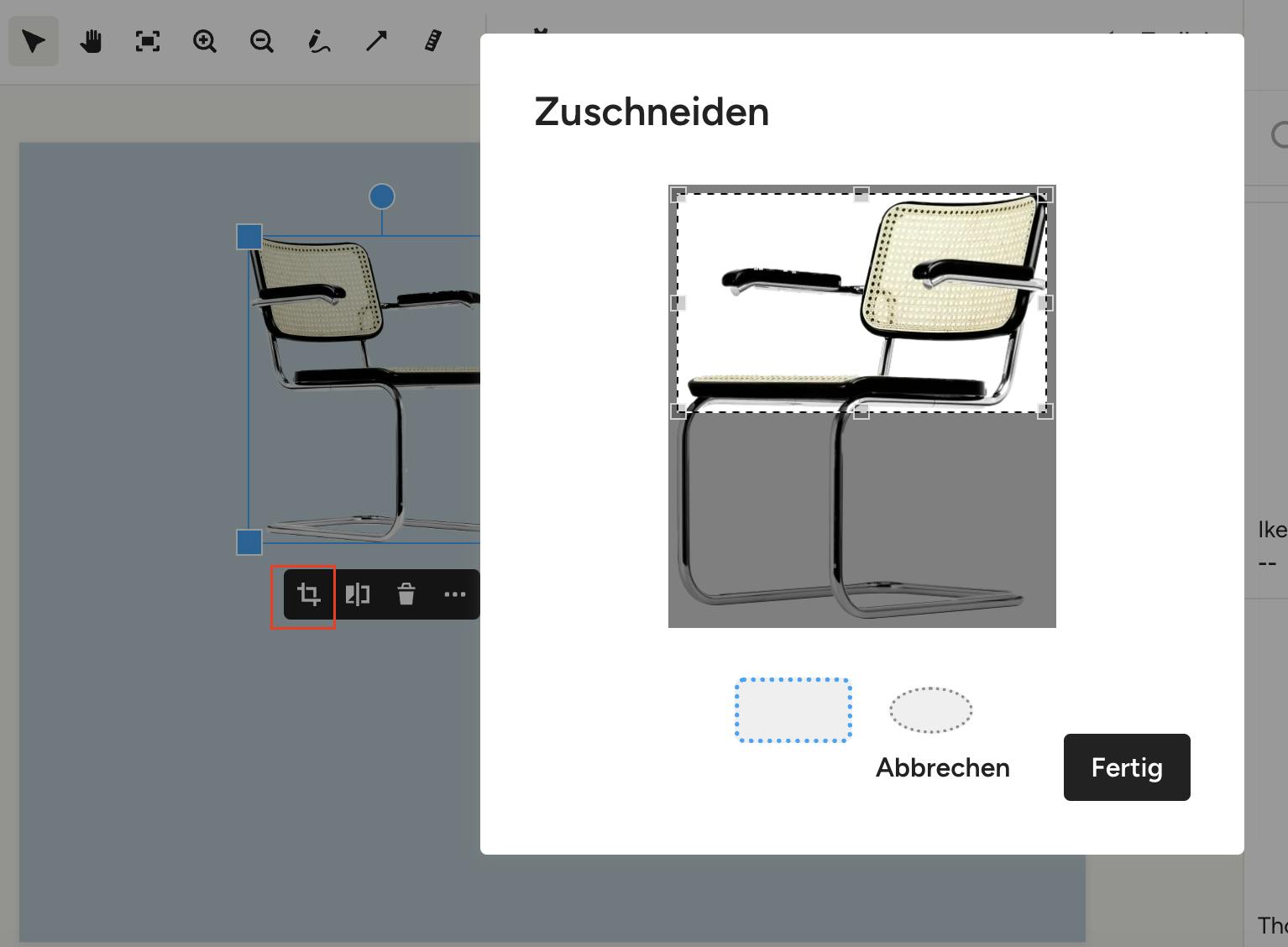
Zuschneiden
Wählen Sie das Bild aus, das Sie bearbeiten möchten und klicken Sie auf „Zuschneiden“ im Schnellzugriff- oder erweiterten Menü. Ein neues Fenster erscheint und Sie haben zwei Möglichkeiten, das Bild zuzuschneiden: Sie können Ihr Bild entweder in der Form eines Vierecks oder eines Kreises zuschneiden. Klicken Sie auf „Fertig“, um sich das Ergebnis anzuschauen. Möchten Sie den Zuschnitt verändern? Klicken Sie nochmal auf „Zuschneiden“. Die ursprüngliche Ansicht ist hier erhalten.
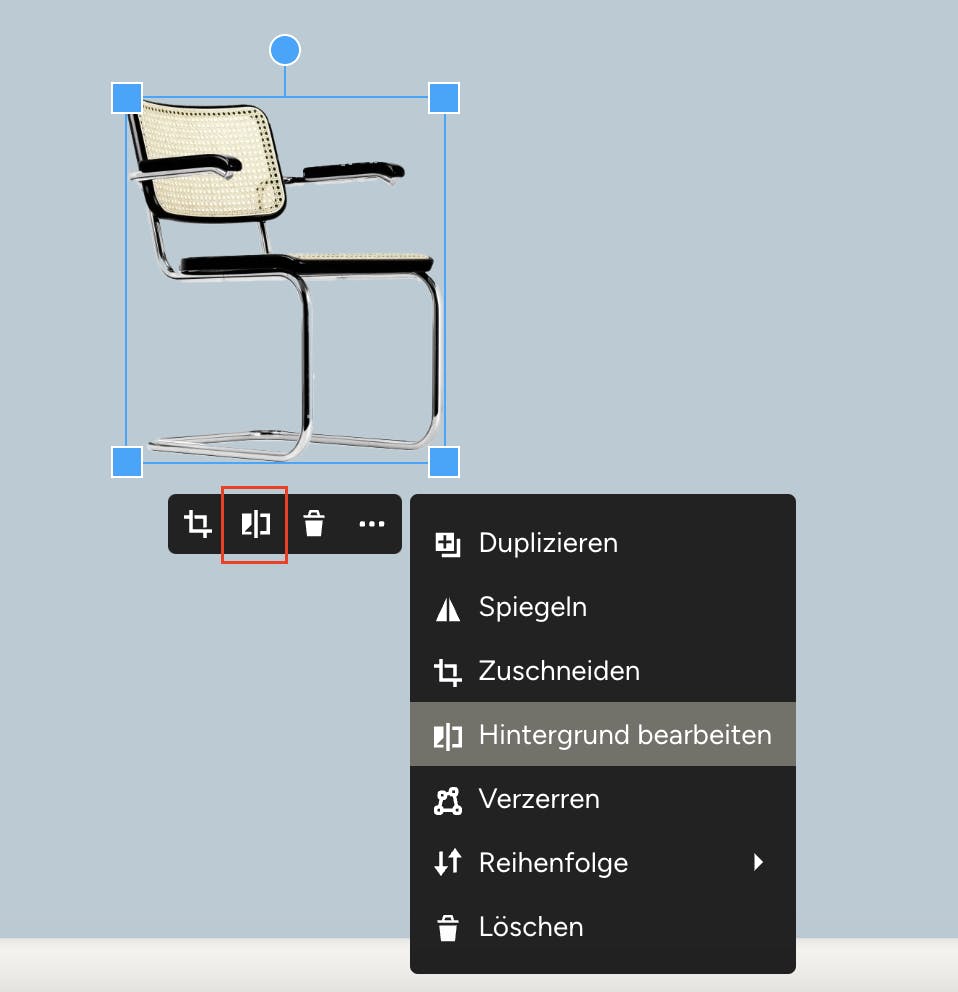
Hintergrund bearbeiten
Wenn Sie ein Bild von einem Produkt hinzufügen, das einen Hintergrund hat, können Sie diesen entfernen. Hierzu klicken Sie einfach auf „Hintergrund entfernen“ im Schnellzugriff- oder erweiterten Menü.
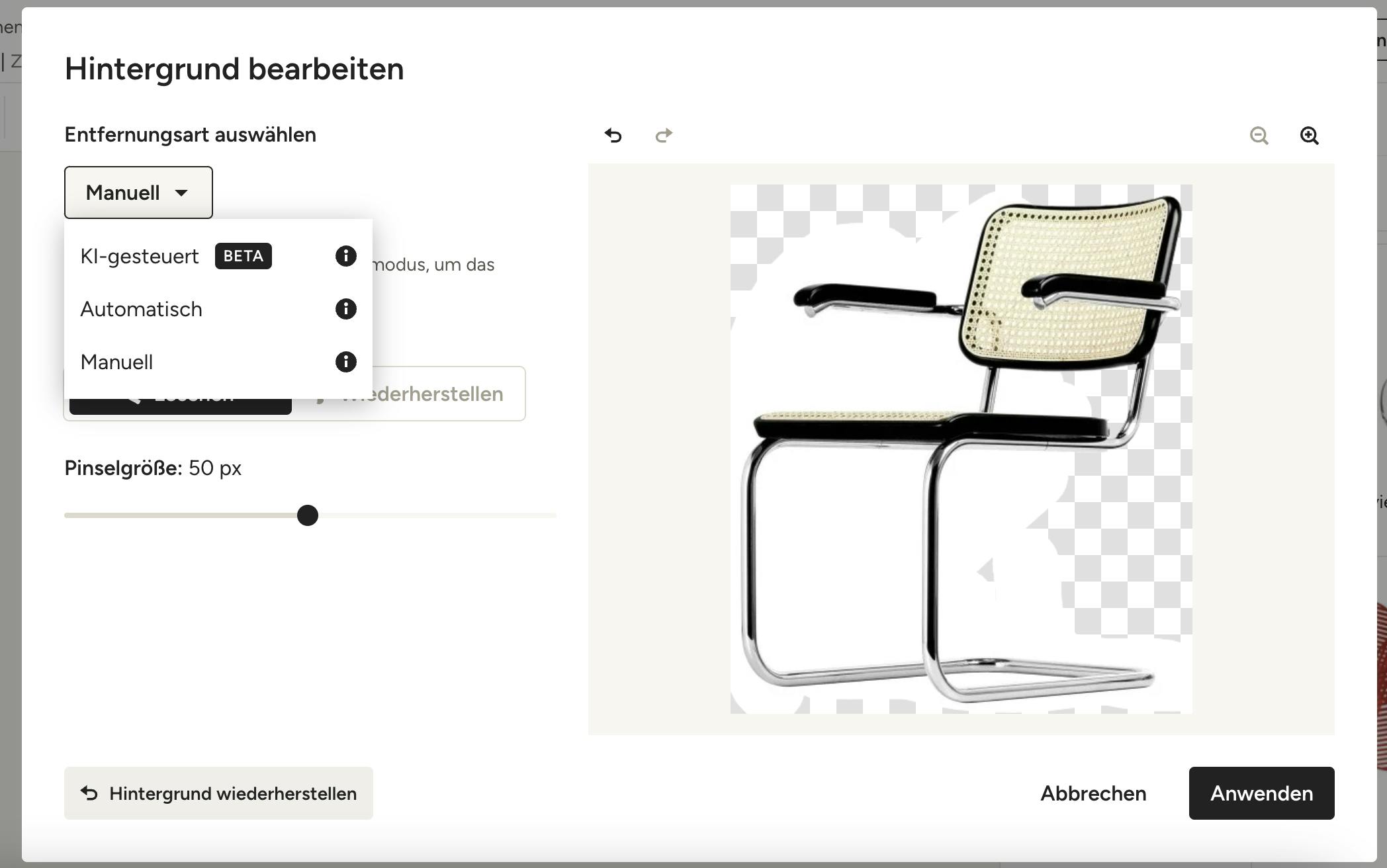
Sie können zwischen drei verschiedenen Entfernungsmöglichkeiten wählen: KI-gesteuert, automatisch und manuell. Erfahren Sie in diesem Artikel mehr dazu, wie Sie Hintergründe entfernen.
Verzerren
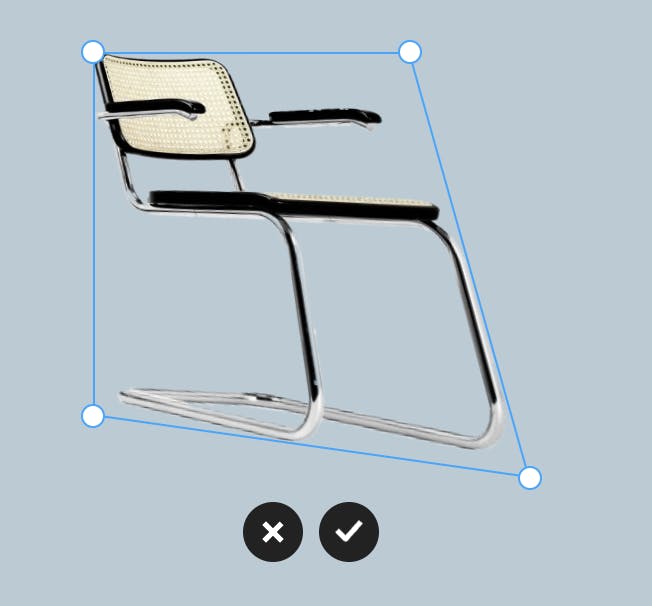
Möchten Sie eine Perspektive in Ihrem Moodboard zeigen oder ein verzerrtes Bild ausbessern? Nutzen Sie die Verzerren-Funktion im erweiterten Menü, um ein Bild nach Ihren Wünschen anzupassen. Nachdem Sie die Verzerren-Funtion ausgewählt haben, klicken und ziehen Sie die blauen Punkte, um das gewünschte Ergebnis zu erzielen. Klicken Sie auf das Häkchen, um das Ergebnis zu speichern oder das Kreuz, um zum Original zurückzukehren.
Anordnen
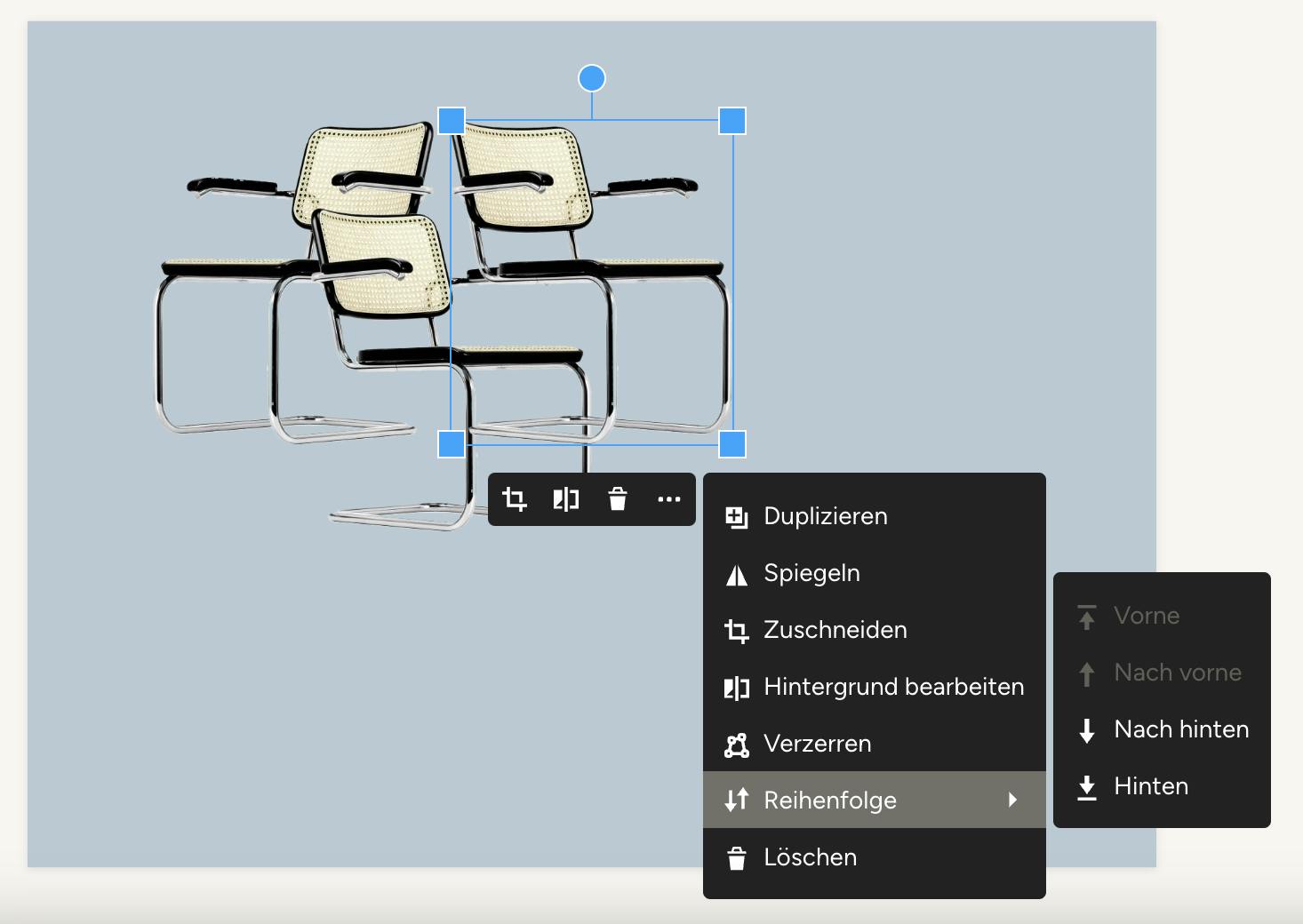
Sie können Ihre Bilder auf Ihrem Moodboard mit der Reihenfolge-Option nach vorne oder hinten verschieben. Wenn Sie möchten, dass Ihr Produkt ganz nach vorne gerückt wird, klicken Sie auf „Vorne“ und wenn Sie möchten, dass es ganz nach hinten verschoben wird, klicken Sie auf „Hinten“. Nutzen Sie die Optionen „Nach vorne“ oder „Nach hinten“, um das Produkt um jeweils eine Ebene nach vorne bzw. nach hinten zu rücken.
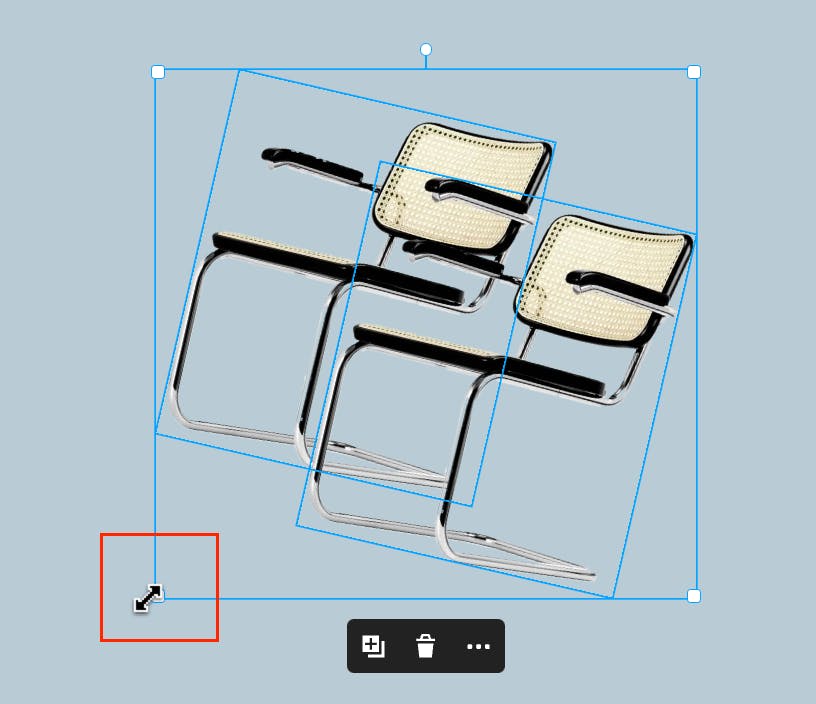
Größe ändern
Um die Größe eines Bildes auf Ihrem Moodboard zu ändern, wählen Sie das gewünschte Bild aus und setzen Sie den Mauszeiger auf eine beliebige Ecke des blauen Auswahlfeldes. Wenn Sie den doppelseitigen Pfeil sehen, klicken und ziehen Sie das Bild auf die gewünschte Größe. Sie können die Größe mehrerer Bilder gleichzeitig ändern, indem Sie die Umschalttaste [⇧] gedrückt halten, während Sie auf die Bilder klicken, und dann die Größe mit der genannten Methode ändern.
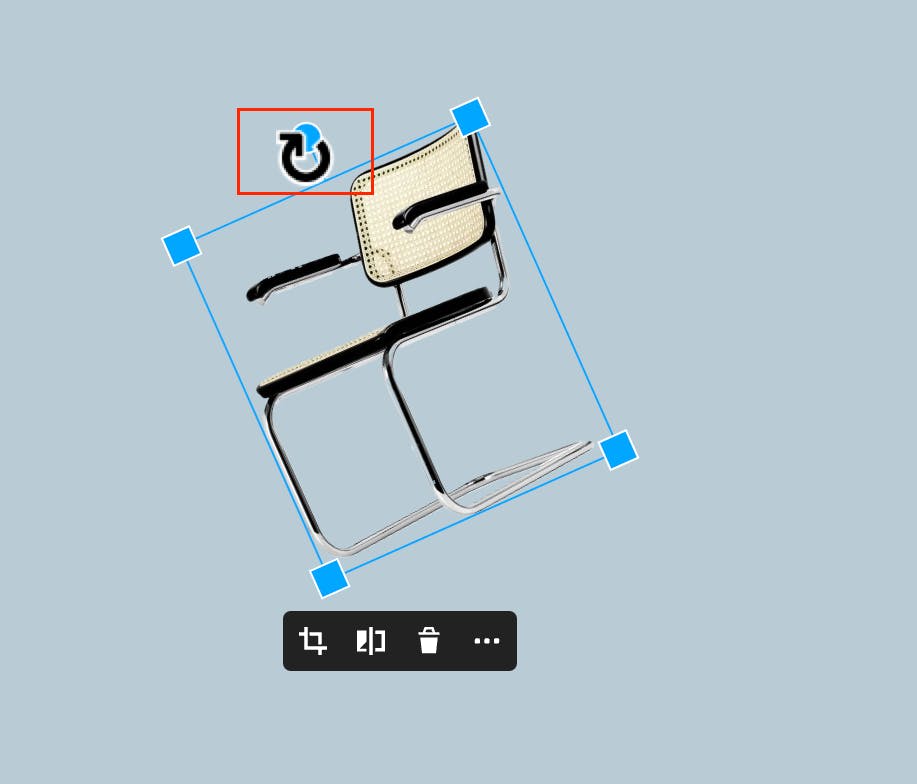
Drehen
Sie können Ihr Bild auch nach Ihren Wünschen drehen. Klicken Sie hierfür auf den blauen Punkt an der Oberseite des Bilds und bewegen Sie das Bild, bis es die gewünschte Position erreicht hat. Sie werden feststellen, dass der Neigungsgrad angezeigt wird, so dass Sie Ihre Positionierung präzise vornehmen und bei Bedarf andere Elemente anpassen können. Halten Sie beim Drehen die UMSCHALT-Taste gedrückt, um das Element in 15-Grad-Schritten einzurasten.
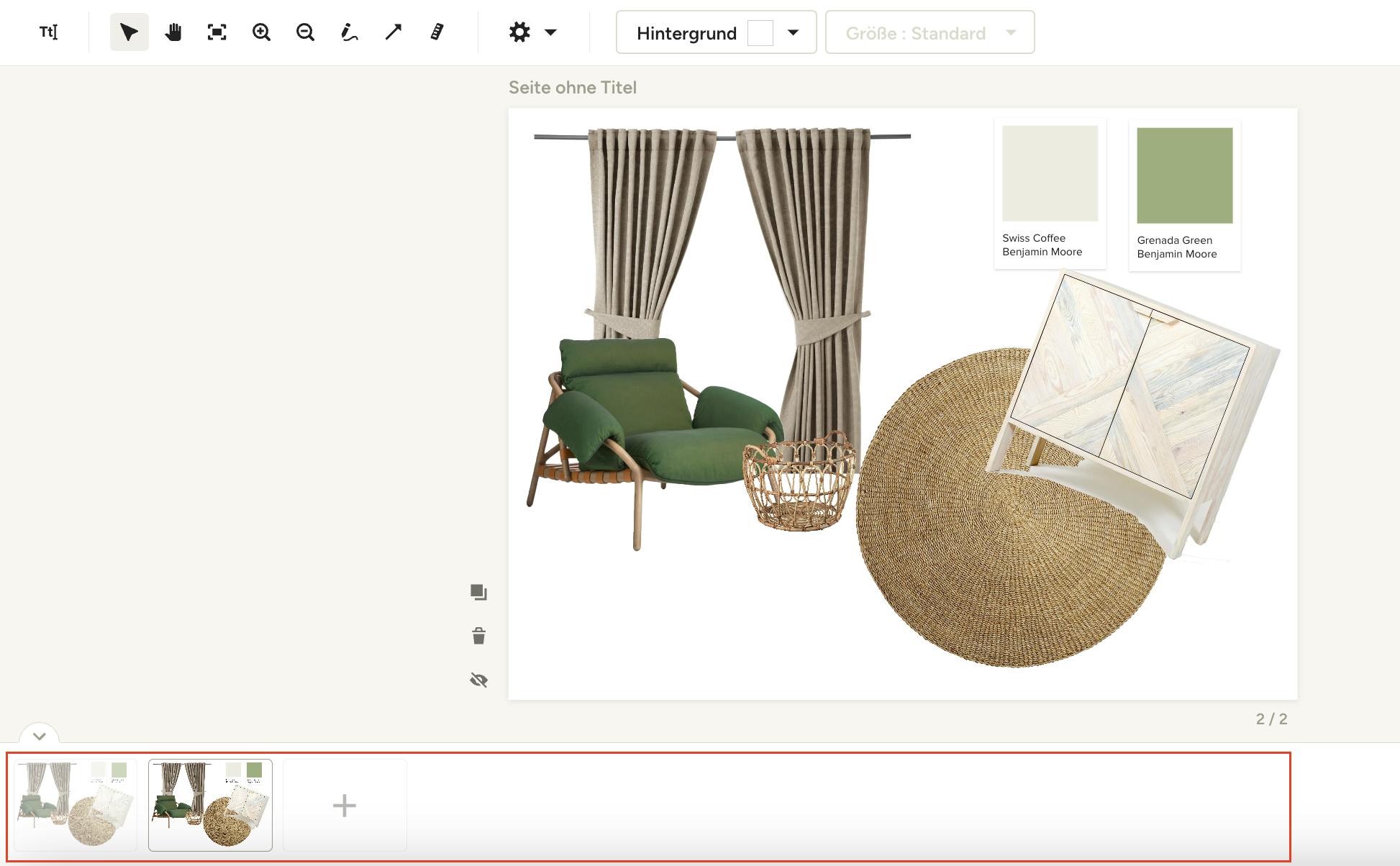
Mehrere Seiten zum Moodboard hinzufügen
Machen Sie das Beste aus Ihren Moodboards, indem Sie mehrere Seiten hinzufügen, um eine zusammenhängende Präsentation zu erstellen. Am unteren Rand jedes Boards finden Sie den Bereich für die Seitenverwaltung, in dem Sie Ihr mehrseitiges Moodboard hinzufügen, bearbeiten, duplizieren und genau an Ihre Bedürfnisse anpassen können.
Lesen Sie diesen Artikel, um mehr zu dieser Funktion zu erfahren.

Ihr Moodboard mit Kund*innen teilen
Sobald Sie bereit sind, ein Moodboard mit Ihrem Kunden/Ihrer Kundin zu teilen, stehen Ihnen mehrere Möglichkeiten zur Verfügung. Sie können eine gedruckte Kopie erstellen, eine PDF- oder JPEG-Datei herunterladen, das Moodboard direkt in Houzz Pro präsentieren, es im Kunden-Dashboard veröffentlichen oder einen Link versenden. In diesem Artikel erfahren Sie mehr über alle diese Möglichkeiten.
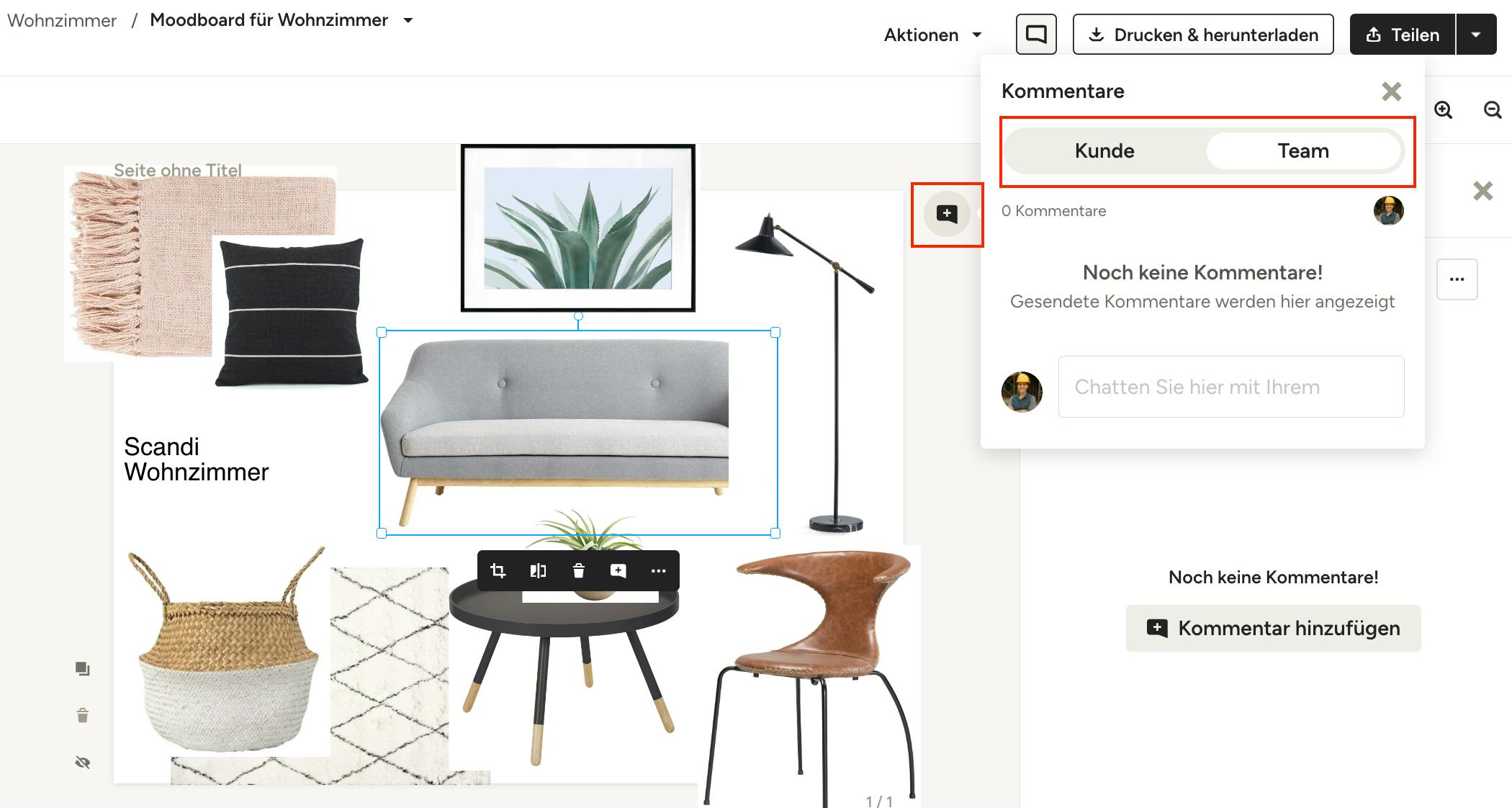
Kommentare in Moodboards
Für eine schnelle Zusammenarbeit zwischen Ihrem Team und/oder Ihren Kund*innen können Sie die Kommentarfunktion auf Moodboards nutzen. Diese ermöglicht kontextbezogene Rückmeldungen, die Sie direkt mit einzelnen Elementen oder einer ganzen Seite verknüpfen können, sodass Sie weniger Zeit mit Hin- und Her-Kommunikation verbringen und mehr Zeit für die Ausführung des Projekts haben. Erfahren Sie mehr in diesem Artikel.