Moodboards mit Kund*innen teilen

Sobald Sie bereit sind, ein Moodboard mit Ihrem Kunden/Ihrer Kundin zu teilen, stehen Ihnen mehrere Möglichkeiten zur Verfügung. Sie können eine gedruckte Kopie erstellen, eine PDF- oder JPEG-Datei herunterladen, das Moodboard direkt in Houzz Pro als Diashow präsentieren, es im Kunden-Dashboard veröffentlichen oder einen Link versenden. Schauen wir uns die einzelnen Optionen einmal an.
Ein Moodboard drucken
Sie können Ihr Moodboard direkt aus Houzz Pro heraus ausdrucken, indem Sie auf das Drucken-Symbol oben rechts auf der Seite klicken. Es öffnet sich das Druckdialogfeld Ihres Computers, in dem Sie die Druckeinstellungen an das gewünschte Format anpassen können.

Ein Moodboard als PDF/JPEG herunterladen
Sie können Ihr Moodboard als PDF oder JPEG herunterladen, indem Sie auf das Download-Symbol oben rechts auf der Seite klicken und dann im Menü die gewünschte Option auswählen. Sobald Sie „PDF“ oder „JPEG“ ausgewählt haben, wird die Datei sofort auf Ihr Gerät heruntergeladen.

Moodboard als Diashow in Houzz Pro präsentieren
Im Diashow-Modus können Sie Ihren Kund*innen direkt in Houzz Pro eine übersichtliche Vollbildansicht eines Moodboards präsentieren. Dies eignet sich ideal für die Präsentation von Moodboards bei Besichtigungen vor Ort oder im Büro bei formelleren Präsentationen. Um den Diashow-Modus zu aktivieren, klicken Sie oben rechts auf der Seite auf „Diashow“.
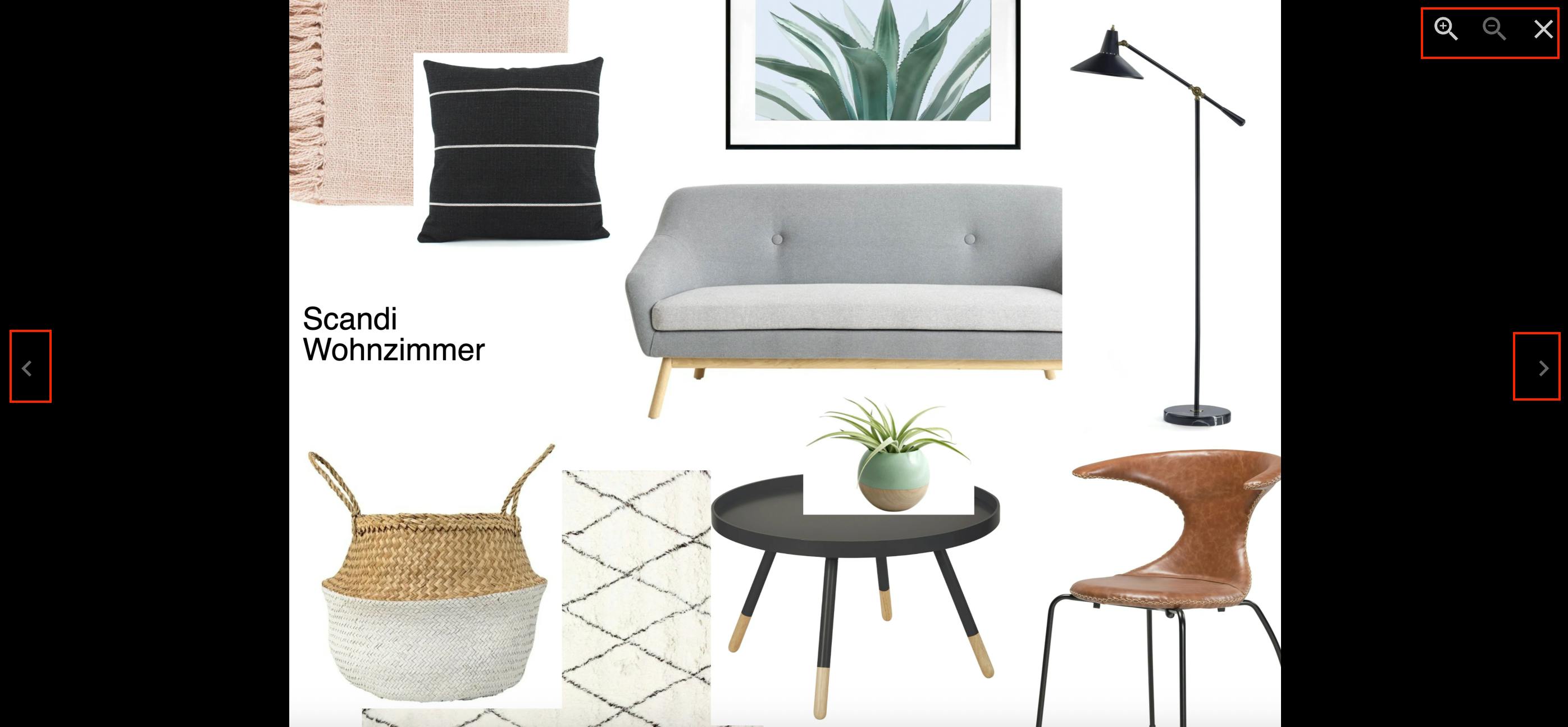
Ihr Moodboard wechselt in den Vollbildmodus. Sie können mit den Pfeiltasten Ihrer Tastatur durch die verschiedenen Seiten blättern oder auf die Pfeile am Rand jeder Seite klicken. Verwenden Sie die Lupensymbole, um die Ansicht zu vergrößern oder zu verkleinern. Klicken Sie auf das „X“ oben rechts, um den Diashow-Modus zu verlassen, oder drücken Sie die ESC-Taste auf Ihrer Tastatur.

Moodboard im Kunden-Dashboard veröffentlichen
Um Ihr Moodboard im Kunden-Dashboard sichtbar zu machen, klicken Sie oben rechts im Moodboard auf „Teilen“.
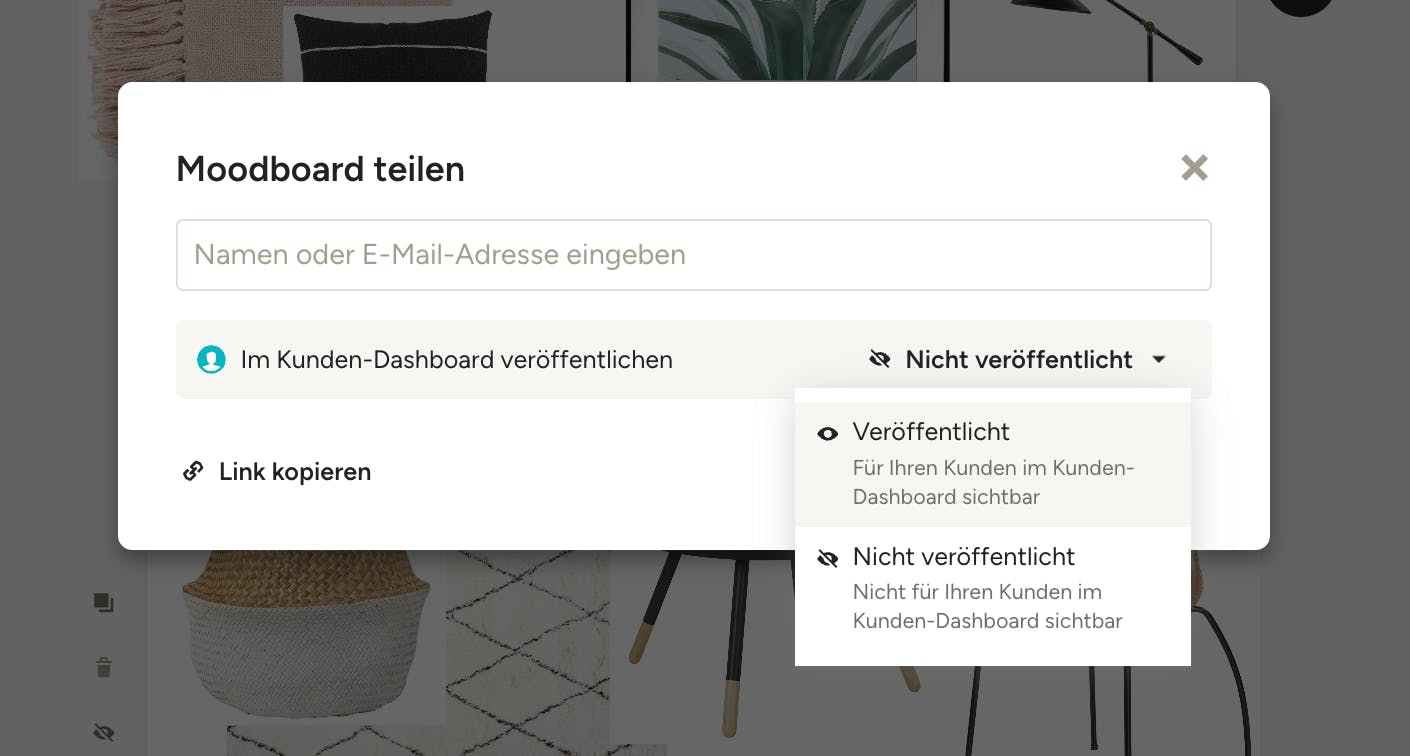
Es öffnet sich ein neues Fenster, in dem Sie in den Freigabeoptionen des Kunden-Dashboards die Option „Veröffentlicht“ auswählen. Hier können Sie das Moodboard auch wieder aus dem Kunden-Dashboard entfernen.
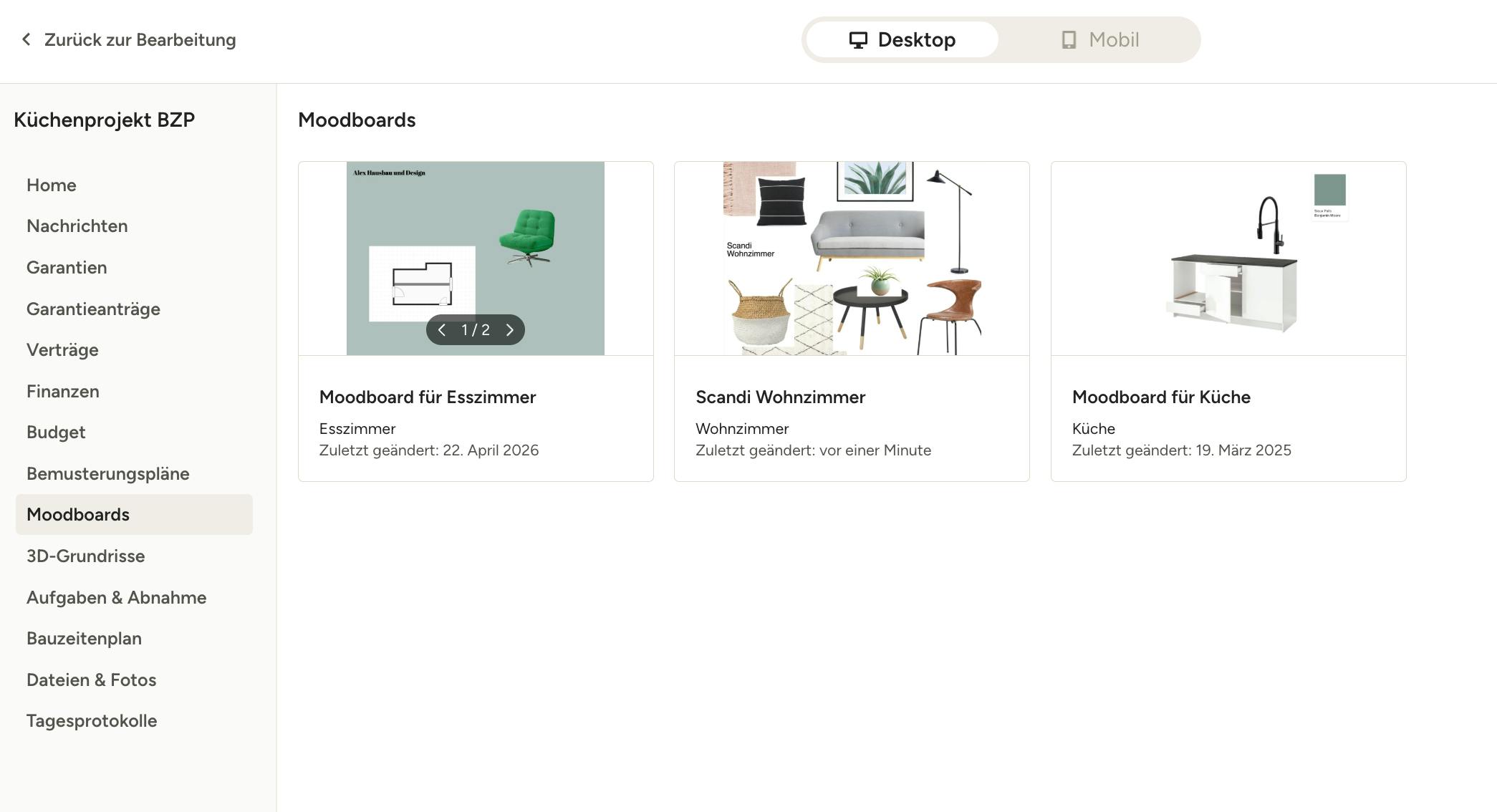
Sobald das Moodboard im Kunden-Dashboard veröffentlicht wurde, kann sich Ihr Kunde/Ihre Kundin das Moodboard ansehen (und nicht bearbeiten).
Link aus Houzz Pro teilen
Um einen Link zu Ihrem Moodboard zu teilen, der nur zur Ansicht bestimmt ist, können Sie entweder direkt aus Houzz Pro eine E-Mail versenden oder den Link kopieren und separat versenden.
Beachten Sie, dass Moodboards, die über eine E-Mail aus Houzz Pro oder einen kopierten Link geteilt werden, nicht automatisch im Dashboard des Kunden/der Kundin veröffentlicht werden.
Moodboard aus Houzz Pro versenden
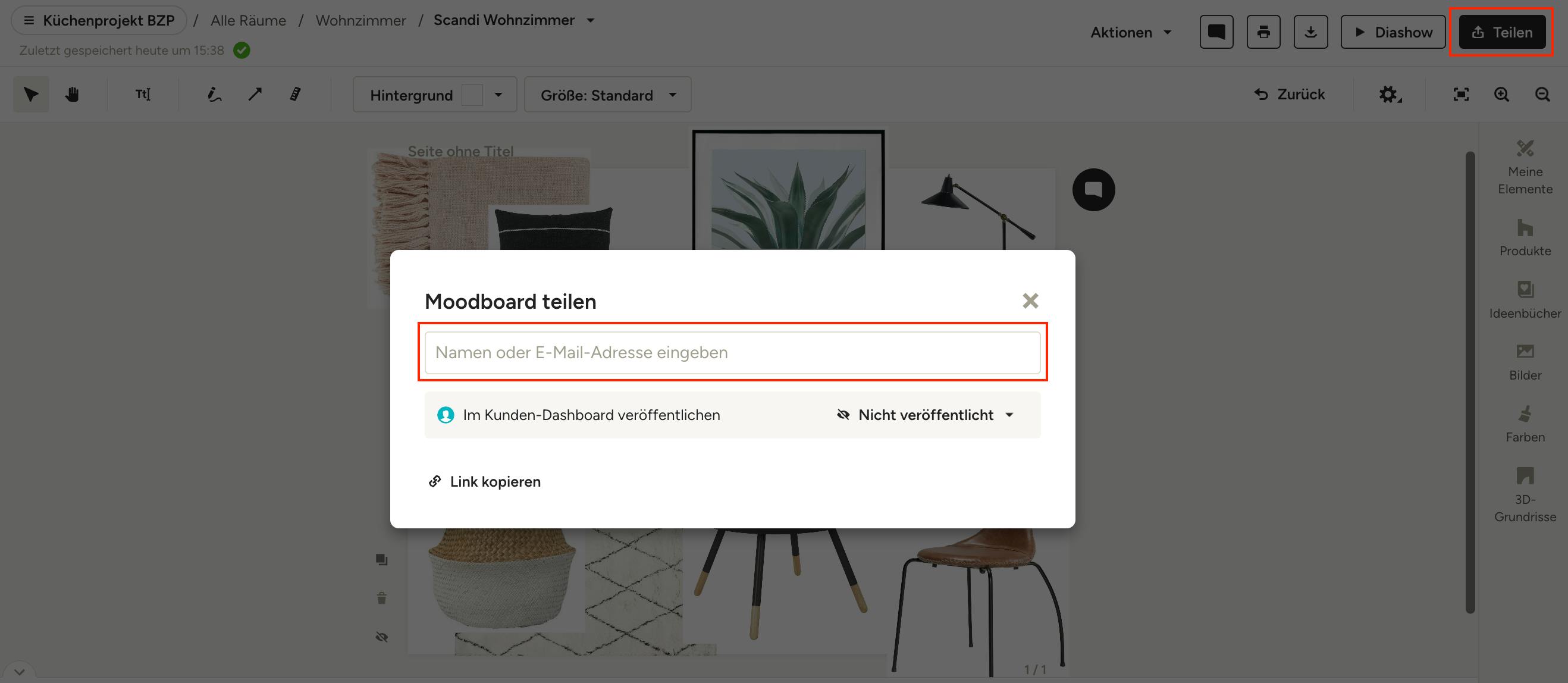
Um eine E-Mail aus Houzz Pro zu versenden, die einen Link zum Moodboard enthält, klicken Sie oben rechts auf der Seite auf „Teilen“. Klicken Sie in das Feld „Namen oder E-Mail-Adresse eingeben“, um den Kunden/die Kundin oder ein Teammitglied auszuwählen.
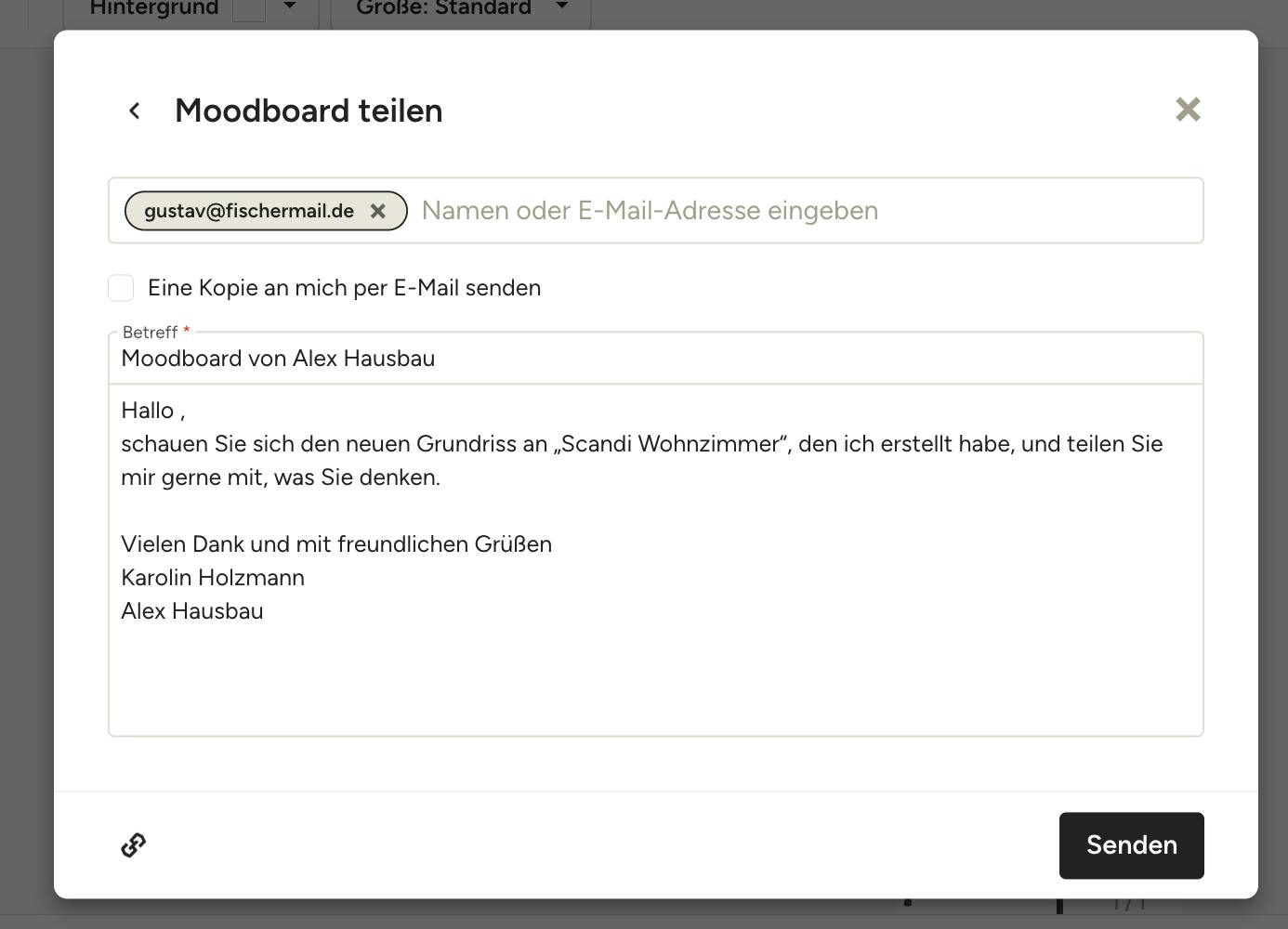
Im nächsten Schritt können Sie E-Mail-Adressen hinzufügen und die Nachricht, die Sie versenden möchten, individuell anpassen. Klicken Sie auf „Senden“, und der Empfänger/die Empfängerin erhält Ihre Nachricht zusammen mit einem Link zum Anzeigen des Moodboards (das Moodboard kann nicht bearbeitet werden).
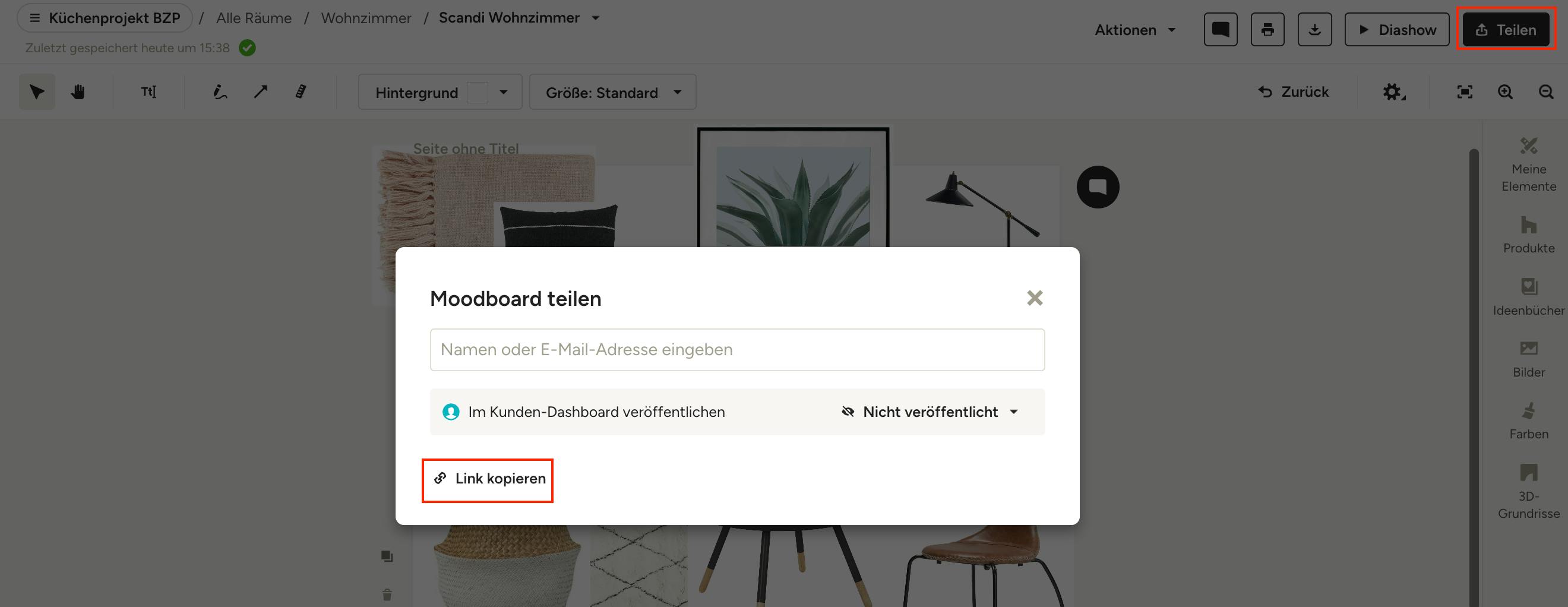
Link zum Teilen kopieren
Um einen Link zu kopieren und ihn außerhalb von Houzz Pro an Ihren Kunden/Ihre Kundin zu senden – beispielsweise per E-Mail oder SMS –, klicken Sie oben rechts im Moodboard auf „Teilen“. Anschließend können Sie im neuen Fenster auf „Link kopieren“ klicken, um den Link zu einer reinen Ansicht des Moodboards zu kopieren.
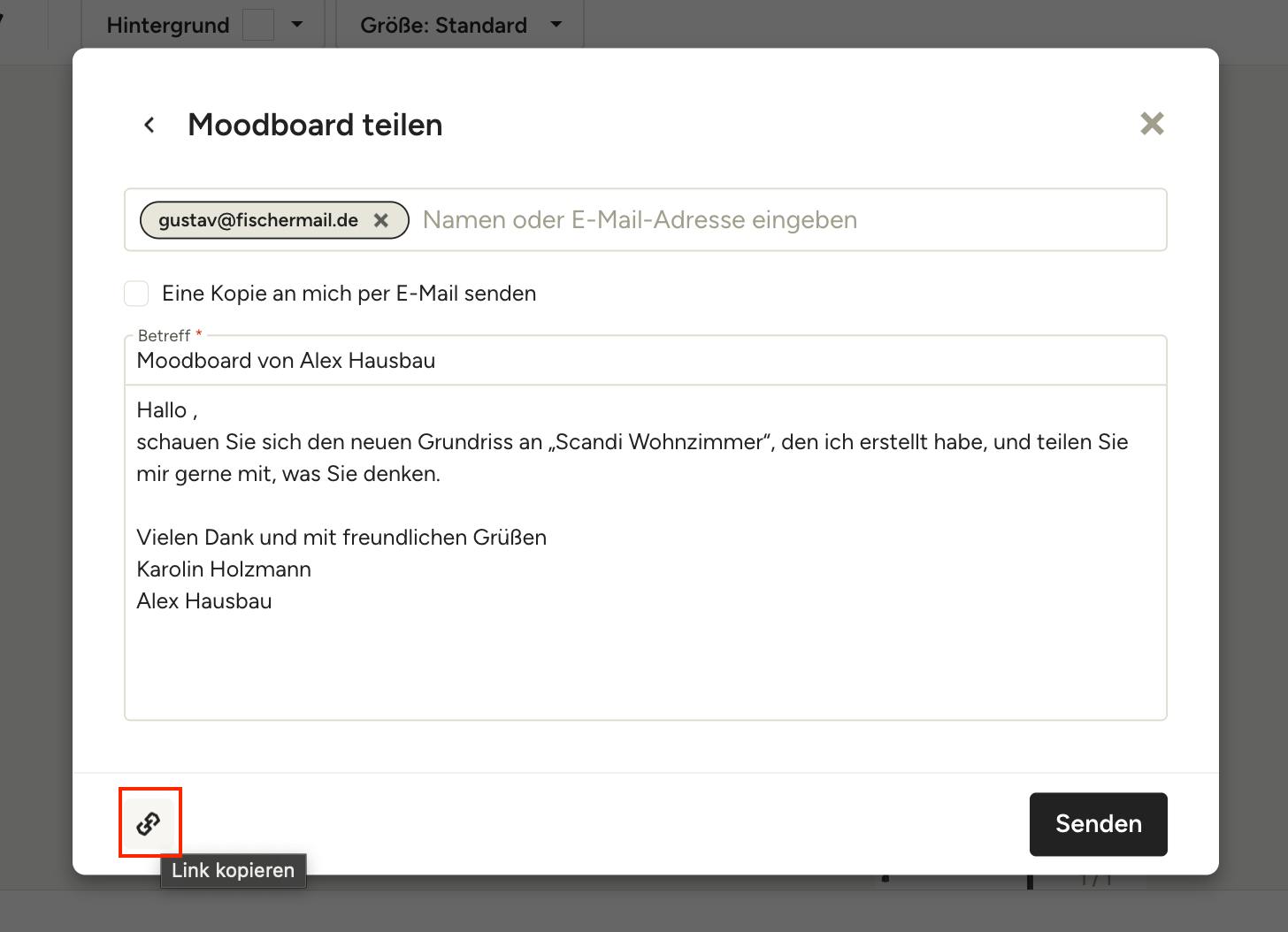
Sie können auch im oben genannten E-Mail-Fenster den Link kopieren.
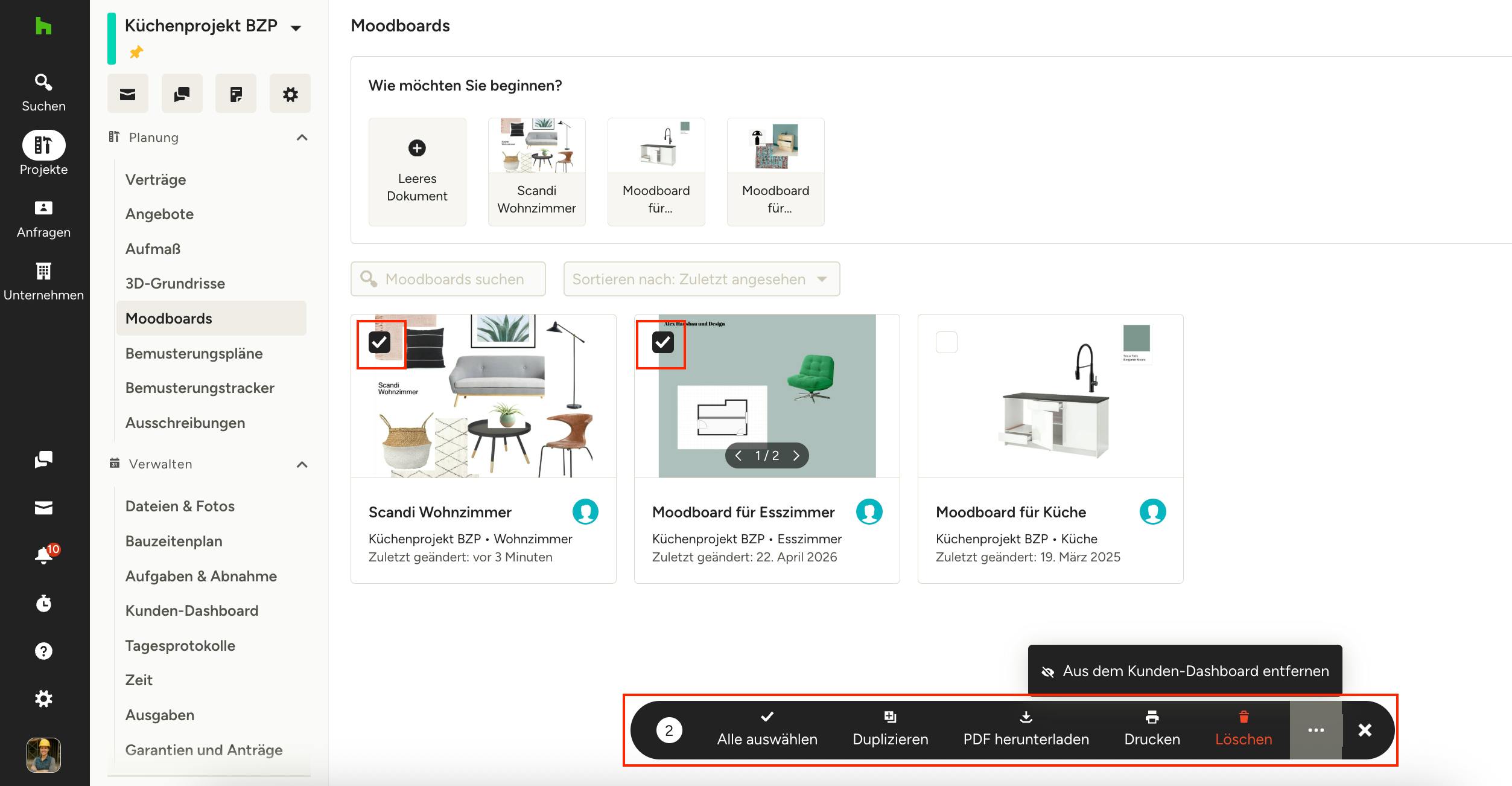
Mehrere Moodboards auf einmal teilen
Sie können mehrere Moodboards gleichzeitig über die Seite „Alle Moodboards“ oder die Moodboard-Übersichtsseite eines beliebigen Projekts freigeben. Aktivieren Sie dazu einfach die Kontrollkästchen oben links bei jedem Moodboard, das Sie in den Vorgang einbeziehen möchten, und wählen Sie dann unten auf der Seite eine der folgenden Sammelaktionen aus:
- Im Kunden-Dashboard veröffentlichen
- Aus dem Kunden-Dashboard entfernen
- Duplizieren
- PDF herunterladen
- Löschen
Hinweis: Wenn Sie nicht alle Optionen angezeigt bekommen, klicke auf die drei Punkte rechts neben dem Menü oder vergrößere den Bildschirm, um sie anzuzeigen.