So verwenden Sie das Clipper-Tool
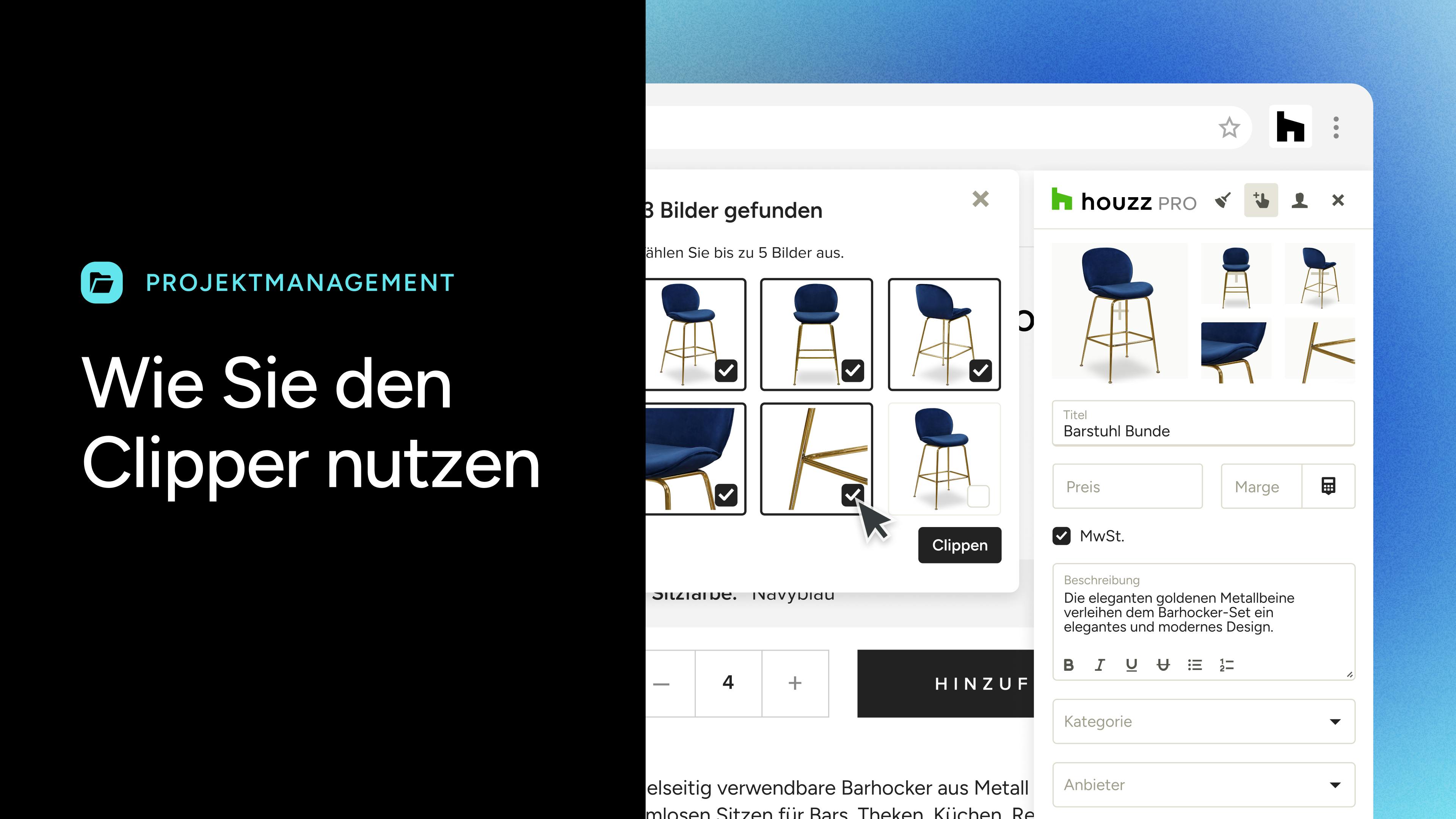
Mit dem Clipper-Tool von Houzz Pro können Sie Produkte von jeder beliebigen Website speichern und zu Ihrer Produktsammlung in Houzz Pro hinzufügen. In diesem Artikel erfahren Sie, wie Sie den Clipper am Computer verwenden, um Produktinformationen zu beschaffen und sie zu Ihren Angeboten, Rechnungen, Bemusterungsplänen und anderen Dokumenten hinzufügen.
Der Clipper ist nun auch für Ihr iOS-Gerät verfügbar! Schauen Sie in diesen Artikel, um mehr zu erfahren.
Wie Sie sich beim Clipper anmelden, lesen Sie in diesem Artikel und wie Sie mögliche Probleme mit dem Clipper beheben können, erfahren Sie hier.
Den Clipper herunterladen
Bitte nutzen Sie den Chrome Browser für das optimale Nutzererlebnis für den Houzz Pro Clipper.
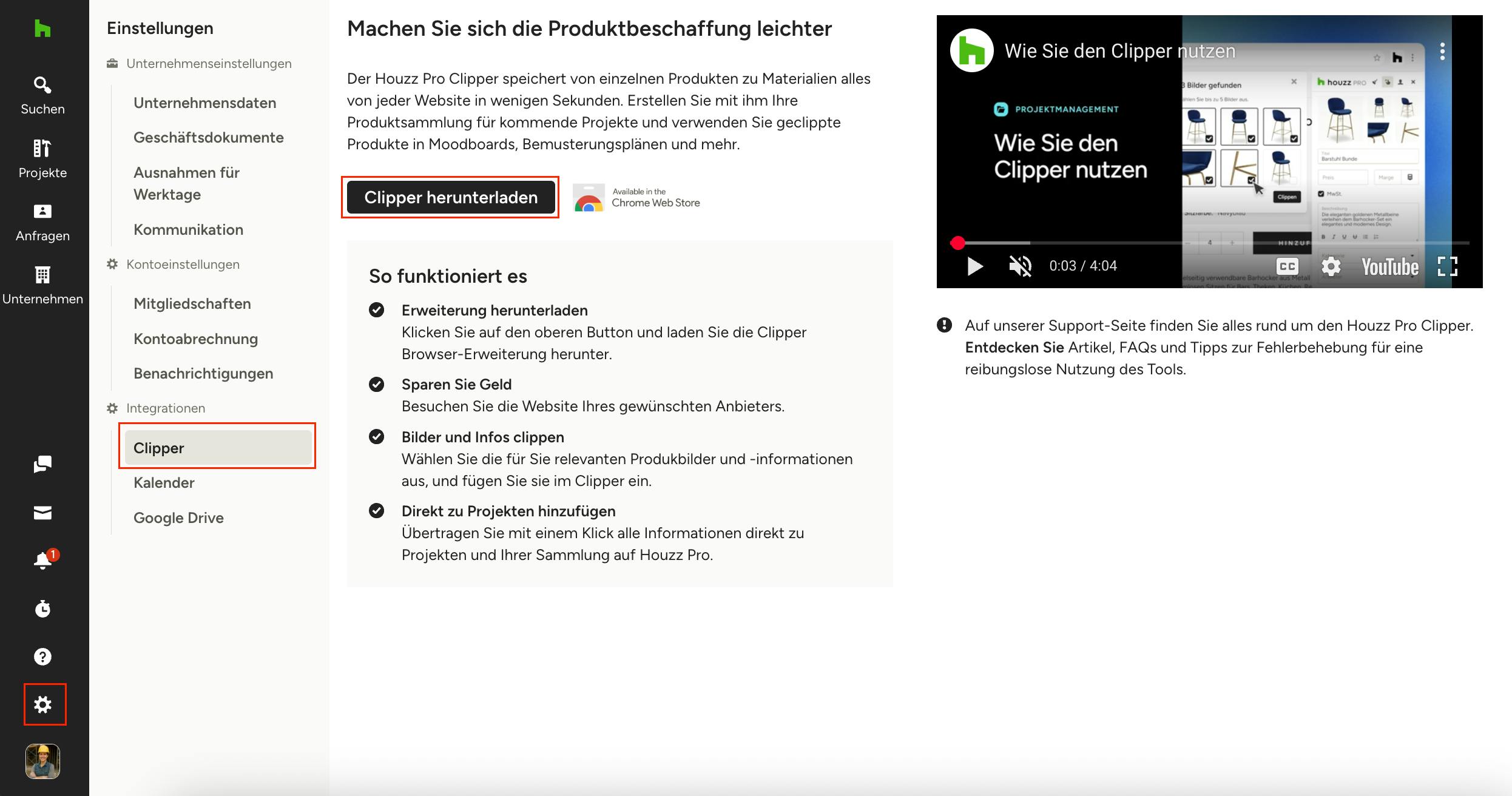
1. In Ihren Einstellungen klicken Sie auf „Clipper“ im Bereich „Integrationen“ und anschließend auf „Clipper herunterladen“. Sie können auch in den Chrome-Erweiterungen nach dem „Houzz Pro Clipper“ suchen oder ihn hier herunterladen.
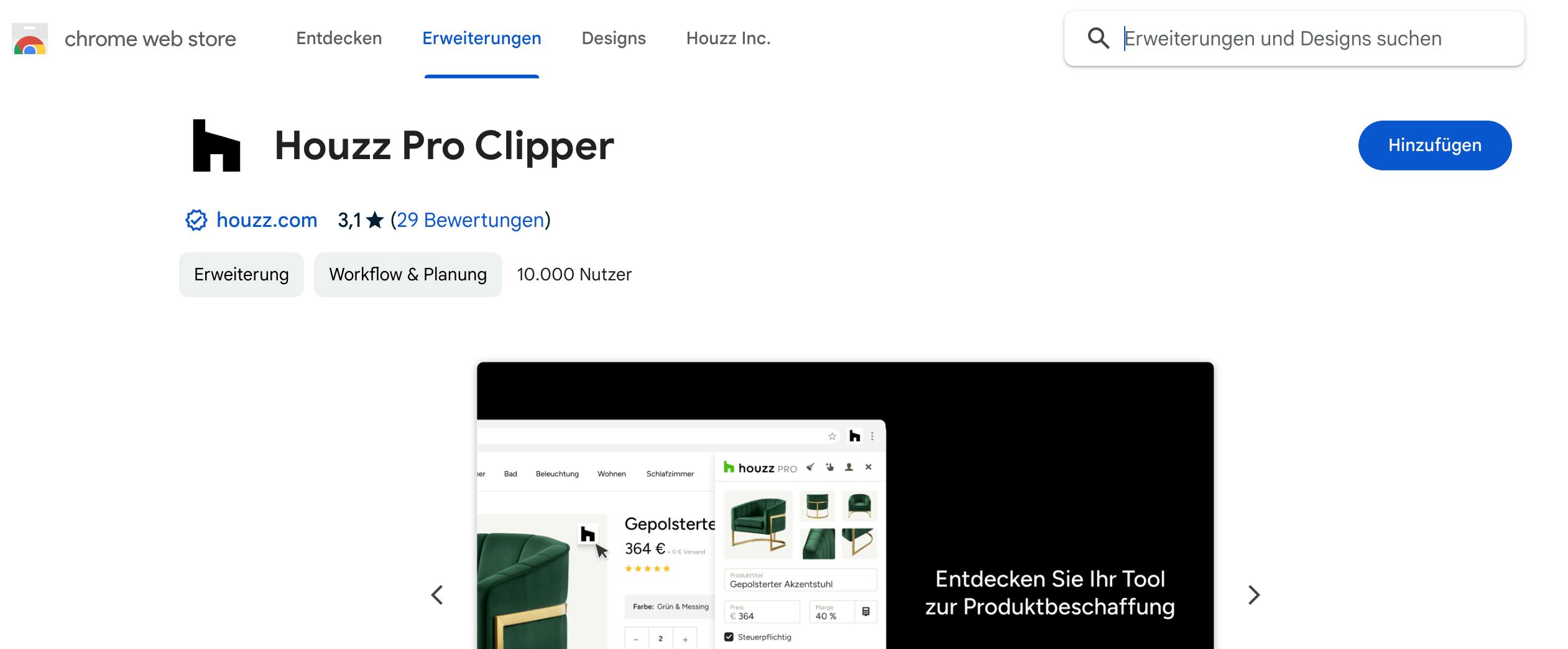
2. Klicken Sie auf „Hinzufügen“.
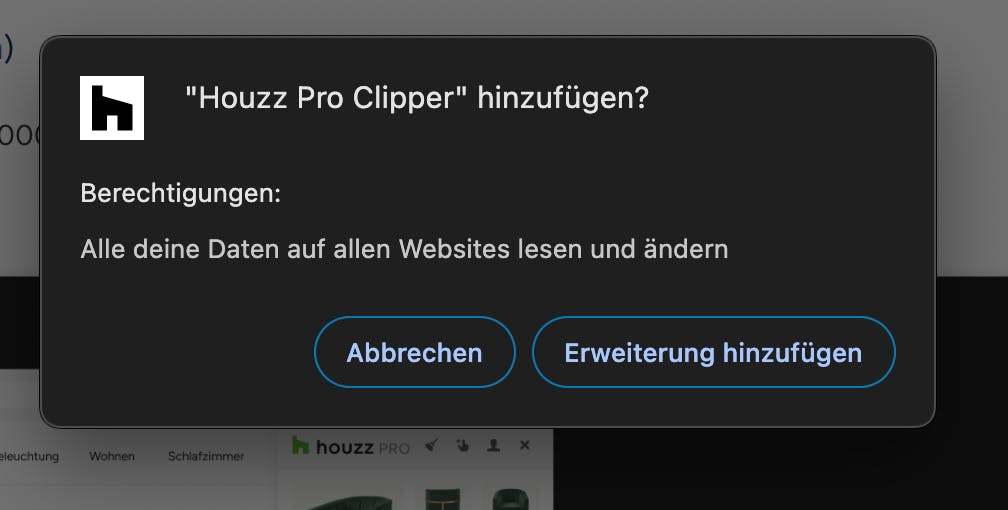
3. Klicken Sie im Popup-Fenster auf „Erweiterung hinzufügen“.
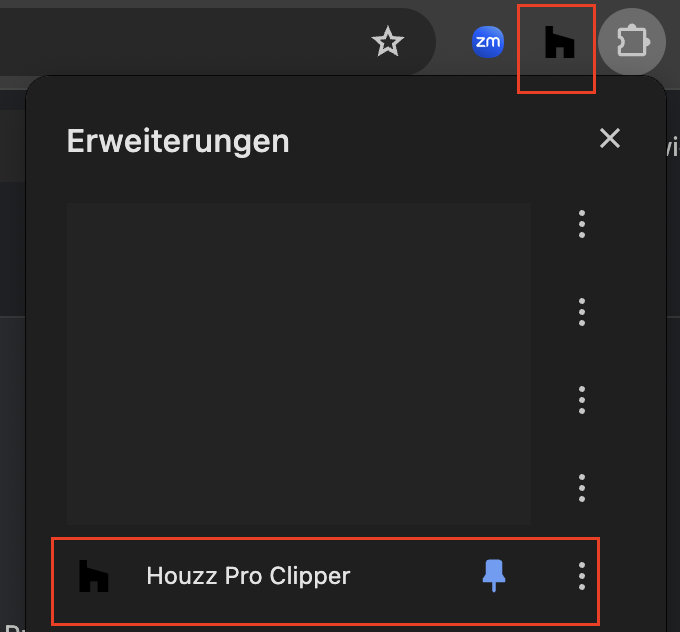
4. Fixieren Sie den Clipper an Ihrer Lesezeichenleiste, um immer darauf zugreifen zu können. Klicken Sie dazu auf das Puzzle-Icon in der Chrome Toolbar und anschließend auf das anpinnen-Icon.
Ein Produkt aus einer Website clippen
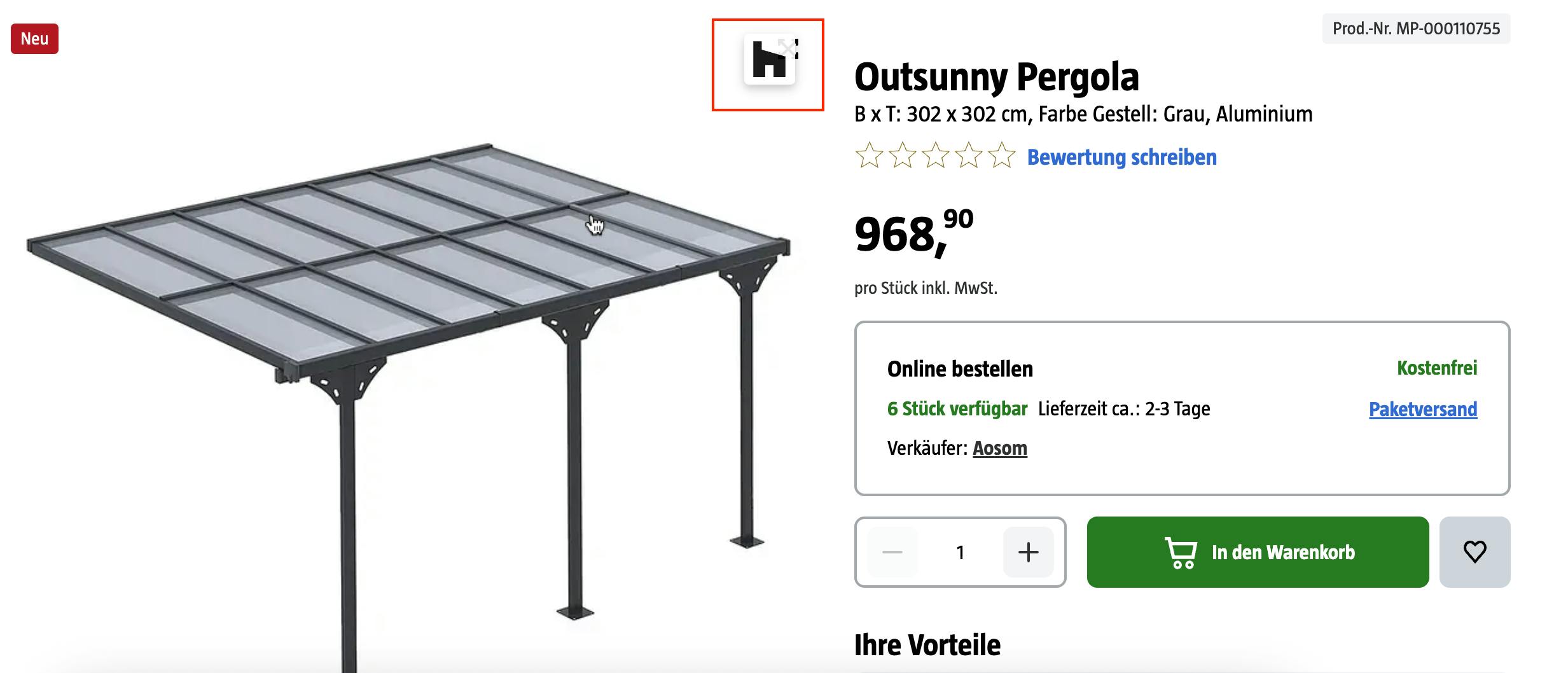
Wenn Sie den Houzz Pro Clipper heruntergeladen haben, können Sie mit dem Clippen loslegen. Während der Produktbeschaffung online klicken Sie einfach auf das Clipper-Icon neben dem Bild, das Sie speichern möchten oder klicken Sie auf das gepinnte Clipper-Icon in Ihrer Chrome-Toolbar.
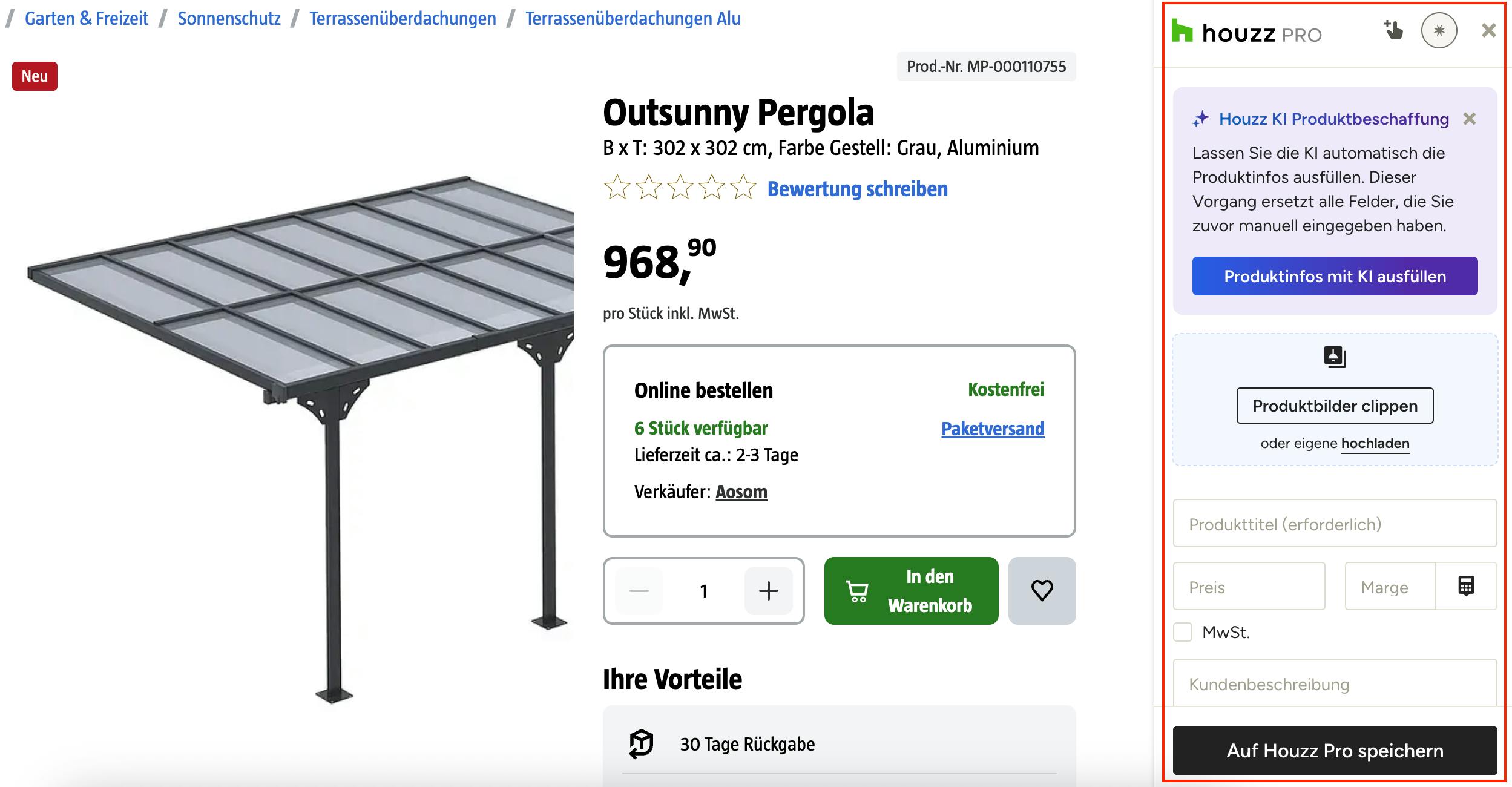
Sie werden aufgerufen, sich bei Houzz Pro anzumelden, um den Clipper zu nutzen. Nachdem Sie angemeldet sind, gehen Sie zurück zu der Website, auf der Sie Produkte clippen möchten. Mit dem geöffneten Clipper können Sie manuell Details und Informationen zum Produkt eintragen oder die smarte Produktbeschaffung mit Houzz KI aktivieren, um die Details automatisch ausfüllen zu lassen. Lernen Sie dazu mehr im Abschnitt weiter unten.
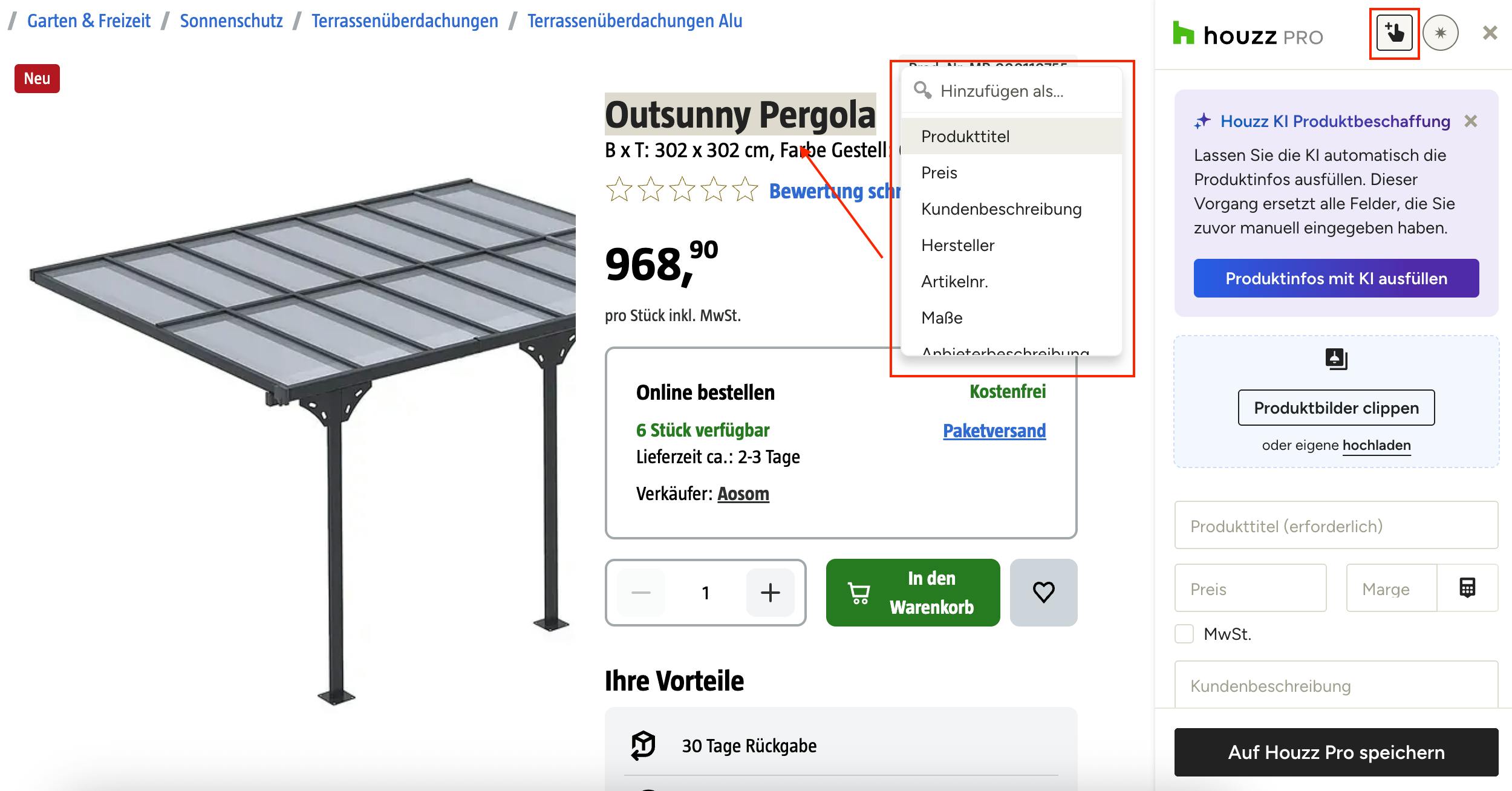
Profi-Tipp: Klicken Sie auf das Hand-Icon im oberen Bereich des Clippers und hovern Sie mit dem Mauszeiger über die Produktdetails, um sie direkt zu den entsprechenden Feldern im Clipper hinzuzufügen.
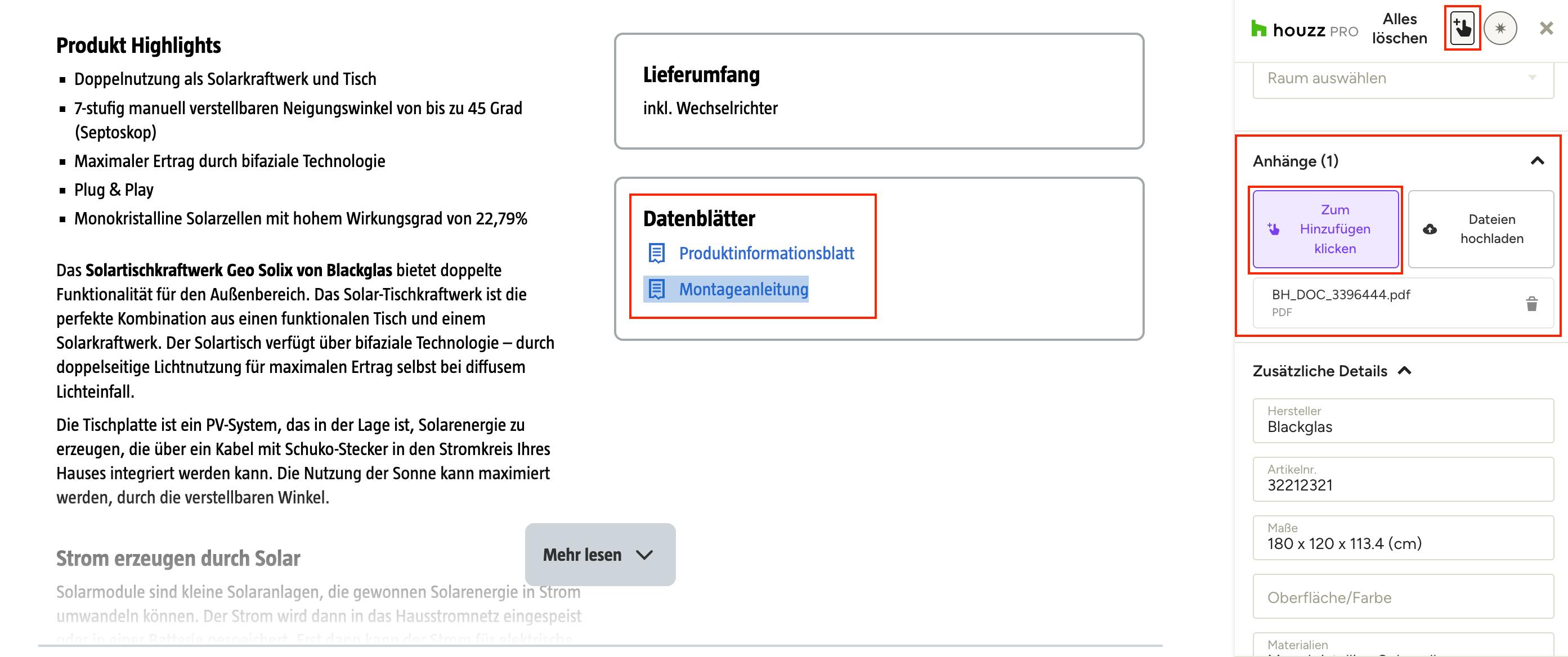
Speichern Sie beim Clippen relevante Anhänge zu Objekten, wie z. B. Datenblätter und Montageanleitungen – die Dateien werden in Ihrer Sammlung „Meine Elemente“ gespeichert und stehen Ihnen in Houzz Pro zur Verfügung. Klicken Sie dazu entweder oben auf das Hand-Symbol oder scrollen Sie nach unten zum Abschnitt „Anhänge“ und wählen Sie „Zum Hinzufügen klicken“. Sie können nun mit der Hand über eine beliebige Datei auf der Seite fahren und darauf klicken, um sie sofort als Anhang hinzuzufügen. Weitere Informationen finden Sie in diesem Artikel.
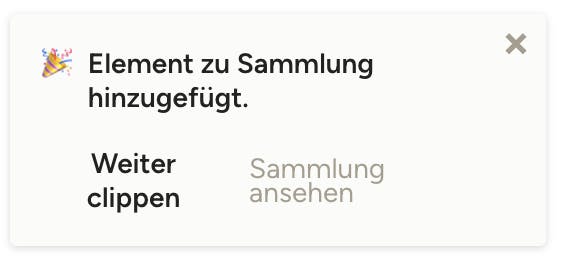
Wenn Sie mit dem Eintragen der Produktdetails fertig sind, können Sie es im unteren Bereich des Clippers auf auf Houzz Pro speichern. Sie können anschließend mit der Produktbeschaffung fortfahren oder auf „Auf Houzz ansehen“ klicken, um das Produkt direkt in Ihrem Houzz Pro-Konto aufzurufen.
Sie finden alle geclippten Produkte im Bereich „Meine Elemente“ auf Houzz Pro, die Sie in der linken Navigation unter „Unternehmen“ finden, oder innerhalb Ihrer Moodboards, Bemusterungspläne, Dokumente oder im Bemusterungstracker unter „Meine Elemente“ im Menü rechts. Erfahren Sie hier mehr zu Ihrer Produktsammlung auf Houzz Pro.
Direkt Produktbilder clippen
Möchten Sie sofort mehrere Bilder in einen Produkteintrag einfügen, ohne ein Bild nach dem anderen auswählen zu müssen? Der Clipper findet schnell alle relevanten Bilder auf der aktuellen Seite, so dass Sie auf einen Schlag bis zu 5 Bilder auswählen können, die Sie Ihrem Eintrag hinzufügen können.
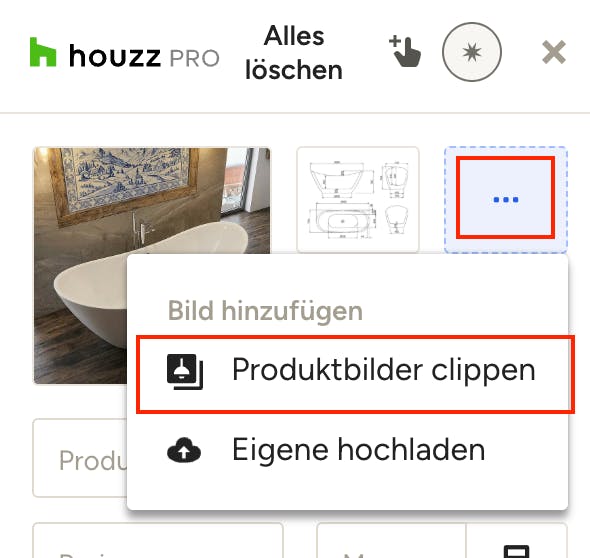
Klicken Sie einfach auf „Produktbilder clippen“ oben im Clipper (wenn noch keine Bilder geclippt wurden) oder im Menü, das erscheint, wenn Sie auf das + neben den bereits geclippten Bildern klicken.
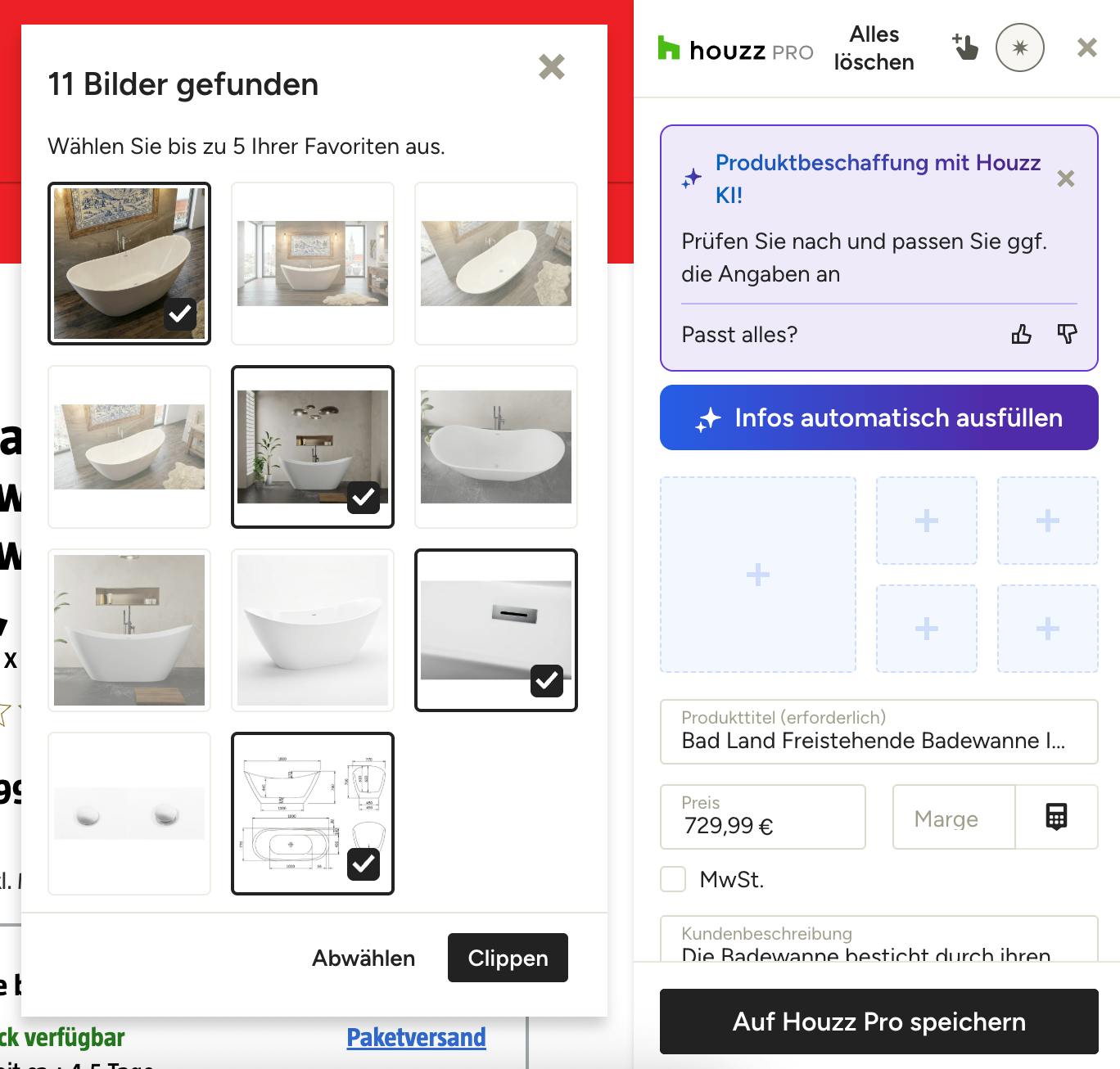
Der Clipper findet alle relevanten Bilder auf der aktuellen Seite, die geclippt werden können. Wählen Sie davon bis zu 5 Bilder für den Produkteintrag aus und klicken Sie auf „Clippen“.
Neben Bildern mit niedriger Auflösung wird ein ! angezeigt. Das Clippen dieser Bilder kann dazu führen, dass die Bilder auf Moodboards, Bemusterungsplänen und Dokumenten eine schlechte Qualität aufweisen.
Wenn Sie Schwierigkeiten haben, ein Produktbild zu clippen, schauen Sie in diesen Artikel für weitere Optionen.
Smarte Produktbeschaffung mit KI
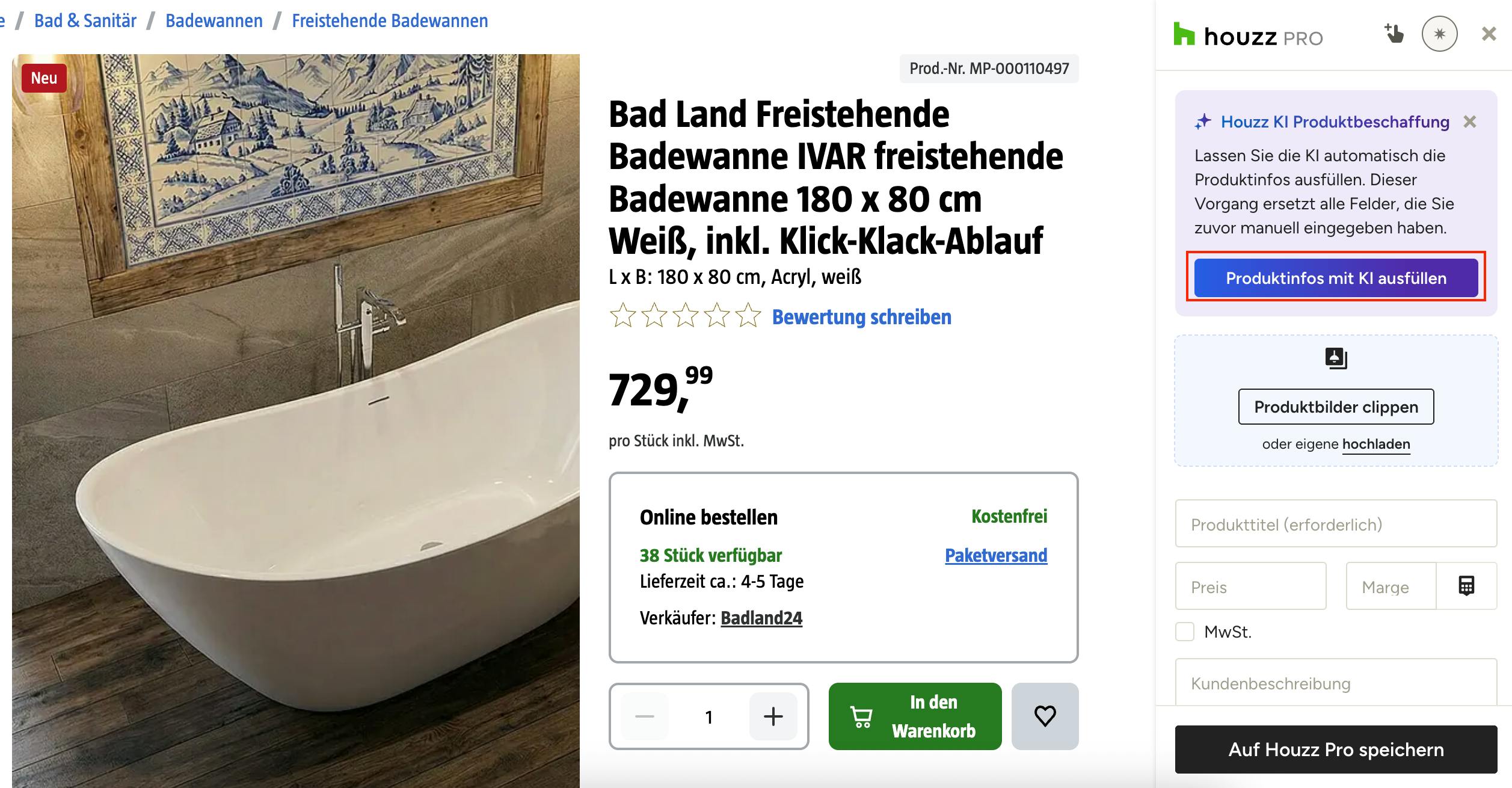
Dank KI füllt die smarte Produktbeschaffung mit dem Clipper automatisch die verfügbaren Produktdetails aus, sodass Sie Ihre Produkte schneller denn je beschaffen können. Houzz KI zieht die Produktinformationen von jeder Anbieter-Website und ordnet sie automatisch den richtigen Clipper-Feldern zu, sodass Sie nicht jedes Produktfeld einzeln ausfüllen müssen.
Um Houzz KI zu verwenden, klicken Sie oben im Clipper auf „Produktinfos mit KI ausfüllen” und lassen Sie Houzz KI ihre Arbeit tun. Beachten Sie, dass bei Verwendung dieser Methode zum Ausfüllen der Details alle Felder, die Sie manuell eingegeben haben, ersetzt werden.
Sobald die smarte Produktbeschaffung mit Houzz KI abgeschlossen ist, können Sie bis zu 5 relevante Bilder auswählen, die auf der Seite gefunden wurden, und anschließend die Produktdetails nach Bedarf überprüfen und anpassen.
Houzz KI deaktivieren
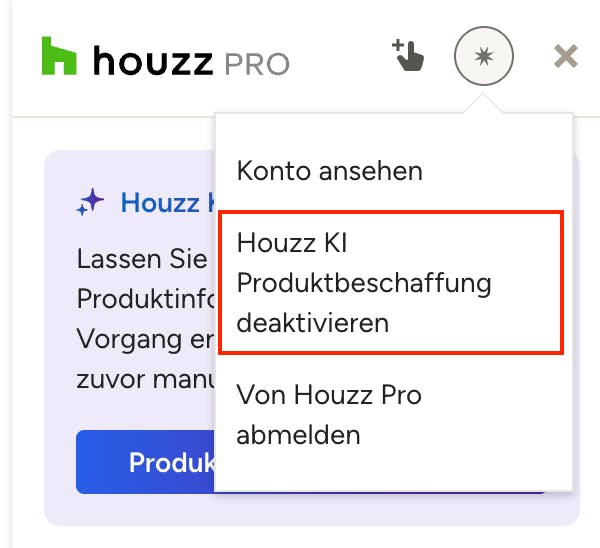
Wenn Sie nicht möchten, dass der Clipper die Produktdetails für Sie vorab ausfüllt, deaktivieren Sie einfach Houzz KI. Klicken Sie auf das kreisförmige Sternsymbol oben im Clipper und wählen Sie „Houzz KI Produktbeschaffung deaktivieren”. Sie können es jederzeit über dasselbe Menü wieder aktivieren.
Geclippte Produkte zu Dokumenten, Moodboards und mehr hinzufügen
Es ist ganz leicht, geclippte Produkte zu Dokumenten hinzuzufügen. So geht's:
Bemusterungsplaner und Moodboards
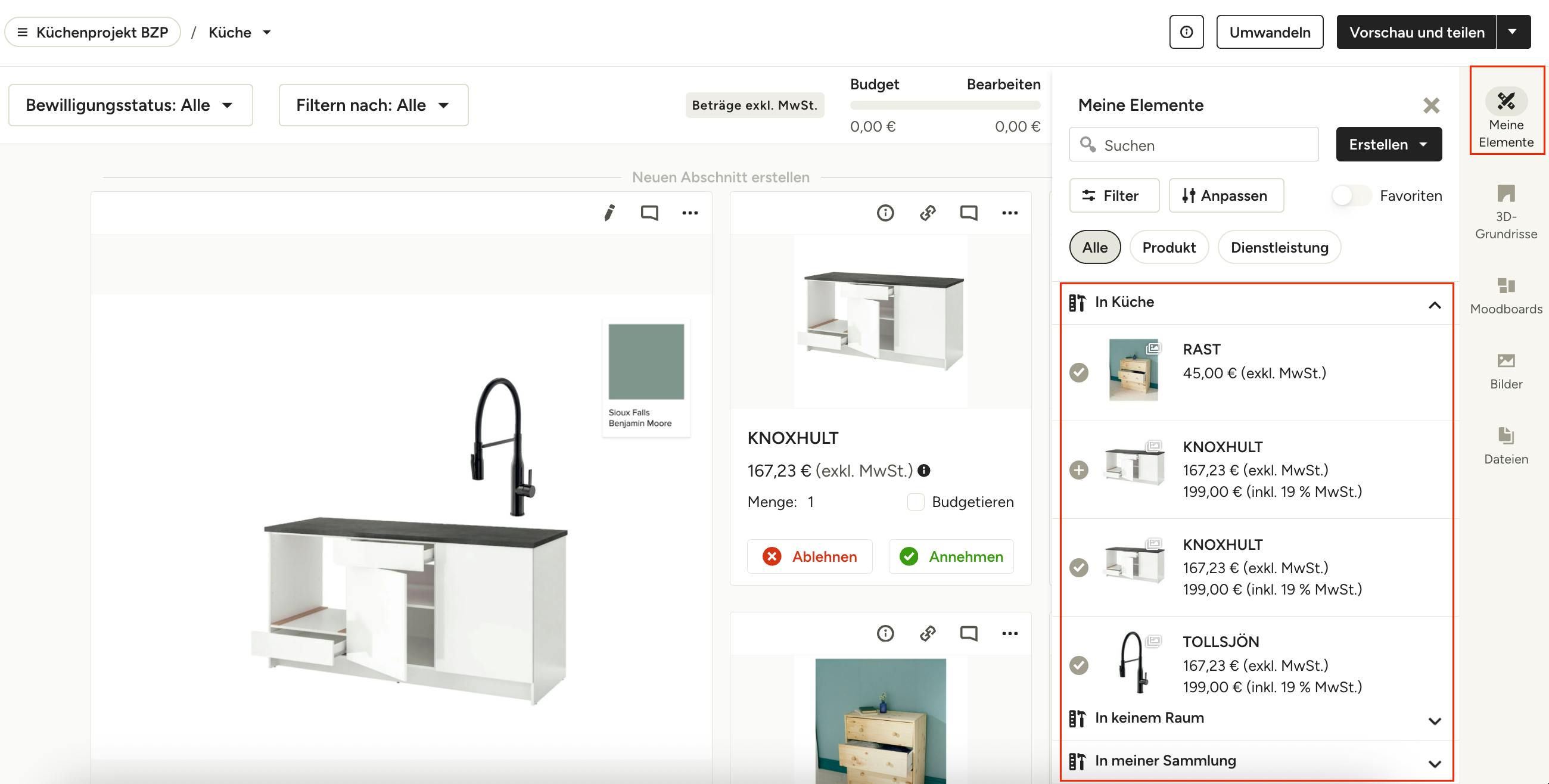
Innerhalb eines Bemusterungsplans oder Moodboards klicken Sie im Menü rechts auf „Meine Elemente“. Hier finden Sie alle Elemente, die entweder manuell oder mit dem Clipper zu Ihrer Sammlung hinzugefügt wurden. Wenn Sie ein bestimmtes Projekt und/oder einen Raum beim Clippen ausgewählt haben, finden Sie das Element in dem ausgewählten Raum, wie „In Küche“ oder „In keinem Raum“. Wenn Sie noch keine Elemente zu einem bestimmten Projekt hinzugefügt haben, können Sie alle geclippten Elemente unter „In meiner Sammlung“ finden. Nutzen Sie die Filter und die Suchleiste oben, um schnell das zu finden, wonach Sie suchen. Klicken Sie auf ein Element, um es zum Moodboard oder Bemusterungsplan hinzuzufügen.
Finanzdokumente (Angebote, Rechnungen etc.)
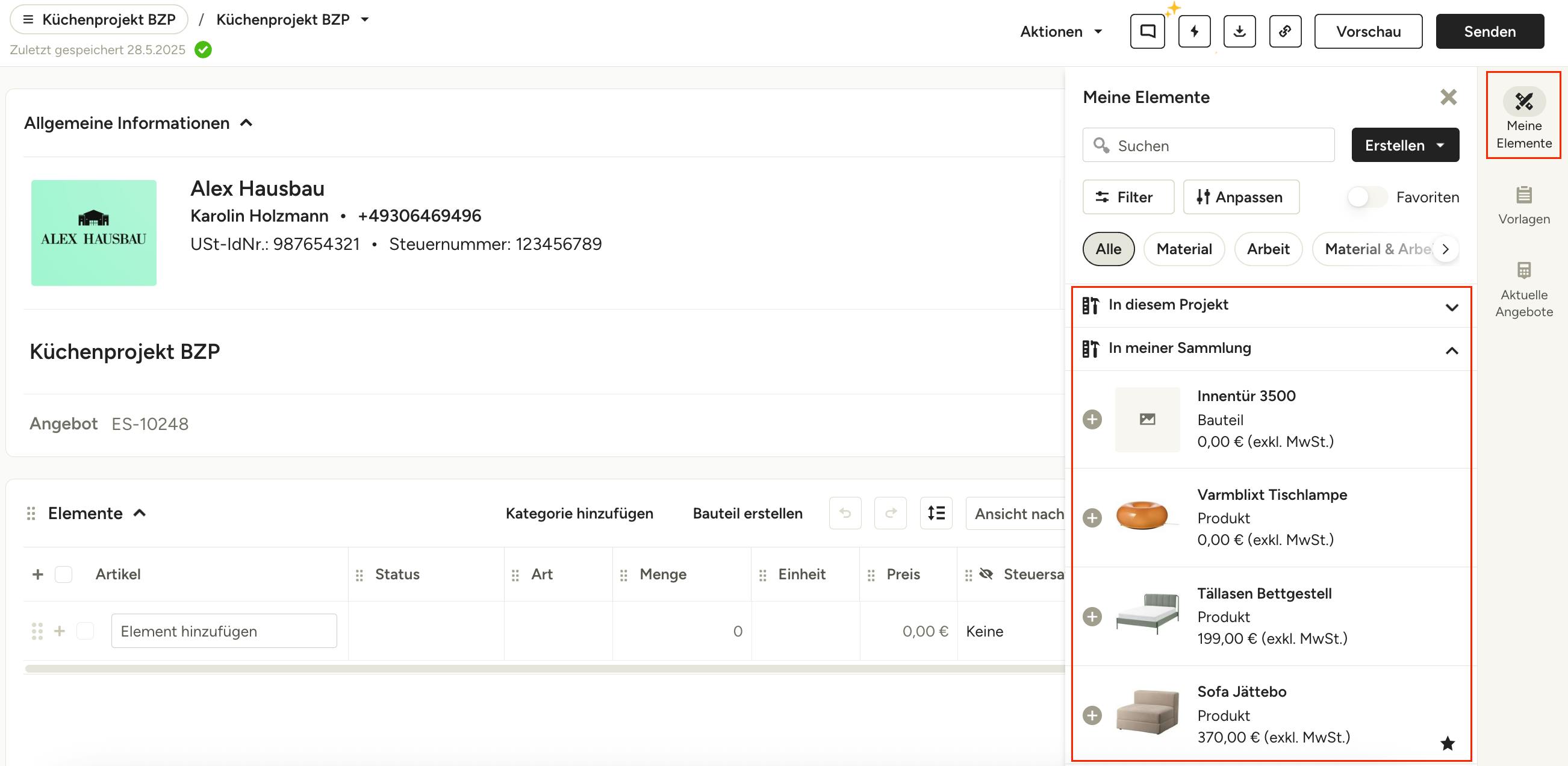
Klicken Sie im gewünschten Dokument im rechten Menü auf „Meine Elemente“. Hier finden Sie alle Elemente, die Sie entweder manuell oder über den Clipper zu Ihrer Sammlung hinzugefügt haben. Wenn Sie beim Clippen eines Elements ein bestimmtes Projekt ausgewählt haben, finden Sie es unter dem Punkt „In diesem Projekt“. Wenn Sie ein Element noch nicht zu einem bestimmten Projekt hinzugefügt haben, finden Sie alle geclippten Elemente unter „In meiner Sammlung“. Verwenden Sie die Filter und die Suchleiste oben, um schnell das zu finden, was Sie suchen. Klicken Sie auf das Element, um es zu Ihrem Dokument hinzuzufügen.
Den Clipper deaktivieren
Der Clipper kann einfach deaktiviert werden, wenn Sie gerade nicht an der Beschaffung von Produkten arbeiten.
Um den Clipper zu deaktivieren, klicken Sie auf das Symbol für Erweiterungen in der oberen rechten Ecke Ihres Bildschirms (Puzzlesymbol) und dann auf „Houzz Pro Clipper“. Alternativ können Sie auch „Clipper bei geschlossenem Menü deaktivieren“ im Optionsmenü der Clipper-Erweiterung auswählen. Mit dieser Option bleibt der Clipper Teil Ihrer Erweiterungen, aber das Clipper-Icon wird Sie nicht mehr verfolgen, wenn Sie etwa online einkaufen oder privat auf Websites browsen.
Um den Clipper wieder zu aktivieren, müssen Sie einfach nur auf das Erweiterungssymbol klicken und „Aktivieren“ auswählen.
Weitere passende Artikel:
Den Clipper auf dem Mobilgerät nutzen
Die Produktsammlung in Houzz Pro nutzen
Wie Sie ein Bild zum Clipper-Tool hinzufügen, wenn es sich nicht clippen lässt
Wie Sie sich beim Clipper anmelden
Den Houzz Pro Clipper herunterladen
Wie Sie einen nicht funktionierenden Clipper reparieren
Wie Sie den Clipper deaktivieren, wenn er nicht benötigt wird