Einen Kontakt löschen
Wenn Sie Ihre Kontaktliste übersichtlich und aktuell halten, behalten Sie den Überblick und können Ihre aktiven Geschäftsbeziehungen besser verwalten. In Houzz Pro können Sie Kontakte löschen, die keinem Projekt und keiner Anfrage zugeordnet sind, oder Kontakte archivieren, die Sie zwar behalten, aber aus Ihrer aktiven Ansicht entfernen möchten.
Sehen wir uns die einzelnen Optionen einmal genauer an.
Kontakt löschen
Ein Kontakt kann nur gelöscht werden, wenn er nicht mit einem Projekt oder einer Anfrage verknüpft ist. Ist ein Kontakt mit einem bestehenden Projekt oder einer Anfrage verknüpft, können Sie ihn lediglich archivieren (weitere Details siehe unten).
Wenn Sie einen Kontakt löschen, kann dieser Schritt nicht widerrufen werden.
Dies ist die beste Option, wenn Sie doppelte oder fehlerhafte Kontakte haben und diese vollständig entfernen möchten. Falls Sie den Kontakt später möglicherweise noch einmal benötigen, ist die Archivierung die bessere Wahl.
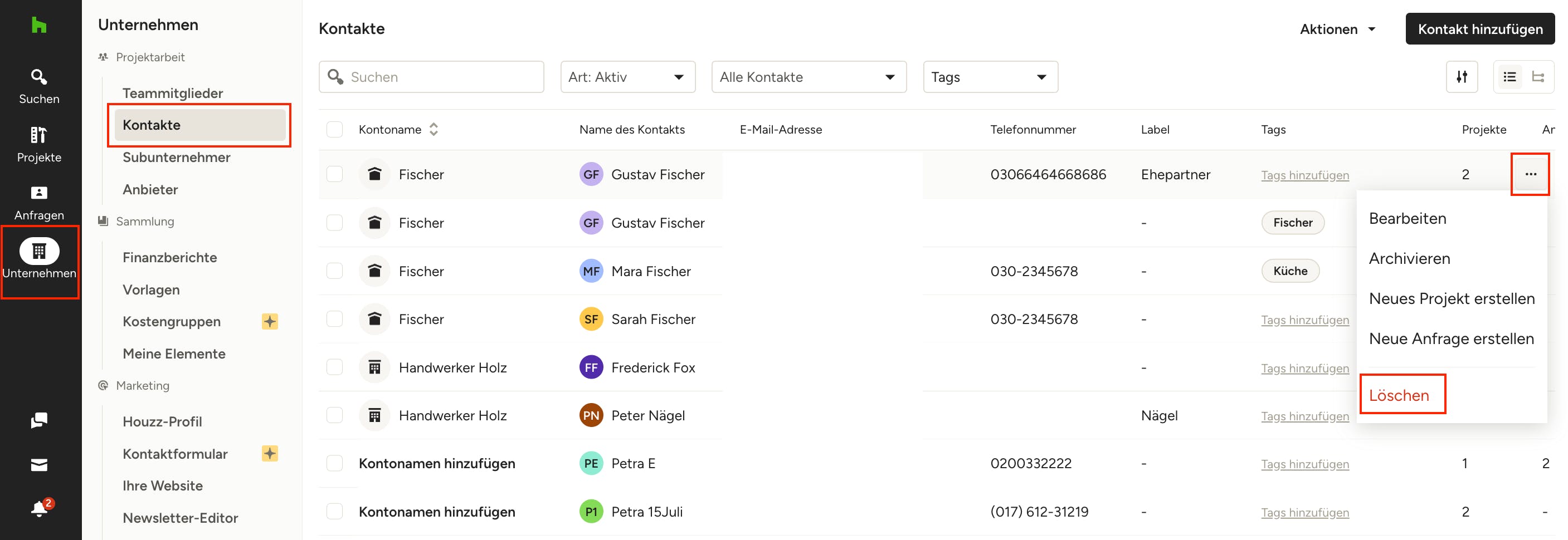
Um einen Kontakt zu löschen, klicken Sie in der linken Navigationsleiste auf das Unternehmenssymbol und wählen Sie dann „Kontakte“ aus.
Sie sehen nun eine Liste aller Ihrer Kontakte. Bewegen Sie den Mauszeiger über die entsprechenden Kontaktdaten und klicken Sie dann auf das Symbol mit den drei Punkten auf der rechten Seite. Wählen Sie im Menü die Option „Löschen“ aus.
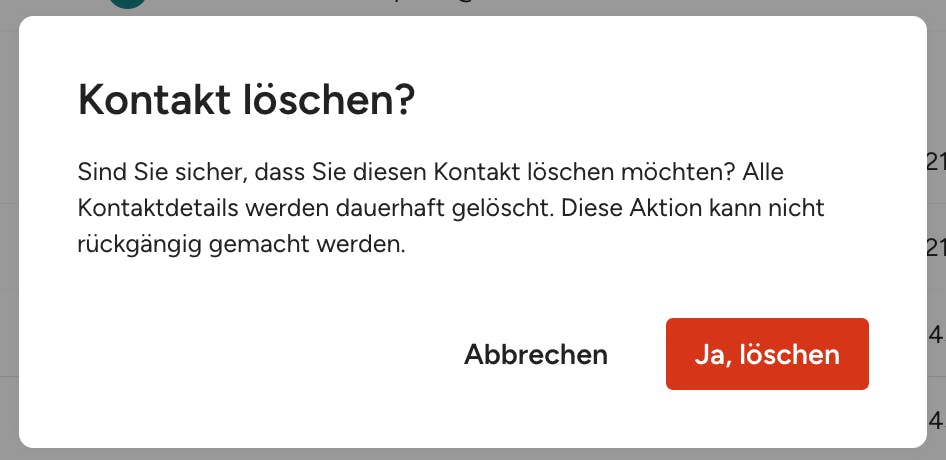
Wenn der Kontakt keinem Projekt und keiner Anfrage zugeordnet ist, erscheint ein neues Fenster, in dem Sie aufgefordert werden, den Vorgang zu bestätigen. Klicken Sie auf „Ja, löschen“, um fortzufahren.
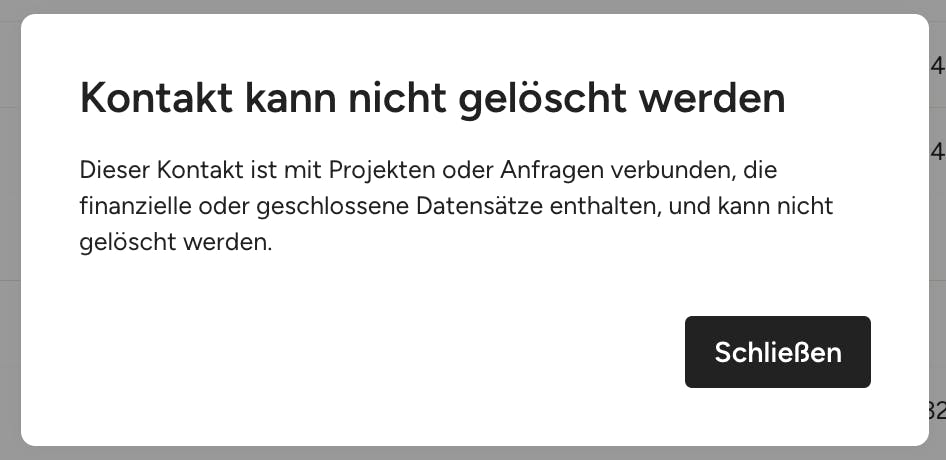
Wenn der Kontakt mit einem Projekt oder einer Anfrage verknüpft ist, wird eine Fehlermeldung angezeigt, und die Option zum Löschen ist nicht verfügbar. In diesem Fall können Sie den Kontakt nur archivieren.
Kontakt archivieren
Jeder Kontakt kann archiviert werden, unabhängig davon, mit wie vielen Projekten oder Anfragen er verknüpft ist.
Durch das Archivieren eines Kontakts wird dieser aus Ihrer aktiven Kontaktliste entfernt, ohne dass der Verlauf verloren geht – Sie können ihn jederzeit einsehen und wieder aus dem Archiv holen.
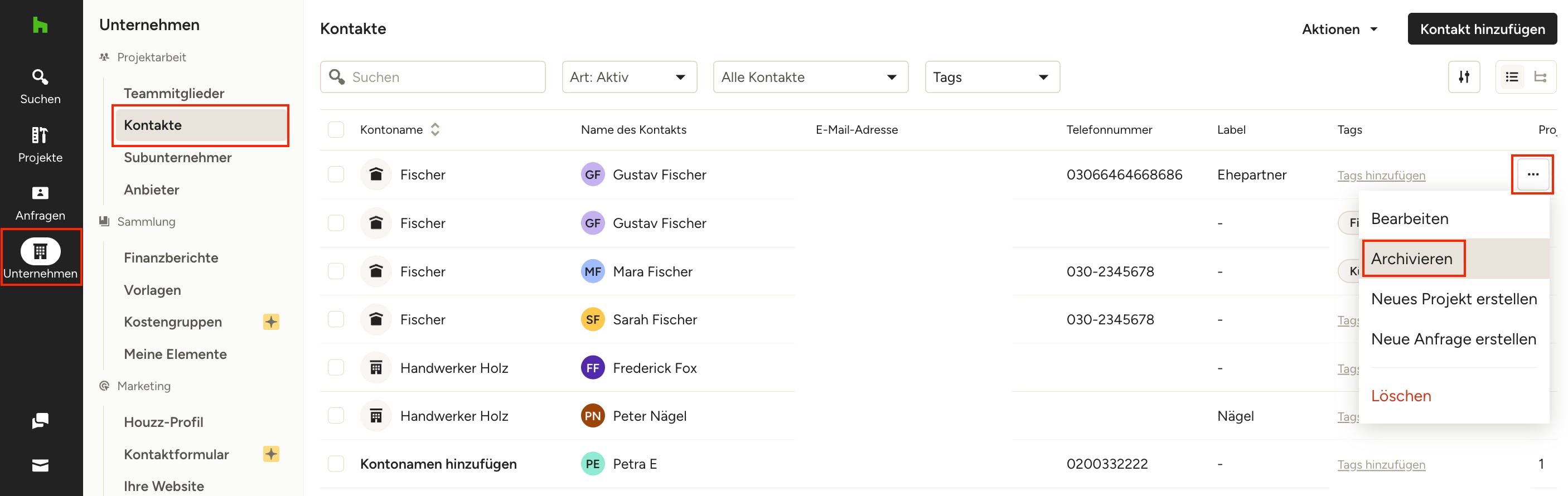
Um einen Kontakt zu archivieren, klicken Sie in der linken Navigationsleiste auf das Unternehmenssymbol und wählen Sie dann „Kontakte“ aus.
Sie sehen nun eine Liste aller Ihrer Kontakte. Bewegen Sie den Mauszeiger über die entsprechenden Kontaktinformationen und klicken Sie dann auf das Symbol mit den drei Punkten auf der rechten Seite. Wählen Sie im Menü die Option „Archivieren“ aus.
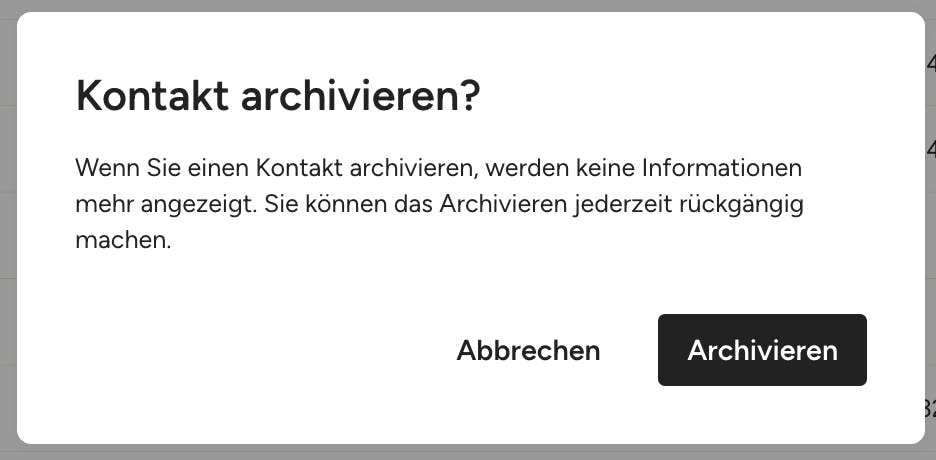
Es erscheint ein neues Fenster, in dem Sie zur Bestätigung aufgefordert werden. Wählen Sie „Archivieren“.
Dadurch wird der Kontakt aus Ihrer Kontaktliste entfernt und ist somit nicht mehr sichtbar.
Wenn Sie einen Kontakt archivieren, der mit einem Projekt verknüpft ist, wird er nicht aus diesem Projekt entfernt. Um Änderungen an einem Projekt vorzunehmen, müssen Sie das Projekt selbst öffnen und die Details dort bearbeiten.
Wenn Sie einen Kontakt archivieren, der Teil eines größeren Kontos ist, wird er aus dem Konto entfernt. Sie müssen ihn wieder manuell zum Konto hinzufügen, wenn Sie die Archivierung später aufheben.
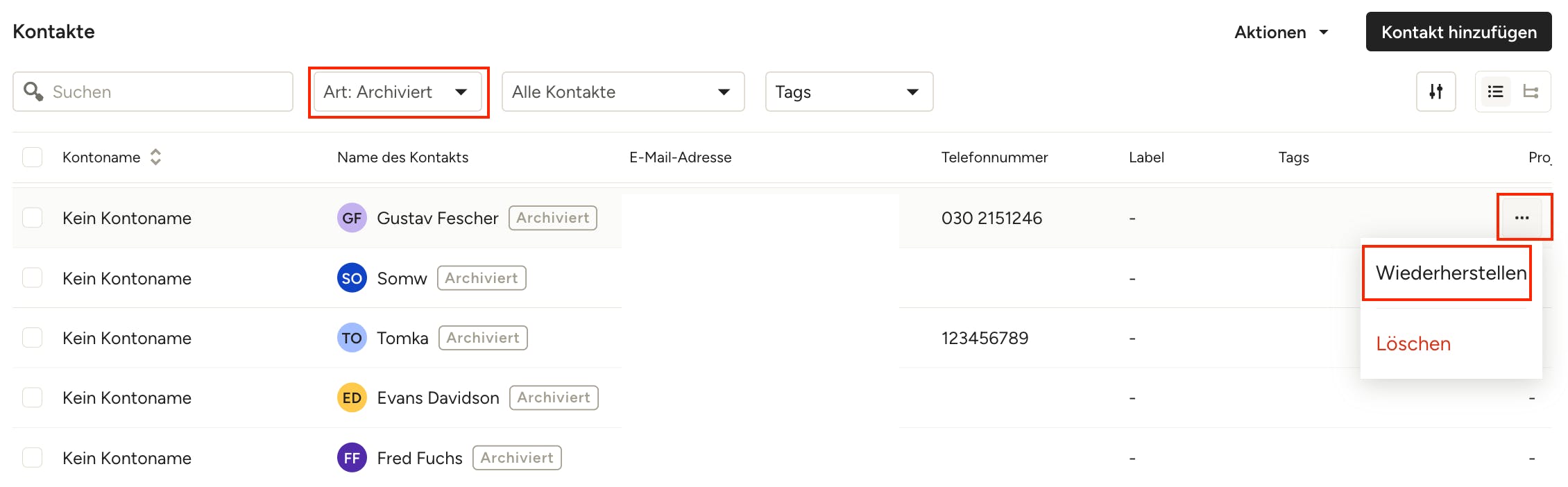
Sie können alle archivierten Kontakte anzeigen, indem Sie im Dropdown-Filter „Art“ die Option „Archiviert“ auswählen.
Wenn Sie jemals einen Kontakt aus dieser Liste wiederherstellen müssen, bewegen Sie den Mauszeiger über dessen Informationen und klicken Sie dann auf das Symbol mit den drei Punkten auf der rechten Seite. Wählen Sie im Menü die Option „Wiederherstellen“ aus.