Ihren Kund*innen Nachrichten senden
Houzz Pro erleichtert die Kommunikation und Zusammenarbeit mit potenziellen oder bestehenden Kund*innen durch unsere Nachrichtenfunktion.
Innerhalb von Nachrichten können Sie eine E-Mail senden, Anhänge einfügen, Links hinzufügen und mehr. Sie können potenziellen Kund*innen einen Fragebogen zusenden, um mehr über die Einzelheiten ihres Projekts zu erfahren, und Sie können auch individuelle Nachrichtenvorlagen erstellen und Sie immer wieder wiederverwenden.
Eine Nachricht in einer Anfrage senden
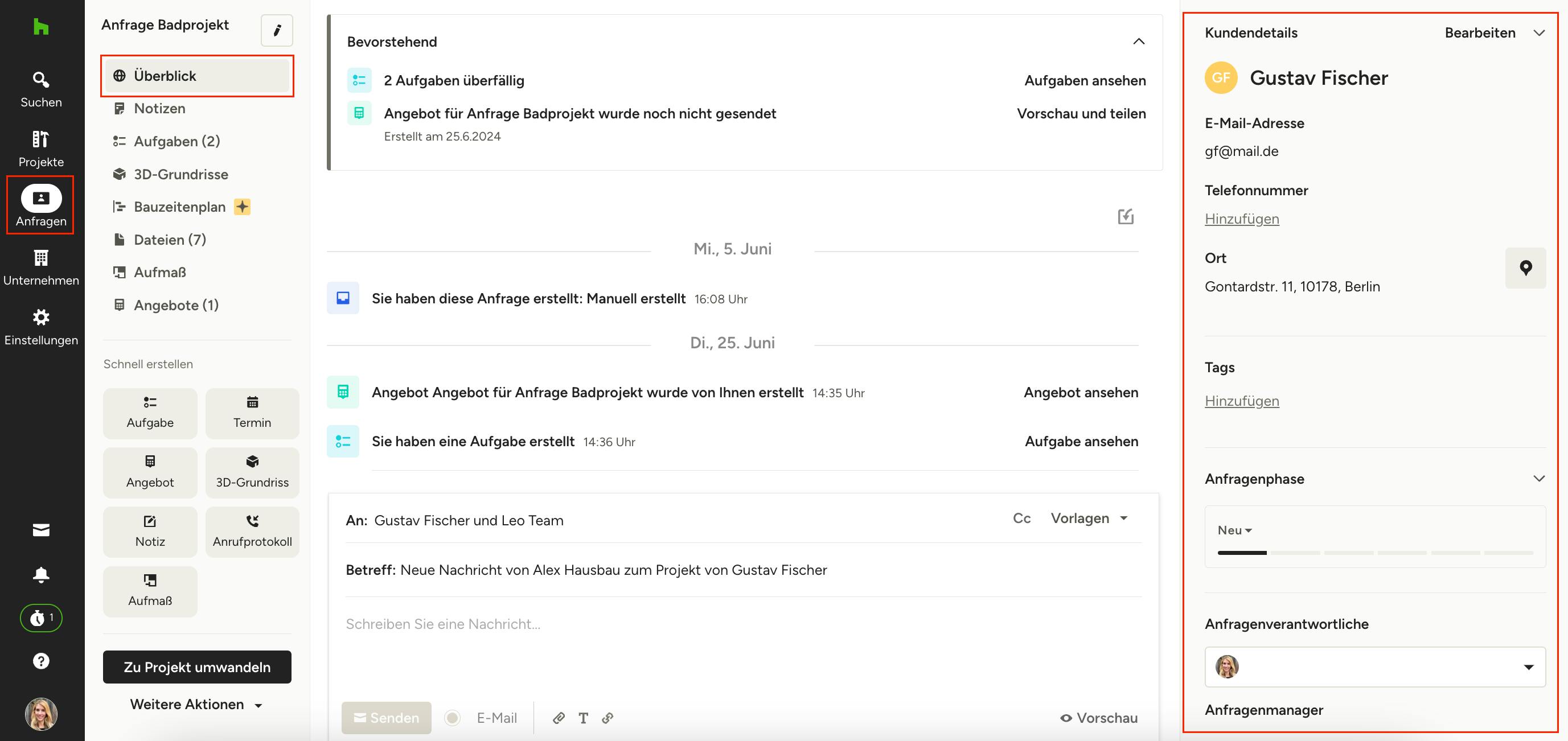
Um eine Nachricht in einer Anfrage zu senden, wählen Sie die entsprechende Anfrage über das Symbol „Anfragen“ in der linken Navigation aus.
Ihre Anfrage erscheint in der Übersicht, wo Sie alle Aktivitäten zu Anfragen, einschließlich E-Mails, einsehen können.
Auf der rechten Seite der Übersicht sehen Sie alle Details zur Anfrage, einschließlich Kundendetails, Anfragenphase, Verantwortliche, Manager und mehr.
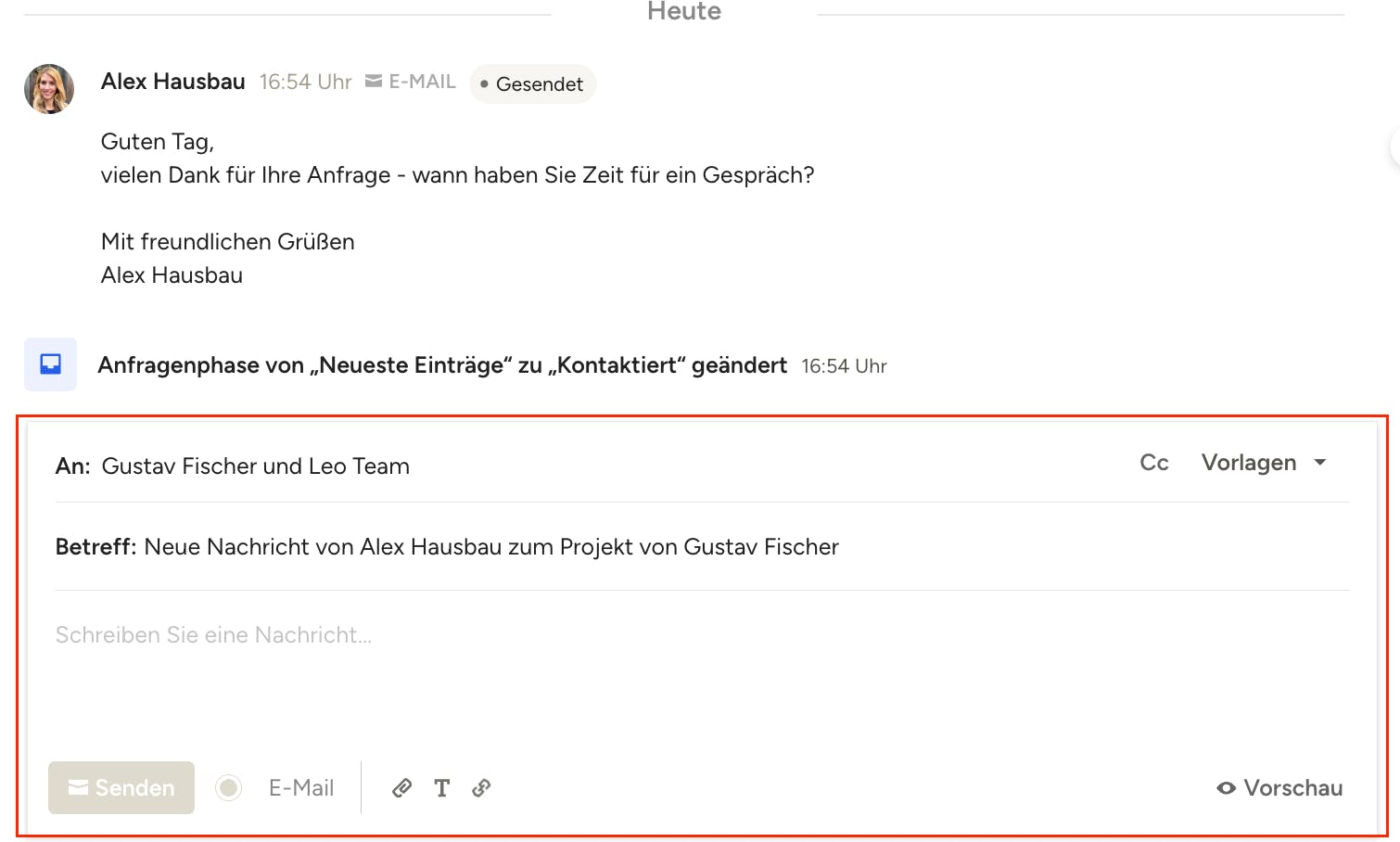
Um eine neue Nachricht zu senden, scrollen Sie nach unten zum Textfeld und geben Sie Ihre Nachricht direkt ein.
Sie können Ihre Textformatierung anpassen, relevante Dokumente anhängen oder wichtige Links hinzufügen.
Um bei der Beantwortung von Kundenanfragen Zeit zu sparen, haben Sie die Option, eigene Vorlagen (siehe unten) zu erstellen.
Wenn Sie Ihr eigenes E-Mail-Format erstellen möchten, klicken Sie auf „Vorschau“ - mehr über E-Mail-Formate mit Ihrem Markenzeichen erfahren Sie hier.
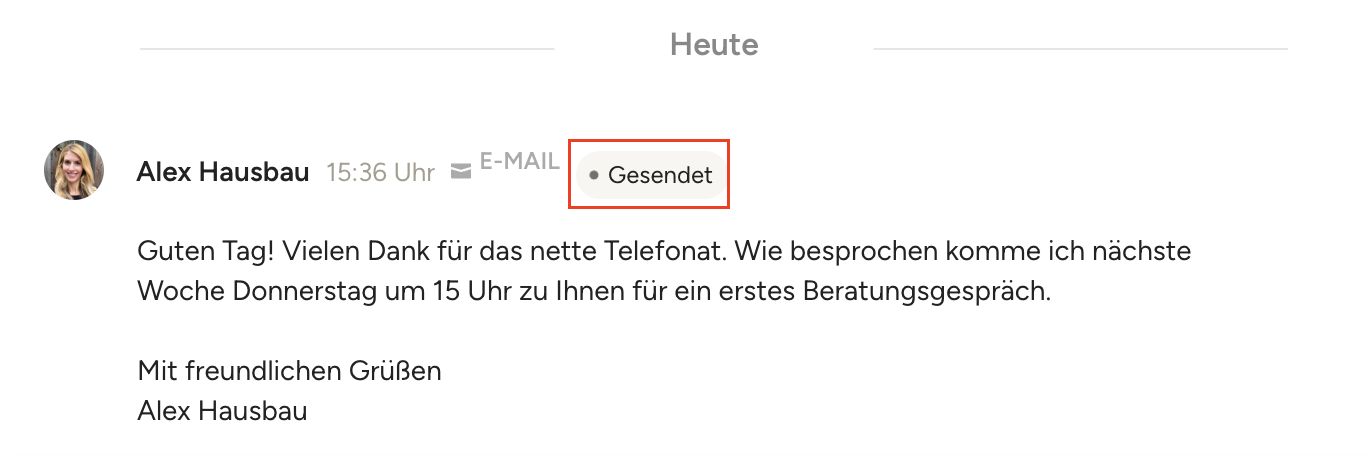
Sobald Sie Ihre E-Mail gesendet haben, erhält Ihr potenzieller Kunde/Ihre potenzielle Kundin die Nachricht und kann direkt über sein/ihr E-Mail-Konto antworten. Die Antwort wird Ihnen sowohl im Nachrichtenbereich als auch in Form einer E-Mail-Benachrichtigung zugestellt. Im Nachrichtenbereich können Sie auch den Status einer Nachricht sehen und ob sie zugestellt bereits gelesen wurde.
Eine Nachricht an Kund*innen senden
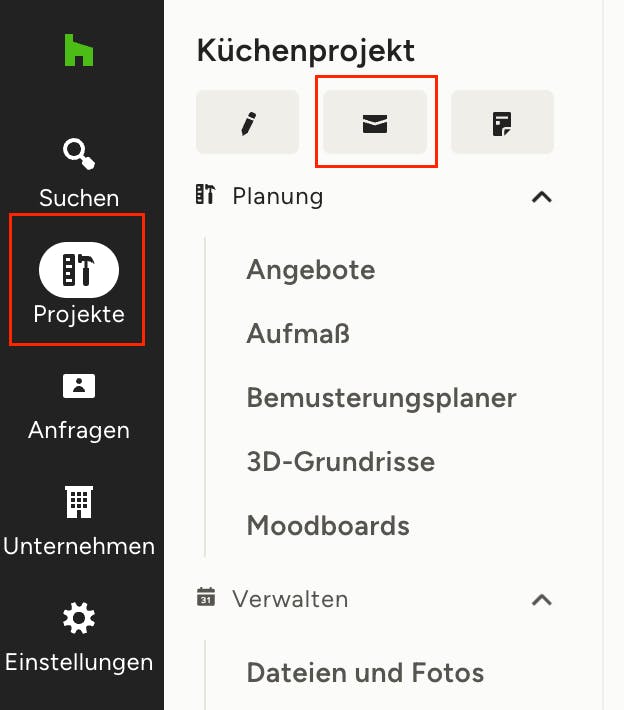
Um eine Nachricht an einen Kunden/eine Kundin zu senden, wählen Sie das entsprechende Projekt unter dem Symbol „Projekte“ in der linken Navigation aus. Klicken Sie dann auf das Nachricht-Icon unter dem Projektnamen.
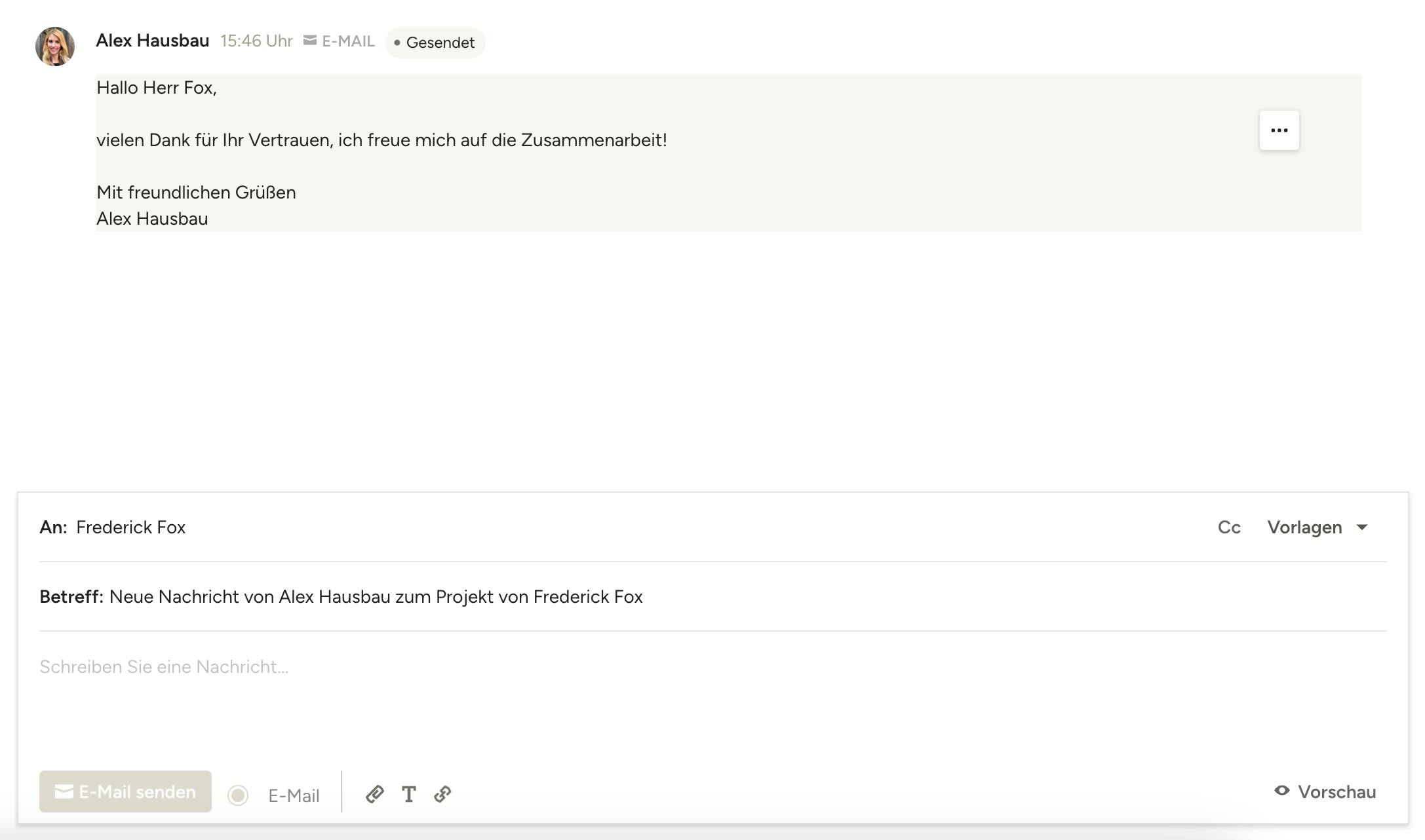
Im Bereich „Nachrichten“ können Sie alle Ihre bestehenden Nachrichten mit diesem Kunden/dieser Kundin einsehen.
Um eine neue Nachricht zu senden, scrollen Sie nach unten zum Textfeld und geben Sie Ihre Nachricht direkt ein.
Sie können Ihre Textformatierung anpassen, relevante Dokumente anhängen oder wichtige Links hinzufügen. Wenn Sie Ihr eigenes E-Mail-Format erstellen möchten, klicken Sie auf Vorschau - mehr über E-Mail-Formate mit Ihrem Markenzeichen erfahren Sie hier.
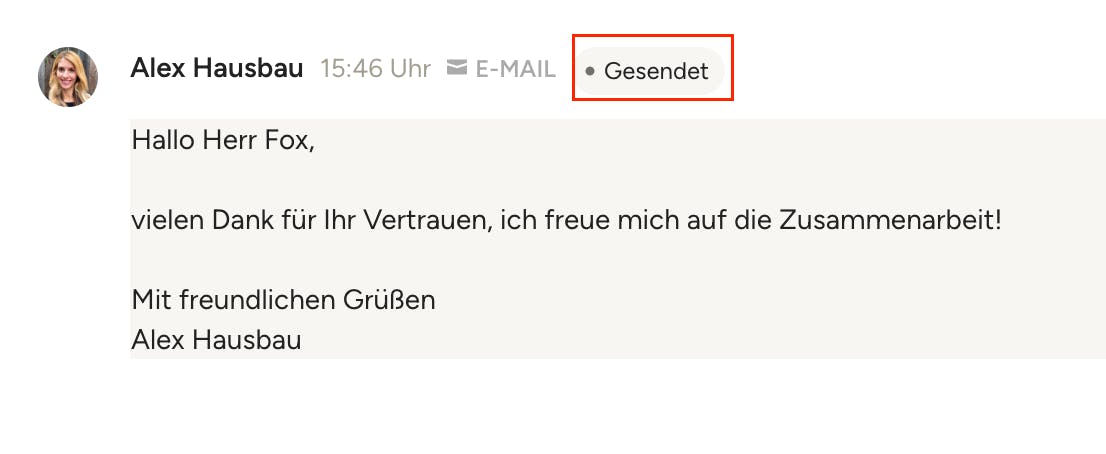
Sobald Sie Ihre E-Mail gesendet haben, erhält Ihr potenzieller Kunde/Ihre potenzielle Kundin die Nachricht und kann direkt über sein/ihr E-Mail-Konto antworten. Die Antwort wird Ihnen sowohl im Nachrichtenbereich als auch in Form einer E-Mail-Benachrichtigung zugestellt. Im Nachrichtenbereich können Sie auch den Status einer Nachricht sehen und ob sie zugestellt bereits gelesen wurde.
Individuelle Nachrichtenvorlagen erstellen
Wenn Sie Zeit sparen möchten, können Sie problemlos individuelle Nachrichtenvorlagen erstellen, die sowohl für Interessent*innen als auch für Kund*innen gelten.
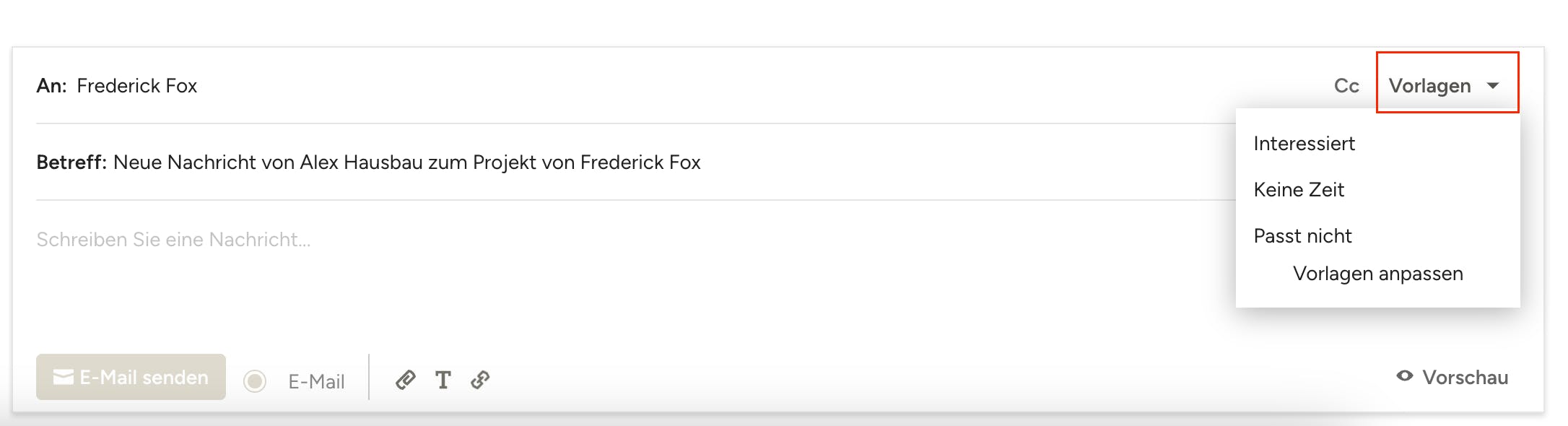
Gehen Sie im Nachrichtenbereich zum Textfeld und wählen Sie auf der rechten Seite „Vorlagen“.
Von hier aus können Sie eine unserer kurzen vorgefertigten Vorlagen auswählen und bearbeiten - Interessiert, Keine Zeit, Passt nicht – oder Sie können „Vorlagen anpassen“ wählen, um Ihre eigenen zu erstellen.
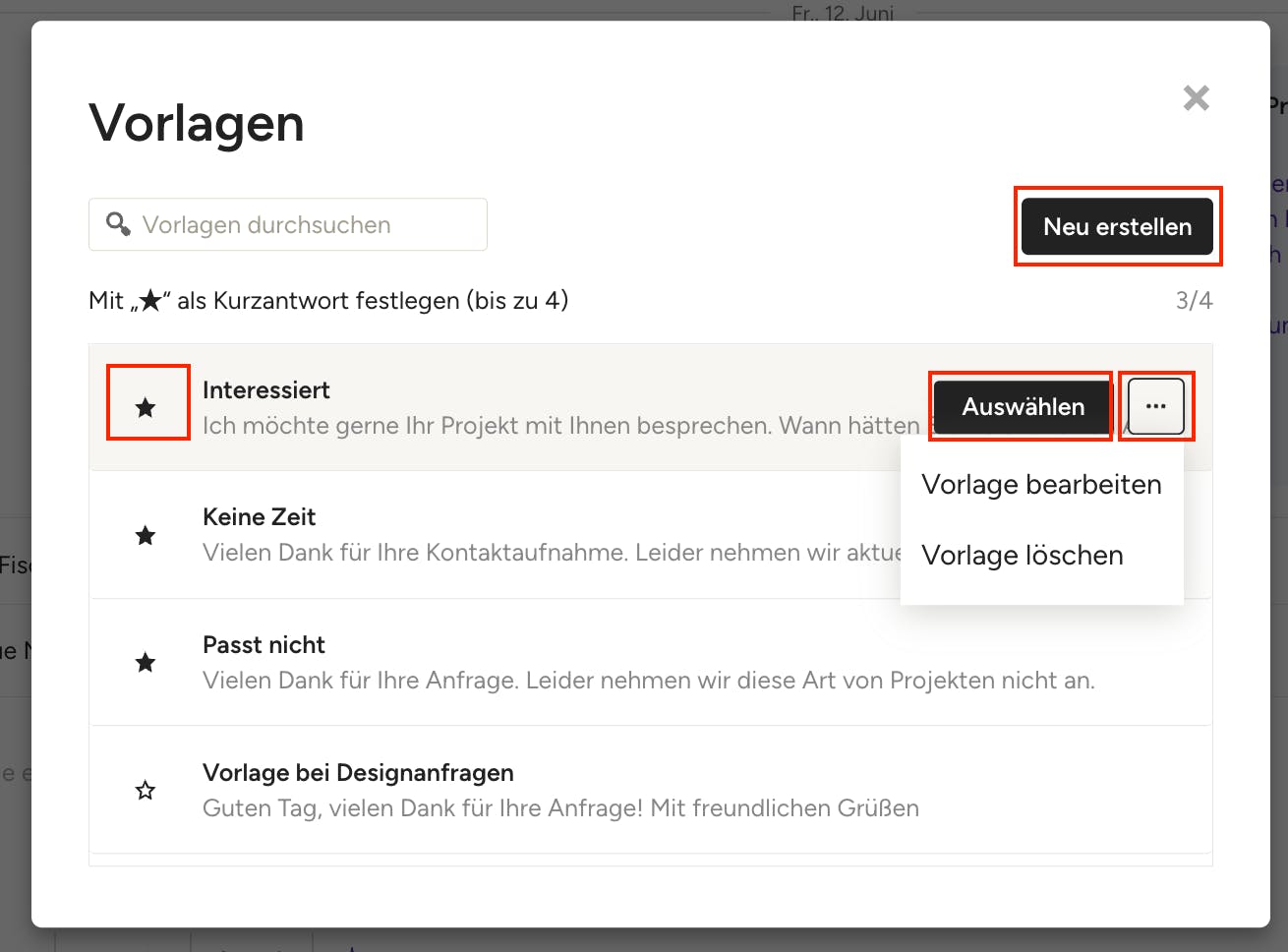
Wenn Sie „Vorlagen anpassen“ wählen, können Sie vorhandene Vorlagen bearbeiten, indem Sie auf das Symbol mit den drei Punkten klicken und „Vorlage bearbeiten“ wählen. Von hier aus können Sie auch eine Vorlage löschen.
Sie können „Neu erstellen“ wählen, um eine neue Nachrichtenvorlage von Grund auf zu erstellen. Wenn Sie eine Nachrichtenvorlage als Kurzantwortoption verwenden möchten, klicken Sie auf den Stern links neben der Vorlage (Sie können bis zu vier Vorlagen auswählen).
Um eine Vorlage in einer Nachricht zu verwenden, klicken Sie auf „Auswählen“.
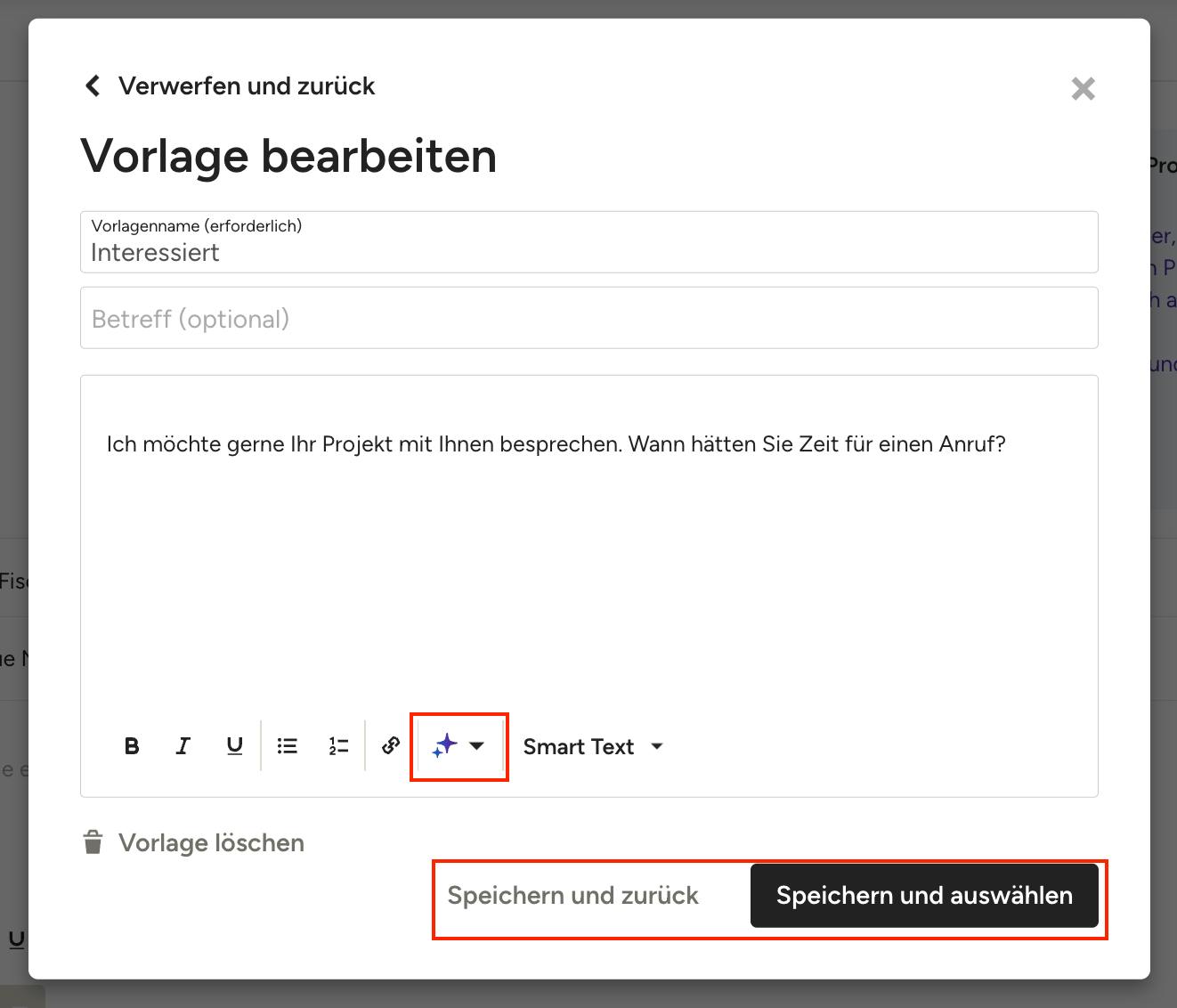
Wenn Sie „Vorlage bearbeiten“ oder „Vorlage erstellen“ auswählen, erscheint ein neues Fenster, in dem Sie den Namen der Vorlage, die Betreffzeile und den Text eingeben können. Um Zeit beim Verfassen zu sparen, wählen Sie das violette KI-Symbol aus – „Schreib für mich“ erstellt einen Entwurf von Grund auf neu, während „Verbessern“ den von Ihnen bereits verfassten Text überarbeitet und verbessert.
Anschließend können Sie entscheiden, ob Sie die Vorlage „Speichern und zurück“ möchten, um sie später zu verwenden, oder „Speichern und auswählen“, um sie für diese Nachricht zu verwenden.
Nachrichten zum späteren Versand planen
Mit der Möglichkeit, den Versand von Nachrichten zu einem bestimmten Datum und einer bestimmten Uhrzeit zu planen, haben Sie die Flexibilität, Nachrichten zu entwerfen und zu speichern, wenn es für Sie am bequemsten ist, und dann den besten Zeitpunkt für den Versand an Ihre Kund*innen zu wählen. Der geplante Versand funktioniert mit Vorlagen und E-Mails, sodass Sie Ihre Arbeitsabläufe effizient und effektiv verwalten können.
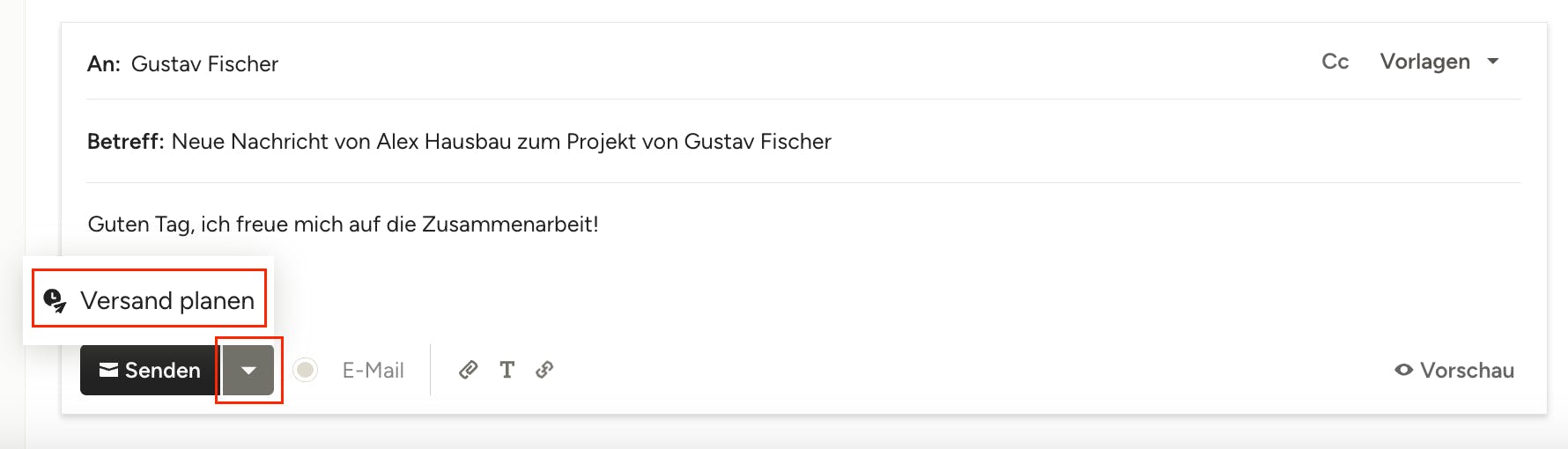
Um eine Nachricht zum späteren Versand zu planen, verfassen Sie zunächst eine Nachricht wie oben beschrieben (diese kann jederzeit vor dem geplanten Datum und Zeitpunkt bearbeitet werden). Klicken Sie dann auf den Pfeil rechts neben der Schaltfläche „Senden“ und wählen Sie „Versand planen“ aus.
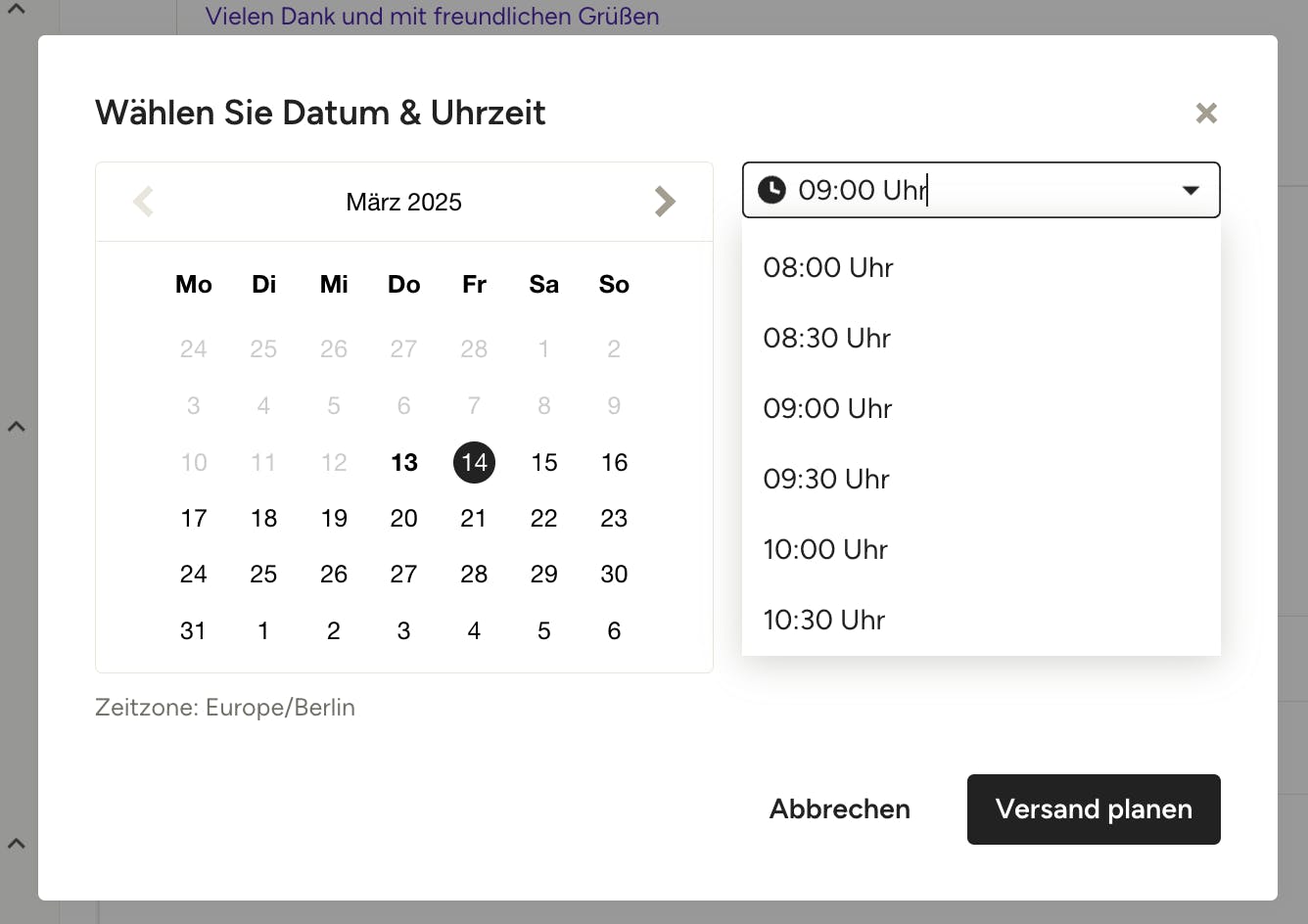
Wählen Sie das Datum und die Uhrzeit aus, wann die Nachricht gesendet werden soll und klicken Sie auf „Versand planen“.
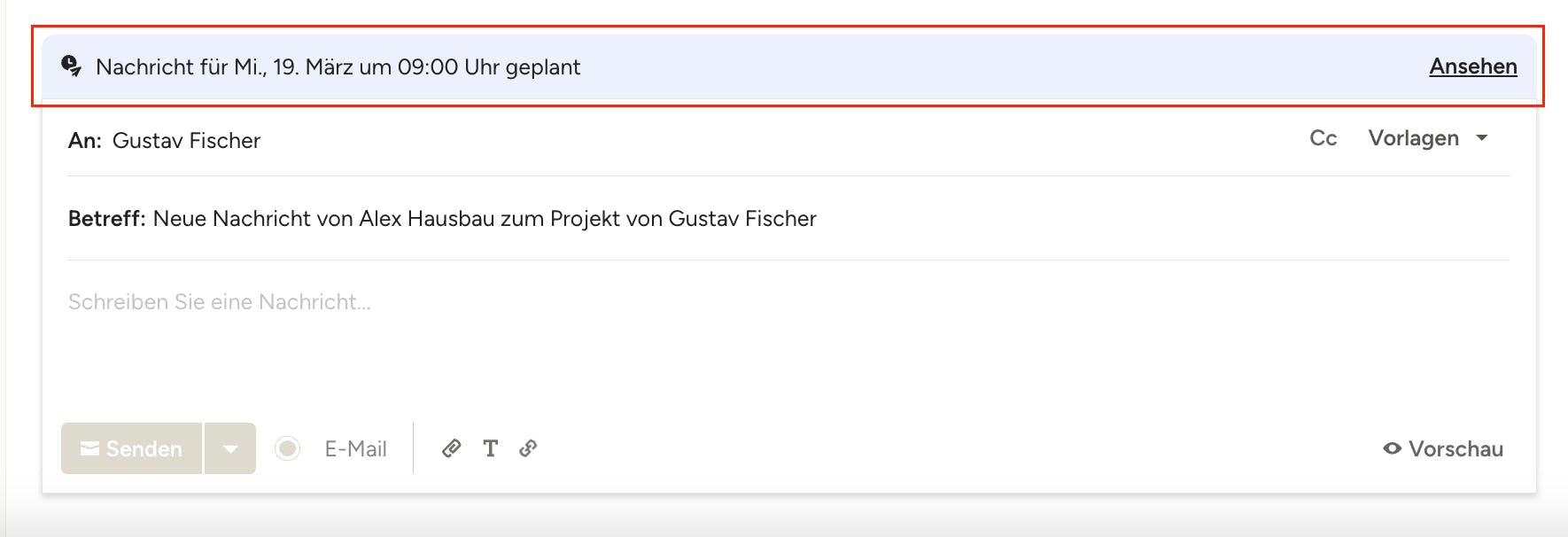
Die Details zum geplanten Versand erscheinen nun oberhalb der Nachrichtenbox. Sie können auf „Ansehen“ klicken, um alle geplanten Nachrichten für den Kunden/die Kundin anzusehen sowie um die Nachrichten zu bearbeiten bzw. die Zeit des Versands anzupassen.
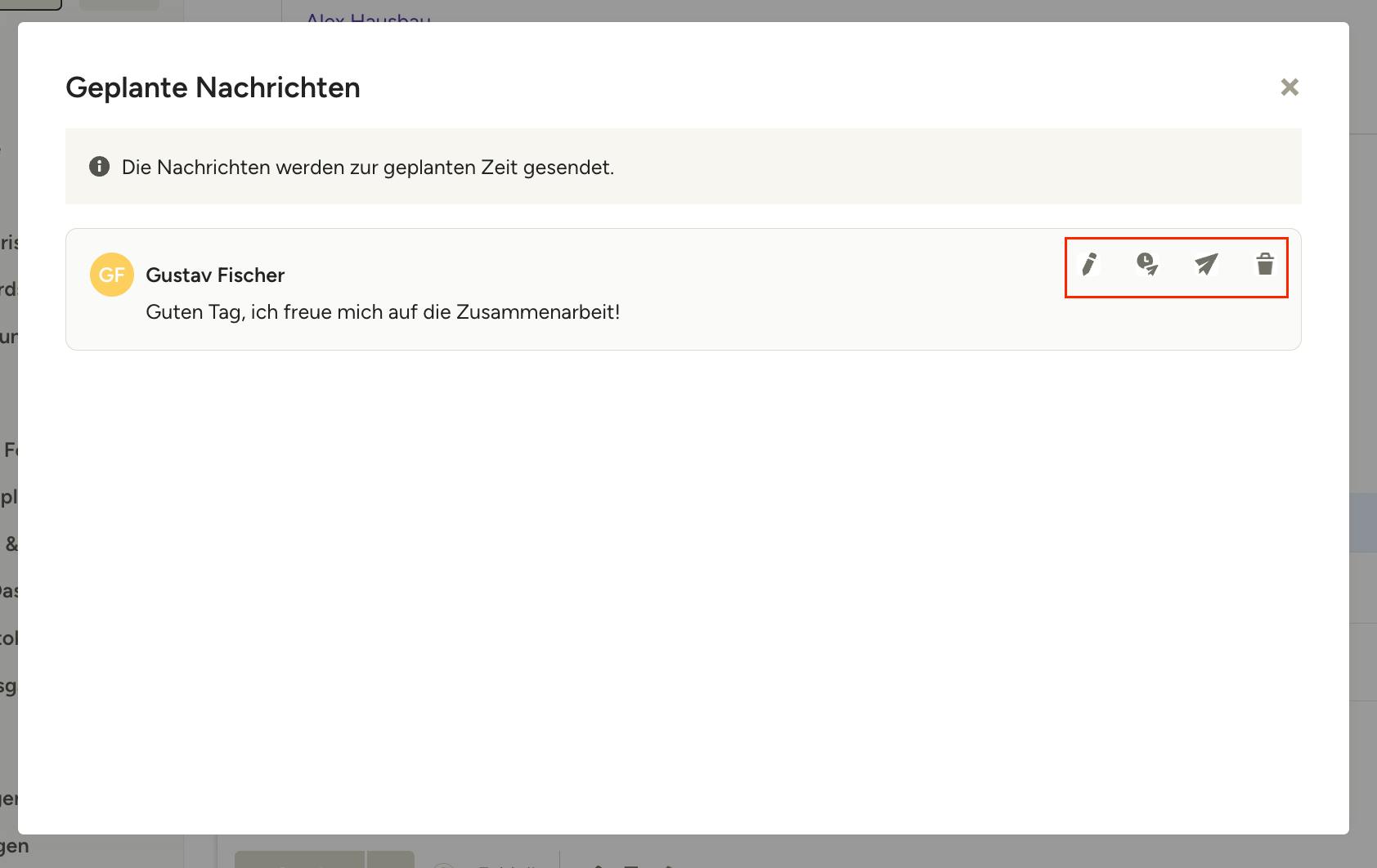
In dem Fenster zu den geplanten Nachrichten hovern Sie mit dem Mauszeiger über eine beliebige Nachricht, um die Optionen „Bearbeiten“, „Umplanen“, „Jetzt senden“ und „Löschen“ zu finden.
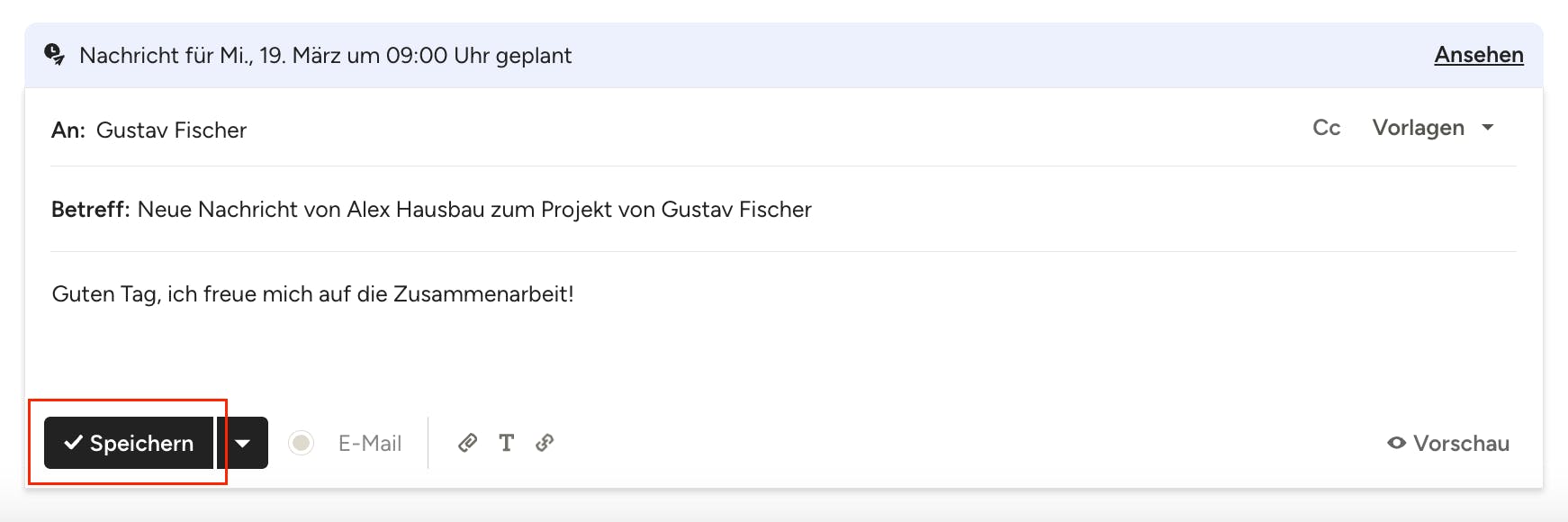
Wenn Sie sich dazu entscheiden, Ihre Nachricht zu bearbeiten, werden Sie zur Nachrichtenbox zurückgeleitet, wo Sie die gewünschten Änderungen vornehmen und abschließend auf „Speichern“ klicken können. Die aktualisierte Nachricht wird zum ursprünglich geplanten Zeitpunkt gesendet.