Ihre Kontakte in Houzz Pro verwalten
Um Ihr Unternehmen zu führen, müssen Sie den Überblick über alle Beteiligten behalten – von potenziellen Interessenten bis hin zu aktiven Projektkund*innen. Unsere Kontaktseite vereint beide Gruppen an einem zentralen Ort. Ob Sie die E-Mail-Adresse eines Interessenten oder die Baustellenadresse eines Kunden benötigen: Alle wichtigen Informationen sind an einem Ort übersichtlich zusammengestellt – so verbringen Sie weniger Zeit mit der Suche nach Informationen und haben mehr Zeit, Ihre Projekte voranzubringen.
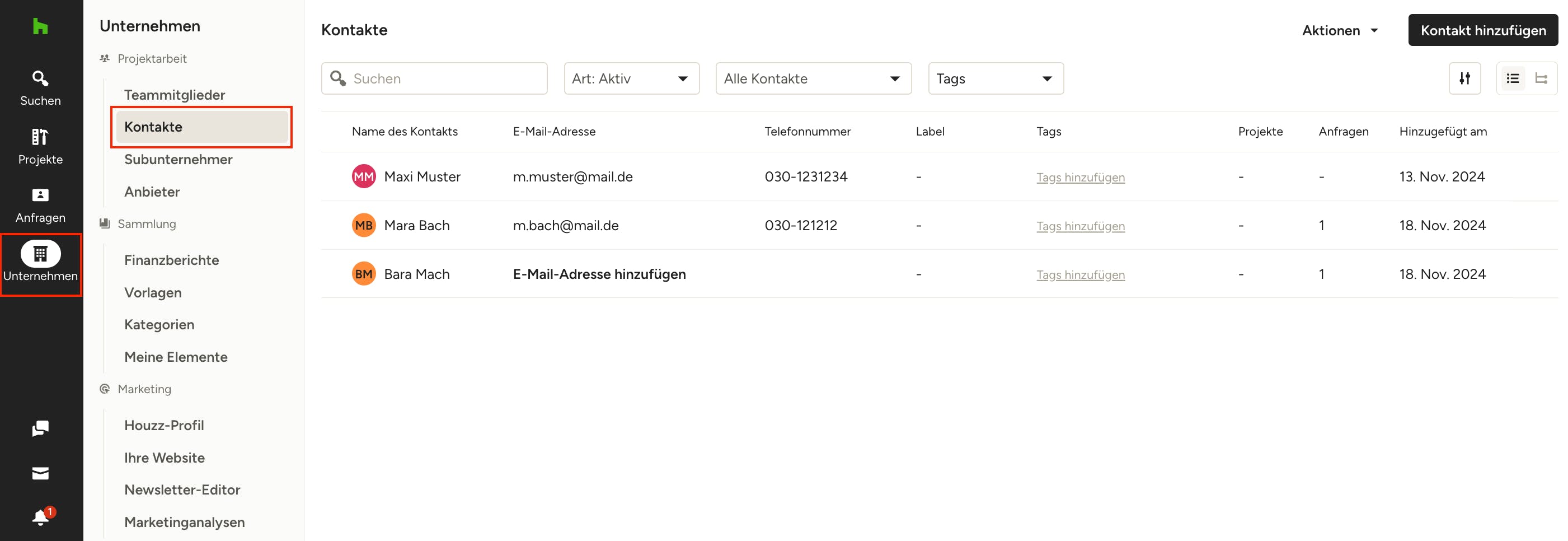
Um auf alle Ihre Kontakte zuzugreifen, klicken Sie auf das Unternehmenssymbol in der linken Navigationsleiste und dann im Menü auf „Kontakte“.
Auf der Seite „Kontakte“ können Sie alle Kontakte anzeigen, einschließlich derer mit Projekten, Anfragen oder beidem. Sie sehen eine Übersicht über jeden Kontakt, um schnell auf die am häufigsten verwendeten Angaben wie E-Mail-Adresse und Telefonnummer zugreifen zu können.
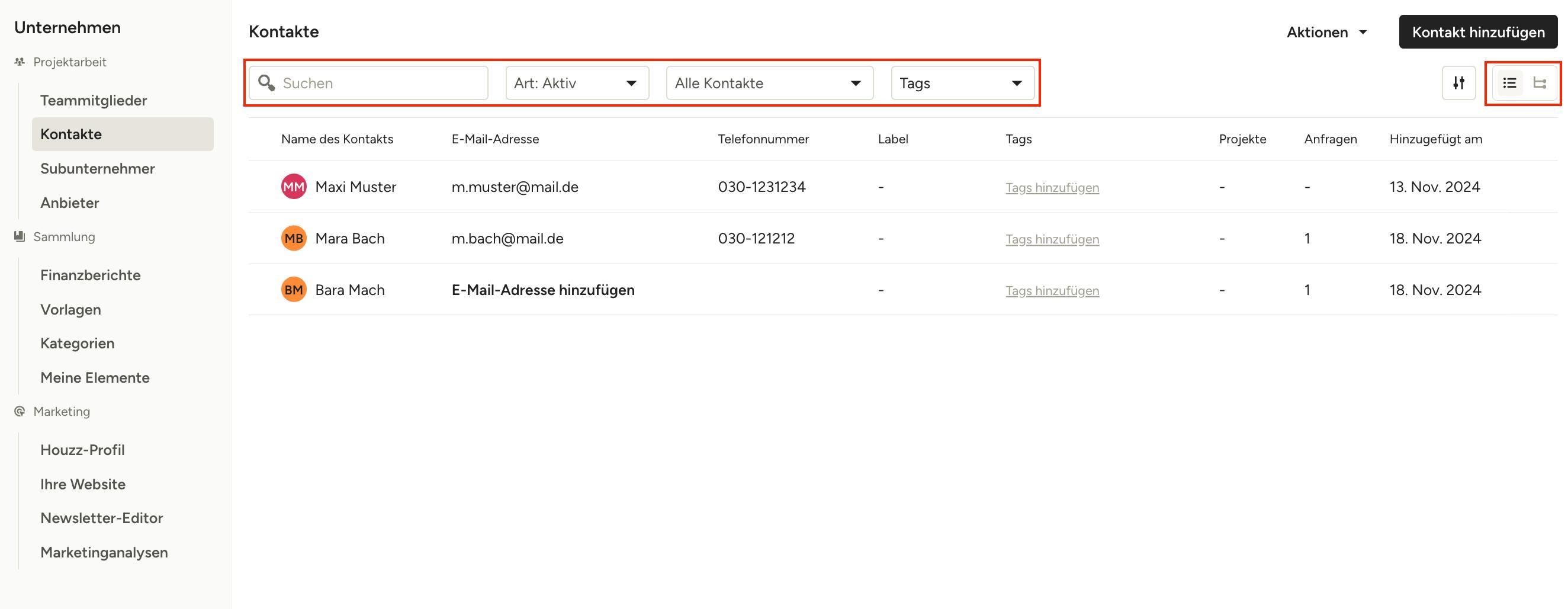
Verwenden Sie die Suchleiste, um einen Kontakt schnell zu finden. Sie können auch die Filter oben nutzen, um die angezeigten Ergebnisse anzupassen.
- Mit dem Filter „Art“ können Sie die Anzeige auf „Alle“, „Aktive“ oder „Archivierte“ Kontakte eingrenzen.
- Mit dem Filter „Kontakte“ können Sie die Anzeige auf „Alle Kontakte“, „Projektkontakte“, „Anfragenkontakte“ oder „Kontakte ohne Aktivität“ (manuell hinzugefügte oder importierte Kontakte, die noch keinem Projekt und keiner Anfrage zugewiesen wurden) eingrenzen.
- Mit dem Filter „Tags“ können Sie die Anzeige nach benutzerdefinierten Tags eingrenzen, die Sie zur Organisation Ihrer Kontakte verwenden.
Diese Filter bleiben beim nächsten Besuch der Seite „Kontakte“ ausgewählt.
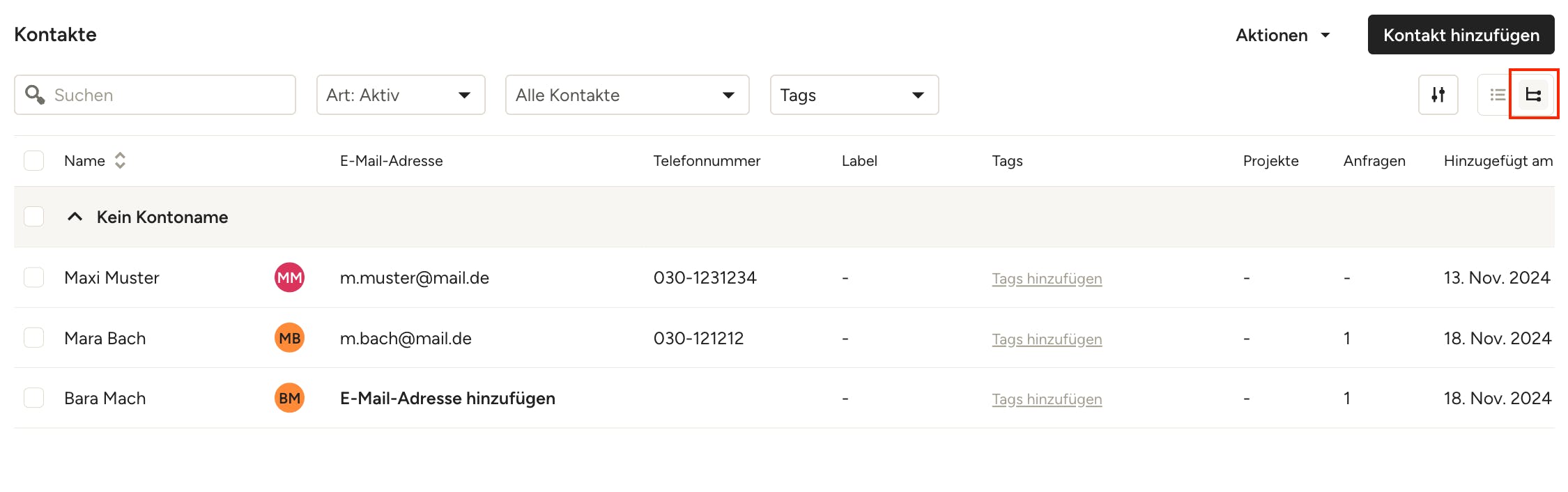
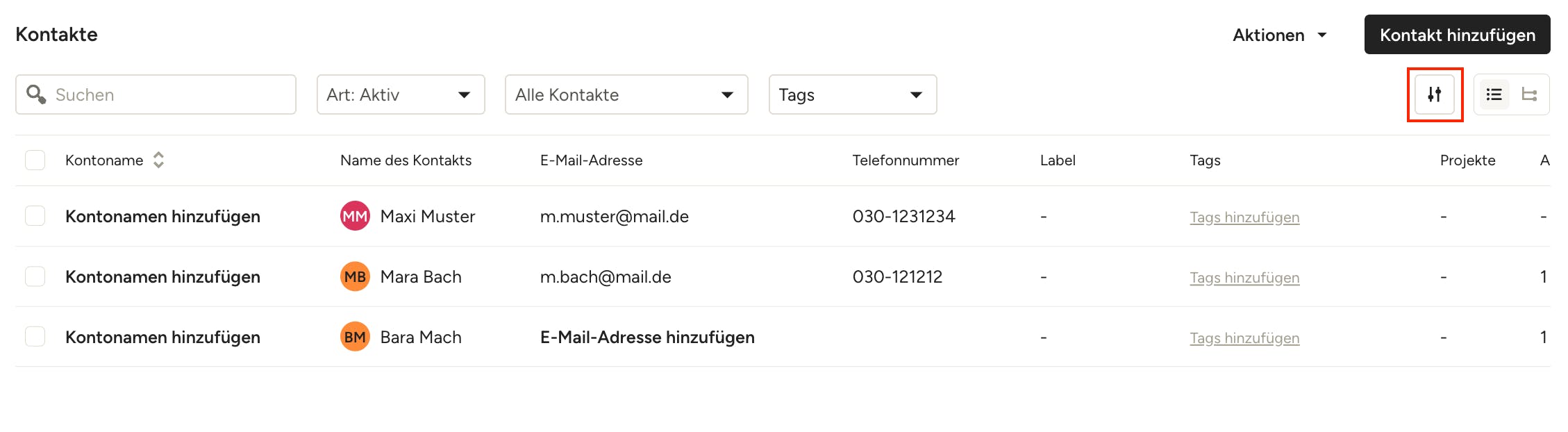
Sie können die Sortierung Ihrer Kontakteliste auch über die Symbole auf der rechten Seite anpassen.
In der Listenansicht (erstes Symbol) werden alle Ihre Kontakte ohne Gruppierung angezeigt, wie oben dargestellt.
In der Gruppenansicht (zweites Symbol) werden alle Ihre Kontakte nach Konten gruppiert, wie unten dargestellt. Konten sind nützlich, wenn Sie mehrere Kontakte haben, die Sie unter einem gemeinsamen Konto zusammenfassen möchten, z. B. einem Unternehmen, einem Haushalt oder einer Organisation.
Kontakte anpassen
Mit nur wenigen Klicks können Sie Ihre „Kontakte“-Ansicht ganz einfach anpassen, um die Informationen, die Sie benötigen, besser darzustellen. Sie können die Spaltenbreite ändern, Spalten hinzufügen und ausblenden, Spalten neu anordnen und Spalten anheften.
Spaltenbreite ändern
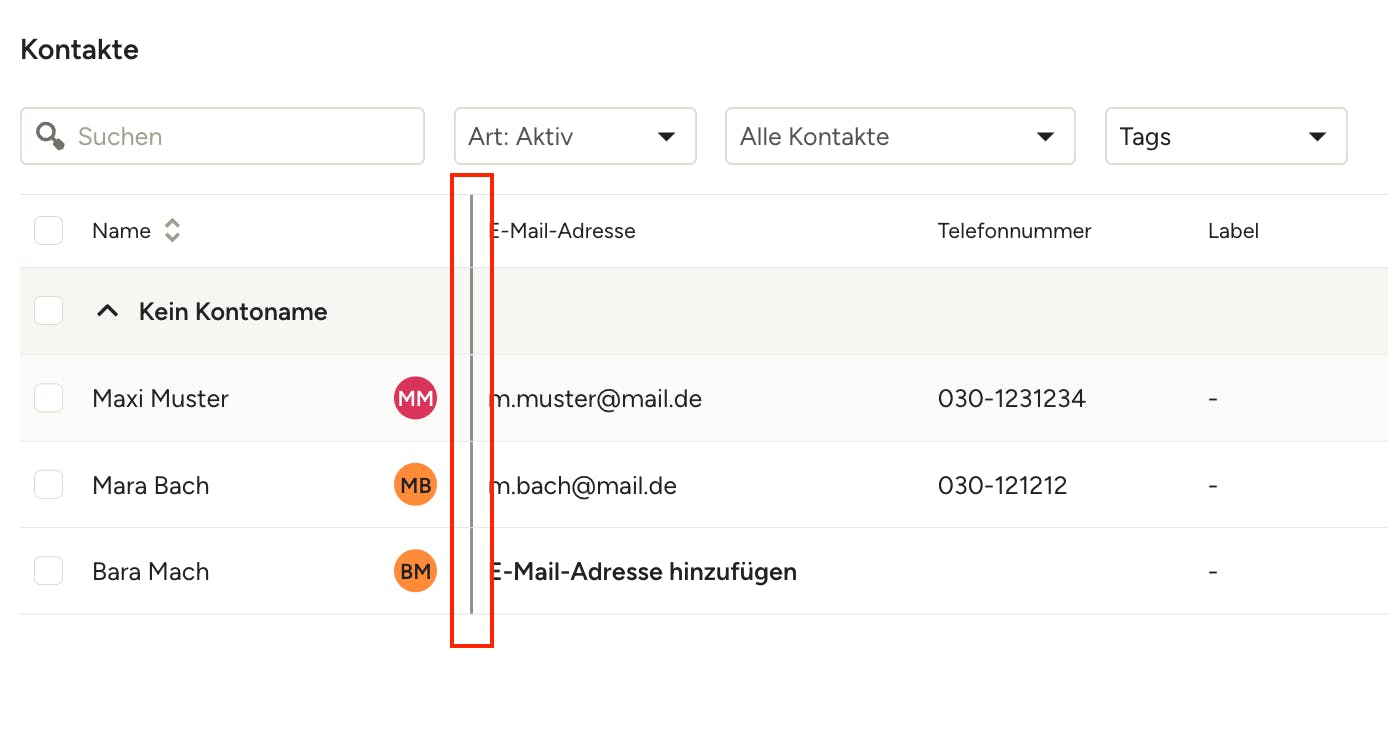
Um die Spaltenbreite anzupassen, bewegen Sie den Mauszeiger über eine Spalte, bis Sie den Spaltenteiler sehen. Klicken Sie auf den Spaltenteiler und halten Sie die Maustaste gedrückt. Verschieben Sie ihn dann nach links oder rechts, um die Spalte zu vergrößern oder zu verkleinern. Dies ist nützlich, wenn Sie Spalten haben, die mehr Text enthalten und daher mehr Platz benötigen (oder umgekehrt).
Spalten hinzufügen, verbergen oder neu anordnen
Um die Spalten auf Ihrer Kontaktseite anzupassen, klicken Sie auf das Symbol „Ansicht anpassen“ auf der rechten Seite Ihres Bildschirms.
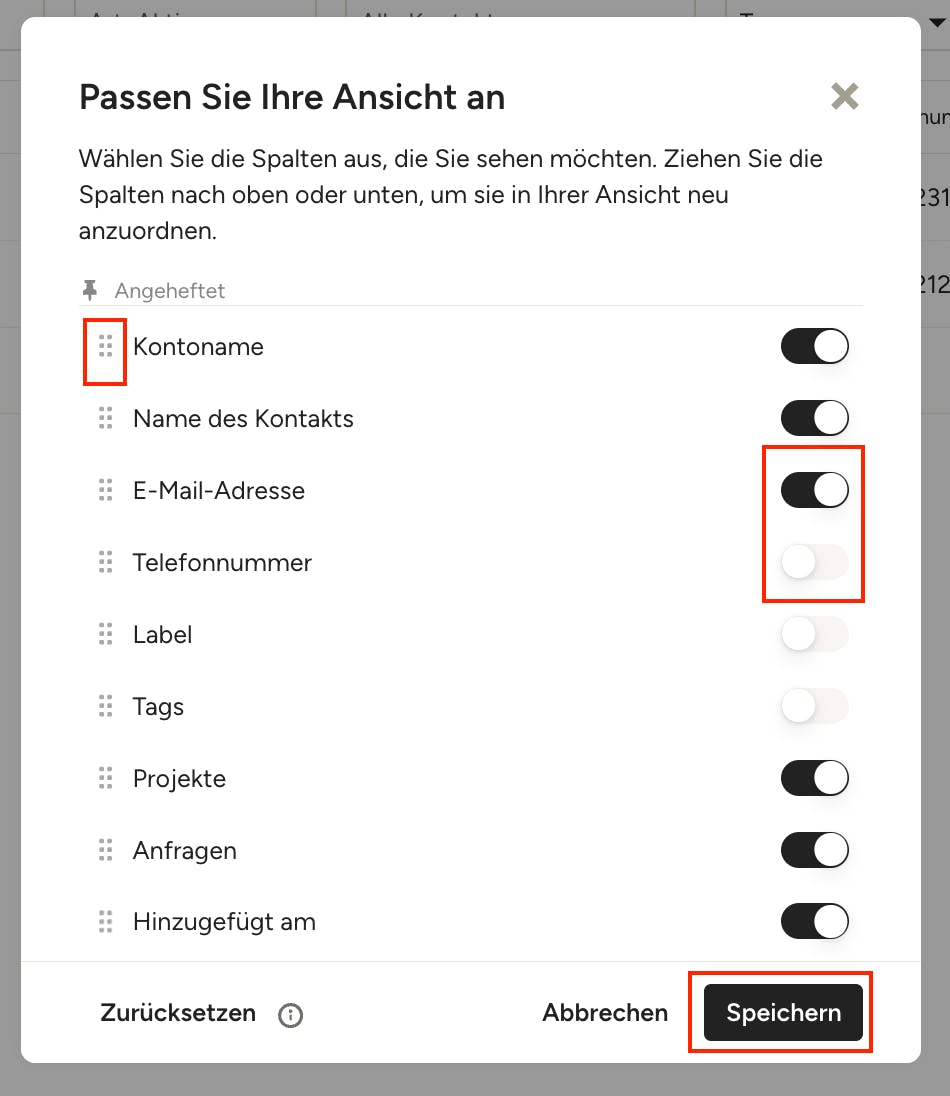
Hier können Sie die Spalten aktivieren, die Sie einbeziehen möchten, und diejenigen deaktivieren, die Sie ausschließen möchten. Standardmäßig sind alle Spalten aktiviert.
Sie können auch auf das Symbol mit den sechs Punkten auf der linken Seite der Liste klicken und es gedrückt halten, um die Reihenfolge der Spalten anzupassen. Ziehen Sie die Spalte einfach per Drag-and-Drop an die gewünschte Stelle in der Liste.
Wenn Sie alle Anpassungen vorgenommen haben, klicken Sie abschließend auf „Speichern“.
Profi-Tipp: Sie können die Spalten auch direkt auf der Seite „Kontakte“ neu anordnen – klicken Sie dazu einfach auf den Spaltentitel, halten Sie die Maustaste gedrückt und ziehen Sie die Spalte an die gewünschte Stelle.
Spalten anheften
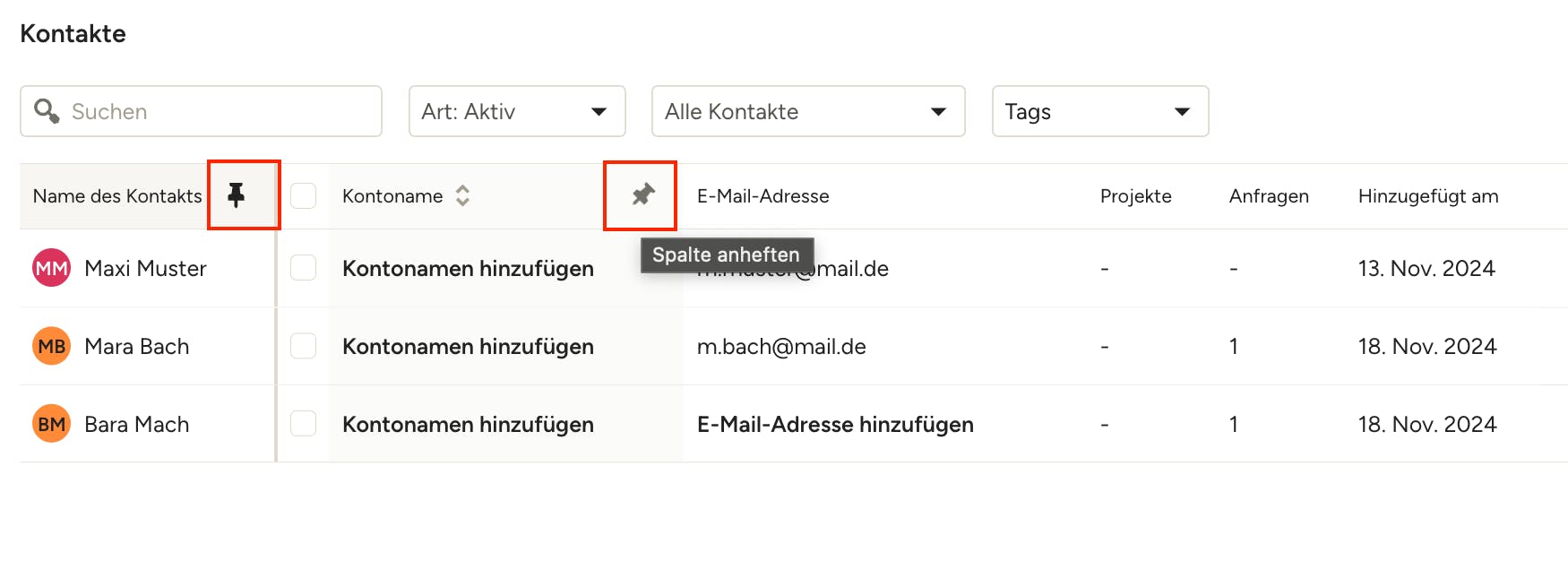
Um Spalten anzuheften, bewegen Sie den Mauszeiger über den Spaltentitel und klicken Sie dann auf das Anheftungssymbol. Das Anheften einer Spalte ist nützlich, wenn Sie diese Spalte dauerhaft ganz am Anfang auf Ihrer Kontaktseite anzeigen möchten – Sie können alle angehefteten Spalten anschließend per Drag-and-Drop neu anordnen.
Neue Kontakte erstellen
Um einen neuen Kontakt anzulegen, können Sie entweder die Kontaktdaten manuell eingeben oder eine vorhandene Datei importieren, die einen oder mehrere Kontakte enthält.
Manuell Kontakt hinzufügen
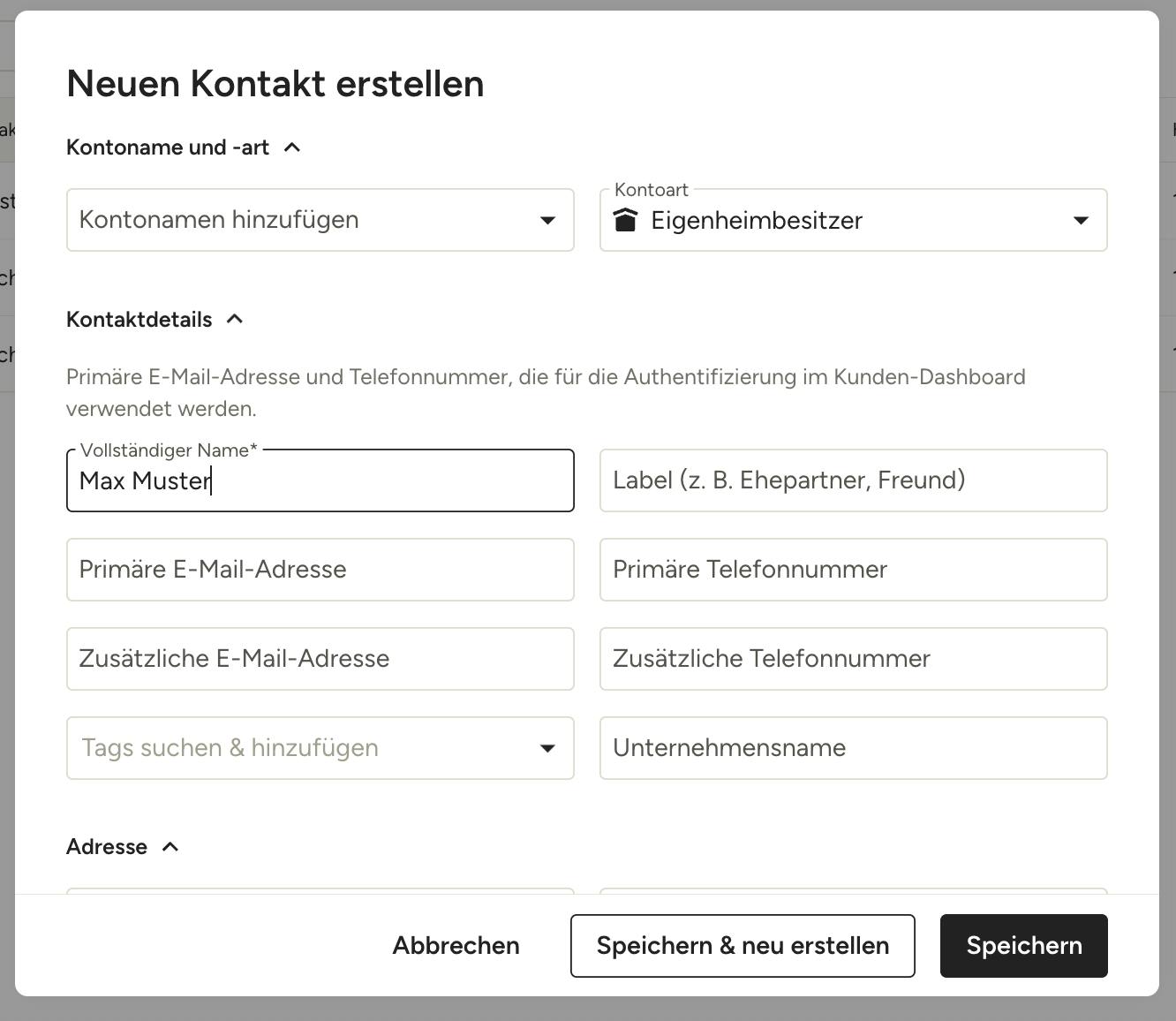
Klicken Sie auf Ihrer Kontaktseite oben rechts auf „Kontakt hinzufügen“. Geben Sie alle relevanten Kontaktdaten ein. Hier können Sie Folgendes hinzufügen:
- Kontoname: Mit einem gemeinsam genutzten Kontonamen können Sie mehrere Kontakte unter einem gemeinsamen Konto zusammenfassen, beispielsweise für ein Unternehmen, einen Haushalt oder eine Organisation. Sie können ein bestehendes Konto zuweisen oder ein neues erstellen, indem Sie den Kontonamen eingeben und anschließend auf „Konto erstellen“ klicken.
- Kontoart: Sie können die Kontoart als „Eigenheimbesitzer“ oder „Unternehmen“ festlegen.
- Kontaktdetails: Sie können den Namen des Kontakts, die E-Mail-Adresse, die Telefonnummer und den Unternehmensnamen hinzufügen. Sie können vorhandene Tags hinzufügen oder neue Tags erstellen (z. B. „Stammkunde“, „VIP“), um die Organisation Ihrer Kontakte zu vereinfachen. Sie können den Kontakt sogar mit einer Rolle oder Bezeichnung versehen (z. B. „Ehepartner“, „Buchhaltung“, „Innenarchitekt“), um auf einen Blick zu erkennen, welche Funktion die jeweilige Person innerhalb eines größeren Kundenkontos oder Teams hat.
- Adresse: Hier können Sie die Adresse für den Kontakt eingeben.
- Zusätzliche Info: Hier können Sie interne Notizen und relevante Details für den Kontakt eingeben.
Klicken Sie zum Abschluss auf „Speichern“. Ihr neuer Kontakt erscheint nun in Ihrer Kontakteliste.
Bitte beachten Sie: Doppelte E-Mail-Adressen oder Telefonnummern sind nicht zulässig. Wenn Sie versuchen, einen Kontakt mit derselben E-Mail-Adresse oder Telefonnummer wie ein bereits vorhandener Kontakt hinzuzufügen oder zu importieren, wird eine Fehlermeldung angezeigt.
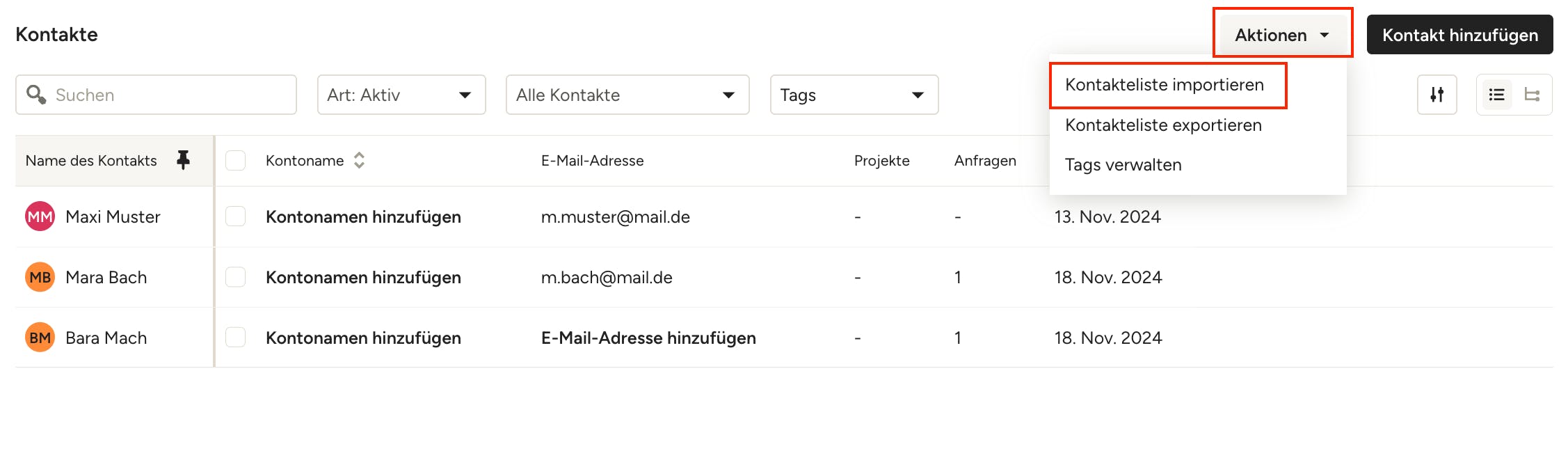
Kontakteliste importieren
Um eine Kontakteliste über eine XLS-, XLSX- oder CSV-Datei zu importieren, klicken Sie oben rechts im Menü „Aktionen“ auf „Kontakteliste importieren“. Weitere Informationen zum Hochladen einer Kontakteliste finden Sie in diesem Artikel.
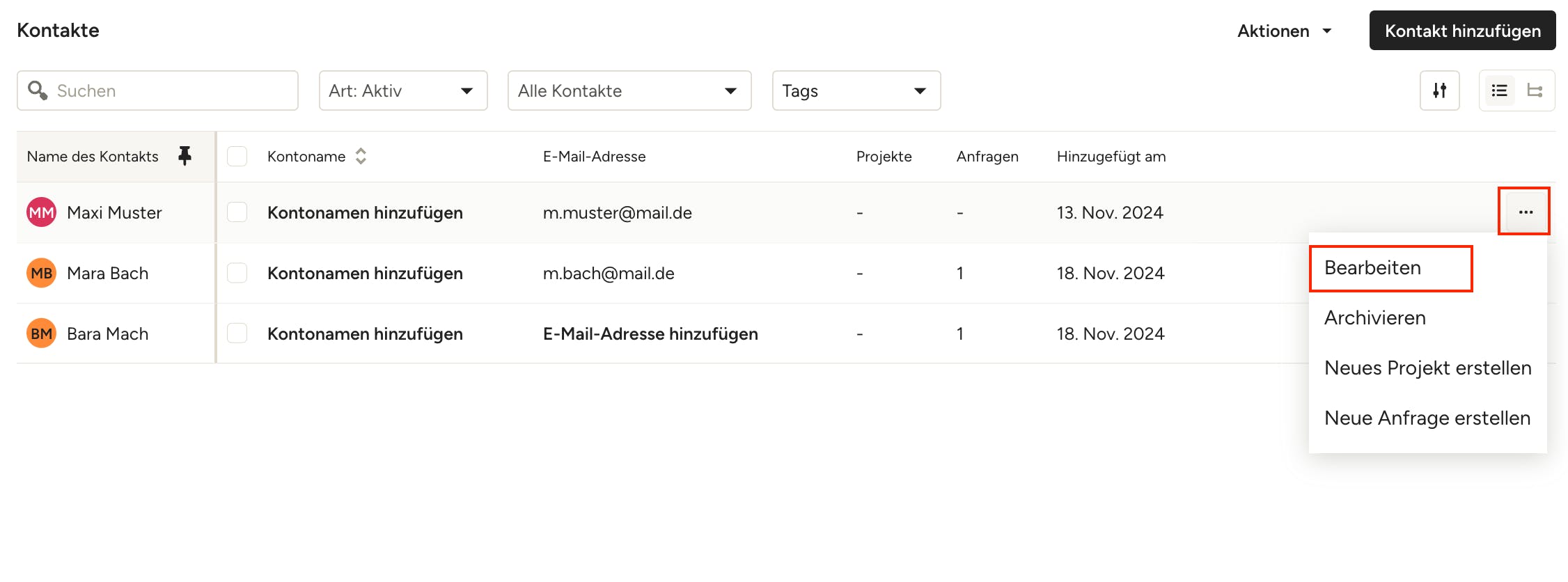
Kontaktdetails bearbeiten
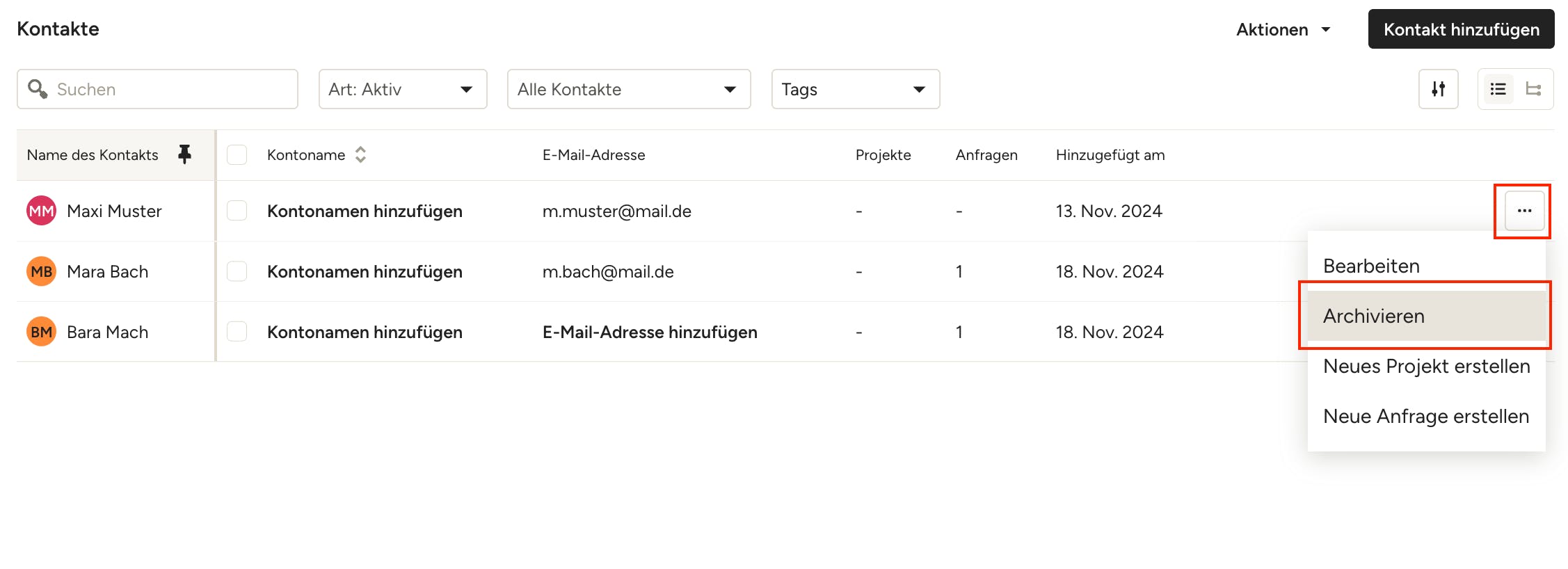
Um die Daten eines Kontakts anzuzeigen und zu bearbeiten, klicken Sie entweder auf dessen Namen in der Liste oder nutzen Sie das Drei-Punkte-Menü rechts neben den Informationen und wählen Sie „Bearbeiten“.
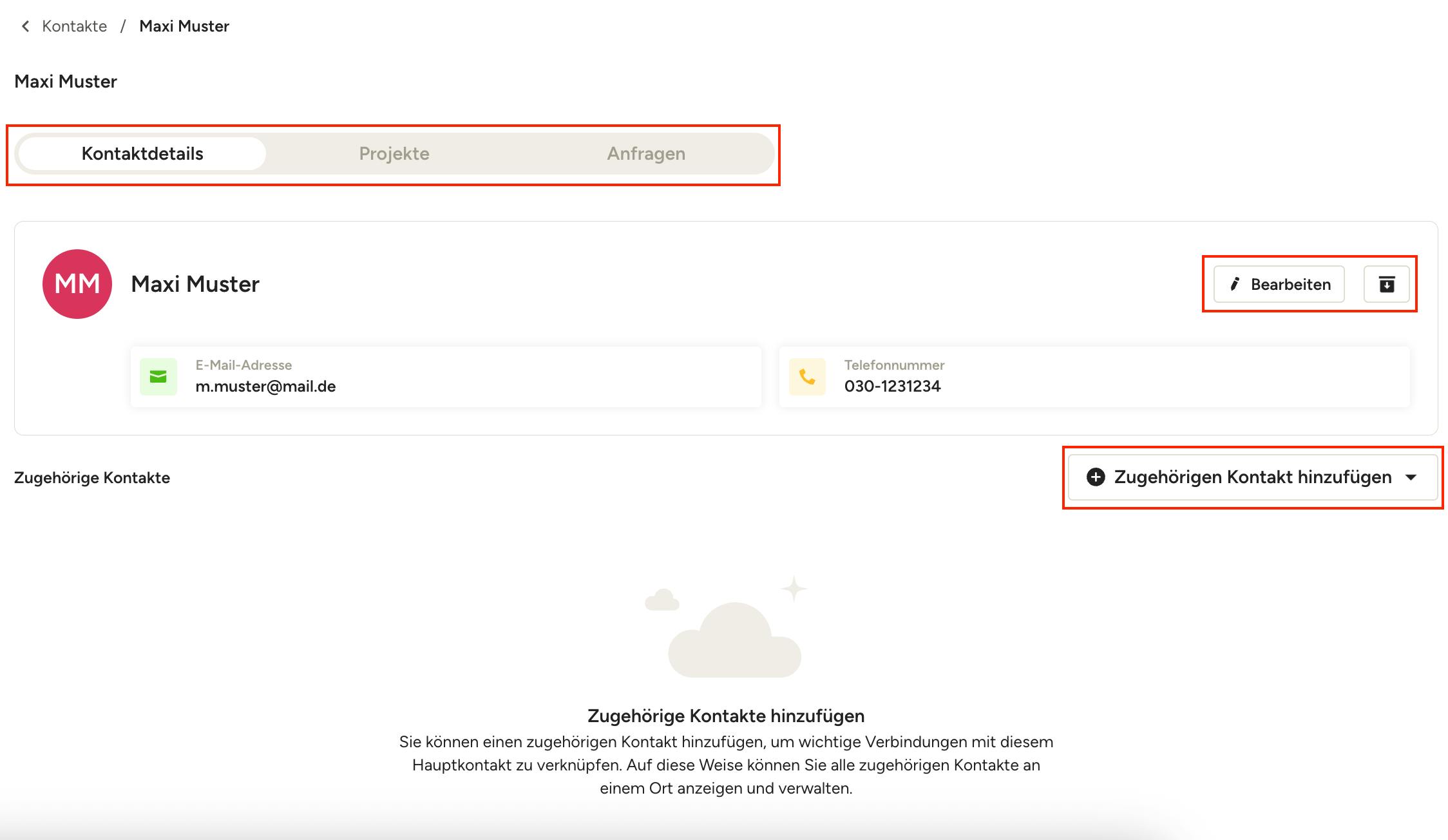
Kontakt aus Liste bearbeiten
Wenn Sie auf den Namen in der Kontakteliste klicken, erscheint ein neues Fenster mit drei Registerkarten am oberen Rand.
Auf der Registerkarte „Kontaktdetails“ können Sie auf „Bearbeiten“ klicken, um Kontaktdaten, Adressen und interne Notizen hinzuzufügen oder zu ändern. Von hier aus können Sie einen Kontakt auch archivieren und zugehörige Kontakte hinzufügen, die mit diesem Hauptkontakt verknüpft sind.
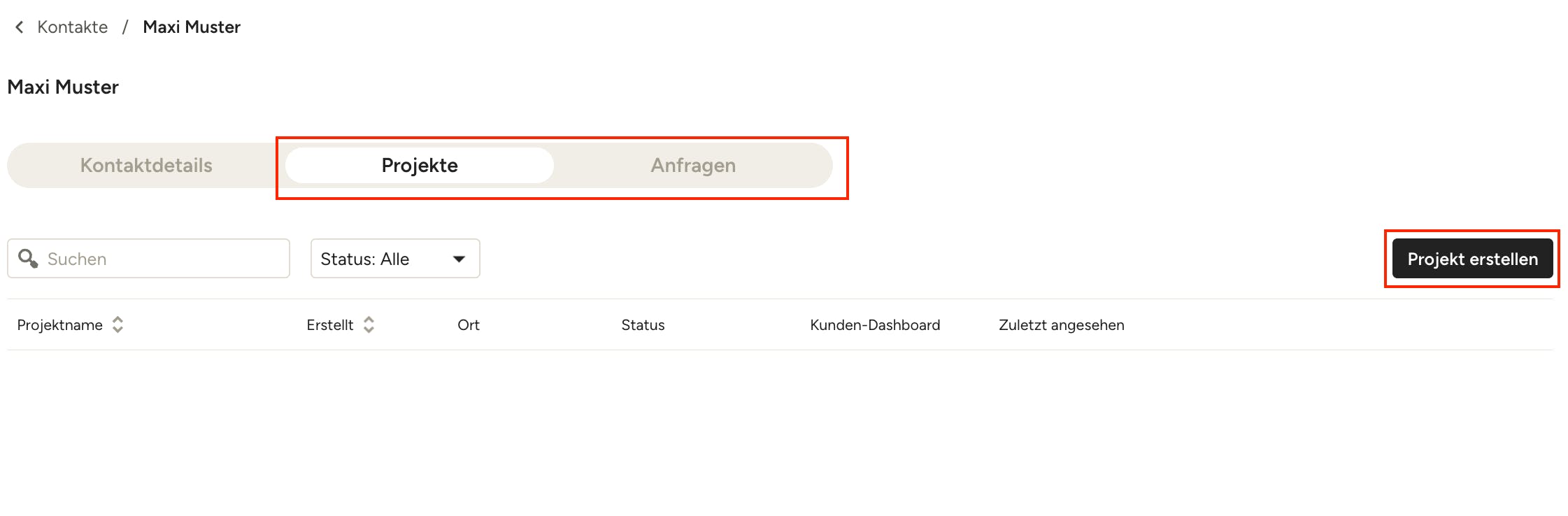
In den Registerkarten „Projekte“ und „Anfragen“ sehen Sie alle Projekte und Anfragen, denen der Kontakt zugewiesen ist, sowie den Projektstatus und ob das Kunden-Dashboard freigegeben wurde oder nicht. Klicken Sie auf einen Projektnamen, um die Projekt-Übersichtsseite zu öffnen. Sie können auch ein neues Projekt oder eine neue Anfrage für den Kontakt erstellen, indem Sie auf „Projekt erstellen“ (oder „Anfrage erstellen“) klicken und einen Projekt- bzw. Anfragennamen eingeben; die Kontaktdaten werden automatisch ausgefüllt.
Kontakt aus Bearbeitungsmenü bearbeiten
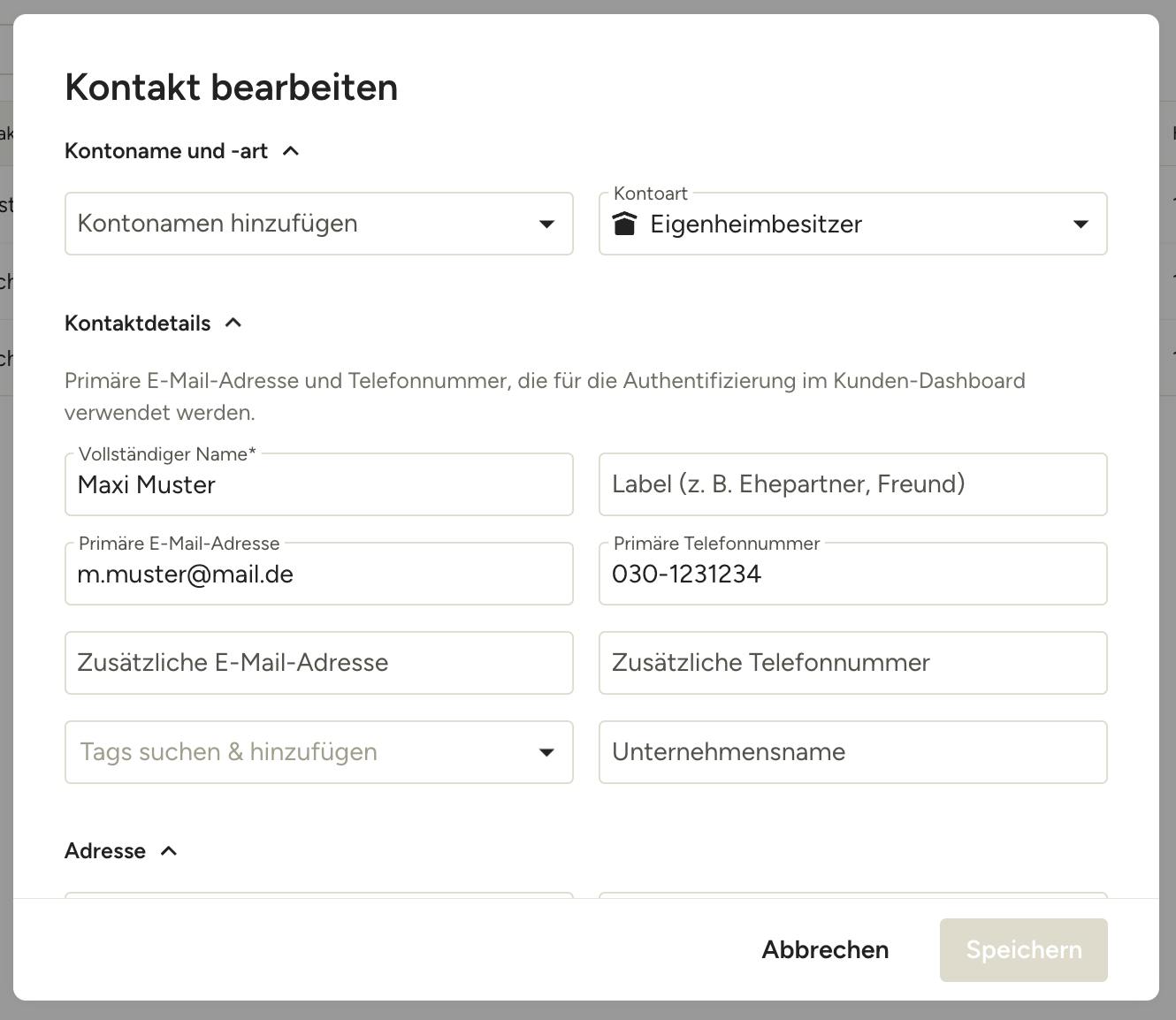
Wenn Sie auf das Menü mit den drei Punkten und dann auf „Bearbeiten“ klicken, wird ein neues Fenster mit den Kontaktdaten angezeigt. Hier können Sie einen Kontonamen erstellen oder den Kontakt einem bestehenden Konto zuordnen. Außerdem können Sie dem Kontakt eine Rolle zuweisen, beispielsweise „Eigenheimbesitzer“ oder „Unternehmen“.
Sie können Kontaktdaten, Adressen und interne Notizen hinzufügen oder ändern.
Klicken Sie auf „Speichern“, um Ihre Änderungen zu speichern.
Kontakte löschen
Sie können einen Kontakt löschen, indem Sie ihn auf der Seite „Kontakte“ archivieren. Sobald ein Kontakt archiviert wurde, werden seine Daten in der Kontakteliste ausgeblendet, Sie können ihn jedoch jederzeit wiederherstellen. Weitere Informationen finden Sie in diesem Artikel.
Wenn Sie doppelte Kontakteinträge haben, können Sie denjenigen archivieren, der keinem Projekt und keiner Anfrage zugeordnet ist – suchen Sie nach dem Eintrag, bei dem in den Spalten „Projekte“ und „Anfragen“ jeweils ein Minuszeichen (-) steht.
Bitte beachten Sie: Sie können zwar einen Kontakt löschen, derzeit gibt es jedoch keine Möglichkeit, ein ganzes Konto zu löschen. Wenn Sie alle Kontakte eines Kontos archivieren oder die Verknüpfung aufheben, wird das Konto automatisch gelöscht.
Kontakteliste exportieren
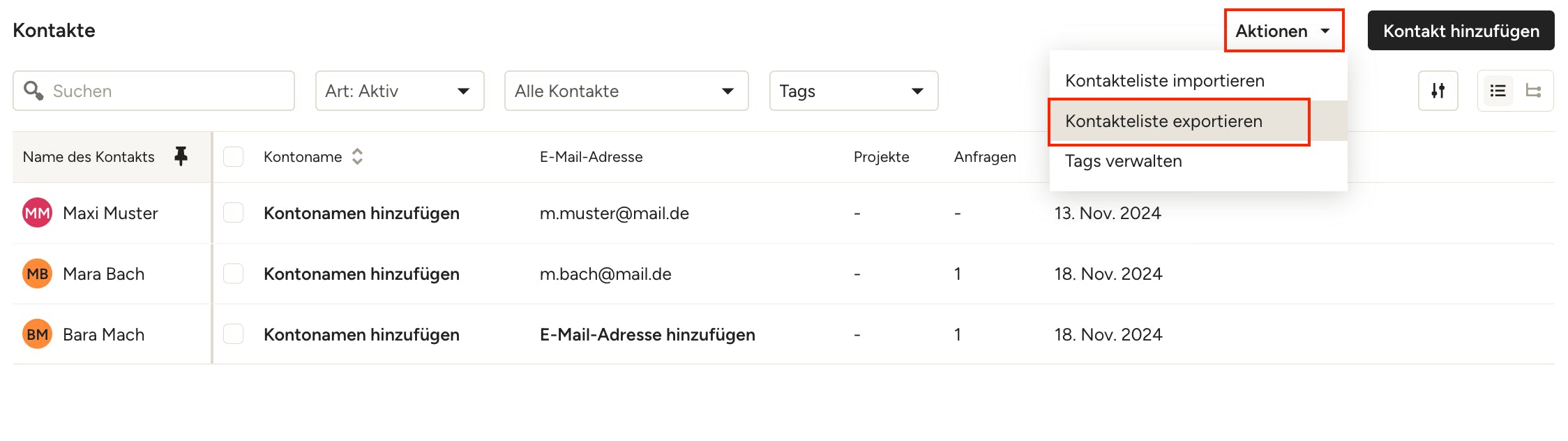
Sie können Ihre Kontakteliste ganz einfach exportieren, um sie in anderen Tools wie MailChimp oder einer anderen Marketingplattform zu verwenden. Klicken Sie dazu oben rechts auf „Aktionen“ und wählen Sie „Kontakteliste exportieren“. Ihre Kontakteliste wird zusammen mit allen Details als CSV-Datei exportiert.
Hinweis: Nur Ihre aktuelle Ansicht wird in den Export einbezogen. Wenn Sie anpassen möchten, welche Kontakte exportiert werden, verwenden Sie die Filter „Art“ und „Kontakte“ oben auf der Seite.